
Как переименовать папку с исходниками?
Ребята, подскажите, пожалуйста, как переименовать папку с исходниками (с файликами форм, Program.cs и т.д.), если проєкт уже создан? Имя solution-а я поменял, а вот папку как переименовать не знаю.
Прилагаю картинку с моим примером: как переименовать папку TM?
94731 / 64177 / 26122
Регистрация: 12.04.2006
Сообщений: 116,782
Ответы с готовыми решениями:
Необходимо добавить папку с исходниками и файлами в проект
Здравствуйте. Сейчас я пересобираю проект. Мне нужно добавить в него папку, в ней исходники и файлы.
Как переименовать папку?
подскажите плиз как переименовать выбранную папку, есть какой нить rename?

Как переименовать папку?
как переименовать папку? Visual studio 2017
Переименовать папку по примеру
Пользуюсь для переименования таким методом как: Directory::Move("d:\\papka1\\".

4090 / 3824 / 745
Регистрация: 18.05.2010
Сообщений: 9,331
Записей в блоге: 11
Переименуйте папку. После этого откройте файл проекта Machine.csproj в VS.
При закрытии студии, она предложит сохранить файл решения (solution) — сохраните поверх старого.
89 / 77 / 38
Регистрация: 11.10.2015
Сообщений: 860
Добрый день. Создал по запаре WpFApplication1, теперь хочу переименовать проект. Все переименовал, но как только пытаюсь переименовать папку, то проект не запускается. Вышеуказанный метод не работает. работаю в VS15.

11847 / 8170 / 1246
Регистрация: 21.01.2016
Сообщений: 30,736
Jman, вышеуказанный метод прекрасно работает. Если не получается, то закрой студию, открой файлы решения и проекта в блокноте (это XML-документы) и отредактируй названия проектов и файлов как тебе надо.
89 / 77 / 38
Регистрация: 11.10.2015
Сообщений: 860
А, так и не получилось. Просто новый проект создал и перетащил исходники.
Регистрация: 30.12.2016
Сообщений: 16
просто создай папку и назови ее , перетащи туда проект ,
можно ещё посмотреть во вкладке файл=>проект
89 / 77 / 38
Регистрация: 11.10.2015
Сообщений: 860
 Сообщение от HHEWIEW
файл=>проект
Используя лямбда выражение? =)
Регистрация: 30.12.2016
Сообщений: 16
visual studio свойство проекта, или пересохрани проект указав другое имя
17431 / 12823 / 3360
Регистрация: 17.09.2011
Сообщений: 21,102
- Закройте решение в студии (File -> Close solution)
- Переименуйте папку с проектом
- Откройте решение в студии — она пожалуется, что не может найти проект и проект будет помечен как Unavailable.
- Выделите проект в обозревателе решений и в окошке свойств (F4 по умолчанию) измените путь на переименованную папку.
- Правокликните на проект в обозревателе решений и кликните на Reload Project
- Сохрание изменения в решении (Ctrl+S по умолчанию).
87844 / 49110 / 22898
Регистрация: 17.06.2006
Сообщений: 92,604
Помогаю со студенческими работами здесь
как переименовать папку?
стандартно можно создать новую и удалить старую. но не хочется все файлы копировать. может есть.
Как можно переименовать папку средствами VB?
Как можно переименовать папку средствами VB ? Очень нужно !
Как переименовать ярлык/папку на рабочем столе?
Я решил сгруппировать все ярлыки программ. Например, на этом экране — мультимедийные приложения, на.
Переименовать папку
Почему нельзя назвать созданную папку именем CON, папка создется в компьютере, по не.
Переименовать папку пользователя
Доброго всем времени суток.:) Началось с того, что мне для работы (постер) понадобился эмулятор.
Невозможно переименовать папку
При переименовании папки символом "2", пишет, что этот файл или папка не существует. Но при.
Рефакторинг для переименования символов кода
Область применения: Visual Studio Visual Studio для Mac
  Visual Studio Code
Область применения этого рефакторинга:
Что? Вы можете переименовывать идентификаторы для символов кода, например для полей, локальных переменных, методов, пространств имен, свойств и типов.
Когда? Вам нужно безопасно переименовать элемент без необходимости выполнять поиск всех экземпляров с последующим копированием и вставкой нового имени.
Зачем? Копирование и вставка нового имени во всем проекте, скорее всего, приведет к ошибкам. Это средство рефакторинга выполнит переименование без ошибок.
Практические советы
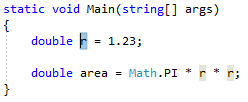
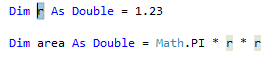
- Выделите элемент, который требуется переименовать, или поместите в него текстовый курсор.
- C#:
- Visual Basic:
- C#:
- Затем воспользуйтесь клавиатурой или мышью, как описывается ниже.
- Клавиатура
- Нажмите клавиши CTRL+R, а затем — CTRL+R. (Обратите внимание, что сочетание клавиш может отличаться в зависимости от выбранного профиля.)
- Мышь
- Выберите Правка > Оптимизация кода > Переименовать.
- Щелкните код правой кнопкой мыши и выберите пункт Переименовать.
- Клавиатура
- Переименуйте элемент. Для этого просто введите новое имя.
- C#:
- Visual Basic:

Вы также можете обновить комментарии и другие строки, чтобы в них использовалось это новое имя. Кроме того, вы можете просмотреть изменения, прежде чем сохранить их. Для этого установите флажки в диалоговом окне Переименование, которое отображается в верхней правой части редактора.
Замечания
- Начиная с Visual Studio 2019 версии 16.3, при переименовании типа, совпадающего с именем файла, в котором он находится, появляется флажок, позволяющий одновременно переименовать файл. Он появляется при переименовании класса, интерфейса или перечисления. Этот параметр не поддерживается для разделяемых типов с несколькими определениями.
- Если вы использовали уже существующее имя и это привело к конфликту, в диалоговом окне Переименование отобразится предупреждение.
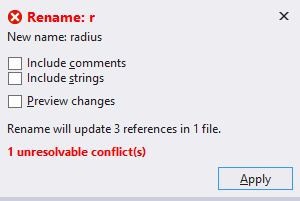
- Другой способ переименования символа — изменение его имени в редакторе. Затем с курсором в имени символа нажмите клавиши CTRL + или просто разверните отображаемое меню значка лампочки и выберите «Переименовать >
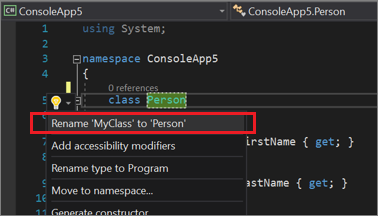
См. также
- Рефакторинг
- Просмотр изменений
Вкладка HTML, панель элементов
Область применения:Visual Studio Visual Studio для Mac Visual Studio Code
Вкладка HTML панели элементов предоставляет компоненты, которые полезны для использования на веб-страницах и веб-формах. Для просмотра этой вкладки сначала откройте HTML-документ в конструкторе HTML. В меню Вид щелкните Панель элементов и откройте вкладку HTML на панели элементов.
Для создания экземпляра средства на вкладке HTML дважды щелкните средство, чтобы добавить его в документ в текущем положении курсора, или выберите средство и перетащите его в нужное место на поверхности редактирования.
Элементы пользовательского интерфейса
По умолчанию на вкладке HTML доступны указанные ниже средства.
Указатель
Это средство выбирается по умолчанию при открытии любой вкладки области элементов. Его нельзя удалить. Указатель позволяет перетаскивать объекты на поверхность конструктора, изменять их размеры и перемещать по странице или форме. См. дополнительные сведения о панели элементов.
Ввод (кнопка)
Вставляет элемент input объекта type=»button» . Чтобы изменить отображаемый текст, измените свойство name . По умолчанию id=»Button1″ вставляется для первой кнопки, id=»Button2″ для второй и т. д.
Когда вы перетаскиваете элемент Ввод (кнопка) на поверхность конструктора, в документ вставляется следующая HTML-разметка:
Ввод (кнопка сброса)
Вставляет элемент input объекта type=»reset» . Чтобы изменить отображаемый текст, измените свойство name . По умолчанию id=»Reset1″ вставляется для первой кнопки сброса, id=»Reset2″ для второй и т. д.
Когда вы перетаскиваете элемент Ввод (кнопка сброса) на поверхность конструктора, в документ вставляется следующая HTML-разметка:
Ввод (кнопка отправки)
Вставляет элемент input объекта type=»submit» . Чтобы изменить отображаемый текст, измените свойство name . По умолчанию id=»Submit1″ вставляется для первой кнопки отправки, id=»Submit2″ для второй и т. д.
Когда вы перетаскиваете элемент Ввод (кнопка отправки) на поверхность конструктора, в документ вставляется следующая HTML-разметка:
Ввод (текст)
Вставляет элемент input объекта type=»text» в документ. Чтобы изменить отображаемый текст по умолчанию, измените атрибут value . По умолчанию id=»Text1″ вставляется для первого текстового поля, id=»Text2″ для второго и т. д.
Когда вы перетаскиваете элемент Ввод (текст) на поверхность конструктора, в документ вставляется следующая HTML-разметка:
Рекомендуется проверить весь пользовательский ввод. Дополнительные сведения см. в статье Validating User Input in ASP.NET Web Pages (Razor) Sites.
Ввод (файл)
Вставляет элемент input объекта type=»file» в документ. По умолчанию id=»File1″ вставляется для первого поля файла, id=»File2″ для второго и т. д.
Когда вы перетаскиваете элемент Ввод (файл) на поверхность конструктора, в документ вставляется следующая HTML-разметка:
Рекомендуется проверить весь пользовательский ввод. Дополнительные сведения см. в статье Validating User Input in ASP.NET Web Pages (Razor) Sites.
Ввод (пароль)
Вставляет элемент input объекта type=»password» . По умолчанию id=»Password1″ вставляется для первого поля пароля, id=»Password2″ для второго и т. д.
Когда вы перетаскиваете элемент Ввод (пароль) на поверхность конструктора, в документ вставляется следующая HTML-разметка:
Если приложение передает имена пользователей и пароли, следует настроить веб-сайт, чтобы использовать SSL для шифрования передачи. Подробнее см. в разделе Защита подключений. Дополнительно рекомендуется проверить весь пользовательский ввод. Дополнительные сведения см. в статье Validating User Input in ASP.NET Web Pages (Razor) Sites.
Ввод (флажок)
Вставляет элемент input объекта type=»checkbox» . Чтобы изменить отображаемый текст, измените свойство name . По умолчанию id=»Checkbox1″ вставляется для первого флажка, id=»Checkbox2″ для второго и т. д.
Когда вы перетаскиваете элемент Ввод (флажок) на поверхность конструктора, в документ вставляется следующая HTML-разметка:
Ввод (переключатель)
Вставляет элемент input объекта type=»radio» . Чтобы изменить отображаемый текст, измените свойство name . По умолчанию id=»Radio1″ вставляется для первого переключателя, id=»Radio2″ для второго и т. д.
Когда вы перетаскиваете элемент Ввод (переключатель) на поверхность конструктора, в документ вставляется следующая HTML-разметка:
Ввод (скрытое поле)
Вставляет элемент input объекта type=»hidden» . По умолчанию id=»Hidden1″ вставляется для первого скрытого поля, id=»Hidden2″ для второго и т. д.
Когда вы перетаскиваете элемент Ввод (скрытое поле) на поверхность конструктора, в документ вставляется следующая HTML-разметка:
Текстовая область
Вставляет элемент textarea . Можно изменить размер текстовой области или с помощью полос прокрутки просматривать текст, выходящий за пределы области отображения. Чтобы изменить отображаемый текст по умолчанию, измените атрибут value . По умолчанию id=»textarea1″ вставляется для первой текстовой области, id=» textarea 2″ для второй и т. д.
Когда вы перетаскиваете элемент Текстовая область на поверхность конструктора, в документ вставляется следующая HTML-разметка:
Рекомендуется проверить весь пользовательский ввод. Дополнительные сведения см. в статье Validating User Input in ASP.NET Web Pages (Razor) Sites.
Таблицу
Вставляет элемент table .
Когда вы перетаскиваете элемент Таблица на поверхность конструктора, в документ вставляется следующая HTML-разметка:
Изображение
Вставляет элемент img . Измените этот элемент, чтобы указать его src и текст alt .
Когда вы перетаскиваете элемент Изображение на поверхность конструктора, в документ вставляется следующая HTML-разметка:
Выбрать
Вставляет элемент select раскрывающегося списка (без атрибута size ). По умолчанию id=»select1″ вставляется для первого списка, id=»select2″ для второго и т. д.
Когда вы перетаскиваете элемент Выбрать на поверхность конструктора, в документ вставляется следующая HTML-разметка:
Можно создать многострочный элемент select , увеличивая значение свойства размера.
Горизонтальная линия
Вставляет элемент hr . Для увеличения толщины линии измените атрибут size .
Когда вы перетаскиваете элемент Горизонтальная линия на поверхность конструктора, в документ вставляется следующая HTML-разметка:
ДИВ
Вставляет элемент div , включающий атрибут ms_positioning=»FlowLayout» . За исключением ширины и высоты, этот элемент аналогичен панели потокового макета. Чтобы форматировать текст, содержащийся в элементе div , добавьте атрибут class=»stylename» в открывающий тег.
Когда вы перетаскиваете элемент ДИВ на поверхность конструктора, в документ вставляется следующая HTML-разметка:
Label См. также
Поиск и замена текста
Область применения:Visual Studio Visual Studio для Mac Visual Studio Code
С помощью элементов управления Поиск и замена (CTRL+F или CTRL+H) и Поиск и замена в файлах (CTRL+SHIFT+F или CTRL+SHIFT+H) можно найти и заменить текст в редакторе Visual Studio. Вы также можете найти и заменить некоторые экземпляры шаблона с помощью выбора нескольких элементов.
В Visual Studio при переименовании символов кода, таких как переменные и методы, лучше рефакторинговать их, чем использовать find-and-replace. Рефакторинг обладает интеллектуальными возможностями и может распознавать области, в то время как функция поиска и замены слепо заменяет все вхождения.
Возможность поиска и замены доступна в редакторе, в некоторых других текстовых окнах (например, в результатах поиска), в окнах конструкторов (например, в конструкторе XAML и в конструкторе Windows Forms) и в окнах инструментов.
В качестве области поиска можно задать текущий документ, текущее решение или пользовательский набор папок. Вы также можете указать набор расширений имен файлов для поиска по нескольким файлам. Синтаксис поиска можно настроить с помощью регулярных выражений .NET.
Поле Найти/команда доступно как элемент управления панели инструментов, но оно не отображается по умолчанию. Чтобы отобразить поле Найти/команда, выберите на стандартной панели инструментов команду Добавить или удалить кнопки и щелкнув Найти.
Элемент управления «Поиск и замена»
- Нажмите CTRL+F для быстрого поиска строки в текущем файле.
- Нажмите CTRL+H для быстрого поиска и замены строки в текущем файле.
Элемент управления Поиск и замена отображается в правом верхнем углу окна редактора кода. Он немедленно выделяет все вхождения заданной поисковой строки в текущем документе. Вы можете переходить от одного вхождения к другому, нажав кнопку Найти далее или Найти предыдущий на элементе управления поиска.
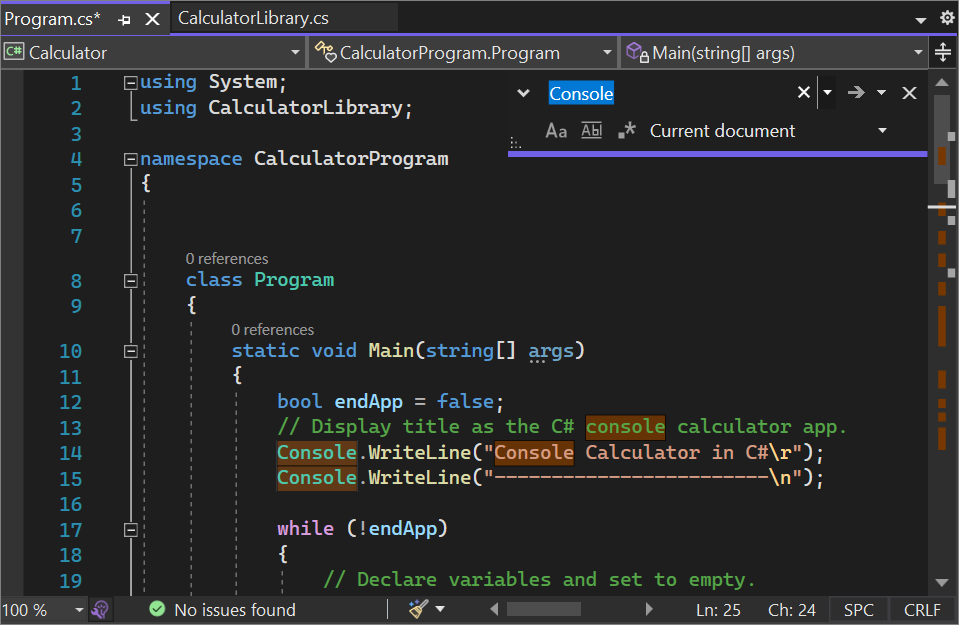
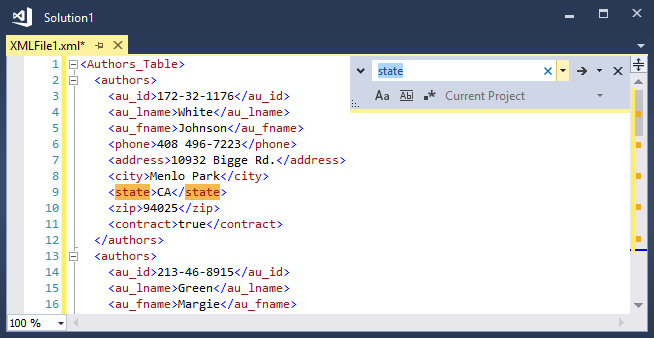
Перейти к параметрам замены можно, нажав кнопку рядом с текстовым полем Найти. Чтобы изменять по одному вхождению за раз, выберите Заменить следующий рядом с текстовым полем Заменить. Чтобы заменить все найденные совпадения, нажмите кнопку Заменить все.
Чтобы изменить цвет выделения совпадений, в меню Сервис последовательно выберите Параметры, затем Среда, а затем Шрифты и цвета. В списке Показать параметры для выберите Текстовый редактор, а затем в списке Отображение элементов выберите Выделение найденных совпадений.
Окна инструмента поиска
Элемент управления Найти можно использовать в текстовых окнах и окнах кода, таких как окна вывода и результатов поиска, выбрав Правка>Поиск и замена (или нажав клавиши CTRL+F).
Версия элемента управления Найти также доступна в некоторых окнах инструментов. Например, можно фильтровать список элементов управления в окне панели элементов путем ввода текста в поле поиска. Другие окна инструментов, для которых поддерживается поиск содержимого, включают обозреватель решений, окно Свойства и Team Explorer.
Поиск и замена в файлах
- Нажмите CTRL+SHIFT+F для быстрого поиска строки в нескольких файлах.
- Нажмите CTRL+SHIFT+H для быстрого поиска и замены строки в нескольких файлах.
Функции Найти/Заменить в файлах аналогичны функциям элемента управления Поиск и замена за исключением того, что можно определить область поиска. Вы можете выполнить поиск не только в текущем открытом файле в редакторе, но также во всех открытых документах, всем решении, текущем проекте и выбранном наборе папок. Также можно выполнять поиск по расширению имени файла. Чтобы перейти к диалоговому окну поиска и замены в файлах, выберите Поиск и замена в меню Правка (или нажмите клавиши CTRL+SHIFT+F).
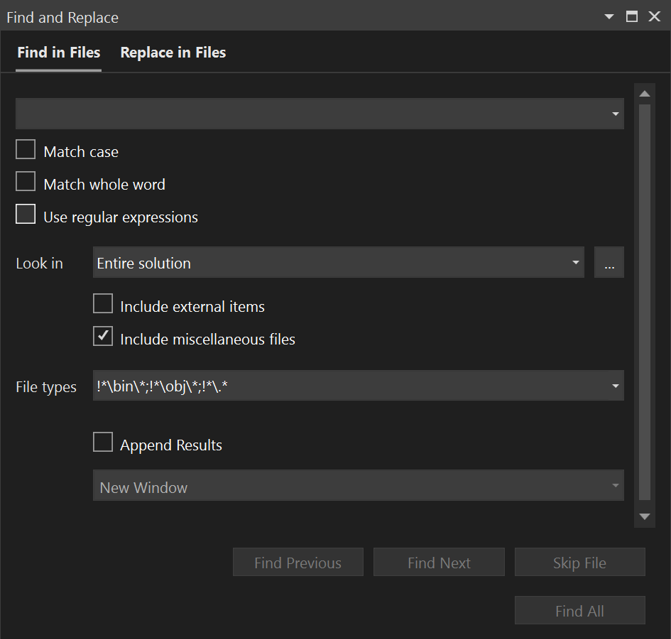
Более подробные сведения см. на страницах Найти в файлах и Заменить в файлах.
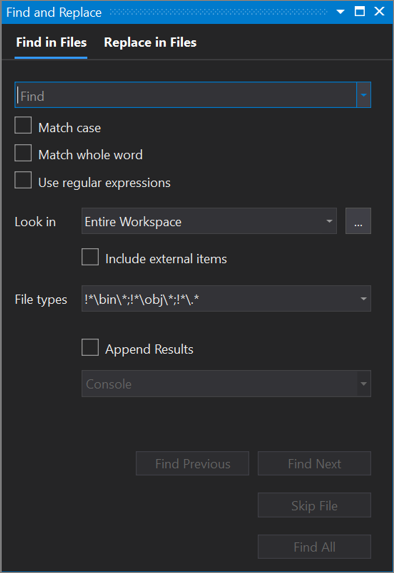
Более подробные сведения см. на страницах Найти в файлах и Заменить в файлах.
Если вы используете Visual Studio 2019версии 16.6 или более ранней, диалоговое окно «Поиск и замена» может не выглядеть так, как оно отображается здесь. Перейдите на версию этой страницы для Visual Studio 2017, чтобы получить правильное описание.
Результаты поиска
При выборе варианта Найти все откроется окно Результаты поиска со списком найденных совпадений. При выборе результата в списке отображается связанный файл и выделяется искомый текст. Если файл не открыт для редактирования, он открывается на вкладке предварительного просмотра в правой части набора вкладок. Для поиска в списке Результаты поиска можно использовать элемент управления Найти.
Создание пользовательских наборов папок поиска
Область поиска можно определить, нажав кнопку Выбор папок поиска (она выглядит как . ) рядом с полем Поиск в. В диалоговом окне Выбор папок поиска можно указать набор папок для поиска и сохранить спецификацию для дальнейшего использования.
Если к вашему компьютеру подключен диск удаленного компьютера, можно указать папки для поиска на удаленном компьютере.
Создание пользовательских наборов компонентов
В качестве области поиска можно определить наборы компонентов, нажав кнопку Изменить настраиваемый набор компонентов рядом с полем Поиск в. Можно указать установленные компоненты .NET и COM, проекты Visual Studio, включенные в решение, а также любые сборки или библиотеки типов (DLL, TLB, OLB, EXE или OCX). Для поиска ссылок выберите поле Искать по ссылкам.
Выбор нескольких точек вставки
Этот раздел относится к Visual Studio в Windows. Информацию о Visual Studio для Mac см. в статье Выбор блока.
Используйте выбор нескольких точек вставки, чтобы внести одинаковые изменения в несколько мест одновременно. Например, вы можете вставить одинаковый текст или изменить существующий текст в нескольких местах одновременно.
В Visual Studio 2022 мы улучшили возможности копирования и вставки с использованием нескольких курсоров. В прошлом при установке нескольких курсоров и копировании в них нескольких строк у каждого курсора происходила вставка всего содержимого буфера обмена. Теперь же, если скопировать и вставить определенное число строк ровно для такого же числа курсоров, каждая строка будет копироваться под соответствующий ей курсор отдельно.
Чтобы использовать многосторонние клавиши, +нажмите клавиши ALT SHIFT+или ALT+SHIFT. Затем используйте клавиши CTRL+SHIFT++, чтобы развернуть выбранные элементы. После этого нажмите клавиши CTRL+C, чтобы скопировать текст из нескольких фрагментов. Нажмите ALT+SHIFT+щелчок мышью, чтобы создать несколько точек вставки в каждой строке, где вы хотите их установить. Наконец, нажмите CTRL+V, чтобы вставить каждую из строк под собственный курсор.
Кроме того, вы можете использовать клавиши ALT+SHIFT+СТРЕЛКА ВВЕРХ (или СТРЕЛКА ВНИЗ) либо ALT+SHIFT+перетаскивание мышью для выделения фрагментов с применением множества курсоров. Ранее эти действия создавали прямоугольный блок выделения. Теперь выделенный блок преобразуется в строки с несколькими курсорами. Этот метод проще и быстрее, чем вставлять отдельные курсоры, точно щелкая мышью в разных местах.
Если же при расширении фрагмента с несколькими курсорами с помощью ALT+SHIFT+клавиша со стрелкой и ALT+SHIFT+перетаскивание мышью вы хотите оставить выделение блоками, перейдите в раздел Сервис>Параметры>Текстовый редактор>Дополнительно и выберите Использовать выделение блоками.
Команды
Следующие сочетания клавиш предназначены для действий, относящихся к выбору нескольких точек вставки.
| Ярлык | Действие | Команда |
|---|---|---|
| ALT+SHIFT+. | Использование нескольких точек вставки | Edit.InsertNextMatchingCaret |
| CTRL+SHIFT+клавиша со стрелкой | Расширение выделенных фрагментов | Edit.SizeControlUp, Edit.SizeControlDown, Edit.SizeControlRight, Edit.SizeControlLeft |
| ALT+SHIFT+клавиша со стрелкой вверх (или клавиша со стрелкой вниз) | Выбор нескольких точек вставки | Edit.LineUpExtendColumn, Edit.LineDownExtendColumn |
Вы также можете получить доступ к выбору с несколькими подсказками в строке меню, нажав кнопку «Изменить >несколько курсоров» и выбрав нужное действие.

На следующем снимке экрана -0000 выбран в трех местах. Если пользователь нажмет Удалить, все три фрагмента будут удалены:
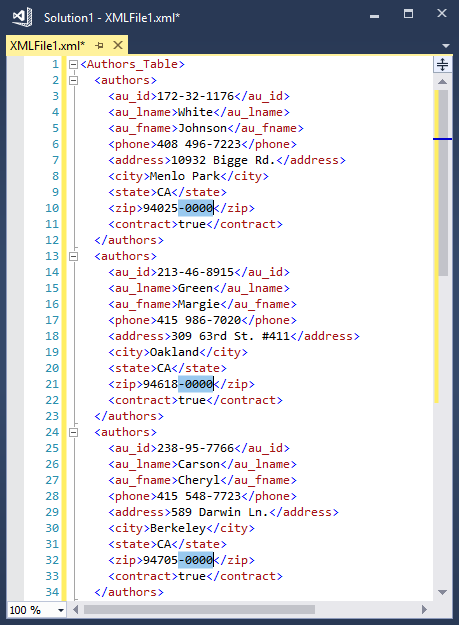
Чтобы выбрать несколько точек вставки, щелкните фрагмент текста или выберите его любым способом, а затем выберите текст в каждом дополнительном расположении, нажав CTRL+ALT. Можно также автоматически добавить совпадающий текст в качестве дополнительного выделения или выбрать поле текста для внесения одинаковых правок в каждой строке.
Если вы выбрали ALT как клавишу-модификатор для команды «Перейти к определению» по щелчку мыши в меню Сервис>Параметры>Текстовый редактор>Общие, функция выбора нескольких точек вставки недоступна. Дополнительные сведения см . в диалоговом окне «Параметры»: «Текстовый редактор» или> «Общие».
Команды
Используйте следующие клавиши и действия для выбора нескольких точек вставки:
| Ярлык | Действие |
|---|---|
| CTRL+ALT + щелчок | Добавить дополнительную точку вставки |
| CTRL+ALT + двойной щелчок | Добавить дополнительное выделенное слово |
| CTRL+ALT + щелчок + перетаскивание | Добавить дополнительный выделенный фрагмент |
| SHIFT+ALT+. | Добавить следующий совпадающий текст как выделенный фрагмент |
| SHIFT+ALT+; | Выделить все совпадающие фрагменты текста |
| SHIFT+ALT+, | Удалить последний выделенный фрагмент |
| SHIFT+ALT+/ | Пропустить следующий совпадающий фрагмент |
| ALT + щелчок | Добавить выделенное поле |
| ESC или щелчок | Очистить все |
Некоторые команды также доступны в меню Изменить в разделе Несколько точек вставки:
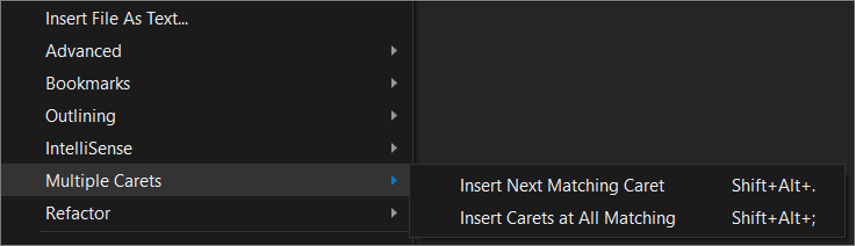
См. также
- Использование регулярных выражений в Visual Studio
- Рефакторинг кода в Visual Studio
- Выбор блока (Visual Studio для Mac)