
Как перенести видео на iPhone и iPad с компьютера
Одна из возможных задач владельца iPhone или iPad — перенос на него видео, загруженного на компьютере или ноутбуке для последующего просмотра в пути, ожидании или где-то еще. К сожалению, сделать это просто скопировав видео-файлы «как на флешку» в случае с iOS не получится. Тем не менее, способов скопировать фильм предостаточно.
В этой инструкции для начинающих — о двух способах передачи файлов видео с компьютера Windows на iPhone и iPad с компьютера: официальном (и его ограничении) и предпочитаемом мной способе без iTunes (в том числе по Wi-Fi), а также кратко о других возможных вариантах. Примечание: те же способы можно использовать и на компьютерах с MacOS (но для них иногда бывает удобнее использование Airdrop).
Копирование видео с компьютера на iPhone и iPad в iTunes
Apple предусмотрела лишь один вариант копирования файлов медиа, в том числе видео с компьютера Windows или MacOS на телефоны iPhone и планшеты iPad — использование iTunes (далее я предполагаю, что iTunes уже установлен на вашем компьютере).
Основное ограничение способа — поддержка лишь форматов .mov, .m4v и .mp4. Причем для последнего случая формат не всегда поддерживается (зависит от используемых кодеков, наиболее популярный — H.264, поддерживается).
Для копирования видео с помощью iTunes достаточно выполнить следующие простые действия:
- Подключите устройство, если iTunes не запустится автоматически, запустите программу.
- Выберите ваш iPhone или iPad в списке устройств.
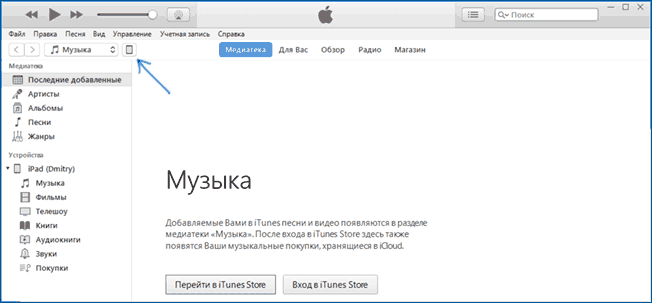
- В разделе «На моем устройстве» выберите «Фильмы» и просто перетащите нужные файлы видео из папки на компьютере в список фильмов на устройстве (можно также выбрать в меню «Файл» — «Добавить файл в медиатеку».
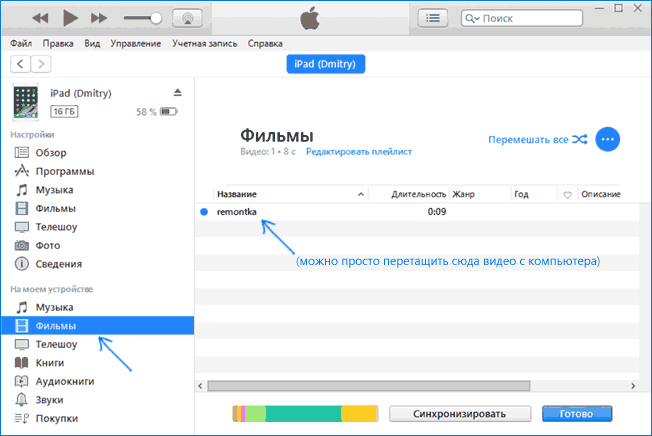
- В случае, если формат не поддерживается, вы увидите сообщение «Некоторые из этих файлов не были скопированы, так как они не могут воспроизводиться на этом iPad (iPhone).

- После добавления файлов в список нажмите кнопку «Синхронизировать» внизу. По завершении синхронизации можно отключить устройство.

По завершении копирования видео на устройство, вы сможете посмотреть их в приложении «Видео» на нем.
Использование VLC для копирования фильмов на iPad и iPhone по кабелю и Wi-Fi
Основное преимущество этого и других такого рода приложений — беспроблемное воспроизведение почти всех популярных форматов видео, включая mkv, mp4 с кодеками, отличными от H.264 и другие.
После установки приложения есть два способа копировать файлы видео на устройство: с помощью iTunes (но уже без ограничений по форматам) или по Wi-Fi в локальной сети (т.е. и компьютер и телефон или планшет должны быть подключены к одному роутеру для передачи).
Копирование видео в VLC с помощью iTunes
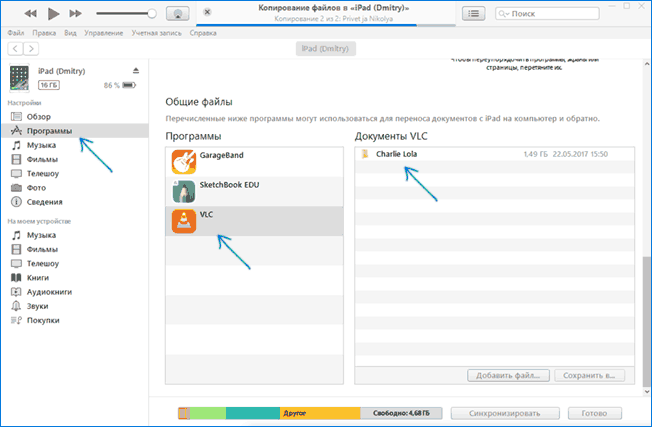
- Подключите iPad или iPhone к компьютеру и запустите iTunes.
- Выберите ваше устройство в списке, а затем в разделе «Настройки» выберите «Программы».
- Пролистайте страницу с программами вниз и выберите VLC.
- Перетащите файлы видео в «Документы VLC» или нажмите «Добавить файлы», выберите нужные файлы и дождитесь завершения их копирования на устройство.
После окончания копирования, вы сможете просмотреть загруженные фильмы или другие видео в плеере VLC на вашем телефоне или планшете.
Передача видео на iPhone или iPad по Wi-Fi в VLC
Примечание: для того, чтобы способ работал, требуется, чтобы и компьютер и iOS устройство были подключены к одной сети.
- Запустите приложение VLC, откройте меню и включите «Доступ через WiFi».
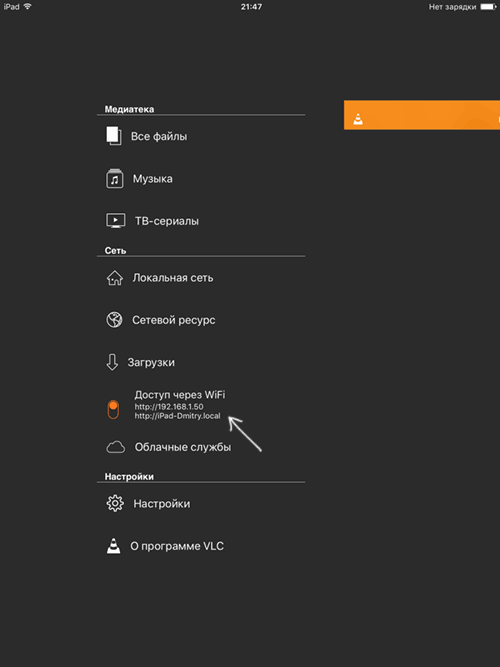
- Рядом с переключателем появится адрес, который следует ввести в любом браузере на компьютере.
- Открыв этот адрес, вы увидите страницу, на которую можно просто перетащить файлы, либо нажать по кнопке «Плюс» и указать нужные файлы видео.

- Дождитесь окончания загрузки (в некоторых браузерах строка прогресса и проценты не отображаются, но загрузка происходит).
После завершения, видео можно будет просмотреть в VLC на устройстве.
Примечание: заметил, что иногда после загрузки VLC не отображает загруженные файлы видео в списке воспроизведения (хотя занимают место на устройстве). Опытным путем определил, что это случается при длинных названиях файлов на русском языке со знаками препинания — четких закономерностей не выявил, но переименование файла во что-то «более простое» помогает решить проблему.
Существуют и множество других приложений, которые работают по тем же принципам и, если представленный выше VLC вам по какой-то причине не подошел, рекомендую также попробовать PlayerXtreme Media Player, также доступный для загрузки в магазине приложений Apple.
А вдруг и это будет интересно:
- Лучшие бесплатные программы для Windows
- Как сделать, чтобы ноутбук не выключался при закрытии крышки в Windows 11
- Как переименовать Bluetooth устройство в Windows
- Как отключить ускорение мыши в Windows 11 и 10
- Как добавить пункт «Завершить задачу» в панели задач Windows 11
- Как узнать UEFI или Legacy Windows на компьютере
- Windows 11
- Windows 10
- Android
- Загрузочная флешка
- Лечение вирусов
- Восстановление данных
- Установка с флешки
- Настройка роутера
- Всё про Windows
- В контакте
- Одноклассники
-
Валерий 16.06.2017 в 15:29
- Dmitry 17.06.2017 в 08:44
Как переименовать видео на Iphone?
Ознакомьтесь со статьей Как загрузить фотографии с Iphone на Mac?
ЧАСТО ЗАДАВАЕМЫЕ ВОПРОСЫ
Что означает значок на iPhone?
Значок на iPhone, означающий «Не беспокоить», — это полумесяц.
Как перенести данные с Android на iPhone?
Существует несколько способов переноса данных с телефона Android на iPhone. Один из способов — соединить два устройства с помощью USB-кабеля, а затем использовать iTunes для переноса данных. Другой способ — использовать такое приложение, как Move to iOS, которое перенесет контакты, сообщения, фотографии и видео.
Где находится информация на iPhone?
Ответ на этот вопрос зависит от того, какой iPhone вы имеете в виду. Для старых моделей ответ обычно находится в приложении «Настройки», в разделе «Общие> «О». В более новых моделях, таких как iPhone XS и XR, вы можете найти серийный номер и другую информацию, открыв приложение «Настройки» и нажав на пункт «Общие > О».
Как перенести фотографии с компьютера на iPhone?
Есть несколько способов сделать это. Один из них — использовать USB-кабель для соединения компьютера и iPhone, а затем перетащить фотографии с компьютера на iPhone. Другой способ — использовать iCloud или облачный сервис хранения данных, например Google Photos или Dropbox, для синхронизации фотографий между устройствами.
Что означает этот символ?
Этот символ называется «инь-янь». Это даосский символ, который представляет собой баланс противоположных сил во Вселенной.
Что означают символы на верхней панели моего телефона?
На верхней панели телефона есть множество символов. Каждый из них выполняет определенную функцию. Например, символ, похожий на сигнал WiFi, означает, что в данный момент вы подключены к беспроводной сети.
Сложно ли перейти с Android на iPhone?
Переходить с Android на iPhone может быть нелегко, но это во многом зависит от того, каким пользователем Android вы являетесь. Если вы сильно зависите от настройки своего телефона с помощью программ запуска, пакетов иконок и других твиков, то процесс перехода на iPhone будет для вас более сложным. Однако если вы более простой пользователь, который хочет использовать свой телефон только для звонков, текстовых сообщений и просмотра веб-страниц, то переход будет намного проще.
Как перенести все данные со старого телефона на новый?
Есть несколько способов перенести все данные со старого телефона на новый. Один из способов — использовать USB-кабель для соединения двух телефонов, а затем с помощью программного обеспечения перенести данные. Другой способ — использовать облачное хранилище для создания резервной копии старого телефона, а затем восстановить данные на новом телефоне.
Чего мне будет не хватать, если я перейду с iPhone на Android?
Есть несколько вещей, которые вы можете упустить, если перейдете с iPhone на Android. Во-первых, это бесшовная интеграция с другими продуктами Apple, такими как компьютер Mac или iPad. Кроме того, в App Store гораздо больший выбор приложений, чем в Google Play Store. Наконец, многие считают, что камера iPhone превосходит большинство камер Android.
Означает ли оранжевая точка, что кто-то подслушивает?
Оранжевая точка — это символ, который используется в приложениях для чата, чтобы показать, что пользователь в данный момент набирает текст.
Что означает маленькая стрелка у времени на моем iPhone?
Маленькая стрелка возле времени на iPhone — это ярлык на мировые часы. С его помощью можно узнать, который час в других частях света.
Что означает красная точка на iPhone?
Красная точка на iPhone — это вспышка камеры.
Как переименовать видео на айфоне
Как редактировать видео на iPhone или iPad: обрезать, наложить текст, музыку, перевернуть, склеить и т.д.
Многие пользователи сразу же после съемки видео на iPhone сталкиваются с необходимостью отредактировать свой ролик. В этом материале мы расскажем как обрезать, накладывать текст, музыку, переворачивать, склеивать видео при помощи стандартных функций, а также специальных приложений.
Как обрезать видео (изменить длину) на iPhone или iPad
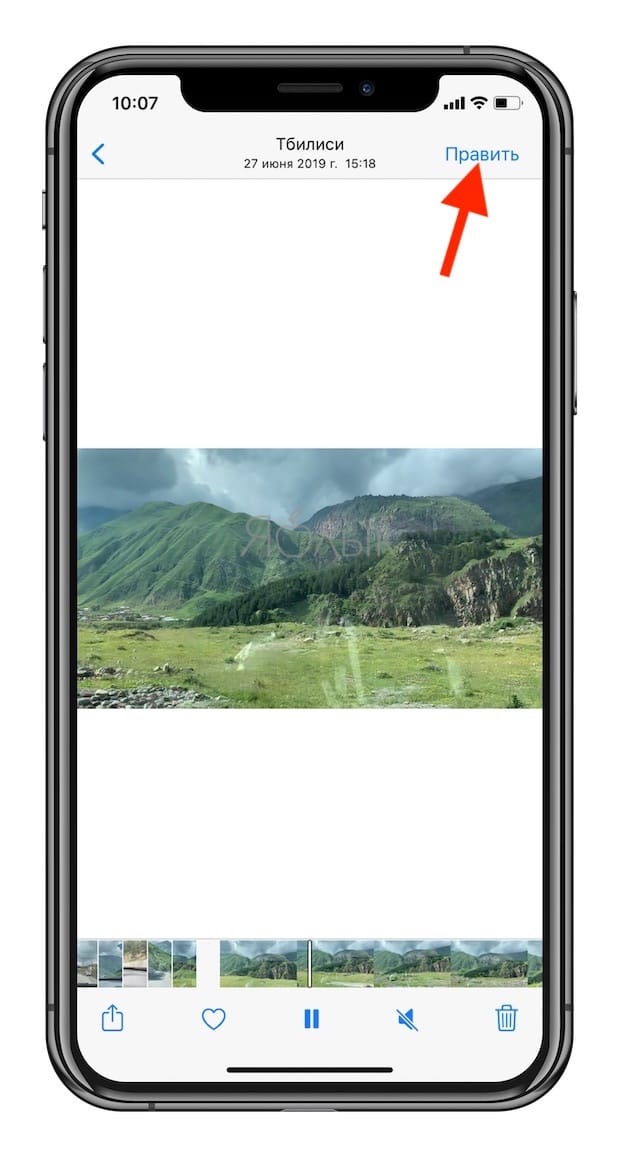
1. Откройте видео в приложении Фото и нажмите кнопку Править в правом верхнем углу.
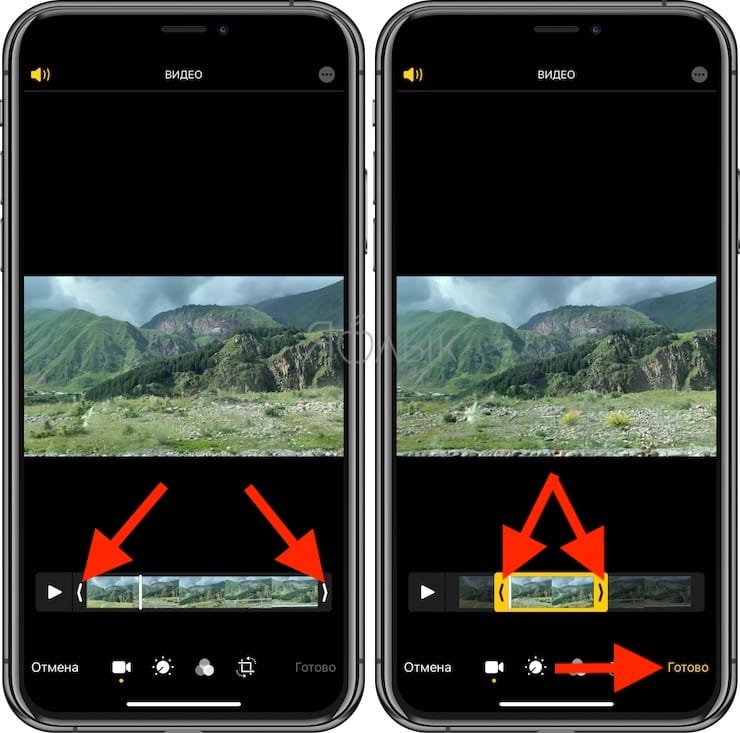
2. В нижней части экрана нажмите на значок с изображением камеры (этот инструмент называется Видео). Перетяните ползунки слева и справа для настройки длительности видео. Нажмите Готово.
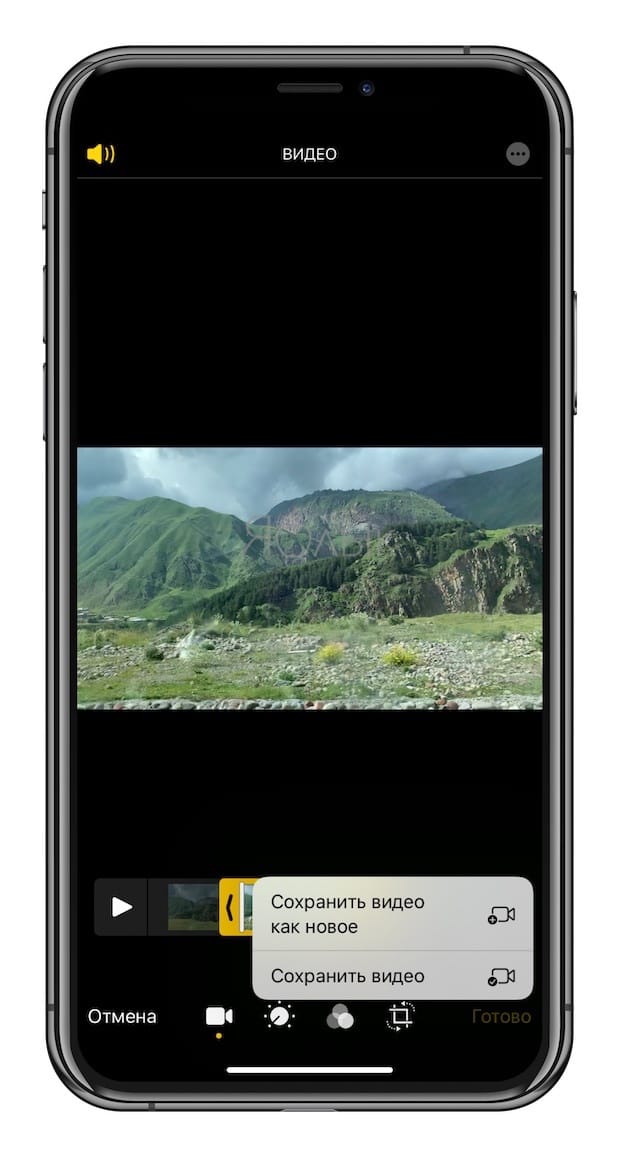
3. Выберите вариант Сохранить как новое видео, если необходимо сохранить оригинальную версию файла и отредактированное новое видео или Сохранить видео, если необходимо внести изменения в исходном ролике.
Как откорректировать яркость, контраст, экспозицию и другие настройки на видео в iPhone или iPad
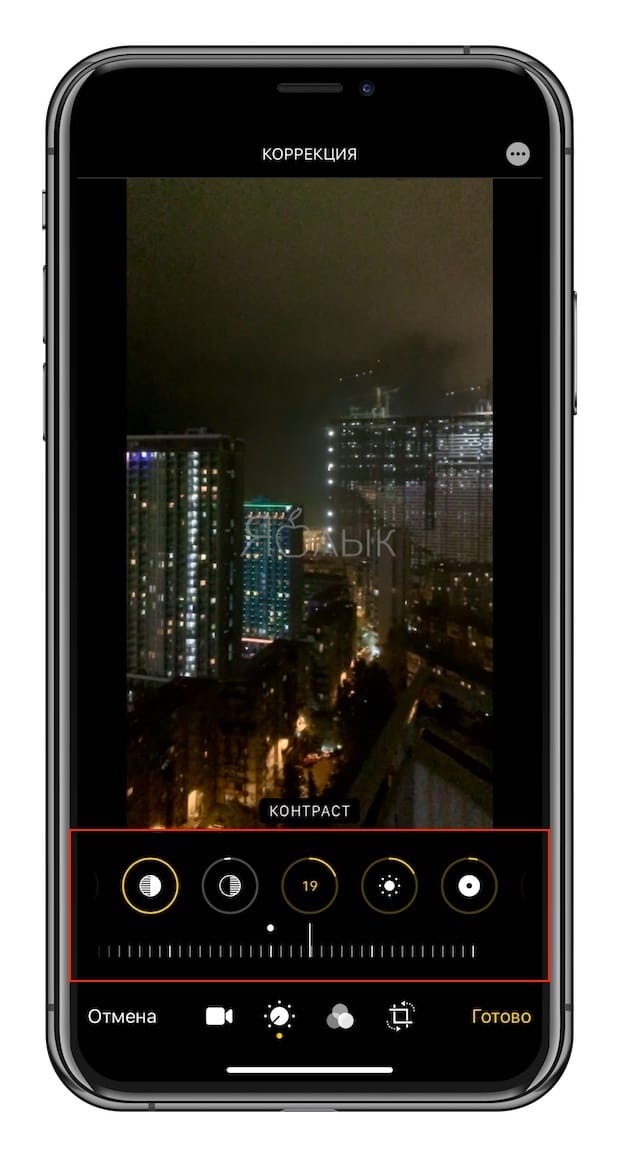
Инструмент Коррекция позволяет подстроить основные параметры видео: освещение, контраст, экспозицию, оттенки и другие. Тут все очень похоже на обработку фотографии. С помощью такого инструмента можно, например, превратить яркий солнечный день в пасмурный или наоборот. Эта обработка позволит задать ролику то или иное настроение.
1. Откройте видео в приложении Фото и нажмите кнопку Править в правом верхнем углу.
2. В нижней части экрана нажмите на значок с изображением регулятора.
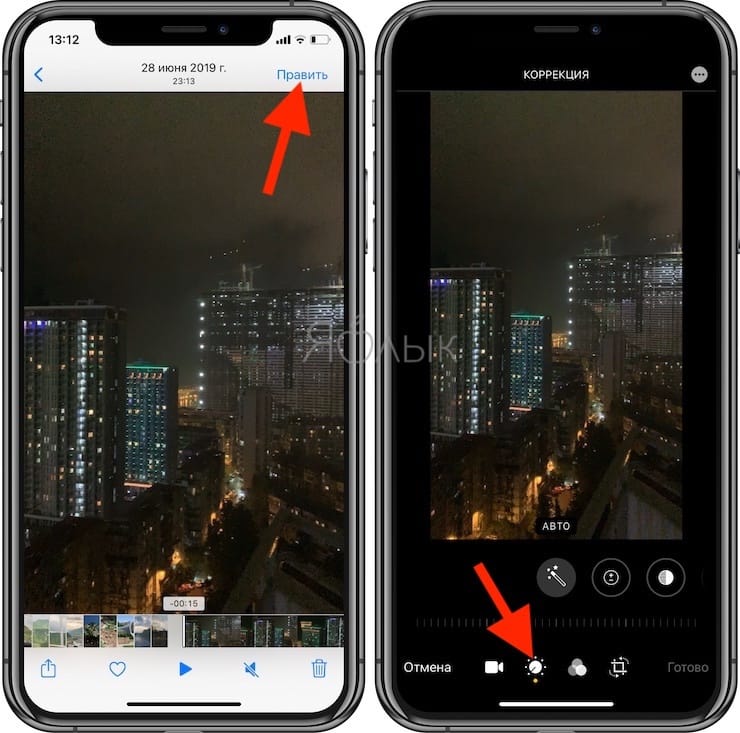
3. Выберите необходимый параметр (их там 15 штук) и передвигайте шкалу влево или вправо для изменения редактирования видео. По окончании нажмите кнопку Готово для сохранения результатов.
Как применить фильтры к видео в iPhone или iPad
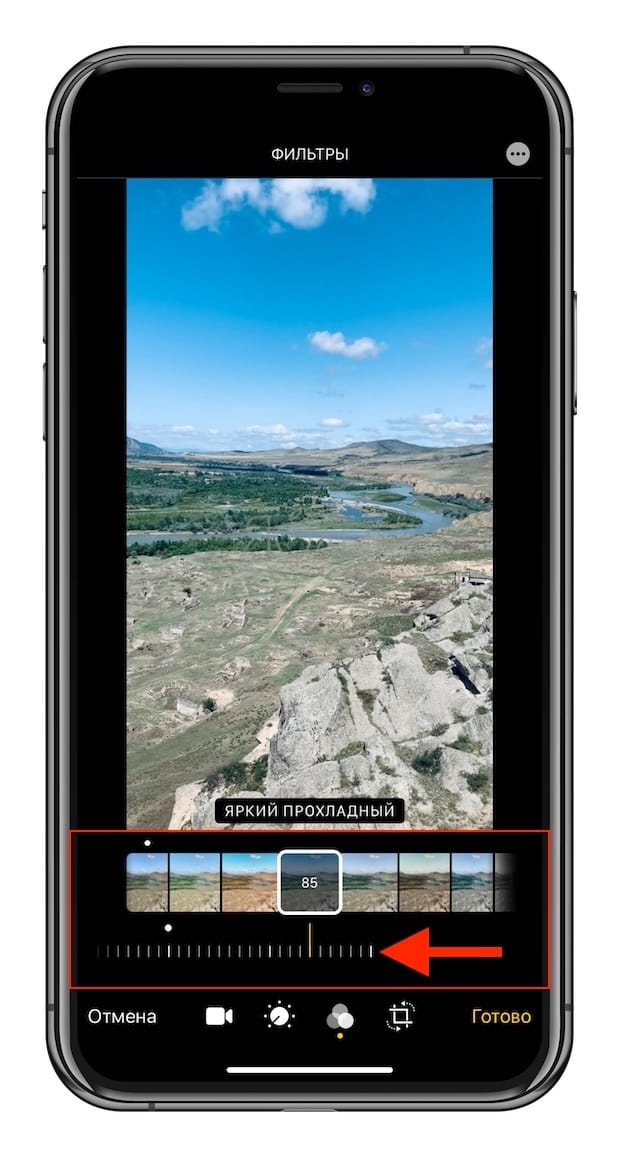
Третья кнопка отвечает за фильтры. Они применяются сразу на все видео. Есть возможность использования 9 фильтров, в том числе самых известных: сепии, нуар, черно-белого, усилить холодные или теплые оттенки и т.д. При этом инструмент позволяет еще и регулировать интенсивность каждой маски по шкале от 0 до 100 единиц. Фильтры могут значительно поменять стиль всего видео.
1. Откройте видео в приложении Фото и нажмите кнопку Править в правом верхнем углу.
2. В нижней части экрана нажмите на значок Фильтры.
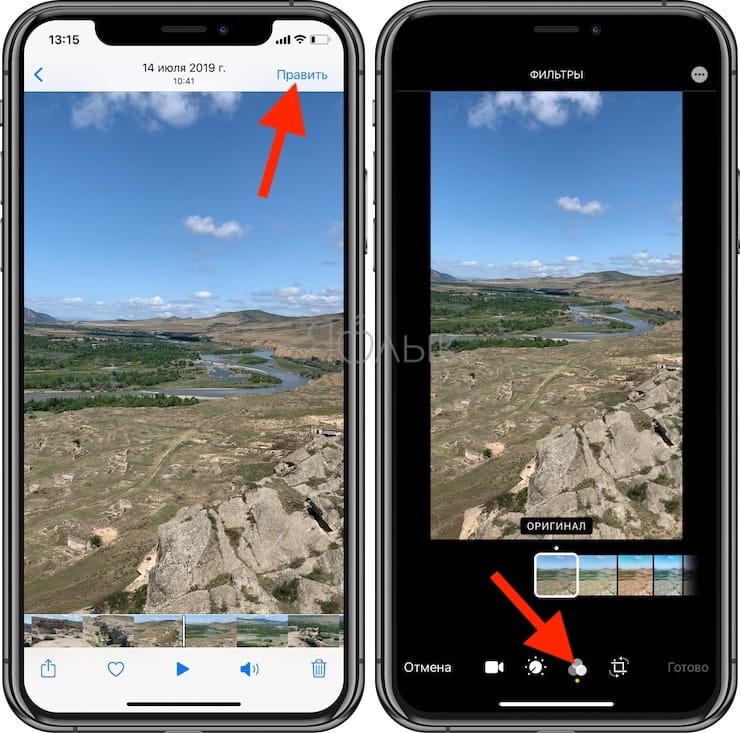
3. Выберите необходимый фильтр и перемещайте шкалу влево или вправо для изменения интенсивности применяемого эффекта. По окончании нажмите кнопку Готово для сохранения результатов.
Как вырезать (кадрировать, crop) видео на iPhone
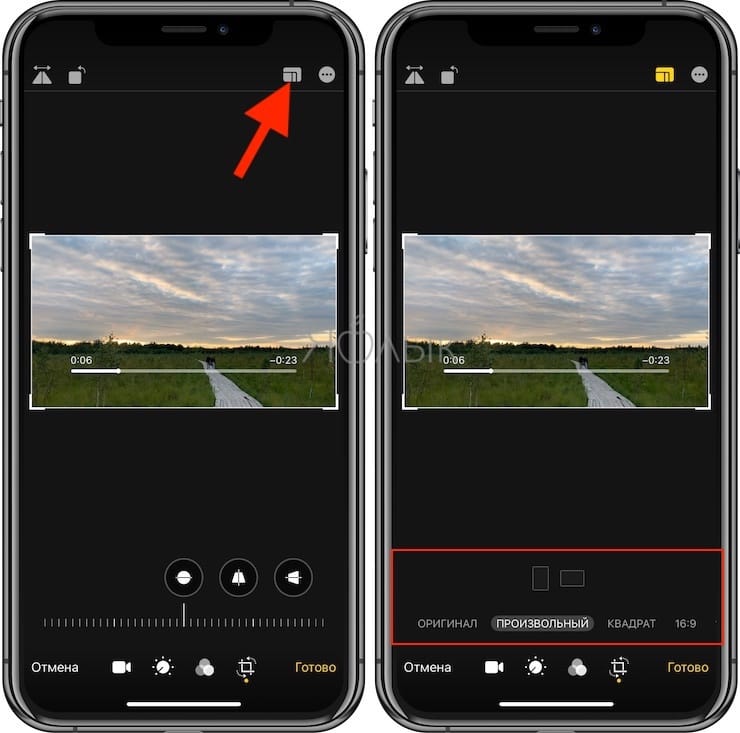
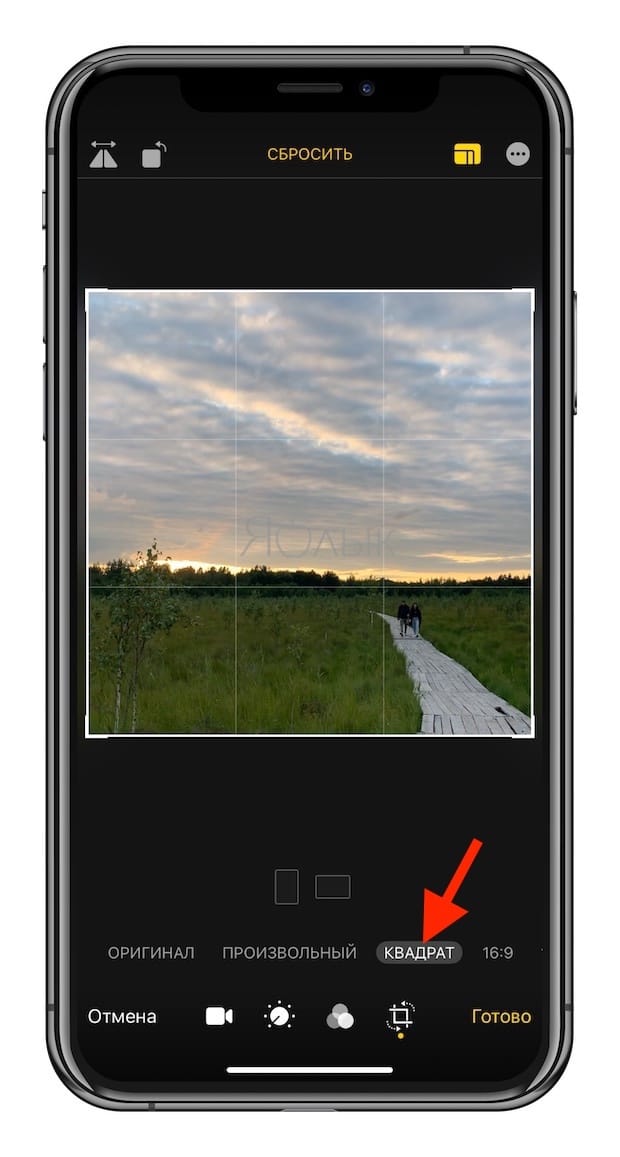
Четвертый параметр является инструментом обрезки. Это довольно полезная возможность, с помощью которой можно обрезать видео в необходимом соотношении сторон. Снятый прямоугольным клип может стать квадратным, а из большой картинки можно оставить только интересный элемент и наблюдать исключительно за ним. Эта функция может оказаться востребованной, ведь часто так бывает, что в кадре оказывается нечто явно лишнее.
1. Откройте видео в приложении Фото и нажмите кнопку Править в правом верхнем углу.
2. В нижней части экрана нажмите на значок Обрезка.
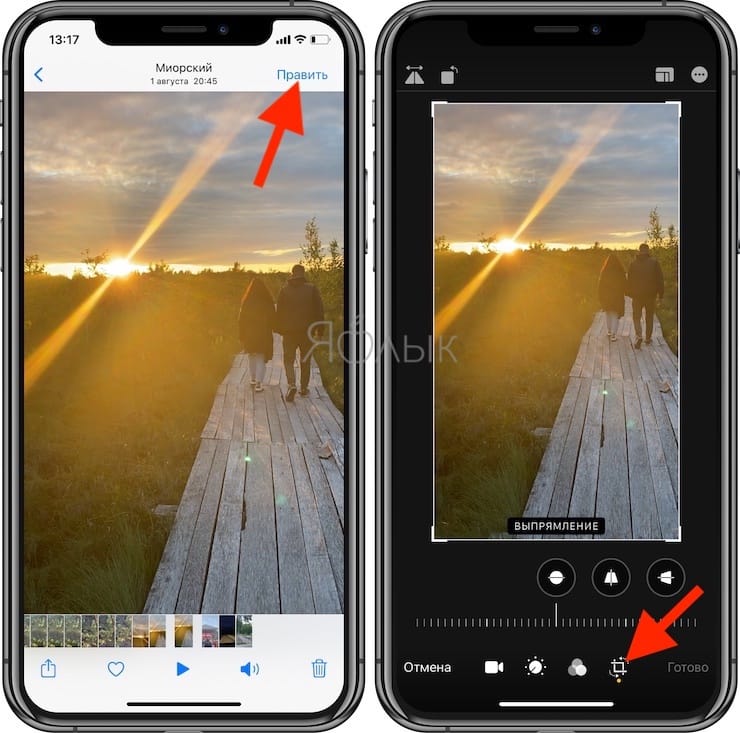
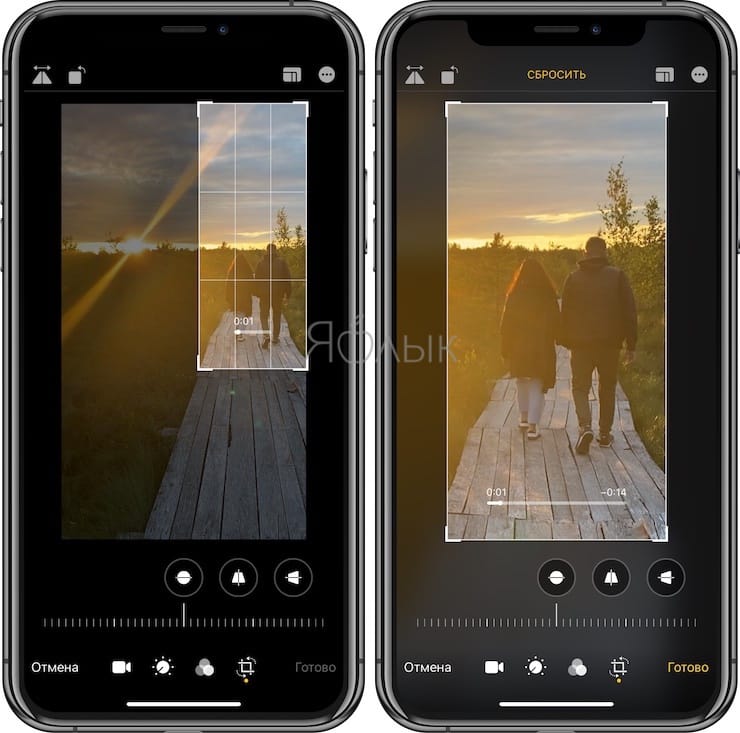
3. Для того чтобы кадрировать видео (вырезать фрагмент из кадра), потяните за стороны или углы появившейся рамки. При необходимости нажмите кнопку Сбросить вверху экрана, чтобы отменить изменения. Нажмите Готово для применения изменений.
Как убрать звук на видео в iPhone или iPad
Имеется в iOS и iPadOS встроенный инструмент, позволяющий убрать звук из видео. Иногда это оказывается востребованным, если требуется только лишь картинка, а в момент съемки фоновые звуки сильно уж выделяются. Мало кому захочется слушать жевание оператора или разговоры посторонних людей.
1. Откройте видео в приложении Фото и нажмите кнопку Править в правом верхнем углу.
2. В нижней части экрана нажмите на значок с изображением камеры (этот инструмент называется Видео).
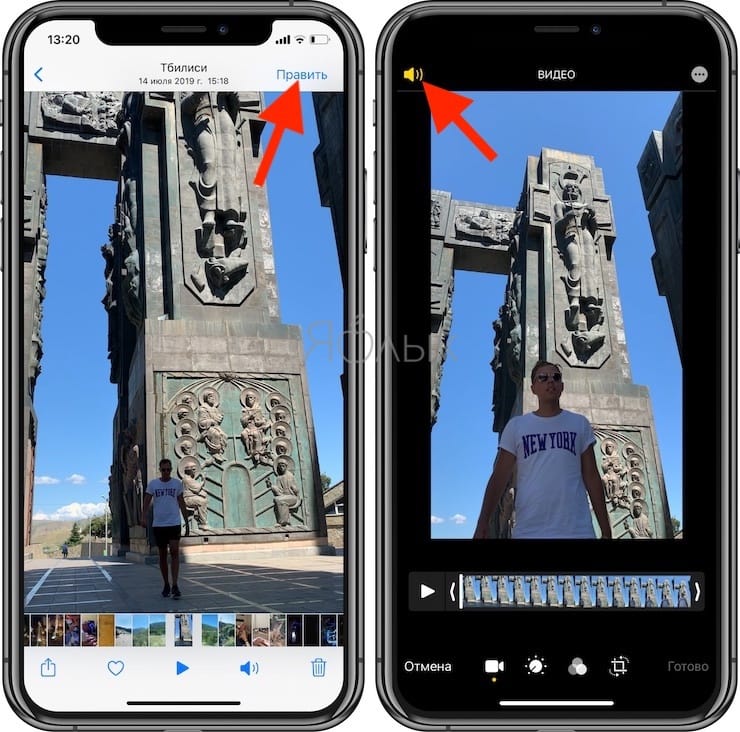
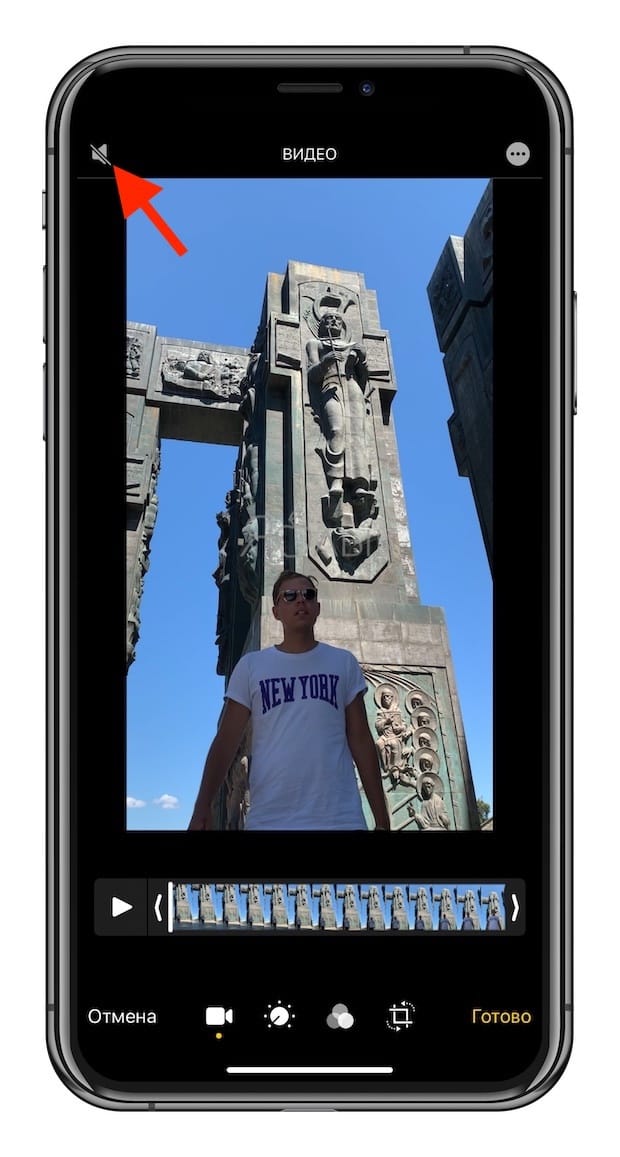
3. В левом верхнем углу нажмите на значок с изображением динамика. Нажмите Готово для применения изменений.
Как перевернуть, сделать зеркальным или откорректировать перспективу и формат на видео в iPhone
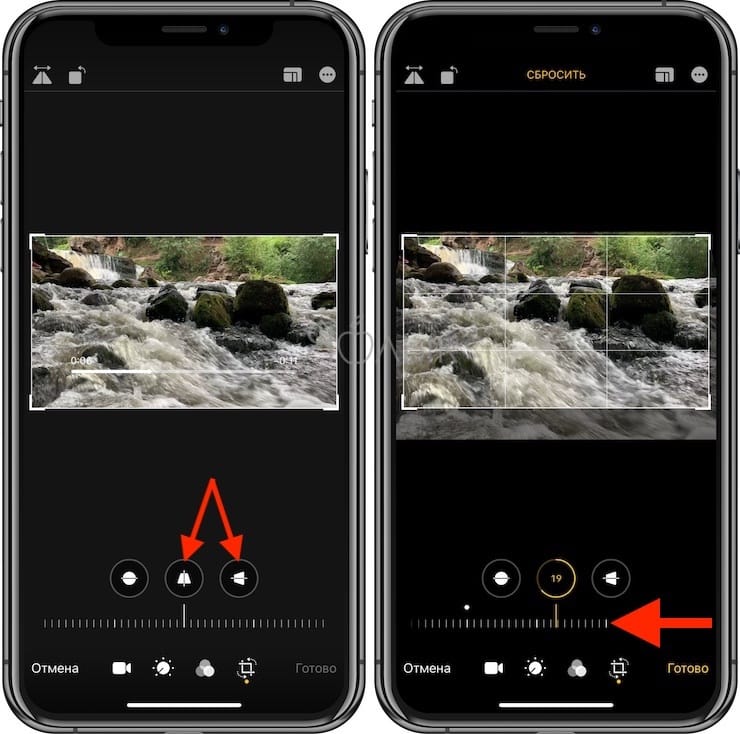
Инструменты, позволяющие перевернуть видео, а также изменить перспективу, находятся в разделе Обрезка (кадрирование). Здесь же можно поменять повернуть видео на 90 или 180 градусов (изменить ориентацию ролика с вертикальной на горизонтальную и наоборот), выровнять картинку относительно плоскостей: вертикали, горизонтали или диагонали, осуществить зеркальное отображение видео, а также изменить формат изображения.
1. Откройте видео в приложении Фото и нажмите кнопку Править в правом верхнем углу.
2. В нижней части экрана нажмите на значок Обрезка.
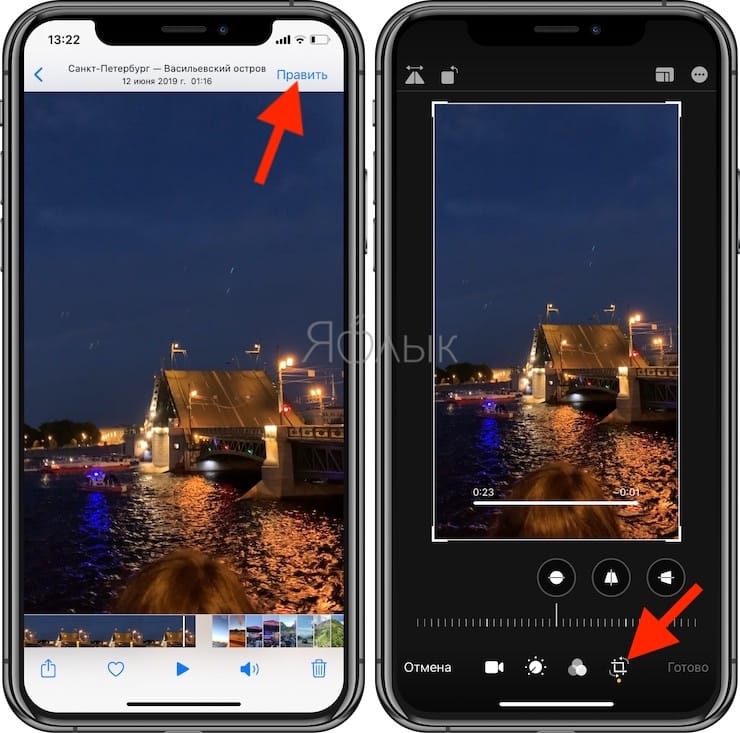
— Для того чтобы перевернуть видео на 90 (180) градусов, используйте кнопку с изображением квадрата со стрелкой, она находится слева в верхней части экрана.
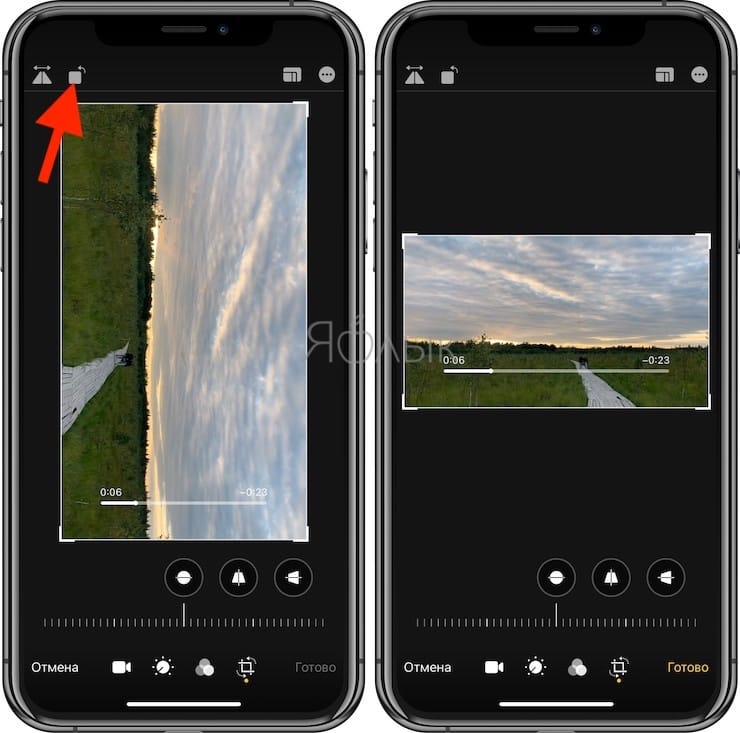
— Для того чтобы перевернуть видео на более точное значение угла, используйте ползунок Выпрямление, который находится под видео.
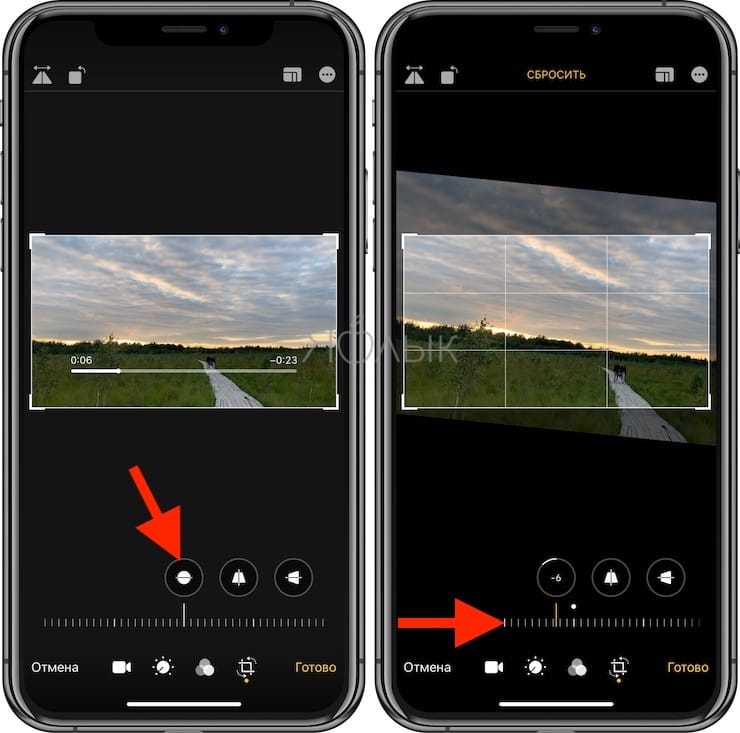
— Для того чтобы отобразить видео зеркально, используйте кнопку с изображением двух треугольников со стрелками, она размещена в левом верхнем углу экрана.
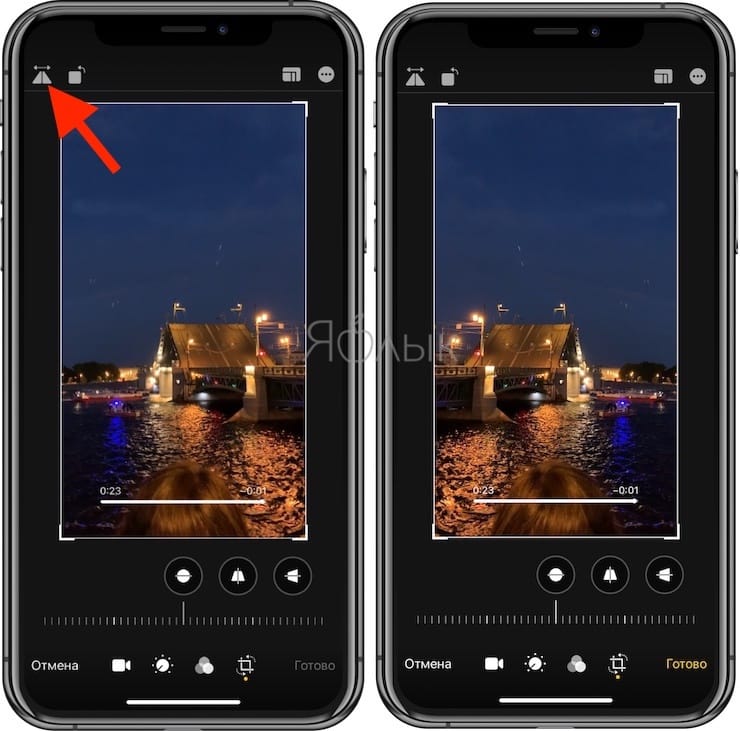
— Для того чтобы изменить формат видео (соотношение сторон), например, на 16:9, 9:16, квадрат или произвольный, выберите соответствующий значок в правом верхнем углу экрана.
— Для того чтобы исправить перспективу на видео, воспользуйтесь ползунками Горизонтально или Вертикально, которые размещены под видео.
Как наложить музыку на видео на iPhone
Простейший способ добавить звуковое сопровождение в видеоролик — использовать приложение iMovie. Единственный нюанс, потребуется сохранить треки на устройстве, так как в данном случае Apple Music и аудиофайлы с DRM-защитой работать не будут.
1. Откройте приложение «Фото» и найдите ролик, в который нужно добавить музыку.
2. Нажмите кнопку «Править» в верхнем правом углу, а затем нажмите значок многоточия в верхней части экрана.
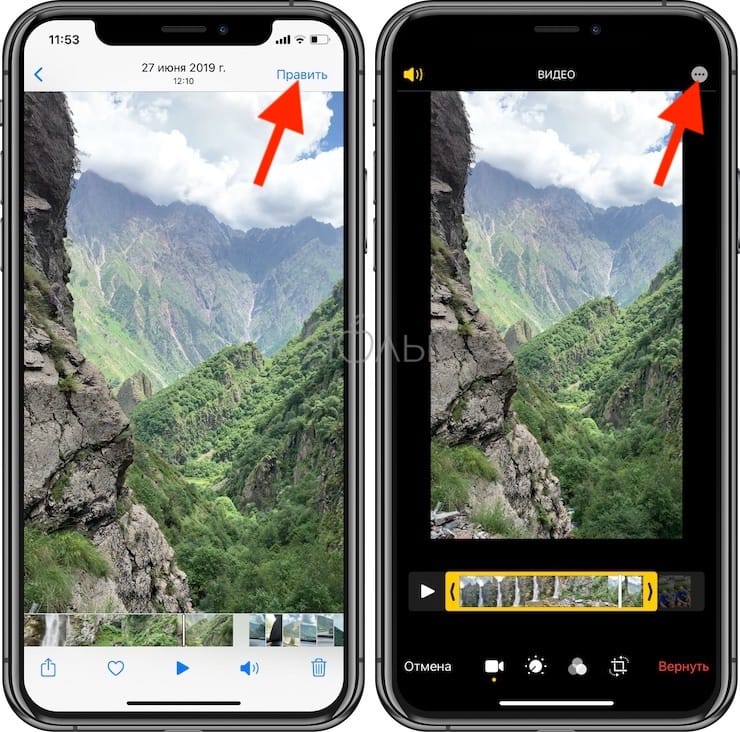
3. Выберите приложение iMovie (если оно не установлено, то скачать бесплатно можно по этой ссылке) и подождите, пока оно загрузится. Если iMovie не отображается, нажмите «Еще» и убедитесь, что редактор активирован.
4. Нажмите иконку с изображением ноты и выберите песню, которую хотите использовать. Треки из раздела «Саундтреки» можно использовать бесплатно.
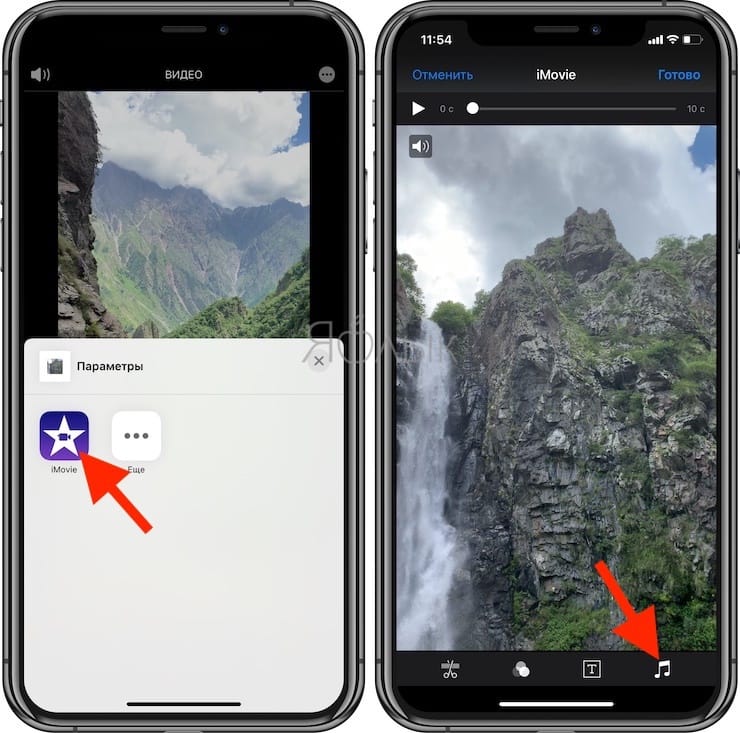

5. Чтобы отключить звук на оригинальной дорожке видео, нажмите на кнопку с изображением динамика.
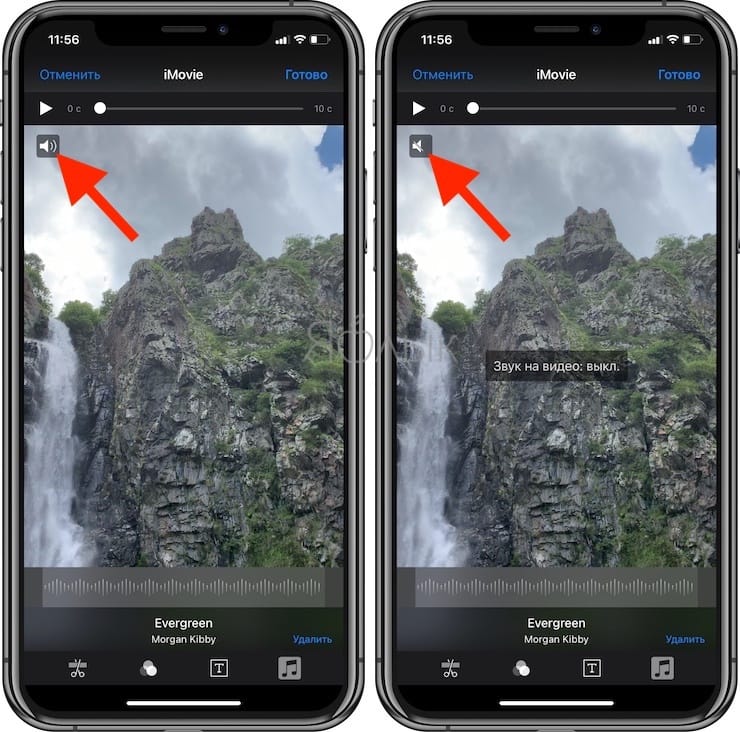
6. Нажмите «Готово», чтобы сохранить видео.
Оригинал видео будет заменен новой версией. Если вы хотите отменить изменения, откройте «Фото» → «Править» → «Вернуть».
Как добавить текст в видео на iPhone
iMovie как нельзя лучше подходит для данной задачи. С его помощью вы можете добавлять анимированный текст в видео.
1. Откройте приложение «Фото» и выберите ролик, в который хотите добавить текст.
2. Нажмите кнопку «Править» в верхнем правом углу, затем нажмите многоточие в верхней части экрана.
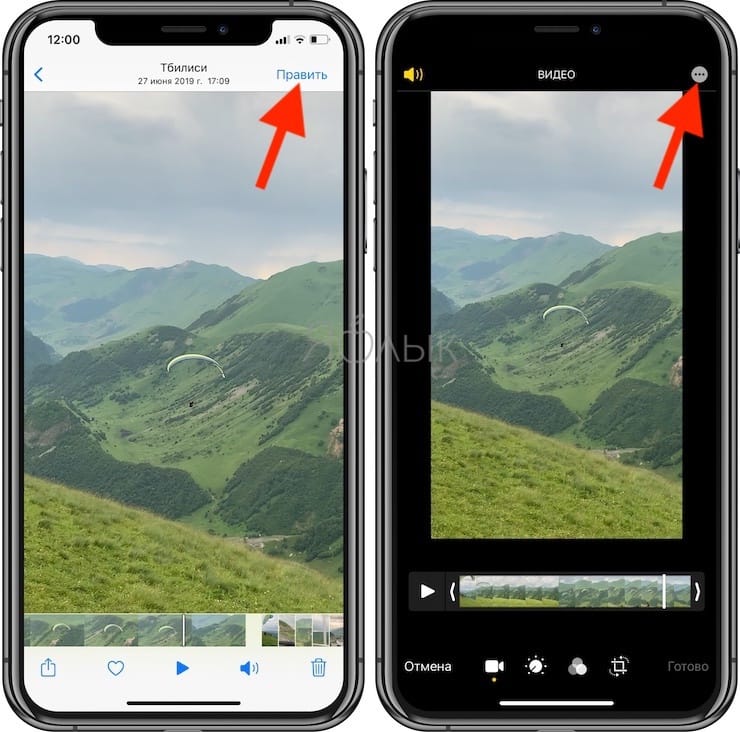
3. Выберите приложение iMovie (если оно не установлено, то скачать бесплатно можно по этой ссылке) и подождите, пока оно загрузится. Если iMovie не отображается, нажмите «Еще» и убедитесь, что редактор активирован.
4. Нажмите значок в виде буквы Т и в меню выберите нужный эффект.
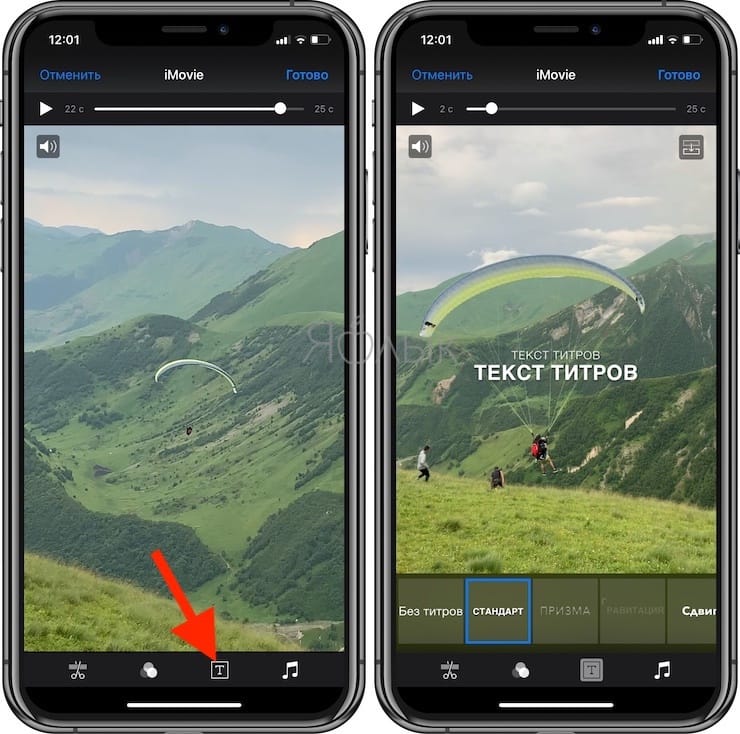
5. Нажмите на текст, чтобы редактировать его, и добавьте любой текст. Нажмите «Готово», чтобы сохранить видео.
6. Нажмите на значок в правом верхнем углу экрана, чтобы изменить размещение титров.
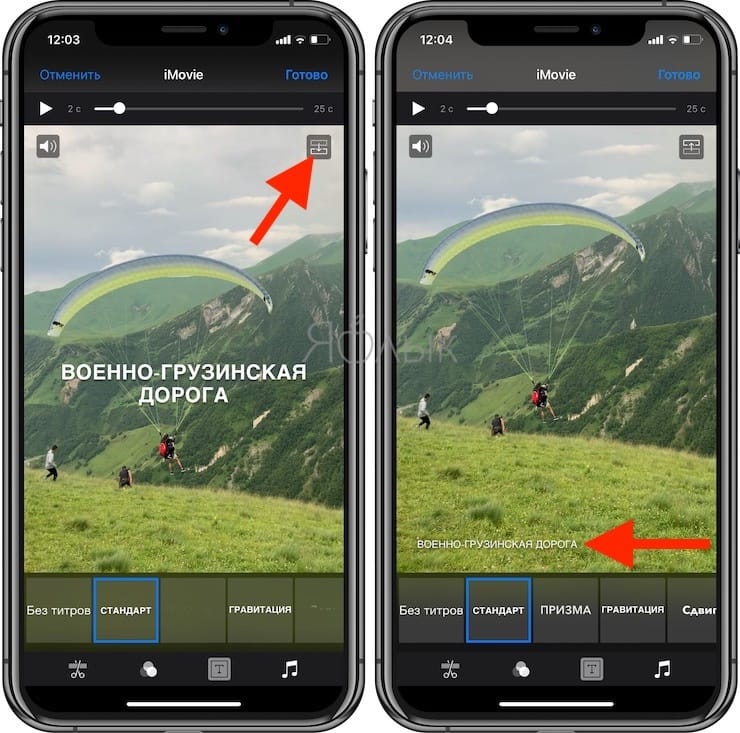
Как и в предыдущих случаях, оригинальное видео заменится новой версией с текстом. Для отмены изменений откройте «Фото» → «Правка» → «Вернуть».
Как склеить (объединить, совместить) несколько видео на iPhone
iMovie предоставляет возможность совместить несколько роликов в одно видео. Для подобных задач можно использовать и другие редакторы, но iMovie прост в применении, к тому же это «родной» инструмент Apple.
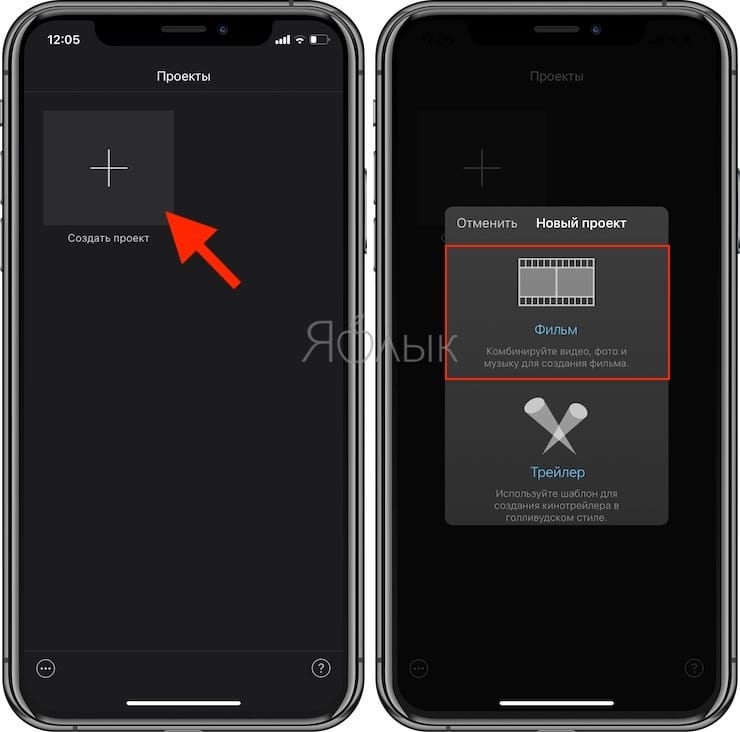
1. Откройте iMovie → «Проекты» → «Создать проект +».
2. На следующем экране нажмите раздел «Фильм».
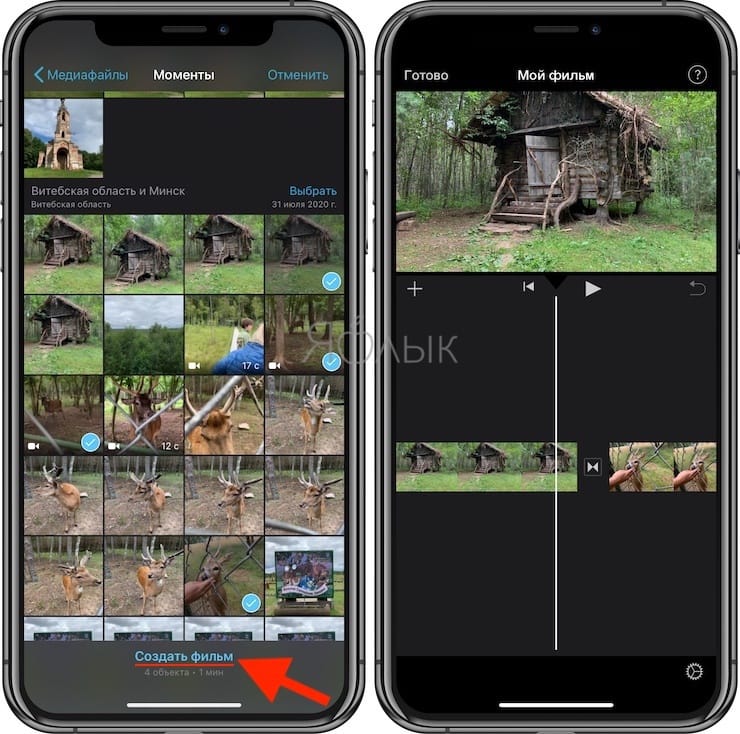
3. Выберите необходимые ролики и нажмите «Создать фильм».
4. Для добавления последующих видео, нажмите «+».
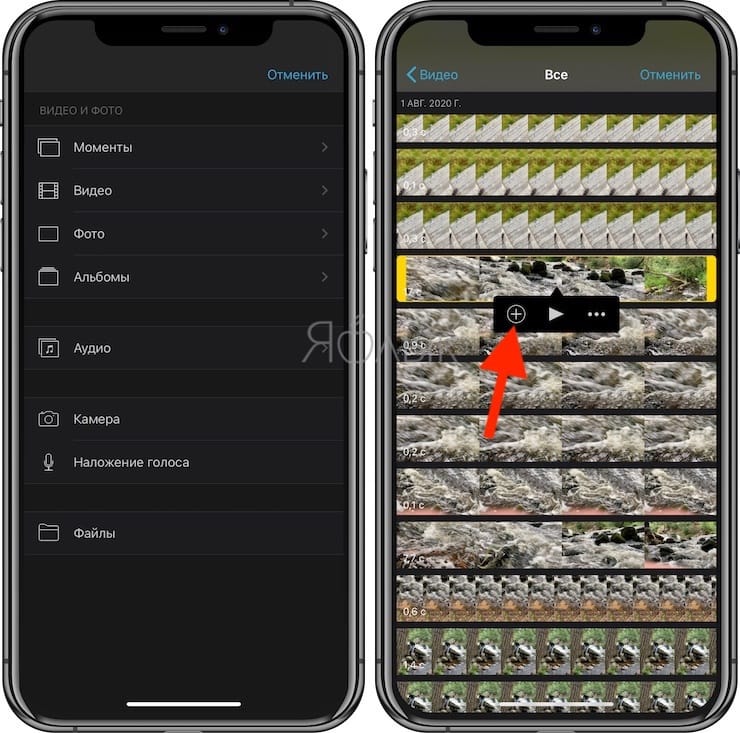
6. При необходимости редактируйте видео.
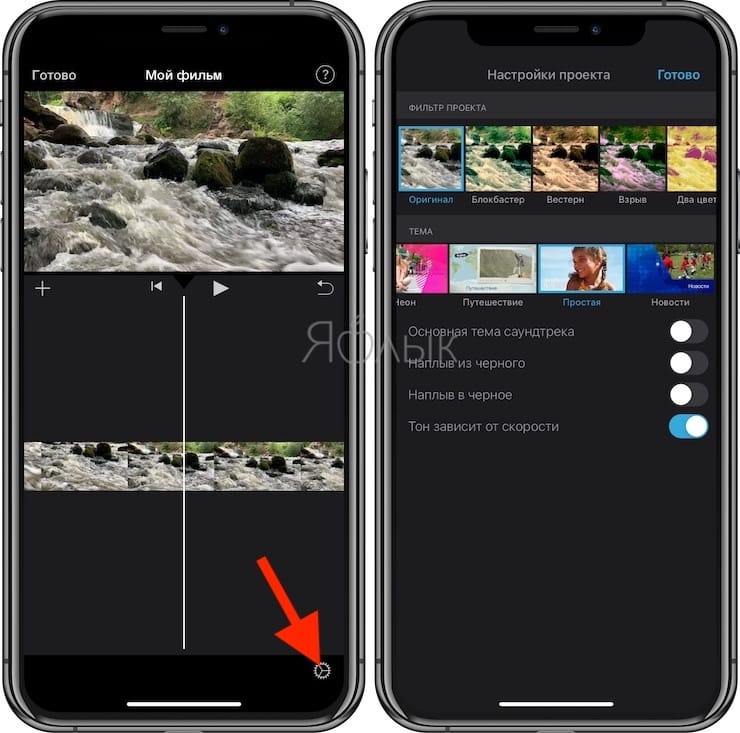
6. Нажмите «Готово», чтобы сохранить проект, затем экспортируйте видео, нажав на кнопку «Поделиться» в нижней части экрана.
Как переименовывать фотки на iPhone? Требуется по работе «сканиро.
Как переименовывать фотки на iPhone? Требуется по работе «сканировать» некие бумажки и потом отправлять по почте, именуя их определённым образом согласно конторским стандартам.
Ответы


Насколько я в курсе, операционная система такой возможности не дает. Но опция переименования файлов должна быть в приложении Dropbox. Ну или любую другую утилиту облачного сервиса установите, она должна дать возможность залить фото, а потом переименовать файлы.
В принципе все просто, установить, найти файл, долгое нажатие на нем для вызова меню и выбор пункта «переименовать».
Как переименовать видео на айфоне

Приложение Файлы для iOS и iCloud Drive формируют отличную файловую систему для iPhone и iPad. Одна из самых часто используемых функций файловых систем – возможность переименовывать файлы и папки. Естественно, в Файлах такая возможность тоже есть.
Apple довольно постоянна по отношению функциональности разных операционных систем, так что, если вы уже знаете, как переименовать файл или папку на Mac, то процесс будет вам знаком.
Как переименовать файл или папку в Файлах
- Откройте приложение Файлы на iPhone или iPad.
- Найдите файл или папку, которую хотите переименовать.
- Коснитесь названия файла или папки.
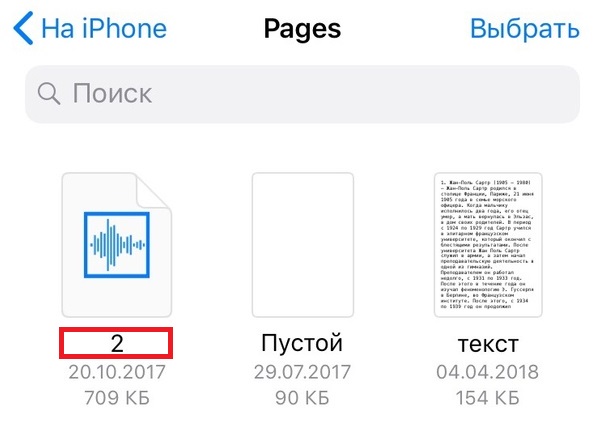
- Введите новое название и нажмите «Готово» в правом верхнем углу экрана.
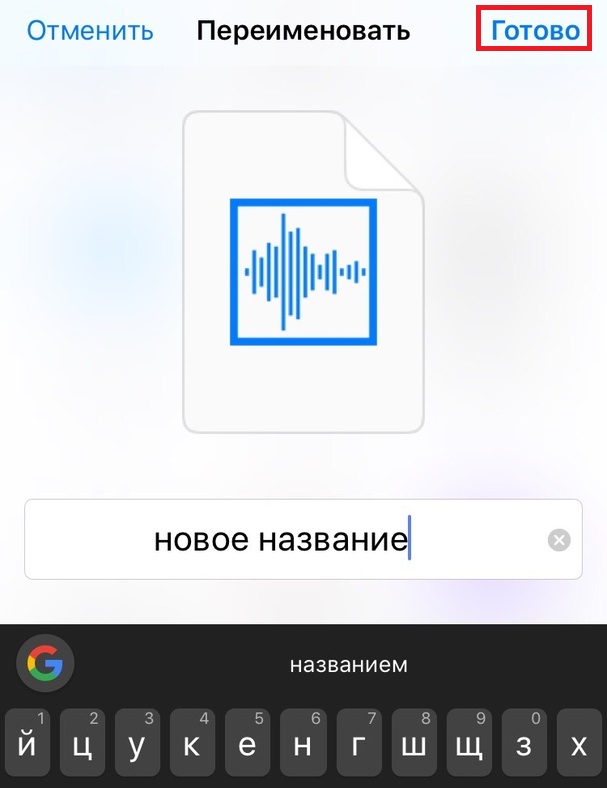
Всё настолько просто. Процесс будет таким же для переименования папки.
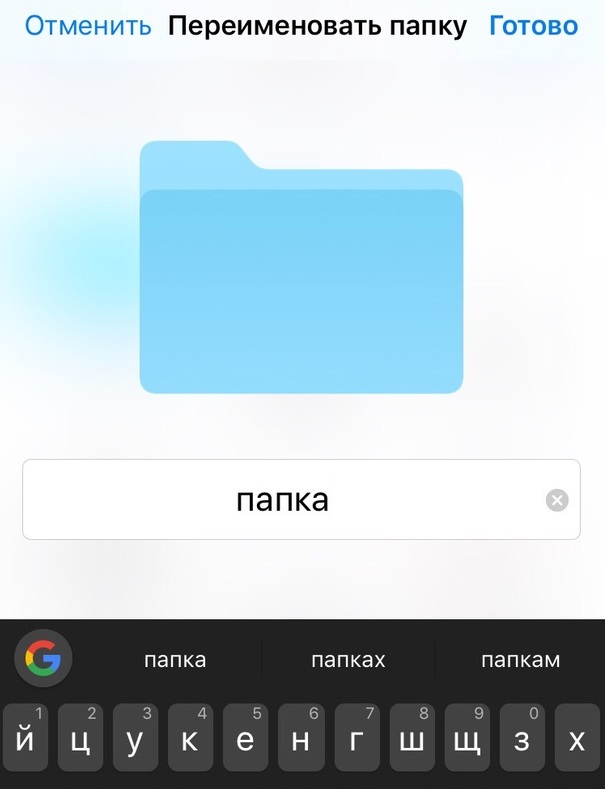
Вы можете менять названия любых файлов и папок в приложении Файлы и iCloud Drive. Это может быть только что созданная новая папка, сохранённая в PDF веб-страница, файл с другого устройства, что-то скопированное с Mac и т.д.
Много что в Файлах хранится не локально, а в iCloud, поэтому иногда названия меняются с небольшой задержкой. Стоит отметить, что, если у вас включена синхронизация, название файла или папки поменяется на всех устройствах сразу. Скорость применения изменений зависит от скорости вашего интернета.
Напомним, что раньше приложение Файлы называлось iCloud Drive, но с новым названием в нём появилась и возможность хранить файлы локально. Использовать синхронизацию тоже можно.
Оцените статью 5,00 / 5 (Всего 1)
Не пропускайте новости Apple – подписывайтесь на наш Telegram-канал, а также на YouTube-канал.
Программа «Фото» позволяет изменить длительность видео или замедлить его непосредственно на iPhone, iPad или iPod touch либо компьютере Mac.
Обрезка видео
Длина видео слишком велика для отправки через программу «Почта» или «Сообщения»? Возможно, вы хотите поделиться с друзьями и родными лишь частью видео. С помощью программы «Фото» можно изменить начальное и конечное значения времени, чтобы сделать видео короче.
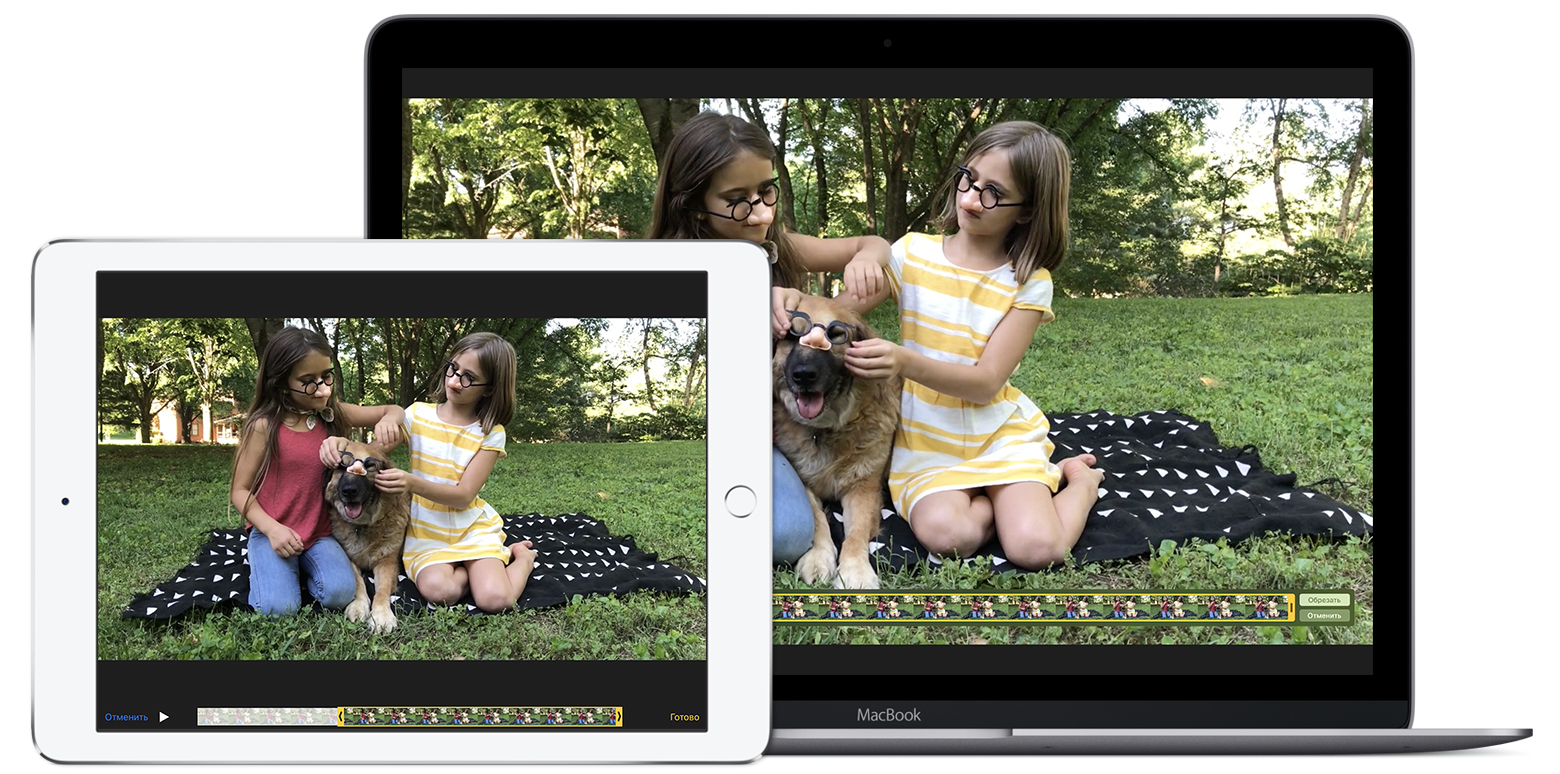
На устройстве iPhone, iPad или iPod touch
- Откройте программу «Фото» и нажмите видео, которое требуется изменить.
- Нажмите «Изменить».
- Перемещайте ползунки по обе стороны временной шкалы видео, чтобы изменить время его начала и завершения.
- Для предварительного просмотра видео нажмите кнопку .
- Нажмите «Готово», а затем — «Сохранить как новое».
Программа «Фото» на устройствах iPhone, iPad и iPod touch сохраняет ваши правки как новое видео, чтобы при желании можно было использовать длинную или короткую версию.
На компьютере Mac

- Откройте программу «Фото» и дважды щелкните видео, которое требуется изменить.
- Наведите указатель мыши на видео и нажмите значок
Настройка замедленного видео
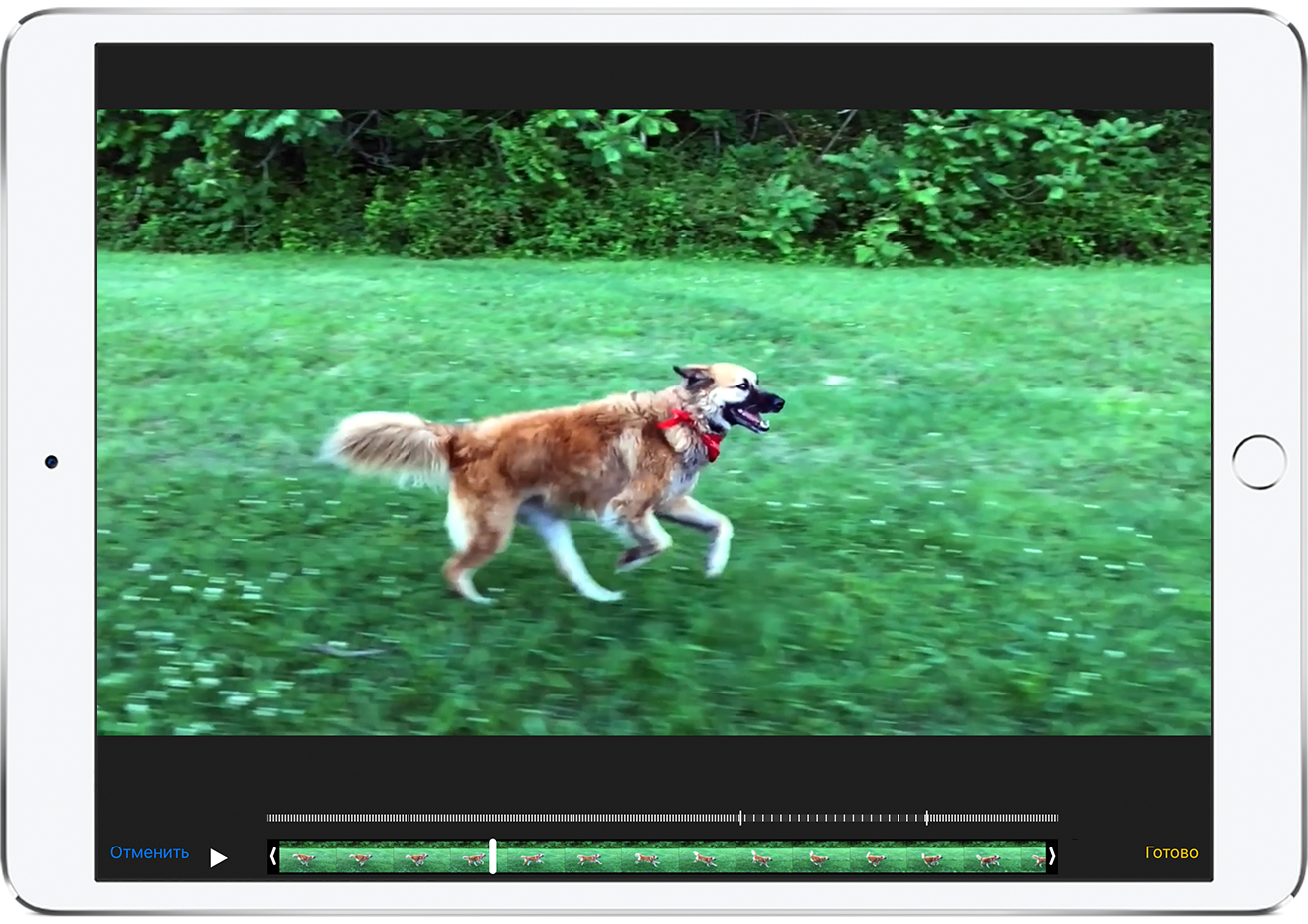
Записав видео в режиме замедленной съемки, вы можете выбрать часть, которую следует воспроизводить с эффектом замедления. Это значит, что видео может воспроизводиться с обычной скоростью и замедляться для просмотра тех подробностей, на которые вы хотите обратить внимание зрителей.
На iPhone, iPad или iPod touch нажмите «Изменить» на замедленном видео, которое необходимо отредактировать. На компьютере Mac просто наведите на нужное видео указатель мыши. Затем с помощью вертикальных линий на временной шкале видео отметьте начало и конец замедленного фрагмента.
Использование программ сторонних разработчиков
Также можно загрузить на iPhone, iPad или iPod touch сторонние программы для дальнейшего редактирования видео. Можно установить расширения сторонних разработчиков для редактирования фотографий на компьютер Mac и использовать их наряду со встроенными инструментами программы «Фото». Узнайте больше о редактировании с помощью сторонних расширений на компьютере Mac.
Другие возможности программы «Фото»
- Узнайте, как снимать и редактировать фотографии на устройствах iPhone, iPad и iPod touch.
- Если у вас есть видео в формате 4K, узнайте, как отредактировать его с помощью iMovie.
- Храните свои фотографии и видео в Фото iCloud, чтобы иметь к ним доступ откуда угодно.
- Поддерживайте упорядоченность своей коллекции с помощью программы «Фото».
Информация о продуктах, произведенных не компанией Apple, или о независимых веб-сайтах, неподконтрольных и не тестируемых компанией Apple, не носит рекомендательного характера и не рекламируются компанией. Компания Apple не несет никакой ответственности за выбор, функциональность и использование веб-сайтов или продукции сторонних производителей. Компания Apple также не несет ответственности за точность или достоверность данных, размещенных на веб-сайтах сторонних производителей. Помните, что использование любых сведений или продуктов, размещенных в Интернете, сопровождается риском. За дополнительной информацией обращайтесь к поставщику. Другие названия компаний или продуктов могут быть товарными знаками соответствующих владельцев.
Программа «Фото» позволяет изменить длительность видео или замедлить его непосредственно на iPhone, iPad или iPod touch либо компьютере Mac.
Обрезка видео
Длина видео слишком велика для отправки через программу «Почта» или «Сообщения»? Возможно, вы хотите поделиться с друзьями и родными лишь частью видео. С помощью программы «Фото» можно изменить начальное и конечное значения времени, чтобы сделать видео короче.
На устройстве iPhone, iPad или iPod touch
- Откройте программу «Фото» и нажмите видео, которое требуется изменить.
- Нажмите «Изменить».
- Перемещайте ползунки по обе стороны временной шкалы видео, чтобы изменить время его начала и завершения.
- Для предварительного просмотра видео нажмите кнопку .
- Нажмите «Готово», а затем — «Сохранить как новое».
Программа «Фото» на устройствах iPhone, iPad и iPod touch сохраняет ваши правки как новое видео, чтобы при желании можно было использовать длинную или короткую версию.
На компьютере Mac
- Откройте программу «Фото» и дважды щелкните видео, которое требуется изменить.
- Наведите указатель мыши на видео и нажмите значок
Если позже вы передумаете и захотите восстановить полную длину видео, откройте нужное видео, нажмите значок и выберите «Сбросить обрезку».
Настройка замедленного видео
Записав видео в режиме замедленной съемки, вы можете выбрать часть, которую следует воспроизводить с эффектом замедления. Это значит, что видео может воспроизводиться с обычной скоростью и замедляться для просмотра тех подробностей, на которые вы хотите обратить внимание зрителей. На iPhone, iPad или iPod touch нажмите «Изменить» на замедленном видео, которое необходимо отредактировать. На компьютере Mac просто наведите на нужное видео указатель мыши. Затем с помощью вертикальных линий на временной шкале видео отметьте начало и конец замедленного фрагмента.
Использование программ сторонних разработчиков
Также можно загрузить на iPhone, iPad или iPod touch сторонние программы для дальнейшего редактирования видео. Можно установить расширения сторонних разработчиков для редактирования фотографий на компьютер Mac и использовать их наряду со встроенными инструментами программы «Фото». Узнайте больше о редактировании с помощью сторонних расширений на компьютере Mac.
Другие возможности программы «Фото»
- Узнайте, как снимать и редактировать фотографии на устройствах iPhone, iPad и iPod touch.
- Если у вас есть видео в формате 4K, узнайте, как отредактировать его с помощью iMovie.
- Храните свои фотографии и видео в Фото iCloud, чтобы иметь к ним доступ откуда угодно.
- Поддерживайте упорядоченность своей коллекции с помощью программы «Фото».
Информация о продуктах, произведенных не компанией Apple, или о независимых веб-сайтах, неподконтрольных и не тестируемых компанией Apple, не носит рекомендательного характера и не рекламируются компанией. Компания Apple не несет никакой ответственности за выбор, функциональность и использование веб-сайтов или продукции сторонних производителей. Компания Apple также не несет ответственности за точность или достоверность данных, размещенных на веб-сайтах сторонних производителей. Помните, что использование любых сведений или продуктов, размещенных в Интернете, сопровождается риском. За дополнительной информацией обращайтесь к поставщику. Другие названия компаний или продуктов могут быть товарными знаками соответствующих владельцев.
Похожие публикации:
- 32lm6370pla как подключить мини станцию алиса
- Intellij idea как поменять язык на русский
- Wifi calling что это такое в телефоне
- Где можно прочитать ошибки на айфоне
Как скрыть фото на iPhone и скрыть альбом со скрытыми фотографиями

Если на вашем iPhone присутствуют фотографии, которые вы предпочли бы держать скрытыми от других людей, сделать этом можно встроенными средствами приложения «Фото» — способ не самый безопасный, но в отношении любопытного человека, которому ваш телефон попал в руки, вполне может оказаться действенным.
- Как скрыть фото iPhone
- Как спрятать альбом «Скрытые»
- Видео
Скрытие фото на iPhone
Для того, чтобы скрыть фотографии на вашем iPhone, достаточно выполнить следующие простые шаги во встроенном приложении «Фото»:
- В приложении «Фото» выберите фотографии, которые требуется скрыть — можно просто «открыть» одну фотографию и скрыть её, а можно нажать кнопку «Выбрать» справа вверху экрана и выбрать несколько фото. Затем нажмите кнопку «Поделиться» в левом нижнем углу.

- В списке опций меню «Поделиться» (его можно пролистать вниз) найдите пункт «Скрыть» и нажмите по нему.

- Появится запрос «Эта фотография будет скрыта, но останется в альбоме «Скрытые».

- В результате фото будет скрыто и не будет отображаться в интерфейсе приложения «Фото», если не заглянуть в «Альбомы» — «Скрытые». В следующем разделе инструкции рассказывается о том, как скрыть и сам альбом со спрятанными фотографиями.

Для того, чтобы убрать фото из скрытых (сделать видимым): зайдите в альбом, выберите нужные фото, нажмите кнопку «Поделиться» и выберите пункт «Показать» — в результате фотографии вернутся в прежнее расположение.
Как спрятать альбом «Скрытые» или скрыть скрытые фото iPhone
Начиная с iOS 14 в настройках iPhone появилась опция, позволяющая убрать альбом «Скрытые» из списка альбомов в приложении «Фото». Включается настройка просто:
- Зайдите в «Настройки» и откройте пункт «Фото».

- Отключите пункт «Альбом Скрытые».

В результате сам альбом и его содержимое не пропадёт, но не будет показываться в приложении «Фото», пока вы снова не включите этот альбом в параметрах приложения «Фото».
Видео инструкция
А вдруг и это будет интересно:
- Лучшие бесплатные программы для Windows
- Как сделать, чтобы ноутбук не выключался при закрытии крышки в Windows 11
- Как переименовать Bluetooth устройство в Windows
- Как отключить ускорение мыши в Windows 11 и 10
- Как добавить пункт «Завершить задачу» в панели задач Windows 11
- Как узнать UEFI или Legacy Windows на компьютере
- Windows 11
- Windows 10
- Android
- Загрузочная флешка
- Лечение вирусов
- Восстановление данных
- Установка с флешки
- Настройка роутера
- Всё про Windows
- В контакте
- Одноклассники
- Живые обои на рабочий стол Windows 11 и Windows 10
- Лучшие бесплатные программы на каждый день
- Как скачать Windows 10 64-бит и 32-бит оригинальный ISO
- Как смотреть ТВ онлайн бесплатно
- Бесплатные программы для восстановления данных
- Лучшие бесплатные антивирусы
- Средства удаления вредоносных программ (которых не видит ваш антивирус)
- Встроенные системные утилиты Windows 10, 8 и 7, о которых многие не знают
- Бесплатные программы удаленного управления компьютером
- Запуск Windows 10 с флешки без установки
- Лучший антивирус для Windows 10
- Бесплатные программы для ремонта флешек
- Что делать, если сильно греется и выключается ноутбук
- Программы для очистки компьютера от ненужных файлов
- Лучший браузер для Windows
- Бесплатный офис для Windows
- Запуск Android игр и программ в Windows (Эмуляторы Android)
- Что делать, если компьютер не видит флешку
- Управление Android с компьютера
- В манифесте указана неизвестная структура в Microsoft Store — варианты решения
- Как добавить комментарии, теги и рейтинги к папке Windows
- Не удается войти в учетную запись Windows — как исправить?
- Некоторые параметры задает системный администратор в параметрах электропитания — как исправить?
- Как удалить Галерею в Windows 11
- Диск разработки в Windows 11
- DISM Ошибка 50 — причины и варианты решения
- PhoneExperienceHost.exe — что это и как отключить?
- Как убрать страницу «Главная» в Параметрах Windows 11
- Как сделать, чтобы ноутбук не выключался при закрытии крышки в Windows 11
- HxTsr.exe — что это за процесс?
- Ноутбук не включается — варианты решения
- Пропали значки на панели задач Windows 11 — как исправить?
- Как переименовать Bluetooth устройство в Windows
- Как отключить ускорение мыши в Windows 11 и 10
- Windows
- Android
- iPhone, iPad и Mac
- Программы
- Загрузочная флешка
- Лечение вирусов
- Восстановление данных
- Ноутбуки
- Wi-Fi и настройка роутера
- Интернет и браузеры
- Для начинающих
- Безопасность
- Ремонт компьютеров
- Windows
- Android
- iPhone, iPad и Mac
- Программы
- Загрузочная флешка
- Лечение вирусов
- Восстановление данных
- Ноутбуки
- Wi-Fi и настройка роутера
- Интернет и браузеры
- Для начинающих
- Безопасность
- Ремонт компьютеров