
⚙️ Как подключить умный пылесос Xiaomi к смартфону
Дом человека, который старается следовать трендам и идти в ногу со временем, наполнен умными помощниками. Сейчас посуду моет посудомоечная машина, еду готовит мультиварка, с грязным бельем разбирается стиральная машина. Пол также не остался без помощника: на страже его чистоты — умный пылесос Xiaomi. Как подключить устройство к смартфону и сделать его эксплуатацию еще проще?
Скачиваете и устанавливаете приложение Mi Home с помощью магазина приложений «Play Маркет».
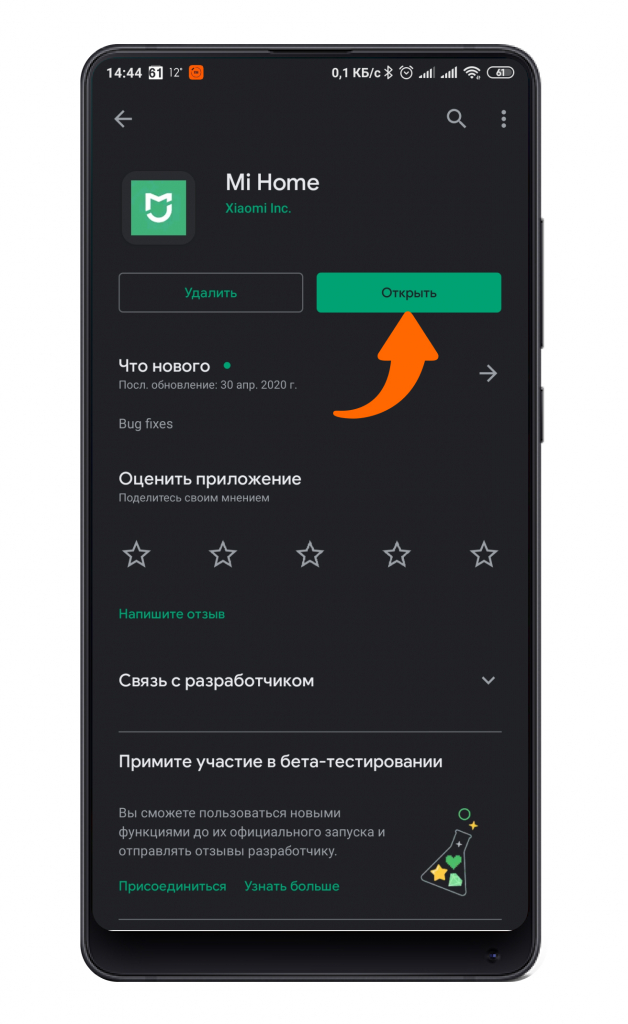
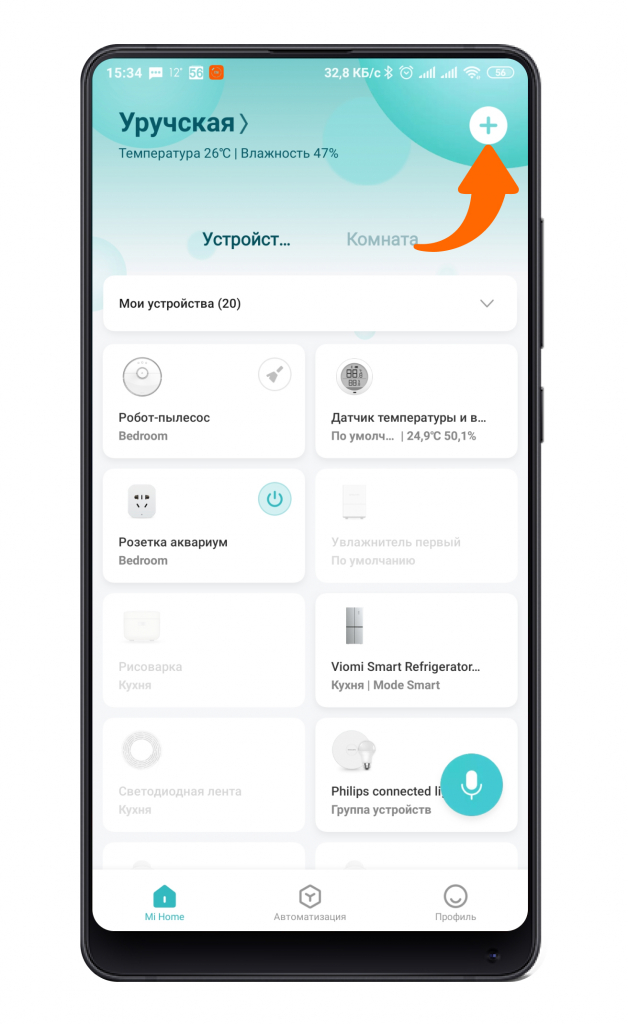
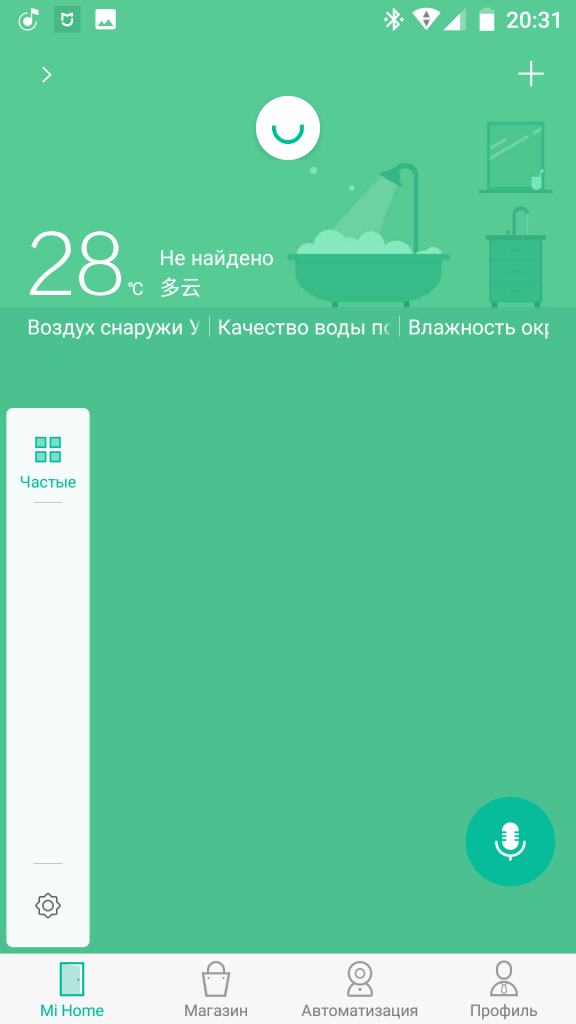
Проходите процесс авторизации и попадаете в главное меню приложения. Для добавления нового устройства нажимаете на «+» в правом верхнем углу.
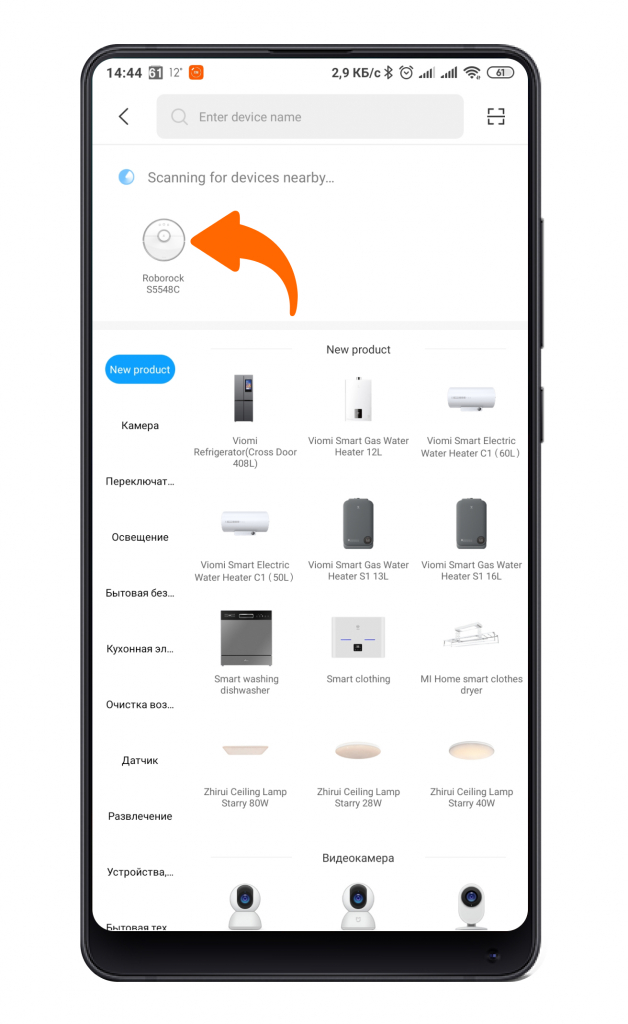
Далее выбираете необходимый пылесос из автоматически найденных или из списка вручную.
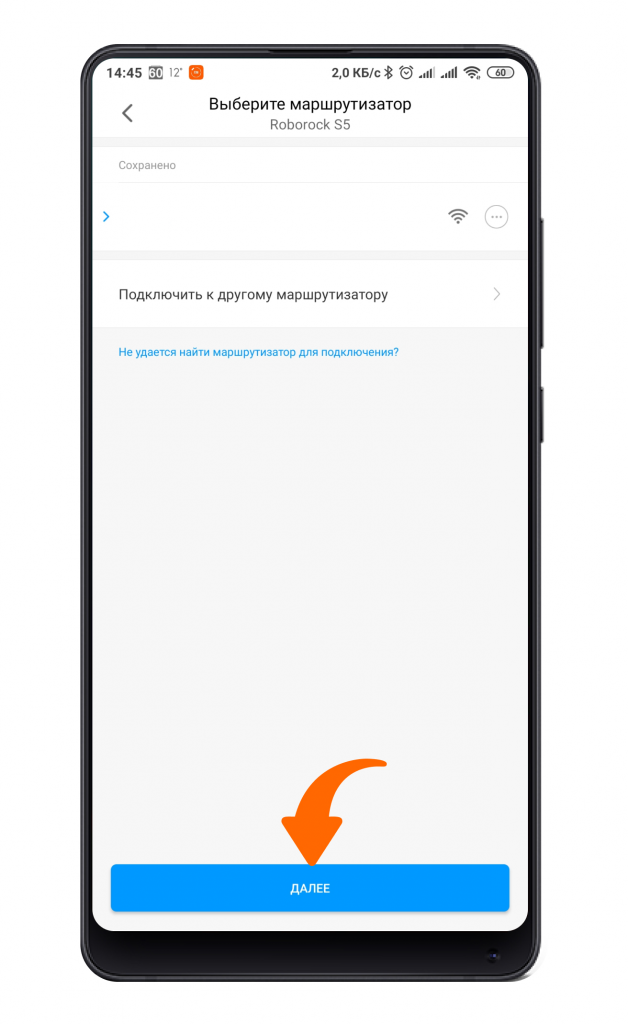
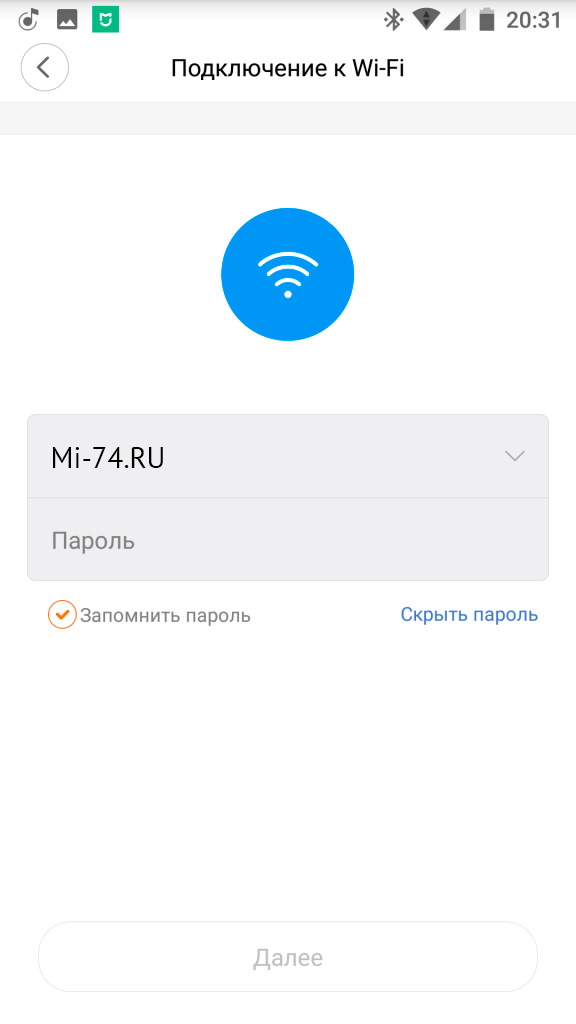
Выбираете точку доступа Wi-Fi 2,4 ГГц, вводите пароль и нажимаете клавишу «Далее».
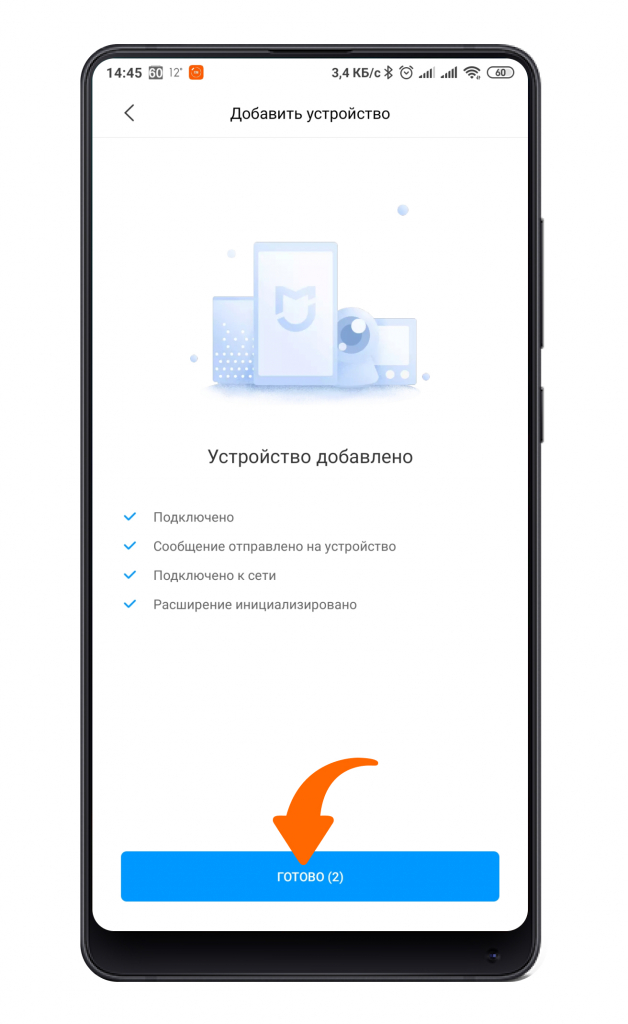
Некоторое время для подключения, и соединение будет установлено.
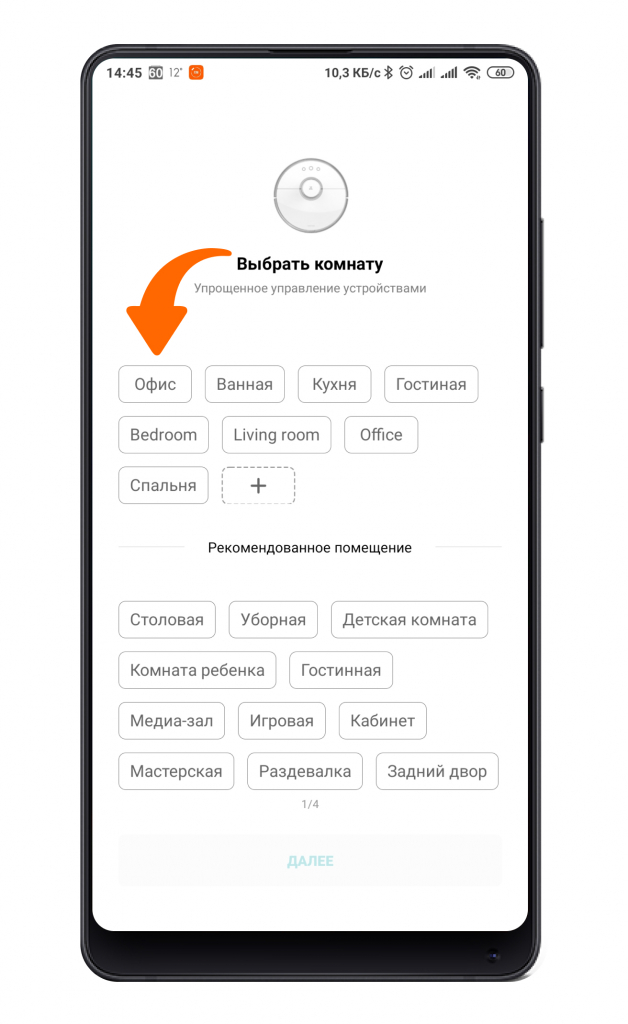
Выбираете расположение пылесоса.
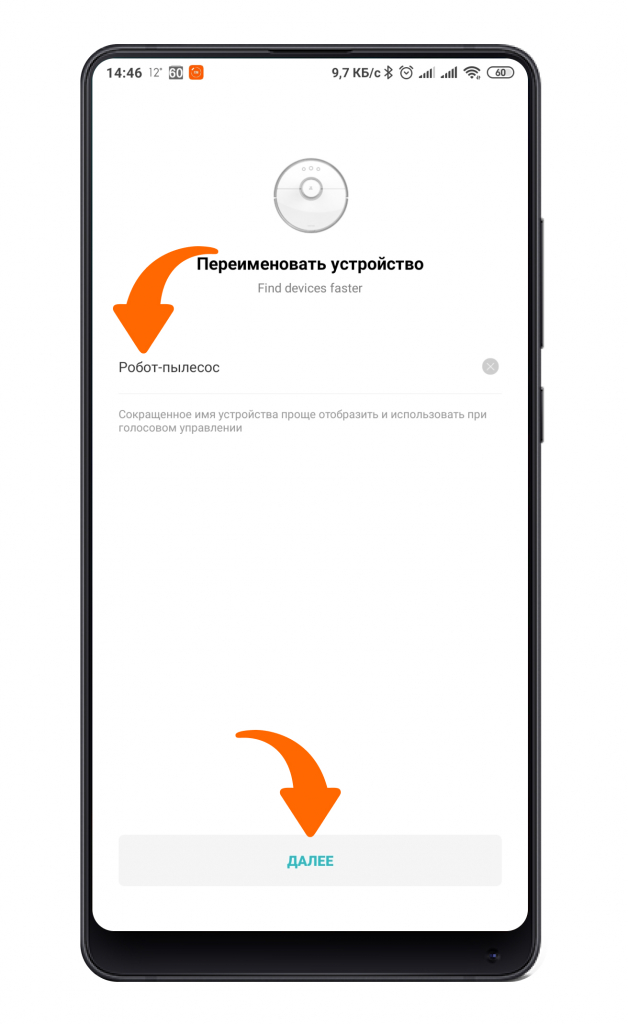
Даете персональное имя при необходимости.
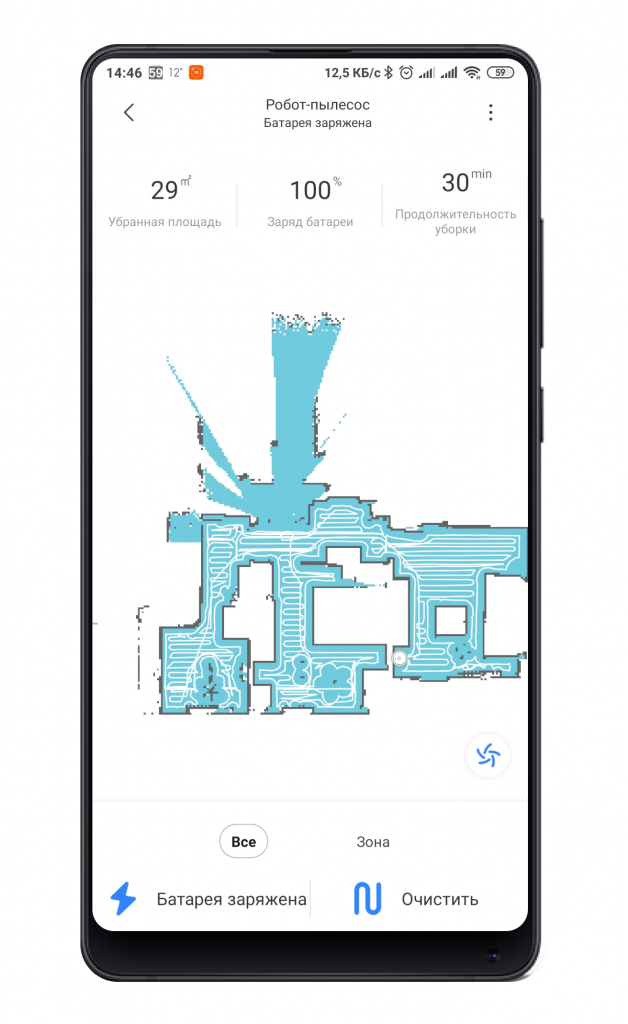
Теперь пылесос готов к работе. После первой уборки пылесос выстроит подробную карту и будет отображать статистику уборки.
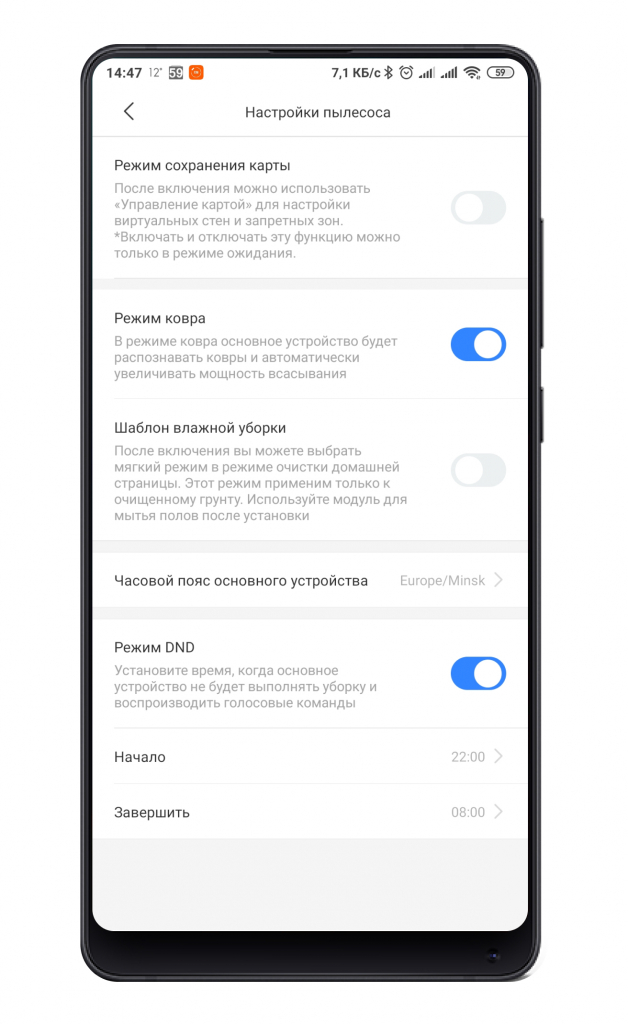
Кроме того, имеются и дополнительные настройки.
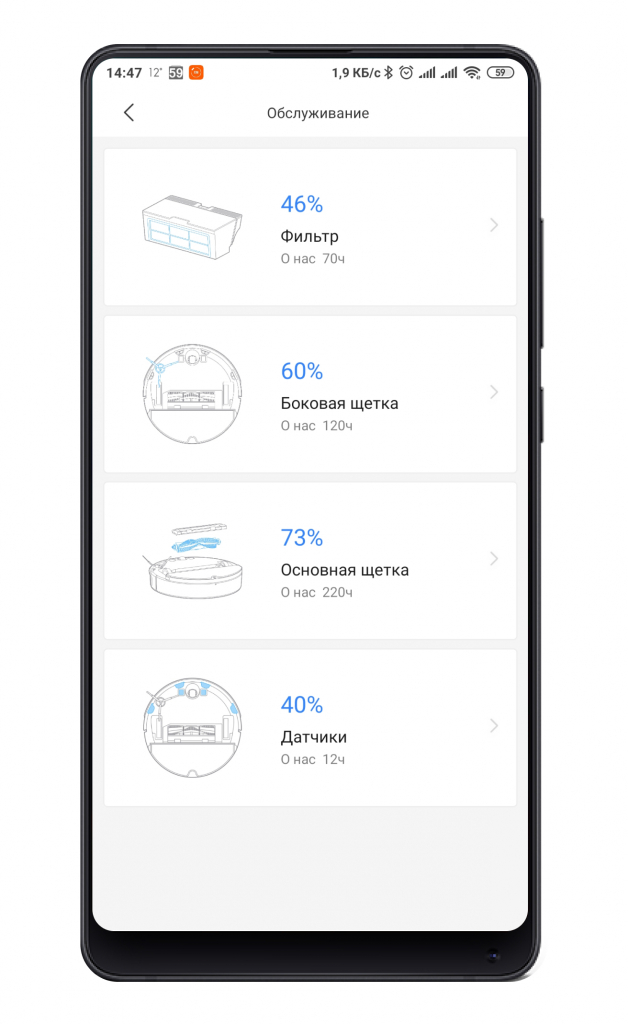
Тут же можно посмотреть и статистику использования расходных материалов.
Автор: Андрей Калиновский
Как подключить робот-пылесос Xiaomi к Wi-Fi – инструкция
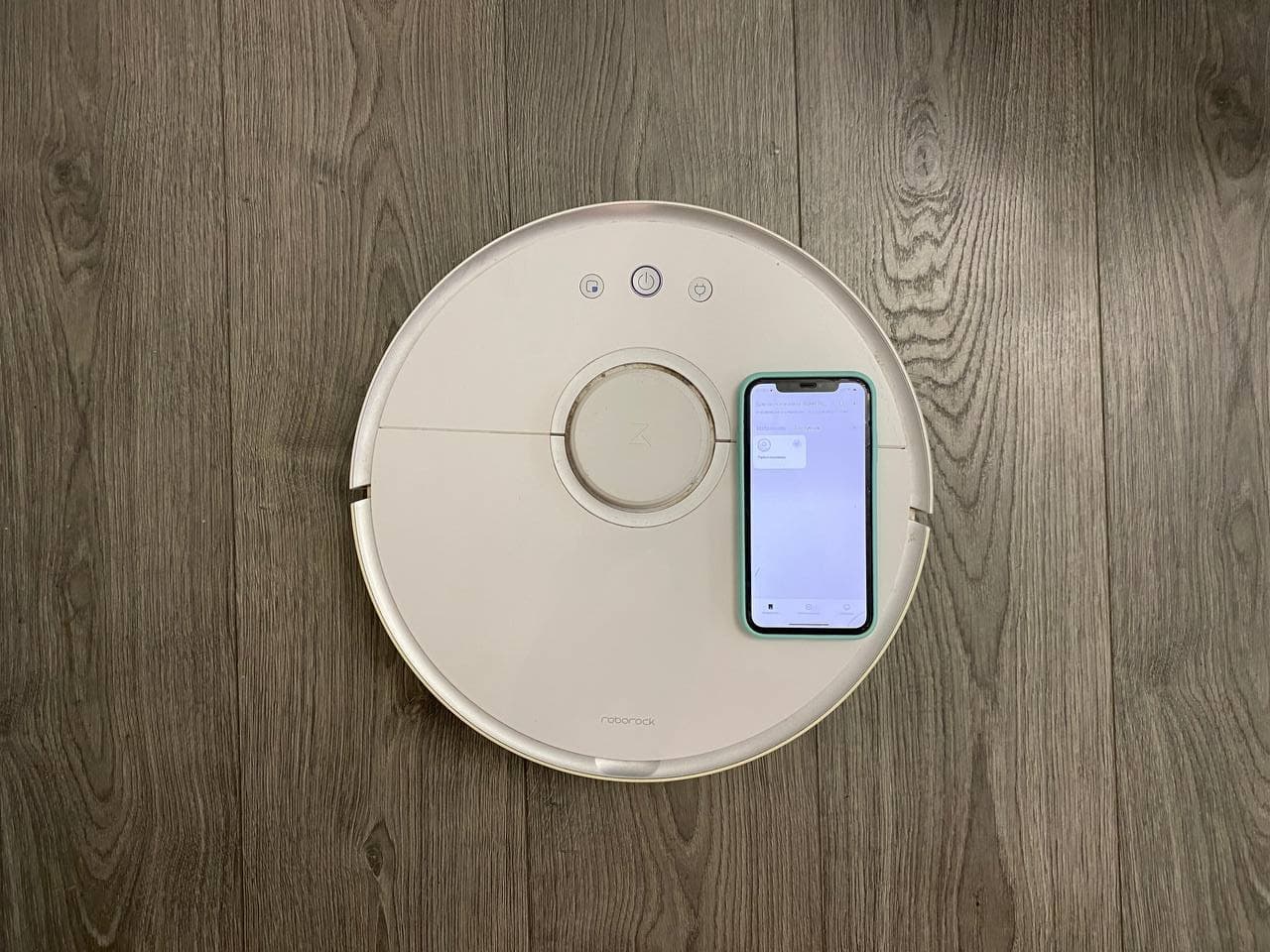
Приложение MiHome даёт доступ ко всем возможностям вашего робота-пылесоса и ещё больше упрощает процесс уборки. Фото: Дарья Голубкова, xi.express
Роботы-пылесосы Xiaomi славятся высоким качеством уборки и относительно невысокой стоимостью. Чтобы воспользоваться всеми возможностями устройства, необходимо установить фирменное приложение на смартфон. В сегодняшней статье рассказываем, как подключить робот-пылесос Xiaomi к Wi-Fi и сделать уборку квартиры максимально комфортной.
Подключение робота-пылесоса Xiaomi к Wi-Fi
Рассмотрим ситуацию на примере подключения робота-пылесоса Xiaomi Roborock S50 к смартфону Apple. Эта инструкция подойдёт для большинства моделей роботов-пылесосов китайского производителя.
Прежде всего нужно:
- включить и при необходимости зарядить робот;
- активировать модули Bluetooth, GPS и Wi-Fi на телефоне.
После этого необходимо скачать приложение Mi Home (совместимо с iOS 9.0 / Android 4.3 и более поздними версиями). Далее:
1. запустить приложение и выбрать регион — Mi Home автоматически определит ваше местоположение, но во избежание проблем с сопряжением рекомендуем:
- если у вас глобальная версия устройства — можно оставить фактический регион (как правило, китайская версия поддерживает только китайский язык, глобальная может «разговаривать» на английском или русском);
- в противном случае нужно лучше выбрать Сингапур или Китай (иначе вашей модели может не быть в списке);
- чтобы изменить регион, откройте приложение Mi Home, нажмите «Профиль» → «Настройки» → «Регион» → «Материковый Китай». После смены региона нужно выйти из приложения и заново зайти.
2. Войдите в существующий аккаунт или создайте новый.
3. На экране «Устройства» выберете строчку «Добавить устройство» → приложение автоматически начнёт поиск приборов, находящихся поблизости. Если по какой-то причине приложение не находит пылесос Xiaomi:
- убедитесь, что включён модуль Bluetooth;
- добавьте робот вручную и в предлагаемом списке найдите свою модель или вбейте название вручную. Название модели можно посмотреть на наклейке на днище пылесоса. Если вашего аппарата нет в списке, поменяйте регион на Китай.
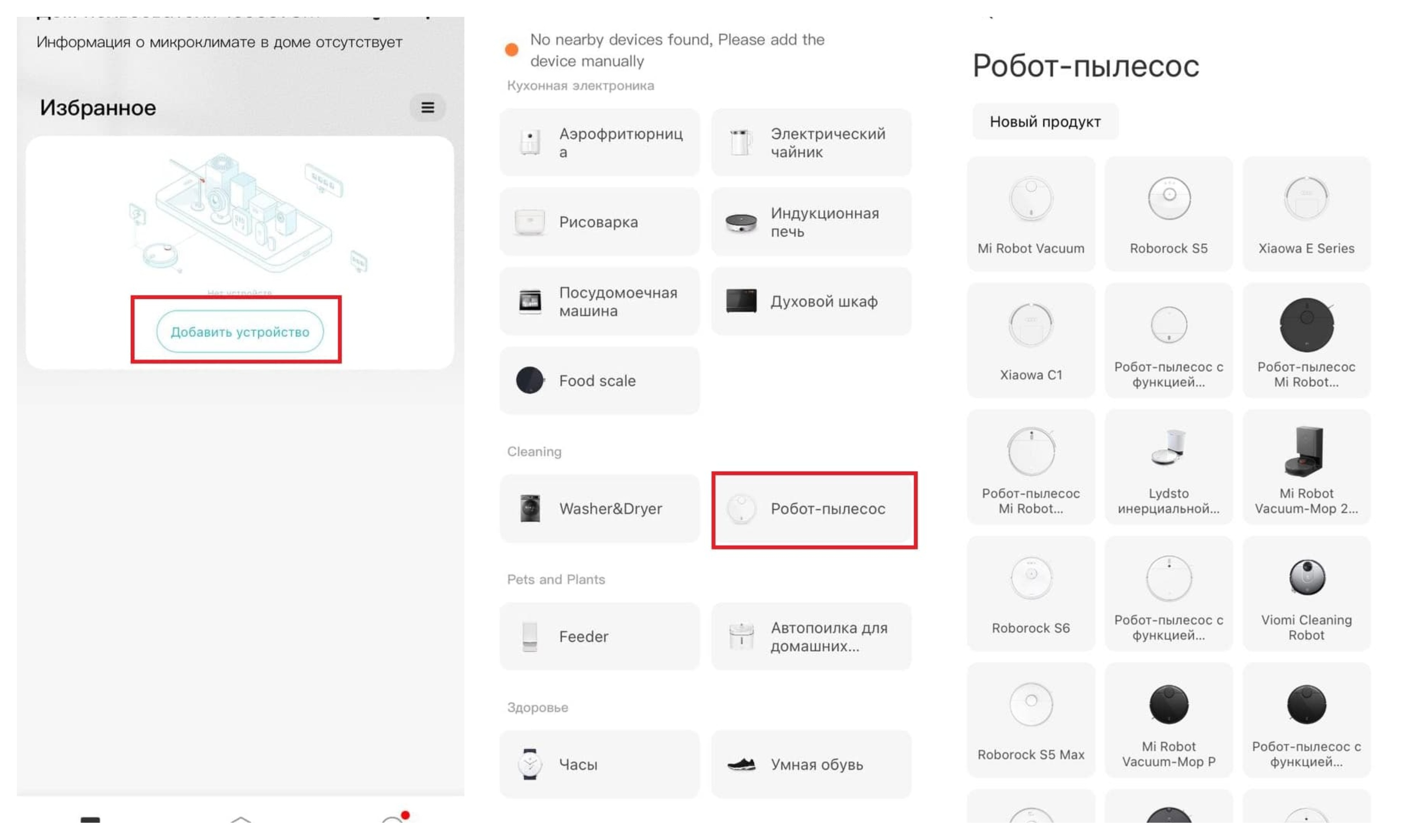
Если автоматически подключиться не удалось, нужно подключить устройства вручную — пролистать вниз до пункта «Робот-пылесос» и в открывшемся списке выбрать необходимую модель. Фото: Дарья Голубкова
4. Далее необходимо сбросить настройки Wi-Fi на роботе-пылесосе → одновременно зажмите 2 механические кнопки (если у вас модель с 3 кнопками, то 2 крайние как на картинке ниже) до голосового сигнала на английском или китайском языке. Это единственное действие, которое выполняется на самом роботе, всё остальное вы делаете на смартфоне.
5. Для завершения процесса подключения нужно ввести название сети Wi-Fi, пароль, указать имя робота-пылесоса и его основное местоположение (например, «Гостиная», в которой будет установлена док-станция).
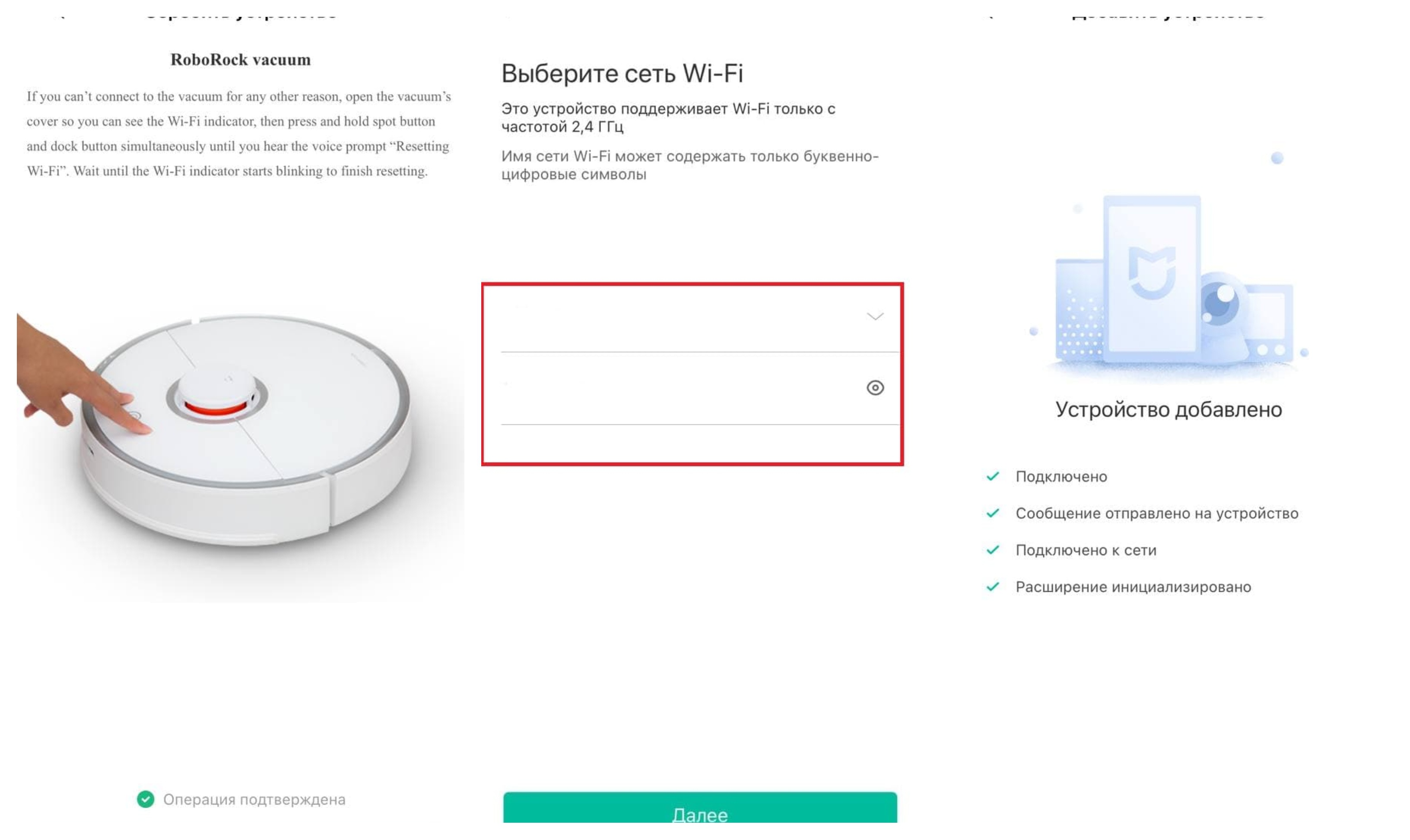
Во время синхронизации рекомендуется поднести смартфон ближе к источнику вай-фая и убедиться, что сеть хорошо ловит. Пылесос при этом должен располагаться неподалёку. Фото: Дарья Голубкова
После выполнения этих действий на главном экране приложения Mi Home должен появиться значок вашего робота Xiaomi.
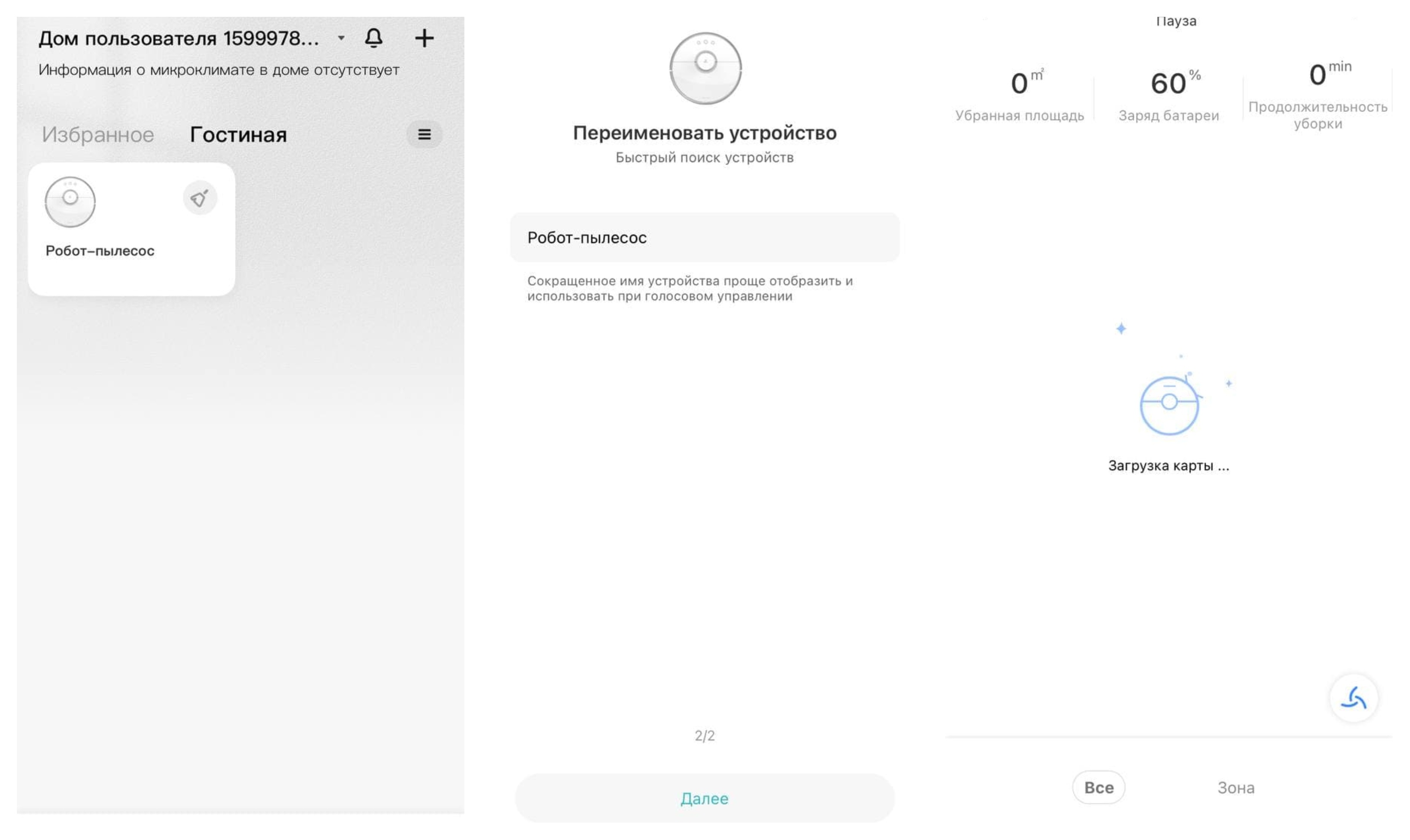
После добавления робота-пылесоса в приложение на странице устройства будет отображена информация об уровне заряда батареи, убранной площади и продолжительности уборки. Фото: Дарья Голубкова
Что делать, если робот-пылесос Xiaomi не подключается к телефону
Если по каким-то причинам вам не удалось добавить устройство в приложение, попробуйте сделать следующее:
- в настройках домашней сети Wi-Fi измените пароль из букв и цифр (без спецсимволов);
- в настройках DHCP роутера укажите статический IP-адрес для шлюза (MAC-адрес можно узнать, подключившись к Wi-Fi сети шлюза);
- попробуйте подключить робота при помощи другого смартфона или с другой версией Mi Home;
- попробуйте подключиться через другой Wi-Fi, например, раздать интернет со смартфона;
- поменяйте регион.
Возможности приложения Mi Home
В зависимости от модели вашего робота-пылесоса его функции могут отличаться, но базовые возможности приложения одинаковые.
На главное экране показывается карта помещения после того, как он её построил, и его текущее местоположение. Сверху указано имя робота и его статус (например, «Готов»), также отображается убранная площадь, уровень заряда аккумулятора и продолжительность уборки (см. картинку выше). С этой страницы можно запустить или остановить уборку.
Если нажать на кнопку «Док-станция», робот поедет на зарядку. «Очистить» — запустит уборку. «Зона» — позволяет выбрать определённую зону на карте для уборки.
Справа в нижней части экрана есть кнопка выбора режима уборки — тихий, сбалансированный, Турбо, Макс.
Для того чтобы получить доступ к дополнительным настройкам, нужно нажать на 3 точки в правом верхнем углу. Например, для Xiaomi Roborock S50 доступно:
- «Настройки пылесоса» — можно управлять картой для настройки виртуальных стен и запретных зон; включать режим ковра для автоматического увеличения мощности всасывания; выбрать часовой пояс, установить время, когда пылесос не будет выполнять уборку и издавать голосовых оповещений (например, ночью).
- «Таймер» — можно задать время автоматической уборки;
- «Голос и громкость» — отрегулировать громкость голосовых оповещений и изменить голос;
- «Перейти» — можно отправить пылесос в любую точку на карте;
- «Дистанционное управление» — ручное управление роботом;
- «История уборки» — отображается общее время, общая площадь и общее количество уборок, записи о времени начала, продолжительности каждой уборки и очищенной площади;
- «Обслуживание» — показано состояние расходных материалов (фильтра, боковой и основной щёток, датчиков);
- «Руководство пользователя» — полезная информация об обслуживании, очистке пылесборника и фильтра и пр.
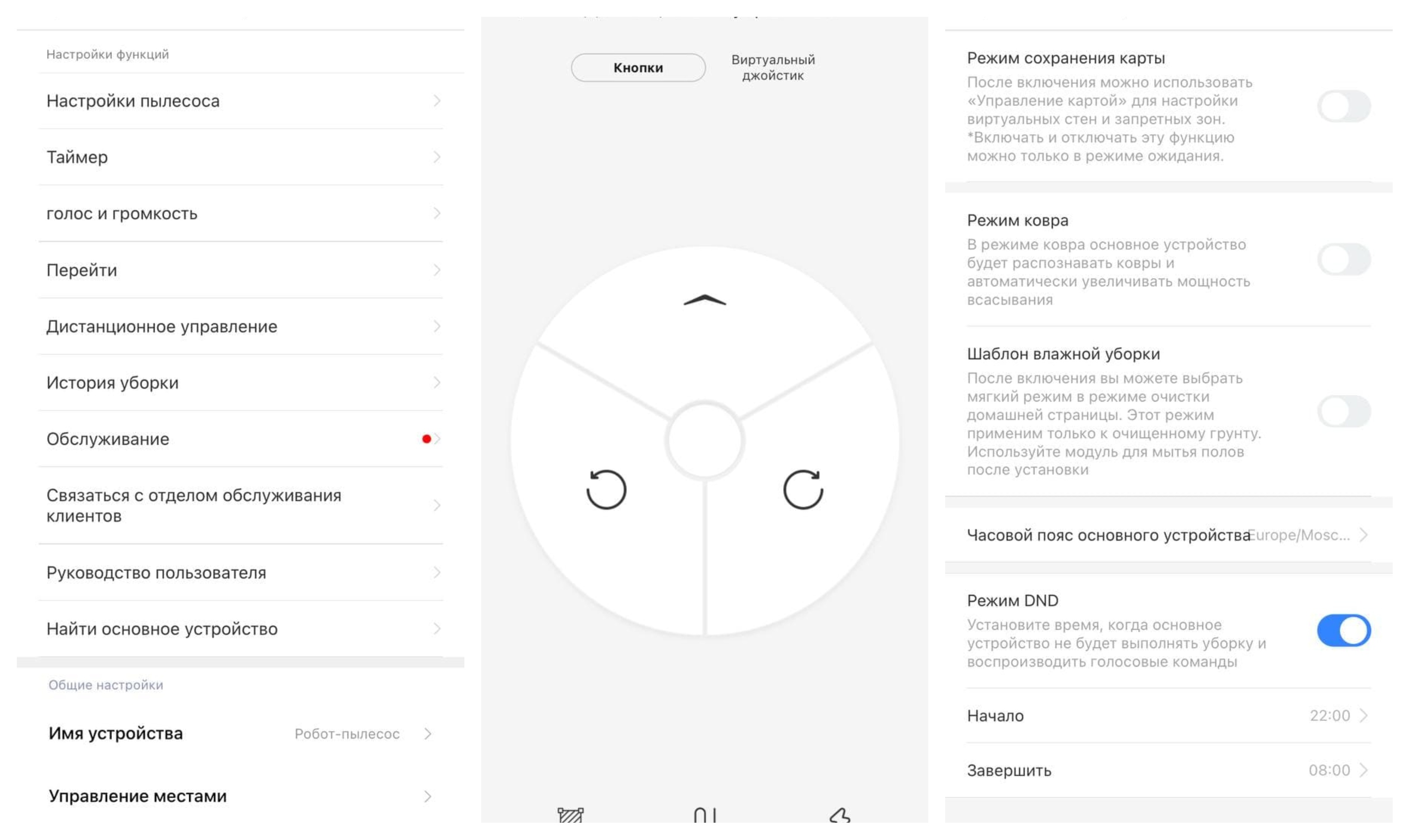
Меню дополнительных настроек робота-пылесоса Xiaomi. Фото: Дарья Голубкова
Другие модели роботов-пылесосов Xiaomi подключаются аналогичным способом. Если у вас остались вопросы, то, возможно, вы найдёте на них ответы в этой статье.
Подключаем робот-пылесос Xiaomi к смартфону через приложение
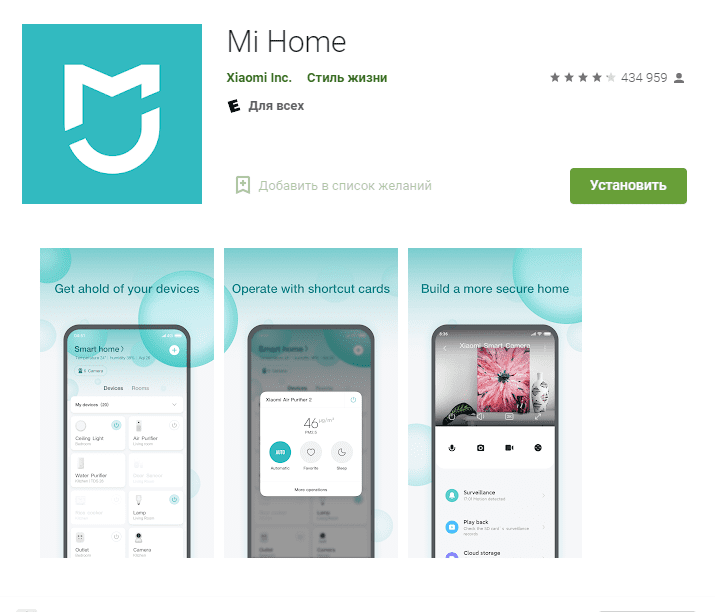
Роботы-пылесосы, как и другие умные гаджеты Xiaomi подключаются к приложению Mi Home.
Mi Home — универсальное приложение разрабатываемое компанией Xiaomi, через которое управляются десятки устройств — от датчиков умного дома до электротранспорта и бытовой техники. Приложение доступно как на Andriod так и на iOS. Для подключения робота-пылесоса к приложению понадобится:
- робот-пылесос Xiaomi или партнеров компании
- Смартфон на Android 4.4 или на iOS 9.0 и выше
- Wi-Fi роутер который работает в диапазоне 2,4 ГГц
Чтобы подключить робот пылесос к смартфону скачиваем приложение «Mi Home» в магазине приложений «Play Market» или «App Store»
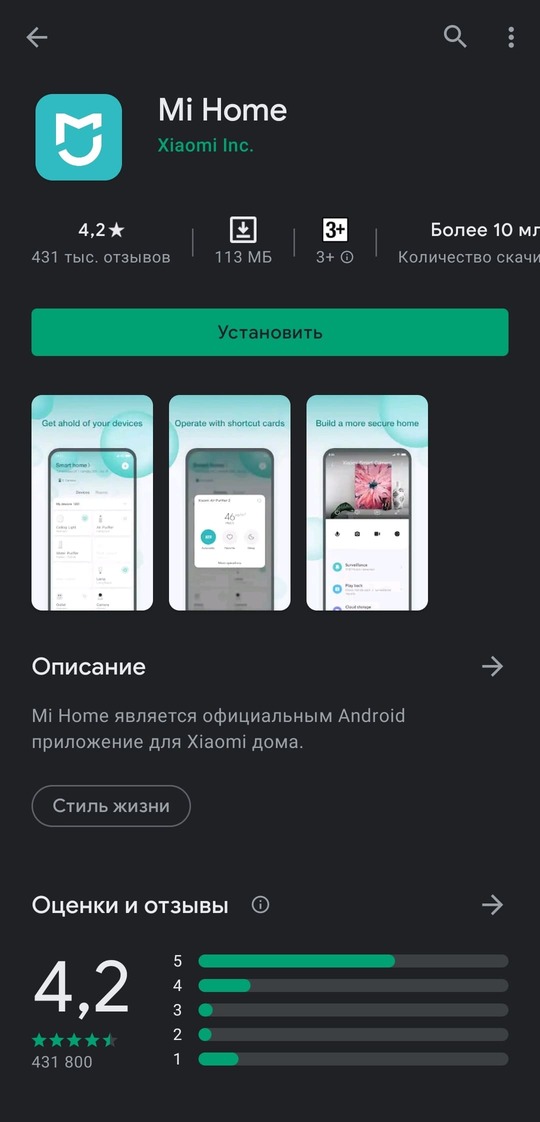
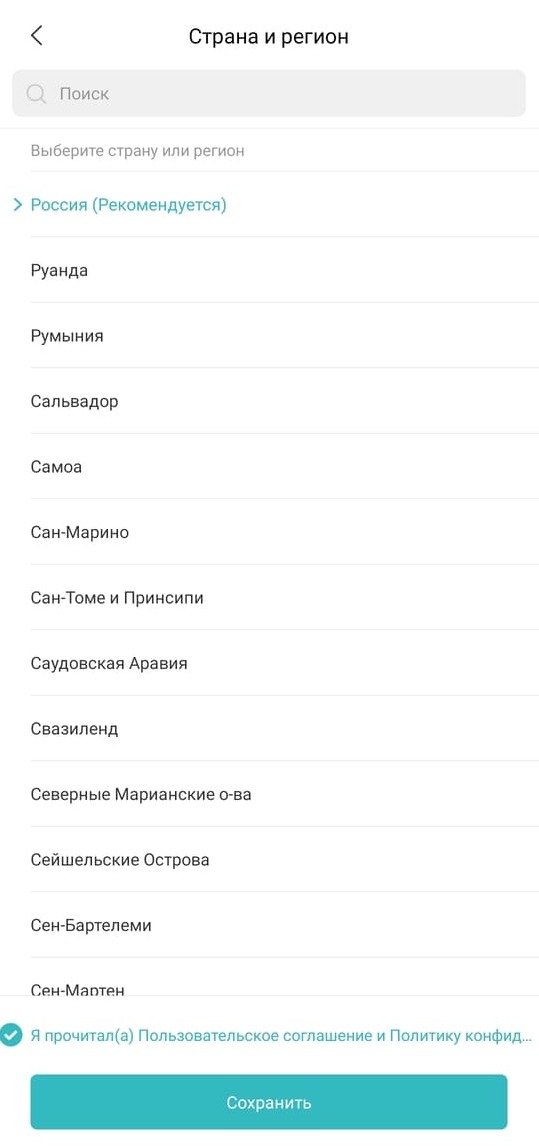
- Запускаем приложение и выбираем страну и регион.
В приложении Mi Home регионы выступают в роли облачного сервиса. Пару лет назад устройства умного дома работали только в регионе «Китай». Начиная с прошлого года компания добавляет популярные устройства и в другие регионы. Теперь, роботы-пылесосы которые выпускает Xiaomi и партнеры, подключаются и через другие регионы. В нашем случае выбираем регион «Россия».
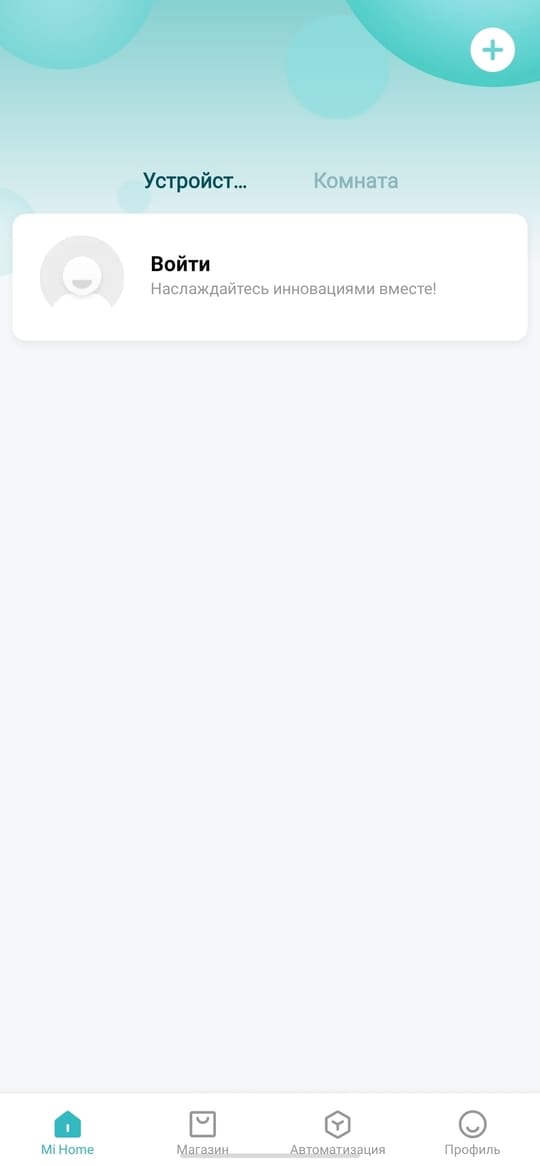
- Нажимаем кнопку «Войти» и вводим логин и пароль Mi аккаунта или создаем новый аккаунт.
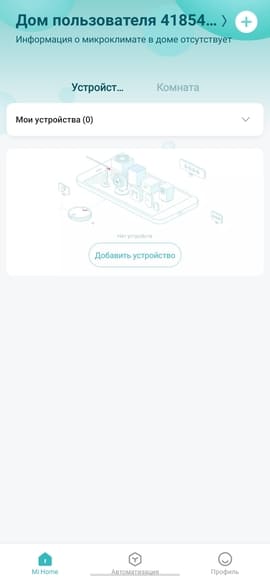
- Нажимаем «Добавить устройство». Приложение попросит разрешить доступ к местоположению для обнаружения устройств поблизости. Разрешаем, так будет проще находить и подключать новые устройства.
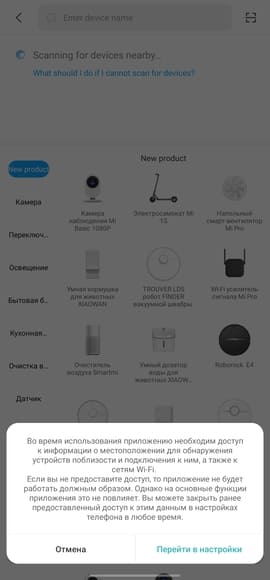
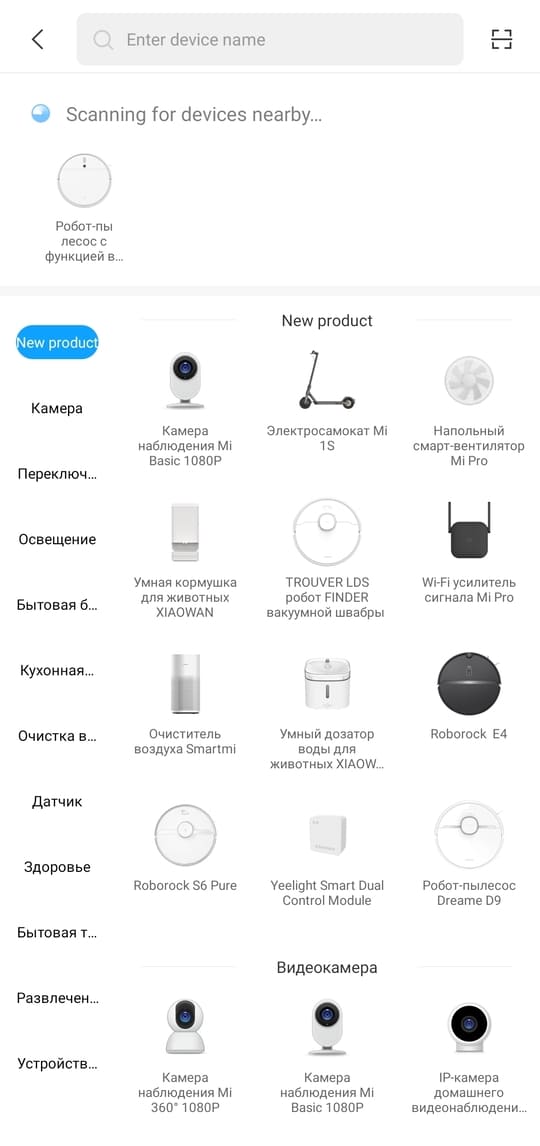
- Включаем Робот-пылесос и ждем когда он отобразится в приложении.
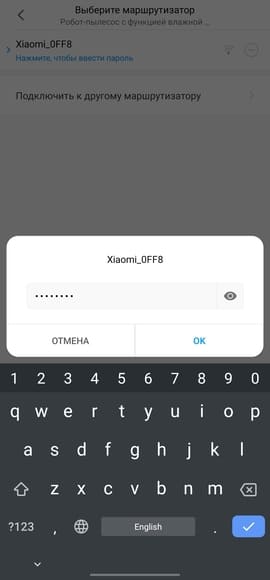
- Подключаемся и выбираем маршрутизатор, который стоит в доме. Затем вводим пароль сети Wi-Fi, то есть пароль этого роутера и ждем когда робот-пылесос подключится к сети.
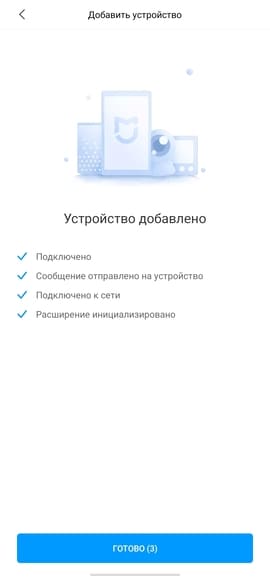
- Выбираем местоположение, например «Гостиная» и имя устройства.
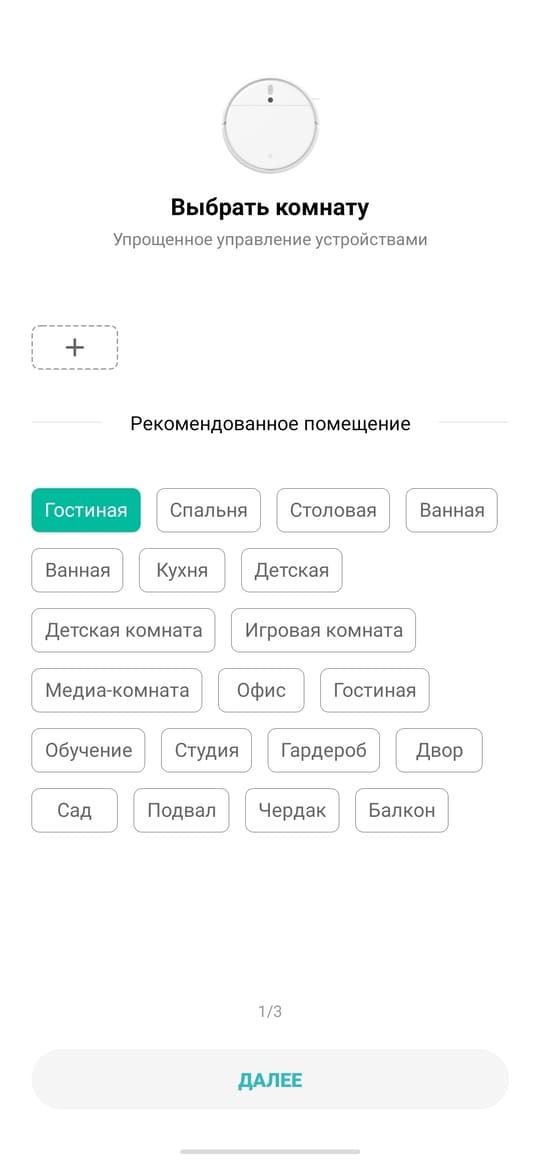
Все! Робот-пылесос подключен.
Мы подключали пылесос Xiaomi Mijia 1C Sweeping Vacuum Cleaner, но принцип подключения одинаковый у каждой модели.
Благодаря приложению Mi Home увеличивается функционал роботов-пылесосов. Например с помощью приложения строится карта дома, появляется зонированная уборка, постановка виртуальных стен, уборка по расписанию и так далее.
Ознакомится с роботами-пылесосами Xiaomi можно у нас на сайте в разделе «Товары для дома» — «Роботы-пылесосы».
Что делать если не получается подключить робот-пылесос Xiaomi к смартфону.
В этом случае пробуем повторить подключение. Скорее всего, при подключении робота-пылесоса к сети произошла ошибка, которая не дает завершить подключение. В таком случае, перезапустите приложение и заново подключите.
Также поможет сброс настроек Wi-Fi робота-пылесоса. Для этого нажимаем кнопку питания и кнопку «Домой» и ждем секунд 5-10 пока пылесос не издаст звуковой сигнал. После этого подключаем робот-пылесос.
Если эти варианты не помогли, то делаем сброс системы робота-пылесоса. Для этого зажимаем кнопку «Reset» под крышкой пылесоса и ждем пока пылесос не издаст звуковой сигнал.
Как подключить робот пылесос xiaomi roborock к телефону?
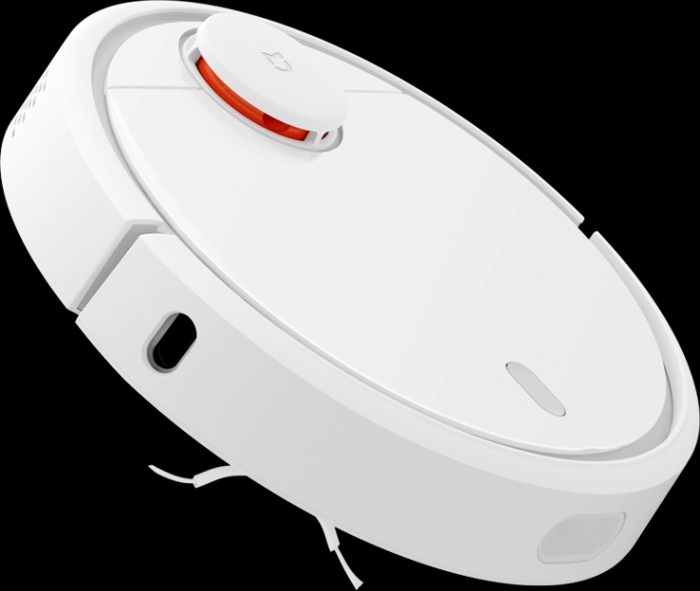
Дом человека, который старается следовать трендам и идти в ногу со временем, наполнен умными помощниками. Сейчас посуду моет посудомоечная машина, еду готовит мультиварка, с грязным бельем разбирается стиральная машина. Пол также не остался без помощника: на страже его чистоты — умный пылесос Xiaomi Mi Robot Vacuum.
+ 7 (908) 059-97-88 Комсомольский проспект, д. 111
- Скачиваем и устанавливаем программу “Mi Home” с помощью магазина приложений “Play Маркет”;
- На смартфоне необходимо включить Wi-Fi, Bluetooth и GPS, а пылесос предварительно зарядить;

- В приложении “Mi Home” находим пылесос и кликаем на иконку для начала синхронизации (Mi Robot Vacuum должен быть включен);
*Если синхронизация устройств не наладится — следует перезагрузить Mi Robot Vacuum (удерживайте две фронтальные кнопки).
- После успешного коннекта в появившемся меню необходимо указать наименование и пароль Wi-Fi сети;
- По завершению синхронизации девайсов пылесос отражается на главном рабочем столе приложения;


Здесь вы можете отметить основные задачи для умного пылесоса (уборка (Clean) или самостоятельное перемещение на базу (Dock). Если вам нужно больше функций, то следует перейти в “Настройки” гаджета (три горизонтальные точки в верхнем правом углу).
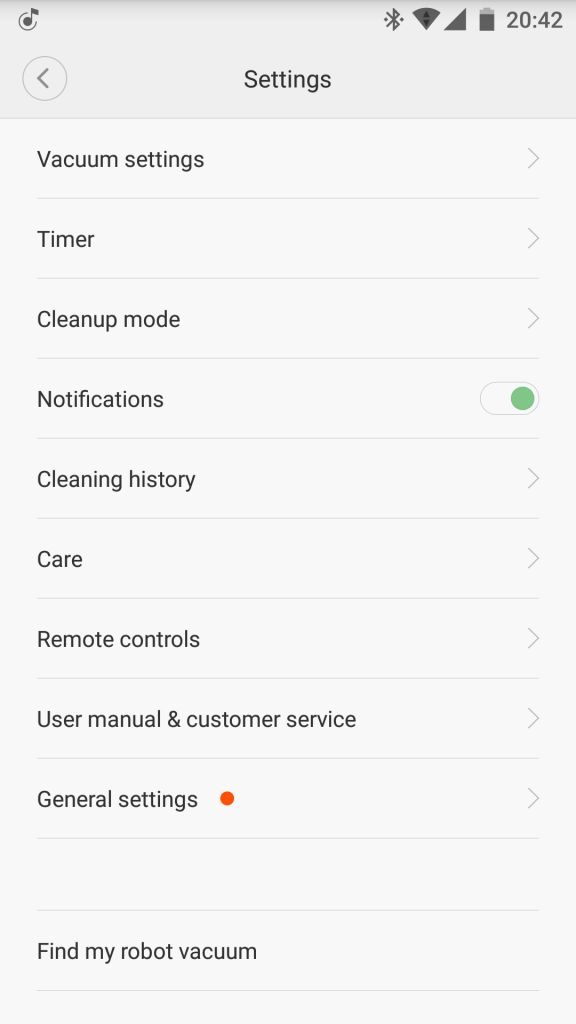
Пункт “Timer” отвечает за настройку таймера и автоматическую уборку в указанный день и час.
Пункт “Cleanup mode” позволяет выбрать режим уборки (один из четырех). Они отображаются в порядке возрастания мощности: от “Ночного” до самого мощного и шумного “Full Speed”.

Пункт «Care» отражает степень износа комплектующих пылесоса.

Пункт «Remote Control» превращает робот-пылесос в машинку на дистанционном управлении. Здесь девайс может отойти от запланированного маршрута и убрать определенный участок.