
Как подключить телефон к Smart TV Samsung?
В этой инструкции вы узнаете как подключить телефон к телевизору Samsung Smart TV и что для этого нужно. Итак, начнем с того, что существует три варианта подключения смартфона к умному ТВ от Samsung :
- Подключение через приложение и WiFi;
- Беспроводное соединение Miracast;
- Подключение через HDMI-кабель;
Рассмотрим каждый из них:
Подключение смартфона к телевизору Самсунг Смарт через Wi-Fi
Для того чтобы подключить мобильный телефон к телевизору Samsung таким способом, помимо смартфон нужен Wi Fi-роутер, к которому будут подключаться оба устройства.
Первое, что необходимо сделать – загрузить на смартфон бесплатное приложение Samsung Smart View (скачать его можно в маркете Google Play или iStore).
Данная программа позволяет выводить изображение с экрана телефона на телевизор, создавать коллекцию любимых фильмов и передач, а также использовать телефон в качестве пульта для управления ТВ.

После установки приложения нужно подключить ваш телевизор и телефон к роутеру (к одной Wi-Fi сети), включить ТВ и запустить установленное приложение.
На экране телефона отобразятся доступные для подключения телевизоры. Выбирайте нужный и наслаждайтесь картинкой на большом экране!
Внимание! Если появится сообщение о необходимости ввода ПИН-кода — введите 0000, обычно это значение устанавливается по-умолчанию.
Беспроводное соединение Miracast
Соединение Miracast по сути повторяет всем известный Bluetooth – необходимо запустить на телефоне и телевизоре режим поиска и разрешить обмен данными (все последующие подключения будут проходить автоматически при выборе соответствующего пункта в меню смартфона).
Например, на смартфоне Sony Xperia M4 нужно зайти в меню Настройки —> Подключения Xperia —> Дублирование экрана Miracast , а затем нажать на кнопку «Начать», для того, чтобы телефон обнаружил телевизор к которому можно подключиться. Нажмите на его название и далее все произойдет автоматически.

Таким образом, вы сможете просматривать рабочий стол телефона на большом экране. Стоит отметить, что при таком способе подключения, видео в формате 4К дублируется без всяких проблем и тормозов.
А вот поиграть в динамичную игру будет непросто — изображение транслируется с задержкой в 0,5-1 сек.
Подключение через HDMI по технологии MHL
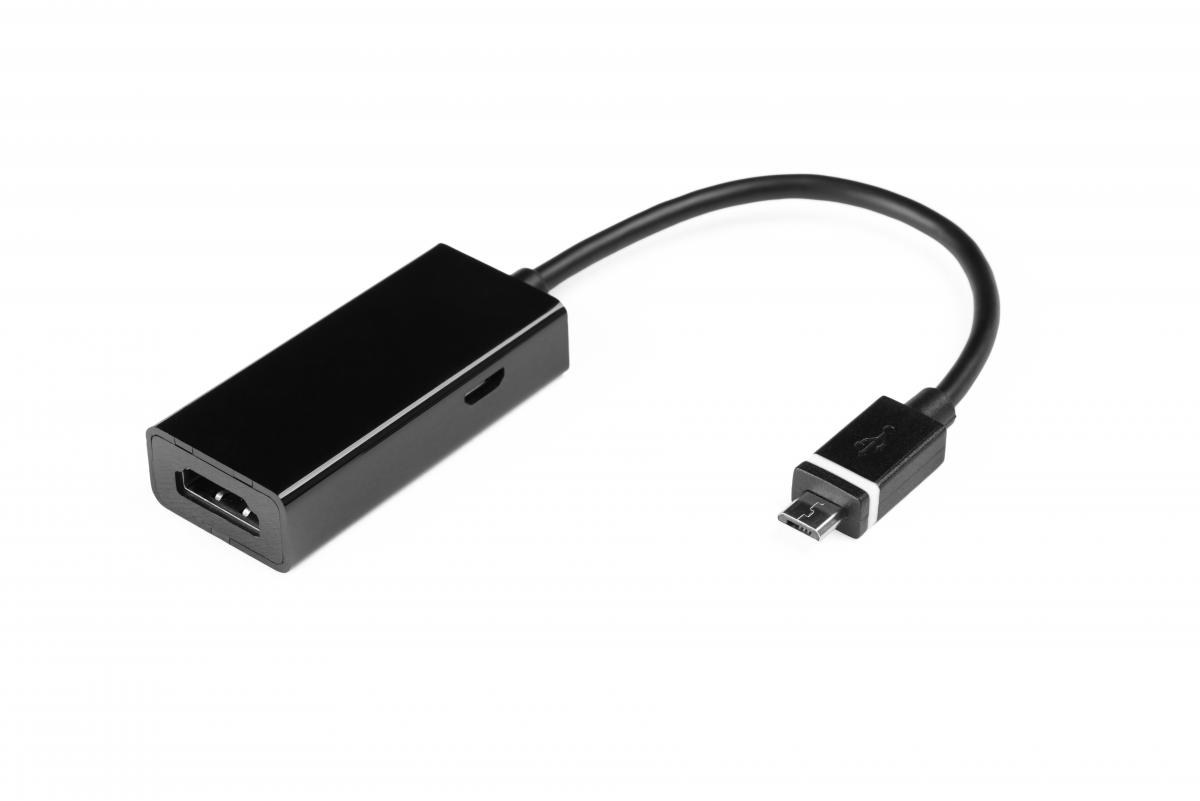
Подключение данным способом осуществляется подключением телефона и телевизора Самсунг посредством кабеля HDMI — Micro USB.
Выглядит он следующим образом:

Но, прежде чем отправиться за кабелем в магазин, необходимо, убедиться, что и телефон и телевизор поддерживают технологию MHL.
Узнать, поддерживает ли ваш телефон MHL или нет, можно посмотрев его характеристики в интернете. С телевизором проще — достаточно включить его и нажать кнопку «Source» (Источники). Если в списке источников есть HDMI/MHL, то все хорошо, можно подключаться.
Как правило, все современные умные ТВ от Samsung оснащены технологией MHL, но, если у вашей модели ее нет, необходимо дополнительно приобрести адаптер, который преобразует сигнал MHL в обычный HDMI.
При этом, схема подключения устройств будет выглядеть следующим образом:

В завершении стоит отметить, что подключение телефона к телевизору через HDMI это пожалуй самый лучший способ подключения, как с точки зрения качества изображения, так и звука.
Надеемся, наша инструкция вам помогла. Если вы знаете другие способы подключения смартфона к смарт ТВ, то поделитесь ими в комментариях.
Как подключить телефон к телевизору самсунг через блютуз
Bluetooth значительно упрощает технологию в сравнении традиционным проводным подключением.
Значительно меньше хлопот, связанных с их подключением и наличием неприглядных проводов повсюду.
Чтобы через блютуз подключить телефон ек телевизору вам нужно вначале сделать сопряжение. Это делается через настройки.
Кореец извлёк выгоду из этой желательной функции в своих ведущих в отрасли телевизорах, правда не обошлось без нюансов.
Как включить Bluetooth на Samsung Smart TV
В отличие от телефона, телевизору самсунг не нужно «включать» блютуз, прежде чем начать им пользоваться.
Его выключить без доступа к скрытым меню, которые предназначены только для использования авторизованными инженерами.
Доступ к в целом возможен, но вы можете ухудшить работу вашего ТВ, ковыряясь в нем, не зная, что делаете.
Он всегда готов к работе в любое время, если только вам не удалось найти это инженерное меню и уже там отключить его.
Вот только через эту функцию вы не сможете вывести на экран то, что отображается на экране телефона.
Это можно сделать лишь через вай фай. Кстати, через кабель также не получится. Что интересно, то даже через HDMI.
Как подключить наушники Bluetooth к телевизору Samsung
Подключить наушники Samsung очень просто. Во-первых, убедитесь, что ваши наушники находятся в режиме сопряжения.
Затем перейдите в раздел устройств Bluetooth в системе меню вашего телевизора. Точное местоположение зависит от модели вашего телика, но всегда находится где-то в меню «Звук».
Если ваши наушники были успешно переведены в режим сопряжения, они должны появиться в диспетчере подключений на вашем ТВ.
Затем нажмите «Вывод звука». Щелкните Список динамиков Bluetooth. Соедините ваше устройство
К сожалению, на рынке слишком много устройств, чтобы мы могли попытаться объяснить эту часть, поэтому вам придется ознакомиться с инструкциями к наушникам, прежде чем начать.
После сопряжения наушников они должны автоматически подключиться в следующий раз, когда вы окажетесь в пределах досягаемости, и они будут включены.
Как подключить динамики блютуз к телевизору Samsung
Процесс подключения динамика в основном как правило идентичен подключению наушников.
Шаги, связанные с переводом динамика в режим сопряжения, могут отличаться, но, опять же, для этого вам придется ознакомиться с инструкциями вашего динамика.
Как подключить клавиатуру/мышь Bluetooth к телевизору Samsung
Процесс подключения мыши или клавиатуры к телевизору Samsung очень похож на подключение динамика или наушников.
Основное отличие заключается в том, что вы будете искать другой вариант меню. Для мыши или клавиатуры вы, как правило, будете искать меню диспетчера внешних устройств.
Еще раз вам нужно будет обратиться к инструкциям вашей клавиатуры или мыши, чтобы узнать, как установить ее в режим сопряжения, но как только это будет сделано, процесс со стороны телевизора будет таким же.
Как подключить игровой контроллер блютуз к телевизору самсунг
Как и в случае с наушниками и динамиками, процесс подключения контроллера точно такой же, как и при подключении мыши и клавиатуры.
Только здесь важно отметить, что не все беспроводные контроллеры используют стандарт Bluetooth для подключения.
Например, многие версии популярного беспроводного контроллера Xbox не используют его. Если вы обнаружите, что не можете подключиться, возможно, стоит убедиться, что у вас есть такая возможность. Хорошего дня.
Как подключить телефон к телевизору Самсунг?
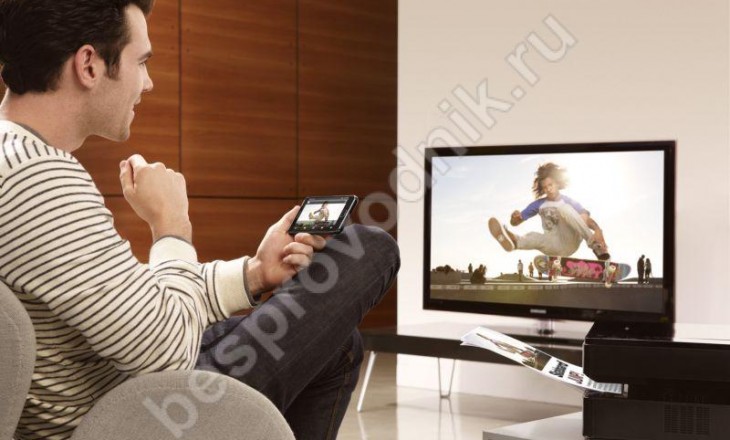
В статье опишем, как подключить телефон к телевизору Самсунг. Остановимся на каждом из доступных вариантов. Прежде чем пошагово указать, как подключить смартфон к телевизору, в том числе и Самсунг, стоит разобраться на каких именно моделях есть функция «Screen Mirroring».
Функция «Screen Mirroring» позволяет дублировать экран смартфона / планшетного компьютера от Самсунг, без каких-либо кабелей. Таким образом, все действия, производимые с телефоном / планшетом будут отображаться на экране телевизора.

Хотелось бы отметить, что не все современные ТВ обладают вышеуказанной функцией. Если у вас модель серии F, J, K и M, для более точной информации, необходимо проверить возможности именно вашего устройства. Посмотреть данную информацию можно:
- открыв инструкцию пользователя, а именно раздел «Соединение с мобильным…», не нашли упоминания о «Screen Mirroring» — значит ваше устройство не поддерживает данную функцию;
- обратившись в online чат Самсунга ежедневно с 9 до 20 (МСК), по ссылке на официальный сайт поддержки пользователей https://livechat.support.samsung.com/Customer/Notice.aspx?Code=-200
Таким же образом проверьте смартфон и планшет. Убедившись в том, что ваше устройство и мобильные устройства, поддерживают функцию, переходим к настройкам. Хотелось бы оговориться сразу, что функция «Screen Mirroring» намного упрощает передачу информации, но при ее отсутствии возможность также есть.
Screen Mirroring
Функция поможет легко и быстро настроить доступ к мультимедиа на вашем устройстве, выглядит это как на скриншоте ниже.

Для удобства разделим инструкцию согласно версий Андроида.
Android 4.x и 5.x
- включите телевизор и на пульте нажмите на кнопку «Source»;

- выберите в меню « Screen Mirroring». Владельцы моделей M и K серии этот шаг упустите.

- откройте «Меню» телефона / планшета;

- «Настройки»;

- раздел «Подключиться и отправить» → «Screen Mirroring» возможен также заголовок «All Share Cast».

- устройство начнет поиск и из предложенных в списке выберите свой Самсунг;

- начнется подключение;

- результат проделанных операций – это появление изображения экрана смартфона / планшета на экране ТВ.

Android 6.x

- на планшете / смартфоне откройте панель быстрых настроек – проведя пальцем по экрану сверху вниз;
- «Быстрое подключение» и в результате поиска выберите в списке ваш ТВ;
- далее нажмите на «Экран устр. на ТВ (Smart View)»;

- ожидаем подключение устройства к телевизору Самсунг,

- в итоге получаем дублирование экрана смартфона / планшета на телевизор.

Android 7.x

- на планшете / смартфоне открывает панель быстрых настроек, путем перемещения пальца сверху экрана вниз;
- разверните панель полностью потянув еще раз вниз → далее проведите слева – направо для отображения «Дополнительные настройки» → «Smart View».

- далее выбираем также из найденного списка наш ТВ и ждем подключения.
Переходник и кабели
Помимо зеркальной технологии, есть и другой способ подключить мобильный телефон к телевизору Самсунг, о том как — расскажем дальше. Итак, нам потребуется HDMI кабель и переходник MHL, ну и собственно телефон / планшет с поддержкой MHL технологии и смарт ТВ. Есть оригинальные переходники от Самсунг и прочие от разных производителей.


Переходим к подключению, детально показано на изображении:

- подключаете телефон / планшет к переходнику;
- кабель питания микро USB к розетке либо через power-bank – без дополнительного питания функционировать возможно не будет или передача будет затормаживать – читайте инструкцию производителя;
- HDMI соответственно в разъем на переходнике и в ТВ — разъем Самсунга.
Далее включаем телевизор и выбираем выход «HDMI …» номер зависит от номера на панели телевизора, и сразу видим экран нашего смартфона / планшета.
Вот несколько способов подключить телефон / смартфон к TV Самсунг.
Подключение телефона к телевизору Самсунг : 5 комментариев
- Сергей01.01.2019 в 15:13 Вот ситуация: телефон Самсунг галакси s4мини и тв самсунг смарт тв сколько ни пытался нет псоединнения. Выдает сбой и все. Долго не пытался, но вчера взял и попробывал и о чудо со второй попытки соеденился и все работало выкл. Сегодня 125 раз пытался сбой, сбой и сбой и так 125 раз. В чем проблема?
- Дмитрий Абрамов15.07.2019 в 08:00 Здравствуйте, Евгений.
Телевизор Смарт ТВ Самсунг подключается не только к Андроид, но и к смартфонах на базе других ОС. Самый удобный вариант подключения — через Миракаст
Лучшие способы подключить телефон к телевизору: на каждый от силы уйдет 5 минут
Подключить смартфон к телевизору довольно просто. Делается это несколькими способами: USB, HDMI или Wi-Fi – выбирайте, что больше нравится.
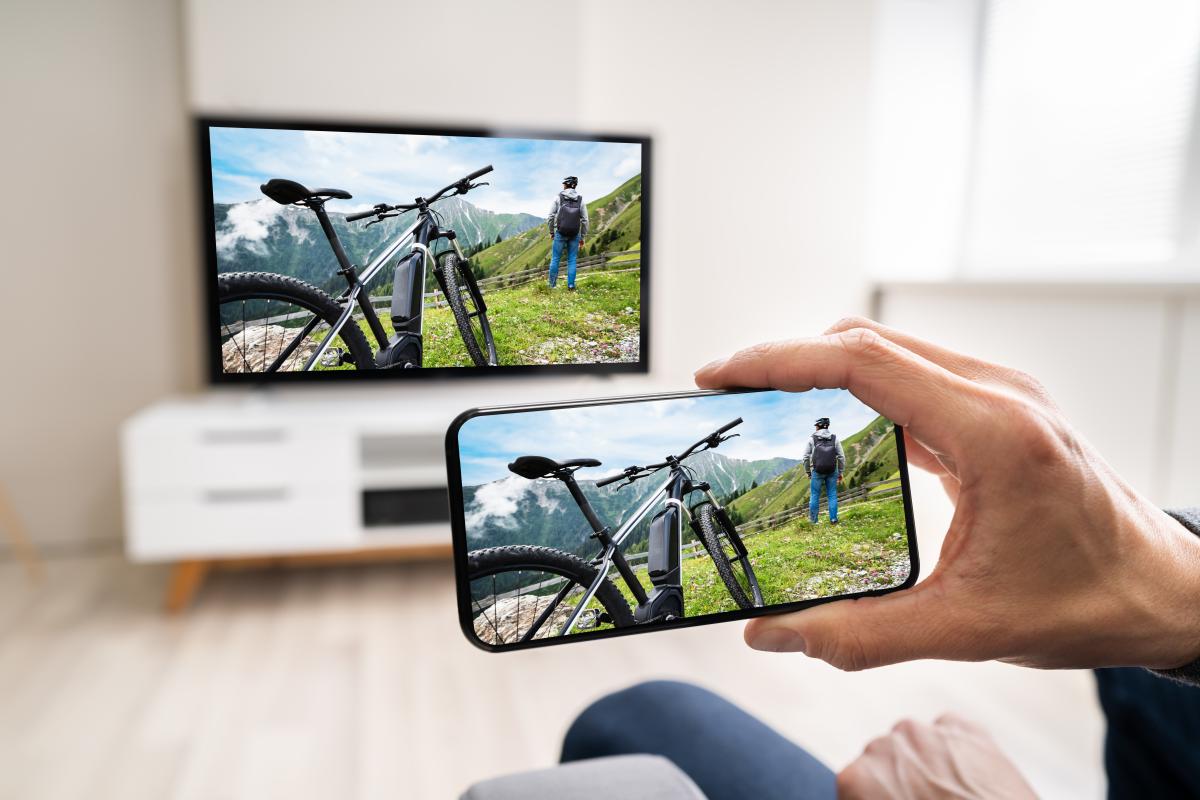
Не взяли ноутбук, а нужно показать презентацию? Сняли яркое видео на отдыхе и желаете показать его друзьям или родственникам на большом экране? Если в помещении есть телевизор, на все про все уйдет 5 минут от силы.
В этой заметке мы собрали доступную инструкцию, как подключить телефон к телевизору просто и быстро. USB, HDMI, Wi-Fi – выбирайте, что больше нравится, и просматривайте контент на большом экране.
Подключение телефона к телевизору через кабель
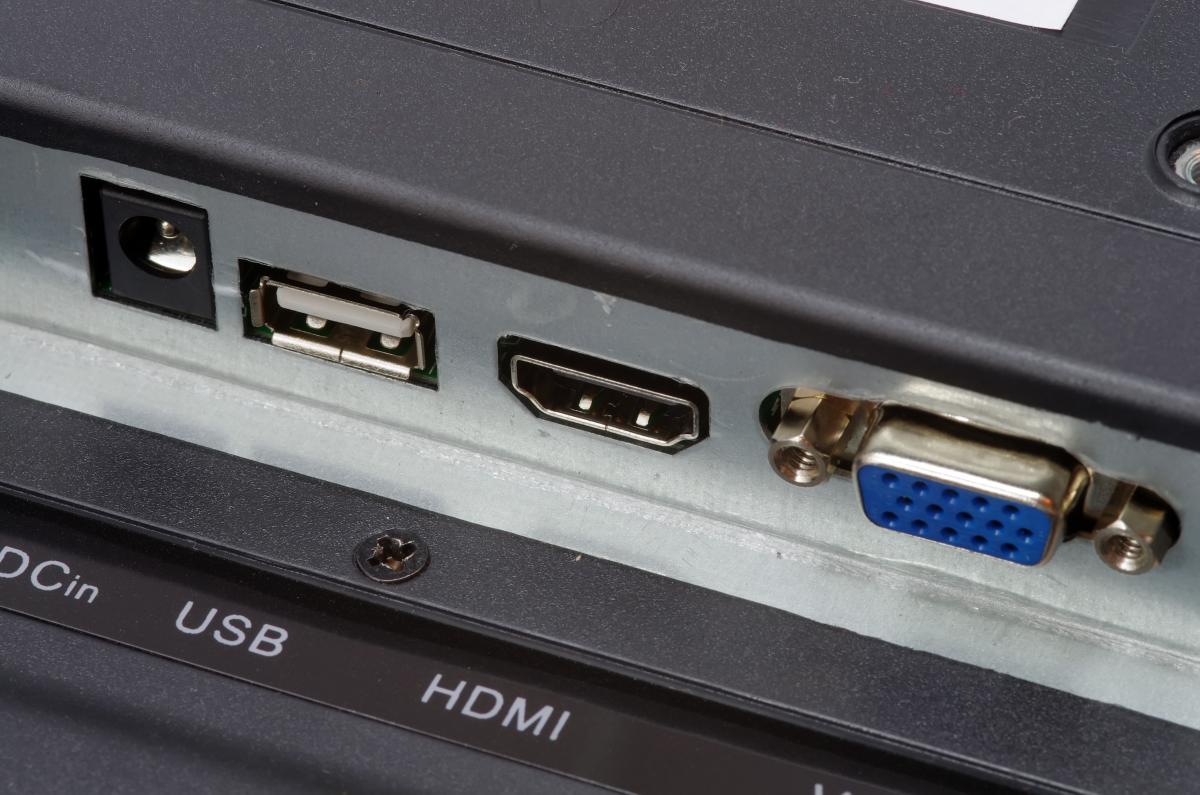
Этот способ подходит даже для некоторых старых моделей без Smart TV. Главное, чтобы они обладали специальными портами на корпусе.
Виды кабелей, который подходят для такого подключения:
В случае с кабелем HDMI нужно использовать USB-переходник, часто его еще называют адаптером для телевизора. Если у вас айфон, потребуется мультипереходник с разъемом HDMI и Lightning.
- Вставьте кабель в телевизор и в телефон. С помощью адаптера соедините кабель и смартфон.
- После подключения выберите в настройках телевизора «Подключение через HDMI». На экране смартфона появится сообщение е о подключении экрана – нажмите «Разрешить».
- Если вы все сделали правильно, рабочий экран смартфона должен вывестись на телевизоре, после чего вы сможете свободно управлять ей через свой девайс.
В случае, если нужно подключить телефон через USB-кабель, то здесь все еще проще, поскольку такой порт есть даже у старых телевизоров. С его помощью можно использовать мобильное устройство как флеш-накопитель, выводя на большой экран фото, видео и даже музыку. Учтите, что в случаях с разъемом Lightning может пригодиться дополнительный переходник.
Еще один важный момент – перед покупкой кабеля для телевизора убедитесь, может ли ваш телефон передавать данные и воспроизводить видео через USB, поскольку далеко не у всех есть такая опция.
Подключение по USB аналогично HDMI, только в настройках телевизора нужно выбрать USB в качестве источника сигнала. После подключения на экране отобразится структура папок или список файлов, которые просканировал и распознал телевизор.
Передача данных через Mobile High-Definition Link (MHL) возможна только при наличии специального модуля в телефоне. Чаще всего он встречается в моделях Samsung и Sony Xperia. Чтобы узнать наверняка, установите приложение MHL Checker и проверьте свой смартфон.
Подключение устройств происходит через специальный переходник. Соедините один конец кабеля с телевизором, а другой – с адаптером. Адаптер подключите к смартфону, на экране телевизора должно вывестись изображение.
Как подключить телефон к телевизору без проводов
В этом случае вы можете использовать DLNA, Wi-Fi или Bluetooth.
DLNA – локальная сеть, которую используют для обмена данными. Для подключения нужны роутер и телефон на Андроиде. Чтобы использовать Айфон, нужно скачивать дополнительные приложения с поддержкой технологии, например iMediaShare.
- Чтобы подключить телефон к телевизору через DLNA, посмотрите в настройках, поддерживается ли этот формат в вашем телевизоре.
- Затем подключите оба гаджета к Wi-Fi и активируйте в настройках телевизора функцию DNLA.
- Далее в телефоне откройте нужный медиафайл и найдите в меню «Выбрать проигрыватель».
- Все, что осталось – кликнуть по названию своего ТВ в списке.
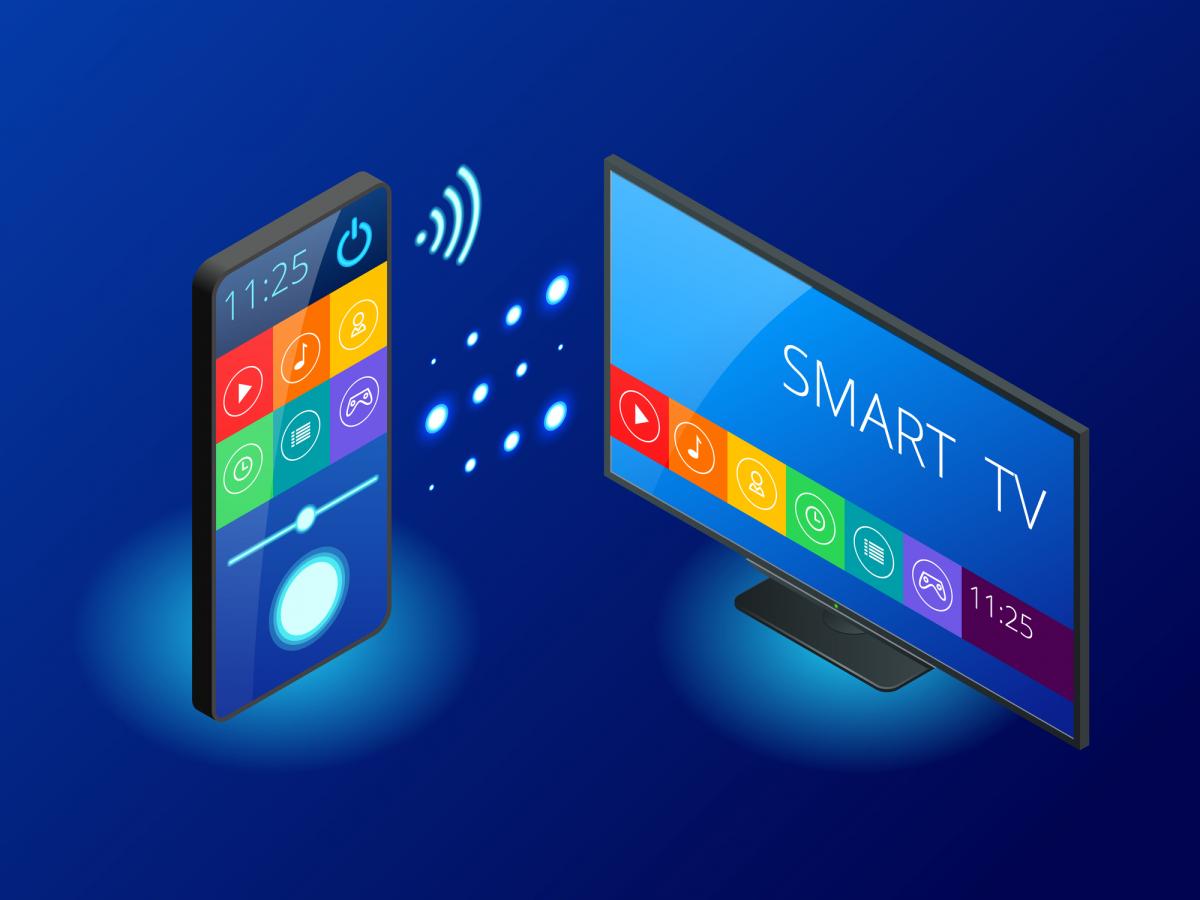
Если у вас Smart TV, то они поддерживают функцию прямой передачи данных через Wi-Fi. Для этого достаточно найти соответствующую функцию в настройках телевизора, далее нажать «Прямое подключение» и выбрать из списка доступных устройств ваше.
На вопрос, как подключить телефон к телевизору через блютуз, ответ будет таким же, как и через Wi-Fi. Если у вашего телевизора нет «родного» Bluetooth, помогут специальные ресиверы.
Какой способ подключения выбрать
Здесь все индивидуально и зависит от вашего удобства и технических характеристик устройств. Как правило, смартфоны на Android являются более универсальными, они могут подключаться фактически к любому телевизору.
IPhone, в свою очередь, требуют скачивания дополнительных программ или поиска специальных адаптеров. Однако и смартфонов Apple все же есть одно преимущество – AirPlay, которая обеспечивает передачу контента на Apple TV по воздуху.
Вас также могут заинтересовать новости:
- Что можно сделать со старым смартфоном после покупки нового: топ-5 идей
- Как усилить прием сигнала на телефоне: помогут ли репиторы и почему специалисты против
- Эксперты перечислили 3 ошибки, которые каждый совершает при зарядке смартфона