
Как запретить доступ к контактам в вк
Социальные сети –это не только удобный инструмент для общения, обмена фотографиями и видео, прослушивания любимой музыки и чтения новостей. Это также возможность получить полную информацию о каком-либо человеке, включая его фото, личные данные, и даже телефонную книгу. Доступ к последней в социальной сети ВКонтакте достигается путём активации опции «Синхронизировать контакты» в настройках ВК. Такая раздача личной информации может быть неприятна многим, и пользователь может пожелать её отключить. В нашем материале мы разберём, как деактивировать синхронизацию контактов в сети «ВКонтакте», и перечислим шаги, которые в этом помогут.
Что такое синхронизация контактов в ВК?
Синхронизация контактов в ВК – это процесс получения мобильным приложением «Вконтакте» доступа к телефонной книге пользователя на его смартфоне.
По умолчанию мобильное приложение Вконтакте (как и сайт VK) не имеет доступ к телефонной книге пользователя. Но если пользователь случайно или намеренно предоставил такой доступ в настройках приложения, данные из телефонной книги (ФИО контакта, адрес, телефон и др) загружаются на сервер ВК. Там они проходят синхронизацию со страницами контактов в социальной сети VK.
После синхронизации пользователь получит уведомление о людях, найденных по номерам их телефонов в социальной сети ВК. Будет предложено написать сообщение кому-либо из таких пользователей через приложение Вконтакте. Если он вам ответит, вы увидите его страницу.
Полученная таким образом информация может быть предоставлена специализированным органам, и использоваться в целях поиска, идентификации и слежения за нужными людьми. Более того, фиксировались случаи, что полученные данные контактов использовались для деаномизации, спам-звонков и сообщений, телемаркетинга и других нежелательных последствий.
Если вы ранее предоставили приложению «Вконтакте» доступ к телефонной книге, вам понадобится отключить такой доступ. Вероятно, это не удалит уже имеющиеся на серверах ВК данные вашей телефонной книги, но поможет избежать слежения сети за вашими новыми контактами.
Давайте разберёмся, как деактивировать синхронизацию контактов в приложении VK.
Как отключить синхронизацию телефонной книги в ВК
Для прекращения синхронизации контактов в мобильном приложении «Вконтакте» понадобится сделать следующее:
- Запустите мобильное приложение «Вконтакте» и авторизуйтесь в нём;
- Находясь на своей странице нажмите на свою аватарку слева сверху;
Как отключить синхронизацию контактов в ВК на Андроиде?
Мы повсеместно используем смартфоны, в том числе для общения в социальных сетях. Чтобы найти всех своих друзей, используем синхронизацию. Однако не всегда она нужна или отдельные ее возможности. Разберемся, как отключить синхронизацию или самые неудобные функции.
Что такое синхронизация
Синхронизация подразумевает обновление списка контактов в социальной сети в соответствии с перечнем телефонных номеров на смартфоне. Иными словами, по номеру телефона, записанного в гаджете, ВКонтакте находит друзей в своей базе.
Как отключить синхронизацию
- Зайти в приложение и в свой профиль.
- Вызвать меню, нажатием пиктограммы в виде трех полос.

- Войти в настройки.

- Перейти в раздел «Приложение».

- Прокрутить в самый низ и найти «Сбросить список контактов».

- Нажать на него и в посвившемся окне нажать «Да».

- Надпись изменится на «Синхронизировать контакты».

Ограничение возможностей синхронизации
Зачастую мы используем синхронизацию для обновления списка контактов, их сохранения. Поэтому многие функции не нужны, в частности, не всегда хотим, чтобы нас могли найти в соцсети по номеру телефона. Для этого нужно:
- Зайти в приложение и далее перейти в профиль.

- Из главного настроек перейти в «Приватность».

- Прокрутить список и найти «Кто может найти мой профиль при импорте контактов».

- Нажать на пункт и выбрать из меню желаемое. Рекомендуем установить галочку напротив «Никто».
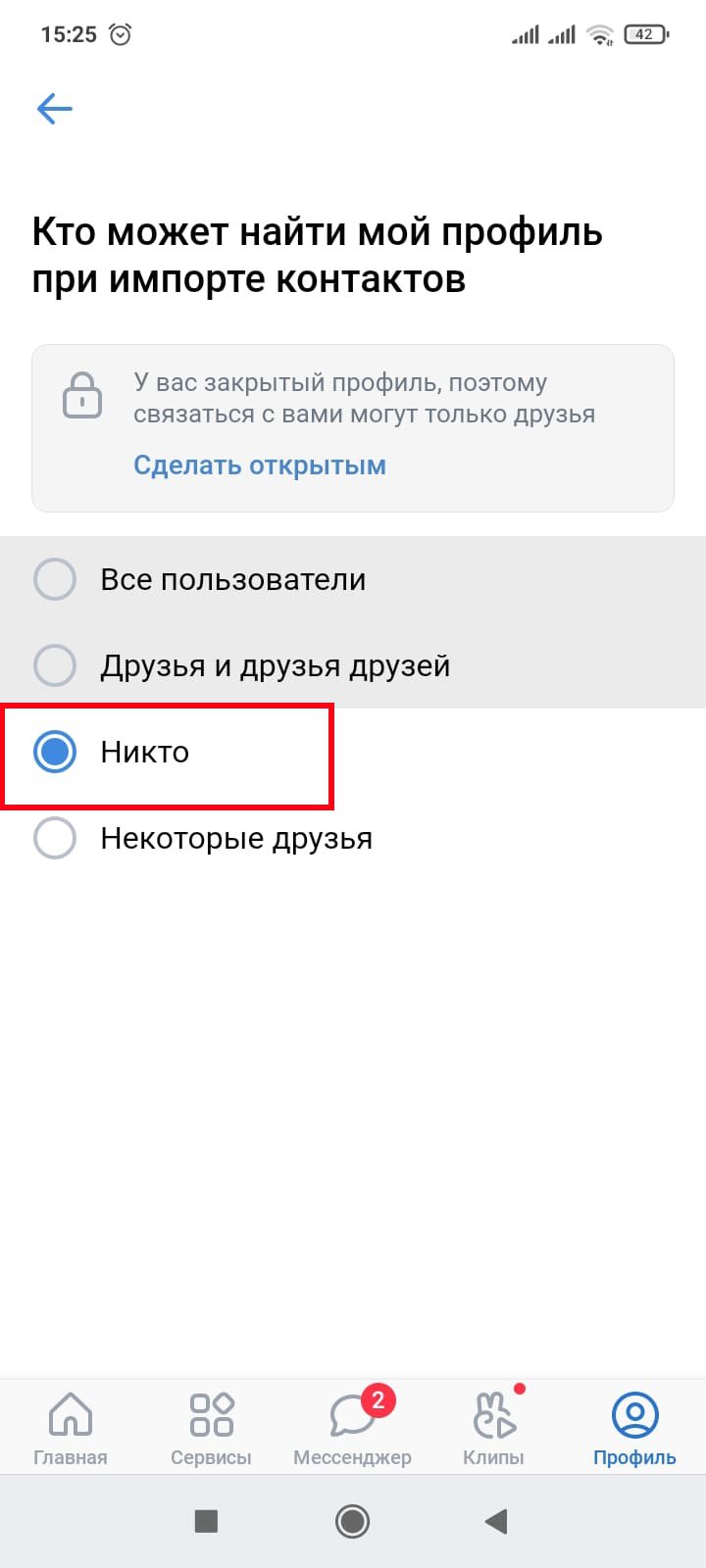
Другая проблема синхронизация, отображение в списке контактов в ВК контактов, как в телефоне. Однако не все смартфоны позволяют вводить длинные имена. Мы сокращаем, но в соцсетях это не всегда удобно. Чтобы вернуть прежний вид отображения контактов, следует:
- Зайти в настройки аккаунта.
- Перейти в пункт «Аккаунт».

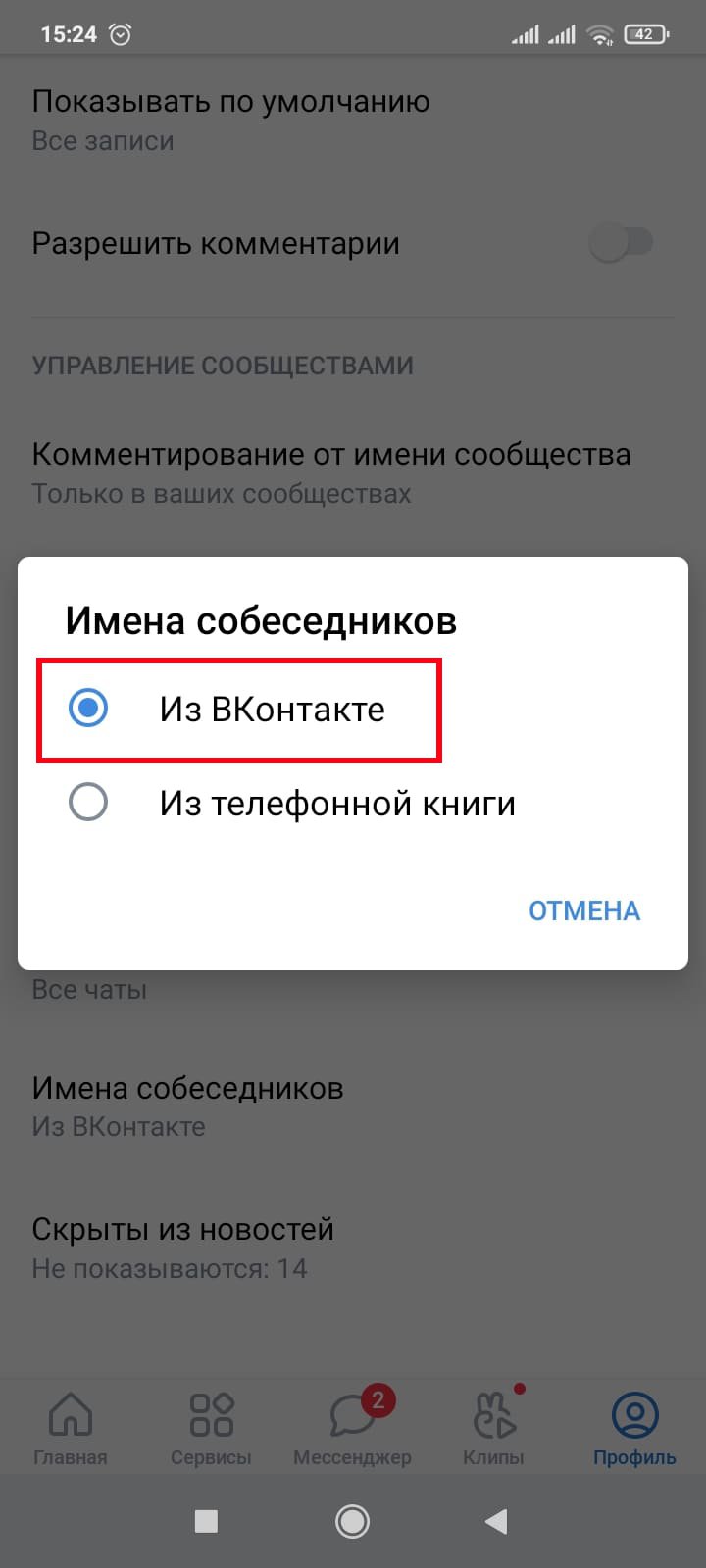
- Найти раздел «Имена собеседников».

- Из предложенных вариантов выбрать «Из ВКонтакте» и «ОК».
Анастасия Табалина
Автор статей по настройке и управлению телефонами на базе Андроид и iOS. Помощь в мире онлайна и Интернета: поиск информации, обзоры приложений, программ, настройка и управление
Как заблокировать и разблокировать человека в ВК
«ВКонтакте» — популярнейший ресурс Рунета. Миллионы людей ежедневно используют его, чтобы слушать музыку, читать новости, а самое главное — переписываться со своими друзьями. Иногда пользователь может оскорбить вас или же просто начать нежелательный диалог. Чтобы избавиться от надоедливого собеседника или запретить ему просматривать ваши данные, используется функция добавления в черный список. Ниже мы подробно расскажем, как именно заблокировать человека ВК разными способами.
Блокируем со страницы пользователя
Черный список (ЧС) — перечень страниц тех людей, которых вы заблокировали. Они не могут просматривать ваши фотографии и другие сведения, а также отправлять вам сообщения.
Заблокировать «ВКонтакте» человека очень просто. Выполняем это пошагово:
- Открываем страницу человека.
- Нажимаем на пункт «Действия» под иконкой аватарки.
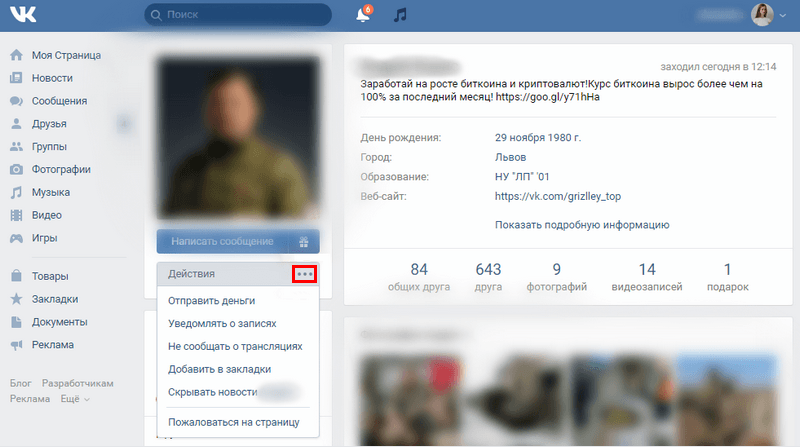
- Выбираем раздел «Пожаловаться на страницу».
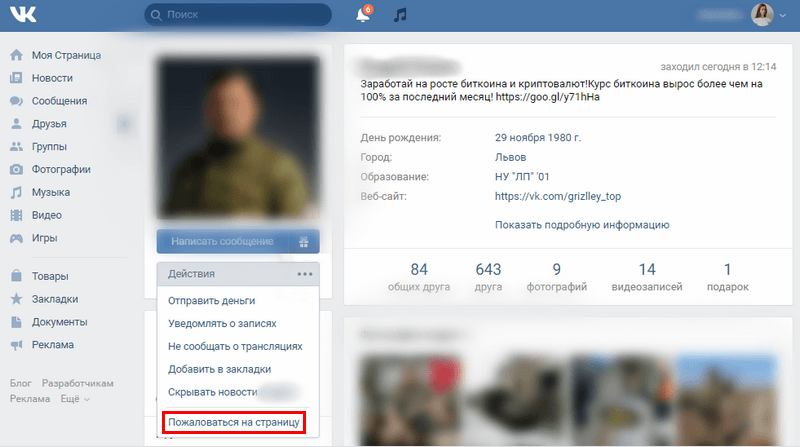
- Указываем одну из предложенных причин блокировки либо в свободном окне комментария описываем собственную проблему.

- Помечаем галочкой надпись «Закрыть «имя пользователя» доступ к моей странице».

- Нажимаем Отправить .

Готово! Вы добавили нежелательный аккаунт в Черный список.
Если вы добавляете в ЧС своего друга, то из списка друзей он автоматически удаляется.
Обратите внимание! Когда вы жалуетесь на пользователя, то не только запрещаете ему отправлять вам сообщения, но и просматривать ваши фотографии.
Используем Черный список
Второй способ блокировки — непосредственно через ЧС. Для этого метода используем следующую инструкцию:
- Нажимаем на иконку всплывающего меню в правом верхнем углу страницы.
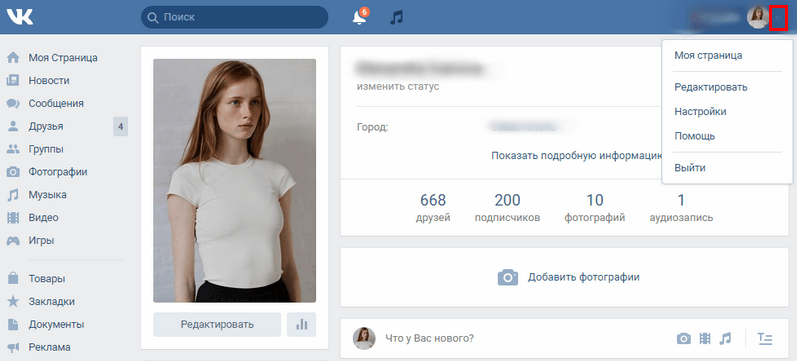
- Выбираем пункт «Настройки».
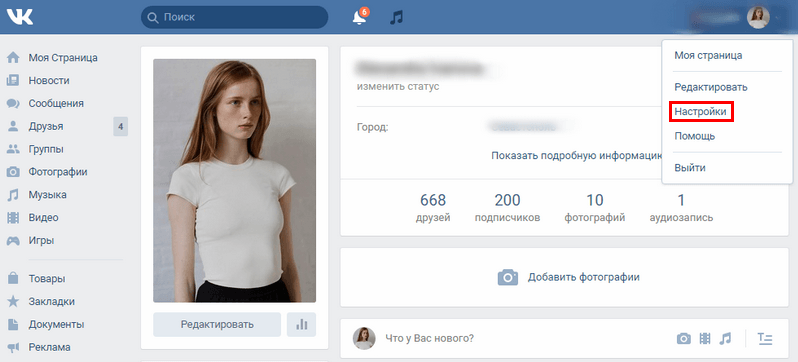
- Открываем вкладку «Черный список» в разделе справа.
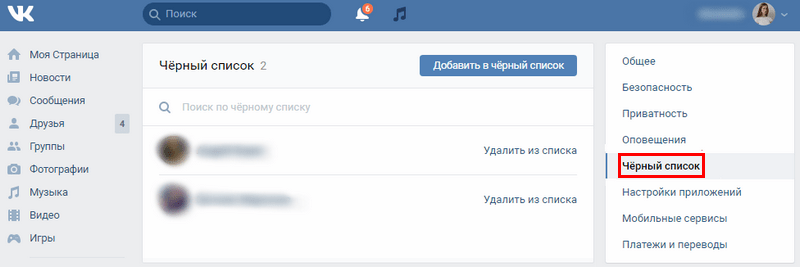
- Нажимаем на кнопку Добавить в черный список .
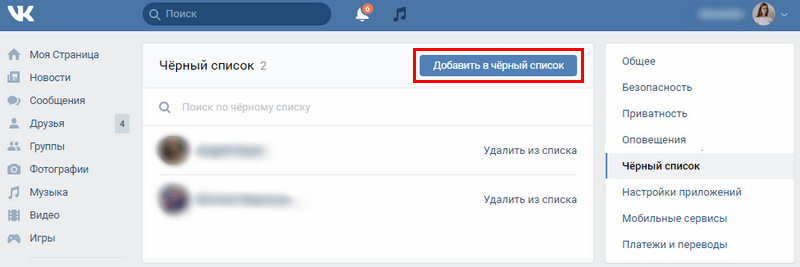
- Выбираем пользователя из френд-листа и нажимаем Заблокировать /вводим ссылку на страницу пользователя.

Важно! Заблокировать таким образом можно не только человека, но и сообщество (публичную страницу) или группу «ВКонтакте». Для этого необходимо ввести ссылку на нее в строке поиска Черного списка.
Как разблокировать человека
Если заблокировали чью-то страницу, доступ ограничивается не навсегда. Пользователя можно удалить из Черного списка, тем самым восстановив его возможности писать вам и просматривать личные данные. Это можно сделать двумя способами.
Рассмотрим первый способ — через страницу заблокированного человека:
- Открываем профиль пользователя.
- Нажимаем на меню функций под аватаркой.
- Выбираем «Разблокировать «имя пользователя»».
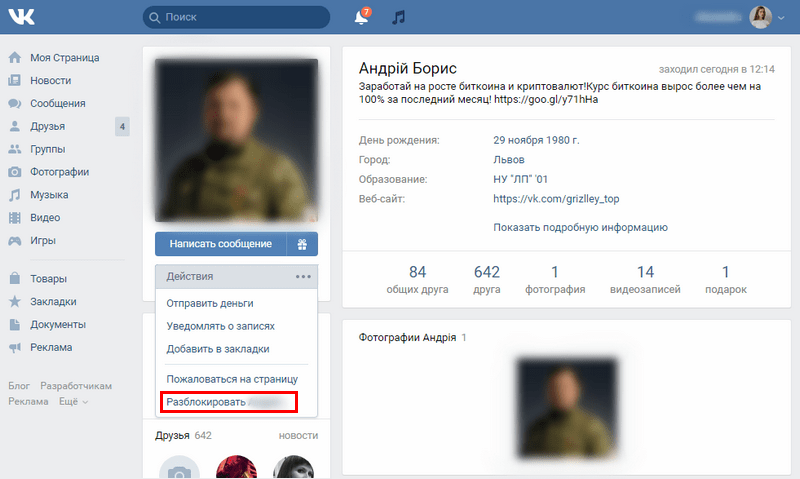
Теперь разберемся со вторым способом — через Черный список:
- Заходим в меню Черного списка (инструкция описана выше).
- Напротив иконки нужного пользователя нажимаем «Удалить из списка».
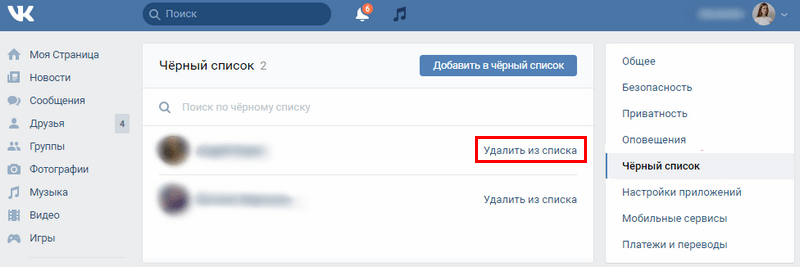
Обратите внимание! Если пользователь находился в вашем френд-листе, а затем был добавлен в ЧС, после разблокировки он все равно не будет находиться в списке ваших друзей. Чтобы его опять добавить, необходимо отправить соответствующую заявку, то есть нажать кнопку Добавить в друзья .
Как ограничить доступ к некоторым данным
Добавление пользователя в Черный список — это полная блокировка его возможностей взаимодействовать с вашей страницей. Поэтому существуют специальные тонкие настройки «ВКонтакте», которые позволяет ограничить доступ к некоторой вашей информации. Примечательно то, что запретить выполнять определенные действия на вашей странице вы можете как одному человеку, так и группе людей.
Итак, для этого необходимо выполнить следующие шаги:
- Открываем меню кликом на иконку в правом верхнем углу.
- Выбираем пункт «Настройки».
- Переходим в раздел «Приватность».
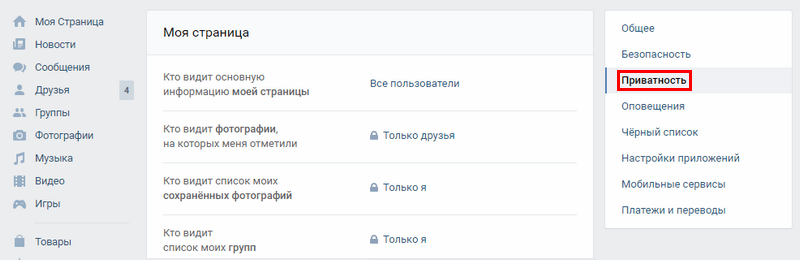
Настройки приватности включают в себя множество параметров ограничения доступа. Рассмотрим важнейшие из них.

Чтобы скрыть личную информацию (контакты, интересы, любимую музыку и т.д.), нажмите на раздел «Кто видит основную информацию моей страницы».В выпадающем списке можете указать одного или нескольких пользователей, для которых эти данные будут недоступны.

Для блокировки возможности просмотра и добавления записей и комментариев к ним настройте соответствующий раздел. В нем можно заблокировать одного или более людей, а также полностью разрешить или запретить всем доступ. Таким же образом можно ограничить следующие возможности:
- добавление вас в друзья;
- отправка сообщений;
- просмотр вашей страницы незарегистрированным ВК пользователям и др.

Интересная особенность настроек приватности — воспользовавшись специальной функцией, можете оценить свой профиль «чужими глазами». Для этого необходимо кликнуть на строку «посмотреть, как видят Вашу страницу другие пользователи», которая находится в конце меню.
Блокируем пользователя навсегда (не рекомендуется)
Как уже говорили ранее, добавление человека в ЧС не ограничивает ему доступ к вашим данным навечно. При желании вы всегда можете его оттуда удалить и вернуть в свой список друзей. Ваши действия никак не сказываются на его активности в социальной сети — пользователь может ее использовать за исключением возможности контакта с вами.
Однако, если количество жалоб на пользователя с разных аккаунтов превышает в 5–10 раз, то администрация обратит особое внимание на его страницу. Вероятнее всего, человека забанят ВК, полностью ограничив для него использование своей страницы. Доступ к аккаунту в этом случае восстановить очень сложно, поэтому, скорее всего, он будет заблокирован навсегда.
Для подобных действий существуют специальные сообщества «ВКонтакте», в которых люди делятся нежелательными страницами, чтобы остальные участники на них пожаловались.
Мы настоятельно не рекомендуем прибегать к этому методу, так как он нечестен. При этом и вы сами рискуете попасть в вечный бан, так как администрация социальной сети борется с существованием подобных групп.
Заключение
Заблокировать человека в ВК довольно просто. Для этого необходимо воспользоваться двумя способами: либо найти соответствующий пункт в его профиле, либо использовать меню Черного списка. По желанию можно разблокировать пользователя в любое время, удалив его из ЧС.
Похожие публикации:
- Как запаролить папку на флешке
- Как записать комментарий к проекту в filmora
- Как заполнить профиль в инстаграме на компьютере
- Как запретить скачивание с яндекс диска только просмотр
Как запретить контакты в вк
Как отключить синхронизацию контактов в ВК на Андроиде?
Мы повсеместно используем смартфоны, в том числе для общения в социальных сетях. Чтобы найти всех своих друзей, используем синхронизацию. Однако не всегда она нужна или отдельные ее возможности. Разберемся, как отключить синхронизацию или самые неудобные функции.
Что такое синхронизация
Синхронизация подразумевает обновление списка контактов в социальной сети в соответствии с перечнем телефонных номеров на смартфоне. Иными словами, по номеру телефона, записанного в гаджете, ВКонтакте находит друзей в своей базе.
Как отключить синхронизацию
- Зайти в приложение и в свой профиль.
- Вызвать меню, нажатием пиктограммы в виде трех полос.
- Войти в настройки.
- Перейти в раздел «Приложение».
- Прокрутить в самый низ и найти «Сбросить список контактов».
- Нажать на него и в посвившемся окне нажать «Да».
- Надпись изменится на «Синхронизировать контакты».
Ограничение возможностей синхронизации
Зачастую мы используем синхронизацию для обновления списка контактов, их сохранения. Поэтому многие функции не нужны, в частности, не всегда хотим, чтобы нас могли найти в соцсети по номеру телефона. Для этого нужно:
- Зайти в приложение и далее перейти в профиль.
- Из главного настроек перейти в «Приватность».
- Прокрутить список и найти «Кто может найти мой профиль при импорте контактов».
- Нажать на пункт и выбрать из меню желаемое. Рекомендуем установить галочку напротив «Никто».
Другая проблема синхронизация, отображение в списке контактов в ВК контактов, как в телефоне. Однако не все смартфоны позволяют вводить длинные имена. Мы сокращаем, но в соцсетях это не всегда удобно. Чтобы вернуть прежний вид отображения контактов, следует:
- Зайти в настройки аккаунта.
- Перейти в пункт «Аккаунт».
- Найти раздел «Имена собеседников».
- Из предложенных вариантов выбрать «Из ВКонтакте» и «ОК».
Анастасия Табалина
Автор статей по настройке и управлению телефонами на базе Андроид и iOS. Помощь в мире онлайна и Интернета: поиск информации, обзоры приложений, программ, настройка и управление
Как заблокировать человека ВКонтакте на личной странице и в группе
Добрый день, дорогие гости и постоянные читатели нашего блога. Сегодня тема не самая приятная, но важная и актуальная – как заблокировать человека ВКонтакте.
В социальной сети бывают обстоятельства, когда мы хотим отстраниться от бывшего друга или навязчивого незнакомца, закрыть доступ к информации. А сообщения и комментарии к записям продолжают приходить. Иногда даже приходится получать оскорбления и угрозы. Давайте разбираться, как грамотно уйти от нежелательного общения ВКонтакте.
Черный список
Самый простой способ прекратить вторжения непрошеного гостя на вашу территорию – поместить его в черный список (ЧС). В таком случае на странице пользователя не произойдет никаких изменений. Возмутитель спокойствия продолжит заходить ВК, постить материалы, но не сможет присылать сообщения и просматривать информацию в вашем профиле.
Аккаунт легко заблокировать и так же быстро и без проблем можно снять блокировку, когда вы передумали и помирились.
Способ с помощью настроек
Этот вариант сработает, если открыть сайт в браузере компьютера или телефона.
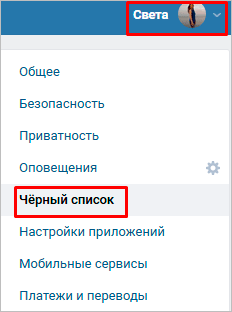
Чтобы ограничить доступ нежелательному посетителю, нажмите на свою аватарку вверху страницы справа, зайдите в настройки и выберите пункт «Черный список».
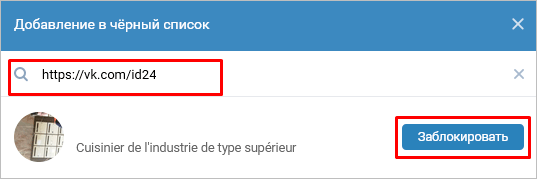
Надавите на кнопку «Добавить в черный список» и в строку поиска вбейте адрес аккаунта или выберите из списка. После этого нажмите “Заблокировать”.
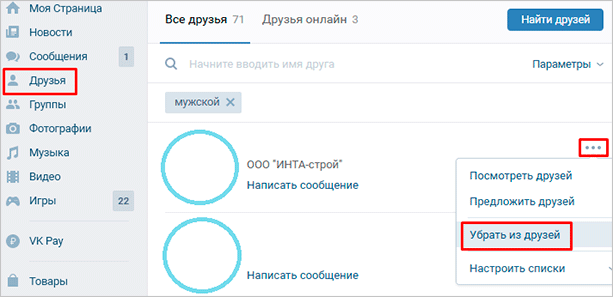
Если поиск не дал результата, то возможно человек находится у вас в друзьях. Сначала надо удалить оппонента оттуда, а потом ограничить доступ к информации. Для этого зайдите в меню, напротив нужного пользователя нажмите на кнопку с тремя точками и выберите «Убрать из друзей».
Теперь повторите попытку блокировки бывшего товарища. Должно получиться.
Из меню на странице блокируемого человека
Этот вариант блокировки сработает на компьютере и с телефона через официальное приложение соцсети. Перейдите в профиль навязчивого знакомого.
Если открываете сайт через компьютер, то под фотографией рядом с кнопкой «Добавить в друзья» нажмите на многоточие и в выпавшем меню выберите “Заблокировать…”
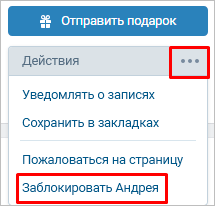
Далее подтвердите свое желание ограничить этому персонажу доступ к данным. Если в выпавшем перечне нет такой надписи, то сначала удалите товарища из друзей, как было показано выше.
В приложении процедура выглядит так:
- переходим в профиль своего недруга,
- нажимаем на многоточие вверху экрана справа,
- в списке выбираем «Заблокировать»,
- в появившемся диалоге подтверждаем действия.
Чтобы убедиться, что все выполнено правильно, зайдите в настройки. Выбрав «Черный список», вы сможете посмотреть всех нежеланных гостей.
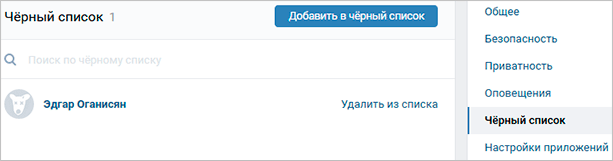
Если снова хотите общаться с человеком или по ошибке поместили его в перечень нежелательных лиц, нажмите на “Удалить из списка”.
В этом преимущество данного способа: можно быстро добавить, а потом убрать из перечня заблокированных, продолжив отношения. Но такой подход не защит от общения с ним в сообществе или на стене другого человека.
Если он злостно нарушает требования ВКонтакте или законы РФ, вторгается в ваше личное пространство всеми возможными способами, попробуйте полностью лишить его доступа к сайту.
Блокировка страницы пользователя ВК
На оскорбления, распространение спама, ложной информации, призывов к насилию и другого нежелательного контента можно пожаловаться администрации ВКонтакте. Если модераторы решат, что пользователь нарушает правила сайта и наносит вред социальной сети и ее посетителям, аккаунт будет навсегда заблокирован.
Для этого выполните следующие шаги:
Шаг 1. Перейдите в профиль вредителя и, как мы делали при добавлении в ЧС, нажмите на многоточие под фотографией. Если вы зашли через приложение, то нужное меню располагается вверху справа.
Шаг 2. В выпавшем списке выберите “Пожаловаться на страницу”.
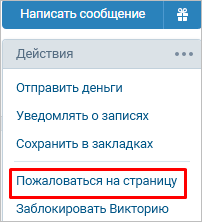
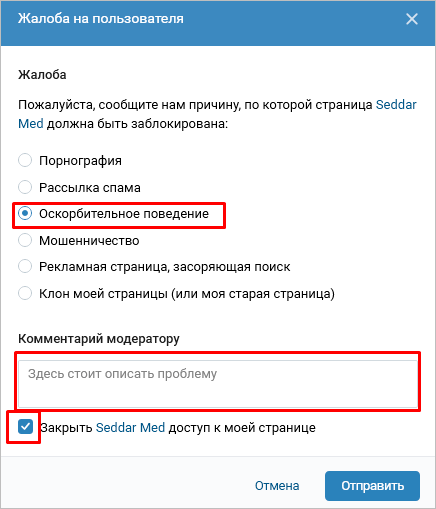
Шаг 3. Теперь отметьте причину блокировки пользователя.
Шаг 4. Чтобы вашу просьбу внимательно рассмотрели, следует написать подробности в поле «Комментарий модератору».
Шаг 5. Если вы еще не добавили этого товарища в ЧС, поставьте отметку напротив текста «Закрыть … доступ к моей странице».
Теперь остается только ждать реакции администрации сайта. Они принимают решение на свое усмотрение.
ВКонтакте есть группы, в которых состоят люди, помогающие блокировать аккаунты третьих лиц. Вы можете вступить в такое сообщество и попросить его участников пожаловаться на того, кто оскорбляет вас.
Коллективная жалоба может помочь модераторам сайта принять решение о блокировке страницы. Но, во-первых, это не факт. Во-вторых, вы должны будете так же поддержать коллег в их стремлении забанить недругов.
Администрация ВК не жалует подобные коллективы, и вы сами можете отправиться в бан. Поэтому я не советую состоять в таком сообществе и прибегать к их помощи.
Ограничение доступа к своим данным настройками приватности
Еще один вариант, как можно скрыть информацию от 1 человека или группы лиц – отредактировать свой профиль. Для этого снова идем в основное меню, скрывающееся под вашей миниатюрой в правом верхнем углу сайта. Заходим в настройки, раздел «Приватность».
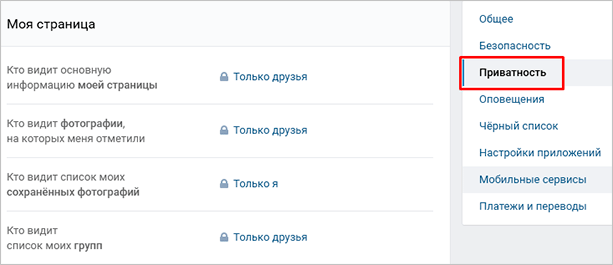
Здесь можно менять видимость данных в профиле от личной информации до групп, фотографий, комментариев. Также тут устанавливаются ограничения на действия гостей у вас на странице. Можно ограничить круг посетителей, которые могут присылать вам сообщения.
Если особы, которую вы хотите заблокировать, нет у вас в друзьях, то она видит ваш аккаунт так же, как любой незнакомец, зашедший в гости. Чтобы узнать, как выглядит профиль со стороны, внизу под перечнем настроек приватности нажмите на строчку «посмотреть, как видят Вашу страницу другие пользователи».
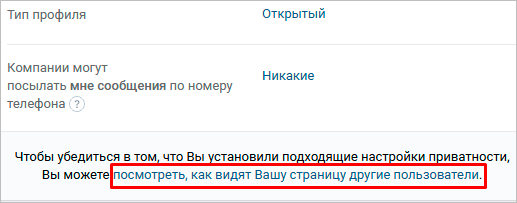
Если хотите детально проработать профиль, в отдельной статье мы составили пошаговую инструкцию по настройке ВКонтакте.
Блокировка в сообществе
Часто бывает так, что в сообществе появляется участник, распространяющий рекламу, спам, провоцирующий других посетителей на ссоры и негатив. Чтобы избавиться от такого подписчика, нужно заблокировать его в группе.
Существует 2 способа сделать это.
Способ 1. Перейдите в меню “Управление” – “Участники” – “Черный список”.
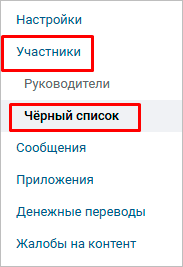
В открывшемся окне вы увидите всех людей, отправленных в бан ранее. Нажав на кнопку “Добавить в черный список”, можно заблокировать любого участника.
Если нарушитель не состоит в сообществе и не является его подписчиком, но оставляет комментарии и записи на стене, найти его можно по адресу личной страницы. Введите его в строку поиска и нажмите “Заблокировать”.

После этого откроется окно, в котором нужно выбрать настройки. Можно отправить индивида в вечный или временный бан.
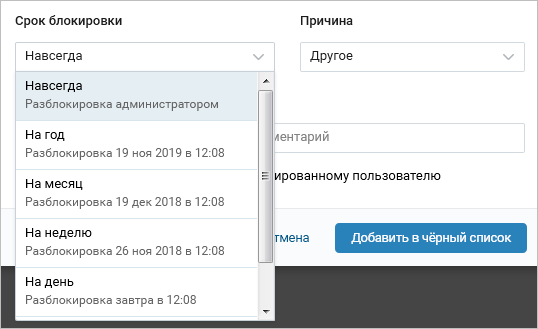
Укажите причину и оставьте соответствующее сообщение виновнику. Иногда достаточно одного предупреждения, чтобы вразумить человека. Если игнорирование правил паблика продолжается, смело блокируйте его навсегда.
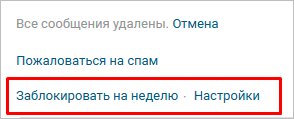
Способ 2. Рядом с комментарием или записью нажать на крестик, затем удалить все послания нарушителя за последнюю неделю и заблокировать его на определенный срок или насовсем, воспользовавшись настройками.
Заключение
Есть 2 способа отправить человека в черный список: через свои настройки или страницу пользователя. Это оградит вас от общения, он не сможет просматривать информацию у вас в профиле и отправлять сообщения.
Такая же функция доступна администраторам сообществ для борьбы со спамерами, рекламщиками и другими нарушителями.
Избежать нежелательных контактов помогают настройки приватности. Есть также возможность полностью заблокировать аккаунт в ВК, пожаловавшись администрации.
Выбирайте удобный вариант. Делитесь этим материалом в социальных сетях, если считаете его интересным и полезным.
До новых встреч, друзья. И поменьше неадекватных индивидов в онлайне и офлайне!
Как заблокировать и разблокировать человека в ВК
«ВКонтакте» — популярнейший ресурс Рунета. Миллионы людей ежедневно используют его, чтобы слушать музыку, читать новости, а самое главное — переписываться со своими друзьями. Иногда пользователь может оскорбить вас или же просто начать нежелательный диалог. Чтобы избавиться от надоедливого собеседника или запретить ему просматривать ваши данные, используется функция добавления в черный список. Ниже мы подробно расскажем, как именно заблокировать человека ВК разными способами.
Блокируем со страницы пользователя
Черный список (ЧС) — перечень страниц тех людей, которых вы заблокировали. Они не могут просматривать ваши фотографии и другие сведения, а также отправлять вам сообщения.
Заблокировать «ВКонтакте» человека очень просто. Выполняем это пошагово:
- Открываем страницу человека.
- Нажимаем на пункт «Действия» под иконкой аватарки.
- Выбираем раздел «Пожаловаться на страницу».
- Указываем одну из предложенных причин блокировки либо в свободном окне комментария описываем собственную проблему.
- Помечаем галочкой надпись «Закрыть «имя пользователя» доступ к моей странице».
- Нажимаем Отправить .
Готово! Вы добавили нежелательный аккаунт в Черный список.
Если вы добавляете в ЧС своего друга, то из списка друзей он автоматически удаляется.
Обратите внимание! Когда вы жалуетесь на пользователя, то не только запрещаете ему отправлять вам сообщения, но и просматривать ваши фотографии.
Используем Черный список
Второй способ блокировки — непосредственно через ЧС. Для этого метода используем следующую инструкцию:
- Нажимаем на иконку всплывающего меню в правом верхнем углу страницы.
- Выбираем пункт «Настройки».
- Открываем вкладку «Черный список» в разделе справа.
- Нажимаем на кнопку Добавить в черный список .
- Выбираем пользователя из френд-листа и нажимаем Заблокировать /вводим ссылку на страницу пользователя.
Важно! Заблокировать таким образом можно не только человека, но и сообщество (публичную страницу) или группу «ВКонтакте». Для этого необходимо ввести ссылку на нее в строке поиска Черного списка.
Как разблокировать человека
Если заблокировали чью-то страницу, доступ ограничивается не навсегда. Пользователя можно удалить из Черного списка, тем самым восстановив его возможности писать вам и просматривать личные данные. Это можно сделать двумя способами.
Рассмотрим первый способ — через страницу заблокированного человека:
- Открываем профиль пользователя.
- Нажимаем на меню функций под аватаркой.
- Выбираем «Разблокировать «имя пользователя»».
Теперь разберемся со вторым способом — через Черный список:
- Заходим в меню Черного списка (инструкция описана выше).
- Напротив иконки нужного пользователя нажимаем «Удалить из списка».
Обратите внимание! Если пользователь находился в вашем френд-листе, а затем был добавлен в ЧС, после разблокировки он все равно не будет находиться в списке ваших друзей. Чтобы его опять добавить, необходимо отправить соответствующую заявку, то есть нажать кнопку Добавить в друзья .
Как ограничить доступ к некоторым данным
Добавление пользователя в Черный список — это полная блокировка его возможностей взаимодействовать с вашей страницей. Поэтому существуют специальные тонкие настройки «ВКонтакте», которые позволяет ограничить доступ к некоторой вашей информации. Примечательно то, что запретить выполнять определенные действия на вашей странице вы можете как одному человеку, так и группе людей.
Итак, для этого необходимо выполнить следующие шаги:
- Открываем меню кликом на иконку в правом верхнем углу.
- Выбираем пункт «Настройки».
- Переходим в раздел «Приватность».
Настройки приватности включают в себя множество параметров ограничения доступа. Рассмотрим важнейшие из них.
Чтобы скрыть личную информацию (контакты, интересы, любимую музыку и т.д.), нажмите на раздел «Кто видит основную информацию моей страницы».В выпадающем списке можете указать одного или нескольких пользователей, для которых эти данные будут недоступны.
Для блокировки возможности просмотра и добавления записей и комментариев к ним настройте соответствующий раздел. В нем можно заблокировать одного или более людей, а также полностью разрешить или запретить всем доступ. Таким же образом можно ограничить следующие возможности:
- добавление вас в друзья;
- отправка сообщений;
- просмотр вашей страницы незарегистрированным ВК пользователям и др.
Интересная особенность настроек приватности — воспользовавшись специальной функцией, можете оценить свой профиль «чужими глазами». Для этого необходимо кликнуть на строку «посмотреть, как видят Вашу страницу другие пользователи», которая находится в конце меню.
Блокируем пользователя навсегда (не рекомендуется)
Как уже говорили ранее, добавление человека в ЧС не ограничивает ему доступ к вашим данным навечно. При желании вы всегда можете его оттуда удалить и вернуть в свой список друзей. Ваши действия никак не сказываются на его активности в социальной сети — пользователь может ее использовать за исключением возможности контакта с вами.
Однако, если количество жалоб на пользователя с разных аккаунтов превышает в 5–10 раз, то администрация обратит особое внимание на его страницу. Вероятнее всего, человека забанят ВК, полностью ограничив для него использование своей страницы. Доступ к аккаунту в этом случае восстановить очень сложно, поэтому, скорее всего, он будет заблокирован навсегда.
Для подобных действий существуют специальные сообщества «ВКонтакте», в которых люди делятся нежелательными страницами, чтобы остальные участники на них пожаловались.
Мы настоятельно не рекомендуем прибегать к этому методу, так как он нечестен. При этом и вы сами рискуете попасть в вечный бан, так как администрация социальной сети борется с существованием подобных групп.
Заключение
Заблокировать человека в ВК довольно просто. Для этого необходимо воспользоваться двумя способами: либо найти соответствующий пункт в его профиле, либо использовать меню Черного списка. По желанию можно разблокировать пользователя в любое время, удалив его из ЧС.
Похожие публикации:
- Как зайти в свою почту с другого компьютера
- Как закрепить монитор без vesa
- Как закрыть клапан в мультиварке
- Как заменить батарейку биос на ноутбуке асер
Как заблокировать в ВК ⛔
Часто общение в социальных сетях не всегда гладко. На данный момент существует множество проблем, в том числе:
- Мошенники пытаются вымогать деньги с вашей дебетовой карты.
- Тролль. Люди, которые пытаются рассердить других оскорблениями. Им нравится наблюдать за реакцией. Часто для этого злоумышленники используют чужие (фейковые) аккаунты.
- Иногда необходимо ограничить доступ других пользователей к вашей личной информации.
- Закрытие профиля для спамеров, публикующих рекламу в личных сообщениях. Также вашу стену можно использовать для баннеров и рассылок.
Что видит заблокированный пользователь
Если вы закрыли доступ человека к своему аккаунту Вконтакте, он увидит следующую информацию:
- Ваше имя и фамилия;
- Миниатюра вашего аватара (не может быть увеличена);
- Дата рождения (если указано).
При блокировке в сообществе будет доступен аватар группы и ее имя.

Как добавить человека в черный список ВК
Этот способ также подходит, если этот человек является вашим другом ВКонтакте. Затем на странице преступника в верхней части меню после своего аватара щелкните треугольник. В раскрывающемся меню выберите «Настройки».

У нас есть новое выпадающее меню, выберите «Черный список».

Автоматически появляется аватар с именем и фамилией преступника (необязательно, введите адрес). Щелкните его фамилию правой кнопкой мыши, выберите «Копировать адрес ссылки». Введите адрес в верхнем поле, нажмите на большую синюю кнопку «Добавить в черный список».

Итак, у нас снова есть окно, в котором мы нажимаем «Замок».

Если вы заблокировали его раньше, вы увидите сообщение о том, что пользователь уже внесен в черный список. Если вы не знаете, как найти адрес преступника (его ссылка ВКонтакте), вернитесь на его страницу, щелкните левой кнопкой мыши по адресу ВКонтакте и посмотрите адрес преступника. Кроме того, мы действуем согласно представленному выше плану.
Блокировка с компа: как это сделать?
Функционал социальной сети ВКонтакте обширен. Создатели интернет-ресурса позаботились о том, чтобы каждый пользователь мог настроить степень конфиденциальности своей страницы, ограничив доступ нежелательных посетителей.
Часто спрашивают, как ВКонтакте может заблокировать человека, который не является другом? Принципы блокировки пользователей с друзьями и без них одинаковы. Но первых надо сначала удалить у друзей.

Рассмотрим несколько способов избавиться от некрасивой компании.
Способ №1: Блокировка на странице
Самый простой способ изгнать неприятного человека — выполнить три простых шага.

- Выбираем пункт «Заблокировать».
- Зайдите к нему на страницу.
- Нажмите кнопку с тремя точками.
Вуаля, потеряете доступ к своей странице, альбому, переписке. Сколько времени длилась блокировка? Пару минут, не больше.
Способ №2: Добавление в черный список
- Для блокировки с компьютера зайдите в настройки аккаунта во вкладке «Черный список»

- Нажмите кнопку «Добавить в черный список»
- В списке выберите нужного человека или вставьте адрес его страницы в форму.

- Нажмите кнопку «Заблокировать».
Вы можете удалить человека из черного списка в любой момент.
Способ №3: Жалоба администрации

Метод посложнее и серьезнее. Это касается страниц спамеров, злоумышленников и мошенников. Не стоит пытаться таким образом заблокировать профиль бывшего друга. Модераторы отклонят вопрос, если не были нарушены правила использования социальной сети.
- Составляем комментарии, выбираем причину жалобы.
- При нажатии кнопки с тремя точками отображается всплывающее меню.
- Заходим на страницу спамера.
- Выбираем пункт «Пожаловаться на страницу».

- Отправьте форму.

Человеку будет отказано в доступе к вашей странице и, возможно, заблокировано на постоянной основе.
Способ №4: Помощь зала
Третий способ не всегда работает. Иногда одной жалобы недостаточно, чтобы заблокировать человека в ВК. Затем обратитесь в специализированное сообщество. Их сейчас очень много. На групповой стене нужно оставить сообщение о помощи.
Будьте уверены, нужная страница скоро будет заблокирована, даже если этот человек не является вашим другом.
Блокировка страницы пользователя ВК
Вы можете пожаловаться администрации ВКонтакте на оскорбления, распространение спама, ложной информации, призывы к насилию и другой неуместный контент. Если модераторы решат, что пользователь нарушает правила сайта и причиняет вред социальной сети и ее посетителям, учетная запись будет заблокирована навсегда.
Для этого выполните следующие действия:
Шаг 1. Перейдите в профиль паразита и, как мы это делали при добавлении в аварийную ситуацию, нажмите на многоточие под фотографией. Если вы вошли через приложение, нужное меню находится вверху справа.
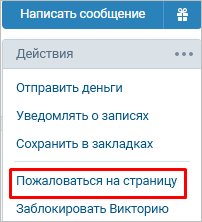
Шаг 2. В раскрывающемся списке выберите «Пожаловаться на страницу”.
Шаг 3. Теперь отметьте причину блокировки пользователя.
Шаг 4. Для того, чтобы ваш запрос был рассмотрен внимательно, вы должны указать детали в поле «Комментарий модератору».
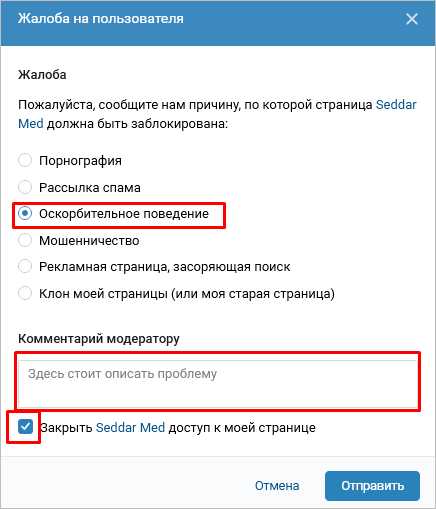
Шаг 5. Если вы еще не добавили этого друга в аварийную, установите флажок рядом с текстом «Закрыть . получить доступ к моей странице».
Теперь остается дождаться реакции администрации сайта. Они принимают решения по своему усмотрению.
ВКонтакте есть группы людей, которые помогают блокировать сторонние аккаунты. Вы можете присоединиться к такому сообществу и попросить его участников сообщить о том, кто вас оскорбляет.
Коллективная жалоба может помочь модераторам принять решение заблокировать страницу. Но, во-первых, это не факт. Во-вторых, вам также нужно будет поддержать своих коллег в их стремлении изгнать врагов.
Администрация ВК не одобряет такие команды, и вы сами можете уйти в бан. Поэтому не рекомендую находиться в таком сообществе и прибегать к их помощи.
Если заблокировать человека в ВКонтакте, что будет и что он увидит?

Блокировка человека в ВКонтакте может быть вызвана разными причинами. Но если вы закрыли доступ к своей странице, пользователь практически ничего не сможет увидеть. Аватар, информация о возрасте, страна проживания и родной язык остаются в поле зрения.
Политика конфиденциальности социальной сети строгая. Попав в черный список, невозможно обойти запреты и обмануть систему с заблокированного профиля. Но вы можете создать новый профиль и попробовать продолжить общение. Однако для этого придется покупать новую SIM-карту. Ваш враг вряд ли захочет тратить деньги только для того, чтобы вас раздражать
Управляйте своим черным списком
Кстати, знаете ли вы, что у вас есть личный черный список, в котором уже есть имена людей, которых вы когда-либо блокировали?
Проверяйте его время от времени, чтобы избежать недоразумений.
● Зайдите в ВК и перейдите в «Мои настройки».

● Выберите параметр «Черный список» в появившемся горизонтальном меню.

● Посмотрите список заблокированных пользователей и решите, что с ними делать. Если вы еще не использовали процедуру блокировки, она будет пустой.
Настраиваем приватность
Если вы хотите ограничить доступ к личным данным, установите соответствующие параметры. Редактирование вашего профиля позволяет скрыть информацию от одного или нескольких людей. Перейти в главное меню страницы.
Это правый угол сайта, рядом с вашим изображением. Нам нужен раздел под названием «Конфиденциальность».

Видимость данных меняется по вашему усмотрению. Фото, комментарии, дата рождения — все можно настроить по-разному. Какие характеристики есть у гостей вашей страницы? Ознакомьтесь с доступными им действиями в том же разделе. Вы даже можете наложить ограничения на сообщения.
Если нежелательный человек не является другом, ваша страница для него будет выглядеть так же, как и для любого неизвестного пользователя.

Чтобы посмотреть свой профиль, в разделе с настройками приватности выберите соответствующую строку.
Как полностью заблокировать человека ВК
Этот метод блокировки аналогичен предыдущему. На странице нарушителя после фразы «Добавить в друзья» нажмите на те же три точки. В меню выберите «Заявить на странице».

Итак, нам нужно выбрать, почему вы блокируете этого человека. Например — оскорбительное поведение. Поставим галочку над этой командой. Итак, ниже в форме комментариев вам нужно написать убедительную причину, по которой администраторы ВК должны заблокировать этого человека.

Также желательно поставить галочку над нижней строкой — Закройте доступ «Вася Пупкин» к моей странице и нажмите «Отправить». Этот запрос уйдет модераторам ВК.
Заходим в профиль другого человека
Опция предусматривает блокировку человека в ВК через мобильное приложение или компьютер. Перейдите на страницу человека, которого хотите заблокировать. Если вы работаете с компьютера, посмотрите меню под фотографией противника.
Наряду с опцией «Добавить в друзья» вы увидите многоточие. Полностью разверните список, нажмите «Заблокировать». Подтвердите свое намерение. Если человек есть в вашем списке друзей, удалите его. В противном случае вы не найдете функций блокировки.
Таким образом, вся процедура проводится в 4 этапа:
- Подтвердите действие.
- Полностью раскрыть меню;
- Откройте профиль врага;
- Выберите «Заблокировать»;
Чтобы проверить, все ли работает, загрузите свои настройки. Загляните в раздел «Черный список». Просматривайте профили всех заблокированных вами людей. Чтобы возобновить общение, просто удалите человека оттуда.
Добавление в аварийную ситуацию — это простой и удобный способ ограничить доступ определенного человека к вашей странице. Вы всегда можете вернуться к общению с противником. К сожалению, в группе противник сможет с вами связаться. А на стене любого пользователя можно развернуть ветку.
В случае нарушения личного пространства, требований социальной сети и законодательства РФ вы можете попробовать полностью ограничить доступ к ресурсу. Есть много способов сделать это.
Как ограничить доступ к некоторым данным
Добавление пользователя в черный список — это полный запрет на его взаимодействие с вашей страницей. Поэтому есть специальные тонкие настройки «ВКонтакте», которые позволяют ограничить доступ к некоторой вашей информации. Интересно, что вы можете запретить определенные действия на своей странице как для одного человека, так и для группы людей.
Итак, для этого вам необходимо выполнить следующие действия:
- Откройте меню, щелкнув значок в правом верхнем углу.

- Выбираем пункт «Настройки».

- Зайдите в раздел «Конфиденциальность».

В настройках конфиденциальности есть множество опций для ограничения доступа. Рассмотрим самые важные из них.
Чтобы скрыть свою личную информацию (контакты, интересы, любимую музыку и т.д.), Нажмите на раздел «Кто видит основную информацию на моей странице».

В раскрывающемся списке вы можете указать одного или нескольких пользователей, для которых эти данные не будут доступны.

Чтобы заблокировать возможность просмотра и добавления записей и комментариев, настройте соответствующий раздел. В нем вы можете заблокировать одного или нескольких людей, а также разрешить или полностью запретить доступ всем.
Точно так же вы можете ограничить следующие возможности:
- просмотр своей страницы для незарегистрированных пользователей ВКонтакте и т д.
- добавление вас в друзья;
- отправка сообщений;

Интересная особенность настроек приватности: с помощью специальной функции вы можете оценить свой профиль чужими глазами. Для этого нажмите на строку «посмотреть, как другие пользователи видят вашу страницу», которая находится в конце меню.
Как навсегда заблокировать страницу другого человека с компьютера
Так что, если все же настройки конфиденциальности по какой-то причине вас не спасли, вы можете добавить надоедливую страницу в черный список и оставить ее там почти навсегда. Для этого есть два варианта решения проблемы.
Заносим в черный список через настройки
Вам понадобится ссылка на человека, чью учетную запись вы хотите заблокировать. Затем перейдите в «Настройки» и нажмите на запись «Черный список».

Вы увидите список всех, кого вы отправили в чрезвычайную ситуацию, например, заблокированных людей. Чтобы добавить сюда новый профиль, нажмите «Добавить».

Откроется окно, в котором вы можете выбрать человека из числа друзей или подписчиков, а также вставить ссылку на того, кто на вас не подписан, но очень хочет ограничить доступ: спамер или просто назойливый фейк.

Сделав свой выбор, нажмите «Заблокировать» и все. Этот человек больше не сможет получить доступ к вашему профилю.
Добавляем в ЧС со страницы пользователя
Второй способ заблокировать чужой аккаунт ВКонтакте с компьютера — зайти на его страницу и найти под картинкой профиля «Заблокировать». После выбора этого пункта пользователь будет автоматически перенесен в черный список.

Ну вот что видит застрявший в ВК.

Вам может быть интересно: «Как завести друзей или подписчиков в ВК?».
Способ №2: Если человек не в друзьях
Шаг 1. Чтобы быстро заблокировать кого-то, кто не является вашим другом, перейдите на его страницу.
Шаг 2. Под аватаркой нажмите на три точки, затем на кнопку «Заблокировать». Вот и все, теперь этот человек не сможет писать вам текстовые сообщения и просматривать информацию на вашей странице.

Заблокируйте человека.
Как добавить в ЧС
Если вы уже разобрались, для чего нужен черный список в ВК, теперь нужно разобраться, как добавить пользователя в ЧС. Для более детального анализа этой проблемы рассмотрим отдельно методы на персональном компьютере и мобильном телефоне.
На компьютере
Начнем с компьютерной версии ВКонтакте. Чтобы добавить пользователя в черный список, выполните ряд следующих действий:
- Мы открываем страницу пользователя, которую хотим заблокировать. Находим иконку в виде трех точек под основным фото его профиля. Щелкните по нему левой кнопкой мыши.

- Появится небольшое окно с различными функциями. Нам нужна запись «Блокировать…», где… — имя пользователя. Когда найдете эту линию, щелкните по ней ЛКМ.

- это все! Таким образом, вы можете добавить в черный список любого пользователя социальной сети ВКонтакте. Если вы все сделали правильно, то вместо строки «Заблокировать…» появится пункт «Разблокировать …».

На Android
Если вы знакомы с методами блокировки пользователей через персональный компьютер, то вы уже примерно понимаете, как происходит этот процесс. Но опять же, давайте узнаем, как добавить человека в черный список через Android-смартфон. А делается это следующим образом:
- Переходим на страницу человека, которого хотим добавить в черный список. В правом верхнем углу экрана вы можете увидеть трехточечный значок. Нажмите здесь.

- Появится окно с несколькими строками. Нам понадобится столбец «Блок». Щелкните по нему один раз.

- В центре экрана появится новое окно подтверждения. Вы должны согласиться заблокировать этого пользователя. Если вы согласны, нажмите на строку «Да».

- Готовый! Таким нехитрым способом можно легко заблокировать любого человека в социальной сети ВКонтакте. Для подтверждения правильности действий внизу страницы должна появиться функция с надписью «.. добавлено в черный список». Где… — имя и фамилия заблокированного человека.

Используем настройки
Опция работает при загрузке страницы социальной сети в окне браузера. Используйте любой гаджет: ноутбук, компьютер, планшет, телефон. Чтобы ограничить доступ определенного человека к вашей странице ВКонтакте, нажмите на фотографию, расположенную в правом верхнем углу страницы.
Скачайте раздел настроек. Найдите там нужный предмет. Он называется «Черный список».

Нажмите на соответствующий вариант с возможностью добавить неприятного человека в экстренную ситуацию. Заранее скопируйте адрес его профиля, добавьте его в строку. Осталось только заблокировать человека в ВК.

Проблема в том, что с друзьями такие манипуляции невозможны. Человека нужно удалить оттуда, а затем выполнить указанные выше действия.
Другого способа ограничить доступ к вашей странице и информации на ней нет. Затем найдите нежелательного человека в списке друзей. Удалите это. Снова воспользуйтесь алгоритмом блокировки. На этот раз должно сработать.
Как заблокировать в ВК
Для начала нужно понять, что означает слово «блок». Чаще всего под этим определением понимается добавление человека в черный список ВКонтакте. С помощью этой меры вы полностью ограничите доступ пользователей к вашей странице или сообществу.
Иногда под этим понятием понимается наложение бана на аккаунт. Ниже мы рассмотрим все способы, которыми это можно реализовать.
Как добавить человека в ЧС
С компьютера
Чтобы удалить учетную запись, необходимую в экстренной ситуации с компьютера, выполните следующие действия:
- Авторизуйтесь в ВК под своим логином и паролем
- Зайдите в раздел «Настройки»Для этого нажмите на иконку аватара в правом верхнем углу и выберите одноименный предмет.

- Отправьте нужного человека в чрезвычайную ситуациюДля этого перейдите в нужный раздел. В текстовом поле введите ссылку на профиль пользователя Вконтакте и нажмите кнопку «Добавить…».

Примечание! Также в этом разделе есть возможность разблокировать нужных вам людей. Для этого нажмите на «Удалить из списка» напротив него.
С телефона
Заблокировать пользователя ВК с телефона намного проще. Для этого в официальном приложении выполните следующие действия:
- Откройте нужную страницу
- Нажмите на три точки в верхнем углу и выберите «Заблокировать»

Метод работает на всех телефонах, как Android, так и IO.
Как заблокировать нарушителя в группе Вконтакте
- Откройте сообщество, которым вы администрируете, со своего компьютера.
- Щелкните значок шестеренки (Control).

- Выберите раздел «Участники».
- Щелкните запись «Черный список» и нажмите кнопку «Добавить».

Все, что вам нужно сделать, это выбрать людей, которых вы хотите включить в ЧП, во ВКонтакте.
Как забанить страницу в ВК (свою или друга)
Чтобы ответить на этот вопрос, необходимо понять, почему администрация контактов может блокировать учетные записи пользователей. Причины могут быть следующие:
- Серьезные нарушения правил обращения;
- Получено 10 жалоб по аккаунту;
- Создание групп и раздача контента по запрещенным ключевым фразам.
Примечание! В случае единичного нарушения вас могут заблокировать на 24 часа. В случае повторных нарушений доступ может быть закрыт навсегда. Осторожно.
Как получить бан на свою учетную запись Вконтакте
Для этого есть несколько вариантов. Вы можете выбрать любой:
- Вы можете закрыть профиль. Это означает, что вам нужно ограничить доступ в настройках. Здесь показано, как это сделать.
- Напишите на стене одну из следующих цитат: «Сова никогда не спит» или «#Sinykit». Забанят на день. Для сброса необходимо подтвердить номер и сменить пароль.
- Учетную запись можно просто удалить, а затем восстановить.
Как быстро заблокировать другого человека с телефона
На телефоне все происходит намного проще и быстрее, чем на ПК. Кстати, метод одинаково эффективен как для iPhone, так и для смартфона на Android.
Для блокировки на мобильном телефоне вам необходимо:
- перейти во вкладку друзей;

- зайти в профиль человека, доступ которого вы хотите скрыть, и открыть дополнительное меню;

- нажмите кнопку «Заблокировать».

Действия с компьютера
В компьютерной (браузерной) версии социальной сети ВКонтакте алгоритм ограничения взаимодействия пользователя с вашим аккаунтом другой.
Перейти на страницу лукавого. Под аватаркой вы видите кнопку «Заблокировать». Эта функция предотвращает доступ к вашему профилю. Если вы получили несколько угроз или оскорблений от рассматриваемой учетной записи, вы должны пожаловаться. Из мобильной версии добавлено 6 причин, еще одна: «Копировать профиль». Затем подробно объясните запрос, отправьте жалобу и дождитесь результатов рассмотрения.
Что дает блокировка?
А теперь давайте узнаем, что происходит, когда вы блокируете человека с компьютера или мобильной версии на телефоне:
● Этот пользователь не сможет писать вам сообщения. Когда он попытается это сделать, он увидит сообщение от ВК, в котором объясняется, что вы ограничили круг людей, которые могут с вами общаться.
● Им также будет запрещено просматривать вашу страницу.
Следует отметить, что это не обеспечивает полной защиты. В конце концов, даже если вы заблокировали пользователя навсегда, ничто не помешает ему зарегистрировать новую учетную запись и получить доступ к вашей странице под ней или даже вступить с вами в диалог.
Есть ли от этого защита? В принципе нет. Вы можете просто перестать пользоваться социальной сетью или меньше реагировать на чьи-то сообщения.
Жалуйтесь в ВК!
Если вас на самом деле «очень преследуют», мешают в вашей жизни, рассылают сообщения с угрозами или пошлостью, вы можете подать жалобу в администрацию, потому что все пользователи обязаны соблюдать не только действующее законодательство РФ, но и с внутренними правилами социальной сети.
лучше всего это делать на компьютере, так как функциональность телефона может быть ограничена.
● Перейти на назойливую страницу ВКонтакте пользователя.
● Щелкните по трем пунктам, с которыми вы уже знакомы, и вы увидите новый элемент «Пожаловаться на страницу», щелкните по нему.

● Вас попросят описать характер вашей жалобы. Не придумывайте и не клевещите. Просто напишите, как есть, потому что этот пользователь вас терроризирует.

● Отправьте сообщение и дождитесь ответа.
Конечно, глупо надеяться, что из-за одного из этих ваших обращений ВК заблокирует страницу, потому что в этом случае многие ею воспользуются. Вконтакте не участвует в решении личных споров, и если вы кого-то обидели и он (она) присылает вам признание в любви, никто никого не заблокирует, так как в этом нет нарушения правил использования ВКонтакте.
С другой стороны, если этот пользователь уже получал жалобы, возможно, ваше сообщение будет последним и решающим.
Как пожаловаться на человека
Составление жалоб обычно требуется для предотвращения мошеннических и просто вредоносных действий со стороны профиля, даже если они не выполняются самим человеком. Напротив, это полезно, как подача жалобы, чтобы ваш профиль был заблокирован и злоумышленник не мог выполнять мошеннические и другие действия из этого профиля.
Для этого зайдите в профиль человека, по которому вам нужно обратиться к администрации сайта. Внизу аватара найдите кнопку «страница отчета» и нажмите на нее. Вам будет предложено выбрать мотив из нескольких мест:
| Имя | Описание | Частота нарушения |
| Порнография | Пользователь публикует или отправляет мультимедийные файлы с порнографическим содержанием | Нередко страница блокируется только при частых жалобах |
| Спам | Человек занимается рассылкой однотипной рекламы | Часто. Блокировка тоже не заставляет долго ждать |
| Оскорбительное поведение | Вы публикуете или отправляете оскорбительные материалы. | Средняя частота, только блокировка при большом количестве звонков |
| Мошенничество | Вымогательство денег, обман. | Очень часто страницу забаняют при большом количестве запросов |
| Громоздкий поиск по рекламной странице | Объявление размещено на странице, профиль не принадлежит человеку | Часто, редко забанен |
| Клон моей страницы | Профиль содержит ваши фотографии и данные. Часто это «поддельные профили», необходимые для имитации реальной страницы. | Средняя частота, блокируется только тогда, когда вы предоставляете от себя доказательства того, что вы изображены на фотографиях. |
| Моя старая страница | Вы создали новый профиль ВКонтакте и нашли старый, который хотите удалить | Быстро запирается при манипуляциях. |
Как разблокировать человека
Если чья-то страница заблокирована, доступ не ограничен навсегда. Пользователь может быть удален из черного списка, тем самым восстановив ему возможность писать вам и просматривать личные данные. Это можно сделать двумя способами.
Рассмотрим первый способ — через страницу заблокированного человека:
- Откроем профиль пользователя.
- Щелкните меню функций под аватаром.

- Выбираем «Разблокировать» логин»».

Теперь перейдем ко второму пути — через Черный список:
- Переходим в меню Blacklist (инструкция описана выше).

- Перед значком нужного пользователя нажмите «Удалить из списка».

Примечание! Если пользователь был в вашем списке друзей, а затем был добавлен в аварийный, после разблокировки он все равно не будет в вашем списке друзей. Чтобы добавить его снова, нужно отправить соответствующее приложение, то есть нажать кнопку «Добавить в друзья.
Ограничение доступа к своим данным настройками приватности
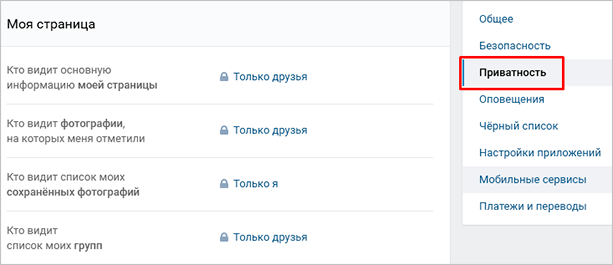
Еще один вариант скрытия информации от одного человека или группы людей — отредактировать свой профиль. Для этого снова войдите в главное меню, спрятавшись под миниатюрой в правом верхнем углу сайта. Заходим в настройки, раздел «Конфиденциальность».
Здесь вы можете изменить видимость данных в профиле с личной информации на группы, фотографии, комментарии. Он также устанавливает ограничения на гостевые действия на вашей странице. Вы можете ограничить количество посетителей, которые могут отправлять вам сообщения.

Если человек, которого вы хотите заблокировать, не является вашим другом, он видит вашу учетную запись так же, как любой незнакомец, который приходит к вам в гости. Чтобы узнать, как выглядит профиль снаружи, под списком настроек конфиденциальности нажмите на строку «посмотреть, как другие пользователи видят вашу страницу».
Блокируем аккаунт подписчика в группе или сообществе ВКонтакте
Я думаю, что многие владельцы сообщества заинтересованы в том, как быстро заблокировать страницу другого человека, чтобы она больше не доставляла неудобств. И создатели социальных сетей об этом явно позаботились.
важно помнить, что только администраторы могут заблокировать подписчика:
- Создатель;
- Администратор;
- Модератор;
- Редактор;
То есть обычным участникам этот чип недоступен.
Итак, самый простой способ изменить порядок — удалить комментарии. После удаления более трех комментариев за короткий промежуток времени вы получите сообщение, в котором вам будет предложено заблокировать нарушившего участника на определенный период.

Это хорошая возможность убрать спам, ненормативную лексику и другие непристойные действия и попутно «наказать» виновных. Если вам это не подходит, всегда есть второй способ. Это на порядок быстрее и проще. Для этого заходим в «Управление»:

Затем — «Участники» и в выпадающем меню — «Черный список». Нажмите «Добавить», найдите дебошира в появившемся списке и отправьте его в отпуск. Возможно, даже на неопределенный срок.
Как управлять приватностью

ВКонтакте всегда развивалась по принципу открытости. Но, несмотря на эту открытость, Вы сами вправе решать, какой информацией и с кем делиться. Мы считаем, что каждый человек имеет право на личное пространство, поэтому ВКонтакте предоставляет предельно простые и понятные настройки приватности.
Приватность публикаций
Любую запись Вы можете опубликовать для всех подписчиков и посетителей своей страницы либо же только для друзей. Чтобы ограничить приватность записи в веб-версии, нажмите на «замочек» до момента публикации. В мобильных приложениях параметр «Только для друзей» включается на экране настроек публикации. Чтобы открыть его, нажмите на «шестерёнку» в процессе создания новой записи. Для каждого загруженного Вами видео или фотоальбома есть возможность указать, кто может его просматривать и комментировать — все пользователи, только друзья, друзья и друзья друзей, некоторые друзья или списки друзей, только Вы сами.
Общие настройки приватности
- видеть основную информацию профиля;
- просматривать фотографии, на которых Вас отметили;
- видеть список сохранённых фотографий,
- писать Вам личные сообщения;
- приглашать в игры и сообщества;
- видеть комментарии и комментировать записи на странице.
На странице управления приватностью доступно более двух десятков разнообразных настроек. Можно сделать так, чтобы только друзья имели возможность приглашать Вас в сообщества, а публиковать записи на своей странице могли только Вы сами. Также можете скрыть от других пользователей до 30 своих друзей и подписок.
Настройки приватности доступны и на мобильных устройствах — в пятой вкладке основного меню приложения ВКонтакте. Здесь у Вас есть возможность выбрать, кто может звонить Вам через голосовые и видеозвонки. В этом же разделе можно разрешить смотреть Ваши истории и отвечать на них.
Закрытые приватностью профили
Вы можете в один момент сделать свой профиль полностью приватным и защитить личное пространство от незнакомцев, оставив страницу открытой только для друзей.
Если Вы выберете закрытый тип профиля, все отдельные настройки примут значение «Только друзья» или останутся без изменений, если они были более строгими (например, «Только я» или «Никто»). В любой момент Вы можете снова открыть свой профиль более широкому кругу людей.
Посетители закрытого профиля, которые не входят в список Ваших друзей, смогут видеть лишь минимум информации: имя и фамилию, главную фотографию, количество публикаций без возможности их смотреть и список общих с Вами друзей. Также будут видны статус, город, возраст и место работы, если они указаны в профиле.
Весь контент, который Вы добавили на страницу, включая записи на стене, фотографии, видео, музыку, истории и подписки, будет скрыт приватностью автоматически.
Настройки для внешних сервисов
В десктопной версии Вы всегда можете ограничить доступ к своим данным поисковым системам. Также можно запретить индексирование любым внешним сервисам: есть возможность сделать страницу видимой только авторизованным пользователям ВКонтакте.
В разделе «Настройки приложений» Вы можете проверить, для каких сайтов, программ и расширений использовался вход через Вашу страницу ВКонтакте. При желании Вы можете отключить приложения, которые больше не желаете связывать с аккаунтом VK.
На страже приватности
В сообществе «Безопасность» мы регулярно рассказываем, какими ещё способами можно обезопасить страницу и защитить свои данные. Рекомендуем не пропускать актуальные советы и инструкции.
Интернет — это открытая площадка, но каждый его пользователь имеет право на конфиденциальность. ВКонтакте будет продолжать совершенствовать способы защиты информации, реагируя на потребности наших пользователей и изменения окружающего мира.