
Присоединение к собранию Skype для бизнеса
В большинстве случаев, чтобы присоединиться к собранию Skype для бизнеса, достаточно щелкнуть соответствующую ссылку на собрание. Можно присоединяться к собраниям отовсюду: из аэропорта, кафе, гостиницы или в пути с помощью мобильного устройства.
Присоединение к собранию Skype для бизнеса на компьютере под управлением Windows
- В приглашении на собрание нажмите Присоединиться к собранию Skype.
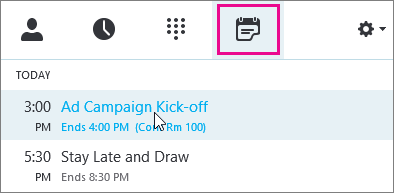
- Представление Собрания позволяет быстро проверить, какие собрания предстоят в этот день, не заглядывая в календарь. На вкладке Собрания вы можете даже присоединиться к собранию Skype, если оно настроено организатором из вашей компании.
- В главном окне Skype для бизнеса откройте вкладку Собрания и затем щелкните правой кнопкой мыши собрание Skype для присоединения.
Звук вашего микрофона отключается автоматически. Чтобы включить микрофон, найдите кнопку «Микрофон»  и нажмите на нее. Пользователи могут слышать вас во время собрания, если кнопка выглядит следующим образом:
  .
.
Примечание: Убедитесь, что ваши динамики тоже включены!
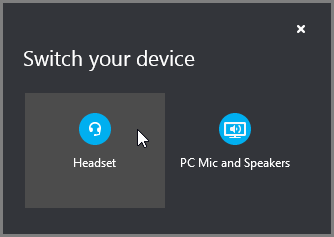
 и выберите «Устройства».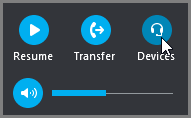
Рекомендации
Качество звука зависит от сети и применяемого устройства. Используйте проводное подключение и отключите беспроводные соединения на вашем компьютере. Если нужно использовать беспроводное подключение, убедитесь, что уровень сигнала высокий. Также имеет значение и качество гарнитуры. Подробнее об этом см. в разделе Телефоны и устройства, оптимизированные для Skype для бизнеса.
Присоединение с помощью Web App
Если у вас не установлено приложение Веб-приложение Skype для бизнеса, вы можете присоединиться к собранию с помощью Skype для бизнеса. Это веб-приложение автоматически откроется, чтобы подключить вас к собранию. Подробнее см. в статье Что такое Skype для бизнеса Web App?
Присоединение с помощью телефона
Если вы в пути или у вас нет доступа к компьютеру, вы сможете присоединиться к собранию с помощью телефонного звонка. Перед собранием не забудьте записать номера и идентификаторы конференции из приглашения. Подробнее см. в статье Звонок на собрание Skype для бизнеса с мобильного или стационарного телефона.
Если вы предпочитаете позвонить с помощью телефона, а не компьютера, телефонные номера и идентификаторы конференции вы сможете найти в приглашении на собрание. Если вы в пути, можете также нажать Найти локальный номер в приглашении на собрание.
Для чего используется ПИН-код? ПИН-код нужен только при присоединении к собранию в качестве выступающего с помощью звонка со стационарного или сотового телефона, или если собрание проводится при повышенном уровне безопасности. В ином случае ПИН-код вам не нужен, просто позвоните и дождитесь подключения.
Если вам нужен ПИН-код, но вы его не помните, в приглашении на собрание нажмите Забыли ПИН-код телефонного подключения? и выполните указанные на странице инструкции, чтобы сбросить ПИН-код.
Присоединение к собранию Skype для бизнеса на компьютере Mac
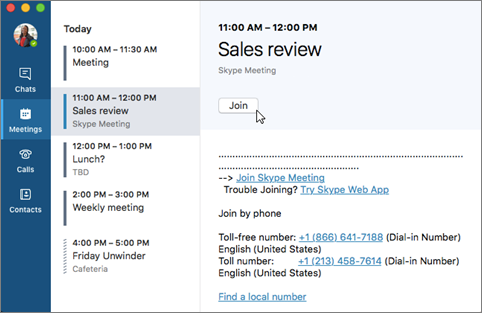
Skype для бизнеса на Mac позволяет быстро проверить, какие собрания предстоят в этот день, не заглядывая в календарь. Вы можете присоединиться к собранию Skype для бизнеса прямо из главного окна программы, если собрание организовано пользователем из вашей компании.
Присоединение с помощью Skype для бизнеса на Mac
- В главном окне Skype для бизнеса на Mac найдите и дважды щелкните собрание, в котором хотите участвовать, или нажмите кнопку Присоединиться.
- Добро пожаловать на собрание.
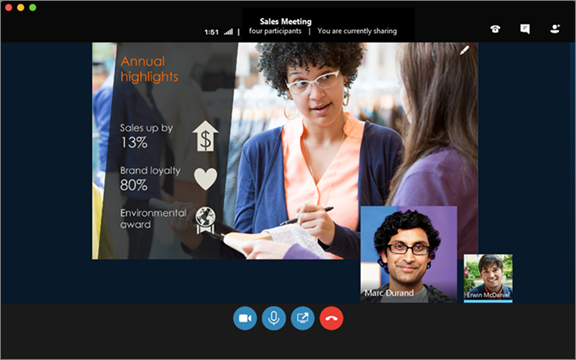
- Чтобы просмотреть участников собрания, добавить новых участников или отключить для них микрофон, если вы являетесь выступающим, нажмите кнопку
 .
. 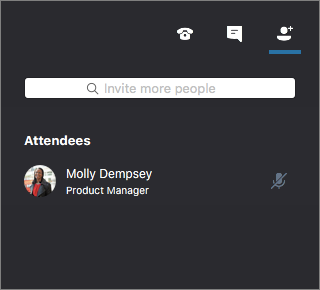 Добавить новых участников собрания можно в поле Пригласить других участников.
 - Чтобы отправить мгновенное сообщение участникам собрания, нажмите кнопку
 .
.  Введите сообщение, затем нажмите клавишу Enter или щелкните
  , чтобы отправить его.
 - Когда вы первый раз присоединяетесь к собранию, микрофон автоматически отключается, и другие участники не слышат вас. Чтобы включить микрофон, нажмите кнопку
 .
. - Когда вы первый раз присоединяетесь к собранию, видеокамера неактивна. Чтобы включить видеокамеру, нажмите кнопку
 .
.
Отключение от собрания
- Чтобы покинуть собрание, нажмите кнопку
 .
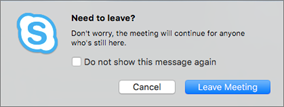
. - Когда появится предложение Хотите выйти?, подтвердите, нажав кнопку Выход из собрания.
Присоединение к собранию Skype для бизнеса на мобильном устройстве
Примечание: Мы стараемся как можно оперативнее обеспечивать вас актуальными справочными материалами на вашем языке. Эта страница переведена автоматически, поэтому ее текст может содержать неточности и грамматические ошибки. Для нас важно, чтобы эта статья была вам полезна. Просим вас уделить пару секунд и сообщить, помогла ли она вам, с помощью кнопок внизу страницы. Для удобства также приводим ссылку на оригинал (на английском языке) .
В большинстве случаев, чтобы присоединиться к собранию Skype для бизнеса, достаточно щелкнуть соответствующую ссылку на собрание. Можно присоединяться к собраниям отовсюду: из аэропорта, кафе, гостиницы или в пути с помощью мобильного устройства.
Присоединение к собранию из приложения Skype для бизнеса
Примечание: Не удается присоединиться к собранию с устройства под управлением iOS 9? Подробные сведения см. в статье базы знаний Microsoft 3097592: не удается присоединиться к собранию из Lync 2013, Lync 2010 или Skype для бизнеса на iOS 9.
- Откройте приложение Skype для бизнеса на устройстве под управлением iOS.
- На главном экране в разделе Предстоящие коснитесь собрания, к которому хотите присоединиться.
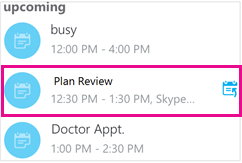 Вы также можете нажать кнопку собраний (
 ), чтобы просмотреть все элементы на своем календаре.
 - Выберите собрание, к которому вы хотите присоединиться, а затем нажмите кнопку Присоединиться к собранию.

Примечание: Если это онлайн-собрание, вы увидите кнопку Быстро присоединиться (). Нажмите ее, чтобы сразу подключиться к собранию. На данный момент кнопка Быстро присоединиться недоступна на iPad.
- вы будете подключены к собранию со звуковом или видео с помощью VoIP по сети Wi-Fi (при наличии подключения к ней) или мобильной сети передачи данных;
- Skype для бизнеса позвонит на ваш номер мобильного устройства и вам понадобится принять этот звонок Skype для бизнеса, чтобы присоединиться к собранию. Это произойдет, только если для параметров голосовых и видеозвонков (на странице «Параметры» приложения Skype для бизнеса) установлены значения ВКЛ., а ваше устройство не подключено к сети Wi-Fi.
Присоединение к собранию из приглашения на собрание
- Откройте приглашение на собрание из приложения или календаря Outlook либо другого календаря или приложения для электронной почты.
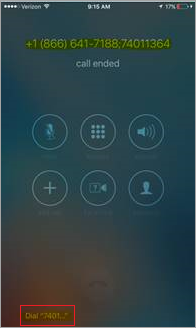
- Выберите номер телефона, который следует использовать для присоединения к собранию.
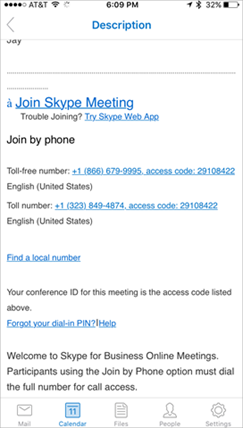
- В нижней части панели набора номера нажмите запрос на ввод номера, чтобы автоматически ввести идентификатор конференции (код доступа) и присоединиться к собранию.
Присоединение к собранию или конференции по телефону
Можно также присоединиться к собранию с любого телефона, набрав номер, указанный в списке Присоединиться по телефону в приглашении на собрание. Этот список номеров вы найдете в нижней части приглашения.
После подключения по телефону ваш номер телефона отобразится в списке участников собрания.
Зал ожидания
Зал ожидания — это онлайн-зал для ожидания допуска на собрание. Если ведущий собрания контролирует доступ на собрание, вам необходимо подождать, пока он допустит вас на собрание. Если вы находитесь в зале ожидания, не переходите к другому приложению, так как в этом случае ваш запрос на присоединение к собранию будет отменен.
Присоединение к собранию из приложения Skype для бизнеса
Вы можете присоединиться звуковому или видеоканалу и мгновенным сообщениям (если они включены) собрания Skype для бизнеса, используя приложение Skype для бизнеса для Android. Присоединяясь к собранию с мобильного устройства, вы сможете только слышать звук собрания и просматривать видео других участников (если оно демонстрируется). Вы не сможете видеть содержимое, к которому предоставляется совместный доступ во время собрания.
- Чтобы присоединиться к собранию Skype для бизнеса, коснитесь кнопки Собрания ().
- Выберите собрание, к которому вы хотите присоединиться, а затем нажмите кнопку Присоединиться.
Примечание: Если это онлайн-собрание, вы увидите кнопку Быстро присоединиться (). Нажмите ее, чтобы сразу подключиться к собранию.
- Всегда VoIP. Вы будете подключаться к аудиоканалу с помощью VoIP, используя либо Wi-Fi (если доступна сеть Wi-Fi), либо канал передачи данных сотового оператора (если сеть Wi-Fi недоступна).
- VoIP только по Wi-Fi. Вы будете подключаться к аудиоканалу с помощью VoIP, используя Wi-Fi; при этом канал передачи данных сотового оператора не используется. Если сеть Wi-Fi недоступна, Skype для бизнеса инициирует звонок на указанный телефонный номер.
- Сотовая связь . Skype для бизнеса инициирует звонок на ваше мобильное устройство; для присоединения к собранию вы должны принять этот звонок Skype для бизнеса. При звонках время учитывается согласно тарифному плану оператора сотовой связи.
Присоединение к собранию или конференции по телефону
Вы также можете присоединиться к собранию с любого телефона, набрав один из номеров для присоединения по телефону, указанных в приглашении на собрание. Номер телефона для звонка указан в нижней части приглашения.
Примечание: Если вы присоединитесь к собранию Skype для бизнеса, набрав телефонный номер, ваш номер телефона будет отображаться в списке участников собрания.
Присоединение к собранию через календарь собраний
- Нажмите кнопку Собрания () и перейдите на страницу календаря.
- Выберите собрание, к которому нужно присоединиться, и нажмите кнопку Присоединиться к собранию (
 ).
).
Зал ожидания
Зал ожидания — это онлайн-зал для ожидания допуска на собрание. Если ведущий собрания контролирует доступ на собрание, вам необходимо подождать, пока он допустит вас на собрание. Если вы находитесь в зале ожидания, не переходите к другому приложению, так как в этом случае ваш запрос на присоединение к собранию будет отменен.
Присоединение к собранию Skype для бизнеса без регистрации в Skype для бизнеса и входа в Skype для бизнеса
Вы можете присоединиться к собранию Skype для бизнеса, не входя в Skype для бизнеса, даже если у вас нет учетной записи Skype для бизнеса. Вот как это можно сделать:
- Установите Skype для бизнеса (из Google Play Маркет) перед началом собрания. (Если вы не установили Skype для бизнеса заранее, вам будет предложено установить это приложение, когда вы попытаетесь присоединиться к собранию.)
- Не входите в свою учетную запись Skype для бизнеса.
- Когда вы коснетесь ссылки на собрание в сообщении электронной почты или календаре, вы получите от Skype для бизнеса приглашение присоединиться к этому собранию.
- Нажмите Войти с правами гостя.
После ввода своего имени вы будете допущены к окну беседы для собрания (или к залу ожидания, если организатор решил использовать эту функцию).
Повторное присоединение к собранию

Если вам нужно временно покинуть собрание Skype для бизнеса или вы отключаетесь по другой причине, можно снова присоединиться к собранию, нажав кнопку Повторно присоединиться () в уведомлении.
Примечание: Если вы не пользовались приложением Skype для бизнеса в момент отключения, может отобразиться уведомление, что вы отключены. В этом случае потребуется вернуться в приложение Skype для бизнеса, нажав кнопку Повторно присоединиться.
Примечание: 20 эффективные май, 2018, Windows Phone приложения для Skype для бизнеса будет отключенная и больше не будет доступен для загрузки из магазина Windows Phone.
Присоединение к собранию из приложения Skype для бизнеса
Важно: Эта функция доступна, только если она поддерживается установкой Skype для бизнеса организатора. За соответствующей информацией обратитесь к организатору собрания или в службу технической поддержки вашей компании.
Если вы путешествуете и у вас нет надежного подключения к сети Wi-Fi или сотового соединения для передачи данных во время собрания, вы можете подключиться к собранию со звуком, набрав один из номеров конференции, указанных в приглашении, или изменив параметр Настройки VoIP-звонков на Сотовая связь.

- Позвонить на собрание Если приглашение на собрание содержит раздел Присоединение по телефону, запишите идентификатор собрания и затем наберите один из указанных номеров.
- Присоединиться к собранию, приняв входящий звонок Если номер телефонного подключения не указан, присоединиться к собранию удобнее всего, приняв входящий звонок:
- Откройте Дополнительно>Параметры >Настройки VoIP-звонков и выберите Сотовая связь
- Перейдите на экран Собрания и выберите Присоединиться к собранию. Skype для бизнеса запрашивает обратный вызов от сервера конференции.
- Ответьте на входящий звонок, чтобы подключиться к собранию со звуком.
После подключения ваш номер телефона появится в списке участников. Дополнительные сведения.
Зал ожидания
В зависимости от настроек, установленных организатором, вы либо сразу присоединитесь к собранию, либо сначала попадете в виртуальный зал ожидания. Если вы попали в зал ожидания, организатор собрания и другие выступающие сразу же получат уведомление о том, что вы ожидаете допуска на собрание, и смогут допустить вас одним щелчком мыши.
Skype для бизнеса
Skype для бизнеса в составе Office 365 — это комплексное решение для проведения собраний по сети.
- Полноценное решение для собраний, включающее все бесплатные функции, а также:
- Приложения Office — Word, Excel, PowerPoint, OneNote и возможность планирования собраний в Outlook.
- Обмен мгновенными сообщениями в любое время.
- Запись собраний.
- Собрания с количеством участников до 250 человек.
 Собрания Skype
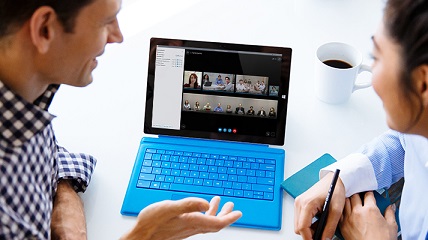
Собрания Skype предназначены для аудио- и видеообщения в Интернете, а также для проведения веб-конференций. Собрание можно назначить заранее или начать в любой момент. Оно рассчитано на 250 участников, которые могут использовать для подключения смартфоны, планшеты, компьютеры, телефоны или устройства в конференц-зале.
Присоединяйтесь! Это просто
Вы можете легко присоединиться к собранию одним нажатием или щелчком мыши из календаря, напоминания о встречах или клиента Skype для бизнеса.
Многопользовательские видеоконференции в формате HD
Использование видео делает совместную работу эффективнее. В видеоконференции Skype с разрешением 1080p может участвовать до шести человек.
Совместный доступ к содержимому
Встроенные функции совместного редактирования в режиме реального времени, общего доступа к рабочему столу и приложениям, а также презентации PowerPoint помогут вам направить совместные усилия на решение действительно важных задач.
 Трансляция собраний Skype
Функция «Трансляция собраний Skype» позволяет проводить онлайн-конференции с участием до 10 000 человек (например, веб-семинары, встречи и презентации для большой аудитории). С помощью функций планирования вы можете ограничить круг участников сотрудниками своей организации или предоставить доступ к трансляции всем пользователям Интернета.
Встроенные средства режиссирования
Докладчик может управлять тем, что видят участники конференции: видео, содержимое экрана или и то, и другое одновременно. Отдельные инструменты не требуются.
Потоковая трансляция через Azure
Присоединяйтесь к презентациям через браузер практически с любого устройства и просматривайте их в режиме реального времени или в записи с помощью эффективных средств трансляции Microsoft Azure. Вы сможете поставить трансляцию на паузу, перемотать ее вперед или назад одним нажатием кнопки.
Настройка интерфейса
Сделайте свои трансляции интерактивными с помощью функций проведения опросов и оценки мнений на платформе Bing Pulse и организуйте общение зрителей с помощью Yammer. Добавьте в свою трансляцию уникальный URL-адрес, который поможет зрителю сделать следующий шаг.
 Конференц-связь по ТСОП от Майкрософт
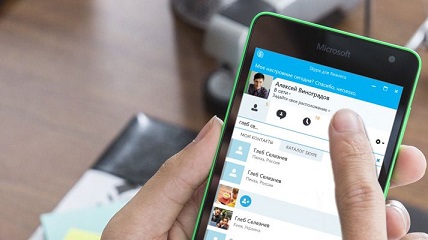
Благодаря поддержке конференц-связи по ТСОП от Майкрософт любой пользователь может присоединиться к собранию Skype по обычному телефону, если отсутствует доступ к Интернету и нельзя воспользоваться планшетом или компьютером.
Местные номера для телефонного подключения
Пользователи смогут легко присоединяться к собраниям Skype по номерам телефонов, указанным в приглашениям. Во многих странах для этого доступны местные номера, что позволяет сократить расходы на связь.
Удобное присоединение по обратному звонку
Чтобы добавить участника в собрание Skype в режиме реального времени, вы можете просто ввести номер его телефона, и служба Skype для бизнеса позвонит ему.
Список участников и элементы управления собранием
В Skype для бизнеса можно посмотреть список участников собрания, присоединившихся через Интернет и по телефону, узнать, кто говорит в данный момент, и отключить звук для определенных пользователей, если стало слишком шумно.
Перевод «to join Skype» на русский
It includes proprietary software from Skype that allows Asterisk to join the Skype network as a native client.
Продукт включает проприетарное программное обеспечение, позволяющее Asterisk присоединяться к сети Skype в качестве нативного клиента.
Link to meeting room: Join Skype Meeting
Ссылка для участия в вебинаре: Присоединиться к собранию Skype
Important: If you are only trying to join a Skype Meeting, then you can follow the instructions after clicking the «join meeting» link to download the appropriate client.
Важно: Если вы пытаетесь присоединиться к собранию Skype, вам достаточно щелкнуть ссылку «Присоединиться к собранию» и скачать соответствующий клиент, следуя инструкциям.
From a virtual office (utilizing Skype to join phone calls, say), individuals in this field take an interest in live discussions and translate archives and recordings.
Из виртуального офиса (используя Skype для участия в конференциях) люди в этой области участвуют в живых беседах и переводят документы и записи.
If you don’t have the desktop version of Skype for Business, or don’t have a Skype for Business account, you can use Skype Meetings App or Skype for Business Web App to join a Skype for Business meeting from your browser.
Если у вас нет версии Skype для бизнеса для настольного компьютера или учетной записи Skype для бизнеса, вы можете присоединиться к собранию Skype с помощью Веб-приложение Skype для бизнеса прямо из браузера.
She could join Christmas dinner by Skype.
Она, в свою очередь, могла бы присоединиться к рождественскому ужину с помощью Skype.
He joins us on Skype from Bangkok.
Он присоединяется к нам из Берлина по Skype.
He joins us via Skype from New York.
Она присоединяется к нам из Нью-Йорка по Skype.
Or join with Skype for Business (Lync)
коммуникационному серверу Skype for Business (Lync)
Also, please join us in the Skype Community.
Пожалуйста, делитесь с нами своими отзывами в Сообществе Skype.
Prince Harry visits a school in Malawi, Megan joins him on Skype
Принц Гарри посещает школу в Малави, Меган присоединяется к ним по скайпу
We are ready to give consultations on Skype, join meetings in a place convenient for you or invite you in our office for a cup of coffee.
Готовы давать консультации по Skype, телефону, выезжать на встречи в удобное для вас место в офисе или кафе за чашкой кофе.
Remember, the more people that join you on Skype means the more people you can talk to for free.
Помни: чем больше абонентов присоединилось к тебе в Skype, тем больше у тебя возможностей звонить бесплатно.
Today, Skype joins the world in celebrating the United Nations International Day of Persons with Disabilities with the launch of call captioning with live captions&subtitles.
Сегодня команда Skype вместе со всеми отмечает Международный день людей с инвалидностью и представляет возможность проведения звонков с «живыми» подписями и субтитрами.
«The team you’ll join is responsible for Skype in the living room (broadly the home), across various devices but with a focus on the large screen and the next generation of Xbox,» the Seattle-based company said.
«Вы можете присоединиться к нашей команде, ответственной за перенос Skype в гостиные на различные устройства, но с акцентом на большие экраны и следующее поколение Xbox», — сообщается в одной из вакансий.
You have the option to sign in with your Skype ID, or to join as a guest.
У вас есть возможность войти с вашим Skype ID или присоединиться в качестве гостя.
Despite its eagerness to join the future, though, the home of Skype can also seem, to outsiders, paradoxically hung up on the past.
Однако, несмотря на упорное стремление в будущее, родина Skype может парадоксальным образом показаться иностранцам увязшей в прошлом.
One of these possibilities is to offer the initial training to additional people you know, or (possibly through Skype) to people who want to join the process, but have not been invited by others to do so.
Одна из таких возможностей — предлагать свои услуги тренера большему количеству ваших знакомых или (возможно, посредством Skype) незнакомых людей, которые хотели бы присоединиться к программе, но пока ещё не получили приглашение.
Возможно неприемлемое содержание
Примеры предназначены только для помощи в переводе искомых слов и выражений в различных контекстах. Мы не выбираем и не утверждаем примеры, и они могут содержать неприемлемые слова или идеи. Пожалуйста, сообщайте нам о примерах, которые, на Ваш взгляд, необходимо исправить или удалить. Грубые или разговорные переводы обычно отмечены красным или оранжевым цветом.
Зарегистрируйтесь, чтобы увидеть больше примеров. Это просто и бесплатно
Ничего не найдено для этого значения.
Больше примеров
Новое: Reverso для Windows
Переводите текст из любого приложения одним щелчком мыши .
Скачать бесплатно
Перевод голосом, функции оффлайн, синонимы, спряжение, обучающие игры
Результатов: 55534 . Точных совпадений: 1 . Затраченное время: 353 мс
Помогаем миллионам людей и компаний общаться более эффективно на всех языках.