
Обзор Видеоредактора Movavi Плюс 2023
Movavi — это видеоредактор, который смогут освоить даже неопытные пользователи, которые никогда не сталкивались с монтажом видео. Он имеет простой интерфейс, обилие инструментов и эффектов, а также огромное количество обучающего контента в сети. Стоимость программы заметно дешевле, чем у Vegas или Premiere Pro, а покрывает Movavi большую часть потребностей связанных с монтажом. Сейчас компания прекратила поддержку их Basic Видеоредактора и направила все свои силы на улучшение его продвинутой версии — Movavi Видеоредактор Плюс.
Достоинства +
- Интуитивно понятный интерфейс
- Обширное количество переходов, фильтров и готовых интро
- Быстрый рендеринг видео
- Поддержка LUT
- Позволяет добавлять рисунки и поясняющие знаки к обучающим видео
- Прямой экспорт на YouTube
Недостатки —
- Нет гистограммы и цветового круга
СКАЧАТЬ БЕСПЛАТНО
Movavi Видеоредактор Плюс не совсем подходит для профессиональной работы, но, тем не менее, имеет достаточно инструментов для создания высококачественных роликов. В программе вы можете создавать презентации, выполнять базовые операции редактирования видео, улучшать качество клипа и изображений, озвучивать фильм, добавлять субтитры. Чтобы получить эту программу еще дешевле, воспользуйтесь скидочными купонами Movavi.
Обзор Movavi Плюс
Movavi Видеоредактор Плюс – это улучшенная версия уже знакомого всем видеоредактора с множеством новых функций. Разработчики заявляют, что они постоянно вносят новые изменения, чтобы программное обеспечение соответствовало уровню профессионалов.
Эта программа для редактирования видео имеет довольно впечатляющий набор инструментов для самых разных целей. Вы можете создавать видео, работать со звуком, анимацией, выполнять цветокоррекцию и многое другое.
Удобный и неперегруженный интерфейс
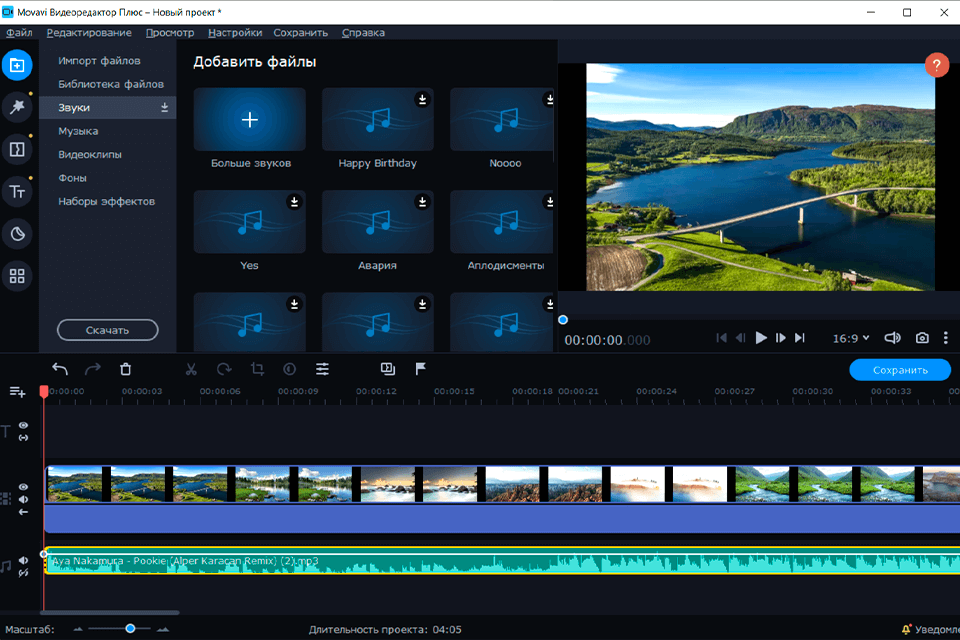
Огромное достоинство программы — её ненагруженный интерфейс. Так что начинающего пользователя она не отпугнет. Но при этом логика расстановки элементов аналогична таковой у профессиональных видеоредакторов. Таким образом, с Movavi Видеоредактор Плюс более приятный переход на более высокий уровень программного обеспечения будет гарантирован. Внизу окна программы вы увидите шкалу времени, куда вы можете добавлять видео, музыку, текст.
Вы можете легко найти необходимый инструмент, поскольку все они логично расположены на вертикальной и горизонтальной панелях инструментов. В отличие от некоторых классических программ, вы не будете тратить кучу времени, пытаясь понять, как выполнить нужное действие и где расположены нужные инструменты.
Обширная медиа-библиотека
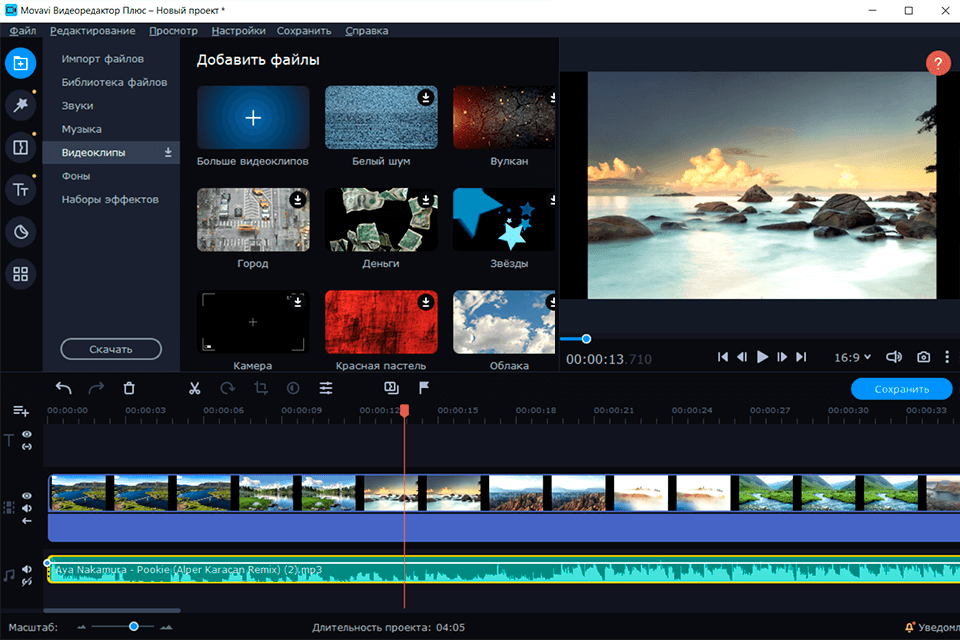
Он содержит довольно качественные футажи, стикеры, а также различные мелодии и звуковые эффекты, которые вы можете применить к своим видео. Все они упрощают процесс редактирования видео и экономят время на поиск подходящих файлов.
Если стандартной библиотеки вам покажется недостаточно, дополнительные эффекты можно найти в Магазине эффектов Movavi. Существуют различные наборы, которые могут пригодиться при создании разных типов проектов.
Упрощённый режим редактирования
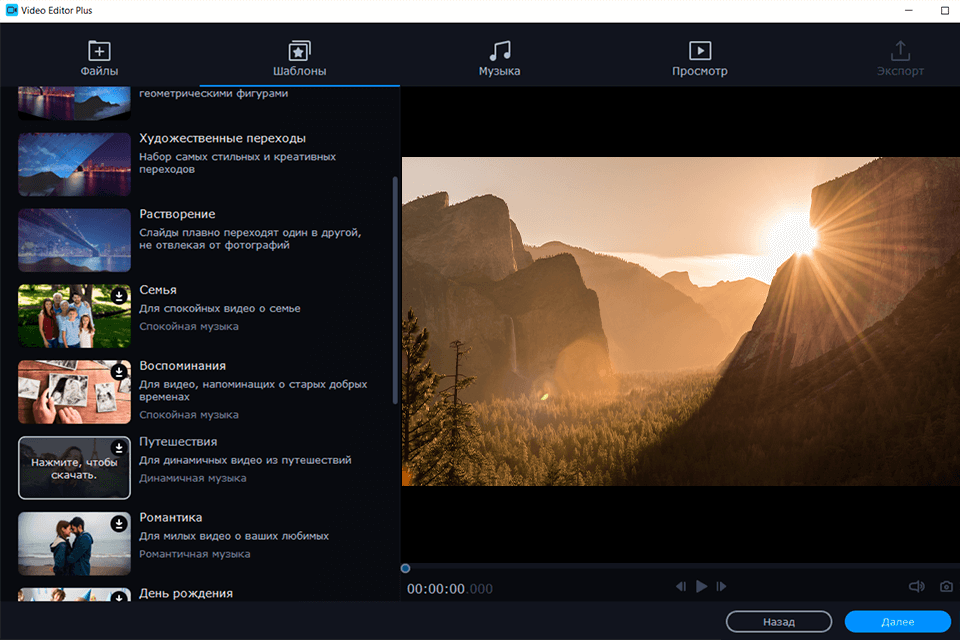
Разработчики заботятся о том, чтобы каждый мог использовать их программу. Поскольку любой новичок через некоторое время естественным образом становится грамотным пользователем, этот видеоредактор имеет два уровня сложности: продвинутый и упрощенный.
В расширенном режиме Movavi работает как классическая программа для редактирования видео — у вас есть временная шкала, возможность обрезать, редактировать аудио, добавлять различные эффекты. Этот программный режим Movavi подходит для проектов, требующих полного контроля над процессом.
В упрощённом режиме пользователь попадет к пошаговому мастеру для автоматического создания фильма. Первый этап — наполнение проекта материалом — видео, фотографиями. Любой файл, который попадает в копилку, сразу анализируется программой. Затем вы выбираете одно из музыкальных произведений, встроенных в программу, которые разбиты на стили, или добавляете свои собственные. Любой импортированный звук также анализируется программой для поиска битов для последующего автоматического монтажа клипа.
Отличные инструменты редактирования звука
Встроенные инструменты позволяют нормализовать (выравнивать) громкость аудиодорожки, редактировать частотные характеристики с помощью эквалайзера, убирать шумы, искажать голос, добавлять музыку или голос говорящего.
Можно даже запустить автоматическое распознавание битов, что пригодится при создании динамичного ролика. Программа быстро анализирует звук, определяет ритм музыки и ставит соответствующие отметки вверху временной шкалы. Теперь клипы можно обрезать по этим отметкам.
Возможность анимировать объекты
Начиная с 14 версии редактора, в нем появилась возможность анимировать объекты. Такие функции чаще встречаются в профессиональных видеоредакторах. Используя этот инструмент, вы можете добавить к видео любой объект и заставить его двигаться так, как вы хотите.
Множество переходов и эффектов
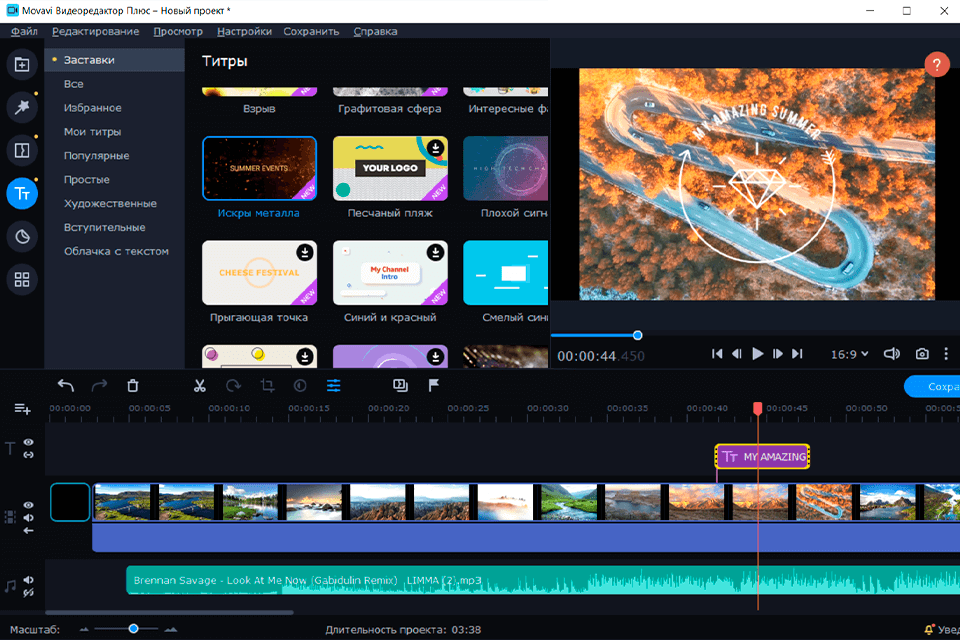
После установки Movavi предлагает фантастическую коллекцию переходов и эффектов для редактирования видео. Найдите кнопку эффектов или переходов на левой панели и нажмите на нее, выберите понравившийся видеоэффект и перетащите его на видеоклип.
Вы также можете применить определенный эффект ко всем своим проектам. Для этого вам нужно щелкнуть правой кнопкой мыши на эффект или кнопку перехода и выбрать «Применить ко всем клипам». С помощью этой функции вы можете сэкономить много времени.
Также видео редактор содержит готовые заставки. Они могут быть полезны блогерам. Таким образом, вам не нужно бродить по Интернету в поисках хорошего руководства по созданию вступительного видео. Хотя во многих обзорах Movavi эта функция отсутствует, я считаю, что о ней стоит упомянуть.
Инструмент Для Стабилизации Видео
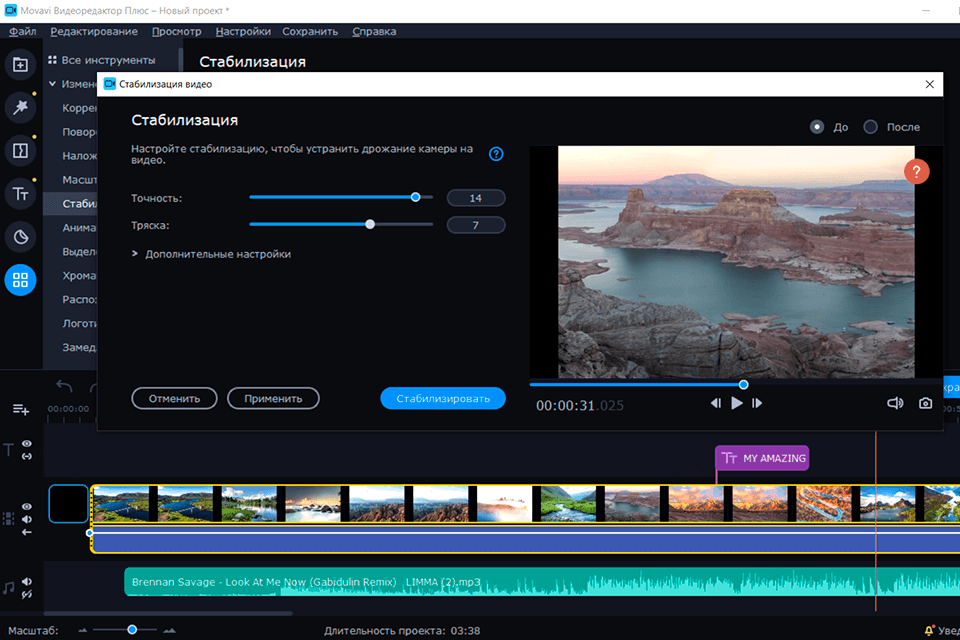
Если вы хотите стабилизировать видео, снятое руками или во время ходьбы, используйте инструмент «Стабилизация». Программа запустит специальный встроенный модуль, где с помощью настроек вы можете увеличить или уменьшить степень сглаживания движения.
Стандартные настройки, применяемые в программе по умолчанию, спроектированы таким образом, чтобы оптимально сгладить дрожание в большинстве видеороликов, записанных в разных условиях.
Захват камеры
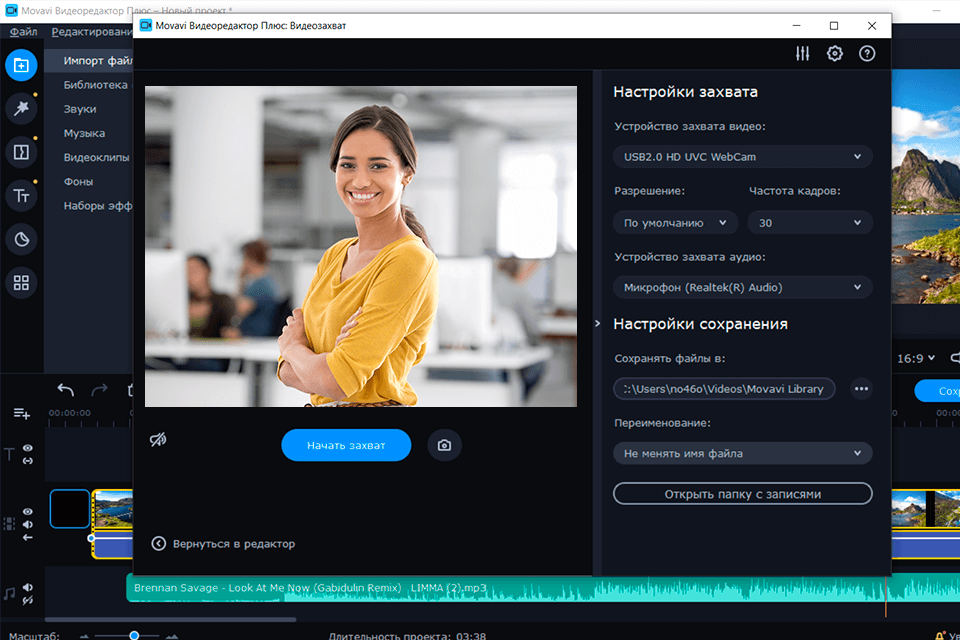
Этот инструмент чаще всего используется для записи видео с веб-камеры. Он пригодится, когда вам нужно создать видеоуроки или просто записать видео-сообщение. В программе вы выбираете записывающее устройство, разрешение, частоту кадров и устройство захвата звука. Записанное видео можно открывать и изменять с помощью той же программы.
Интуитивно понятный экспорт
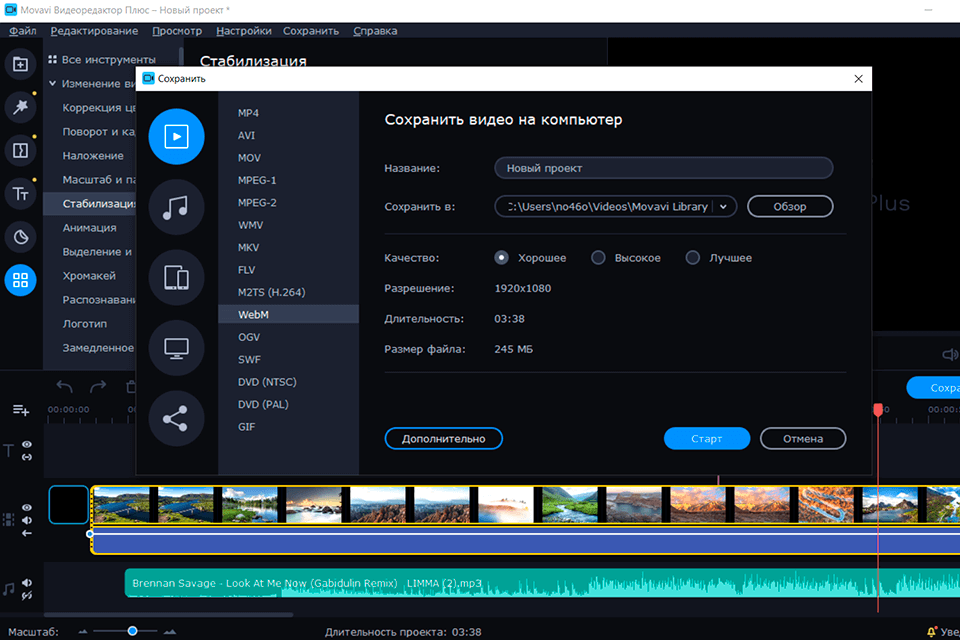
Как и другие инструменты, функция экспорта невероятно интуитивно понятна. Перейдите в окно «Экспорт», чтобы указать видео- и аудиоформат, качество, разрешение и другие характеристики для сохранения отредактированного видео.
Хотя в нем отсутствуют профессиональные параметры рендеринга и экспорта, вы можете выполнять свою работу и без них. Благодаря тесной интеграции с Vimeo и YouTube вы можете быстро поделиться своими проектами на своем канале, если у вас уже есть учетная запись на этих платформах.
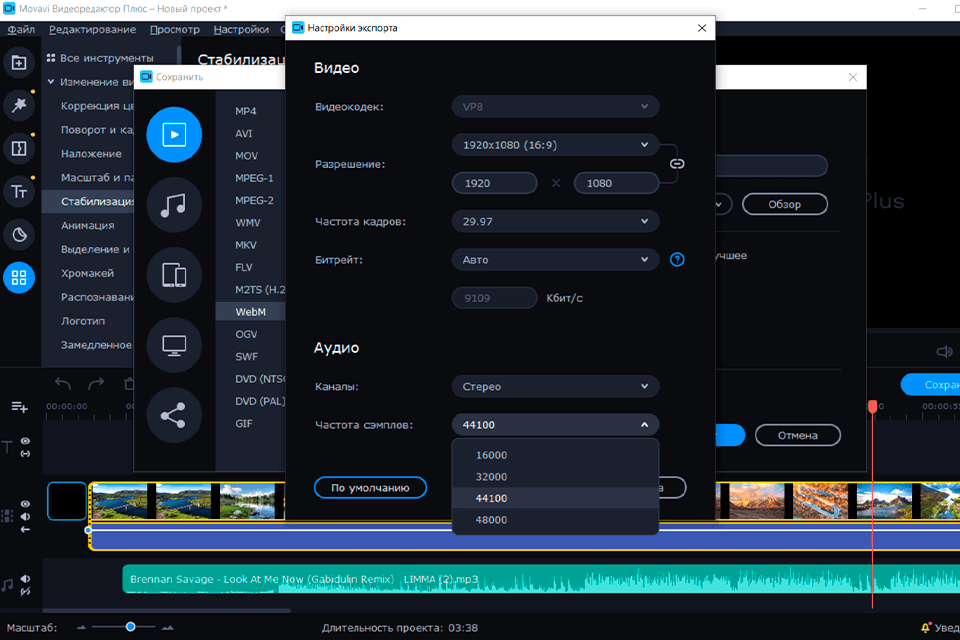
Мне нравится, что вы можете открыть расширенные настройки экспорта, просто нажав на это опцию внизу. Movavi легко адаптируется под ваш уровень знаний и будет полезен даже опытным редакторам видео.
Цена Movavi Плюс
Программное обеспечение аналогичного типа с профессиональными функциями может легко стоить вам несколько сотен долларов. Так что купить Movavi всего за 1290 рублей — это отличное предложение.
- Бесплатная пробная версия. Если у вас все еще есть сомнения относительно того, подходит ли вам эта программа, вы можете использовать пробную версию бесплатно. Зайдите на официальный сайт и скачайте программу. Эта версия позволяет опробовать полную функциональность видео редактора в течение недели.
- Лицензия на 1 год. Она стоит 1290 рублей. Приобретая годовую подписку, вы получаете весь набор функций и инструментов, доступных на данный момент. По истечении срока действия подписки вам нужно будет заплатить за новую.
- Пожизненная лицензия. Цена 1690 рублей. Этот вариант включает все, что доступно в годовом плане, но вам не нужно продлевать подписку ежемесячно или ежегодно.
Программа может хорошо работать на более слабом компьютере, экономя ваши деньги на необходимости обновления ПК для редактирования видео. Этот факт только подчеркивает, что данная программа — хороший вариант.
Как улучшить качество видео в movavi
Вы ищете программное обеспечение для редактирования видео, способное выполнять все задачи, о которых вы только можете подумать? Не волнуйся. Мы вас прикрыли. Цель Movavi для своего программного обеспечения для редактирования видео — упростить создание фильмов и клипов и избежать иногда ненужной сложности конкурентов. Звучит хорошо, но работает ли это на практике?
В конце концов, для создания великолепных видеороликов часто требуется множество продвинутых инструментов, и вам также нужна адаптивная программа, которая быстро создает конечный продукт. Короткий ответ? Да, Movavi Video Editor Plus — один из лучших, которые мы видели, когда упаковываешь много возможностей в не пугающий пользовательский интерфейс. Итак, без лишних слов, давайте углубимся в обзор видеоредактора Movavi.
Соотношение цены и качества
Начиная с: 39,95 долларов США в год
Модель ценообразования: подписка
Да, есть бесплатная пробная версия
Бесплатной версии нет
- Расширенные предустановленные функции
- Корректировки
- Интуитивно понятное рабочее пространство
- Встроенная библиотека мультимедиа
- Многодорожечное редактирование
- Простой интерфейс
- Ограниченный эффект
- Ограниченные бесплатные функции
- Личное
- Фрилансеры
- Малый бизнес
- Средний бизнес
Movavi — видеоредактор для творческих людей
Ищете простое в использовании приложение для редактирования видео с передовыми инновационными инструментами? Movavi Video Editor Plus предлагает все возможности обычного видеоредактора, а также дополнительные крутые функции. Создавайте элегантные фильмы из движущихся изображений и изображений, загружайте титры, фильтры, переходы и уникальные эффекты.
Используйте анимацию, чтобы легко перемещать гаджеты для вашего видео по экрану. Добавьте столько треков, сколько вам нужно, на временной шкале с несколькими мелодиями. Получайте больше видеоклипов, наклеек и дорожек из расширенной встроенной библиотеки. Кроме того, он имеет следующие преимущества:
- Загружайте видеоролики и фотографии в любом известном формате.
- Используйте мастер монтажа для автоматического создания движущихся изображений.
- Мгновенно создавайте слайд-шоу с помощью Transition Wizard.
- Вырезайте, обрезайте и поворачивайте движущиеся изображения на временной шкале, улучшайте качество фотографий.
- Применяйте креативные фильтры, загружайте четкие переходы между разделами.
- Анимация титров, наклеек, выносок и движущихся изображений.
- Используйте хромакей, панорамирование и масштабирование и различные уникальные эффекты.
- Используйте стабилизацию, чтобы восстановить искажение движения.
- Добавьте свой трек или выберите из готовых треков.
- Настройте звук с помощью эквалайзера, найдите ритмы, нормализуйте громкость, загрузите звуковые эффекты.
- Дополнительный интегрированный контент: новые видеоролики, наклейки и треки.
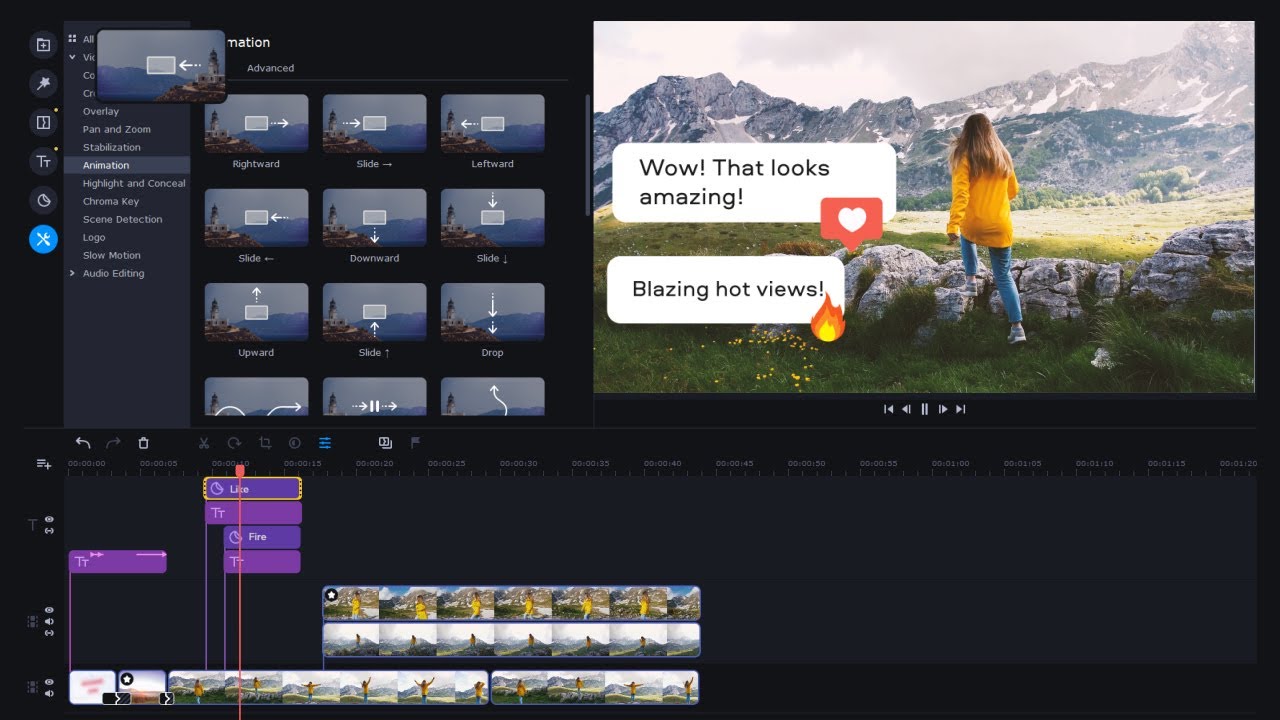
Видеоредактор Movavi Плюс
Недавно компания Movavi выпустила новую версию Movavi Video Editor Plus 2022, которая вызвала большой резонанс на рынке технологий. Movavi Video Editor Plus 2022 — это сложное программное обеспечение для обработки видео. Вы можете использовать его для создания небольших фильмов, а также для создания фильмов с уникальными эффектами. В Movavi есть набор эффективных улучшающих модулей. Знакомство с кривой почти незначительно. Он лучше всего подходит для новичков, а расширенные возможности делают его удобным инструментом даже для профессионалов. Плюс версия поставляется с несколькими большими возможностями, расширенными визуальными эффектами и шаблонными видеороликами. В целом, это стоит каждой копейки.
Он имеет следующие возможности:
- Волшебная кнопка улучшения звука: автоматически делает звук безупречно четким.
- Ручная настройка звука: если вы хотите внести изменения вручную.
- Появились новые звуковые эффекты: перегрузка, колебания и вибрато.
- Панель аудиоэффектов выглядит совершенно по-новому.
- В правой части временной шкалы появилась новая панель, называемая визуализатором степени звука, для настройки общего количества проекта.
Как пользоваться видеоредактором от Movavi?
Пользователи могут скачать Видеоредактор Movavi для Mac или Windows прямо с веб-сайта. Вам не нужно подключение к Интернету для работы над вашим проектом, что делает его идеальным для редактирования в автономном режиме. Но будь осторожен. Это относится только к импортированному контенту. Если вы хотите использовать бесплатные фоны, музыку или видеоматериалы Movavi, вам понадобится Интернет для их загрузки. Кроме того, для работы в облаке требуется онлайн-обработка. Кроме того, вы также можете хранить свои видео в облаке Movavi Cloud в течение 30 дней. Вы даже можете поделиться своими видео напрямую в социальных сетях, таких как Facebook и YouTube.
Возможности видеоредактора Movavi
Movavi — глобальный разработчик компьютерного кода, выпускающий инструменты для редактирования видео, обработки фотографий, изменения мультимедиа, записи экранов и т. д. Компания была основана в 2004 году и более шестнадцати лет выпускала простое программное обеспечение. Программой Movavi ежедневно пользуются более 3 000 000 человек в 200 странах мира. Он имеет следующие ключевые особенности, которые выделяют его среди конкурентов:
Простой в использовании интерфейс
Видеоредактор от Movavi очень четкий и четко маркирует каждую деталь. Кнопки на левой панели перемещают вас между режимами импорта, фильтров, переходов, заголовков, наклеек и т. д. Завершающая организация состоит из основных возможностей, таких как регулировка цвета, обрезка и поворот, панорамирование и масштабирование, стабилизация, замедленное движение и хроматическая рирпроекция. Я разместил их над стикерами (смех), если бы я разрабатывал эту систему.
Режим импорта теперь состоит из разделов, которые больше не удобны для импорта; однако обычная корзина мультимедиа состоит из всего контента миссии и звуков, музыки, шаблонов видео, фонов и пакетов воздействия.
Важный формат сегмента этой системы напоминает формат максимального программного обеспечения для улучшения видео, с полем ввода в верхнем левом углу, временной шкалой, отслеживающей всю ширину нижней половины окна, и участником предварительного просмотра в верхнем правом углу. Вы можете открепить самую удобную панель предварительного просмотра видео. Однако относительная длина противоположных панелей регулируется.
Встроенный мультимедийный контент

Видеоредактор Movavi помогает частным и промышленным проектам. Почему? Существует интегрированная медиатека, в которую вы можете предоставить контент. Если вы быстро справляетесь с фотографиями на каком-то этапе постобработки, вы можете найти то, что хотите, в библиотеке! Это дополнительно упрощает предоставление видеорекламных проектов. Если вам нужно создать рекламу, акции или объявления в социальных сетях, просмотрите каталог. Помимо фотографий инвентаря, пакеты эффектов также являются отличным вариантом. Это полные шаблоны, разработанные для различных вариантов использования.
Анимация объектов и определение сцен
Чтобы протестировать анимацию объектов, мы также изучили такие функции, как использование стикеров и добавление ключевых кадров, которые, надо сказать, впечатляют и просты в использовании. Использование анимации помогает изменить перспективу объектов. Это дополнительно позволяет вам выдавливать непрозрачность. Инструмент обнаружения сцены впечатляет. Movavi Video Editor Plus обладает превосходной функцией, позволяющей роботу вносить изменения в сцены и соответствующим образом сокращать видео до коротких клипов.
Мгновенное создание фильма
Мастер монтажа Movavi помогает добавить в приложение несколько медиафайлов, и оно автоматически создаст для вас фильм с историческим саундтреком из прошлого. Вы начинаете с выбора «Создать быстрое видео» и включаете свои медиафайлы. Затем вы получаете выбор из таких шаблонов, как «Семья», «Воспоминания» и «Путешествия». Затем вы видите предварительный просмотр внешнего вида и опыта шаблона, прежде чем вам нужно будет определить его использование. Завершающим этапом является выбор темперамента песни, которую вы ищете, до того, как вы сможете просмотреть свое видео.
Инструмент позволяет размещать титры в начале и конце фильма, и хотя теперь его нельзя настраивать, он выполняет первоклассный процесс с минимальными усилиями. Это может даже быть полезно для песни на материале вашего контента и заполнения черных боковых полос, возникающих при съемке с помощью телефона в портретной ориентации. Затем, после расширения проекта, вы можете отредактировать пришествие в полном редакторе, сохранить его как есть или добавить на YouTube или Vimeo.
Улучшения звука
Кроме того, линия на временной шкале песни помогает уменьшить или увеличить громкость клипа — функция, которой нет в Adobe Premiere Rush. Наконец, вы увеличиваете доступ к редактированию аудио во всех инструментах, чтобы получить доступ к соответствующим элементам управления. Впечатляет то, что есть альтернатива синхронизации, которая помогает вам снимать с уникальных камер — первый шаг к многокамерному редактированию, которого нет в Movavi. Также есть эквалайзер и девять эффектов, в том числе «Эхо», «Приглушенный звук», «Телефон» и «Робот». Другие приложения, такие как Adobe Premiere Pro, позволяют моделировать уникальные акустические среды, такие как собор или стадион. Наконец, Movavi включает в себя функцию Beat Detect, которая предоставляет маркеры в ритмах, которые помогут вам редактировать области и эффекты.
Стоимость видеоредактора Movavi
Теперь давайте посмотрим, сколько вам придется заплатить, если вы хотите использовать этот инструмент.Что касается цен, Video Editor Plus 2022 от Movavi предлагает два разных тарифных плана, и подробности о них следующие:
Видеоредактор Movavi
Это стандартный план, который позволяет выполнять базовое редактирование видео. Стоимость этого многоуровневого плана составляет 39,95 долларов США, и он предлагает следующие преимущества:
- Автоматическое создание видео
- Медиапакет по умолчанию
- Разрезание, обрезка, соединение
- Эффекты и переходы
Видеоредактор Movavi Plus
Пользователи могут воспользоваться этим преимуществом, совершив разовый платеж в размере 59,95 долл. США или в рамках подписки на пакет, включающий другие приложения Movavi. Например, Movavi Video Suite предоставляет конвертер макетов, запись экрана и редактор изображений за 79,95 долларов США в год или за единовременную плату в размере 199,95 долларов США. План Movavi Unlimited (129,95 долларов США в год или единовременная цена 259,95 долларов США) обеспечивает редактирование изображений и PDF-файлов. Кроме того, этот план включает следующие функции:
- Разрезание, обрезка, соединение
- Эффекты и переходы
- Автоматическое создание видео
- Расширенный мультимедийный пакет
- Анимация
- Маркеры временной шкалы
- Быстрая обработка видео 4K
Есть ли бесплатная версия Movavi Video Editor?
На этот вопрос мы ответим и да, и нет. Несмотря на то, что Movavi Video Editor можно загрузить бесплатно, пробная версия может не включать в себя все, что вам нужно в ваших проектах по улучшению видео (которые вы можете получить в полной версии с лицензией). Тем не менее, это может быть отличным местом для начала понимания того, как работает эта система.
Альтернативы Movavi Video Editor
Люди используют все больше и больше видеоконтента как для себя, так и для бизнеса. Вот почему на рынке существует множество программ для редактирования видео, которые помогут вам редактировать видео по своему усмотрению. Теперь Video Editor Plus 2022 от Movavi — это хороший продукт, и им гораздо проще пользоваться, чем продуктами из Adobe Suite. Тем не менее, есть много альтернатив, если этот кажется слишком дорогим или сложным в использовании.
На рынке доступны следующие известные альтернативы:
Movavi против Filmora
Мы сравнили Movavi с ее ближайшими конкурентами. Наша лучшая комбинация — это Filmora, чей рабочий процесс и инструменты очень похожи на Movavi. Обе программы подходят для начинающих, с интуитивно понятным интерфейсом. Макет рабочего пространства почти одинаков, и оба поддерживают редактирование с помощью перетаскивания и одним щелчком мыши. Импорт и экспорт также выполняются быстро.
Movavi немного проще в использовании, потому что у него есть полностью разработанные шаблоны. Они требуют минимального редактирования. Просто настройте контент, и все готово. В то время как рабочий процесс Filmora имеет более крутую кривую обучения, поскольку в нем больше инструментов. Предустановки (фильтры, специальные эффекты и переходы) предлагают несколько вариантов. У Movavi много, но у Filmora больше.
Итак, какое приложение выигрывает между Movavi и Filmora? Если вы начинаете с нуля, Movavi — лучший вариант. Он предлагает немного более удобную навигацию, а также дешевле. Но Filmora подходит для новичков, которые уже умеют монтировать видео.
- Позволяет профессионально редактировать видео
- Вы можете открыть любой файл и преобразовать его в любой формат;
- Вы можете создавать информативные или образовательные слайд-шоу с музыкой или различными эффектами.
- Добавляйте к видео различные эффекты, переходы или фильтры.
- Запишите свой экран и создавайте учебные пособия или презентации.
Выводы по обзору видеоредактора Movavi
В заключение этого обзора скажу, что Movavi Video Editor — это легкий видеоредактор с богатыми характеристиками. Он имеет все важные функции для создания очень хорошего видео. Большой интегрированный носитель делает его обязательным инструментом. Кроме того, стабилизация видео — это проверенная функция, которую вы получаете в этом низкоскоростном редакторе.
Другие функции, в том числе обнаружение ударов, удаление шума и быстрое создание видео, делают Movavi Video Editor Plus чрезвычайно хорошим инструментом для редактирования. Аналогичного редактора с такими функциями в этом ценовом диапазоне нет. Так что, если вы ищете видеоредактор для создания очень хороших видео на YouTube, то этот вам подойдет. Начните бесплатную пробную версию сегодня!
Movavi существует на рынке уже довольно давно. Тысячи пользователей со всего мира используют его для своих личных и профессиональных проектов. Но даже будучи обычным пользователем, есть некоторые функции редактора, о которых некоторые пользователи не знают.
В этом посте рассказывается о некоторых интересных функциях, советах и полезных приемах, которые вы можете использовать в видеоредакторе Movavi.
Вы будете поражены тем, насколько эти функции могут повысить вашу продуктивность — от создания видеороликов с интервальной съемкой и заставок YouTube до удаления фонового звука и стабилизации видео.
Итак, давайте рассмотрим советы.
1. Удаление пробного водяного знака
Когда вы редактируете видео в пробном режиме, экспортируемое видео всегда будет иметь водяной знак Movavi. Следовательно, пока вы используете пробную версию, избавиться от водяного знака невозможно.
Однако, как только вы купите программу и активируете ее, вы не только сможете экспортировать все будущие видео без водяных знаков, но и сможете удалить водяной знак пробной версии с тех, которые были экспортированы во время пробной версии.
Помните, что для работы этого совета вам потребуется файл проекта вашего видео в версии .MEPX, .MEPB, .MEPS или .MEP, поскольку водяной знак нельзя удалить из экспортируемого видео. Для этого:
- Перейдите в меню «Файл» > «Недавний проект» и выберите любой из файлов проекта, над которым вы ранее работали. Вы также можете найти файлы проекта на жестком диске вашего компьютера.
- Откройте файл в редакторе и снова сохраните его. И на этот раз он будет сохранен без водяного знака.
2. Добавьте на видео собственный водяной знак/логотип
Movavi Video Editor Plus позволяет добавить к редактируемому видео собственный брендинг в виде логотипа или водяного знака, чтобы предотвратить нарушение авторских прав. Итак, для этого:
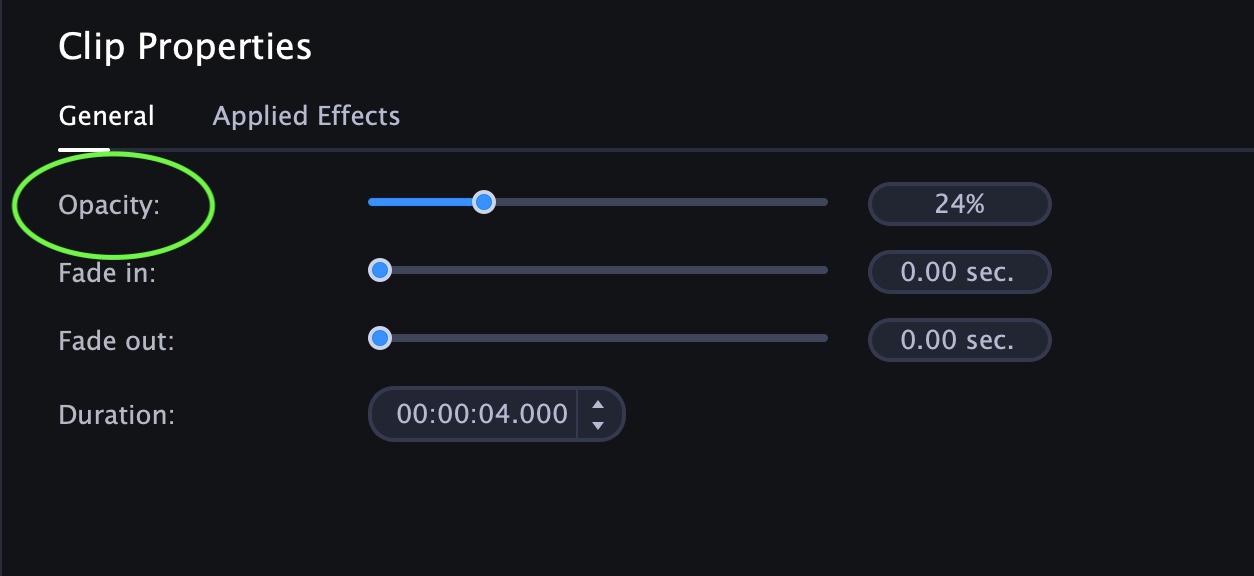
Примечание. Чтобы добавить водяной знак, выполните все вышеупомянутые шаги, однако, поскольку водяной знак непрозрачен, вы можете щелкнуть изображение на временной шкале и в появившихся свойствах клипа уменьшить непрозрачность изображения, пока не достигнете желаемый результат.
3. Создание замедленного видео
Видео с интервальной съемкой — это творческий и интересный способ продемонстрировать длительный процесс. С помощью Movavi Video Editor Plus вы можете создавать крутые замедленные видеоролики, не вдаваясь в технические подробности.
Чтобы создать эффект замедленной съемки для вашего видео, вы можете просто ускорить видео.
Вот как это сделать:
- Откройте клип, который вы хотите преобразовать в видео с интервальной съемкой, нажав кнопку «Добавить файлы» или просто перетащив его.
- Нажмите на видеоклип и перетащите его на временную шкалу.
- Теперь дважды щелкните клип на временной шкале, и в окне выше отобразятся свойства клипа.
- Перетащите ползунок «Скорость» от 100 % (по умолчанию) до точки, в которой достигается желаемая скорость клипа. Вы можете продолжить тестирование скорости в окне предварительного просмотра.
- Оживите свое замедленное видео, добавив музыку. Просто импортируйте красивую музыкальную дорожку в программу, перетащите ее на временную шкалу и задайте ее длину, начальную и конечную точки в соответствии с вашим клипом.
- После получения желаемого результата нажмите кнопку «Экспорт» слева. В появившемся окне добавьте такие сведения, как название видео, формат, качество и место сохранения.
4. Создание таймлапса из фотографий
Знаете ли вы, что серию последовательных фотографий также можно преобразовать в замедленное видео? Есть классный и очень простой способ сделать это с помощью Видеоредактора Movavi.
5. Получите высочайшее качество экспортируемого видео
Иногда случается так, что отредактированное видео получается с более низким качеством, чем исходный материал.
Причиной этого может быть то, что исходный видеоматериал имеет более высокое разрешение, чем Full HD (1920 x 1080), установленное программой по умолчанию.
Чтобы решить эту проблему, вам нужно изменить разрешение проекта по умолчанию и сделать его таким же, как у исходного видеоряда.
Вот как это сделать:
6. Избавьтесь от черных полос на выходном видео
Иногда при экспорте видео с обеих сторон появляются черные полосы или черные прямоугольники.
Это происходит, когда вы используете видео или другое соотношение сторон, или если проект настроен неправильно.
Однако вы можете избавиться от этих черных полос одним из следующих способов.
I — Использование фильтра для заполнения черного пространства
Видеоредактор Movavi позволяет добавить специальный фильтр, который использует ваше собственное видео для создания размытого фона, закрывающего пустое пространство. Вот как это можно применить:
II – Обрезка пустой области вручную
Если вы не хотите добавлять фон фильтра к пустым черным местам, просто обрежьте его.
Вот как это сделать:
7. Улучшить качество видео
Вы можете использовать Видеоредактор Movavi, чтобы улучшить или улучшить качество видео, например записи с камер видеонаблюдения, старого видео или видео, снятого при слабом освещении, и т. д. Чтобы улучшить видео, выполните следующие действия.
- Импортируйте видео, которое нужно улучшить, в видеоредакторе, нажав кнопку «Добавить файлы», а затем перетащите клип на временную шкалу.
- Выберите «Правка» > «Инструменты» > «Коррекция цвета». Откроется окно с различными фильтрами настройки, которые вы можете применить к своим кадрам.
- Если вы хотите изменить определенные настройки цвета клипа вручную, нажмите на вкладку «Дополнительно», чтобы изменить такие параметры, как яркость, контрастность, насыщенность и т. д.
8. Создайте динамическую заставку для YouTube
Очень важно, чтобы у ваших видео на YouTube было интересное и динамичное вступление, чтобы дать зрителю представление о вашем канале. Как обычному создателю видеоконтента полезно создать шаблон вступления, который можно использовать с каждым новым видео, которое вы создаете.
Чтобы создать шаблон в Movavi, выполните следующие действия:
9. Запишите видео с веб-камеры
Для онлайн-репетиторов и создателей контента Movavi Editor предлагает полезную функцию захвата видео через веб-камеру. Для этого:
- Откройте видеоредактор и нажмите вкладку «Импорт».
- Здесь вы увидите кнопку «Запись видео».
- После того как вы нажмете эту кнопку, откроется новое окно записи видео. Он запросит у вас разрешение на доступ к камере и микрофону вашего компьютера, и как только вы разрешите, вы можете нажать кнопку «Начать захват», чтобы начать запись.
- После того, как вы закончите запись, нажмите кнопку «Остановить захват», заполните данные в настройках захвата и сохраните.
- Если вы хотите отредактировать записанное видео, нажмите кнопку «Вернуться к редактированию», и оно автоматически откроется в окне редактора.
10. Сохраняйте видео для 4K TV
Видео Ultra HD или 4K имеет разрешение, в четыре раза превышающее разрешение видео Full HD, поэтому телевизоры 4K обеспечивают очень четкое изображение и отличные впечатления от просмотра. Поэтому, если вы хотите преобразовать видео 4K для просмотра на конкретном 4K-телевизоре, вы можете легко сделать это в видеоредакторе Movavi.
(Бонус) 11. Стабилизация дрожащего видео
Не все являются профессиональными кинематографистами. Особенно когда вы снимаете видео на ручное устройство, результат получается шатким.
Вы можете несколько уменьшить дрожание видео с помощью функции стабилизации в видеоредакторе Movavi. Вот как это сделать:
(Бонус) 12. Устранение неполадок с экспортом видео
Может случиться так, что вы попытаетесь экспортировать видео после редактирования в редакторе Movavi, и оно либо покажет сообщение об ошибке, либо индикатор выполнения просто зависнет. Это вызвано проблемой в вашей видеокарте. Чтобы решить эту проблему:
- Перейдите в «Настройки видеоредактора» > «Установки» > «Ускорение».
- Здесь снимите галочки со всех ускорений и нажмите ОК.
- Теперь перезапустите программу, откройте проект, и теперь вы сможете успешно экспортировать видео.
(Бонус) 13. Удаление фонового шума
Если вы снимали видео в шумной обстановке или фоновый шум влияет на качество вашего видео, у вас есть возможность свернуть его в редакторе Movavi. Для этого:
На качество видео во время записи может влиять множество различных факторов, и оно может выглядеть тенистым и зернистым или слишком ярким и нечетким. Кроме того, есть и другие распространенные проблемы, влияющие на видео, в том числе размытие, дрожание или чересстрочная развертка.

Как вы, наверное, знаете, существуют способы редактирования и улучшения качества видео, но вы можете быть разочарованы их сложностью, если вы уже пробовали это в прошлом. Однако есть несколько редакторов, которые значительно упрощают обработку видео, и один из них, который вам обязательно стоит попробовать, — Movavi Video Editor.
Чтобы использовать Movavi Video Editor в качестве средства улучшения качества видео, запустите его, а затем выберите параметр «Создать проект в полнофункциональном режиме», чтобы открыть редактор. Затем вы можете добавить видео, которое хотите улучшить, нажав кнопку «Добавить медиафайлы» и выбрав его.
В Movavi Video Editor вы можете начать с настройки параметров цвета, просто перетаскивая ползунки, чтобы увеличить или уменьшить яркость, контрастность, гамму, насыщенность, оттенок, температуру, тени и многое другое. Изменяя эти настройки, вы сможете увидеть, как они влияют на ваше видео, и сможете устранить большинство проблем с его качеством.
Если вы хотите получить более быстрые результаты, вы можете воспользоваться функциями автоматического улучшения видеоредактора Movavi. При использовании параметра «Волшебное улучшение» наилучшие настройки цвета будут рассчитаны автоматически и применены к вашему видео, что позволит вам мгновенно увидеть улучшение.
Помимо настройки цвета, Movavi Video Editor предоставляет множество других инструментов, которые можно использовать для улучшения качества ваших видео.Это позволит вам стабилизировать дрожащие видео, размыть зернистость или повысить резкость размытых кадров с помощью фильтров.
Кроме того, с другими функциями вы можете применять специальные эффекты и фильтры, добавлять креативные подписи, включать звуковые дорожки, преобразовывать рамку и многое другое. Короче говоря, Видеоредактор Movavi даст вам полный контроль над тем, как выглядит и звучит ваше видео.
Благодаря интуитивно понятному и удобному подходу вам не потребуется помощь, и вы сможете быстро применить функции Видеоредактора Movavi. При этом, если вам нужна помощь, есть много доступных ресурсов, а также поддержка, к которой вы всегда можете обратиться, если вы застряли.
Об авторе
Ошо — технический блоггер. Он ведет раздел блогов, гаджетов, социальных сетей и технических новостей на TecheHow.
Универсальный видеоредактор Видеоконвертер Видеоредактор Запись экрана Медиаплеер Chillburner Поделитесь фильмом Получите максимум от Movavi для создания видео Редактируйте видео и аудио Используйте наш переработанный и многофункциональный видеоредактор для создания.
Интуитивно понятный видеоредактор. Как создавать и делиться своими историями. Movavi Video Editor Plus – это интуитивно понятная программа для редактирования видео для Windows, с помощью которой вы можете создавать и редактировать любые видеоролики – от потрясающих видео-вызовов до душераздирающих.
Запись экрана одним щелчком мыши Хотите начать запись через несколько минут, но еще не установили средство записи экрана? Movavi Screen Recorder для Windows решит вашу проблему. Это программное обеспечение для записи видео очень простое и интуитивно понятное.
Создавайте слайд-шоу за 3 простых шага. Выберите мастер слайд-шоу в меню «Пуск» или полностью контролируйте творческий процесс в ручном режиме. Добавляйте свои медиафайлы в любом формате Загружайте папки с картинками, видео и музыкой. Есть.
Познакомьтесь с молниеносным конвертером видео Мгновенное преобразование в любой формат Конвертируйте файлы с невероятной скоростью и высоким качеством с помощью одного из лучших конвертеров видео. Передавайте свои фильмы, музыку и изображения в любом формате на любую платформу.
Лучшее от Movavi Movavi Unlimited — это уникальный продукт, сочетающий в себе лучшее от Movavi! По цене одной программы вы получаете доступ к 10 приложениям, в том числе со спецэффектами, которые открывают перед вами безграничные возможности.
Movavi PDF Editor — это новый PDFChef. Наша цель — сделать управление PDF простым и удобным. Наше программное обеспечение предоставляет все инструменты, необходимые для эффективной работы и помогает вам раскрыть свой потенциал. С этим крупным обновлением мы также.
Профессиональное редактирование фотографий для ПК стало проще. Программное обеспечение для редактирования фотографий на основе искусственного интеллекта для безупречных результатов Movavi Picverse Photo Editor для ПК предназначен для фотографов любого уровня. Это программное обеспечение для редактирования фотографий на рабочем столе дает вам ум.
Movavi Video Suite 2021 Создавайте впечатляющие видеоролики самостоятельно — БЕЗ профессиональных знаний! Создайте фильм из видео или аудиоклипов с вашего ПК, мобильного устройства или камеры Создайте слайд-шоу из фотографий и изображений Редактирование видео: Видео.
Movavi Video Editor Plus 2021 Создавать видео — это весело! Редактирование и улучшение видео Добавление фоновой музыки Применение титров и эффектов Цветокоррекция и улучшение видео Стабилизация дрожащего видео! Соедините слайды с анимированными переходами. Импорт.
Movavi Screen Recorder 2021 Записывайте все, что хотите! Записывайте видео с экрана вашего ПК в высоком качестве. Записывайте обучающие программы и презентации. Записывайте онлайн-трансляции и музыку. Записывайте звонки по Skype.
Купить Movavi Video Suite 2020 Если вы ищете мощное программное обеспечение для редактирования видео- и аудиофрагментов, Movavi Video Suite — правильный выбор. Программа предлагает широкий набор современных функций, позволяющих легко создавать свои.
Продукты от Мовави
С Movavi — оптимальный набор изображений и видео
Если вы хотите редактировать фотографии и видео наилучшим образом и максимально профессионально, Movavi предлагает вам хороший и профессиональный выбор. Многочисленные доступные пакеты и системы облегчают вам выбор правильных приложений с самого начала и оптимизацию ваших собственных приложений. Вокруг производителя Movavi мы всегда предлагаем вам последние статьи и предложения, с которыми вы оптимально защищены для каждого приложения.
Быстрая и четкая обработка
Компетентность и ясность играют важную роль в ваших новых пакетах. По этой причине для нас очень важно помочь вам нашими статьями и программами для всех приложений. Таким образом, вы сможете наилучшим образом использовать свои записи и обеспечить создание высококачественных изображений и видео. Также скорость имеет решающее значение, так что вам не придется долго ждать профессионального и безопасного приложения в будущем.
В связи с редактированием видео также важна соответствующая интеграция современного аудиорешения. Это также можно без проблем и сложностей интегрировать, чтобы иметь доступ к нескольким приложениям только в одной программе. На этом этапе Movavi всегда дает удобство и структуру, поэтому вам не нужны обширные предварительные знания, чтобы использовать его. Таким образом, вы сами решаете, как вы хотите работать и что для вас важно при использовании вашего программного обеспечения.
Комплект Movavi Video Suite 2020
Благодаря современным программам и приложениям вам легко выбрать профессиональное и компактное использование Movavi. Множество инструментов и функций позволяют вам решать для себя, какой контент вам нужен и что важно для вас в вашей реализации. Таким образом, мы всегда предлагаем вам необходимую дополнительную ценность для редактирования аудио и видео и обеспечиваем максимальное удобство с Movavi Video Suite 2020. На этой основе вы быстро научитесь лучше всего осуществлять редактирование видео.
Например, если вы хотите начать свой собственный видеоблог, пакеты и функции Movavi предлагают вам множество возможностей. Недавно созданные или отредактированные видео можно быстро адаптировать благодаря подключению к многочисленным операционным средам. Таким образом, создание не становится проблемой, но всегда может быть реализовано как можно быстрее. Это позволяет легко сочетать эффективность и ясность с своевременным и быстрым решением, что позволяет создавать чрезвычайно интересные видео.
Максимальный комфорт с Movavi Photo Manager
Для управления вашими фотографиями Movavi предлагает простую и понятную возможность, которую можно использовать в сочетании с Movavi Photo Manager в любое время. Это дает вам доступ ко всем необходимым функциям и приложениям для упрощения управления. Это также относится к сортировке, которая может быть настроена по желанию в рамках пакета и всегда реализована в структурированном виде. Это позволяет вам отслеживать свои фотографии и использовать лучшие инструменты для настройки.
Этот инструмент также идеально подходит для использования в бизнесе. Его использование позволяет находить дубликаты и удалять их перед интеграцией в страницу или бизнес-приложение. Как и в случае со всеми другими данными, не каждое изображение можно использовать без необходимой лицензии. Поэтому полезно использовать Movavi Manager, чтобы обезопасить свои фотографии и изображения и быть в курсе необходимых деталей. Мы рады помочь вам с большим выбором в нашем магазине.
Преимущества современной реализации
Чтобы сделать производство видео и изображений максимально профессиональным, вы можете выбрать современные платформы. Это дает вам возможность передавать записи прямо со смартфона или ПК в приложение. Это несложно для последующей доработки, а значит, вы сохраняете контроль над реализацией и дизайном новых роликов. Лишний материал может быть легко удален и отрезан в этом месте, так что стиль всегда сохраняется. Но что важно и каковы преимущества правильного выбора Movavi Video Suite?
- Значительное улучшение качества видео.
- Интеграция многочисленных эффектов и функций.
- Связывание видео и аудио
- Настройка цвета, размера и формы
- Легко экспортируйте нужные видео
- Автоматическое использование соответствующих инструментов
Исходя из желаемых функций, вы можете выбрать, какой набор Movavi подходит именно вам. Это позволяет легко упростить создание новых видео и предоставить нужную ссылку. В связи с многочисленными приложениями и функциями вы можете выбрать профессиональное приложение. Даже последующее преобразование легко возможно и обеспечивает вам необходимый комфорт.
Безопасность и удобство для бизнес-приложений
Кроме того, безопасность обеспечивается каждой из наших программ Movavi. Уже после разовой загрузки вы можете ввести свою лицензию и обеспечить профессиональное приложение. Мы будем рады помочь вам порекомендовать правильные пакеты для вашего использования и обезопасить вас при редактировании видео и изображений. Таким образом, вы можете без особых усилий улучшить качество своих видео и с самого начала интегрировать соответствующий контент и решения.
По сравнению со многими бесплатными предложениями по редактированию изображений и видео, наборы Movavi — гораздо лучший выбор. Они позволяют в любое время получить доступ к нужным системам и деталям, чтобы новые видео можно было редактировать не только поверхностно. Это облегчает вам выбор всех необходимых деталей и концепций для повышения качества ваших программ. Поэтому Movavi всегда лучший выбор для создания интересных видео и изображений на самом высоком уровне.
Доверьтесь программам Movavi
Если теперь вы хотите обезопасить себя для создания своих новых видео, мы всегда поможем вам наилучшим образом. Таким образом, вы можете положиться на простое приложение и доверять высочайшему качеству. Мы всячески поддерживаем вас в разработке подходящих систем и решений, поэтому программы Movavi — лучший выбор. Исходя из этого, просто решите для себя, какие системы и решения подходят для ваших потребностей в редактировании изображений и видео, и защитите себя профессионально. Мы сообщим вам о последних пакетах и предложениях в любое время и будем держать вас в курсе.
Читайте также:
- Как очистить кеш в WhatsApp
- Как очистить кэш яндекс про таксометр
- Как увеличить файл подкачки warface
- Как отключить csgo на ноутбуке
- Графический планшет или iPad
Movavi Video Editor Plus
Movavi Video Editor Plus — популярный многофункциональный видеоредактор от известной компании Мовави. Обладает мощнейшим набором инструментов для редактирования и обработки медиафайлов, включая видеоролики, музыку и фотографии.
Возможности Movavi Video Editor Plus
- Наложение ярких уникальных спецэффектов;
- Автоматическое устранение дефектов и шумов;
- Более 100 видов шрифтов, стикеров и смайликов;
- Добавление фоновой музыки, импорт саундтреков в любых аудиоформатах;
- Режим «Мастер Слайд-Шоу», запись голоса с микрофона для озвучки фильма;
- Встроенный эквалайзер и набор синтезаторов для регулировки звуковой дорожки;
- Быстро нарезайте видео на любое количество частей и удаляйте ненужные фрагменты;
- Позволяет экспортировать готовые видео в самые разные форматы, в т.ч. для мобильных устройств.
Преимущества
- Солидные функциональные настройки;
- Совместимость с PC Windows и Mac OS;
- Наличие подробной инструкции для новичков;
- Открытие файлов из программ Adobe Premier и Sony Vegas;
- Регулярные обновления софта от официального сайта Мовави;
- Поможет создавать качественные клипы в пару кликов мыши;
- Поддерживает VHS-кассеты, записывает видео с TV-тюнера;
- Можно обрезать, склеить видеоряд практически одним нажатием кнопки;
- Утилита позволяет не просто смонтировать ролик из нескольких дорожек, а еще и использовать хромакей, накладывать эффекты.
Недостатки
- Не поддерживает Windows XP и Vista.
- Водяной знак разработчика на видеороликах до активации полной версии.
Системные требования:
- Microsoft Windows 7 и выше;
- Процессор: Intel или AMD 1.5 ГГц;
- Видеокарта: Intel HD Graphics 2000, NVIDIA GeForc® серии 8 (8M), Quadro FX 4800, Quadro FX 5600, AMD Radeon R600, Mobility Radeon HD 4330, серия Mobility FirePro или Radeon R5 M230 и выше;
- Разрешение экрана: 1280 х 768, 32-битный цвет;
- 2 ГБ оперативной памяти;
- 800 МБ свободного места на жёстком диске для установки.
Movavi Video Suite на русском
ВидеоМОНТАЖ
AVS Video Editor
Sony Vegas Pro
Фильмора
Movavi Video Editor Plus скачать бесплатно
Последняя версия:
21.2.1 от 26.03 2021
Операционные системы:
Windows 7, 8, 10 Интерфейс: Русский Размер файла: 71.2 Mb
Скачать Movavi Video Editor Plus
Полное описание
Movavi Video Editor Plus — продвинутый мультимедийный продукт, ориентированный на массовое использование и совместимый со всеми современными ОС. Благодаря интуитивно понятному интерфейсу с русскоязычными подсказками, отлично подходит для новичков. В верхней части экрана расположено меню, содержащее основной функционал, позволяющий импортировать медиафайлы, накладывать фильтры, визуальные эффекты и переходы, добавлять титры, стикеры и т.д. Стоит отметить обилие предустановленного контента при помощи которого вы будете обрабатывать ролики, звук и изображения. На экране справа интегрировано удобное окно для предварительного просмотра отредактированных видеоклипов. В режиме видеообзора доступны следующие функции: «Предыдущий / Следующий кадр», «Предыдущий / Следующий клип», «Воспроизведение / Пауза», «Разрешение дисплея», «Громкость звучания», «Сохранить снимок плеера» и ещё несколько дополнительных опций. Нижнюю часть интерфейса занимает монтажный стол, на который можно добавлять все интересующие вас элементы для подготавливаемого фильма, к примеру, видеоролики, аудиозаписи, биты, смайлы, 3D анимации, картинки, текстовые записи, геометрические фигуры и многое другое. Разумеется, вы сможете вырезать и объединять части видеофайла. Имеется возможность регулировать показатели яркости, насыщенности, чёткости, баланса белого, цветокоррекции. Присутствуют кнопки масштаба и поворота изображения. Приложение позволяет пользоваться огромной коллекцией пресетов для экспорта мультимедиа в различные форматы, включая MP4, MPEG, MOV, AVI, MP3, WMA, WAV и так далее. Вы можете выбрать шаблон для сохранения файла под определённый смартфон или планшет, также можно добавить собственные шаблоны. Пользователь может сохранять материалы на ПК или же загрузить их в популярные социальные сети и видеохостинги YouTube, Vimeo, Facebook, Google+, Instagram. Наслаждайтесь развитой функциональностью и простотой использования софта уже сейчас! Создавайте красивый, стильный и качественный контент и делитесь им со своими друзьями. Простой видеоредактор предлагает множетсво настроек для обработки видео.
Как пользоваться movavi видеоредактор плюс
Скачайте видеоредактор бесплатно и оцените классные обновления!
Нужны яркие видеоролики для соцсетей, презентаций или праздников? Movavi Video Editor, мощный, но при этом простой видеоредактор для ПК – ваш верный союзник для творчества. Вам нужно лишь скачать программу для редактирования видео, чтобы сразу же использовать все эти крутые новинки!
Новый дизайн – удобнее и приятнее
Свежий, еще более понятный интерфейс позволит создавать любые видео в разы быстрее – хоть ролики с котиками для соцсетей, хоть длинные семейные фильмы.
Нарезка видео – быстрее и точнее
Новый инструмент «Лезвие» сэкономит кучу времени, нервов и кликов. Мгновенно нарезайте видео с точностью до кадра и создавайте монтажи на уровне топовых блогеров.
Умное отслеживание движения – еще умнее и мощнее
Дополняйте реальность в видео чем угодно: фотками, видео, смайликами или мемами – нейросеть за один клик прикрепит всё что хотите к объектам в ваших роликах.
Умное удаление фона
Встроенные нейросети быстро уберут фон из ваших видео, даже если вы снимали без зеленого экрана. Поставьте любой новый фон – от сплошного цвета до космических пейзажей – и удивляйте зрителей крутым визуалом.
Умное удаление шума
Искусственный интеллект за один клик очистит звуковую дорожку от шума ветра, машин и даже чужих голосов. Создавайте видео с чистым звуком, который обязательно оценят.
Цветокоррекция – как у профессионалов
Почувствуйте силу новой цветокоррекции при прежней простоте настроек. Зарядите свои видео цветом и делитесь контентом, от которого ну просто глаз не оторвать.
Режимы наложения – на любой вкус
Теперь у каждого эффекта наложения есть аж 13 режимов! Примерьте каждый и выберите тот, который идеально подходит вашему видео.
Наши лучшие эффекты – у вас как на ладони
Создавайте цепляющие видео в любом стиле с гигантской коллекцией эффектов – теперь она доступна прямо в программе! Используйте вашу скидку 90% и монтируйте эффектные видео, которые будут смотреть снова и снова.
Теперь вам не нужно быть профи, чтобы делать крутые видео. В роли профи будет видеоредактор – скачайте его бесплатно на русском языке прямо сейчас и сделайте свой первый классный ролик с музыкой, титрами, анимацией и спецэффектами!
Почему стоит скачать редактор видео от Movavi?
В Movavi Video Editor – сотни фильтров, титров, переходов и других эффектов, которые добавляются простым перетаскиванием.
Бесплатная музыка и звуки
Фишка Movavi Video Editor, скачать который можно с этой страницы, – в том, что все продвинутые функции и модные эффекты легко использовать благодаря простому и понятному интерфейсу программы. А все возможности полной версии вы сможете попробовать для воплощения ваших идей сразу же, как скачаете бесплатно видеоредактор!
Приложение доступно для Windows 7 и выше.
Что бы вы ни задумали, результат вам понравится
Время сиять! Куча трендовых эффектов и простые инструменты монтажа – всё, что нужно, чтобы лайки пошли рекой. Легко создавайте вирусные короткие видео, часовые влоги, обзоры и не только.
Сфокусируйтесь на бизнесе, а не на монтаже. Простой дизайн, русская версия интерфейса и мощный AI помогут быстро делать убедительные рекламные ролики, презентации проектов и другие видео, которые выведут ваше дело на новый уровень.
Одно видео – и улыбка до ушей! Создавайте веселые семейные ролики на день рождения, свадьбу, выпускной и просто про домашних любимцев. Монтаж займет несколько минут, а радость – на всю жизнь.