
Изменение настроек клавиатуры для профиля в Терминале на Mac
В разделе настроек «Клавиатура» в Терминале можно настроить параметры клавиатуры для профиля окна Терминала.

Чтобы изменить эти настройки в Терминале на Mac, выберите «Терминал» > «Настройки», нажмите «Профили», выберите профиль, затем нажмите «Клавиатура».
Примечание. Настройки, выбранные в этой панели, применяются только к выбранному профилю. Они не применяются ко всему приложению «Терминал».
Чтобы изменить клавишу, выберите ее, нажмите «Редактировать», измените настройки клавиши, затем нажмите «ОК».

Добавление кнопки
Чтобы создать новую клавишу, нажмите кнопку «Добавить» под списком функциональных клавиш.

Удаление кнопки
Чтобы удалить клавишу, выберите ее в списке, затем нажмите «Удалить» под списком функциональных клавиш.
Использовать клавишу «Option» в качестве мета-клавиши
Чтобы клавиша Option на клавиатуре выполняла роль метаклавиши, установите флажок «Использовать клавишу Option как метаклавишу». Это полезная функция для компьютеров, которые работают с X11, и для некоторых текстовых редакторов.
Прокрутить альтернативный экран
Чтобы разрешить прокрутку альтернативного экрана, установите флажок «Прокрутить альтернативный экран».
Как бесплатно заменить клавиатуру на MacBook
Apple начала менять клавиатуру MacBook на тип «бабочка» во всех ноутбуках, произведенных с 2015 года. Обратиться за заменой клавиатуры на «бабочку» четвертого поколения могут пользователи более десяти различных моделей. К ним относятся все ноутбуки Apple, вышедшие не ранее 2015 года, в том числе MacBook с диагональю дисплея 12 дюймов, MacBook Air с дисплеем Retina и MacBook Pro.

При производстве клавиатуры «бабочка» применяется особый материал, который делает новую клавиатуру практически неуязвимым для пыли и частиц мусора. Поэтому в Купертино решили, что такая клавиатура должна стоять во всех новых MacBook, а не только моделях профессиональной линейки и дала старт программе бесплатной замены
Какие MacBook подлежат бесплатной замене клавиатуры
- MacBook (с дисплеем Retina, 12 дюймов, начало 2015 г.)
- MacBook (с дисплеем Retina, 12 дюймов, начало 2016 г.)
- MacBook (с дисплеем Retina, 12 дюймов, 2017 г.)
- MacBook Air (с дисплеем Retina, 13 дюймов, 2018 г.)
- MacBook Pro (13 дюймов, 2016 г., два порта Thunderbolt 3)
- MacBook Pro (13 дюймов, 2017 г., два порта Thunderbolt 3)
- MacBook Pro (13 дюймов, 2016 г., четыре порта Thunderbolt 3)
- MacBook Pro (13 дюймов, 2017 г., четыре порта Thunderbolt 3)
- MacBook Pro (15 дюймов, 2016 г.)
- MacBook Pro (15 дюймов, 2017 г.)
- MacBook Pro (13 дюймов, 2018 г., четыре порта Thunderbolt 3)
- MacBook Pro (15 дюймов, 2018 г.)
- MacBook Pro (13 дюймов, 2019 г., четыре порта Thunderbolt 3)
- MacBook Pro (15 дюймов, 2019 г.)
Как заменить клавиатуру MacBook
Однако право на замену не является безусловным. Перед обращением необходимо убедиться, что клавиатура вашего ноутбука действительно требует обслуживания. Это могут подтвердить следующие симптомы:
- Неожиданный повтор букв и символов
- Отсутствие на экране набираемых символов
- «Залипание» или отсутствие должной реакции клавиш
Иными словами, если с клавиатурой вашего MacBook все в порядке, менять ее на новую никто не будет. Но как только вы столкнетесь с описанными выше симптомами, можете смело обращаться в ближайший сервисный центр и рассчитывать на бесплатную замену.
Изначально механизм «бабочка» создавался специально под 12-дюймовый MacBook. Из-за невероятно компактного корпуса ноутбука инженерам и дизайнерам пришлось отказываться от всех привычных наработок. В результате из лэптопа исчез кулер, классический трекпад-кнопка, который заменили на сенсорную площадку с Force Touch, и клавиатура «ножницы», для которой в нём банально не нашлось места. Так появилась «бабочка», отличавшаяся более тихой печатью и глубиной хода всего в 1 миллиметр.
Тем не менее в дальнейшем с проблемами столкнулись и пользователи MacBook с клавиатурой «бабочка». Пользователи стали массово жаловаться на залипания клавиш, отсутствие хода или полную невосприимчивость к нажатиям. И только в 2018 году, уже на третьей «бабочке» Apple объявила программу замены, уточнив, что от проблемы залипания страдает только небольшой процент пользователей, а потому продолжила выпускать ноутбуки с такой клавиатрой вплоть до 2019 года.
Подписывайся на наш канал в Яндекс.Дзен. Там каждый день выходят материалы, которые не попадают на сайт.
Ввод на другом языке на компьютере Mac

Вводите текст на другом языке на компьютере Mac, используя дополнительные раскладки клавиатуры, также называемые источниками ввода. Чтобы использовать дополнительные источники ввода, настройте компьютер Mac для ввода на другом языке, затем переключайтесь на этот язык, когда он понадобится.
Для ввода диакритики можно быстро переключаться между языками с помощью клавиатуры или меню ввода, а также использовать меню диакритических знаков без переключения основного языка.
Настройка компьютера Mac для ввода на другом языке

- Чтобы изменить настройки, на Mac выберите меню Apple
> «Системные настройки», затем нажмите «Клавиатура»  в боковом меню. (Возможно, потребуется прокрутить вниз.) Открыть настройки раздела «Клавиатура»
 , затем выполните поиск языка (например «Упрощенный китайский»). Выберите один или несколько источников ввода для каждого используемого языка.
После добавления источника ввода автоматически включится отображение меню ввода в строке меню. При добавлении источника ввода соответствующий язык автоматически добавляется в Ваш список предпочитаемых языков в настройках «Язык и регион» и в список языков диктовки (если он доступен) в настройках «Клавиатура». Можно настроить Mac таким образом, чтобы этот язык использовался в интерфейсе пользователя, а также для диктовки сообщений и документов.
Переключение между языками при вводе
Переключайтесь между языками при вводе, выбирая нужный язык в меню ввода. Вы также можете настроить компьютер Mac, чтобы быстро переключаться между языками с помощью клавиатуры.
- Использование меню ввода. Нажмите меню ввода в строке меню, затем выберите источник ввода. Если какой-либо источник ввода в меню ввода недоступен, это означает, что текущее приложение его не поддерживает. Можно также нажать сочетание клавиш Control-пробел, чтобы выбрать последний использовавшийся источник ввода, или Control-Option-пробел, чтобы выбрать следующий источник ввода в меню ввода.
- Использование клавиши Fn или клавиши . В разделе настроек «Клавиатура» можно включить переключение между источниками ввода нажатием клавиши Fn или клавиши . Выберите меню Apple
> «Системные настройки», нажмите «Клавиатура» в боковом меню (возможно, потребуется прокрутить вниз), затем для параметра «Нажатие клавиши Fn» либо параметра «Нажатие клавиши » выберите вариант «переключает источник ввода». Открыть настройки раздела «Клавиатура» Нажмите клавишу, чтобы переключиться на следующий источник ввода и отобразить все доступные источники ввода в виде букв или символов рядом с тем местом, где Вы вводите текст. Продолжайте нажимать клавишу, пока не будет выбран нужный источник ввода.
 , кнопку «Рукописный ввод»
  или обе кнопки, коснитесь одной из этих кнопок, затем коснитесь нужного источника ввода. См. раздел Настройка панели Touch Bar.
Просмотр раскладки клавиатуры
В панели «Клавиатура» можно просмотреть раскладку клавиатуры текущего источника ввода. Это полезно, если Вы используете источник ввода, который не совпадает с Вашей физической клавиатурой. В этом случае при вводе текста на экране могут появляться не те символы, которые изображены на клавишах.
Вы также можете отобразить раскладку клавиатуры в настройках «Источники ввода» и просмотреть изменения раскладки при нажатии клавиш модификации, например Option или Shift.
-
Чтобы изменить настройки, на Mac выберите меню Apple
> «Системные настройки», затем нажмите «Клавиатура» в боковом меню. (Возможно, потребуется прокрутить вниз.) Открыть настройки раздела «Клавиатура»
MacBook Air 13″ Mid 2011
Третье поколение MacBook Air, новый процессор Intel Core i5 Mobile («Sandy Bridge») на 30% мощнее предыдущих, а комплектация жестким диском SSD сделала его идеальной машиной для работы в пути. Пошаговые инструкции Запчасти Инструмент
Пошаговая инструкция
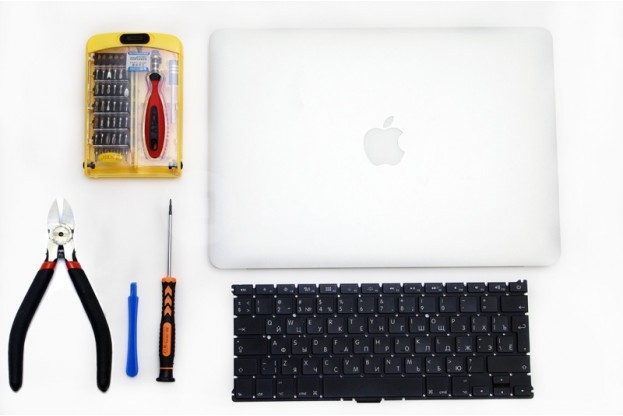
Шаг 1 — подготовка к разборке
Для замены клавиатуры в MacBook Air нам понадобится набор отверток с насадками крест и торкс, одинарная отвертка Pentalobe 1.2, диэлектрическая лопатка и малые бокорезы. Мы настоятельно рекомендуем при разборке использовать антистатические коврик и перчатки.
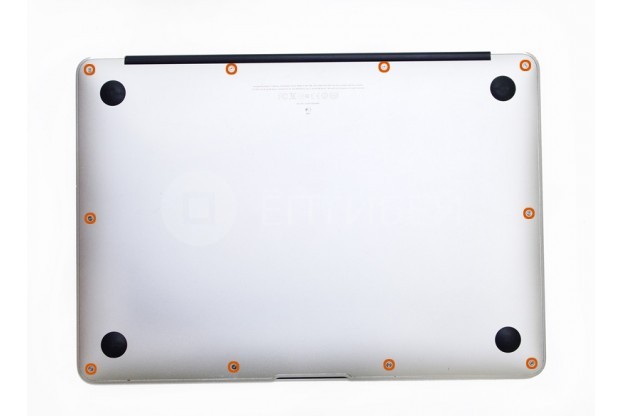
Шаг 2 — откручивание нижней крышки
Откручиваем 10 винтов крепления нижней крышки, восемь винтов по 2.5 миллиметра, и два средних верхних по 8 миллиметров. Для их откручивания понадобится отвертка Pentalobe 1.2.