
Как включить кнопку навигации на Хуавей Хонор. Как скрыть или вернуть три навигационные кнопки под экраном
В этой статье вы найдете следующую инструкцию о навигационных кнопках:
1) Кнопка навигации на Huawei Honor, для чего она нужна, как включить или выключить.
2) Как вернуть навигационные кнопки под экраном если они пропали, например, после обновления.
3) Управление телефоном жестами.
Включать навигационные кнопки на Honor или Huawei можно двумя способами, первый через панель быстрого доступа, второй через настройки. Данная функция особенно будет полезна и тем, у кого перестали работать три кнопки управления под экраном. Раньше когда на смартфоне была операционная система Android 7, то это кнопка была полукруглой и была прикреплена к боковой части экрана, но на 8-ой версии и выше кнопка стала круглой и теперь ее можно перемещать по экрану туда куда вы хотите.

Давайте посмотрим как включить кнопку навигации на Хонор через панель быстрого доступа к полезным функциям телефона:
— Тянем пальцем от верхнего края экрана вниз и открываем меню с быстрыми настройками.
— В открывшейся панели нажимаем на значок «Кнопка навигации» как показано на прикрепленном ниже скриншоте.
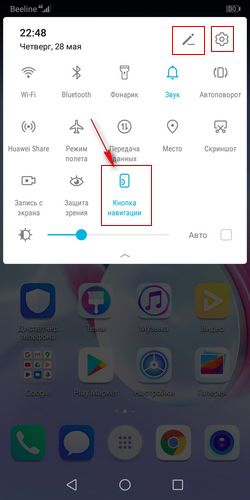
Если в этом меню нет значка «Кнопка навигации» то добавьте ее туда. Для этого нажмите на карандашик вверху этого меню и в открывшемся окне перетащите кнопку навигации вверх, после чего она появится там.
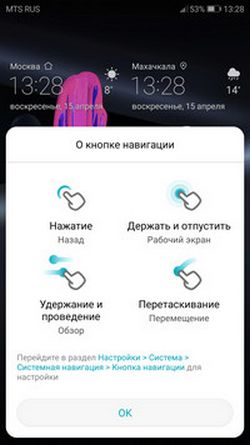
О кнопке навигации на смартфонах Huawei Honor с Android 8:
— Одно нажатие — означает назад.
— Держать и отпустить — рабочий экран.
— Удержание и проведение — обзор.
— Перетаскивание — перемещение. Смотрите ниже на прикрепленный скриншот и все станет ясно.
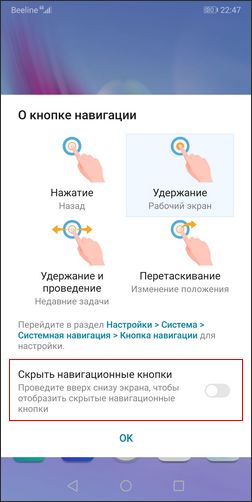
О кнопке навигации на смартфонах Honor с Android 9:
— Одно нажатие — означает назад.
— Удержание — рабочий экран.
— Удержание и проведение — недавние задачи.
— Перетаскивание — изменение положения. Смотрите на прикрепленную ниже картинку.

Теперь давайте посмотрим как через настройки на Хуавей Хонор включить навигационные кнопки под экраном, вынести на экран навигационную кнопку и включить управление жестами:
— Открываем на телефоне или планшете «Настройки» (открыть настройки можно и через меню с быстрыми настройками потянув от верхнего края экрана вниз и нажав на шестеренку ).
— В открывшихся настройках выбираем пункт «Система» возможно, придется прокрутить список настроек вниз.
— Далее переходим в пункт «Системная навигация».
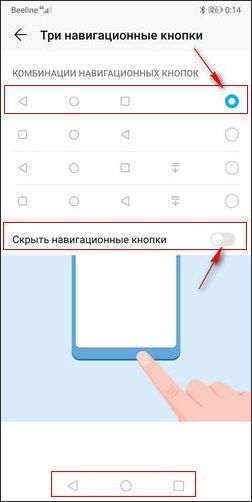
— Теперь вы можете включить на Huawei Honor три навигационные кнопки под экраном, вынести на экран телефона навигационную кнопку и включить управление жестами как показано на скриншоте ниже.
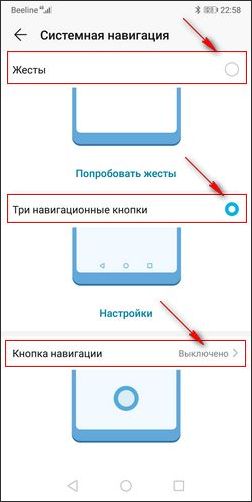
Чтоб включить навигационные кнопки под экраном или убрать эти кнопки выберите пункт «Три навигационные кнопки». Теперь вы можете выбрать из предложенных вариантов, а так же поменять правую и левую кнопки местами. Так же можно скрыть навигационные кнопки на телефоне Хонор или Хуавей. Смотрите на прикрепленный ниже скриншот.
Надеюсь инструкция включения выключения навигационных кнопок оказалась полезной. Не забудьте оставить отзыв и указать модель устройства, к которому подошла или нет инфа из статьи чтоб и другим осталась от вас полезная информация. Если на вашем смартфоне или планшете навигационные кнопки включаются или выключаются по-другому, то просим поделиться в отзывах, возможно, инфа оставленная вами окажется самой полезной. Спасибо за отзывчивость!
Автор статьи Громов Валентин.
Отзывы о кнопках навигации на телефонах Хуавей Хонор
Добавить отзыв или поделиться полезной информацией по теме страницы.
ОБНОВИТЬ СТРАНИЦУ С ОТЗЫВАМИ
Автор:Вероника
19-11-2023
22 час. 12 мин.
Сообщение:
Огромное вам спасибо,автор!! Добавила кнопку назад,наконец-то.Это ж невозможно было управлять телефоном. Сразу легче стало)
Автор:Константин
25-03-2023
06 час. 46 мин.
Сообщение:
Хонор х7а подошло. Расстроился когда дома обнаружил, что нет навигационных кнопок, попробовал сработало. Спасибо!
Автор:Вадим
05-05-2021
11 час. 02 мин.
Сообщение:
Кнопка действительно отключается проведением вниз экрана
Автор:Карим
28-05-2020
12 час. 23 мин.
Сообщение:
Спасибо, помогли вернуть три сенсорные навигационные кнопки внизу экрана.
Автор:Антон
15-09-2019
11 час. 00 мин.
Сообщение:
Добрый день. У меня Хонор 8 лайт. При работе с мобильной клавишей навигигации — присутствует вибрация. Как от неё избавиться? пожалуйста помогите. Служб TalkBack и SwitchAccess у меня нет ни в настройках, на в приложениях. Ни где.
Автор:Наталья
09-07-2019
21 час. 09 мин.
Сообщение:
Здравствуйте! У меня такая проблема, почему на nonor10 не опускается шторка и пропадает кнопки навигации потом через какое то время появляются в чем причина?
Автор:Артур
07-07-2019
11 час. 26 мин.
Сообщение:
Здравствуйте. Я нашёл решение проблемы описанной ниже. Звук уведомления и виброотклик при нажатии навигационной клавиши. У меня тоже появилась такая проблема. Связана она с услугой оператора сим-карты «живой баланс». Именно в настройке этого уведомления нужно отключать звуки и виброотклик.
Автор:Марат
10-04-2019
20 час. 18 мин.
Сообщение:
На Honor 9 вибрация навигационной кнопки отключается так настройки — звук — другие настройки звука — вибрация навигационной кнопки. Проблем со звуком и вибрацией на моем телефоне нет.
Автор:Андрей
10-04-2019
17 час. 04 мин.
Сообщение:
Да, ещё — звук пока будет присутствовать, обязательно нужно будет перезагрузить телефон(!) Напишите, пожалуйста, кому эта информация стала полезна.
Автор:Андрей
10-04-2019
17 час. 00 мин.
Сообщение:
Здравствуйте! Долго мучался попытками как отключить звук и вибрацию кнопок навигации на honor 8x, и у меня получилось. Настройки — система — специальные возможности (в самом низу экрана, мелким шрифтом) — там будет в меню TalkBack и SwitchAccess, я зашёл в каждую из них, там есть в правом верхнем углу значок настроек, в нем есть речь, звуковые эффекты — отключаем звук и виброотклик.
Автор:Ольга
04-04-2019
06 час. 55 мин.
Сообщение:
Владимир, Наталья, получилось ли решить проблему? После обновления тоже появился звук, жутко раздражает, звук отключила во всем телефоне, вибрация все равно есть
Автор:Наталья
20-02-2019
09 час. 01 мин.
Сообщение:
У меня такая же проблема со звуком после обновления хонора10. Владимир, скажите пожалуйста, вы избавились от этой напасти?
Автор:Владимир
14-01-2019
20 час. 25 мин.
Сообщение:
После обновления при нажатии кнопки навигации, назад или при выходе из приложения появляется звук уведомления но самого уведомления нет. Отключить не получается honor 10

Смартфоны с самой лучшей камерой 2023. В рейтинге предоставлены телефоны с самой лучшей камерой на сегодняшний день.

Бесплатно телефон по акции. Бесплатные телефоны, смартфоны сенсорные и кнопочные как брендовых производителей Samsung, iPhone так и малоизвестных.
Оставляя отзывы, Вы помогаете
другим сделать правильный выбор.
ВАШЕ МНЕНИЕ ИМЕЕТ ЗНАЧЕНИЕ.
- Копирование материалов и иной информации с сайта для дальнейшего размещения на других ресурсах разрешена только при наличии прямой (активной) и индексируемой ссылки на сайт www.telefoniy.ru или ссылки на страницу где взята информация!
Спасибо за понимание и удачи вам в ваших делах! - Связаться с администратором сайта
- Владелец сайта telefoniy.ru
- Правила пользования сайтом
- Сайт работает с 2011 по 2023 г.
Как поменять местами кнопки на смартфонах Хуавей и Хонор
Как поменять кнопки на Хонор и Хуавей? Чтобы разобраться в поставленном вопросе, первым делом нужно разделить все устройства, выпущенные упомянутым производителем на 3 категории:
- первую составят старые модели, где не предусмотрено отдельной функции изменения панели навигации, а единственным способом поменять местами клавиши станет перепрошивка телефона;
- ко второй категории относятся смартфоны, где изначально не было нужной пользователям функции, но после обновлений системы она появилась (пример – 8x/9/10);
- третья состоит из новейших устройств Huawei, где возможность изменять внешний вид меню и стартового экрана заложена в базовый функционал, поэтому никаких сложностей у владельцев телефонов не возникнет.
Несложно догадаться, что процесс изменения навигационной панели одинаков на всех устройствах Android из второй, третьей категории.
Настройка панели навигации – меняем местами кнопки домой, назад и меню
Чтобы поменять местами кнопки на Honor и Huawei, придётся:
- открыть приложение «настройки», пролистать вниз, нажать на раздел с названием «система»;
- открыв упомянутый раздел, требуется перейти на подраздел «системная навигация» для управления экранным меню;
- затем понадобится выбрать следующий подходящий по смыслу пункт;
- открыть «выбор комбинации» навигационных клавиш;
- после чего останется принять решение, сохранив внесенные в Андроид изменения.
Выбирать придётся между шестью различными расположениями кнопок Home, меню и назад. То есть, их разрешается располагать в любом удобном пользователю порядке. Также здесь можно включить четвёртую клавишу для открытия уведомлений.
Отдельного внимания заслуживает функция, позволяющая полностью убрать панель. В результате управление будет вестись жестами, а нижний экран исчезнет. Повторное включение клавиатуры производится с помощью упомянутого ранее раздела настроек.
Почему не блокируется дисплей при разговоре на Huawei и Honor: причины и что делать?
Анна Цыганкова (Написано статей: 54)
Второй журналист платформы. Проводит обзоры техники и приборов. Предоставляет пользователям множество информации по эксплуатации техники. Просмотреть все записи автора →
Как поменять кнопки навигации на Андроид?
Чем хороши смартфоны с наэкранными сенсорными клавишами управления? Тем, что их можно поменять местами и или даже отключить вовсе, отказавшись в пользу жестов (последняя идея, впрочем, не всем пришлась по вкусу). В этой статье мы расскажем, как поменять расположение сенсорных клавиш на смартфоне Android.
В нашем примере используется смартфон Honor/Huawei. Если у вас другое устройство, не беда, процесс аналогичен.
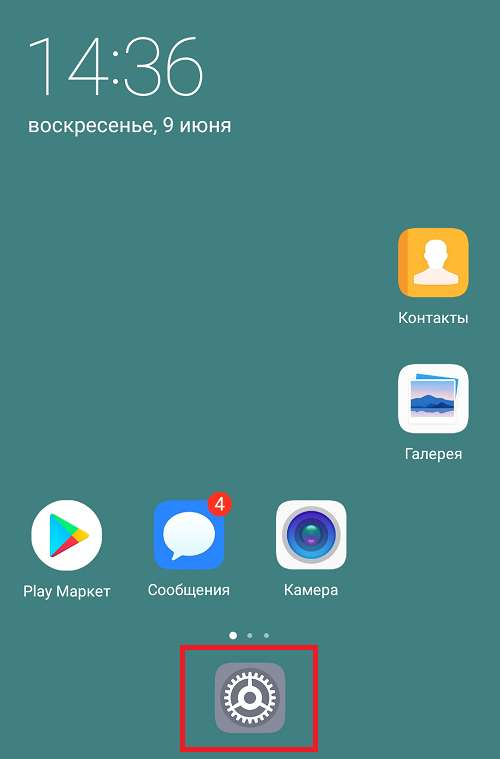
Идем в приложение “Настройки”.
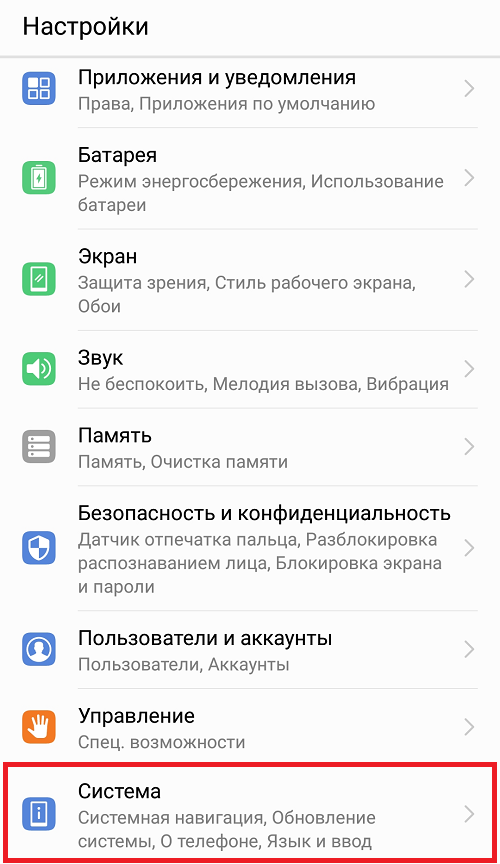
Открываем раздел “Система”.
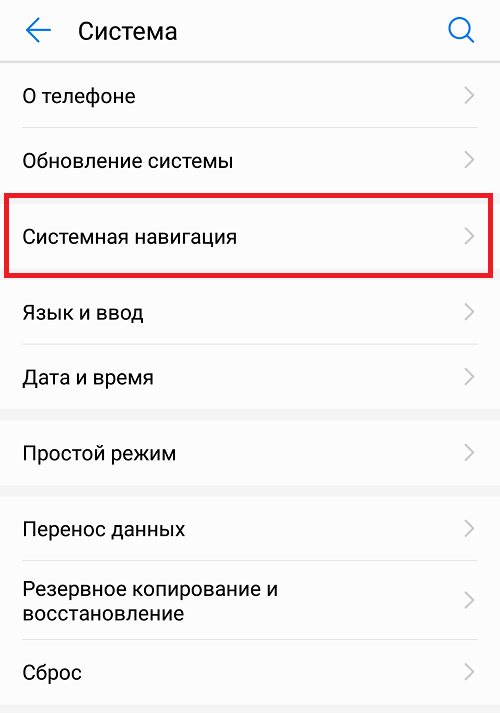
Нажимаем на строчку “Системная навигация”.
В подразделе “Три навигационных кнопки” жмем “Настройки”.
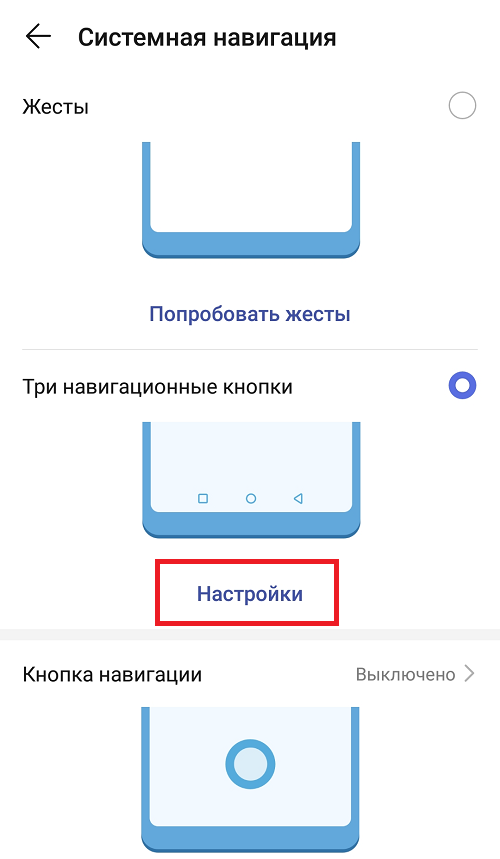
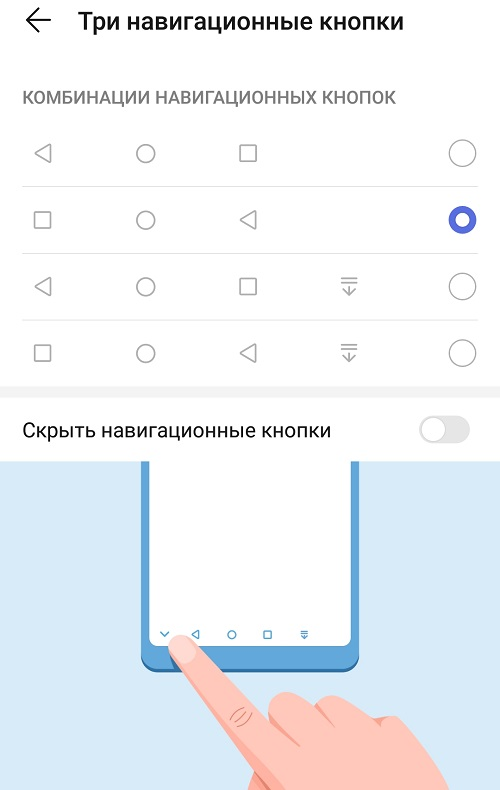
И уже здесь выбираем нужную комбинацию кнопок.
А как быть, если не удалось найти такой пункт в меню? Можете поступить следующим образом: в строке поиска настроек укажите ключ “кнопки” или “кнопка” (без кавычек), после чего выберите нужный пункт меню.
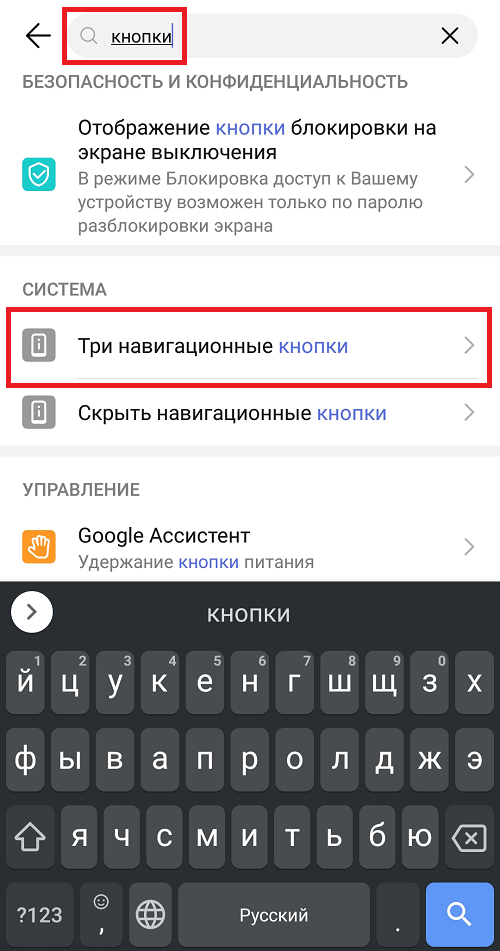
Это работает практически на всех смартфонах, конечно, при условии, что в принципе имеется возможность менять расположение сенсорных клавиш.
- Оставить комментарий к статье.
- Подписаться на наш канал на YouTube.
- Подписаться на наш канал в Телеграме.
- Подписаться на нашу группу ВКонтакте.
- Подписаться на наш канал в Дзене.
Другие интересные статьи:
- Как убрать кнопки навигации на Honor и Huawei?
- Как поставить мелодию SMS на телефоне Самсунг?
- Как поменять клавиатуру на Android-смартфоне или планшете?
- Как удалить приложение на Honor/Huawei?
- Как установить мелодию на звонок на Xiaomi?
- Как установить мелодию на звонок на Honor или Huawei?
- Включение отладки по USB на телефонах Xiaomi
Как поменять кнопки местами на Honor 9?
Данный смартфон может похвастаться гибкой системой настроек, благодаря которой можно подстроить устройство персонально под себя. Смена кнопок на сенсорной панели происходит достаточно легко. Для этого необходимо зайти в «Настройки», далее раздел «Навигационная кнопка», а там уже предлагается три способа управления телефоном и расположения кнопок. Первый — активна только центральная клавиша, в которую встроен дактилоскоп. В этом режиме кнопка может выполнять три функции: свайпом влево откроется меню многозадачности, удержание кнопки спровоцирует выход на рабочий стол, а единоразовое касание даст выход в предыдущее окно. Во второй и третьей комбинации уже активны три кнопки — это «Назад», «Многозадачность» и «Домой». Разница только в крайних кнопках, которые в этих комбинациях меняются местами.