
Запущенные процессы
В разделе «Запущенные процессы» отображаются выполняемые на компьютере программы или процессы . Кроме того, эта функция позволяет оперативно и непрерывно уведомлять компанию ESET о новых заражениях. ESET Endpoint Antivirus предоставляет подробные сведения о запущенных процессах для защиты пользователей с помощью технологии ESET LiveGrid®.
Репутация . В большинстве случаев ESET Endpoint Antivirus и технология ESET LiveGrid® определяют для объектов (файлов, процессов, разделов реестра и т. п.) уровни риска на основе наборов эвристических правил, которые изучают характеристики каждого объекта и затем оценивают вероятность их вредоносной деятельности. На основе такого эвристического анализа объектам присваивается уровень репутации: от 9 — наилучшая репутация (зеленый) , до 0 — наихудшая репутация (красный) .
Процесс : имя образа программы или процесса, запущенных в настоящий момент на компьютере. Для просмотра всех запущенных на компьютере процессов также можно использовать диспетчер задач Windows. Чтобы открыть диспетчер задач, щелкните правой кнопкой мыши в пустой области на панели задач и выберите пункт «Диспетчер задач» или одновременно нажмите клавиши Ctrl + Shift + Esc на клавиатуре.
Идентификатор процесса : идентификатор процессов, запущенных в операционных системах Windows.
Известные приложения, помеченные зеленым , точно являются безопасными (внесены в «белый» список) и исключаются при сканировании, благодаря чему ускоряется сканирование компьютера по требованию или защита файловой системы в режиме реального времени.
Количество пользователей : количество пользователей данного приложения. Эта информация собирается технологией ESET LiveGrid®.
Время обнаружения : время, прошедшее с момента обнаружения приложения технологией ESET LiveGrid®.
Если для приложения выбран уровень безопасности Неизвестно (оранжевый) , оно не обязательно является вредоносной программой. Обычно это просто новое приложение. Если вы не уверены в безопасности файла, воспользуйтесь функцией отправки на анализ, чтобы отправить файл в вирусную лабораторию ESET. Если файл окажется вредоносным приложением, необходимая для его обнаружения информация будет включена в последующие обновления модуля обнаружения.
Имя приложения : конкретное имя программы или процесса.
Если выбрать определенное приложение внизу, будет выведена указанная ниже информация.
• Путь : расположение приложения на компьютере.
• Размер : размер файла в КБ (килобайтах) или МБ (мегабайтах).
• Описание : характеристики файла на основе его описания в операционной системе.
• Компания : название поставщика или процесса приложения.
• Версия : информация от издателя приложения.
• Продукт : имя приложения и/или наименование компании.
• Дата создания : дата и время создания приложения.
• Дата изменения : дата и время последнего изменения приложения.
Также вы можете проверить репутацию файлов, которые не являются запущенными программами или процессами. Для этого пометьте нужные файлы, щелкните их правой кнопкой мыши и в контекстном меню выберите Расширенные параметры > Проверить репутацию файла с помощью ESET LiveGrid® .
Смотреть все свои приложения в Windows
Вы можете настроить меню «Пуск» и панель задач. Вы также можете устранить все мешающие ошибки установки, антивирусные программы и ожидающие обновления Windows.
Примечание: Учащиеся, Windows 11 SE не смогут скачивать приложения из Microsoft Store. Приложениями управляет их ИТ-администратор. Подробнее
Ниже описано, как настроить то, что вы видите в меню «Пуск» и на панели задач.
- Чтобы увидеть список приложений, выберите Начните , а затем выберите стрелку рядом со всеми приложениями, чтобы развернуть эту области. Прокрутите алфавитный список.
- Чтобы выбрать, будут ли в параметрах меню в верхней части списка всех приложений показываться наиболее часто используемые приложения или в разделе рекомендуемые приложения, выберите Начните > Параметры > Персонализация > Начните и включите или выключите параметр Показать недавно добавленные приложения или Показать наиболее часто используемые приложения.
- Чтобы настроить папки, которые отображаются в качестве значков рядом с кнопкой питания в меню «Пуск», выберите Пуск > Параметры > персонализации >Пуск. Затем выберите Папки и выберите папки, которые будут отображаться, включив или выключивпараметр .
- Чтобы закрепить избранные приложения на меню или на панели задач, выберите и удерживайте (или щелкните правой кнопкой мыши) приложение, которое нужно закрепить. Затем выберите Закрепить в начале, Закрепить на панели задачили Дополнительные >Закрепить на панели задач.
Чтобы быстро найти конкретное приложение, введите его название в поле поиска над меню «Пуск». Если загруженное приложение не было правильно установлено, то оно не будет отображаться ни в списке приложений, ни при поиске. Можно попытаться восстановить приложение.
Если вы по-прежнему не видите искомое приложение, возможно, его установка заблокирована ожидающим обновлением Windows или вашим антивирусным программным обеспечением. Вы можете временно отключить антивирусную программу при попытке установить приложение еще раз. Если вы отключите антивирусную программу, включите защиту в режиме реального времени после завершения установки.
Вы можете настроить меню «Пуск» и панель задач. Вы также можете устранить все мешающие ошибки установки, антивирусные программы и ожидающие обновления Windows.
Ниже описано, как настроить то, что вы видите в меню «Пуск» и на панели задач.
- Чтобы просмотреть полный список приложений, нажмите кнопку Пуск и прокрутите алфавитный список. Некоторые приложения находятся в папках в списке приложений: например, Блокнот находится в папке Стандартные — Windows.
- Чтобы задать показ в настройках меню «Пуск» всех ваших приложений или только наиболее часто используемых, выберите Пуск >Параметры >Персонализация >Пуск и настройте каждый параметр отдельно.
- Чтобы настроить папки, которые вы видите на меню , выберите начать >Параметры >персонализации >Начните. Затем выберите Выберите папки, которые должны отображаться в области «Начните» и включите или выключите.
- Любимые приложения можно закрепить в меню «Пуск»или на панели задач. Нажмите и удерживайте (или щелкните правой кнопкой мыши) приложение, которое нужно закрепить. Затем выберите команду Закрепить в меню «Пуск» или Дополнительно >Закрепить на панели задач .
Чтобы быстро найти приложение, введите его имя в поле поиска на панели задач. Если загруженное приложение не было правильно установлено, его не будет видно ни в меню «Пуск», ни при поиске. Можно попытаться восстановить приложение.
Если вы по-прежнему не видите приложение, которое вы искали, возможно, его установка заблокирована ожиданием обновления Windows антивирусной программой. Вы можете временно отключить антивирусную программу при попытке установить приложение еще раз. Если вы отключите антивирусную программу, включите защиту в режиме реального времени после завершения установки.
Как увидеть процессы происходящие на компьютере
Все происходящие процессы на компьютере можно увидеть, открыв Диспетчер задач. Процессы — программы и приложения, работающие в данный момент.
Какие-то программы открыты, какие-то работают в фоновом режиме, что-то запустили Вы, что-то система.
Щёлкните правой кнопкой в свободной зоне Панели задач и откройте \Диспетчер задач\.

В разделе \Процессы\ видны запущенные приложения, фоновые процессы и процессы Windows. Также здесь показано в процентном эквиваленте использования центрального процессора (ЦП), памяти, дисков,сетей.
Состояние системы графическом варианте, можно посмотреть открыв вкладку \Производительность\.

Я не буду подробно описывать, какие данные доступны для просмотра во всех разделах. Вы можете их открыть и посмотреть сами. Остановимся на более интересных.
Автозагрузка — включение и отключение программ
Здесь показаны программы, которые включены и загружаются автоматически при включении компьютера, а также степень их влияния на систему.

Если мы редко используем какие-то программы, то не следует включать автозагрузку этих программ. Отключите и вы ускорите работу своего компьютера.
Отметьте их левой кнопкой, далее нажмите \Отключить\. Таким же образом можно включить автозагрузку любой программы.
Службы — остановка и запуск
Откройте раздел \Службы\. Здесь находится список служб их краткое описание и состояние.

Если нужно запустить или остановить какую-нибудь службу Windows: выберите нужное, нажмите правой кнопкой, в открывшемся контекстном меню нажмите \Запустить\.
Кстати, возвращаясь к разделу \Процессы\. Там, тем же макаром, можно завершить работу любой программы. Выделите её и внизу и нажмите \Снять задачу\. Это вам пригодится, если вдруг в каком-либо приложении зависнет компьютер.
Как проверить список запущенных на компьютере программ
С помощью диспетчера задач можно просмотреть список программ, запущенных на данный момент на компьютере. Если программа не отвечает, с помощью диспетчера задач можно просмотреть ее состояние.
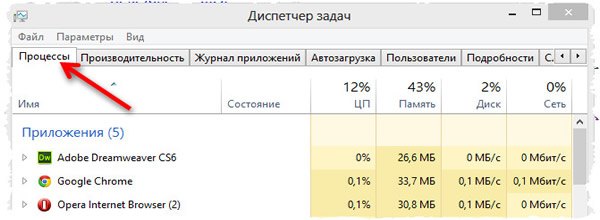
- Откройте диспетчер задач (нажмите одновременно Ctrl + Alt + Delete ).
- Перейдите на вкладку Процессы для просмотра списка всех программ, которые на данный момент работают на компьютере, и их состояния.
Если программа не отвечает и её нужно закрыть, щелкните программу и нажмите кнопку Завершить задачу . Все несохраненные изменения, совершенные во время работы с программой, будут потеряны.