
Задание меток обреза для обрезки и выравнивания
Кроме указания различных монтажных областей для кадрирования выводимого графического объекта, можно также создать и использовать несколько наборов меток обреза в графическом объекте. Метки обреза указывают линии обрезки бумаги с напечатанным изображением. Эти метки полезны, если нужно создать метки вокруг нескольких объектов на странице, например, при печати листа визитных карточек. Также они могут помочь при выравнивании графического объекта Illustrator, экспортированного в другое приложение.
Метки обреза имеют следующие отличия от монтажной области.
- Монтажные области обозначают границы печати графического объекта, а метки обреза никак не влияют на область печати.
- В любой момент времени можно активировать только одну монтажную область, в то же время можно создать и отобразить несколько меток обреза.
- Монтажная область обозначается видимыми, но непечатаемыми метками, а метки обреза печатаются черным цветом для совмещения (чтобы они печатались на каждой форме для цветоделения аналогично меткам принтера).
Примечание.
Метки обреза не заменяют собой метки разрезки, созданные при выборе параметров «Метки и выпуск за обрез» в диалоговом окне «Печать».
Создание меток обреза вокруг объекта
В Illustrator можно создавать редактируемые метки обреза/обзрезки, а также создавать метки обреза в виде интерактивных эффектов.
Чтобы использовать метки обреза, выполните следующие действия:
Как правильно подготовить макет для печати | Иллюстратор
Подготовить макет для печати совсем несложно. Достаточно овладеть несколькими простыми приемами и не будет необходимости переделывать макет, никаких лишних мейлов, наоборот, быстрое исполнение заказа и чувство добросовестно исполненного дела.
В следующих статьях мы объясним, что нужно знать каждому, кто готовит макет для печати, чтобы избежать долгой переписки и сэкономить на компьютерной верстке. Мы расскажем, как сделать экспорт PDF, как учесть вылет за вырубный нож (bleed), как сделать метки для линий реза, каков идеальный формат и минимальное разрешение для печати и др.
В данной статье мы рассмотрим подготовку макета в формате PDF в программе Адобe Иллистратор (Adobe Illustrator).
Чтобы не возникало недоразумений, рассмотрим практический пример.
Мы хотим напечатать этикетку размером 80×120 mm. Если у нас уже готово графическое изображение этого размера, то можно сделать следующий шаг.
1. Создайте размер страницы 80x120mm
Нажимаем на кнопку «файл» влево наверху и выбираем опцию «настройка документа».
В этом окне надо установить точный размер этикетки, в нашем примере это 80×120mm как изображено на рисунке.

2. Прибавьте по 50 mm с каждой стороны
Очень важно прибавить с каждой стороны по 50 mm для того, чтобы учесть вылет за вырубный нож, то есть, чтобы не оказались срезанными части графики или текста. В сущности речь идет о создании так называемой «зоны безопасности», о которой можно подробнее прочитать здесь.
Прибавляем по 50mm с каждой стороны: выделяем весь макет и на правой стороне меню проставляем размер 90×130mm. То есть общий размер макета составит теперь 90×130mm.

3. Преобразуйте текст в кривые или добавьте к документу шрифт
Следующий шаг – это сохранить макет для печати в формате PDF. Для этого сначала необходимо перевести текст в кривые или добавить к документу использованный тип шрифта. Формат PDF не сохраняет шрифты, кроме того, иногда бывает, что шрифты слетают, и тогда может случиться, что у нашего работника, печатающего Ваш заказ, не будет того же самого шрифта, какой выбрали Вы. Программа автоматически заменит Ваш шрифт на любой другой, более простой. Всего этого можно избежать, если мы заблаговременно преобразуем текст в кривые.
В кривые мы преобразовываем текст следующим образом: выделяем все тексты и нажимаем на правую сторону мышки. В появившемся окне выбираем опцию «преобразовать текст в кривые/ convert to curvе».
4. Сохраните макет в формате PDF
Готовый файл с макетом, который мы подготовили в соответствии с инструкцией, необходимо сохранить в формате PDF. Конечно же, мы принимаем и форматы .jpg и .tiff, но оптимальный вариант – это именно формат PDF, так как данный формат сохраняет цветную палитру Вашего макета с абсолютной точностью, без различного рода технических погрешностей и неточностей.
Нажимаем кнопку «файл» влево наверху, затем выбираем опцию «сохранить как» или нажимаем комбинацию клавиш «Shift+CTRL+S».

В открывшемся окне находим на левой стороне опцию «метки и обрезки» («marks and bleeds»), здесь же выбираем опцию «все типографские метки» и ставим размер обрезки на 3mm с каждой стороны.
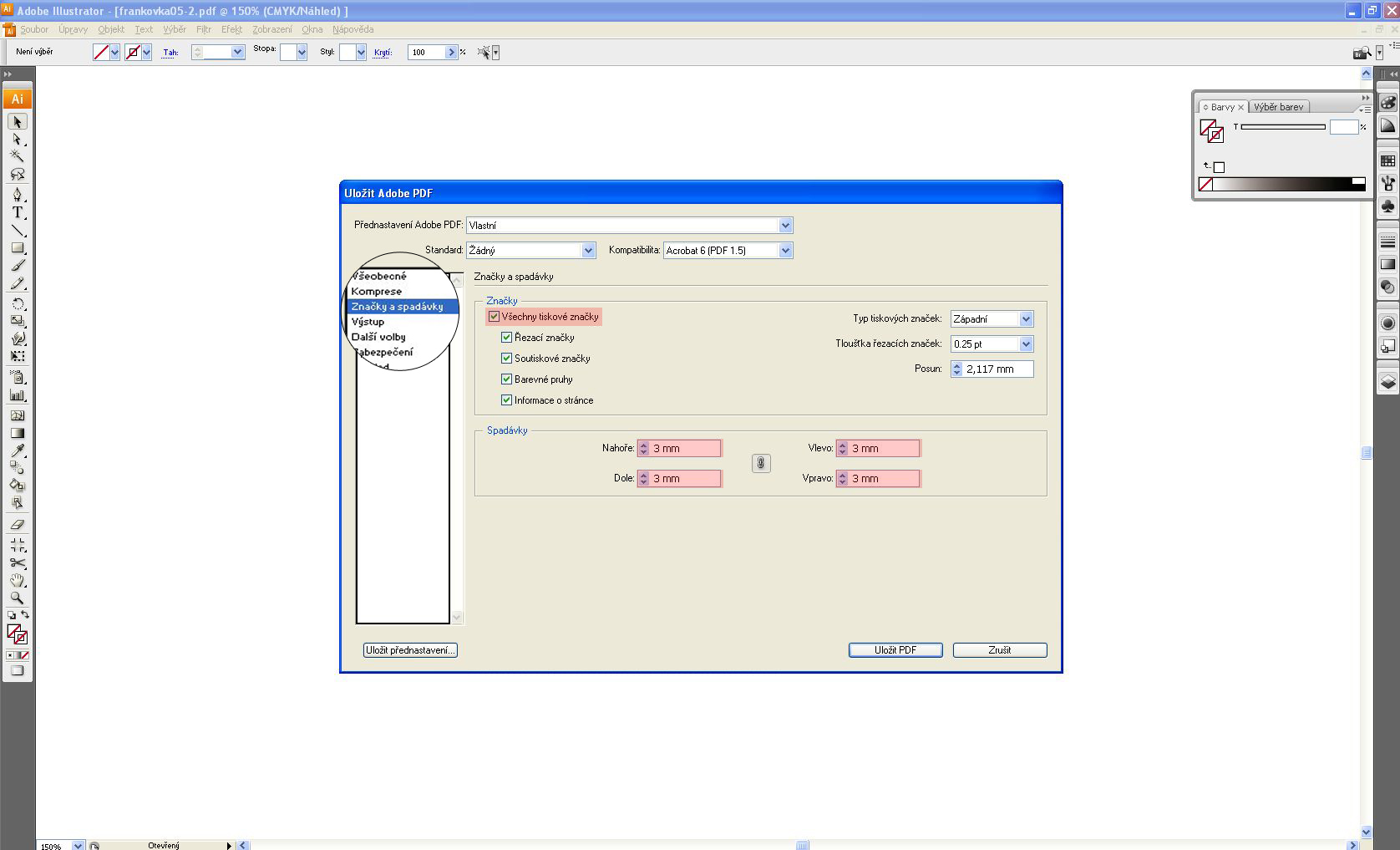
И последнее, что нужно сделать – кликнуть на опцию «сохранить PDF». Теперь подготовленный таким образом макет Вы можете отослать нам через наш раздел «онлайн заказ», а обо всем остальном позаботимся мы.
На этом все. В следующей статье мы расскажем, как правильно обработать и сохранить материал для печати в программе Corel Draw.
Опубликовано в рубрике Nezaradené
Добавить комментарий Отменить ответ
Для отправки комментария вам необходимо авторизоваться.
Метки обреза и совмещения, 5 мм на вылет. Как сделать?
Завтра сдавать в типографию картинки, а я не знаю, что делать. В самой типографии не особо хотят связываться с подготовкой файлов (даже за деньги ). Остается надеется на вашу помощь.
У меня есть картинка в формате jpg.
Нужно преобразовать ее в tif (это я сделаю через photoshop) и затем сделать pdf для сдачи в печать.
Как выставить в илюстраторе след. параметры:
-метки обреза
-метки совмещение
-по 5мм на вылет
и еще — размер тифа делать ровно под формат а5 (такой пойдет на печать), или сразу уменьшать на эти самые 5 мм с каждой стороны?
Заранее премного благодарен за ответы.
huck
безучастник
15 лет на форуме
Сообщения 703 Реакции 59
Ответ: Срочно требуется помощь новичку!!
1. Размер тифа делать больше на 5 мм с каждой стороны, т.е. для А5 — 158 х 220
2. В Иллюстраторе создать новый документ 148 х 210, вставить картинку по центру документа.
3. Открыть диалог сохранения в PDF, выбрать пресет, скажем, PDF/X-1a:2001
4. Перейти в раздел Marks and Bleeds, включить Trim Marks, Registration Marks и выставить Bleeds — 5 мм в каждом окошке.
5. Нажать кнопку Save PDF
6. Открыть PDF в Акробате, убедиться, что все в порядке
VirShinigami
Участник
Топикстартер
Сообщения 7 Реакции 0
Ответ: Срочно требуется помощь новичку!!
Спасибо большое за ответ. А как же быть с рисунком? ведь если его сделать больше, то при обрезке часть его будет просто срезана?
или я неправильно понимаю сам процесс.
qsedftghk
фея
15 лет на форуме
Сообщения 2 016 Реакции 1 186
Ответ: Срочно требуется помощь новичку!!
VirShinigami сказал(а):
Спасибо большое за ответ. А как же быть с рисунком? ведь если его сделать больше, то при обрезке часть его будет просто срезана?
или я неправильно понимаю сам процесс.
у рисунка в шопе увеличиваешь canvas size на 5 мм со всех сторон и clone stamp в руки — т.о. сам рисунок нисколько не изменится, но появятся те желанные вылеты. которые при обрезке улетят в никуда.
Не по теме:
Извините, но как можно работать, не понимая таких элементарных вещей
Развернуть подпись
while ( ! ( succeed = try() ) );
VirShinigami
Участник
Топикстартер
Сообщения 7 Реакции 0
Ответ: Срочно требуется помощь новичку!!
qsedftghk сказал(а):
у рисунка в шопе увеличиваешь canvas size на 5 мм со всех сторон и clone stamp в руки.
Не по теме:
Извините, но как можно работать, не понимая таких элементарных вещей
а я не являюсь ни редактором, ни корректором. это вообще не моя сфера деятельности. но кроме меня это сделать некому, поэтому и прошу совета.
//с канвасом разобрался, а clone stamp где находится?
JAW
15 лет на форуме
Сообщения 15 797 Реакции 3 454
Ответ: Срочно требуется помощь новичку!!
VirShinigami сказал(а):
а я не являюсь ни редактором, ни корректором. это вообще не моя сфера деятельности. но кроме меня это сделать некому, поэтому и прошу совета.
А почему вы решили, что ВЫ это можете сделать?
Извиняюсь, но полиграфия, это отдельная большая область в которой нужно иметь вполне специальные знания.
Расскажу историю.
Однажды к нам обратился некий руководитель художественного кружка в Доме детского творчества. Он захотел издать альбом работ своих учеников.
Принёс в типографию то, что он считал правильным. Мы ему объяснили в чём он неправ. Принёс он во второй раз. Мы его ещё немножко поправили.
В результате, то, что он сделал может служить примером для многих иных наших заказчиков.
Развернуть подпись
Снобизм — претензия на высокую интеллектуальность, изысканный вкус или авторитетность в какой-то области, и при этом надменное отношение к тем, кто якобы лишён этих достоинств.
VirShinigami
Участник
Топикстартер
Сообщения 7 Реакции 0
Ответ: Срочно требуется помощь новичку!!
JAW сказал(а):
А почему вы решили, что ВЫ это можете сделать?
Извиняюсь, но полиграфия, это отдельная большая область в которой нужно иметь вполне специальные знания. .
прочтите 2 строчки моего первого поста. Я и не собирался ничего делать. Но ситуация такова, что делать мне это придется.
JAW
15 лет на форуме
Сообщения 15 797 Реакции 3 454
Ответ: Срочно требуется помощь новичку!!
Тогда прочитайте что советовали выше и вперёд на амбразуры.
Да. Добавлю. Разрешение должно примерно быть 300 ppi.
Можно ниже, но зависит от того, где, как какая линиатура растра.
И ещё. Объясните начальству, что для таких вещей нужно обращаться к специалистам, а не заниматься экономией подставляя своих сотрудников.
Развернуть подпись
Снобизм — претензия на высокую интеллектуальность, изысканный вкус или авторитетность в какой-то области, и при этом надменное отношение к тем, кто якобы лишён этих достоинств.
sakhar
Professional
15 лет на форуме
Сообщения 1 550 Реакции 134
Ответ: Срочно требуется помощь новичку!!
VirShinigami А вдруг послезавтра ситуация будет такова, что вам придется срочно перевести на китайский язык энциклопедию. Что вы будете делать? Будете просить китайцев помочь вам перевести или все-таки обратитесь за помощью к переводчику-профессионалу, чтобы он все сделал сам. Так почему бы и сейчас не обратится за помощью к специалисту?
Уверен, чтобы вам тут не советовали, вы все равно не сможете сами сделать все правильно, потому что этому одномоментно научится невозможно!
Развернуть подпись
С уважением,
Дмитрий Сахаров
P.S. Каждый должен заниматься своим делом.
VirShinigami
Участник
Топикстартер
Сообщения 7 Реакции 0
Ответ: Срочно требуется помощь новичку!!
JAW сказал(а):
Тогда прочитайте что советовали выше и вперёд на амбразуры.
Да. Добавлю. Разрешение должно примерно быть 300 ppi.
Можно ниже, но зависит от того, где, как какая линиатура растра.
И ещё. Объясните начальству, что для таких вещей нужно обращаться к специалистам, а не заниматься экономией подставляя своих сотрудников.
Спасибо. Вроде все получается. Единственное, все же не понятно со штампом. Если файлов много, то это долго каждому выставлять канвас отдельно. Как ускорить процесс (в tiff, например, я могу преобразовать всю папку с помощью image processor)?
JAW
15 лет на форуме
Сообщения 15 797 Реакции 3 454
Ответ: Срочно требуется помощь новичку!!
VirShinigami
И ещё. Лучше отдавайте это в типографию сами.
Причём вы должны иметь исходнй вариант и все материалы, чтобы исправить, если что.
Не забудьте захватить пару-тройку бутылок пива. А лучше больше.
И помните, важно не колличество, важно внимание
Пиво IMHO является стандартной валютой.
Развернуть подпись
Снобизм — претензия на высокую интеллектуальность, изысканный вкус или авторитетность в какой-то области, и при этом надменное отношение к тем, кто якобы лишён этих достоинств.
VirShinigami
Участник
Топикстартер
Сообщения 7 Реакции 0
Ответ: Срочно требуется помощь новичку!!
sakhar сказал(а):
VirShinigami А вдруг послезавтра ситуация будет такова, что вам придется срочно перевести на китайский язык энциклопедию. Что вы будете делать? Будете просить китайцев помочь вам перевести или все-таки обратитесь за помощью к переводчику-профессионалу, чтобы он все сделал сам. Так почему бы и сейчас не обратится за помощью к специалисту?
Уверен, чтобы вам тут не советовали, вы все равно не сможете сами сделать все правильно, потому что этому одномоментно научится невозможно!
Вы предлагаете каким-то образом передать в 10 вечера 4 гига файлов кому-то для правки? анриал.
А на счет советов — все уже делается как надо, остается только автоматизировать сам процесс, чтобы не открывать каждый файл отдельно.
За что огромное спасибо ответившим.
Как в Illustrator быстрым способом сделать метки реза?
Значит так: в Illustator при нажатии CTRL + ALT + P открывается окно: Document Setup, где ты и указываешь обрезной формат документа, в твоем случае 100 х 100мм, а настройки меток реза и других меток производятся. в диалоговом окне принтера, CRTL + P (Print), где и выбирают нужные метки и другие нужные параметры отступов. См. фото:

i
Похожие вопросы