
Как поставить обои в сообщения в ВК и разнообразить общение
Как в ВК поставить обои в сообщения? В приложении на мобильном телефоне войдите в свой профиль, откройте меню и выберите Настройки. Зайдите в раздел Внешний вид и выберите тему для мессенджера или Фон для чата. В последнем случае можно установить любое фото из галереи. В качестве альтернативы используйте расширения для браузеров, позволяющие преобразить внешний вид страницы. Но обо всем подробнее.
Как поставить обои в сообщении на телефоне
Сегодня многие пользователи спрашивают, как изменить фон сообщений в ВК, чтобы персонализировать и сделать общение более интересным. Проведенное недавно обновление позволяет менять тему и тем самым оптимизировать мессенджер. У пользователей появилась возможность сделать фон диалога в ВК с применением личных фотографий, к примеру, снимка любимого человека или места, куда вы хотите отправиться в будущем.
Перед тем как поставить в ВК фон на диалоги, войдите в мобильное приложение социальной сети. Далее сделайте следующие действия:
- Зайдите во вкладку Профиль.
- Кликните на три горизонтальные полоски вверху.
- Войдите в Настройки.
- Перейдите в секцию Внешний вид.
- Войдите в Фон для чата.
На этом этапе можно поменять фон беседы в ВК на один из доступных вариантов или поставить фотографию со своего телефона. Установленное изображение будет одинаковым во всех чатах. При этом в любой момент можно вернуться к настройкам и вернуть привычные обои в сообщении.
Дополнительный вариант — откройте в мобильном приложении ссылку vk.com/settings?act=chat_bg , чтобы поставить картинку в ВК на фон сообщений без длительного поиска места для внесения изменений.
Альтернативный вариант — установить браузер Orbitum в Гугл Плей. После установки войдите в ВК через веб-проводник, жмите на ярлык палитры и выберите подходящее оформление. Поставить обои в сообщении здесь не получится, но изменить общее оформление вполне реально. После нажатия на специальное окно появляется возможность выбора оптимальной темы.

Как поставить обои в сообщении на ПК
Следующий вопрос, который интересует многих пользователей — как поменять фон чата в ВК на компьютере / ноутбуке в полной версии социальной сети. К сожалению, встроенной возможности пока не предусмотрено. Разработчики предусмотрели такую опцию для мобильного приложения, но в дальнейшем планируют расширить возможности на стандартные версии для браузера. Пока же поставить обои в сообщении с помощью встроенных настроек на ПК.
На данном этапе пользователям приходится использовать дополнительные расширения. Популярный вариант — Фон в ВКонтакте.

С помощью этого приложения не удастся поставить обои на диалоги в ВК, но зато можно измерить оформление сайта при работе с ним. Преимущество — поддержка нового дизайна, точная настройка под личные функции, изменение прозрачности, поддержка анимированных картинок и другое.
Перед тем как поменять фон диалога и целой страницы в ВК, зайдите в интернет-магазин Хром и жмите на кнопку Установить. Далее подтвердите инсталляцию и дождитесь проверки. После установки доступны следующие опции:
- Добавление любого количества обоев и их смена по времени.
- Изменение цвета сайта и другое.
Чтобы настроить фон в ВК в сообщениях и в целом по сайту, сделайте следующее:
- Определите разрешение экрана. Для этого может пригодится ссылка yandex.ru/internet.
- Найдите в Интернете или у себя на ПК картинку с подходящим размером, которую планируете поставить.
- Жмите по изображению правой кнопкой мышки и выберите пункт Установить как…
- Убедитесь, что вам удалось поставить обои в сообщении.

В качестве альтернативы можно использовать и другие расширения для ВК, позволяющие поставить интересующие обои. Минус в том, что они действуют на весь сайт в целом, а не конкретно на мессенджер.
Аналогичное расширение можно установить не только в Гугл Хром, но и в Яндекс Браузер. Здесь принцип действия такой же, как в рассмотренном выше варианте. Необходимо сначала загрузить приложение, подобрать подходящие обои, а после поставить их на заставку.
Многие спрашивают, как поменять цвет сообщений в ВК, и можно ли решить эту задачу. Здесь также доступно расширение для браузера Гугл Хром под названием VK color changer. После его установки войдите в социальную сеть, жмите на символ расширения справа вверху и меняйте цвет по своему желанию.

Теперь вы знаете, как в ВК установить фон сообщений в чате и тем самым придать оригинальности оформлению. Проще всего это сделать в мобильном приложении, благодаря появлению специальной функции. Что касается ПК, здесь приходится обходиться иными методами.
В комментариях поделитесь, какие способы поставить обои в сообщении используйте вы, и в чем их преимущества.
Как поменять фон в ВК: руководство по оформлению
На удивление, не многим пользователям известно, что фон внутри социальной сети ВКонтакте можно изменить, исходя из собственных предпочтений. Разумеется, это не стандартная функция, предусмотренная разработчиками, а расширение для вашего софта, через который происходит выход в Глобальную сеть. Тем не менее, для всех любителей сёрфить ВКонтакте, подобные инструменты помогают существенным образом повысить уровень комфорта.
Содержание:
- Как поменять фон ВК — расширение для браузера
- Как изменить фон в ВК — пошаговая инструкция
- Как поменять фон в ВК на телефоне
- Заключение
Как поменять фон ВК — расширение для браузера
Существует множество различных любительских расширений, которые помогут вам сменить наскучившую стандартную тему ВКонтакте. Просто найдите в поиске одно из них. В качестве примера можно привести:
- VK Styles.
- Get Styles.
- VKmod.
- Фон ВКонтакте.
Их огромное множество, причём для любого из браузеров. Всем им нужен достаточно широкий доступ, без которого внесение изменений невозможно. Поэтому устанавливайте только проверенные и популярные приложения. В противном случае вы рискуете потерять собственные учётные записи, причём не только ВКонтакте.
Как изменить фон в ВК — пошаговая инструкция
Действия, независимо от используемого браузера, будут примерно одинаковыми.
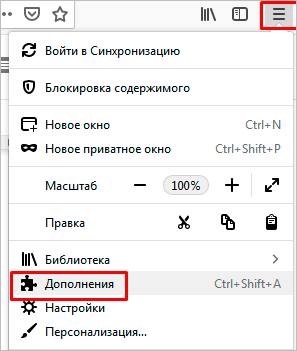
- Заходим в меню браузера и выбираем вкладку с дополнениями и расширениями. Называться она может по-разному, но всегда включает одни и те же настройки.
- Теперь вводим в строке поиска запрос вида “Темы ВК”, “Оформление ВК” или “Обои ВК”. В зависимости от выбранных ключевиков, набор расширений в выдаче может оказаться совершенно разным.
- Перед установкой проверьте количество скачиваний и отзывы пользователей. Крайне важно обращать внимание на то, чтобы в комментариях к выбранному продукту не было жалоб на вредоносность программы или кражу личной информации со стороны разработчика.
- Если выбранный софт вас полностью устраивает, просто добавьте его в библиотеку своего браузера.
- Теперь просто задайте любое понравившееся вам оформление из галереи тем или найдите более подходящее изображение самостоятельно и задайте его в качестве оформления клиента в социальной сети.
Как поменять тему в ВК — примеры для некоторых из расширений
Для пользователей, которым сложно даются настройки приложений и расширений, прилагается небольшая инструкция к нескольким программным решениям, которые знают, как поменять фон в ВК на ПК.
После установки расширения в ваш браузер, появится небольшая иконка в правом верхнем углу. Кликнув на неё, вы сможете перейти в меню настройки оформления ВКонтакте.

Теперь немного подробнее о том, как поставить фон в ВК. Выберите вкладку “Галерея тем”. Вас автоматически переадресуют на сайт разработчика программного продукта, где вы сможете полистать каталог с готовыми решениями.
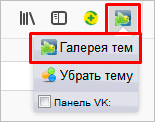
Вам остаётся только выбрать понравившуюся тему и нажать “Применить”. После этого необходимо лишь обновить страничку в социальной сети.
Это расширение, как и любое другое, добавляет свою иконку в окно браузера. Теперь вы сможете проводить время в социальной сети в более приятной атмосфере, так как поменять обои в ВК отныне — дело пары кликов. Но если вы хотите воспользоваться его инструментами, необходимо кликнуть на иконку и в выпадающем меню активировать приложение.
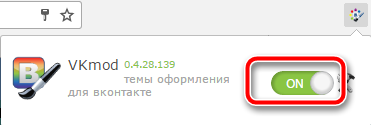
Темы, которые вы можете установить в качестве обоев, находятся в галерее на сайте разработчика расширения. Заходя на сайт, ваш браузер будет определён автоматически, поэтому все представленные вам варианты обоев будут подходить именно для него. Вам остаётся только выбрать наиболее подходящую и кликнуть по кнопке “Установить тему”.
Как поменять фон в ВК на телефоне
Темы для ВК на телефон будут работать точно так же, если вы используете в качестве средства выхода в сеть обычный браузер. Правда, в случае с мобильными приложениями, всё несколько сложнее. Здесь уже скорее встаёт вопрос о том, как изменить фон в ВК на телефоне, а не про использование разнообразных обоев и оформления.
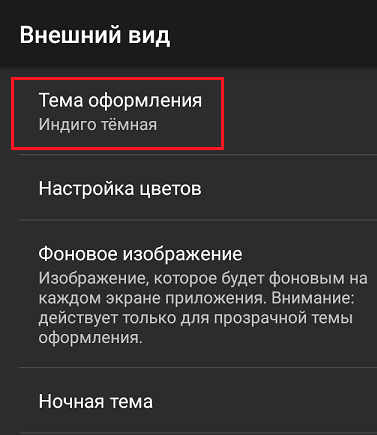
Официальное приложение, так же как и основной сайт социальной сети, не настроено предоставлять пользователям свободу самовыражения в лице различных вариантов оформления. Поэтому, если вам интересно, как изменить фон ВК на телефоне, придётся воспользоваться сторонними приложениями для входа. Например, это может быть Kate Mobile. Помните, что это приложение знает только, как поменять оформление в ВК на андроид. Для яблочных устройств данное программное решение не подходит. Разнообразие обоев в подобных любительских приложениях не особо впечатляющее. Тем не менее, цветовую гамму поменять они позволяют, хотя это и не полноценные темы для ВК на телефон.
Заключение
Мода на минималистичное оформление захлестнула несколько лет назад большинство крупных проектов в Глобальной сети. Практически все по-настоящему крупные проекты используют всего один цвет, кроме белого. Именно поэтому, для всех любителей ярких красок, появились рецепты, как изменить фон ВК на телефоне или компьютере.
Помните о том, что приложения и расширения регулярно обновляются и устаревают. Постоянно ищите более функциональные и удобные варианты, как поставить фон в ВК на телефоне.
Темная тема вк: обзор опции и инструкция, как ей пользоваться
Можно ли в настройках самого «ВКонтакте» сменить белую тему на тёмную?
На «Андроиде» и «Айфоне»
С апреля 2021 года в официальной утилите «ВКонтакте» для телефонов появилась новая опция — тёмный режим интерфейса. Функция действует для приложений как на «Андроиде», так и на iOS.
Прежде чем переходить к смене темы, убедитесь, что ваша мобильная программа получила апрельский апдейт. Версия должна быть 5.32. Если обновления не было, запустите его через «Плей Маркет» или App Store.
Теперь меняем светлый режим на тёмный:
- Щёлкните по иконке в виде трёх полос на нижней панели (самый последний значок). Тапните по иконке в виде шестерни вверху справа.
В меню с разделами щёлкните по шестерёнке
В настройках переключаемся на раздел с параметрами внешнего вида.
Кликните по пункту «Внешний вид»
Ставим галочку рядом с тёмным режимом. Вы также можете активировать автоматический переход на тёмную тему вместе со снижением яркости дисплея.
Установите чёрный фон в меню
Перезагружать программу или само устройство, чтобы изменения вступили в силу, не нужно. Вернуть белый интерфейс можно в том же меню настроек.
Галочка должна стоять напротив пункта «Тёмная»
Если вы не нашли в разделах с настройками пункт «Внешний вид», зайдите в блок приложения с новостями и оставьте под любой записью какого-либо сообщества комментарий «Тёмная тема». Приложение автоматически его распознаёт и предоставит возможность активировать тёмный фон.
Плюсы и минусы приложения
Ночная версия ВВонтакте имеет целый ряд положительных аспектов:
- Удобный дизайн, который идентичен оригинальному интерфейсу «Вконтакте». Поэтому разобраться в работе дополнения будет проще простого.
- Возможность подстроить свет приложения под более удобный для вас контраст. Утилита поможет вам не напрягать зрение. Черная тема выглядит достаточно стильно, возможно вы захотите использовать ее и в дневное время.
- Функция «Невидимка» может скрыть ваше нахождение в сети за одну секунду.
- Можно добавить несколько страниц и переключаться между ними, не выходя при этом из аккаунтов.
- Программа мало весит, поэтому может работать на любом устройстве без сбоев.
- Дополнение является бесплатным.
- Есть возможность оставлять прочитанные сообщения непрочитанными.
- Можно сменить фоновое изображение для каждого чата.
Программа имеет и несколько минусов:
- иногда происходят программные сбои;
- служба поддержки медленно реагирует на запросы.
Что такое темная тема
На самом деле, это был своего рода пиар-ход, рекламирующий новые возможности ВК. Написав этот комментарий, вы могли получить доступ к новой популярной теме. К счастью, сейчас на мобильных устройствах она доступна по умолчанию — достаточно просто включить ее в настройках.
С мобильными устройствами на сегодняшний день все более менее понятно. Но можно ли сделать фон ВК черным на компьютере?
Темная тема ВК на компьютере
Сразу ответим — сделать черный фон в ВК на компьютере официально нельзя. Возможно когда-нибудь разработчики и добавят эту настройку в полную версию сайта. Ну а пока мы можем воспользоваться для этого специальными расширениями браузеров.
VK Helper
Это одно из самых популярных расширений, которое не только позволит установить темную тему в ВК на компе, но и сделает доступными для вас массу других настроек.
Совместимо оно со всеми самыми популярными браузерами, а это значит, что темная тема ВК на ПК станет доступна в Яндексе, Goole Chrome, Opera и Firefox и другими, работающими на движке cromium. Скачать и установить его можно с официального сайта vk-helper.pro/pages/download.html.
Перенесите архив с расширением на рабочий стол своего ПК, чтобы его было проще найти, распакуйте его.
- После этого откройте браузер и перейдите в настройки. Как правило это делается нажатием на значок в правом верхнем углу страницы (это могут быть три черточки, шестеренка или вертикальные точки).
- Вызовите следующие пункты меню «Дополнительные инструменты» — «Расширения».
- В появившемся окне выберите «Загрузить распакованное расширение», и через открывшийся проводник найдите папку с плагином.
- По завершении установки, вы окажетесь на официальной страничке расширения, где сможете найти полное руководство по его применению. Теперь давайте выясним как сделать темную тему ВК на компьютере.
- Справа от адресной строки в браузере появится новый значок в виде букв VK — кликните по нему.
- В появившемся окошке выберите «Добавить аккаунт».
- Далее введите свой логин и пароль от своего аккаунта.
- После того, как вы окажетесь на своей страничке, вновь нажмите на значок расширения.
- В появившемся окне выберите «Настройки».
- Прокрутите страничку до раздела «Интерфейс».
- Возле строчки «Ночная тема» активируйте галочку.
После этого черная тема ВК для ПК будет автоматически запущена. Если вы захотите вернуть страничке прежний вид, то нужно будет просто зайти в настройки еще раз и убрать соответствующую галочку.
Stylish
Stylish — это еще одно расширение для браузера, открывающее для вас возможность настройки интерфейса на любой вкус. Оно позволяет изменять темы любых сайтов, разработанных с помощью языка разметки. А это значит, что с его помощью вы сможете как сделать темную тему ВК на ПК, так и на любом другом сайте.
- Появится дополнительное окошко, в нем также кликните «Установить расширение».
- Справа от адресной строки в браузере появится значок плагина в виде букв S на радужном квадрате.
- Выполните вход в свой аккаунт с ПК.
- Кликните по значку плагина и выберите пункт «Найти больше стилей для этого сайта».
- После этого откроется страница с различными настройками. Здесь вы сможете как поставить темную тему, так и любую другую в ВК на ПК.
- Здесь на выбор представлено много вариантов, по названиям вы поймете какие из них активируют черный фон.
- Кликните «Get Style», чтобы включить темный фон.
- При желании вы можете воспользоваться кнопкой «Customize Settings», чтобы произвести дополнительные настройки.
- После чего нажмите кнопку «Install Style».
Вот как можно сделать ВК черным на ПК благодаря этому плагину. Если вы захотите вернуть первоначальные настройки, то расширение можно будет просто отключить. Сделать это можно нажав на кнопочку, которая находится в верхней строчке, при нажатии на значок плагина (Stylish On — Stylish Off).
Dark theme for VK
- В появившемся окне нужно еще раз нажать «Установить расширение».
- Теперь при входе свой аккаунт на ПК вы увидите темную тему во всей красе.
Удобство этого расширения состоит в том, что оно содержит в себе одну единственную функцию, призванную включать и выключать черный фон в ВК на ПК. Просто кликните по значку плагина справа от адресной строки и выберете ту цветовую схему, которая для вас сейчас актуальнее — светлая или темная.
Google Chrome
Установка расширения
Пишем поисковый запрос Магазин Сhrome и переходим по первой ссылке:
В открывшемся окне набираем Фон Вконтакте и выбираем расширение, выделенное красной рамочкой.
Кликаем на кнопку установить. Затем подтверждаем второй раз и расширение готово к работе в Гугл Хроме.
После чего вас перекинет на веб-страницу описания его работы. Предоставленная инструкция довольно скудная. Поэтому советую продолжать следовать моим рекомендациям по изменению внешнего вида страницы.
Определение разрешение экрана
Для того, чтобы добиться максимально красивой картинки необходимо знать разрешение монитора компьютера. Определить его можно с помощью онлайн-сервиса Яндекс Интернетометр.
Выбор обоев для вк
Переходим в поиск и ищем обои, которые понравятся. Можно прямо в запросе указать разрешение монитора. Но лучше воспользоваться панелью инструментов Гугл поиска и задать параметры картинки. В таком случае они будут точно вашего размера.
При наведении на изображение в нижнем левом углу появиться её разрешение. Это дополнительная проверка, чтобы обои максимально привлекательно выглядели на вашем экране.
Установка обоев
Нажимаем на картинку, после чего она увеличится в размере. Кликаем правой кнопкой мыши и выбираем пункт Установить как фон ВКонтакте.
После чего изображение установится на задний план в вк. Я выбрал красивых девушек. А почему бы и нет?)
Хорошо подобранная фоточка – радует глаз:
Как сделать темную тему ВК в официальном приложении Андроид
Эра темного режима для Интернет приложений появилась недавно и захватила сердца многих. Во-первых, данная функция позволяет экономить заряд батареи на AMOLED – дисплеях, а во-вторых, глаза в вечернее и ночное время суток практически не устают.
В официальном приложении Вконтакте появилась возможность включить темный режим и наслаждаться темой в любое время. Давайте посмотрим, как настроить эту функцию в приложении на Android.
- Запустить официальный клиент Вконтакте на смартфоне.
- Справа нажать на три полоски, чтобы открыть дополнительное меню.
- Нажать на значок шестерёнки, чтобы попасть в настройки приложения.
- Перевести пункт «Тёмная тема» в режим «Включено».
- Готово, черная тема включена.
Конечно, она не полностью черная в отличие от того же темного режима Instagram, но плюсы есть.
Помимо официального приложения Вконтакте многие наверняка пользуются сторонними клиентами Kate Mobile, Sova X, VTosters и другие. Покажу на примере последнего клиента социальной сети, поскольку сам им часто пользуюсь.
Настройка темного режима ВК в приложении VTosters
- Открыть приложение.
- Справа внизу нажать на три полоски для открытия меню.
- Нажать по значку шестеренки для перехода в меню настроек.
- Активировать темную тему для приложения Вконтакте.
Как видим приложение очень схоже с официальным клиентом, но если в настройках включить «Новый интерфейс ВКонтакте», то выглядеть всё будет более привлекательно.
Откуда взялся слух о лунном оформлении интерфейса VK
Большинство слухов не возникает на пустом месте. Почву для этого фейка предоставили сами владельцы ВКонтакте, когда придумали флешмоб с тёмной темой. По условиям её получения пользователям необходимо было оставить комментарий под любым постом официальной группы. После чего она активировалась в мобильных приложениях ВК. Смышлёные владельцы групп быстро переняли этот фокус. И теперь вы можете найти несколько таких сообществ, где предлагается бесплатно и легко установить на своей страницы лунную тему.
Конечно же такой возможности в ВК сегодня нет. Если она появится, вы сможете увидеть новости в официальной группе разработчиков — https://vk.com/team/. А также эту новость можно будет найти на сайтах интернет новостей авторитетных изданий. Большинство пользователей уже встречали слухи и о других необычных фонах для страниц. Это синяя тема, розовая и «пожилая». И даже градиентная темы.
У создателей фейковых трендов, как мы видим, фантазия не заканчивается. В будущем наверняка появится что-то вроде бирюзовой или супер-темы, которую можно «взять с собой» и установить на другие социальные сети. Не стоит доверять слухам о том, что есть возможность активировать лунную тему в Vkontakte.
Как включить черную тему в ВК?
Для начала нужно определится на каком устройстве вы хотите это сделать, ведь пути решения этой задачи будут кардинально отличаться в зависимости от этого.
Как сделать ВК черным на ПК?
Сразу оговоримся, большинство из представленных способов нестандартные и достигаются с помощью установки стороннего ПО. Не бойтесь, оно безопасно и распространяется через официальные магазины приложений. Начнем с самого простого:
1. Расширение для C hrome — Dark theme for VK
Очень простое и незамысловатое приложение, которое позволяет только лишь включать и выключать темный стиль и больше никаких настроек.
просто кликните на иконку в трее браузера в верхнем правом углу для переключения между стандартным и модернизированным видом;
Вот что в итоге получается, просто и со вкусом.
2. Расширение для C hrome — Dark Reader
Уже более серьезный инструмент, который поможет поставить черный фон в ВК, а так же поиграться со стилями любого сайта, но при этом имеет дружелюбный и интуитивный пользовательский интерфейс.
кликните на его иконку и начинаем настройки.
Вкл./Выкл. — отвечают за включение и выключение режима Dark.
Вкладка фильтр — позволяет настраивать яркость, контрастность и прочие характеристики, как для всех сайтов, так и для конкретных.
Вкладка список — позволяет задать перечень конкретных сайтов, к которым будет применяться Dark режим.
Вкладка еще — содержит настройки шрифтов и небольшие стандартные расширения для фильтра.
3. Расширение для Chrome, Opera, Firefox и Яндекс — Stylish
Если вам недостаточно предыдущего функционала или полученный результат вас не устраивает, но есть отличное решение, которое поможет включить черную тему в ВК и поставить вообще любые оболочки для определенных сайтов.
теперь зайдите на сайт VK.COM и находясь на нем кликните по иконке Stylish в трее браузера, а затем на кнопку « Find styles for different sites »;
в каталоге выберите понравившеюся черную тему в ВК и поменяйте ее нажав на кнопку « Install Style » ;
перед установкой вы можете кастомизировать ее, нажав соответствующую кнопку и поиграв с настройками, как вам угодно.
4. Официальный декстопный мессенджер для Вконтакте
Если вы пользуетесь именно им для общения с друзьями, то тут есть встроенные возможности для того, чтобы сделать Вконтакте черный фон на компьютере.
нажмите правой кнопкой мыши на значок программы в трее в правом нижнем углу (может быть спрятан под стрелочкой) и перейдите в настройки;
в «Интерфейс» измените тему оформления на темную.
И так, мы разобрали самые популярные и главное безопасные методы, можно перейти к вопросу как сделать ВК черным на телефоне Андроид или IPhone.
Как ВК сделать черным цветом на телефоне?
В этом многообразии платформ мы разберем только две основных. Дело даже не в том
Как сделать ВК черным на Айфоне?
Тут все до нельзя просто, данная функция родная и настраивается за пару нажатий:
1. Заходим в настройки.
2. Выбираем пункт «Внешний вид».
3. Кликаем на «Темную».
Так легко включается черная тема ВК для iOS, но, к сожалению, аналогичной функции у гуглофонов пока нет, но в скором времени планируется и тогда настройка будет аналогична.
Как сделать черный ВК на Андроид?
На данный момент существует много способов, но большинство из них колхозные и напичканы тоннами рекламы. Мы же разберем почти что официальный. Для этого вам нужно установить приложение Kate Mobile , которое работало еще до того, как вышла официальная приложуха.
1. Зайдите в настройки (нажмите на изображение трех точек в правом верхнем углу).
2. Перейдите в пункт «Внешний вид».
3. Выберите «Тему оформления» (очень много темных оттенков).
4. Перезагрузите приложение и наслаждайтесь.
Так вы сможете сделать черную тему в ВК на Андроид самым безопасным образом.
При помощи программ и темы, найденной на сервисе
Программа, которая позволяет изменить фон своей страницы, называется get. Ее нужно скачать себе на жесткий диск, и установить. Можете предварительно проверить ее на вирусы, однако никакой антивирусник на нее не реагировал. Программа скачивается непосредственно на том же сайте, где и выбираете темы для оформления.
На сервисе более десяти тысяч разновидностей на любой вкус, так что вы наверняка найдете какую-то тему, на свой вкус. Появится окошко, в котором нужно нажать надпись «Добавить». Затем обновляете свою страничку в контакте, и видите, что она стала другой – поменялся фон и оформление.
Как вести себя если вас окружают хамы
Какие черты делают женщину привлекательной
Что форма носа может сказать о вашей личности?
Однако, есть и другие программы, которые используются для изменения фона своей страницы.
Их существует очень много, мы рассмотрим самые популярные и удобные, они завоевали высокий рейтинг популярности среди пользовалетей. Их тоже нужно сначала скачивать на компьютер, а потом устанавливать.
- VKPlugin.
- VKStyles.
- ImageResizer.
- Get-Stayles.
Как они работают? VKPlugin и VKStyles сделаны именно для сайта В контакте, и для повышения удобства его использования. После установки данных программ, они после запуска сами расскажут пользователю, что и как делать. Также у них в запасе есть уже готовые темы, и, если вам какая-то понравилась, то поставить ее на свою страничку можно будет одним кликом мыши.
ImageResizer и Get-Stayles более универсальные, так как, с их помощью, вы можете изменить внешний вид фона почти всех сайтов. Их принцип работы в том, что программы заменяют графические файлы (изображения), которые по умолчанию стоят на сайте, на те, которые вы выбрали. Но есть и минус – эти изменения будут заметны только на том компьютере, на котором установлены программы.
Преимущества темной темы ВК
Несмотря на то, что возможность включать ночной режим появилась в функционале приложений относительно недавно, опытные пользователи успели оценить преимущества данной функции. Но, увы, у новичков еще остались некоторые сомнения в целесообразности ее использования.
Несколько лет работал в салонах сотовой связи двух крупных операторов. Хорошо разбираюсь в тарифах и вижу все подводные камни. Люблю гаджеты, особенно на Android.
Как отключить темную тему ВК?
Для отключения черного оформления понадобится обратиться к настройкам приложений или самого мобильного устройства. Чтобы вернуться к светлой теме, достаточно следовать инструкции.
Какие преимущества открывает использование ночного режима?
• На странице с черным фоном текст становится более читаемым, особенно в темное время суток; • Активация ночного режима позволяет увеличить (хотя и ненадолго) время автономности Android-устройства; • Оформление в черных тонах считается трендом, поэтому многие разработчики включают подобную функцию в свои продукты; • Темный фон изменяет восприятие интерфейса приложения и позволяет сделать общение ВКонтакте более интересным и оригинальным.
4.5 / 5 ( 18 голосов )
Как создать новую тему Вконтакте самостоятельно
- Открываете новую папку, например, «Фон».
- В ней создаете документ – Блокнот.
- Откройте его и заполните шаблон.
Цвет фона – background-color;
Рисунок фона – background-image;
Будет ли фоновое изображение повторяться – background-repeat: no-repeat, repeat, repeat-x (повторение по горизонтали), repeat-y (повторение по вертикали).
Сохраняете документ в формате css.
Единственное, что стоит помнить, – обновленный фон будет видеть исключительно хозяин страницы. Для остальных пользователей сети его страница будет иметь стандартный вид.
Надоела стандартная заставка в вк? Мне тоже, поэтому рассказываю, как сделать фон Вконтакте на компьютере.
Процесс не займет более 5 минут, зато надолго скрасит часы проведенные в социальной сети. Но прежде, чем устанавливать фон для вк, необходимо выбрать, в содержании статьи, браузер, которым вы пользуетесь.
Установка расширения
Пишем поисковый запрос Магазин Сhrome
и переходим по первой ссылке:
В открывшемся окне набираем Фон Вконтакте
и выбираем расширение, выделенное красной рамочкой.
Кликаем на кнопку установить. Затем подтверждаем второй раз и расширение готово к работе в Гугл Хроме.
После чего вас перекинет на веб-страницу описания его работы. Предоставленная инструкция довольно скудная. Поэтому советую продолжать следовать моим рекомендациям по изменению внешнего вида страницы.
Для того, чтобы добиться максимально красивой картинки необходимо знать разрешение монитора компьютера. Определить его можно с помощью онлайн-сервиса Яндекс Интернетометр
Выбор обоев для вк
Переходим в поиск и ищем обои, которые понравятся. Можно прямо в запросе указать разрешение монитора. Но лучше воспользоваться панелью инструментов Гугл поиска и задать параметры картинки. В таком случае они будут точно вашего размера.
При наведении на изображение в нижнем левом углу появиться её разрешение. Это дополнительная проверка, чтобы обои максимально привлекательно выглядели на вашем экране.
Установка обоев
Нажимаем на картинку, после чего она увеличится в размере. Кликаем правой кнопкой мыши и выбираем пункт Установить как фон ВКонтакте
После чего изображение установится на задний план в вк. Я выбрал красивых девушек. А почему бы и нет?)
Хорошо подобранная фоточка — радует глаз:
Как сделать ВК черным на телефоне Андроид и на компьютере
Социальная сеть настолько популярна, что многие обитают в ней практически круглосуточно. Вот только дизайн определенно создан для хорошей освещенности.
Ночью белый фон раздражает, приводит к усталости глаз, да и батарею быстрее съедает. Но если знать, как сделать ВК черным на телефоне Андроид и на ПК, эти проблемы вас больше не побеспокоят.
Вот обзор различных способов, использующих как встроенные возможности ОС, так и дополнения и даже отдельные приложения.
Как сделать ВК черным на телефоне Андроид
Если смартфон работает на Андроиде, то сделать белый цвет темным, в том числе в ВК, почти так же просто, как включить Wi-Fi. Для этого откройте настроечное меню аппарата. Далее найдите в системных параметрах подпункт с расширенными настройками (могут называться «Дополнительно» или как-то иначе, в зависимости от модели устройства).
Дальше нужно перейти к специальным возможностям.
Прокрутите список до параметров экрана и включите инвертированные цвета.
Но несколько недостатков:
- как только включите, телефон сможет сделать белый цвет черным, так что ВК на телефоне будет в основном в темных тонах. Вот только при этом все остальные оттенки также инвертируются, а фотографии превратятся в свои негативы;
- расход энергии может вырасти.
Kate Mobile
Куда большее удобство дает другой способ, как сделать черную тему в ВК на Андроид – это использование стороннего приложения Kate Mobile.
До того, как превратить ВК в черный вариант, нужно скачать приложение из магазина Андроид программ на смартфон. Введите его название в строку поиска Плей Маркета.
Система предложит как раз нужное нам приложение, чтобы сделать черный на Android. Установите его.
По умолчанию используется светлая тема. Поэтому перейдите в настройки, где можно как поставить черный фон в ВК на Андроиде, так и указать прочие параметры.
Из меню выберите соответствующий пункт.
Далее перейдите в раздел внешнего вида.
Откройте подпункт с темой.
Выберите такую, которая сможет автоматически сделать черный, как ночь, экран в ВК на Андроид.
Приложение попросит о перезапуске. Можно просто выйти на рабочий стол и нажать на его иконку.
После этого фон станет темным.
Для удобства можно комбинировать оба варианта, если включать ночную тему только в темное время.
В соответствующем пункте меню проставьте галочку, укажите черную тему в ВК и то, как ее включить (по умолчанию с 23 вечера до 7 утра).
Как сделать темным на компьютере
Сделать ВК черным на компьютере можно иначе, установив нужное оформление как расширение браузера Chrome:
Расширение работает стабильно, у него более 50 тысяч пользователей.
Выключение света
Еще один способ, как поменять оформление ВК на экономный и комфортный черный цвет – дополнение для «выключения света»
Аналогично предыдущему способу откройте магазин приложений. Только на этот раз выберите Turn Off the Lights. Изначально расширение предназначено для и других порталов с видео, но работает и на .
После установки дополнения используйте его иконку для перехода к затемненному просмотру.
У расширения есть множество настроек, так что можно гибко подстроить его под себя.
Прямая ссылка на дополнение https://goo.gl/wPuxYD.
- Как с скачать видео,
- Как с скачивать музыку.
helper
Раньше был еще один вариант, как быстро сделать черным при помощи специального Helper.
Внимание! В настоящее время этот способ вызывает сомнения, поскольку приложение удалено из магазина Chrome
- загрузить архив;
- распаковать его в произвольный каталог;
- на странице расширений активировать режим разработчика;
- подключить распакованное расширение.
Как сделать темную тему ВК на ПК
С телефоном все просто и понятно, разработчики молодцы, что предоставили такую полезную и популярную функцию, а что если пользователь хочет сделать темную тему ВК на компьютере? Тут все сложнее и без вспомогательных средств не обойтись.
И в качестве этих вспомогательных средств выступают расширения для браузеров, которые позволяют сделать красивый дизайн ВК в черных тонах:
Темная тема ВК в Google Chrome
Список расширений, позволяющих включить темную тему в браузере Google Chrome:
Из более менее пригодных плагинов, доступных в Опера, можно отметить Dark Mode. Данное расширение универсальное, оно позволяет сделать черный фон не только в ВК, но и на любом другом сайте, но придется приложить все свои дизайнерские навыки, чтобы получилось красиво.
Не нашли ответ? Тогда воспользуйтесь формой поиска:
Процесс не займет более 5 минут, зато надолго скрасит часы проведенные в социальной сети. Но прежде, чем устанавливать фон для вк, необходимо выбрать, в содержании статьи, браузер, которым вы пользуетесь.
Похожие записи:
- Быстрый способ скопировать много сердечек в “вконтакте”
- Фейковый номер телефона для регистрации вк
- Что такое коучинг простыми словами: объяснение, видео
- Как посмотреть пароль в вк: 4 способа увидеть заветную комбинацию
- Как составить контент план для инстаграм от идеи до шаблона
- Инстаграм стал на английском. возвращаем на русский язык
Как перейти на тёмную сторону

Советы для тех, кто предпочитает работать на тёмной стороне. *Существует расхожее мнение, что темная тема облегчает нагрузку на глаза при взаимодействии со смартфоном в темное время суток. Однако, как показывают исследования, далеко не всем людям светлый текст на черном фоне кажется более комфортным для восприятия, напротив, еще больше напрягая и раздражая зрение.
Темная сторона ВКонтакте
Большое количество пользователей социальной сети ВКонтакте сталкиваются с такой проблемой, как отсутствие функционала для смены темы оформления сайта. Особенно актуальной данная сложность является по тем причинам, что изначально ресурс оформлен в довольно ярких светлых тонах, препятствующих комфортному восприятию информации. Каждый способ установки темного фона вк заключается в использовании довольно требовательных приложений, предоставляющих множество не особо нужных возможностей. Чтобы решить подобную проблему, на просторах интернета присутствуют куда более узконаправленные дополнения, например: Темная тема для ВК | Dark theme for VK. Приложение полностью исключает возможность настройки фона и цветовой гаммы.
1. Компьютер
- Воспользуйтесь ссылкой выше, чтобы открыть официальную страницу расширения в интернет-магазине Google Chrome.
- В правом верхнем углу щелкните по клавише «Установить»
- Выполните подтверждение добавления приложения в обозреватель через соответствующее всплывающее окно.
- Откройте сайт социальной сети ВКонтакте, чтобы убедиться в успешной активации темного фона.
- Для переключения между стандартным и затемненным фоном нужно кликнуть по иконке приложения на панели задач браузера.
- На этом собственно и заканчивается весь принцип работы данного дополнения, использовать которое можно без создания излишней нагрузки на интернет-обозреватель.
2. Телефон: Android / IOS
Android
Если вы, как и огромное количество других пользователей, предпочитаете заходить во ВКонтакте со своего мобильного устройства, можете изменить тему и на нем. При этом учтите, что само по себе официальное дополнение не предоставляет нужной нам возможности, вследствие чего потребуется скачать доверенное приложение Kate Mobile.
- Используя ссылку на приложение из обзора, перейдите к дополнению в магазине Google Play и воспользуйтесь кнопкой «Установить». Завершив скачивание и установку, откройте приложение. Произведите процедуру входа путем ввода пароля и логина от аккаунта. Теперь можно перейти непосредственно к активации темного фона.
2. В правом верхнем углу экрана нажмите вертикальное троеточие. Переключитесь к окну «Настройки». 3. Далее выберите раздел «Внешний вид». Щелкните по блоку «Тема оформления». Выберите один из темных стилей, например, «Темная Holo» или «Черная». 4. Чтобы применить тему, перезапустите приложение Kate Mobile. По факту повторного запуска дополнения фон станет темным. Как можно заметить, приложение не требует выполнения особо сложных манипуляций. При этом же вам следует учитывать, что в связи с существенными изменениями политики VK многие дополнения для мобильных устройств, в том числе и Kate Mobile, на сегодняшний день располагают далеко не всеми функциями стандартного ВКонтакте. В завершение стоит отметить только то, что в первую очередь, выбирая какой-либо метод активации темного фона ВК, вам нужно смотреть на удобство пользования сайтом. Таким образом, если способ вызывает падения производительности или предоставляет ограниченную функциональность, лучше всего обратиться к альтернативам.
IOS
Разработчики социальной сети «ВКонтакте» приступили к испытаниям темной темы для одноименного приложения для iOS. Об этом изданию vc.ru рассказали источники, близкие к процессу бета-тестирования. Пока нововведение не готово для массового релиза, а доступ к нему имеют только участники программы VK Testers. По словам представителей «ВКонтакте», разработчики социальной сети со вчерашнего дня действительно тестируют темную тему интерфейса в фирменном приложении для iOS. При этом когда нововведение выйдет в открытый доступ и появится ли в версии для Android, сотрудники пресс-службы соцсети раскрывать отказались. Но! Пока мы ждем релиза нового обновления. Мы можем включить темный режим интерфейса. Оказывается, долгожданный тёмный режим есть в новой IOS, хоть Apple и не упомянула об этом на презентации. По сути, это всего лишь режим инверсии цвета, который давно присутствует в системе. Однако в IOS 11 его значительно переработали и добавили опцию «Смарт-инверсия». В отличие от классической инверсии, новый режим не просто инвертирует все цвета, превращая картинку на экране в негатив, а меняет светлые фоны на тёмные. Элементы интерфейса, медиа и всё остальное, чему полагаетcя быть в цвете, остаётся именно таким. Включить тёмный режим очень просто. Делается это так:
- Откройте «Настройки» → «Основные» → «Универсальный доступ».
- Перейдите в раздел «Адаптация дисплея» → «Инверсия цвета».
- Включите тумблер «Смарт-инверсия».
Кстати, включать и выключать тёмный режим можно без долгого блуждания по настройкам, если воспользоваться ещё одной функцией универсального доступа. Вернитесь в меню «Универсальный доступ», прокрутите в самый низ и в разделе «Сочетание клавиш» выберите «Смарт-инверсия цвета». Теперь при тройном нажатии кнопки «Домой» будет включаться тёмный режим интерфейса.
+ Доп ios
- Откройте «Настройки» → «Основные» → «Универсальный доступ».
- Перейдите в раздел «Адаптация дисплея» → «Светофильтры».
- Включите тумблер «Светофильтры». И выберете «Оттенки серого».
Темная сторона Браузера
Читать текст на ярком экране в плохо освещённой комнате не очень удобно, однако это можно исправить, какой бы браузер вы ни использовали. Рассказываем, как это можно сделать.
Firefox
Чтобы сделать фон и меню в Firefox тёмными, нужно активировать специальную тему. Откройте «Меню» → «Дополнения» → «Темы» и выберите «Тёмную тему». Теперь браузер станет гораздо удобнее использовать вечером и ночью. Правда, каждый раз открывать настройки, чтобы сменить тему, не очень удобно. Но вы можете автоматизировать переключение с помощью расширения Automatic Dark. Для этого нужно просто назначить период, когда Firefox должен переходить на тёмное оформление. Однако цвет содержимого сайтов тема браузера не меняет. Для того чтобы адаптировать его, также нужно установить стороннее расширение. Например, Dark Reader или Dark Mode. Оба они имеют разные стили и настройки, так что можно подогнать их под свои предпочтения. Между дневным и ночным режимами можно переключаться, просто щёлкая по иконке расширения на панели браузера. Ну а если вы не хотите устанавливать никаких расширений, можно использовать встроенный режим Firefox для ночного чтения. Щёлкните по кнопке «Включить вид для чтения» в адресной строке браузера, а затем выберите стиль отображения текста — «Тёмный».
Chrome
У Chrome, в отличие от Firefox, нет встроенной тёмной темы. Но вы легко можете установить стороннюю из Chrome Web Store. Вот список лучших тёмных тем, рекомендованных Chrome Web Store. В качестве примера мы использовали Material Simple Dark Grey, как самую простую и минималистичную. Если вам понадобится вернуть дневную тему, откройте «Меню» → «Настройки», прокрутите до раздела «Внешний вид» и нажмите «Сбросить». К сожалению, способа быстро переключаться между светлым и тёмным оформлением в Chrome нет. Поменять же цвет содержимого веб-страниц поможет одно из этих расширений, доступных как в Chrome, так и в Firefox. Dark Reader или Dark Mode.
Opera
У браузера Opera имеется встроенная тёмная тема. Откройте «Простую настройку» на экспресс-панели. В разделе «Темы оформления» нажмите «Тёмная». Изменить цвет содержимого страниц в браузере можно с помощью расширения Dark Mode.
Safari
Safari использует общую тему оформления с macOS. В macOS Mojave стало возможным переводить всю систему в «Ночной режим». Но, как и в остальных браузерах, при активации тёмной темы цвет содержимого сайтов останется неизменным. Чтобы приспособить страницы для чтения в темноте, установите расширение Turn Off the Lights. Оно не только делает просмотр YouTube более комфортным, но и имеет ночной режим, который можно активировать в настройках. Найдите раздел «Ночной режим» и активируйте опцию «Показать переключатель ночного режима под веб-страницей», чтобы затемнять или осветлять страницы. Есть возможность настроить эту функцию так, чтобы она включалась автоматически в заданное время суток. Правда, некоторые сайты в ночном режиме Turn Off the Lights отображаются некорректно, но, за неимением альтернатив вроде Dark Reader на Safari, приходится пользоваться тем, что есть.
Edge
В Edge есть встроенная тёмная тема, которую можно активировать через боковое меню. Откройте «Меню» → «Параметры» и выберите тёмную тему. Изменить содержимое страниц может то же Turn Off the Lights (в Edge оно работает чуть лучше, чем в Safari). Но сначала нужно настроить расширение, чтобы оно отображало специальный переключатель в нижнем левом углу экрана. Для этого откройте его настройки, перейдите в раздел «Ночной режим» и включите опцию «Показать переключатель ночного режима под веб-страницей».
Vivaldi
В Vivaldi так же есть своя тёмная тема, которую можно активировать через настройки. Нажмите на значок «Vivaldi» слева, потом «Инструменты», откройте «Настройки», войдите во вкладку «Темы», и выберите тёмную тему «Dark». Или можно создать свой вариант темной темы, нажав на «+» или «карандаш» внизу. В дополнение к этому, тему можно изменять по расписанию, со светлого на темный, и наоборот.
Темная сторона YouTube
Включите новый тёмный интерфейс YouTube, чтобы не портить своё зрение по ночам. Google постоянно работает над своими программами и сервисами, добавляя в них всё новые функции и визуальные усовершенствования. Как правило, эти нововведения сначала обкатываются на узком круге пользователей и только после всестороннего тестирования становятся доступны широкой публике. Для её активации необходимо выполнить следующие действия:
- Откройте YouTube.
- Нажмите в правом верхнем углу страницы на свой аватар. В открывшемся меню активируйте пункт «Ночной режим». Сразу после этого появится тёмная тема оформления.
Тёмная тема особенно пригодится тем пользователям, которые любят до ночи засиживаться перед экраном компьютера, просматривая интересные ролики. Если же эта тема вам надоест, то в любой момент можно вернуть всё как было.
Темная сторона Windows 10
Microsoft выпустила крупное октябрьское обновление Windows 10.
Главные нововведения — функция для отправки контента с компьютера на компьютер, обновление «Временной шкалы» и полноценный релиз приложения «Ваш телефон», позволяющего получать файлы и сообщения со смартфона через ПК. В Windows 10 появился облачный буфер обмена, через который можно пересылать контент между компьютерами и просматривать историю файлов. Нововведение будет полезно, если у вас есть домашний ПК и ноутбук с одним и тем же аккаунтом Microsoft.
Но нас интересует лишь темная сторона.
Заходим в «Параметры» → «Персонализация» → во вкладку «Цвета», а после прокрутим вниз, и выберем темную тему.
Темная тема будет полезна, если вы работаете за ПК допоздна: от тёмных тонов глаза устают куда меньше, чем от светлых.
Темная сторона MacOS Mojave
Свежая версия десктопной ОС для Mac стала удобнее и безопаснее. В рамках конференции разработчиков WWDC 2018 компания Apple показала обновление своей десктопной операционной системы macOS. Свежая версия носит именной индекс Mojave (Мохаве) в честь одноимённой пустыни.
Одним из главных нововведений в macOS Mojave стала тёмная тема интерфейса. Она распространяется на все стандартные приложения, включая инструмент разработки X-Code. Операционная система переключается между тёмной и светлой темами в зависимости от времени суток.