
Как включить звук в стриме в Дискорд Онлайн
Комфортно стримить в Discord можно при передаче другим пользователям различных звуковых дорожек, а также отключать их в нужный момент. Настройки достаточно удобные, однако некоторые пользователи все еще путаются в этом вопросе. Как следствие сталкиваются с ситуациями, когда звуковое сопровождение исчезает, или вообще отсутствуют системные сигналы. Рассказываем, как включить звук в стриме в Дискорде, есть ли отличие их активации для разных версий, и в чем причины отсутствия звукового сопровождения.
Как включить звук в стриме в Дискорде: пошаговая инструкция
Мессенджер может быть установлен на разных устройствах, а соответственно имеет несколько отличающую конфигурацию. Тем не менее, принцип подключения звукового канала во всех версиях, будь то смартфон, или компьютер, везде идентичен. Поэтому инструкция, как включить звук в стриме в Дискорде будет единой:
- Войдите в приложение на телефоне или компьютере/ноутбуке.
- В нижней части экрана рядом с профилем нажмите на шестеренку.
- Откроется раздел «Настройки», выберите пункт «Голос и видео».
- Установите параметры, которые требуются для воспроизведения.
- Отметьте устройства для ввода и вывода, а также проверьте микрофон, выбрав режим приема – по рации, или голосом.
Обратите внимание! В Дискорде все параметры по настройке звука собраны в одном разделе, это позволяет быстро задать требуемые характеристики.

Есть еще одна возможность звуковых настроек. Ее можно реализовать в том же разделе «Голос и видео». Это передача системных звуков в Discord, алгоритм практически тот же:
- Перейдите в раздел «Настройки» своего профиля, как было описано в предыдущей инструкции.
- Откройте вкладку «Голос и видео», чтобы перейти в ее меню.
- Нажмите на раздел «Приглушение приложений». Опция позволяет регулировать громкость системных уведомлений во время разговора.
- Переведите тумблер в нужное положение. При отметке «0» данная опция будет отключаться.

Включение и отключение системных звуков происходит изменением положением ползунка в настройках Дискорда. Еще здесь есть возможность проводить точечную регулировку, выбирая промежуточные положения.
Почему отсутствует звук при запуске стримов в Discord: проблемы и решения
Тестируя функцию стимера в мессенджере, можно столкнуться с проблемой отсутствия звукового сопровождения. Но чаще всего подобное случается из-за невнимательности пользователей. Одни пропускают необходимые настройки, другие вообще не знают, что требуется настроить оборудование или программу.

Выделим основные причины отсутствия звука, и их устранение:
- Не включена опция. Изначально, после регистрации и начала использования мессенджера, стрим в нем по умолчанию без звука. Поэтому в таком случае нужно просто ее активировать. В окне трансляции нажмите «Включить демонстрацию экрана», вызовите меню настроек, и в правом верхнем углу кликните на кнопку «Звук».
- Не настроен микрофон. Некачественная настройка принимающего звуковой сигнал устройства также может стать одной из причин. В разделе настроек «Голос и видео» необходимо проверить в пункте «Устройство ввода», установлен ли там микрофон. После чего в пункте «Режим ввода» установить, как будет активироваться устройство – через горячие клавиши, или при подаче голоса. После этого сохраните внесенные изменения.
- Третье проблемой моет стать включенный режим рации. Он активируется только по кнопке, и не реагирует на голос. Внимательно все проверьте в настройках.
Частые вопросы:
- Как смотреть фильм вместе с другом в Дискорд Онлайн
- Как настроить микрофон в Дискорд Онлайн?
- Как изменить голос в Дискорд Онлайн?
- Как добавить бота на сервер в Дискорд Онлайн
Почему нет звука на стриме (дискорд-макбук)?
Нету звука на стриме дискорд макбук air, m1 2020 (macOS Monterey 12.5)
В настройках конфиденциальности все доступы выдано, но звука на стриме так и нету. Настройки ядра мак были выполнены. Безопастность: App store и от подтвержденных разработчиков.
Приложу 3 скриншота с ошибками в разделе установки звука из самого дискорда 
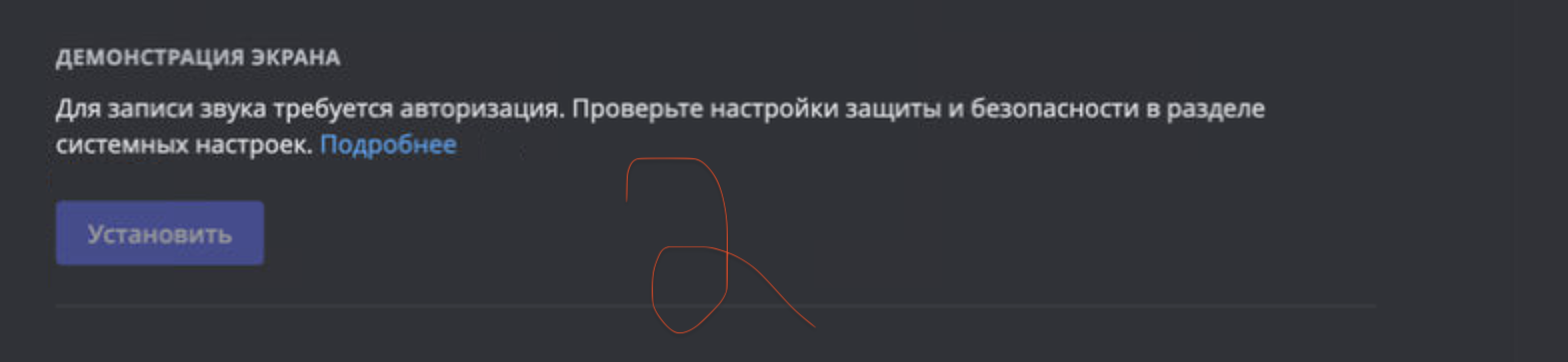
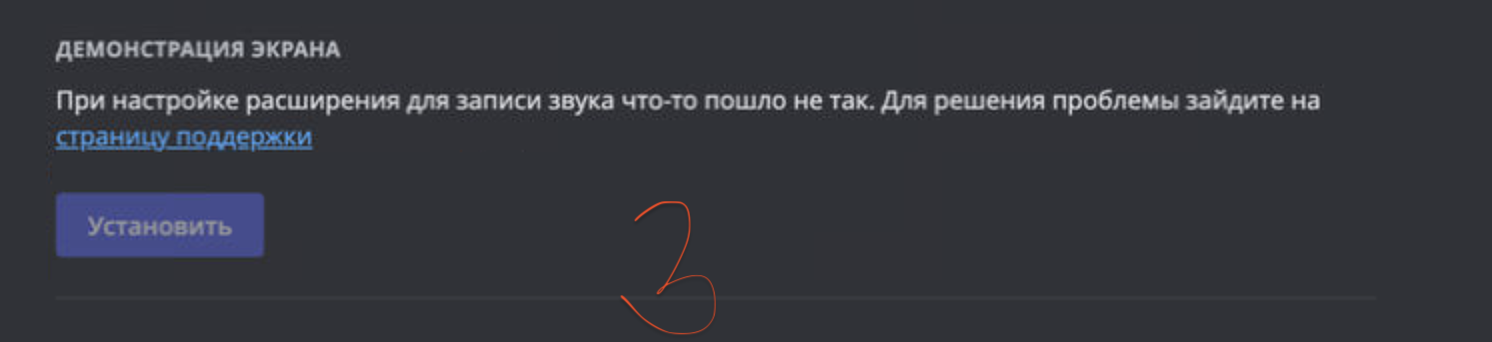

На другом макбуке m1 pro 2021 стоят такие же настройки и звук есть, как-то давно пофиксил эту проблему, но в настройках дс на этом ноутбуке выдает такие же ошибки, но звук на демонстрации экрана есть. В чем может быть проблема на макбуке air? За решение проблемы готов заплатить $
- Вопрос задан 23 апр.
- 3213 просмотров
Как транслировать, передавать звук в дискорд (discord)
Помимо того, что приложение Discord является довольно приятным приложением для голосового и текстового чата, оно может предложить вам и до 9 ваших ближайших друзей одинаково потрясающий опыт обмена видео и экранами.
Благодаря совместному использованию экрана и видеосвязи мы увидели возможность использовать их бок о бок без проблем. Вместо того, чтобы прыгать повсюду, чтобы переключаться с одного на другое, они доступны одновременно, когда у вас включен видеозвонок! Прежде чем мы углубимся, давайте подготовим все и будем готовы к работе.
Начиная
На странице настроек пользователя вы найдете удобную вкладку «Голос и видео», где вы можете настроить параметры голосового и видеочата.
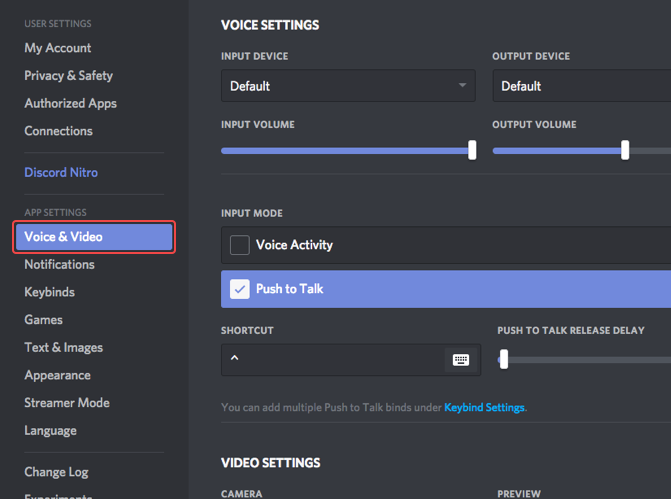
Если у вас есть видеоустройство, вы сможете выбрать его из выпадающего списка параметров камеры:

В случае холодных ног, вы можете нажать удобную кнопку «Test Video», чтобы убедиться, что все в порядке и ваши волосы сделаны прямо перед первым контактом с друзьями.
Примечание для пользователей приложения браузера: вам может потребоваться включить доступ к камере в вашем браузере, чтобы успешно использовать устройство. Вы получите это удобное всплывающее окно, если Discord чувствует проблемы там …

Просто нажмите кнопку «Разрешить», которая появится, и вам будет удобно зайти сюда.
Добавить друзей, промыть, повторить
Теперь, когда мы готовы к работе и готовимся к съемке, следующий шаг – открыть личный или групповой DM с людьми, с которыми мы смотрим видеочат. Вы можете начать видеозвонок прямо здесь. Проверьте значок видео вверх в заголовке рядом с текстовым полем поиска:

Все вещицы и гаджеты
Теперь, когда мы здесь – есть несколько различных частей, которые нужно маневрировать, чтобы получить максимальную отдачу от наших личных разговоров. Давайте разберемся с этим:


- Обмен видео / экрана: эти значки переключат ваш основной вид с видеовызова на общий экран. Вы можете горячей замены между двумя середине звонка! При выборе общего доступа к экрану вы получите несколько вариантов того, что именно вы хотите отправить своим друзьям:

Вы можете выбрать, каким из ваших экранов вы хотите поделиться (да, даже для нескольких мониторов), или даже конкретное окно приложения!
Примечание: Вы можете переключаться между представлениями приложения и экрана, снова щелкнув значок общего доступа к экрану, когда уже используется общий доступ к экрану. В основном, используйте эту кнопку, чтобы сделать что-нибудь для совместного использования экрана, когда … Вы готовы поделиться экраном.
- Развернуть вниз: во время видеовызова вы можете расширить вид вниз, чтобы видео занимало максимальную высоту, установленную для Discord.
- Видеозапись: при щелчке пользователя в обычном режиме он становится в фокусе, оставляя выделение справа. Нажав на конкретное окно, вы увеличите их фид в главном окне.
- Настройки пользователя. Подобно значкам рядом с вашим аватаром в левом нижнем углу приложения, вы также можете получить доступ к функциям вкладки самонаведения и пользовательских настроек в окне видео.
- Переключение в полноэкранный режим: при нажатии на этот значок видеовызов расширяется до полного экрана независимо от того, какой вид вы используете. В полноэкранном режиме, щелкнув либо по селектору вида, либо по иконке свертывания, вы вернетесь в обычный вид. Вы также можете нажать Esc, чтобы сделать это!
Мы также знаем, что многозадачность является важной частью видеосвязи. Если вы переключитесь на другие DM или серверы во время видеовызова, видеопоток отобразится в режиме «картинка в картинке», который вы можете перетаскивать по экрану для максимального удобства:
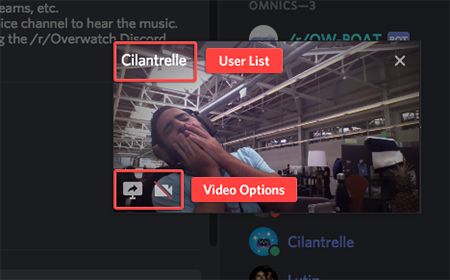
Вы сможете получить доступ к параметрам видео, щелкнув значки в левом нижнем углу плавающего видео. Чтобы вернуться к текущему вызову, щелкните список имен пользователей в видео слева вверху.
Sound Hook / Звук Поделиться
И СЕЙЧАС …. вы также можете поделиться своим аудио, пока вы делитесь экранами!
Когда вы открываете общий доступ только к определенному окну, вам нужно включить переключатель звука, чтобы сработала функция обмена звуком! (Если вы не видите переключателя, функция недоступна для этого приложения!)

Если у вас возникли проблемы с обменом любимыми мелодиями с друзьями, попробуйте выполнить следующие действия:
- Дважды проверьте свои антивирусные (AV) программы на случай, если ваш AV пометит наше приложение! Если Discord не помечен в вашей AV-программе, попробуйте временно полностью отключить AV и посмотрите, поможет ли это!
- Проверьте свои настройки звука и попробуйте выполнить некоторые общие действия по устранению неполадок, следуя инструкциям здесь
- Переустановите приложение полностью, используя отличные советы в этой статье!
А если все вышеперечисленное не сработало, сделайте несколько снимков экрана с настройками общего экрана и голосовой связи, сообщите нам, с какими приложениями вы хотите поделиться звуком, и отправьте эту информацию команде, чтобы узнать подробности на https: / /dis.gd/contact!
Примечание. В настоящее время эта функция доступна только в клиенте Windows для настольных ПК! Он недоступен в macOS, браузере или мобильном клиенте!
Это оборачивает все прелести совместного использования экрана в Discord.
Совместное использование звука с компьютера в собраниях Или трансляциях Microsoft Teams
Вы можете включить звук с устройства, когда вы предоставляете общий доступ к содержимому на собрании. Это необходимо сделать, если вы воспроизводите видео в рамках презентации, например. Выполнение этих действий описано ниже.
Включить компьютерный звук

Чтобы поделиться звуком с компьютера, выберите Общий доступ к содержимому в элементах управления собранием, а затем выберите Включить звук компьютера— это переключатель в левом верхнем углу параметров общего доступа.
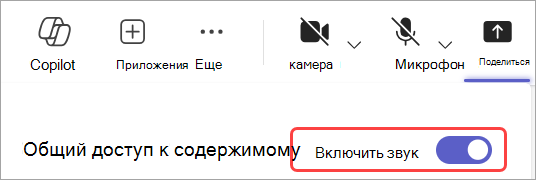
При совместном использовании все звуковые данные с компьютера, включая уведомления, будут включены в собрание.
Примечание: Команды и ваш компьютер должны быть настроены на один динамик. Настройте выходные данные звука компьютера в системных параметрах, а выходные данные звука Teams — в параметрах устройства в Teams.
На компьютере Mac вам потребуется установить драйвер при первом включении звука компьютера в собрании Teams. Просто следуйте указаниям простого мастера и нажмите кнопку Установить или Обновить. Установка занимает около 10 секунд.
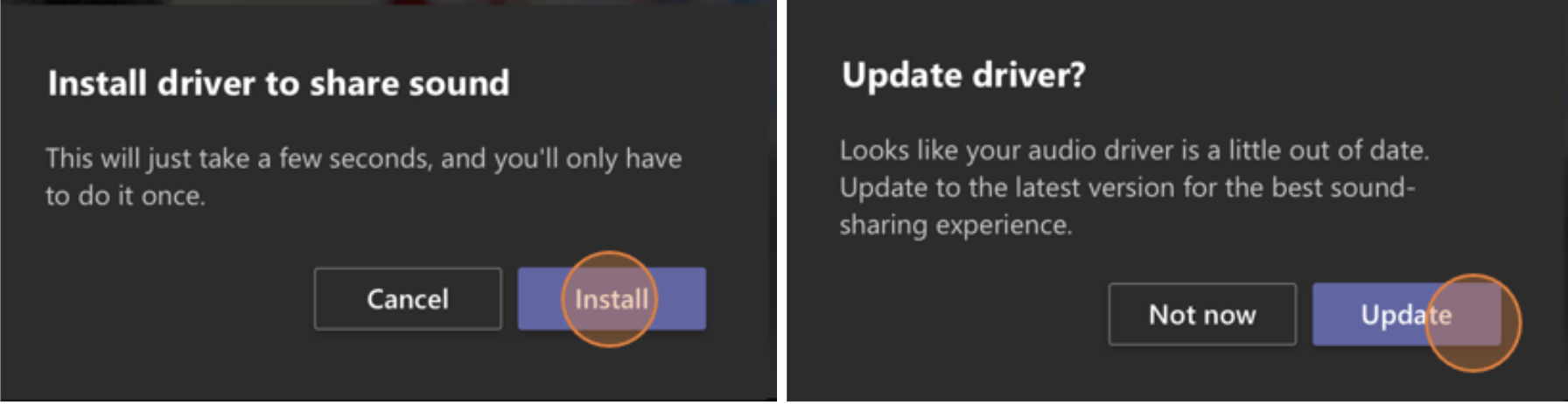
После установки драйвера на компьютере Mac вы увидите уведомление в верхней части элементов управления собранием. Если драйвер не удается установить, может потребоваться приостановить или воспроизвести видеосодержимы, чтобы начать совместное использование звука, или снова попробовать включить звук компьютера в левом верхнем углу параметров общего доступа.
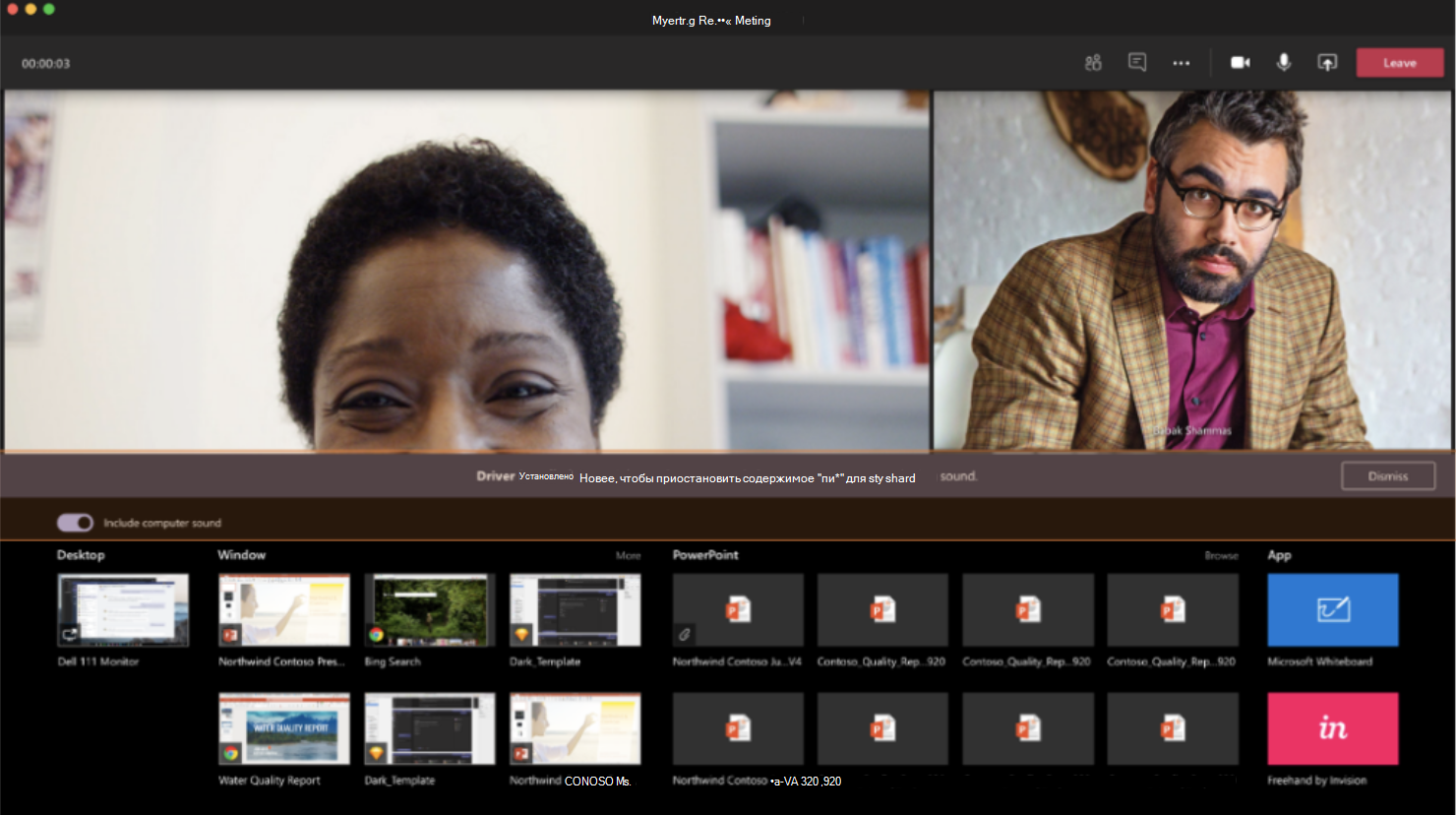
Вы также можете включить звук (или прекратить его включение) после того, как вы уже начали предоставлять общий доступ к экрану. Просто выберите Включить компьютерный звук в элементах управления общим доступом в верхней части окна.

Нажмите кнопку еще раз, чтобы прекратить общий доступ к звуку.
Включение звука компьютера в комнату с устройством Teams
Устройства групп позволяют обмениваться контентом с помощью кабелей, подключенных к консоли помещения. К сожалению, мы пока не поддерживаем совместное использование звука компьютера таким образом.
Если вы хотите совместно использовать звук компьютера, когда вы находитесь в комнате для собраний с устройством Teams:
- Чтобы присоединиться к собранию со своего личного устройства, выберите Отключить звук при присоединении к собранию, что автоматически отключит звук не только вашего микрофона, но и любого звука, воспроизводимого на собрании команд, для предотвращения эха.
- Выберите Общий доступ к содержимомув элементах управления собранием, а затем выберите Включить звук компьютера.
- Чтобы избежать эха, не забывайте держать в комнате только микрофон и динамик одного устройства.
- Постарайтесь свести к минимуму количество приложений, которые вы запускаете во время обмена системным аудио. Если на вашем компьютере слишком много приложений, ваш звук может пострадать.
Устранение неполадок
Низкое качество звука
Если на компьютере работает много приложений, могут возникнуть проблемы с качеством звука, такие как отставание или вырезание. Если это произойдет, закрытие других приложений может помочь.
Низкая громкость
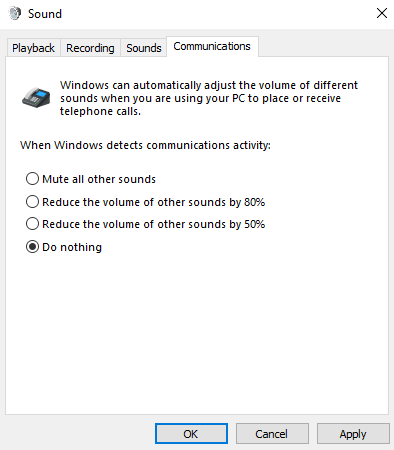
Если вы используете Windows, другие звуки с вашего устройства (например, уведомления и оповещения) уменьшаются в громкости, когда вы присоединяетесь к собранию команд. В большинстве случаев это, вероятно, то, что вы хотите, чтобы вы могли сосредоточиться на встрече. Но если вы используете общий доступ к компьютерному звуку, то же самое значение, которое затихает другие системные звуки, также затихнет звук, который вы пытаетесь поделиться.
Чтобы устранить эту проблему, перейдите к параметрам звука в вашей системе, найдите панель управления звук, выберите пункт связь а затем не предпринимать ничего. Наконец, примените изменения, чтобы другие могли слышать ваш общий звук громко и четко.
Включение звука с мобильного устройства

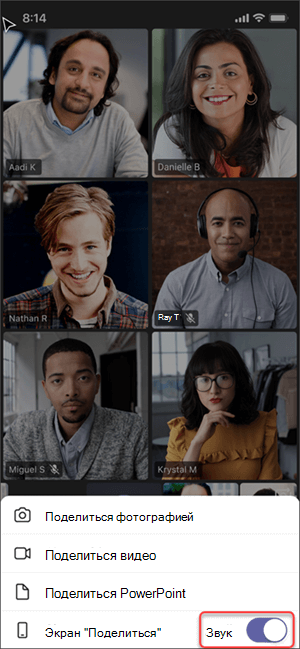
- Выберите Дополнительные параметрыв элементах управления собранием.
- Вы увидите список параметров. Нажмите кнопку Общий доступ.
- Включите переключатель рядом с элементом Звук, а затем выберите Общий доступ к экрану
Теперь все участники собрания будут слышать звук с вашего устройства, и вы увидите на экране уведомление, подтверждающее это.
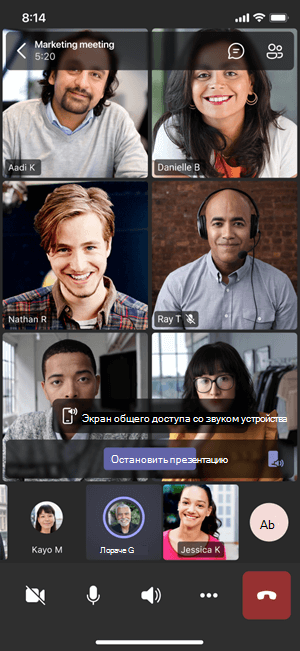
Примечание: Эта функция доступна только на устройствах с Android 10 или iOS 13.
Общий доступ к аудио из веб-браузера
- Выберите Общий доступ>экран, окно или вкладку, чтобы открыть окно выбора с экрана.
- На вкладке «Общий доступ» установите флажок Поделиться звуком вкладки . Вы будете совместно использовать звук, поступающий с вкладки.
- При совместном использовании всего экрана установите флажок Общий доступ к системным звукам, чтобы поделиться звуком, поступающим со всего компьютера.
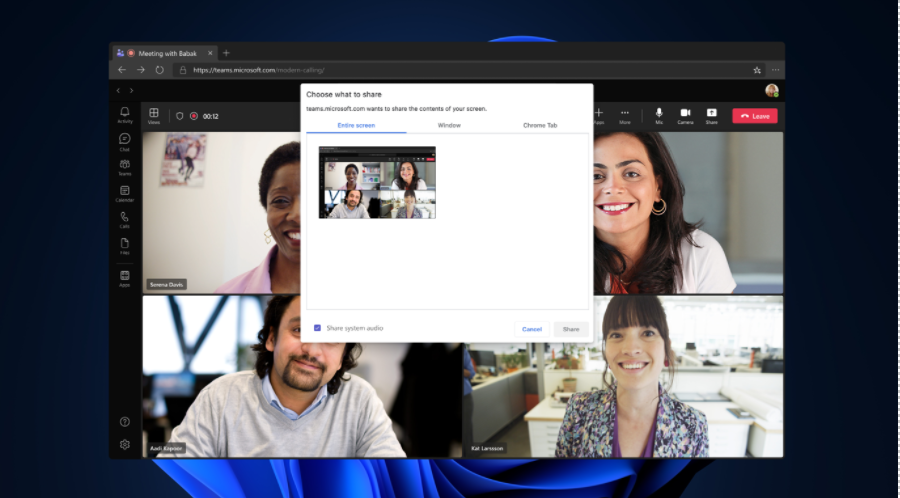
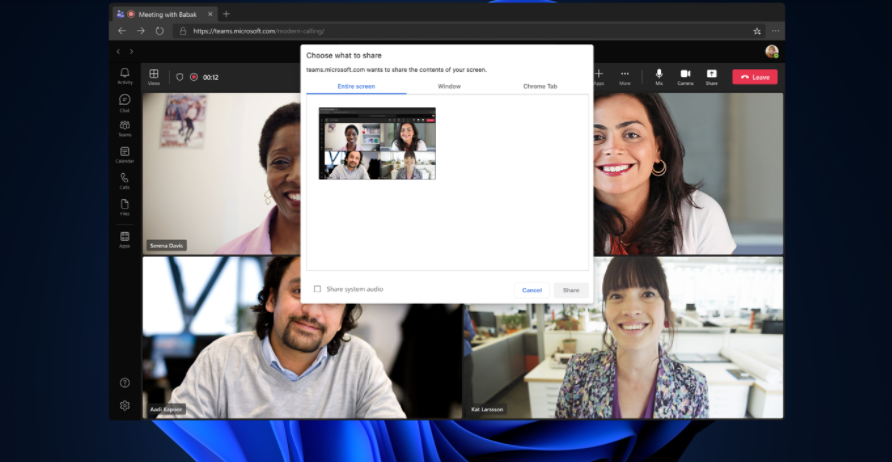
- При совместном использовании звука вкладки будет использоваться только звук, поступающий с вкладки. Звук, поступающий с остальной части компьютера, не будет совместно использоваться.
- При совместном использовании системного звука будет использоваться общий доступ ко всем звукам, поступающим со всего компьютера.
Чтобы прекратить совместное использование звука с вкладки или компьютера, нажмите кнопку Остановить демонстрацию экрана.