
Как пользоваться Почтой iCloud на Android
Смартфонами под управлением Android пользуются разные люди, в том числе те, у кого это не единственные устройства. Несмотря на кажущуюся неправдоподобность такого сочетания, у некоторых владельцев iPhone в арсенале всегда имеется аппарат на базе ОС от Google. Им приходится сложнее всего, потому что они не могут сделать выбор в пользу одной экосистемы и пользоваться только ей, а вынуждены совмещать. Но если с использованием собственных приложений Google на iOS вообще нет никаких проблем, то с доступом к сервисам Apple на Android дела обстоят откровенно так себе. Впрочем, выход есть всегда.
Почтой iCloud можно пользоваться и на Android
Недавно я рассказывал, как пользоваться системой авторизации «Войти с Apple» на Android. Как выяснилось, это не сложнее, чем использовать более привычные для пользователей «зелёного робота» системы вроде «Войти с Google» или «Войти с VK».
Как открыть Почту iCloud в браузере на Android
Другое дело – «Почта» Apple. Ведь на Android нет ни специального приложения, да и в веб-версии iCloud доступ к ней получить невозможно. Непонятно, почему, но, всё, что доступно пользователям при открытии сайта, — это лишь 4 сервиса: заметки, фото, облако и «Найти iPhone».
Однако попользоваться «Почтой» Apple на Android вполне возможно, пусть и не так удобно, как классическими приложениями:
- Запустите Chrome и перейдите по адресу iCloud.com;
- Пройдите авторизацию и подтвердите вход кодом 2FA;
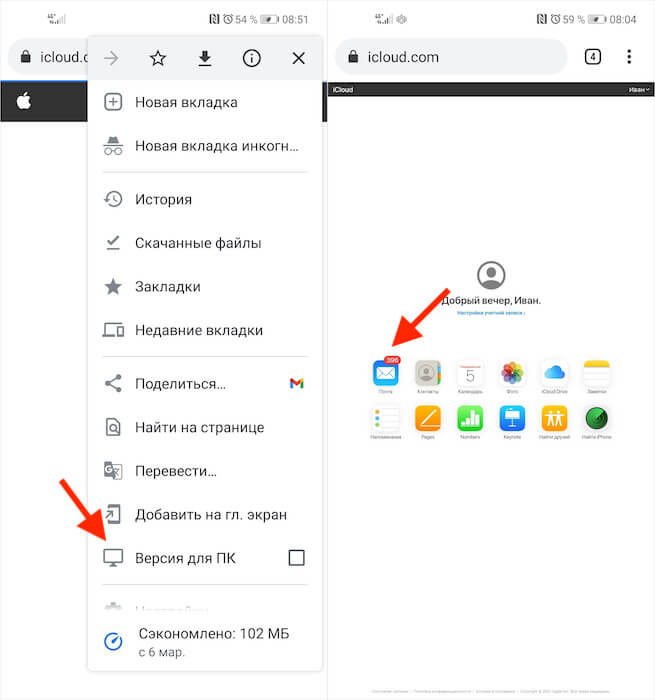
Чтобы открыть почту, нужно переключиться на десктопный режим
- Нажмите на три точки сверху и выберите «Версия для ПК»;
- Откроется расширенное меню, где нужно выбрать «Почта».
Понятное дело, что пользоваться почтой в десктопном режиме на экране смартфона совершенно неудобно. Слишком уж мелкими выглядят элементы оформления интерфейса. Несмотря на то что попасть по ним, в общем-то, не составляет особого труда – сервис реагирует на нажатия вполне исправно, — по факту это немного сбивает с толку.
Однако я нашёл решение этой проблемы. Нужно просто включить автоповорот экрана и перевести смартфон в альбомную ориентацию. Тогда все элементы увеличатся и приблизятся, так что вам будет куда удобнее взаимодействовать с почтой.
Как настроить Почту iCloud на Android
Этот способ хорош, если, вам нужно получить быстрый доступ к «Почте» Apple на своём Android-смартфоне. А для постоянного использования есть другой, более удобный:
- Перейдите на сайт appleid.apple.com и пройдите авторизацию;
- Найдите раздел «Безопасность» — «Пароли приложений» и выберите «Создать пароль»;
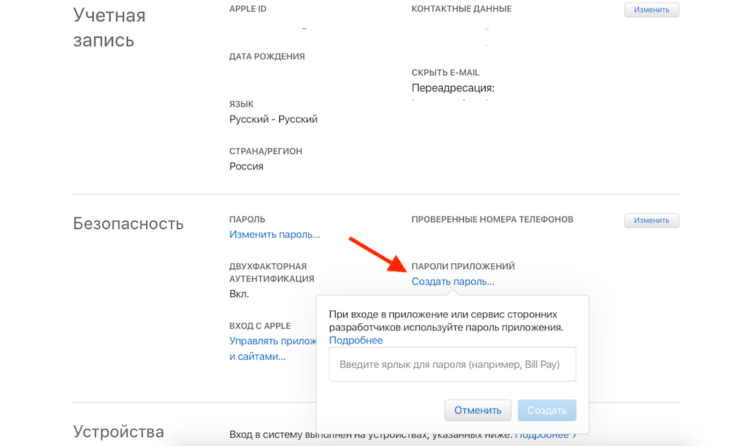
Создайте пароль приложения — по нему вы потом войдёте в почту на Android
- Пропишите название сервиса, где хотите впредь проходить авторизацию (у меня это Mail for Android);
- Теперь запустите «Яндекс.Почту» (можно делать в любом приложении);
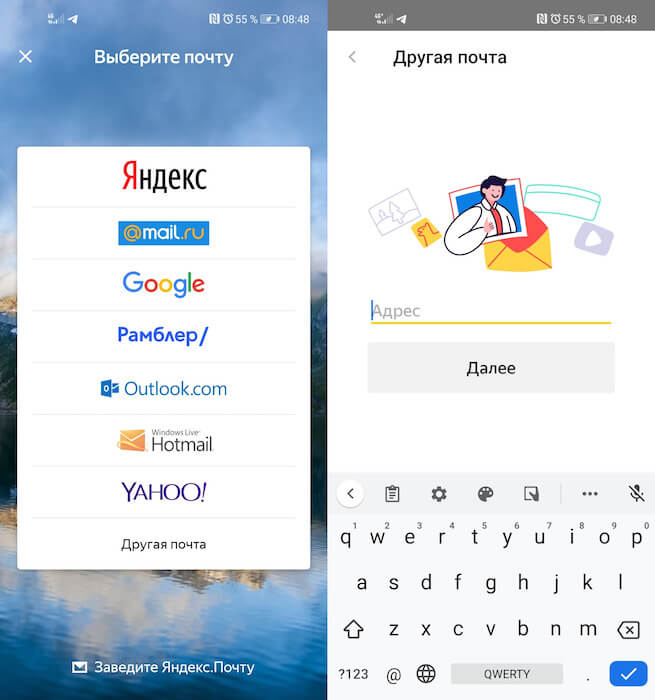
Добавлять почту Apple в Яндекс.Почту проще всего
- Выберите «Добавить аккаунт», введите адрес электронной почты Apple, а в поле «Пароль» вставьте полученную ранее комбинацию;
- Нажмите «Далее» и дождитесь завершения синхронизации.
В некоторых случаях при использовании Gmail может возникать ошибка подключения из-за проблем с безопасностью. В этом случае попробуйте изменить протокол шифрования. Это должно исправить проблему. В противном случае рекомендую просто пользоваться «Яндекс.Почтой». В конце концов, нас в данном случае интересует только сама почта, а не мобильный клиент, посредством которого мы получаем к ней доступ.

Теги
- Новичкам в Android
- Приложения для Андроид
Наши соцсети
Новости, статьи и анонсы публикаций
Свободное общение и обсуждение материалов
Лонгриды для вас

Спам и мошенничество являются неотъемлемой частью жизни. Нам постоянно звонят с целью навязать ненужные услуги или, что еще хуже, украсть деньги или персональные данные. Если раньше такие входящие поступали посредством обычной телефонии, то теперь злоумышленники все чаще используют мессенджеры. Спам-звонков в Ватсапе стали нормой, а разработчики приложения не делают ничего, чтобы хоть как-то обезопасить пользователей. Да, после недавнего обновления появилась возможность заглушать звонки с незнакомых номеров, но это все равно не то, чего бы нам хотелось.

В сентябре я купил свою первую умную колонку с целью понять, почему они пользуются настолько большой популярностью, и месяц от месяца их продажи только растут. Увы, до сих пор мне так и не удалось оправдать для себя необходимость покупки подобного устройства. Мое непонимание вылилось в резонансный текст, где я попытался объяснить, почему умные колонки — это глупое баловство и пустая трата денег. Материал был принят в штыки, и в комментариях к публикации собралось несколько сотен пользователей, которые в большинстве своем выражали противоположное мнение, приводя в качестве примера свои сценарии использования смарт-спикеров.

Каждый обладатель смартфона хочет, чтобы его устройство работало как можно дольше от одного заряда. Поэтому мы постоянно выпускаем материалы с советами, помогающими улучшить автономность. Но есть и противоположный сценарий, когда владельцу устройства необходимо как можно быстрее разрядить смартфон. Подобная затея кажется вам странной? Тогда давайте разберемся, кому и зачем это нужно.
Как настроить почту iCloud на Android

Если вы решили перейти с iPhone на Android-смартфон, однако не хотите переходить на Gmail или какой-то другой почтовый сервис, вам вовсе не обязательно это делать. В этой статье мы расскажем, как настроить почту iCloud на Android.
Пошаговая инструкция
На большинстве Android-смартфонов помимо Gmail установлен еще какой-либо почтовый клиент — например, E-Mail. Если такового у вас нет, зайдите в Google Play и скачайте любое приложение с поддержкой IMAP и SMPT (например, Microsoft Outlook или mуMail).
В некоторых почтовых клиентах достаточно указать только адрес почты и пароль. В остальных случаях необходимо вручную вводить адрес сервера, номер порта и прочие данные. Ниже мы рассмотрим настройку почты на примере стандартного для Android приложения E-mail.
- Запустите приложение, введите логин с паролем, нажмите «Настроить вручную» и выберите тип учетной записи IMAP
- В строке E-mail введите адрес своей электронной почты
- В строке «Имя пользователя» введите данные, которые указаны до @icloud.com
- Повторите ввод пароля
- Укажите адрес сервера IMAP — imap.mail.me.com
- Выберите тип защиты SSL или SSL (принимать все сертификаты)
- Укажите номер порта — 993
- Префикс пути IMAP оставьте пустым и нажмите «Далее» для перехода к настройке SMPT-сервера
- В качестве адреса SMPT-сервера укажите smtp.mail.me.com
- Имя пользователя и пароль укажите те же, что на предыдущей странице
- Выберите тип защиты SSL или TSL
- Укажите номер порта 587
- Если система задаст вопрос о запросе аутентификации в SMPT, нажмите «Да».
Если вы все сделали правильно, то теперь вы можете пользоваться почтой iCloud на своем Android-смартфоне.
Как настроить почту на iPhone и iPad
В этой статье мы расскажем, чем отличаются разные почтовые протоколы, как происходит настройка почты на iPhone и iPad и что делать, если письма не отправляются и не приходят.
Если вы создали почту на хостинге и хотите настроить почтовый клиент на компьютере или Mac, воспользуйтесь инструкцией Настройка почтовых клиентов.
На устройствах iOS есть возможность создать почту, которая будет работать по протоколу POP3 и IMAP. Перед тем как войти в настройки почты на iPhone и iPad, определите, какой протокол вам подходит.
Эти протоколы отличаются способом хранения информации.
POP3 — протокол для приема сообщений электронной почты. При использовании этого протокола все электронные письма скачиваются пользователю на устройство и автоматически удаляются с сервера. Все действия с письмами производятся только на устройстве. Большой плюс этого протокола ― возможность читать письма без подключения к интернету. Однако есть много шансов потерять свои данные при поломке или заражении вирусом устройства.
IMAP — протокол, который позволяет принимать и управлять электронной почтой прямо на почтовом сервере. При использовании протокола IMAP электронные письма всегда находятся на сервере и скачиваются оттуда каждый раз при просмотре. Зайти на электронный ящик можно с любого устройства. Нужно знать только данные для авторизации. Доступ к такой почте может иметь несколько человек. Недостаток — для работы с почтой (даже со старыми письмами) необходимо подключение к интернету.
Также при настройке почты вы встретите SMTP (сервер исходящей почты). SMTP — это почтовый сервер, который отвечает только за отправку электронной почты. С его помощью вы можете отправлять письма на другие почтовые ящики.
На устройствах iOS (iPhone 11, iPhone 10, iPhone SE) удобно пользоваться электронной почтой. В iOS по умолчанию есть настройки для популярных почтовых провайдеров ― Gmail и Microsoft Outlook. Также вы можете добавить любой другой ящик или рабочую почту. Настройка корпоративной почты требует некоторых настроек вручную. О них мы расскажем в инструкции ниже.
Автоматическая настройка учётной записи на iPhone и iPad
Если вы пользуетесь сервисами iCloud, Microsoft Exchange, Google, Yahoo, AOL Mail или Outlook, можно настроить почту автоматически. Для этого:

Перейдите в раздел Настройки — Пароли и учётные записи:

Нажмите Новая учетная запись:

Выберите подходящий почтовый сервис:

Введите адрес электронной почты и пароль. Нажмите Далее:
Готово, дождитесь окончания проверки учётной записи.
Настройка почты на iPhone и iPad вручную
Если ваша почта находится на сервисе, которого нет в списке автоматической настройки учётной записи, вам нужно ввести все данные вручную. Кроме названия почтового ящика и пароля, вам понадобится имя узла, которое можно узнать у компании, которая предоставляет почтовый сервис. Если вы создали почту на хостинге Рег.ру, имя узла ― mail.hosting.reg.ru.
Также ручная установка понадобится при настройке рабочей почты. Для отправки сообщений от имени сотрудника какой-либо компании в организациях принято создавать корпоративную почту на домене. Ее можно использовать как на ПК, так и на смартфонах.
Важно: почтовые ящики на кириллических доменах (зона .рф) не поддерживаются почтовым клиентом iOS. Рекомендуем использовать ящики на доменах на латинице — .ru, .com и других.
Перейдите в раздел Настройки — Пароли и учётные записи:
Нажмите Новая учетная запись:

Выберите в списке почтовых служб категорию Другое:

В пункте «Почта» нажмите Новая учетная запись:
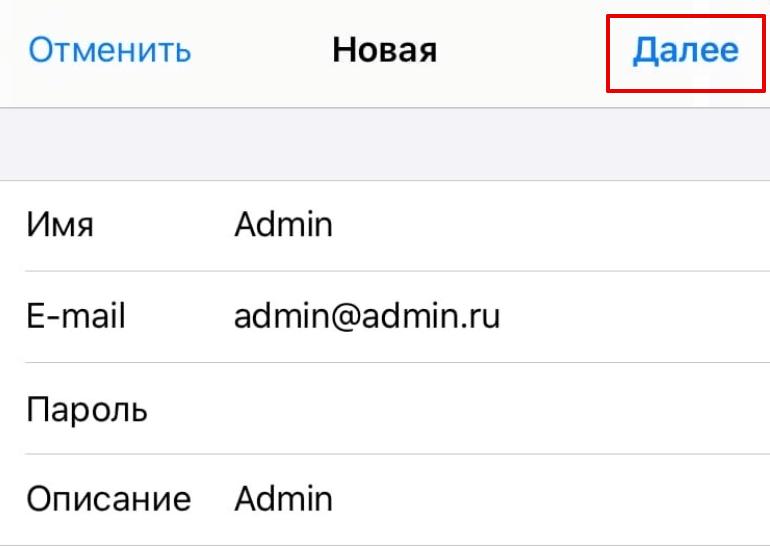
- имя — любое удобное имя,
- email — название созданного вами почтового ящика полностью,
- пароль — пароль почтового ящика,
- описание — описание учётной записи.
Нажмите Далее:
- имя узла ― mail.hosting.reg.ru,
- имя пользователя ― ваш почтовый ящик полностью,
- пароль ― пароль от почтового ящика.
После заполнения всех полей нажмите кнопку Далее и закончите настройку почты:
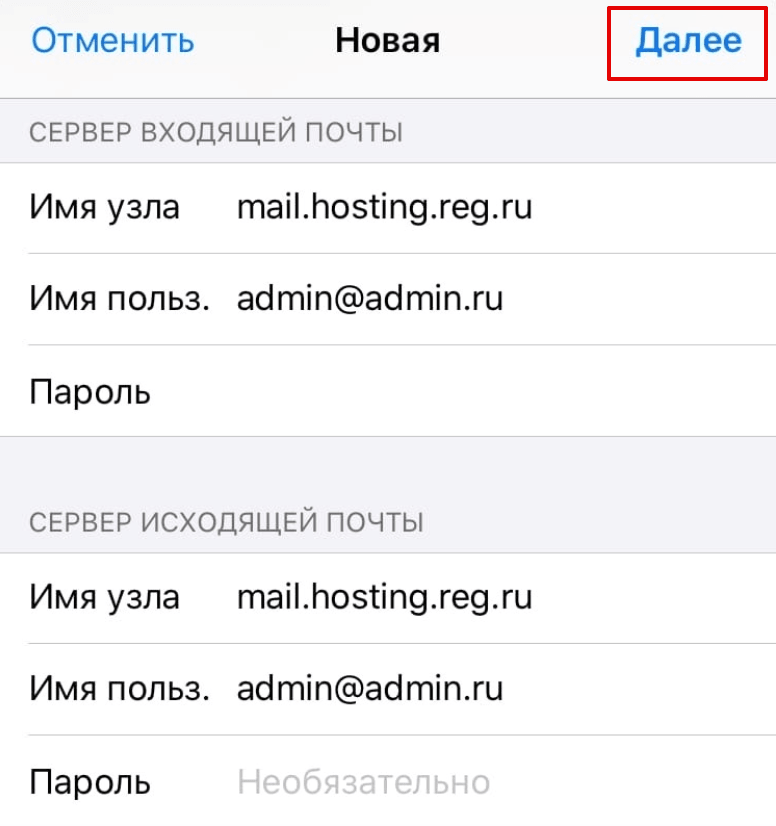
Готово, вы настроили почтовый клиент.
Ошибка учётной записи почты на iOS. Не приходят и не отправляются сообщения
Причин, почему не работает почта на айфоне, может быть много. Начиная от проблем с интернет-соединением, заканчивая повреждением самого электронного почтового ящика. Если у вас появились проблемы с отправкой почты на устройствах iOS, попробуйте сделать следующее:
- Проверьте подключение к интернету. Возможно, именно из-за этого не отправляется почта.
- Перезагрузите устройство. Это может помочь, если перестала работать почта неожиданно.
- Проверьте объём свободной памяти хранилища iCloud. Если он превышен, смартфон или планшет не сможет отображать новые письма.
- Убедитесь, что на вашем устройстве установлена последняя версия программного обеспечения. Старые версии перестают обслуживаться, из-за чего устройство перестаёт получать сообщения.
- Проверьте, работает ли сама почтовая служба iCloud на другом устройстве. Перейдите на iCloud.com на любом ПК.
- Убедитесь, что почта включена.
Где настройки получения почты на iPhone и iPad
Перейдите в Настройки.

Нажмите на своё имя: Ошибка почты на iPhone IMAP

Нажмите iCloud:

В строке «Почта» передвиньте переключатель вправо: Готово, теперь вы сможете отправлять и принимать сообщения.
- Убедитесь, что ваше устройство принимает новые данные автоматически.
В iOS 14 и выше перейдите в Настройки ➝ Почта ➝ Учетные записи ➝ Загрузка данных и включите параметр Push.
В iOS 13 и ниже выберите Настройки ➝ Пароли и учетные записи ➝ Загрузка данных и включите параметр Push:
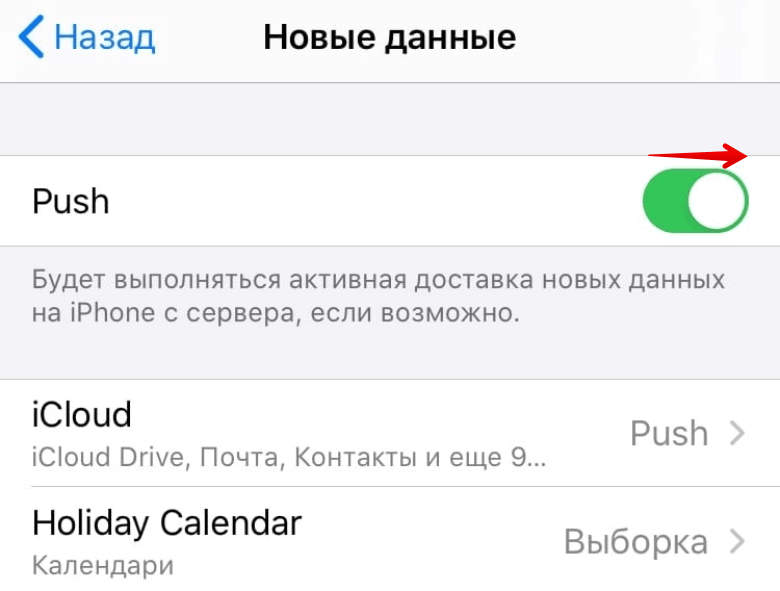
Обратите внимание: использовать почту в режиме Push можно только с одной учётной записью.
Если ни один из шагов не помог, обратитесь в службу поддержки почтовых сервисов. Возможно, проблема на стороне компании, которая предоставляет сервис.
Настройка почты Mail.ru на iPhone
Почту Mail.ru на iPhone можно использовать в стандартном почтовом клиенте iOS Почта, в официальном приложении Почта Mail.ru и в любом другом почтовом клиенте. Чтобы воспользоваться официальным клиентом Mail.ru, скачайте приложение из App Store и авторизуйтесь в своём почтовом ящике.
Для повышения безопасности аккаунта Mail.ru авторизация в сторонних почтовых клиентах возможна только по специальному паролю. Этот пароль уникален для каждого приложения. При попытке авторизоваться в приложении Почта без такого пароля возникнет ошибка и вы не сможете войти в почтовый ящик.
Как создать пароль для стороннего приложения
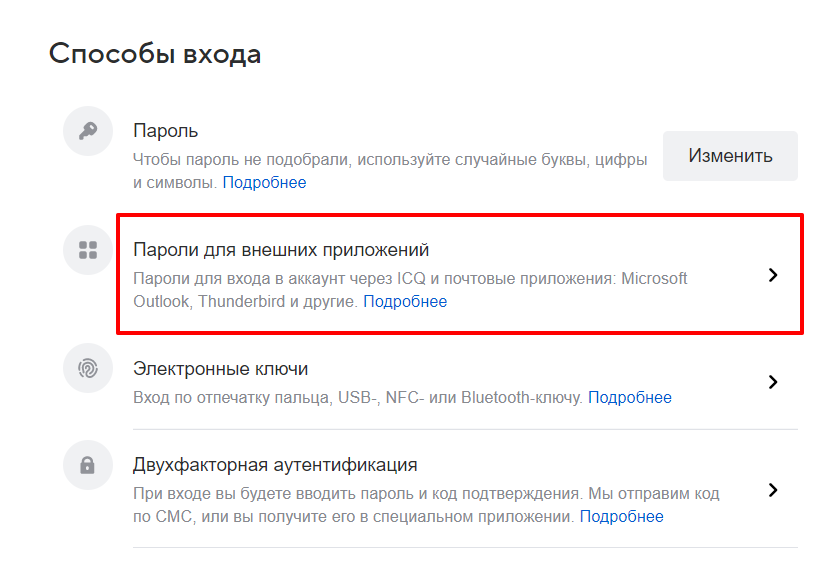
В разделе «Способы входа» выберите Пароли для внешних приложений:
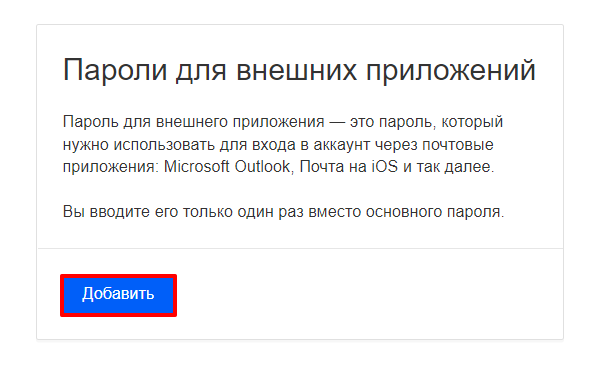
Нажмите Добавить:
Введите название приложения, в котором вы будете использовать этот пароль, и нажмите Продолжить.
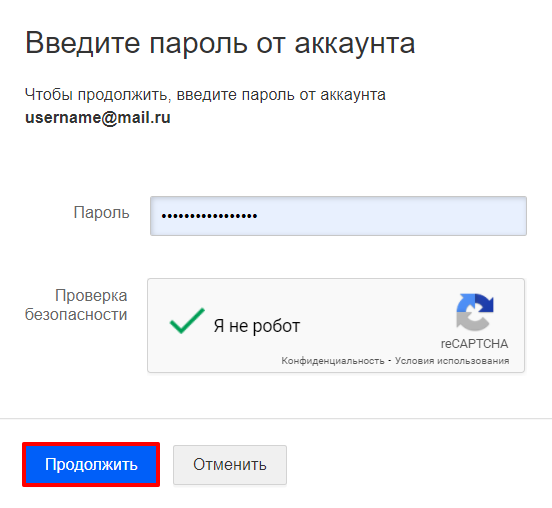
Введите основной пароль аккаунта, пройдите проверку безопасности и нажмите Продолжить:
Готово, вы создали пароль для стороннего почтового клиента. Сохраните его для дальнейшей настройки.
Как настроить почту Mail.ru на iPhone в приложении Почта
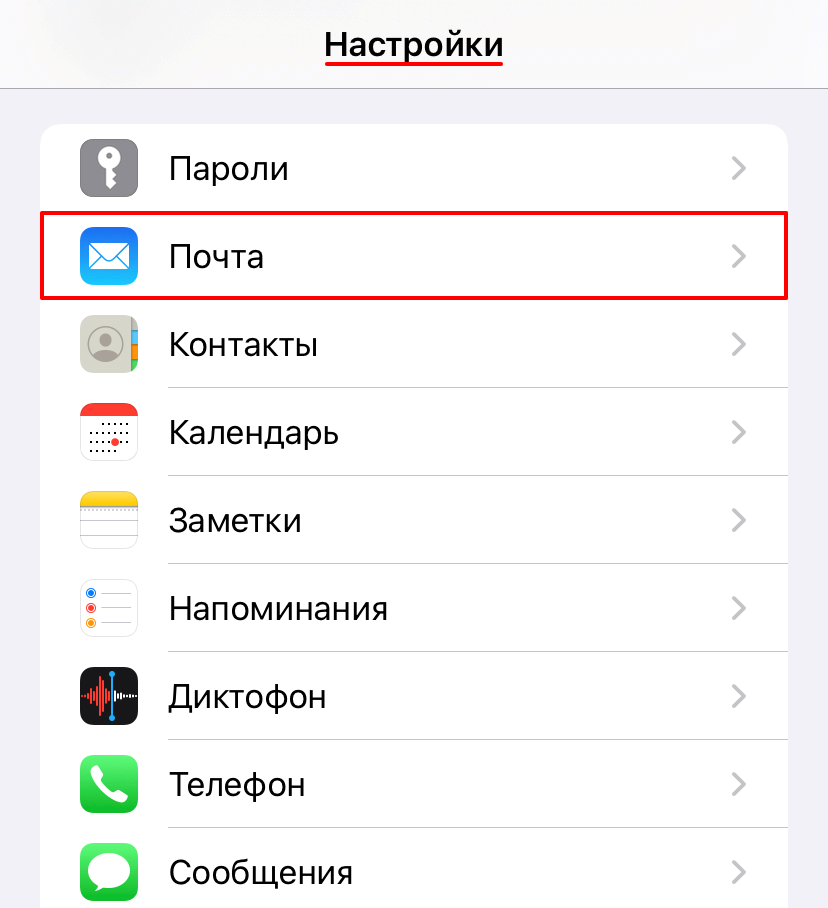
Откройте приложение Настройки на телефоне и нажмите Почта:
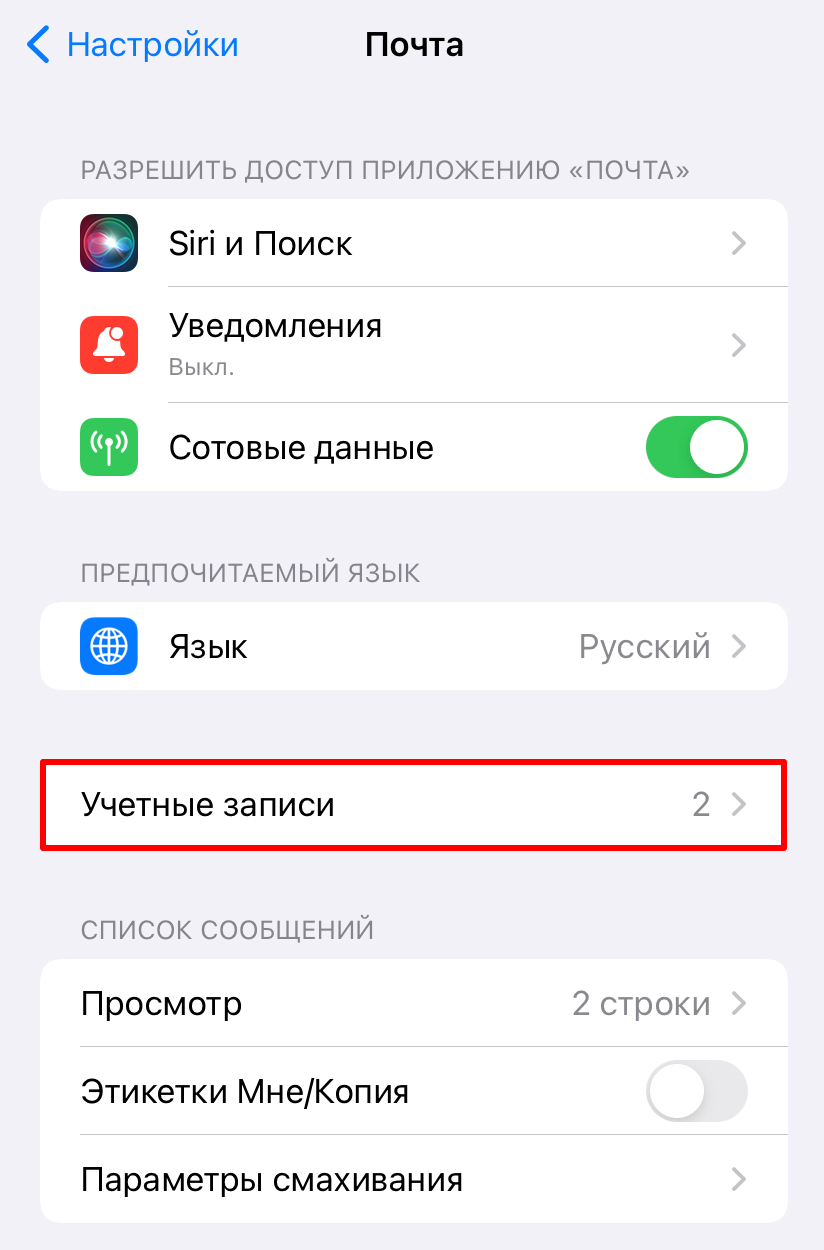
Откройте раздел Учетные записи:
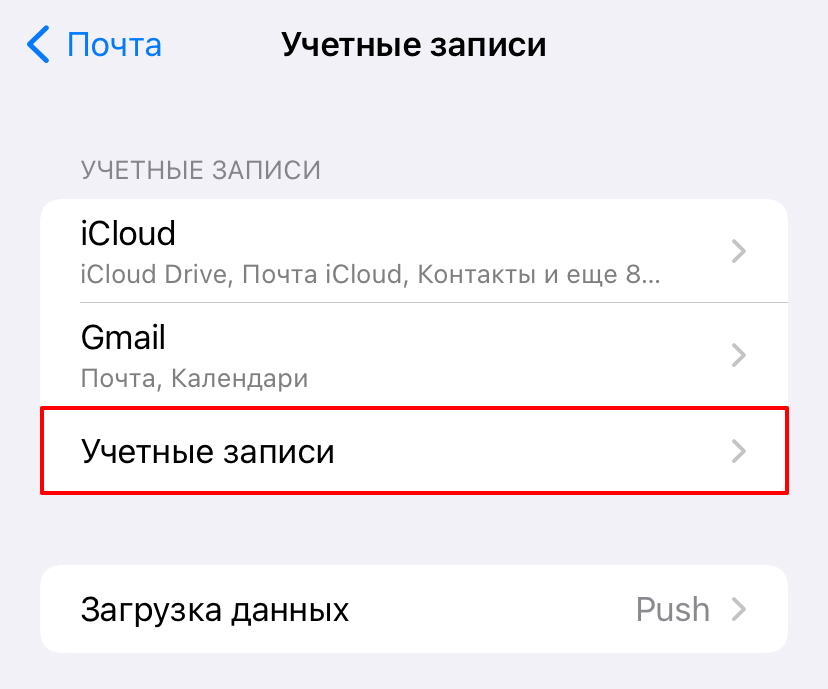
Под списком существующих аккаунтов нажмите Учетные записи:
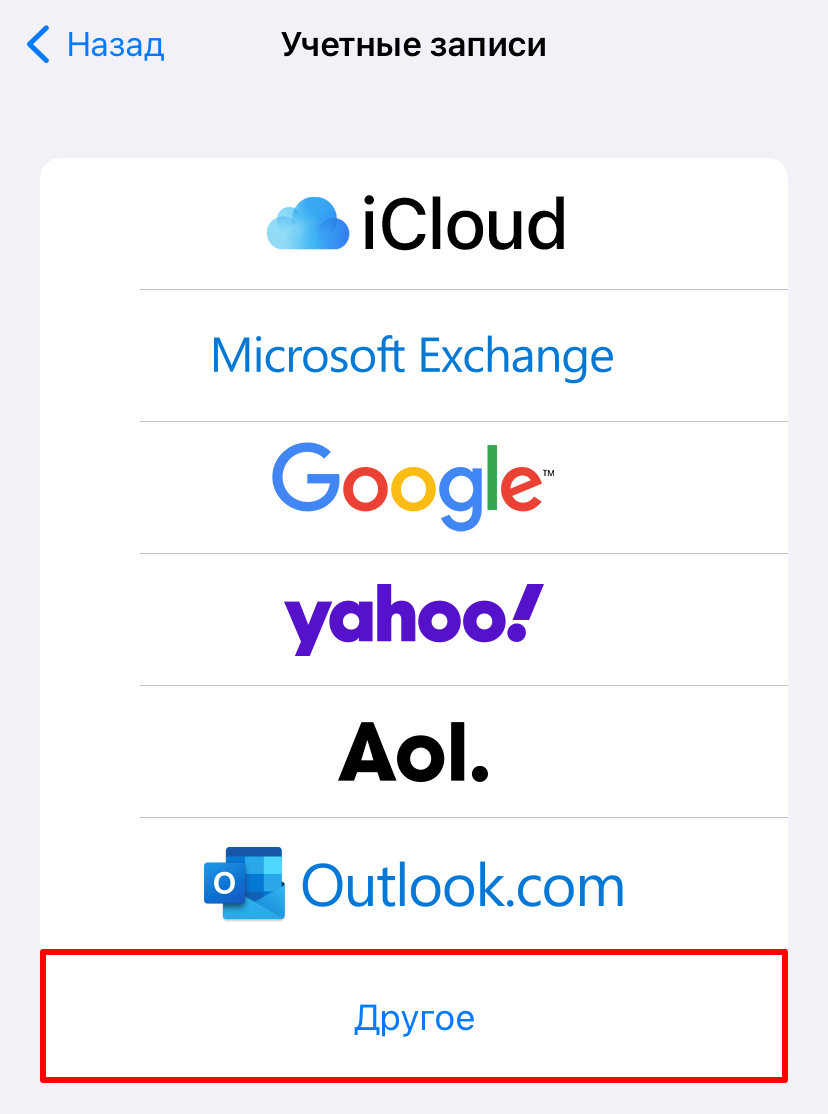
Выберите Другое:
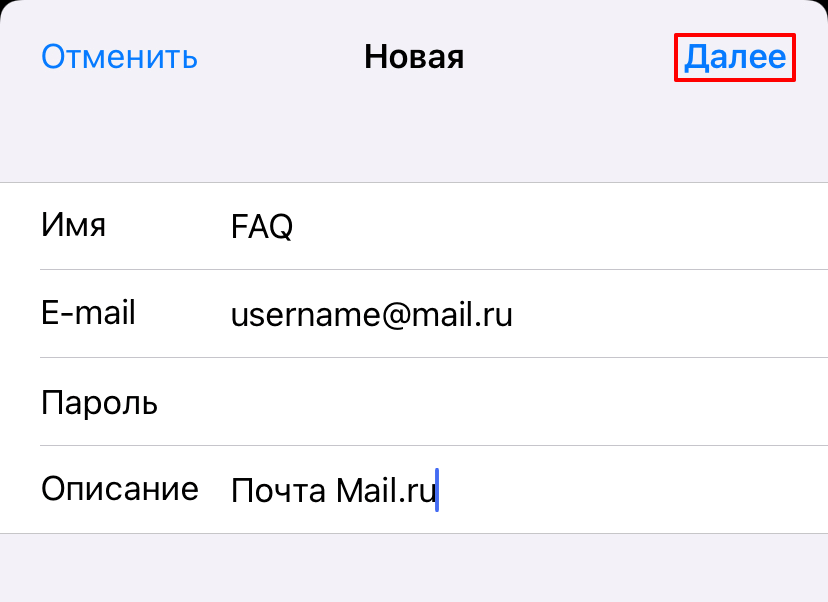
Нажмите Новая учетная запись, заполните поля и нажмите Далее: Где: Имя ― имя, которое будет отображаться в поле «От», E-mail ― имя почтового ящика, Пароль ― пароль, который вы создали в пункте Как создать пароль для стороннего приложения, Описание ― название учётной записи, которое будет отображаться в приложении Почта в iPhone.
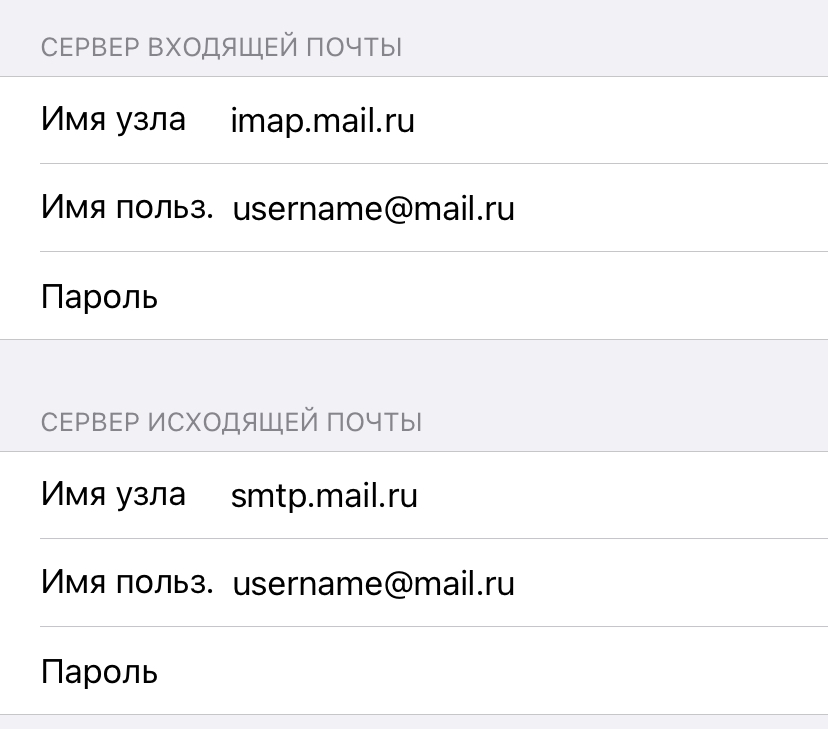
Заполните параметры для входящей и исходящей почты и нажмите Готово: Где: Имя узла ― «imap.mail.ru» для входящей, а «smtp.mail.ru» для исходящей почты, Имя пользователя ― адрес почтового ящика, Пароль* ― пароль, который вы создали в пункте Как создать пароль для стороннего приложения.
Готово, вы настроили почту Mail.ru на iPhone.
Настройка почтового ящика Яндекс на iPhone и iPad
По умолчанию в Яндекс.Почте доступ к почтовому ящику с помощью почтовых клиентов запрещён. Перед настройкой почтового клиента в iOS разрешите доступ к почтовому ящику.
Как разрешить доступ к Яндекс.Почте с помощью почтового клиента
Авторизуйтесь на странице Яндекс.Почты.
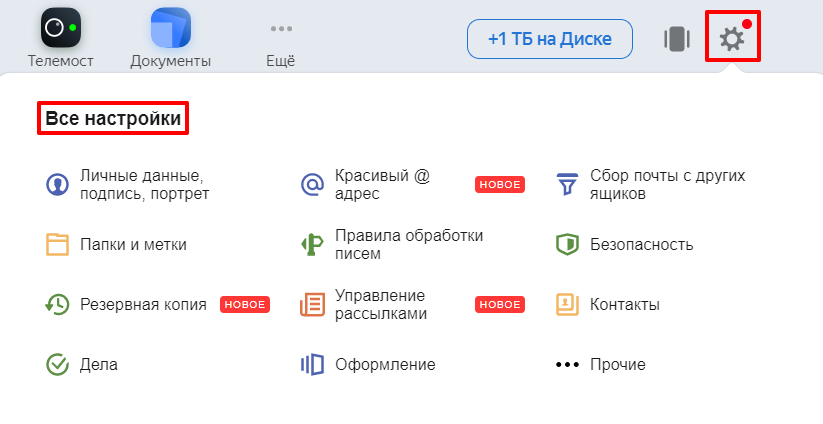
В правом верхнем углу нажмите на шестерёнку, а затем на Все настройки:
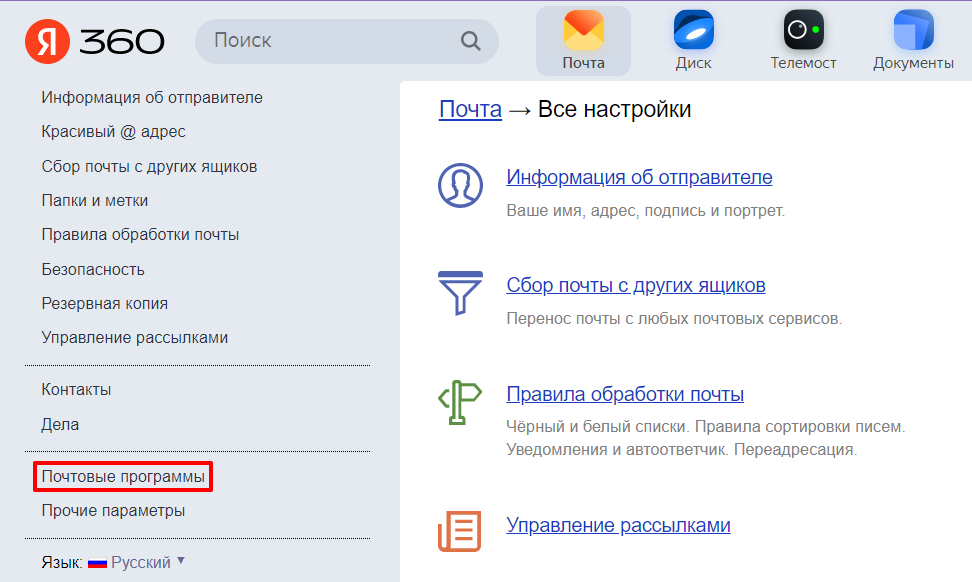
В левом меню нажмите Почтовые программы:
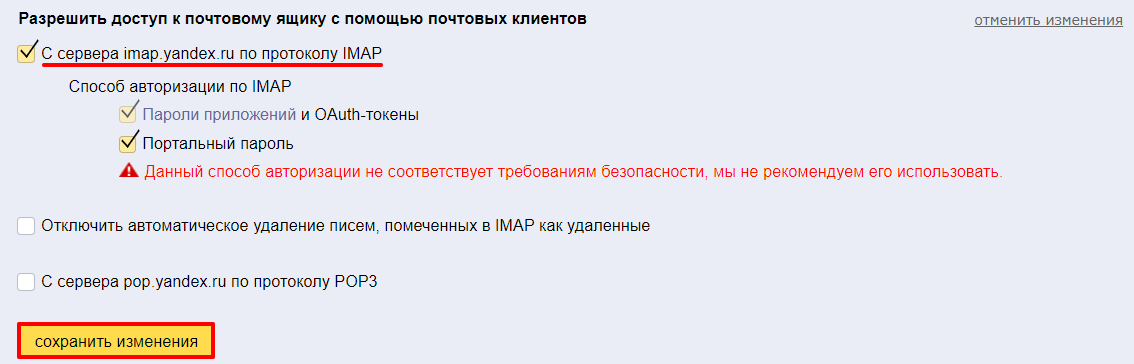
Поставьте галочку напротив «С сервера imap.yandex.ru по протоколу IMAP» и нажмите сохранить изменения:
Готово, теперь вы можете использовать почтовый ящик в почтовом клиенте.
Как настроить почтовый ящик Яндекс на iPhone и iPad
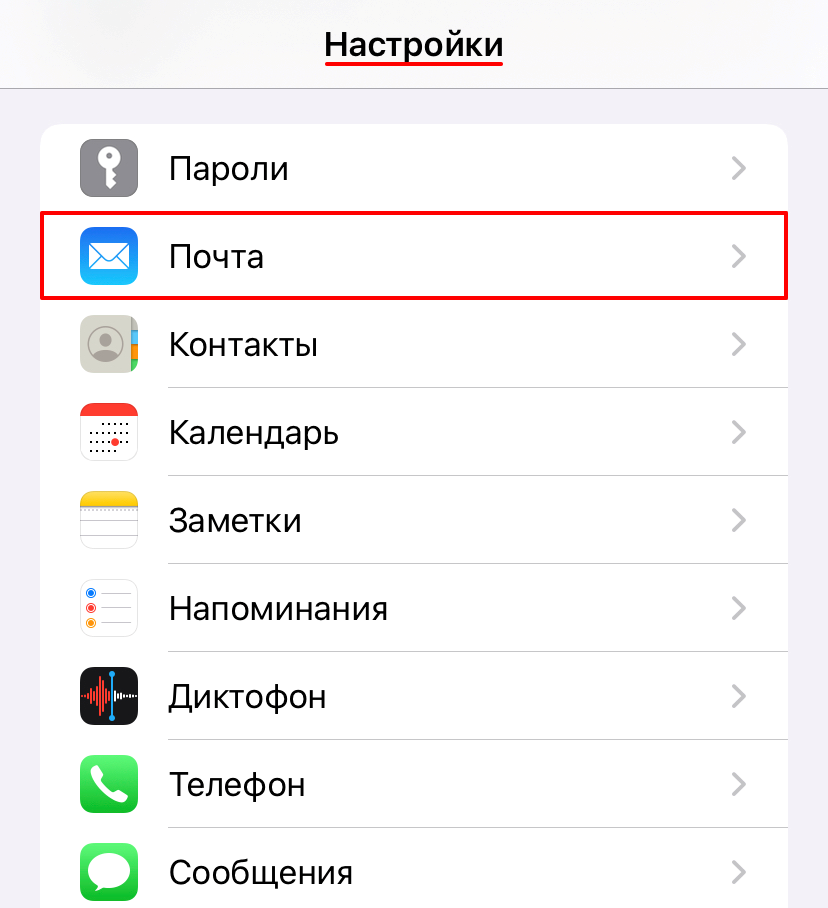
Откройте приложение Настройки на телефоне и нажмите Почта:
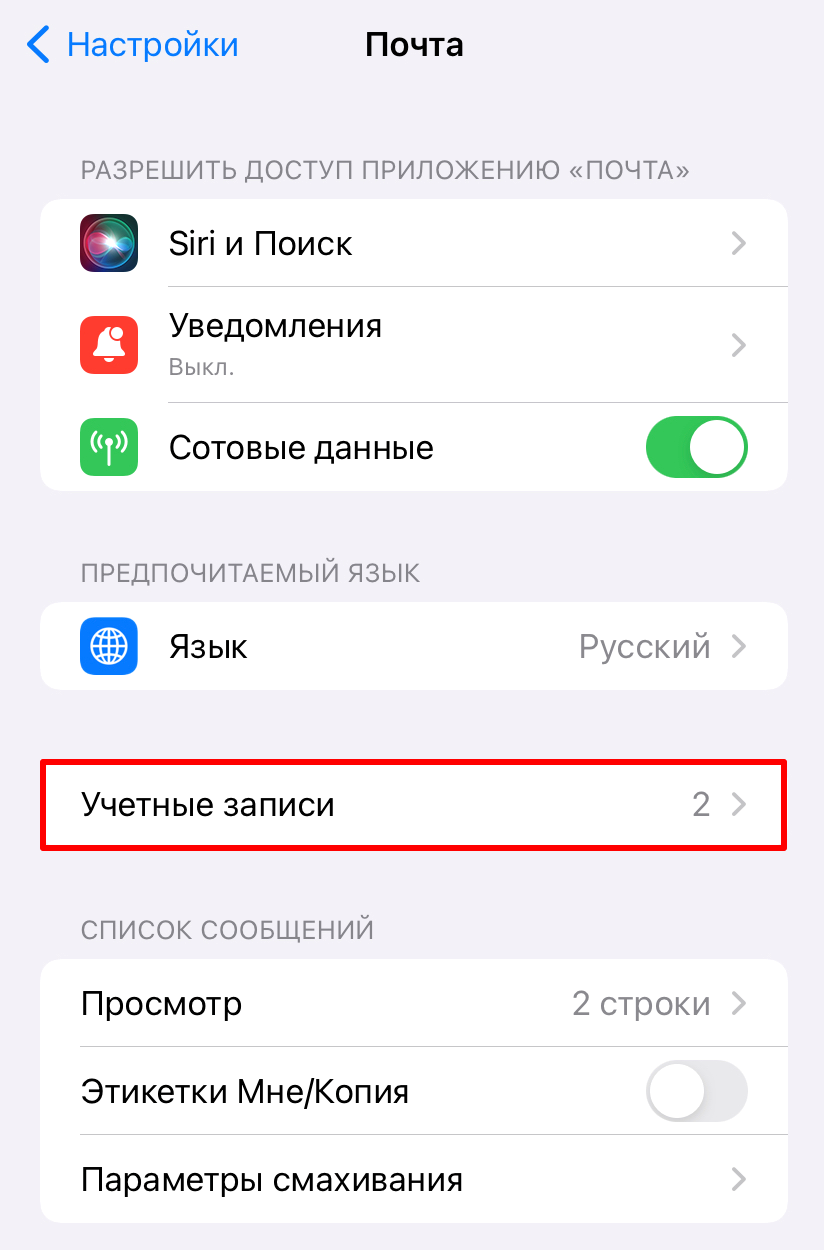
Откройте раздел Учетные записи:
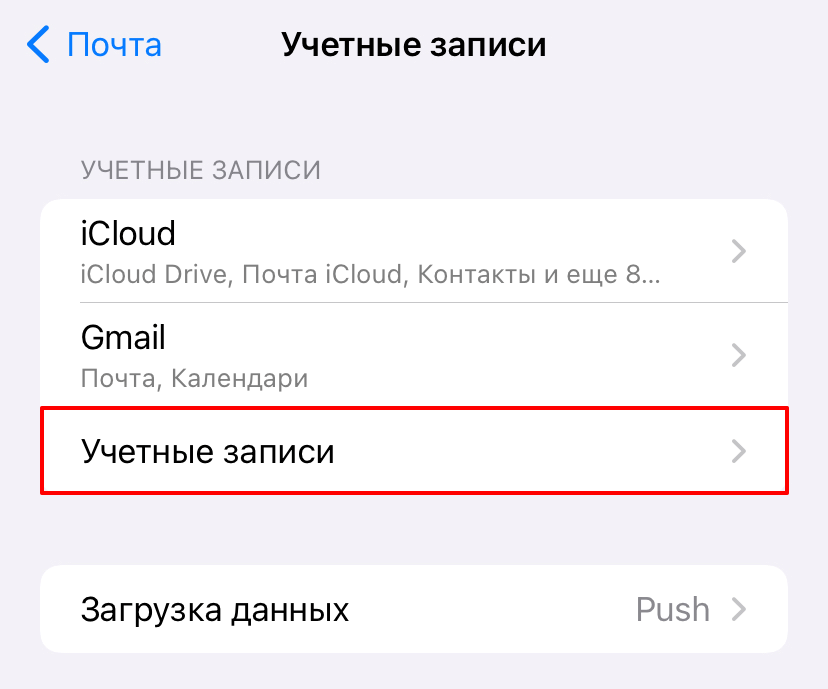
Под списком существующих аккаунтов нажмите Учетные записи:
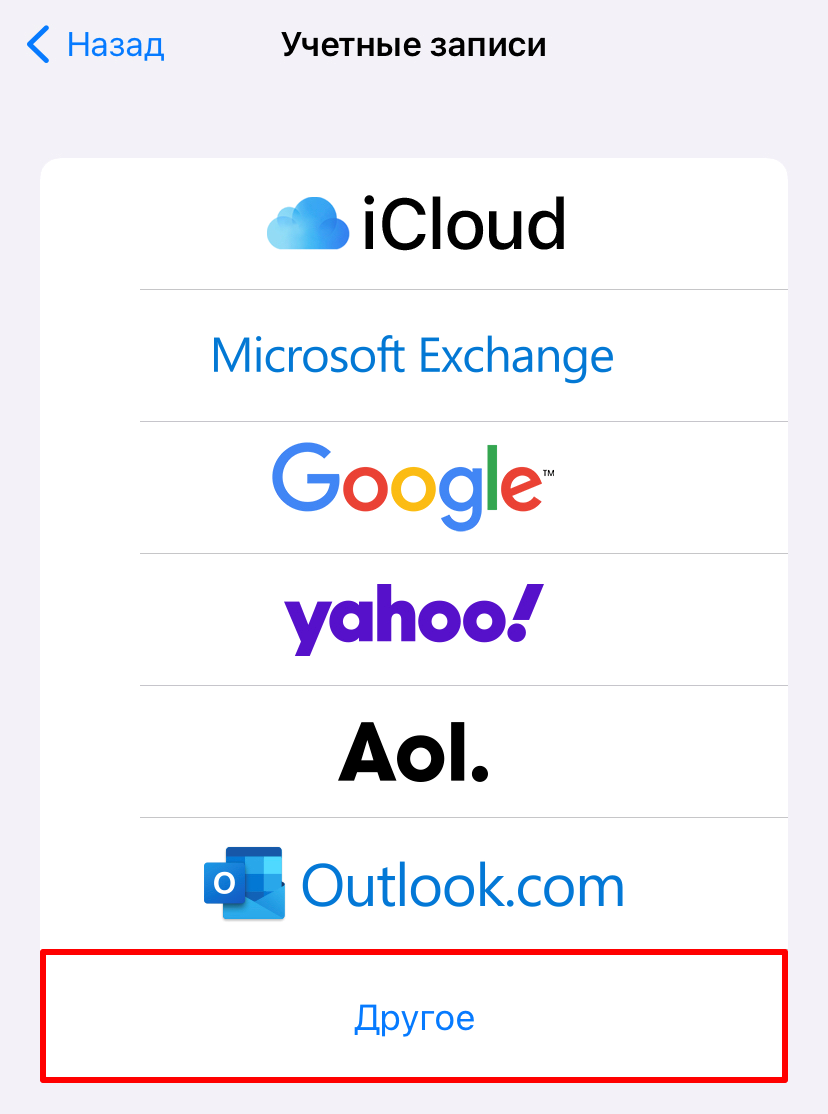
Выберите Другое:
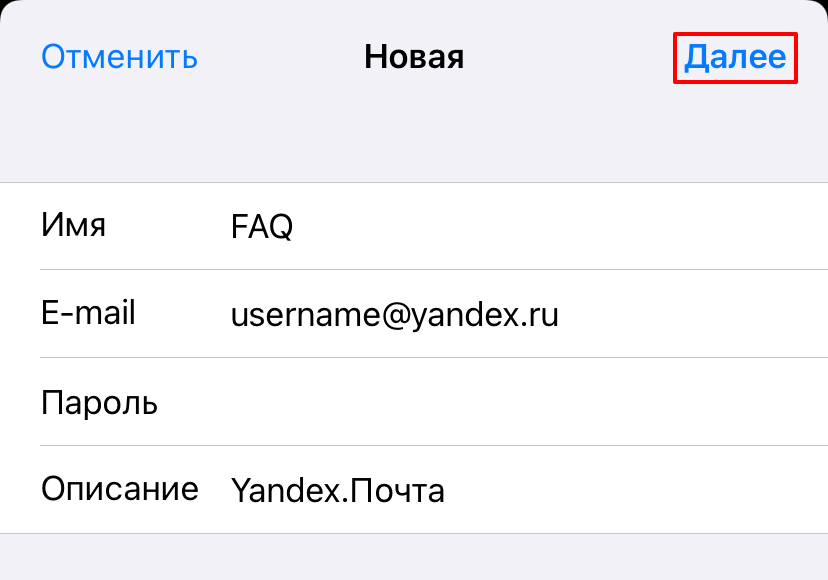
Нажмите Новая учетная запись, заполните поля и нажмите Далее: Где: Имя ― имя, которое будет отображаться в поле «От», E-mail ― имя почтового ящика, Пароль ― пароль от аккаунта Яндекс, Описание ― название учётной записи, которое будет отображаться в приложении почта в iPhone.
Готово, вы настроили Яндекс.Почту на iPhone и iPad. Если ящик не работает и вы не знаете почему, разрешите доступ почтовым клиентам.
Настройка почты Gmail на iOS
- Откройте в телефоне приложение Настройки и нажмите Почта.
- Выберите раздел Учетные записи и под списком существующих записей нажмите Учетные записи.
- Выберите Google, нажмите Далее и войдите в аккаунт на сайте Google:
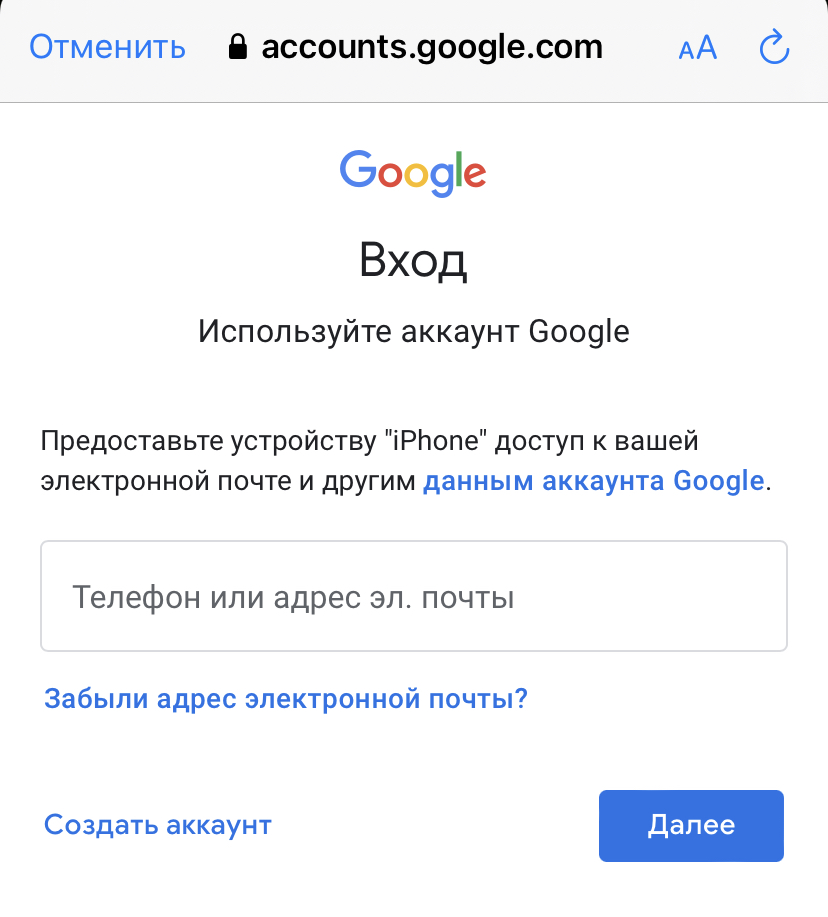
Готово, после авторизации в Google почтовый ящик появится в приложении Почта.
Настройка почты Yahoo и Outlook
Откройте в телефоне приложение Настройки и нажмите Почта.
Выберите раздел Учетные записи и под списком существующих записей нажмите Учетные записи.
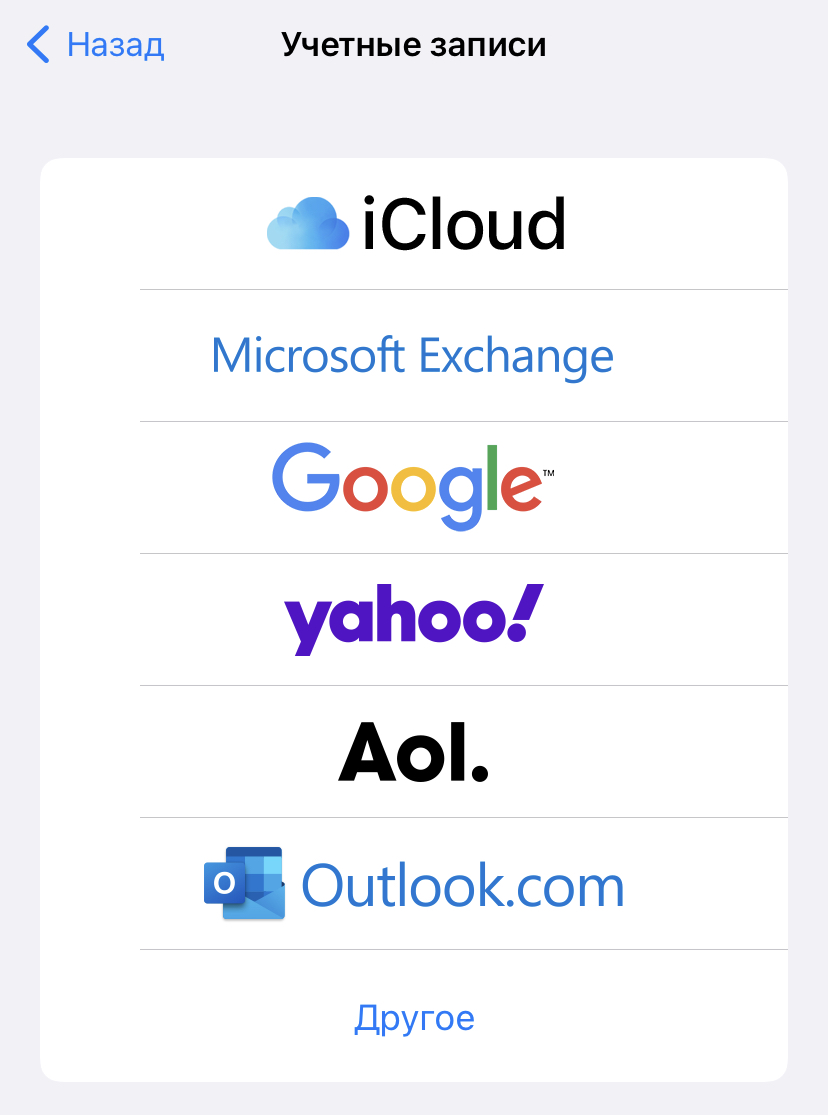
Выберите Outlook или Yahoo:
Авторизуйтесь на странице нужного почтового сервиса.
Готово, теперь вы знаете, как войти в Outlook и Yahoo на iOS. Если у вас не работает почта на айфоне, выполните наши рекомендации.
Использование сторонних почтовых клиентов в iOS
У популярных почтовых сервисов электронной почты зачастую есть собственный мобильный клиент для устройств под управлением iPadOs и iOS. Их можно скачать из AppStore. Если у вас есть ящики от разных сервисов, вам не обязательно для каждого из них использовать отдельное приложение. Вы можете добавить все свои ящики в один почтовый клиент. Такая возможность есть у следующих приложений:
- Яндекс.Почта,
- Gmail,
- Почта Mail.ru,
- Outlook,
- Yahoo Mail.
Даже если у вас есть собственный почтовый сервер, на котором находится почта на базе вашего домена, или адрес на базе Microsoft Exchange, вы сможете добавить такой ящик и полноценно им пользоваться при помощи любого почтового клиента выше.
Помогла ли вам статья?
Спасибо за оценку. Рады помочь ��
Как привязать почту icloud к gmail
Будь в курсе последних новостей из мира гаджетов и технологий
iGuides для смартфонов Apple

Как добавить почту iCloud на Android

Александр Кузнецов — 22 июня 2017, 18:00
Если вы вдруг перебрались с iPhone на Android-смартфон, вам вовсе не обязательно переходить на Gmail или какой-то другой сервис, можно продолжать пользоваться почтовиком Apple. Это достаточно просто, и в этой статье мы расскажем вам, как настроить почту iCloud на Android.
Имейте в виду, что с недавних пор для сторонних приложений с доступом к iCloud требуется создавать отдельные пароли, отличные от основного. Как это сделать, читайте на нашем сайте в этой статье.
Скорее всего, помимо Gmail на вашем смартфоне установлен ещё один почтовый клиент — например E-Mail. Если его нет, зайдите в Google Play Маркет и скачайте любое приложение с поддержкой IMAP и SMPT (например, Outlook или mуMail). Некоторые приложения не требуют ручной настройки, достаточно указать только адрес почты и пароль. В остальных случаях нужно вводить адрес сервера, номер порта и прочие данные. Рассмотрим настройку почты на примере стандартного для Android приложения E-mail:
1. Запустите приложение, введите логин с паролем, нажмите «Настроить вручную» и выберите тип учетной записи IMAP.
2. В строке E-mail введите адрес своей электронной почты;
3. В строке «Имя пользователя» — то, что указано до @icloud.com;
4. Повторите ввод пароля;
5. Укажите адрес сервера IMAP — imap.mail.me.com;
6. Выберите тип защиты SSL или SSL (принимать все сертификаты);
7. Укажите номер порта — 993.
8. Префикс пути IMAP оставьте пустым и нажмите «Далее» для перехода к настройке SMPT-сервера.
9. В качестве адреса SMPT-сервера укажите smtp.mail.me.com;
10. Имя пользователя и пароль укажите те же, что на предыдущей странице;
11. Выберите тип защиты SSL или TSL;
12. Укажите номер порта 587;
13. Если будет задан вопрос о запросе аутентификации в SMPT, нажмите «Да».
Если всё сделано правильно, теперь вы можете использовать iCloud на Android.
Смартфоны на Android и многое другое вы можете купить у наших друзей из Big Geek. Скидка по промокоду iGuides