
Настройка учетных записей Gmail
Учетную запись Gmail можно добавить в Microsoft Outlook и управлять ею в этом приложении для централизованного просмотра и изменения всех писем.
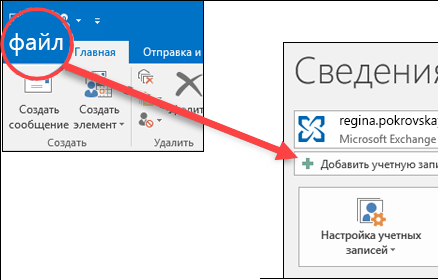
- В Outlook на вкладке Файл нажмите кнопку Добавить учетную запись.
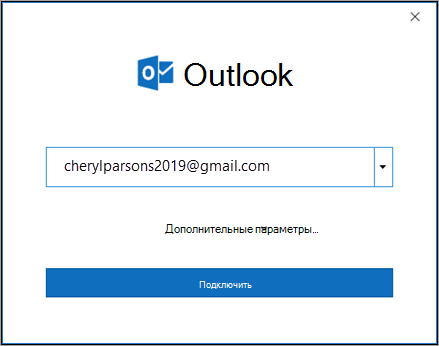
- Введите своей адрес электронной почты для учетной записи Gmail и нажмите кнопку Подключить.
- Откроется окно. Если учетная запись Gmail не появляется автоматически, добавьте ее еще раз.
- Выберите Далее и укажите свой пароль Gmail.
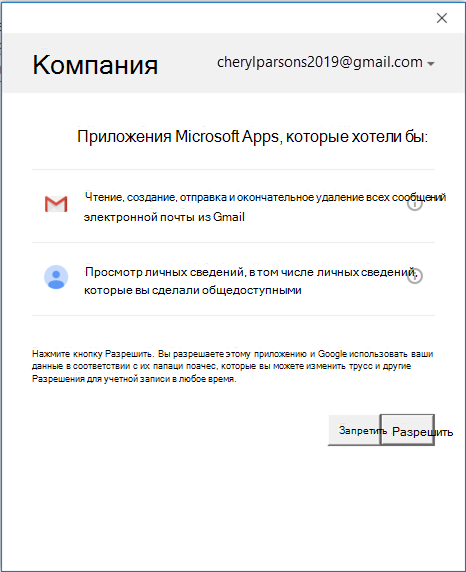
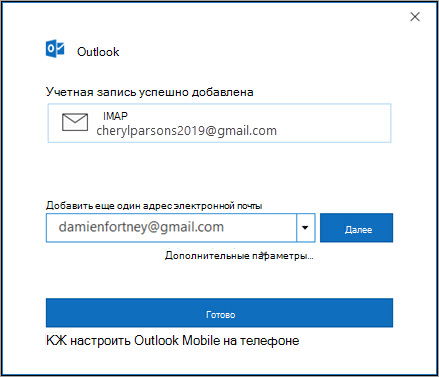
- Прочитайте появившееся уведомление и выберите Разрешить >Готово
- Перезапустите Outlook.
- Найдите свой адрес Gmail в области папок.
Примечание: Хотите добавить учетную запись другого типа? Выполните первые два действия и следуйте инструкциям.
Добавление учетной записи Gmail в Outlook
В последнем обновлении Outlook для Microsoft 365 теперь проще добавить учетную запись Gmail в Outlook.
- Этот новый способ настройки Gmail и Outlook будет Outlook для Microsoft 365 пользователей в течение следующих нескольких недель. Если вы не видите точные экраны, показанные здесь, см. статью Добавление учетной записи электронной почты в Outlook инструкции по настройке электронной почты.
- Если вы уже добавили учетную запись Gmail в Outlook для Microsoft 365, может появиться запрос на обновление пароля.
Эти действия будут одинаковыми независимо от того, добавляете ли вы первую учетную запись Gmail или дополнительные учетные записи Gmail Outlook.
- Выберите пункты Файл >Добавить учетную запись.
- Введите свой адрес электронной почты и нажмите кнопку Подключиться.
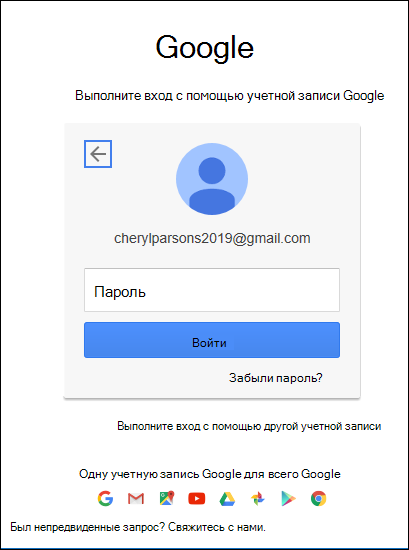
- Outlook запустит окно Gmail с запросом пароля. Введите пароль и выберите Войти.
Важно: После подключения учетной записи Gmail к Outlook в почтовом ящике Gmail может появиться предупреждение о том, что обнаружен новый логоп из Internet Explorer. Это ожидаемое поведение.
Советы:
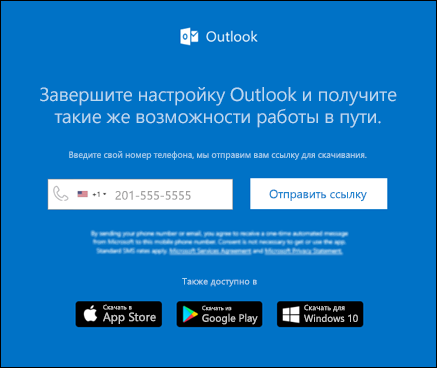
- Если установить на моем телефоне Outlook Mobile,вы также будете перенастройы на веб-сайт, где сможете ввести свой номер мобильного телефона, и получите ссылку для скачивания Outlook для iOS или Outlook для Android. Установка Outlook Mobile — отличный способ быть в курсе всех предстоящих в пути.
Если вам нужны инструкции по добавлению учетной записи электронной почты с помощью расширенных настроек, см. раздел Добавление учетной записи POP или IMAP в Outlook для Windows с помощью расширенных настроек в статье «Добавление учетных записей электронной почты с помощью расширенных настроек».
Не удается войти в Outlook c помощью пароля
Если Outlook не принимает ваш пароль и вы знаете, что используете правильный пароль для своей учетной записи Gmail, возможно, у вас есть более старая версия Outlook, которая в настоящее время не поддерживает эту быструю настройку Gmail. В этом случае вам потребуется использовать двух коэффициентную проверку подлинности и пароль приложения, чтобы убедиться, что вы пытаетесь получить доступ к учетной записи Gmail.
Учетную запись электронной почты Gmail можно добавить в Outlook без двухфакторной проверки подлинности и пароля приложения, но для подключения к своей учетной записи вы должны будете включить параметр «Ненадежные приложения разрешены». Мы не рекомендуем делать это. Лучше включите двухфакторную проверку подлинности и используйте пароль приложения.
Чтобы включить двухфакторную проверку подлинности и получить пароль приложения, выполните указанные ниже действия.
- Перейдите в Gmail в браузере, а затем выберите значок приложений Google в верхнем правом углу экрана.

- Выберите свою учетную запись.
- Слева выберите Безопасность.
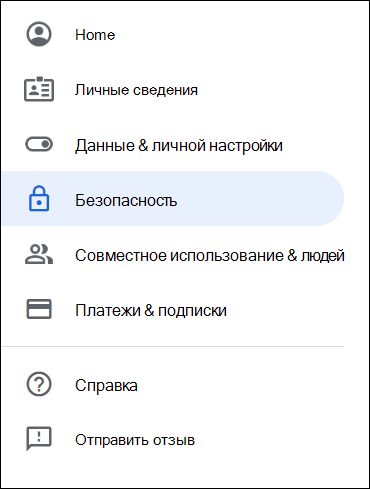
- Если двухшаговая проверка отключена, в области Вход в Google щелкните ссылку рядом с>, чтобы включить ее. В обратном случае перейдите к действию 4.
- На первом экране нажмите кнопку ПРОДОЛЖИТЬ.
- По запросу введите пароль Gmail и нажмите кнопку ДАЛЕЕ.
- Введите свой номер телефона и выберите, как вы хотите получить коды подтверждения: текстовым сообщением или звонком. Затем нажмите кнопку Далее.
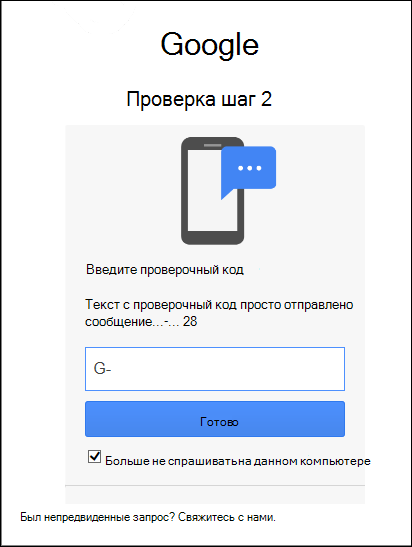
- Введите полученный код и нажмите кнопку Далее.
- Чтобы завершить настройку двухфакторной проверки подлинности, нажмите кнопку ВКЛЮЧИТЬ.
- Вернитесь на предыдущий экран, нажав стрелку влево в верхней части экрана рядом с надписью Двухэтапная аутентификация.

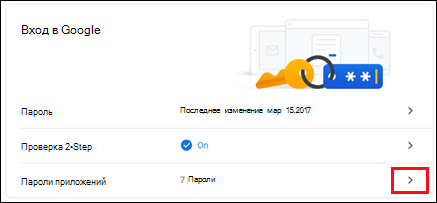
- Выберите > справа от строки Пароли приложений.
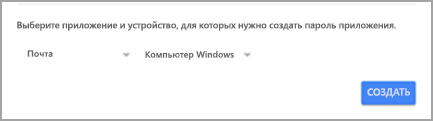
- Введите свой пароль Google и нажмите кнопку Войти. В нижней части следующей страницы выберите элементы Почта и Компьютер Windows в раскрывающихся списках, затем нажмите кнопку Создать.
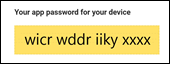
- Служба Google покажет ваш пароль приложения. Скопируйте его (без пробелов) и введите, когда Outlook запросит пароль.
Добавление учетной записи Gmail
- Выберите Outlook >параметры >учетных записей.
- Щелкните значок «плюс» (+) и выберите Добавить учетную запись.
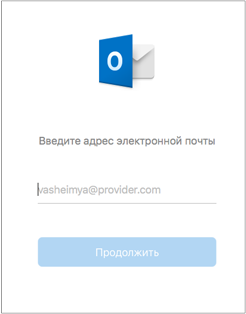
- Введите свой адрес электронной почты и нажмите кнопку Продолжить.
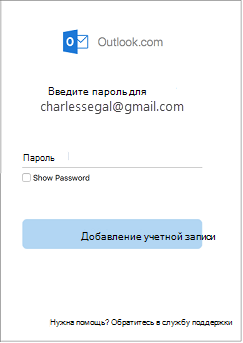
- Введите пароль и нажмите кнопку Добавить учетную запись.
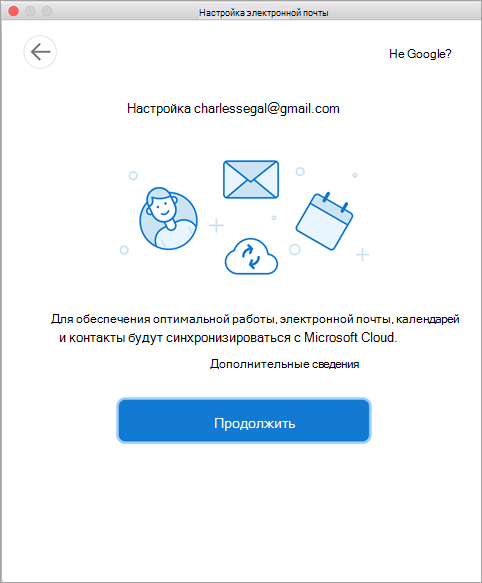
- Нажмите Продолжить.
- Во sign in to your Gmail account within Outlook для Mac. Это относится к пользователям, которые используют сборку 16.15.18070902 и более поздних версий.
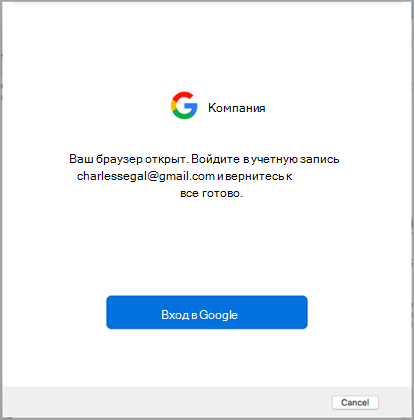 Вы уже добавили свою учетную запись Gmail в Outlook см. улучшенную auth для существующих пользователей Gmail.
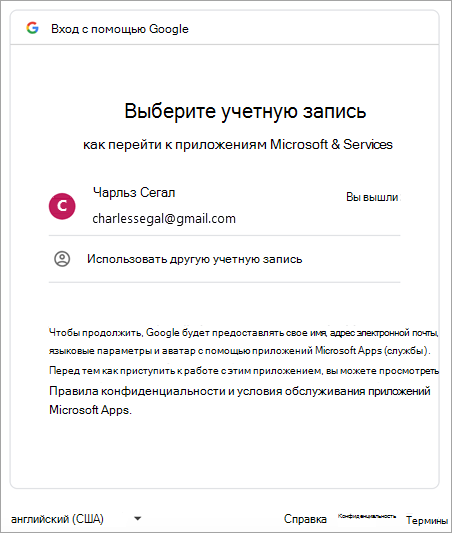
 - Выберите учетную запись, чтобы войти в нее.
- Введите пароль учетной записи.
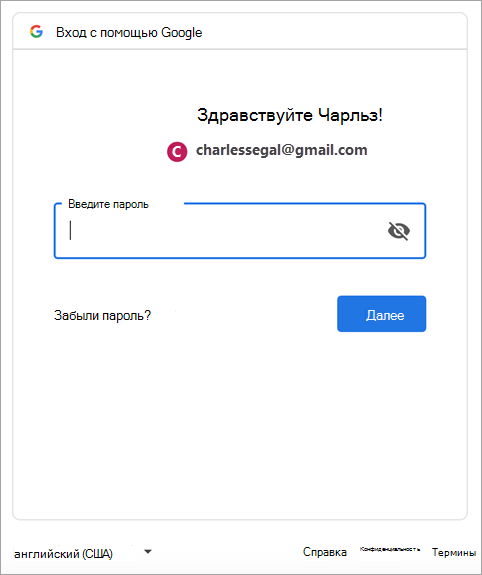
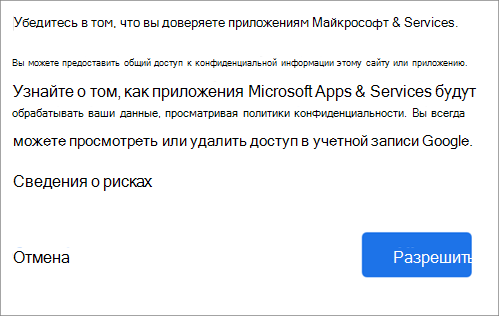
- Появится окно разрешения учетной записи Google. Нажмите кнопку Разрешить.
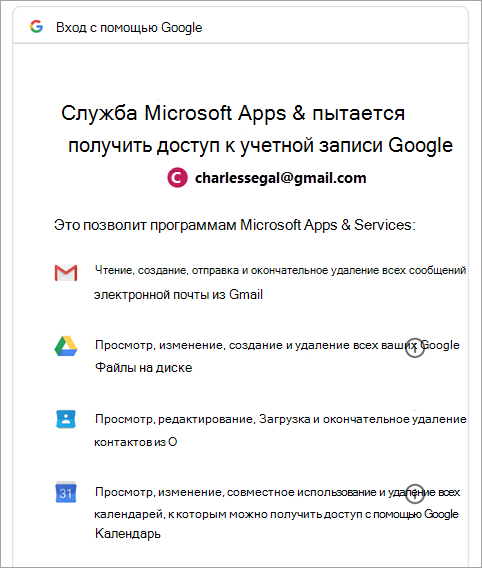
- Нажмите кнопку Открыть microsoft Outlook.
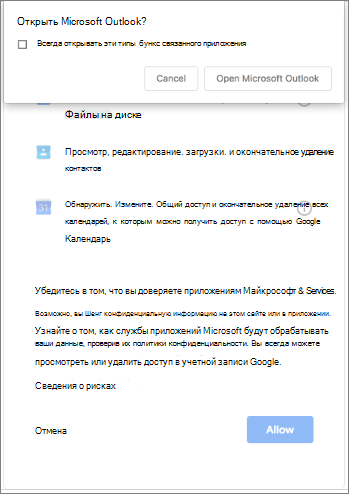
- Нажмите кнопку Готово, чтобы приступить к работе с Outlook 2016 для Mac.
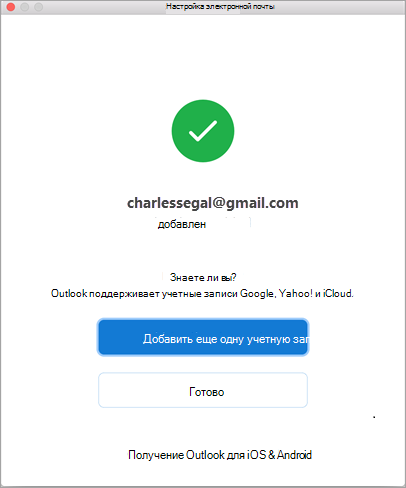
Улучшенная auth для существующих пользователей Gmail
Если вы добавили учетную запись Google в Outlook для Mac раньше выпуска улучшенного интерфейса проверки подлинности для учетных записей Google IMAP, то вам потребуется еще раз выполнить вход с помощью браузера, чтобы подключиться к вашей учетной записи.
- Выберите пункт Войти в Google.
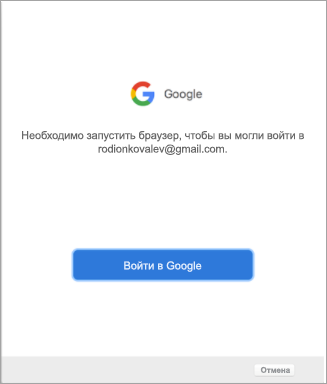
- Выберите учетную запись.
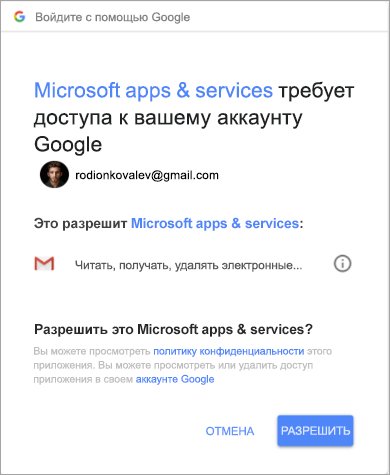
- Вам будет предложено разрешить приложению Outlook доступ к почте, контактам и календарям. Выберите Разрешить.
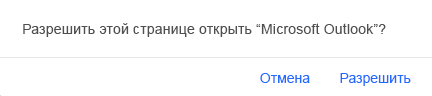
- Вам будет предложено вернуться в Outlook. Выберите Разрешить.
- Нажмите кнопку Готово, чтобы приступить к работе с Outlook 2016 для Mac.
Обновление параметров электронной почты в Outlook для Mac
- Выберите пункты Сервис >Учетные записи.
- Выберите учетную запись электронной почты, которую хотите изменить.
- Обновите описание учетной записи, личные сведения, имя пользователя и пароль или другие параметры в зависимости от типа изменяемой учетной записи.
- После внесения изменений нажмите кнопку ОК.
Настройка Outlook 2016 для Gmail.com
Microsoft Outlook 2016 – популярный почтовый клиент, предназначенный для пользователей ОС Windows. С его помощью вы можете привязать все электронные ящики к одной программе и не переживать, что какое-то важное письмо затеряется или останется незамеченным. В данной статье мы расскажем, как настроить Outlook 2016 для Gmail.com. Если у вас есть почта на этом сервере, то информация будет очень актуальной.
Пошаговое руководство
- Откройте Outlook и в верхнем меню выберите пункт под названием «Сервис». В списке с командами запустите пункт «Настройка учетных записей».
- В разделе «Электронная почта» нажмите команду «Создать» и в появившемся окне отметьте «птичкой» функцию «Настроить вручную параметры сервера».
- Отметьте «Электронная почта интернета» и продолжайте настройку.
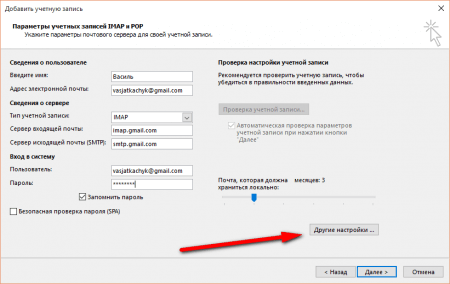
- В открывшемся окошке следует заполнить такие поля: имя, адрес почты, тип учетной записи (POP3 или IMAP), сервер для входящей и исходящей почты, логин для входа в почту и пароль почтового ящика. Если вы сомневаетесь в некоторых данных, обязательно уточните их у провайдера. Обязательно проверьте правильность параметров и кликните «Далее».
- Если настройка произведена правильно, то в папке «Входящие» сразу же появятся письма.
- Попробуйте отправить тестовое сообщение любому из пользователей вашей адресной книги. Если письма не отправляются, возможно, что провайдер заблокировал 25 порт, использующийся по умолчанию. Перейдите в Сервис/Настройка записей и кликните по необходимой «учетке» после чего жмите «Другие настройки» и укажите другой порт (его подскажет ваш провайдер).
Эта простая инструкция поможет вам разобраться с новой версией программы и настроить Outlook 2016 для Gmail.com!
Ответы на другие вопросы:
Настраиваем клиент Outlook для работы с почтой gmail.com
Отправка электронных e-mail сообщений — одна из основных операций, которую постоянно применяют в офисной работе. Введение деловой переписки, отправка коммерческих предложений, или просто общение с друзьями — все это стало возможных благодаря использованию электронной почты, и знанию о том, как настроить клиент outlook для работы с gmail почтой.
Давайте посмотрим на это с технической стороны. Для обеспечения возможности пересылки e-mail нам нужен некий сервис, который возьмет на себя техническое обеспечение процесса, и программа клиент, в которой мы сможем создавать новые сообщение, и просматривать поступившие.
С этой точки зрения, почтовый клиент Microsoft Outloock и почтовый сервис Gmail от компании Google — самые популярные на данный момент. И сейчас мы покажем вам, как настроить их должным образом, для совместной работы.
- Техническая информация
- Настройка почтового клиента Outlook для работы с почтовым сервисом Gmail
- Заключение
- Наши рекомендации
- Стоит почитать
Техническая информация
Для начала, давайте познакомимся с технологиями, которые используются в процессе создания и отправки электронных сообщений. А уже потом посмотрим, как будет работать почтовый сервис Gmail в программе outlook.
Почтовый клиент
Программа, предоставляющая пользователю графический интерфейс, с помощью которого можно создавать, редактировать и отправлять электронные сообщения. Почтовый клиент также хранит в себе поступившую почту, предоставляя возможность ее просмотра и чтения.
Почтовый сервис
Специальный программный комплекс, который берет на себя задачу обеспечения пересылки e-mail сообщений между пользователями — как своими, так и пользователями сторонних сервисов.
Протокол SMTP
Современный протокол, используемый для передачи электронных сообщений
Протокол POP3
Современный протокол, который позволяет почтовым клиентам получать электронные сообщения, загружая из с удаленного почтового сервиса.
Настройка почтового клиента Outlook для работы с почтовым сервисом Gmail
Будем считать, что у нас уже есть зарегистрированный аккаунт в сервисе Gmail, и установлен почтовый клиент Microsoft Outlook.
Итак, запускайте Outlook — вы должны увидеть перед собой главное окно программы:
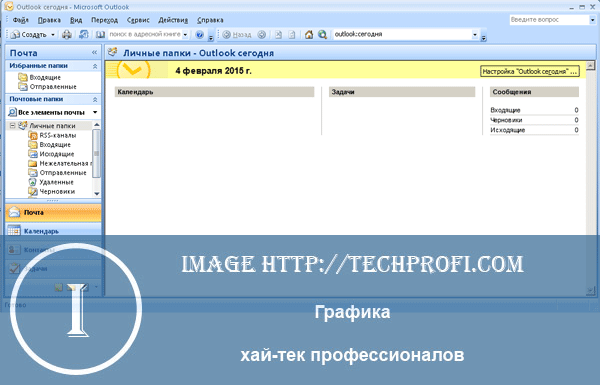
Теперь можно переходить непосредственно к настройке gmail для outlook.
Нажмите кнопку » Сервис » в строке меню, и в открывшемся окне кнопку » Создать «:
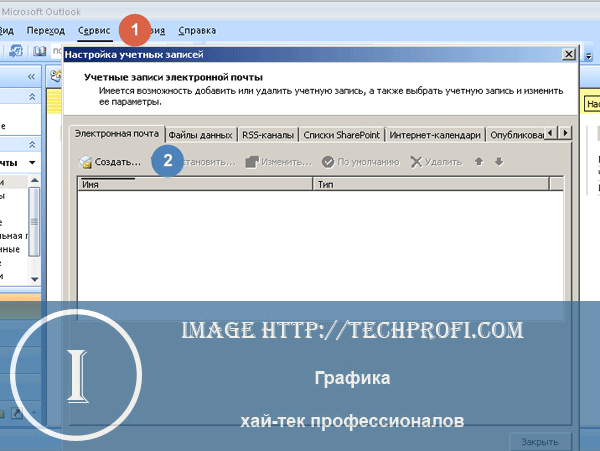
Откроется окно, в котором нам необходимо установить галочку » Настроить вручную параметры. «. Установите ее и нажмите кнопку » Далее «.
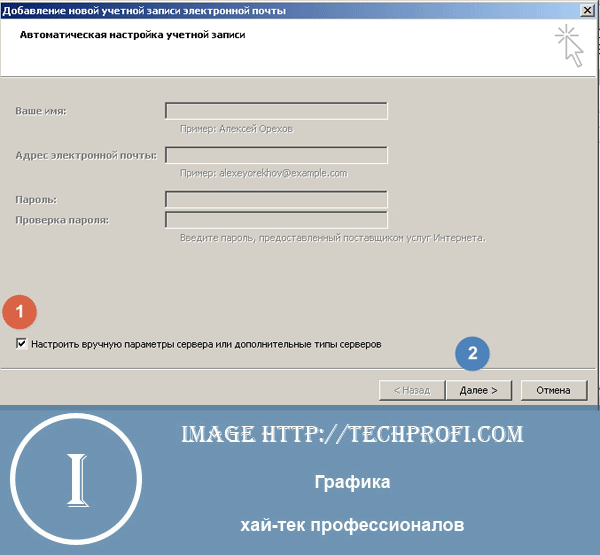
В следующем окне, установите пункт » Электронная почта Интернета «, и нажмите » Далее «:
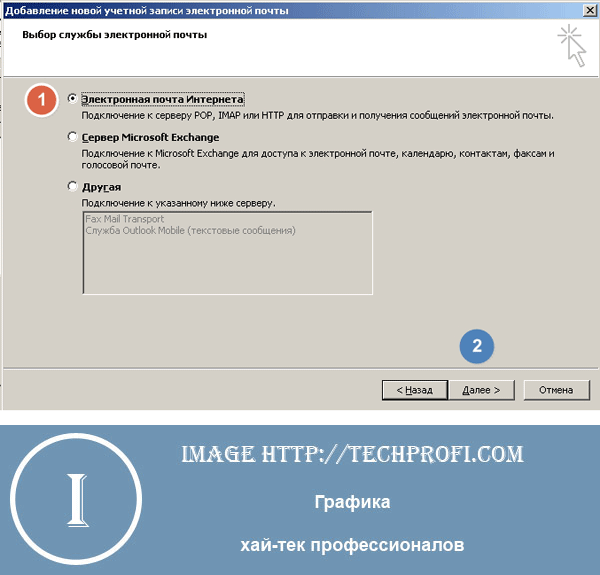
Откроется окно ввода параметров. Здесь вам нужно заполнить следующие поля:
Стоит почитать
Зачем искать информацию на других сайтах, если все собрано у нас?
- Как делать сноски в Word
- Как сделать альбомный лист в Word
- Создание и редактирование гиперссылок в Word
- Создание оглавление в Word