
Группировка листов
Вы можете быстро выполнять задачи одновременно на нескольких таблицах, сгруппив их. Если объединить листы в группу, любые изменения на каждом из них будут в том же месте выполняться на всех выделенных листах. Например, если вы хотите вставить стандартную таблицу или формулу на большое число листов, таким образом можно сэкономить немало времени. Объединение листов в группу особенно эффективно, если их структура уже аналогична.
В этой статье
- Группировка выделенных листов
- Отмена группировки выделенных листов
- Группировка всех листов
- Отмена группировки всех листов
Группировка выделенных листов
Ниже описан пример, когда в книге есть несколько листов, каждый из которых соответствует отдельному городу. Структура всех листов одинакова и отражает продажи кофе.
Чтобы выполнить одинаковые задачи на определенных листах, сделайте следующее.

-
Удерживая клавишу CTRL, щелкните ярлычки листов, которые хотите объединить в группу.
Совет: Если вы хотите сгруппировать листы, расположенные подряд, щелкните ярлычок первого листа диапазона, а затем, удерживая клавишу SHIFT — последнего.
Теперь добавим одну формулу в ячейку B7 на листах «Париж» и «Лондон». Если два листа сгруппированы, изменения, внесенные на одном из них, автоматически выполнятся на другом. Например, изменение формулы на листе «Париж» в этом случае также будет учтено на листе «Лондон». 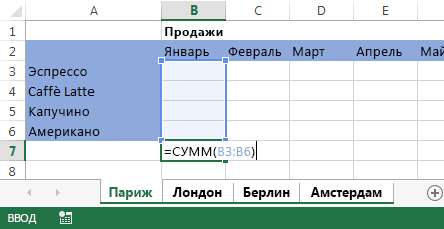
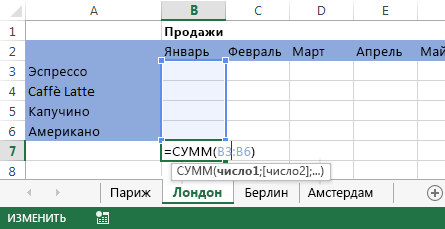
Примечание: После группировки листов в названии книги отобразится надпись [Группа].
Совет: Клиентам нравятся советы. Если вы можете поделиться хорошим советом, добавьте его.
Отмена группировки выделенных листов
Если вы не хотите применять определенные задачи к определенному набору, разгруппировать выбранные.
- Удерживая клавишу CTRL, щелкните листы, которые хотите убрать из группы.
Группировка всех листов
Вы можете легко сгруппировать все листы книги.
- Щелкните правой кнопкой мыши ярлычок любого листа.
- Выберите команду Выделить все листы.
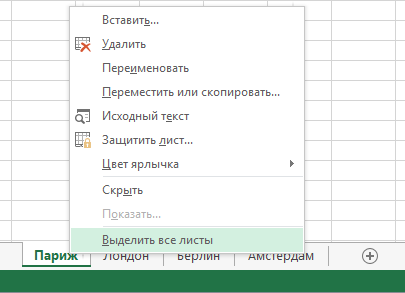

Примечание: Если сгруппировать все листы, а затем открыть любой из них, группировка будет отменена. Однако если выделены не все листы книги, между ними можно свободно переключаться, не нарушая группировки.
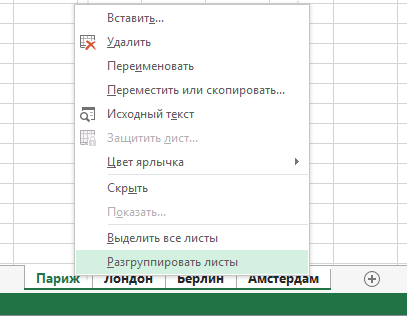
Отмена группировки всех листов
После внесения всех нужных изменений вы можете отменить группировку листов.
- Щелкните ярлычок любого листа группы.
- Выберите команду Разгруппировать листы.
Как объединить листы в Еxcel в один
Диспетчер листов поможет собрать данные с двух или более листов в один.
Описание работы
Коротенькое видео, демонстрирующее работу макроса по объединению листов в один.
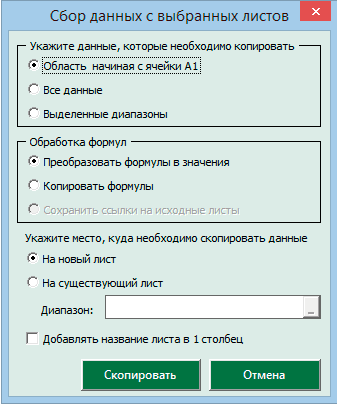
Для того, чтобы объединить листы в один необходимо:
- Открыть диспетчер листов и выбрать листы, которые нужно объединить.
- Указать данные которые необходимо копировать. Можно скопировать все данные, или только предварительно выделенные диапазоны. Если указан пункт Область начиная с ячейки A1, то будут скопированы данные первого диапазона на листах.
- Указать, что делать с имеющимися на листах формулами. Вы можете преобразовать все формулы в значения или попытаться сохранить формулы.
- Данные с объединенных листов можно скопировать на отельный лист или указать место в существующем листе.
- Можно также отметить пункт Добавлять название листа в 1 столбец. В этом случае вы не перепутаете из какого листа были скопированы те или иные данные.

Надстройка
VBA-Excel
Надстройка для Excel содержит большой набор полезных функций, с помощью которых вы значительно сократите время и увеличите скорость работы с программой.
Группировка листов в Excel
Группировка листов в Excel значительно упрощает ввод однотипных данных. Группировка позволяет работать одновременно с несколькими листами, например, применять форматирование или вводить необходимую информацию. В данном уроке мы научимся группировать листы в Excel, разгруппировывать их, а также применять преимущества группировки на практике.
В Excel Вы можете работать как с каждым листом по отдельности, так и с несколькими одновременно. Листы могут быть объединены в группы. Любые изменения, внесенные на один лист, применяются ко всей группе.
Как сгруппировать листы в Excel
Рассмотрим пример, когда сотрудники должны проходить обучение каждые три месяца. Создадим группу листов в Excel для этих сотрудников. При добавлении имен сотрудников на один из листов группы, они будут добавляться и на все остальные листы.
- Выберите первый лист, который Вы хотите включить в группу.
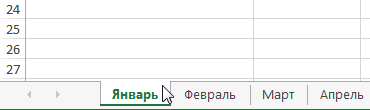
- Нажмите и удерживайте клавишу Ctrl на клавиатуре.
- Выберите следующий лист, затем следующий и т.д. Продолжайте выбирать, пока все необходимые листы не будут включены в группу.

- Отпустите клавишу Ctrl. Листы будут сгруппированы.
Если листы, которые требуется сгруппировать, находятся рядом друг с другом, то можете воспользоваться клавишей Shift вместо Ctrl. Для этого выделите первый ярлычок, затем, удерживая клавишу Shift, выделите последний ярлычок из диапазона группировки.
Когда листы сгруппированы, можно перейти к любому листу внутри группы. Любые изменения, внесенные на одном листе, также появятся на всех остальных. Однако, если Вы выберите лист, который не состоит в группе, то все окажутся разгруппированными.
Как разгруппировать все листы в Excel
- Щелкните правой кнопкой мыши по одному из листов группы и из контекстного меню выберите пункт Разгруппировать листы.
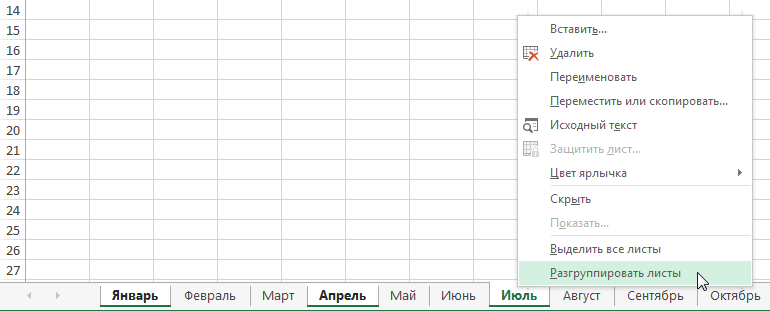
- Листы будут разгруппированы. Кроме того, Вы можете разгруппировать листы, просто выбрав ярлычок любого листа, не состоящего в группе.

покупка
Как сгруппировать или разгруппировать листы в Excel?
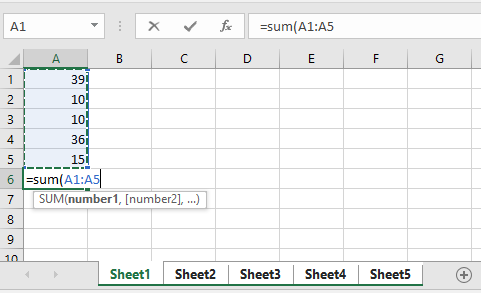
Если листы в книге имеют одинаковую структуру, вы можете быстро выполнять задачи на нескольких листах одновременно, группируя листы вместе. Это означает, что пока вы суммируете диапазон на листе, та же операция выполняется одновременно в том же диапазоне других листов в группе.
Рабочие листы группы
Группирование рабочего листа сэкономит наше время при выполнении тех же вычислений в одном и том же диапазоне каждого листа.

Нажмите Ctrl Чтобы выбрать вкладки листов, которые вы хотите сгруппировать, если вы хотите сгруппировать непрерывные листы, удерживайте Shift, чтобы выбрать первую и последнюю вкладку.
Теперь, пока вы вносите некоторые изменения в лист, другие тоже изменяются.
 |
 |
 |
 |
Разгруппировать листы
Чтобы разгруппировать рабочий лист, вы можете использовать два метода.
1. Щелкните вкладку любого листа в группе.
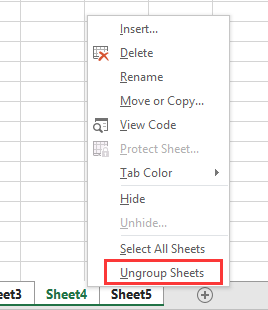
2. Щелкните правой кнопкой мыши любую вкладку листа в группе и выберите Разгруппировать листы в контекстном меню.
Относительные статьи
Лучшие инструменты для офисной работы
Усовершенствуйте свои навыки работы с Excel с помощью Kutools for Excelи испытайте эффективность, как никогда раньше. Kutools for Excel Предлагает более 300 расширенных функций для повышения производительности и экономии времени. Нажмите здесь, чтобы получить функцию, которая вам нужна больше всего.
Office Tab Добавляет в Office интерфейс с вкладками и значительно упрощает вашу работу
- Включение редактирования и чтения с вкладками в Word, Excel, PowerPoint , Издатель, доступ, Visio и проект.
- Открывайте и создавайте несколько документов на новых вкладках одного окна, а не в новых окнах.
- Повышает вашу продуктивность на 50% и сокращает количество щелчков мышью на сотни каждый день!