
Создание и управление группами контактов iPhone на вашем компьютере
Вы когда-нибудь пытались создать группу контактов на вашем iPhone? Или вы пытались управлять группой контактов на вашем iPhone? Или вы искали, как редактировать или объединять группы контактов iPhone на вашем iPhone? Тогда вы обнаружили один из лучших способов сделать все это на вашем всемогущем смартфоне. Невозможно создать группу контактов на вашем iPhone и управлять ею без использования стороннего приложения или службы. Вот почему эта статья покажет вам хорошее и приятное приложение, которое позволит вам создавать и управлять группами контактов на вашем iPhone, а также, как редактировать и удалять группы контактов iPhone. С помощью приложения FoneTrans можно создавать, редактировать контакты iPhone.
Создание и управление группой контактов на iPhone — это простой процесс, однако он требует установки стороннего приложения, поскольку стандартное приложение «Контакты» для iOS не позволяет создавать и редактировать группы на лету. В этой статье мы покажем вам, как сгруппировать контакты iPhone с помощью диспетчера контактов iPhone, FoneTrans, Мы не только объясним, как создавать группы контактов, но также отредактируем и удалим эти группы.
- Часть 1. Как создать группы контактов iPhone с FoneTrans на компьютере
- Часть 2. Как управлять группами контактов iPhone с FoneTrans на ПК
- Часть 3. Как управлять iPhone одним контактом / контактами с FoneTrans
Часть 1. Как создать группы контактов iPhone с FoneTrans на компьютере
FoneTrans предоставляет вам три способа создания новых контактных групп. После запуска FoneTrans, подключения вашего iPhone и перехода в интерфейс контактов вы можете выбрать любой из нижеприведенных способов, чтобы добавить новую группу контактов.
- Aiseesoft FoneTrans — это профессиональный инструмент синхронизации iPhone для передачи данных между устройствами iOS, перемещения данных с iPhone на Mac / iTunes и синхронизации данных с Mac на iPhone.
- Передача локальных файлов, таких как видео / музыка / изображения и т. Д. Между iPad и ПК.
- Синхронизируйте фотографии, музыку, плейлист и т. Д. С iPhone / iPad / iPod в iTunes напрямую.
- Получайте контакты, календарь, фотографии и т. Д. С iPhone на компьютер (Windows и Mac).
- Перенос данных с компьютера на iPhone / iPad / iPod.
- Совместим с любым продуктом Apple, таким как iPhone, iPad Pro / Air / mini и iPod touch с iOS.
Метод первый
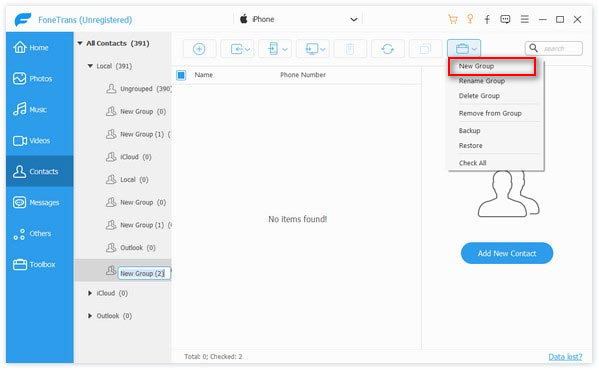
Шаг 1 Найдите «Контакты» на левой боковой панели и отметьте «Другие инструменты». Затем выберите «Новая группа».
Шаг 2 Переименуйте новую группу и нажмите «Добавить новый контакт», чтобы добавить нужные контакты.
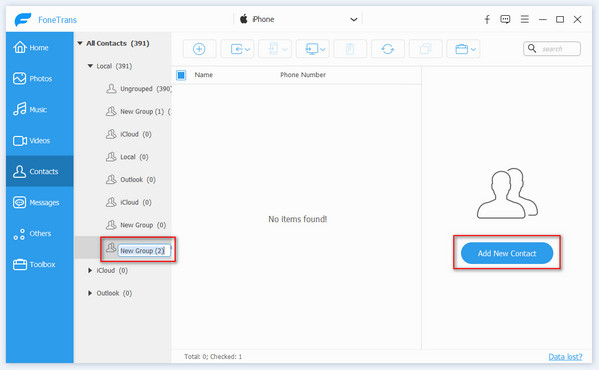
Шаг 3 После этого вы вернетесь на главный экран приложения FoneTrans. Там вы увидите вновь созданную группу вместе с другими группами, которые вы создали ранее.
Метод второй
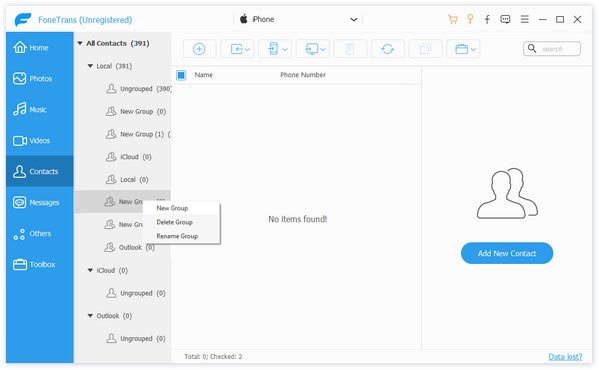
Щелкните правой кнопкой мыши любую группу контактов и отметьте «Новая группа», чтобы добавить новую группу.
Часть 2. Как управлять группами контактов iPhone с FoneTrans на ПК
Переименовать или удалить группу контактов
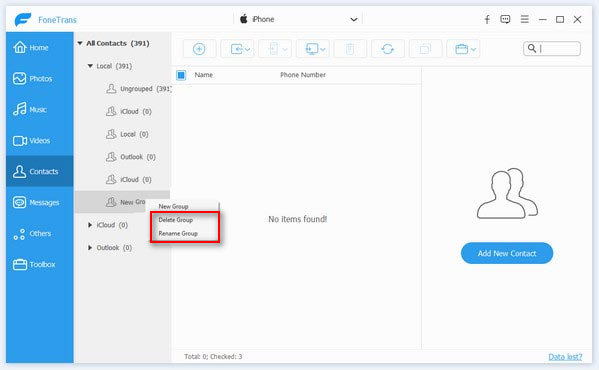
Если вы хотите переименовать или удалить группу контактов на своем компьютере, щелкните правой кнопкой мыши имя группы. Затем вы можете удалить или переименовать группу.
Переместить контакты из одной группы в другую
Переместив контакты в другую группу, вы можете управлять группами контактов на своем iPhone.
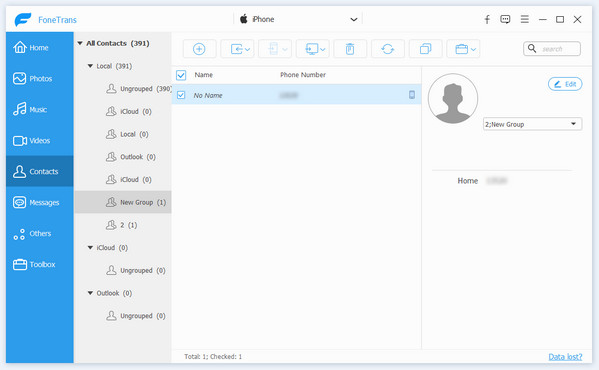
Шаг 1 Выберите группу и отметьте контакты, которые вы хотите перенести.
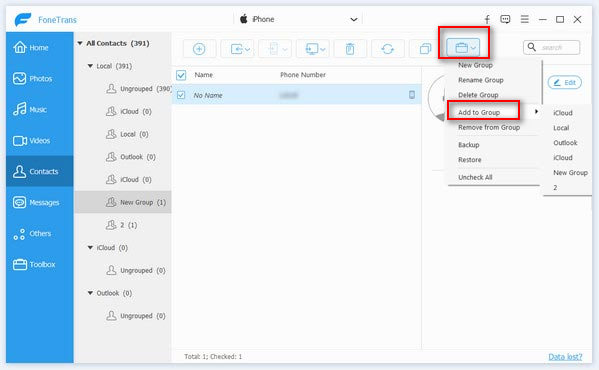
Шаг 2 Отметьте «Другие инструменты» и нажмите «Добавить в группу». Выберите имя целевой группы в следующей стрелке вниз.
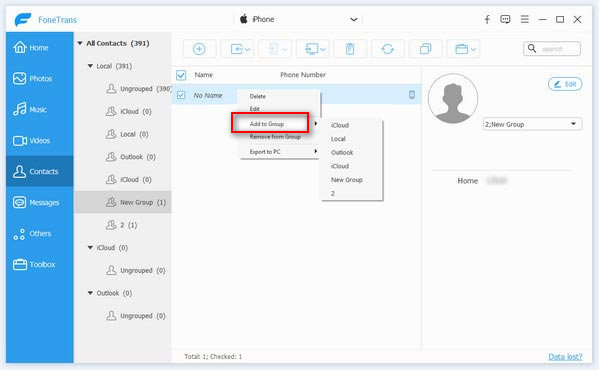
Вы также можете выбрать контакты, которые вы хотите передать. Затем щелкните их правой кнопкой мыши и нажмите «Добавить в группу», чтобы выбрать целевую группу.
Часть 3. Как управлять iPhone одним контактом / контактами с FoneTrans
Помимо групп контактов, FoneTrans также позволяет редактировать ваши контакты отдельно.
Шаг 1 Перейдите в интерфейс контактов, нажмите на имя контакта, который вы хотите изменить.
Шаг 2 Затем справа будет приведена подробная информация, включая фотографии, мобильный телефон, домашний номер, MSN, адрес электронной почты и т. Д. Отредактируйте необходимую информацию и нажмите «Сохранить».
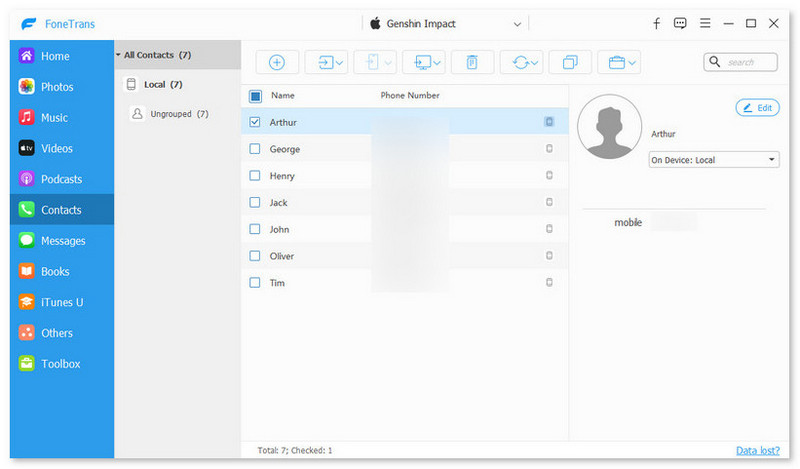
Помимо всего вышеперечисленного, вы также можете использовать этот менеджер iPhone для удалить контакты iPhone и более. Загрузите его и изучите сами.
Что вы думаете об этом посте.
Рейтинг: 4.8 / 5 (на основе рейтингов 115)
27 июня 2018 г. 10:33 / Обновлено Луиза Уайт в Передача данных iOS
Более Чтение

Оставьте свой комментарий и присоединяйтесь к нашему обсуждению
Главная Передача данных iOS Управление группами контактов iPhone

Авторские права © 2023 Aiseesoft Studio. Все права защищены.
Как объединить дубликаты контактов для iPhone / Android
Если на вашем смартфоне сохранено много контактов, скорее всего, некоторые из них являются дублирующими контактами. Это в основном происходит, когда вы синхронизация контактов после сброса настроек или замены SIM-карты и случайной синхронизации всех контактов, которые полностью загромождают контакты, затрудняя навигацию.

Так как слить контакты? Столкнувшись с такой ситуацией, вы всегда можете вручную пройти через каждый контакт и объединить дубликаты контактов, что заняло бы вечность. В следующем уроке мы покажем вам несколько простых советов о том, как объединять контакты. Если вы используете Android или iPhone, вы можете найти ответ.
- Часть 1. Как объединить контакты на iPhone
- Способ 1. Как объединить дубликаты контактов на iPhone вручную
- Способ 2. Как объединить дубликаты контактов на iPhone с iCloud
- Способ 3. Как объединить контакты с iOS Data Manager (лучший вариант)
- Способ 1. Как объединить дубликаты контактов при использовании Gmail
- Способ 2. Как объединить дубликаты контактов с помощью специального приложения
Часть 1. Как объединить контакты на iPhone
Есть три простых метода, которые вы можете использовать для удаления дубликатов контактов на iPhone X / 8/7/6/5.
Способ 1. Как объединить дубликаты контактов на iPhone вручную
Если у вас есть только несколько дублированных контактов и вы столкнулись с проблемой объединения контактов на iPhone, вы всегда можете объединить дубликаты контактов вручную.
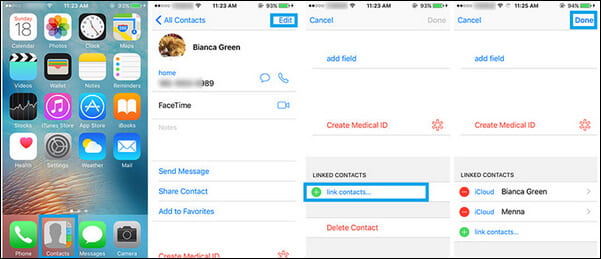
Шаг 1 Откройте приложение «Контакты» и выберите целевой контакт, который вы хотите объединить с другим контактом или более.
Шаг 2 Нажмите «Изменить» в правом верхнем углу. Прокрутите вниз и нажмите «Связать контакты».
Шаг 3 Найдите и выберите другой целевой контакт, а затем нажмите «Ссылка» в углу.
Шаг 4 Повторите эти шаги для большего количества дубликатов. В противном случае нажмите «Готово», чтобы завершить объединение контактов iPhone.
Способ 2. Как объединить дубликаты контактов на iPhone с iCloud
iCloud позволяет пользователям iPhone автоматически синхронизировать свое устройство, и его можно использовать для объединения дублирующихся контактов на iPhone.
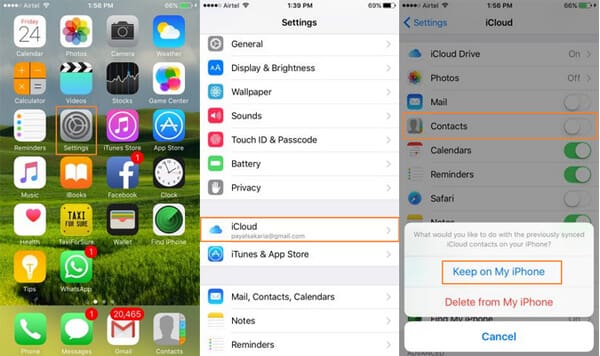
Шаг 1 Перейдите в Настройка> iCloud на вашем iPhone и убедитесь, что опция Контакты включена.
Шаг 2 На вашем ПК / Mac войдите в свою учетную запись Apple ID со страницы http://icloud.com. На главной странице нажмите «Контакты» и убедитесь, что список всех контактов синхронизирован через iPhone.
Шаг 3 Теперь снова перейдите в «Настройки»> «iCloud», выключите «Контакты» и выберите «Сохранить на моем iPhone».
Шаг 4 Вернуться на страницу iCloud на ПК / Mac, и теперь вы можете удалить все дублирующиеся контакты на iCloud.
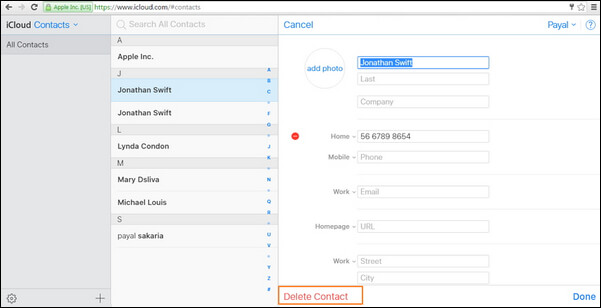
Как видите, вы уверены, что объедините все контакты iPhone в iCloud, но процесс запутанный и длительный, это не самый эффективный способ.
Способ 3. Как объединить контакты с iOS Data Manager (лучший вариант)
Ищете более удобный способ объединения контактов? Вы всегда можете объединить контакты с помощью надежного стороннего инструмента. Здесь мы хотели бы рекомендовать вас FoneTrans- эффективная программа для управления данными iOS, которая поможет вам с легкостью объединять дубликаты контактов на iPhone с Mac и ПК. Бесплатно скачайте FoneTrans и узнайте, как пошагово объединять контакты на iPhone.
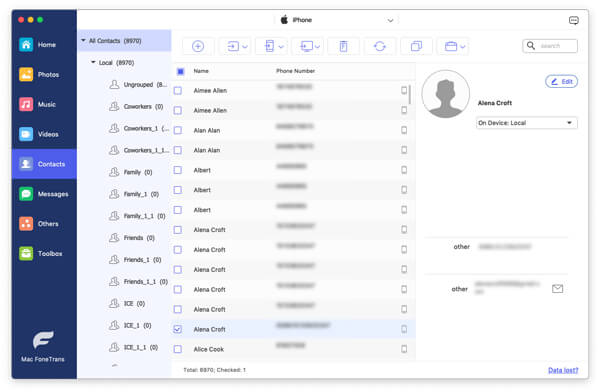
Шаг 1 Запустите FoneTrans и подключите ваш iPhone к Mac или ПК через USB-кабель. Программа скоро обнаружит ваше устройство и покажет основную информацию о нем в интерфейсе.
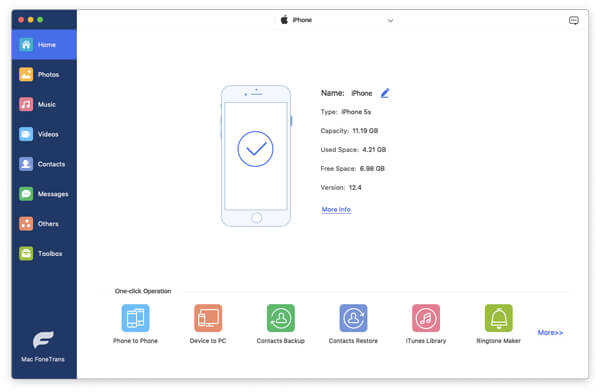
Шаг 2 Нажмите «Контакты» на левом элементе управления, и он автоматически просканирует все ваши контакты iPhone в течение нескольких секунд. Затем нажмите «Дублировать» в верхнем меню.
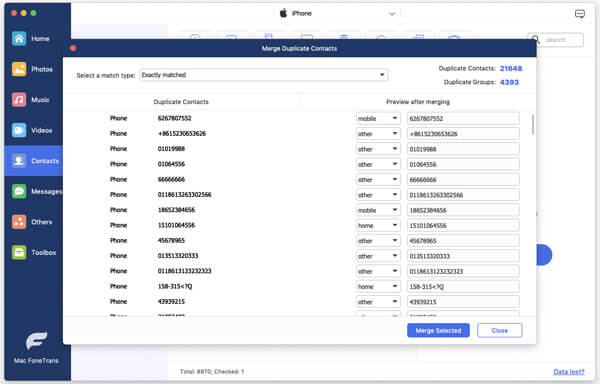
Шаг 3 Затем программа быстро найдет дубликаты контактов iPhone и отобразит их во всплывающем интерфейсе. Отметьте нужные дубликаты контактов, которые вы хотите объединить. Когда вы закончите выбор, просто нажмите кнопку «Объединить выбранное», чтобы завершить объединение дубликатов iPhone.
Часть 2. Как объединить контакты на Android
Как объединить контакты на телефоне Android? Иногда сложно объединить контакты Android со всеми брендами и моделями, но в целом существует два распространенных способа объединения контактов в Android.
Способ 1. Как объединить дубликаты контактов при использовании Gmail
Если вы используете контакты Google для сохранения контактов Android, объединение дубликатов является очень простой задачей. Вы можете следовать руководству ниже, чтобы узнать, как объединять контакты через контакты Google.
Шаг 1 Откройте свою учетную запись Gmail и нажмите «Gmail» в левом меню. В раскрывающемся меню нажмите «Контакты», и все ваши контакты будут отображены.
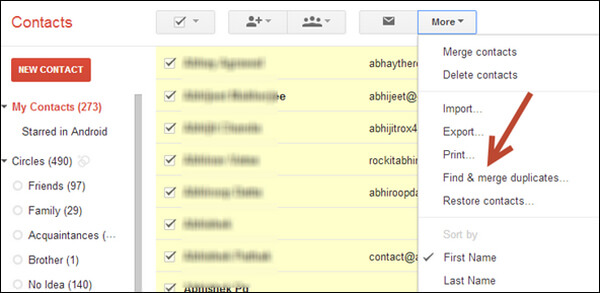
Шаг 2 Выберите группу контактов, в которой вы хотите найти дубликаты, и выберите контакты. Для поиска по всем записям выберите все, нажмите «Еще», а затем «Найти и объединить дубликаты».
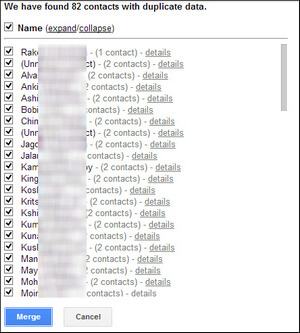
Шаг 3 Нажмите «Объединить» в нижней части страницы, чтобы объединить контакты для Android.
Способ 2. Как объединить дубликаты контактов с помощью специального приложения
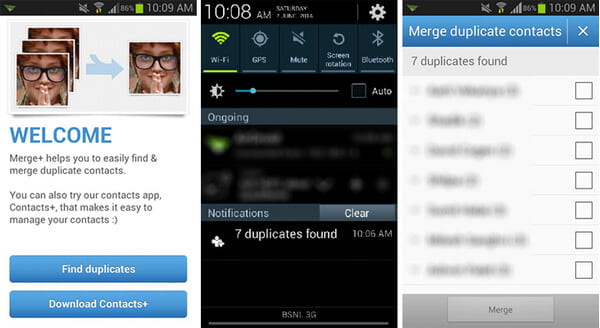
Есть множество приложений, которые позволят вам объединить контакты на Android. Некоторые хорошие из них включают Merge +, дубликаты контактов, более простые дубликаты слияния и т. Д. Здесь мы возьмем приложение Объединить + в качестве примера, и покажу, как объединять контакты с помощью приложения.
Шаг 1 Загрузите и запустите приложение Merge +.
Шаг 2 На первом экране приложения есть два варианта на выбор. Нажмите на тот, который говорит «Найти дубликаты».
Шаг 3 Вместо того, чтобы показывать дубликаты на главном экране, он показывает их прямо в панели уведомлений. Просто опустите панель уведомлений и нажмите на уведомление.
Шаг 4 Теперь вы можете выбрать, какие контакты будут объединены. Просто нажмите на контакты, которые вы хотите объединить и нажмите «Объединить».
В этой статье мы в основном продемонстрировали вам все возможные способы объединения контактов для Android / iPhone. Вы можете выбрать лучший вариант для вас и дайте мне знать, как он работает. У Sitll есть еще вопросы о том, как объединить контакты? Вы также можете оставлять комментарии внизу.
Что вы думаете об этом посте.
Рейтинг: 4.9 / 5 (на основе рейтингов 68)
10 июля 2018 г. 15:11 / Обновлено Луиза Уайт в Советы iOS
Группы контактов iPhone — Лучшие методы 3 для их создания и редактирования с легкостью
Как отправить сообщение группе контактов одновременно? Если вам необходимо отправить важные новости в ваши коллажи или о воссоединении всех членов семьи, вы должны заранее узнать больше о том, как создать группу контактов на iPhone.
В этой статье 3 рассказывает о различных методах создания и редактирования групп в контактах iPhone. Кроме того, вы также можете узнать больше о методе удаления дубликатов, резервного копирования контактов и многое другое. Прочтите статью и получите необходимую информацию в соответствии с вашими требованиями.

Создать контактную группу на iPhone
- Часть 1: Как создать группу контактов на iPhone напрямую
- Часть 2: Как создать групповой контакт на iPhone через iCloud
- Часть 3: Методы загрузки 6 для аудиокниг для iPhone / iTunes
Часть 1: Как создать группу контактов на iPhone напрямую
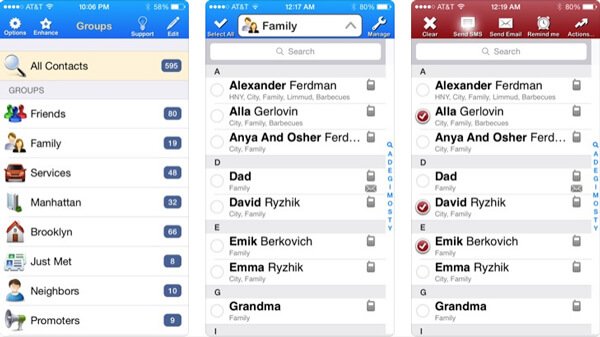
Apple удалила возможность создавать группы в приложении «Контакты» iPhone после нескольких обновлений iOS. Вы можете только просматривать и использовать созданные группы контактов iPhone, а не создавать новую группу контактов на iPhone. Для примера возьмем приложение «Группы». Вы можете узнать больше о том, как создать желаемую группу контактов на iPhone, как показано ниже.
Шаг 1Найдите приложение «Группы» в App Store, установите и запустите программу для обнаружения контактов на вашем iPhone. Он запросит разрешение на доступ к вашему приложению «Контакты» в первый раз.
Шаг 2Выберите метку «Добавить новую группу» и введите имя группы контактов на iPhone. Затем вы можете нажать «Нет контактов — Добавить», чтобы добавить контакты для групп на вашем iPhone.
Шаг 3Он обнаружит контакты из приложения «Контакты», в котором вы можете выбрать нужные контакты, которые хотите добавить в группу. Затем вы можете нажать «Готово», чтобы создать группу контактов на iPhone.
Когда вы создаете группу контактов на iPhone в этом методе, вы можете только отправлять сообщения или исследовать дополнительные функции в купленной версии. Группы контактов недоступны в приложении «Контакты» на iPhone.
Часть 2: Как создать групповой контакт на iPhone через iCloud
Что делать, если вы хотите организовывать и создавать группы контактов iPhone прямо в Контактах бесплатно? iCloud является методом по умолчанию, вы можете создавать и заполнять группы контактов. После создания группы контактов на iPhone она автоматически синхронизируется с iPhone и другими устройствами iOS, связанными с той же учетной записью iCloud.
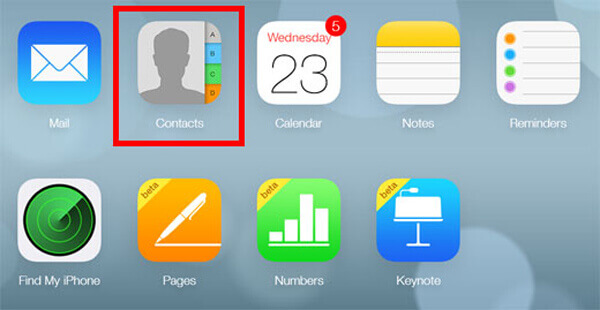
Шаг 1Войдите в iCloud.com с помощью любого веб-браузера и войдите в свою учетную запись iCloud, связанную с вашим iPhone. После входа в учетную запись просто нажмите «Контакты», чтобы открыть Контакты iCloud.
Шаг 2Найдите левую нижнюю часть, щелкните значок «Плюс» и выберите «Новая группа», чтобы добавить группу в контакты на iPhone. Затем введите имя группы контактов в iCloud.
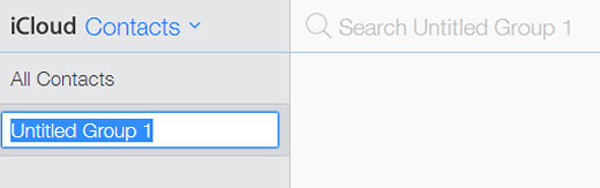
Шаг 3Выберите новую группу контактов в левом столбце, затем перетащите контакты в нужную группу. Кроме того, вы также можете использовать один и тот же контакт для нескольких групп.
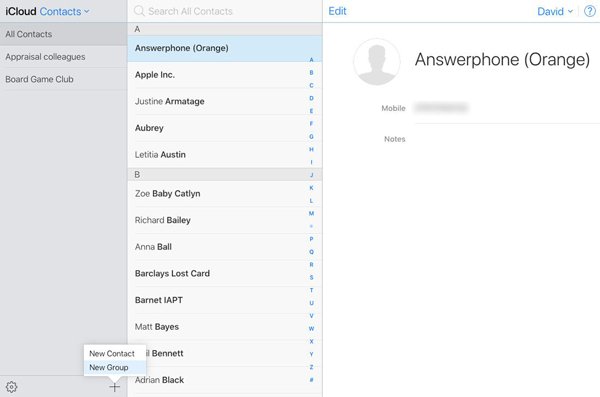
Шаг 4После создания группы контактов через iCloud она автоматически синхронизируется с iPhone, привязанным к той же учетной записи. Перейдите в приложение «Контакты», выберите «Группы» и найдите группы контактов iPhone.
Примечание: Рекомендуется иметь резервную копию для всех контактов. При синхронизации групп контактов из контакта iCloud он может заменить новые контакты, которые вы только что добавили на iPhone.
Часть 3: Как отредактировать группу в контактах iPhone с помощью iPhone Transfer
После того, как вы создали группу контактов на iPhone, как вы можете легко управлять или редактировать контакты? Если у вас большое количество контактов, вы должны знать простой способ редактирования групп в контактах iPhone. Apeaksoft iPhone Transfer превосходный менеджер контактов iPhone, с помощью которого вы можете легко переносить, удалять дубликаты, удалять, создавать резервные копии, редактировать и управлять контактами на iPhone.
- Передача контактов между iPhone и компьютером в один клик.
- Обнаружение и удаление дублированных контактов на iPhone с легкостью.
- Отредактируйте контакты на компьютере и просмотрите их на компьютере.
- Поддержка широкого спектра устройств iOS, таких как iPhone 15/14/13/12/11/XS/XR/X/8/7/6 и т. д.
Как создать группы контактов iPhone на iPhone и iCloud
Шаг 1Подключите iPhone к компьютеру
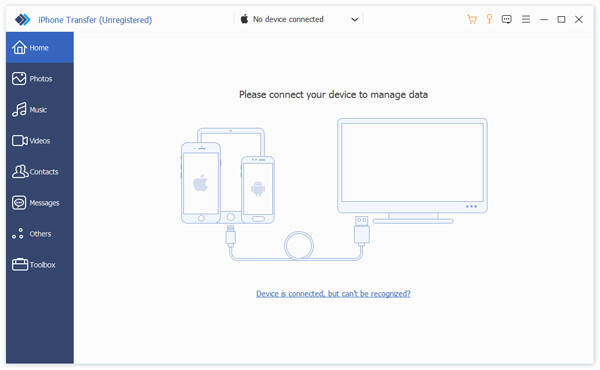
Скачайте и установите iPhone Transfer с официального сайта. Затем запустите программу на своем компьютере. Подключите iPhone к ПК с помощью оригинального USB-кабеля. Обычно он обнаружит ваш iPhone автоматически.
Шаг 2Предварительный просмотр контактов на iPhone
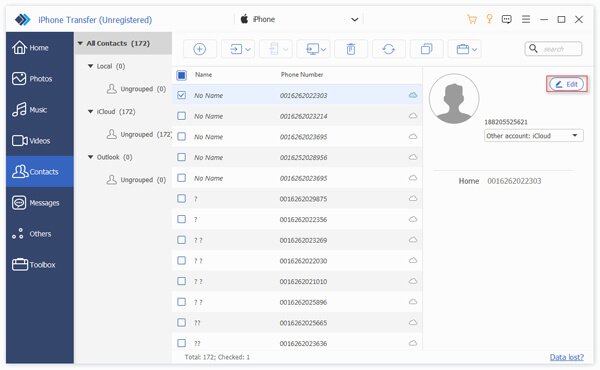
Выберите вкладку «Контакты» в левом меню, где вы можете получить всю информацию о контактах. Он включает в себя контакты с iPhone, контакты iCloud, а также контакты из Outlook и других мест.
Шаг 3Создать группы контактов iPhone
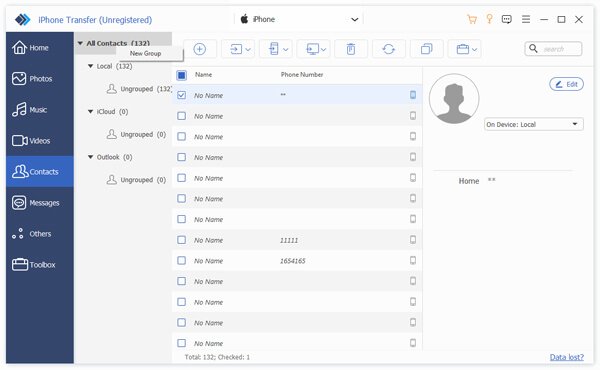
Щелкните правой кнопкой мыши меню «Все контакты», в котором вы можете найти меню «Новая группа», щелкните меню, чтобы создать новую группу контактов iPhone на iPhone, iCloud или Outlook в соответствии с вашими требованиями.
Как редактировать и управлять группами в контактах iPhone
Помимо методов создания группы контактов iPhone, вы также можете воспользоваться программой для импорта большего числа контактов с компьютера, удаления дубликатов контактов, удаления ненужных элементов, редактирования информации и резервного копирования их на компьютер.
Шаг 1Импорт контактов на iPhone в пакетном режиме
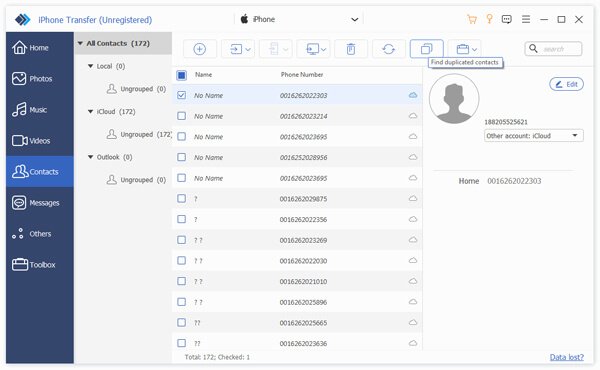
Нажмите кнопку «Плюс», чтобы добавить новый контакт для iPhone, или нажмите кнопку «Импорт», чтобы импортировать контакты в пакетном процессе из файла CSV или формата vCard в пакетном процессе.
Шаг 2Удалить дубликаты контактов на iPhone
Щелкните параметр «Объединить повторяющиеся контакты», а затем выберите тип соответствия, чтобы найти повторяющиеся элементы. После этого вы можете нажать «Объединить», чтобы удалить повторяющиеся контакты.
Шаг 3Резервное копирование контактов iPhone на компьютер
Если вам нужно создать новую группу контактов iPhone или продолжить редактирование контактов на iPhone, вы можете выбрать параметр «Резервное копирование» в меню «Панель инструментов», чтобы сохранить контакты iPhone на компьютер.
Шаг 4Удалить контакты с iPhone
Установите флажки рядом с ненужными контактами и щелкните значок «Корзина» на верхней ленте, чтобы удалить их. Кроме того, вы можете найти опцию удаления в меню панели инструментов.
Шаг 5Редактировать контакты на iPhone
Чтобы отредактировать контакт, выберите его в списке и нажмите кнопку «Редактировать», чтобы перейти в режим редактирования. Затем вы можете легко изменить детали на своем компьютере.
В этой статье 3 рассказывает о различных методах создания группы контактов на iPhone. Когда вы используете инструмент вечеринки 3rd для создания новой группы контактов iPhone, вы должны полагаться на приложение со службой закупок. Чтобы создать приложение для Contact App, вместо этого вы можете использовать iCloud. Передача iPhone не только создает группу контактов iPhone непосредственно для контактов iPhone, но также предоставляет несколько отличных инструментов для удобного управления контактами.
- Горячие статьи для iOS
- [Исправлено] Как исправить iPad не заряжается
- [РЕШЕНО] Как исправить, что фотографии iPhone не отображаются в библиотеке Mac/iPhoto
- Как поделиться iBooks с помощью AirDrop между iPhone/iPad и Mac
- [Решено] Решения 4 для исправления iPod, застрявшего на логотипе Apple (шаг за шагом)
- Как сбросить iPad без Apple ID (99.2% успеха)
- Застрял iPad Обновление — 3 Простые способы исправить Застрял iPad в процессе обновления
- 4 лучших метода синхронизации контактов Facebook с iPhone (поддерживается iOS 17)
- [Руководство по 2023] 5 бесплатные способы передачи рингтонов с iPhone на iPhone
- [2023] Как исправить то, что iPad / iPhone не работает в режиме наушников, не работает
- 3 Лучшие методы для игры и записи игр для iOS на компьютере
- 7 проверенных решений для устранения проблемы, из-за которой видео в Instagram не загружается
- айфон красный экран смерти, как починить
- Отключите HEIC на iPhone и бесплатно конвертируйте HEIC в JPG/PNG
- Получите 3 способа отразить экран вашего iPhone на телевизоре Samsung
- Как уменьшить, удалить или очистить системные данные на вашем iPhone

- Как эффективно синхронизировать контакты с iPhone на Mac

- Полное руководство по экспорту контактов iPhone (поддерживается iOS 17)
- Что вы можете сделать при обнаружении проблемы Контакты iPhone не синхронизируются
- Центр загрузок
- Апексофт Магазин
- Компания
- О Нас
- Свяжитесь с нами
- Пользовательское соглашение
- Персональные данные
- Лицензионное соглашение
- Продукт
- Восстановление данных iPhone
- Android Восстановление данных
- Передача iPhone
- iPhone Eraser
- Восстановление данных
- Поддержка
- Центр поддержки
- Решения
- Карта сайта
- FAQ
Как создавать группы в контактах на iPhone?
Категорически приветствую! Функционал телефонной книги на iPhone хоть и достаточно скромен (удалить несколько контактов сразу и то непростая задача), но все-таки, надо признать, что основные и базовые функции присутствуют. Поиск по справочнику, заполнение различных данных о абонентах, интеграция с календарем и прочие вещи — всего этого достаточно для большинства пользователей.
Разделение контактов по группам также имеется в «стандартном» наборе возможностей. Но об этом мало кто знает, ведь Apple в очередной раз засунула столь необходимую для некоторых возможность группировки номеров в такую ж… даль, что без подробной инструкции и не разобраться (никогда такого не было и вот опять:)). Об этом и пойдет речь сегодня — давайте вместе разберемся, как группировать контакты на iPhone? Поехали же!
Вся проблема в том, что с телефона это сделать нельзя и нам обязательно понадобится компьютер. Плюс, конечно же, этот самый компьютер должен быть подключен к интернету. Без этого никак!
- С одной стороны, использовать компьютер — это удобно.
- А с другой — «по-быстрому» и «на ходу» данную операцию проделать не получится.
Ну хоть дополнительных программ устанавливать не надо (представляете, можно обойтись без вездесущего iTunes!), и на том спасибо.
Впрочем, обо всём по порядку…
Начинаем группировать контакты в iOS:
- Включаем синхронизацию контактов с iCloud. Если не знаете как это сделать — подробно (с картинками!) об этом написано в начале этой статьи.
- Переходим на сайт www.icloud.com и вводим свой Apple ID. Естественно он должен совпадать с тем, который указан на Вашем устройстве.
- Щелкаем по иконке «контакты» — видим их список и в левом нижнем углу экрана значок «плюс». Жмем.
- Для добавления группы достаточно выбрать соответствующий пункт в меню и простым перетаскиванием переместить абонентов на ее название.

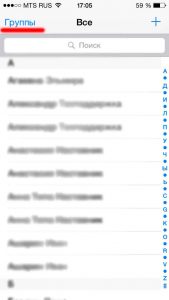
- После синхронизации iPhone с облачным хранилищем, группы отобразятся в телефонном справочнике.
Как видите, вроде бы ничего сложного. Но…
Мне решительно непонятно, почему для выполнения такой простой в общем-то операции (а группы в контактах — это, на мой взгляд, максимально простая и элементарная функция), нужно совершать какие-то действия с чем-либо, кроме самого iPhone. Ведь можно же было сделать все намного проще… Правда, Apple? Давай, срочно исправляйся в следующих обновлениях iOS. Приду — проверю!:)
P.S. Ставь «лайк» (жми на кнопки социальных сетей), если считаешь что Apple втирает нам какую-то дичь накрутила чего-то лишнего!
P.S.S. Остались вопросы или хочется поделиться своим мнением? Нет ничего проще — ведь для этого существуют комментарии. Добро пожаловать!