
Как запустить демонстрацию экрана в Telegram на телефоне или компьютере
Новая опция демонстрации экрана в Telegram уже доступна для всех основных платформ: iOS, Android, Windows и macOS. При этом показать свой экран можно собеседнику вне зависимости от типа его платформы и устройства
На сегодняшний день самым популярным мессенджером в мире является WhatsApp, но Telegram уверенно его догоняет. Недавно даже был зафиксирован уровень трафика Telegram в России, превышающий уровень WhatsApp.
За последние полгода Telegram очень изменился в лучшую сторону. Было добавлено множество новых функций, в том числе видеозвонки и возможность демонстрации экрана собеседнику. Благодаря этому, например, теперь можно проще и нагляднее объяснить родственнику, как изменить те или иные настройки в телефоне / компьютере или активировать нужную функцию.
Новая опция демонстрации экрана уже доступна для всех основных платформ: iOS, Android, Windows и macOS. При этом показать свой экран можно собеседнику вне зависимости от типа его платформы и устройства.
Как запустить демонстрацию экрана в Telegram на Android, iPhone
Чтобы запустить демонстрацию экрана на Android или iPhone необходимо выполнить следующие действия:
- Выбрать нужный контакт из списка и нажать кнопку «звонок»,
- После соединения нажать кнопку «камера» — откроется окно с изображением с передней камеры,
- Свайп вправо активирует режим Экран телефона,
- Нажать продолжить,
- Подтвердить доступ кнопкой «начать запись».
Как запустить демонстрацию экрана в Telegram на Windows и macOS
Для активации новой функции на macOS и Windows выполните следующие действия:
- Выбрать контакт или чат и нажать «звонок»,
- После соединения нажать кнопку «демонстрация экрана» Screencast (2 прямоугольника) и подтвердить (кнопка Share screen).

Таким образом ваш собеседник сможет видеть экран вашего устройства и все ваши действия на нем.
Иногда на macOS мессенджеру требуются дополнительные разрешения, например, разрешение записи экрана. Для этого перейдите в настройки, выберите раздел «Безопасность и конфиденциальность», нажмите на «замочек» в углу экрана и подтвердите паролем или Touch ID. В разделе «Конфиденциальность» выберите пункт «Запись экрана», нажмите «+», найдите Telegram в списке приложений и поставьте галочку напротив него. Далее потребуется перезагрузить мессенджер.
Как расшарить экран в телеграм на компьютере
Будь в курсе последних новостей из мира гаджетов и технологий
iGuides для смартфонов Apple

Как демонстрировать свой экран при звонке через Telegram. Работает для всех ОС

Олег Воронин — 17 мая 2022, 13:40
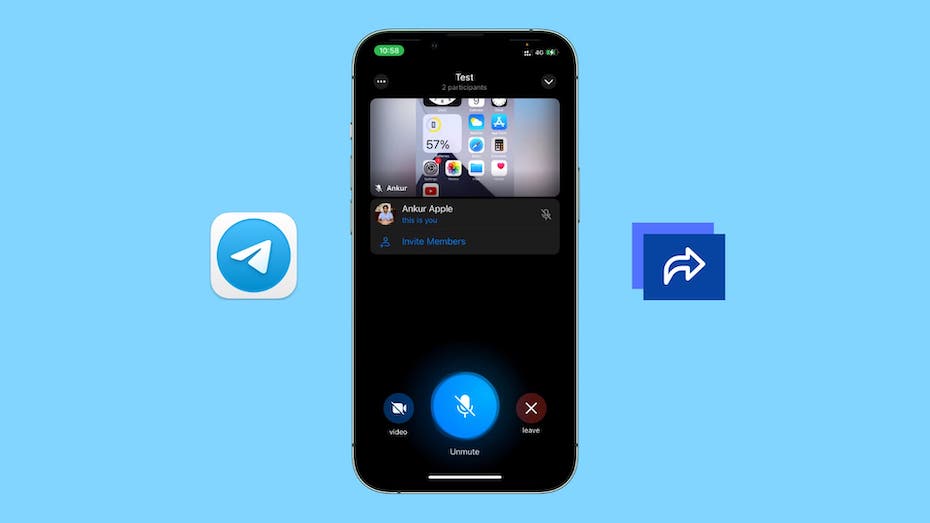
Несмотря на то, что WhatsApp является самым популярным мессенджерром в мире, Telegram большими темпами его нагоняет. Недавно российские операторы мобильной связи впервые в истории зафиксировали, что трафик Telegram превзошел WhatsApp в ряде регионов страны.
За последние полгода Telegram очень круто прокачали. Среди прочего, разработчики внедрили видеозвонки, а потом и возможность удаленно демонстрировать дисплей своего устройства собеседнику. Это очень полезная фишка: например, показать маме или бабушке, как сделать ту или иную настройку, при помощи демонстрации своего экрана гораздо проще, чем объяснять ей это на словах.
Усилиями команды Telegram функция демонстрации экрана присутствует в приложениях мессенджера для всех популярных платформ: iOS, Android, Windows и macOS. Причем показывать свой дисплей можно «кроссплатформенно» — то есть, собеседник с iPhone может видеть демонстрацию экрана с Windows, и наоборот в любых комбинациях.
- Найдите нужного вам человека в списке контактов или чатов и нажмите на кнопку голосового вызова
- Когда собеседник ответит на звонок, нажмите на кнопку «Камера»
- В открывшемся диалоговом окне появится изображение с вашей камеры — трансляция еще не начата, вам нужно выбрать режим звонка
- Сделайте свайп слева направо, чтобы переключиться в режим «Демонстрация экрана» и нажмите «Продолжить»
- Подтвердите доступ к содержимому дисплея, нажав кнопку «Начать запись» в системном диалоговом окне.
- Найдите нужного вам человека в списке контактов или чатов и нажмите на кнопку голосового вызова
- Когда собеседник ответит на звонок, нажмите на кнопку «Демонстрация экрана» (два прямоугольника) и подтвердите.
- Откройте «Системные настройки» → «Безопасность и конфиденциальность»,
- Нажмите на «замочек» в углу экрана и подтвердите действие паролем администратора или Touch ID,
- Выберите вкладку «Конфиденциальность» и найдите в списке пункт «Запись экрана»
- Нажмите на «плюс», найдите и выберите в списке приложений Telegram, поставьте галочку возле него, и согласитесь на перезапуск мессенджера.
Демонстрация экрана в Telegram на ПК или смартфоне
Telegram стремительно развивается и меняется в лучшую сторону, что не остаётся не замеченным пользователями, которые делают выбор в пользу именно этого мессенджера.
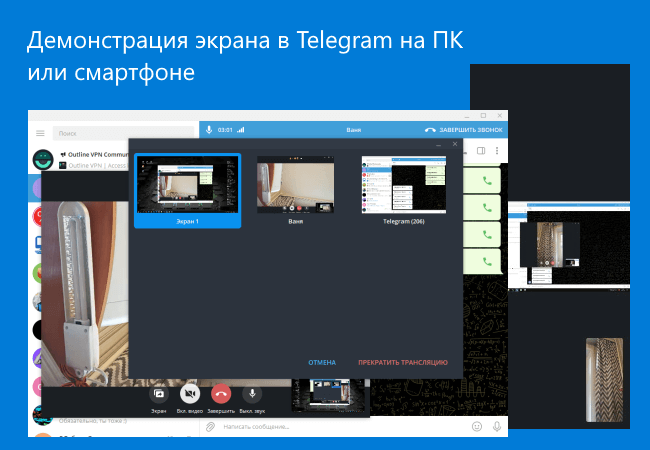
На сегодняшний день WhatsApp всё ещё остаётся самым популярным мессенджером, однако Telegram уверенно набирает аудиторию, претендуя на пальму первенства в своём сегменте. Так, за последнее время в Телеграм появилось множество новых функций, включая видеозвонки и возможность демонстрации происходящего на экране компьютера или смартфона своему собеседнику.
Как использовать функцию демонстрации экрана в Telegram на компьютере или смартфоне Android или iOS
В представленной ниже краткой инструкции наглядно рассмотрим функцию демонстрации экрана в Telegram на компьютере (ноутбуке) или смартфоне. Такая возможность будет полезна, например, если требуется наглядно показать своему собеседнику процесс настройки той или ной программы на компьютере, смартфоне, и во многих других случаях.
На компьютере под управлением Windows или macOS
- Позвоните пользователю, которому хотите показать происходящее на экране монитора вашего компьютера (или ноутбука) → нажмите кнопку «Экран»;

- Далее вы можете выбрать, что именно вы хотите показать. Можно показывать весь рабочий стол (Экран 1), а можно выбрать только одно приложение (должно быть запущено в момент старта трансляции), соответственно в этом случае ваш собеседник увидит только происходящее в окне приложения и не увидит ваш рабочий стол полностью.

Обратите внимание: в случае использования клиента telegram для macOS мессенджеру, для работы с этой функцией, может потребоваться дополнительное разрешение на запись экрана (дать разрешение можно в разделе «Безопасность и конфиденциальность»). Далее, чтобы настройки вступили в силу, telegram придётся перезапустить.
На смартфоне Android или iOS
- Позвоните выбранному пользователю → после соединения нажмите кнопку «Вкл. видео»;
- Далее выбрать «Экран телефона» → нажать «Включить трансляцию» в Android или «Начать вещание» для iOS.
На этом всё. Вот таким простым образом можно использовать функцию демонстрации экрана в Telegram.
А вдруг и это будет интересно:
- Как очистить компьютер от «мусора» с помощью KCleaner
- Как удалить папку Windows.old
- Как включить тёмную тему Dark Mode в Google Chrome для Windows
- Как скрыть файл или папку с помощью Wise Folder Hider
- Windows 8: низкая скорость Wi-Fi
- Как установить приложение на Андроид из APK
Как поделиться экраном в Телеграм на iPhone, iPad и Mac. Здесь все, что нужно знать
Вот уже как пару лет мы с моими коллегами уговариваем всех своих читателей удалить со своего смартфона ненужные мессенджеры и скачать Телеграм. Приложение Павла Дурова уже давным-давно переплюнуло по своей функциональности всех кого только могло, включая WhatsApp, Viber и прочие программы подобного рода. Мало того, иногда случается так, что пользоваться Телегой оказывается проще, чем родным приложением от самой Apple. Один из ярких примеров — демонстрация экрана. Да, делиться экраном можно через родное приложение FaceTime, но в Телеграм это делать гораздо удобнее. В сегодняшней статье предлагаю поговорить обо всех нюансах трансляции экрана на Айфоне и Маке и разобрать, как устроена эта функция в Telegram.

Рассказываем, как поделиться своим экраном в Телеграме на iPhone и Mac.
ПОДПИСЫВАЙТЕСЬ НА НАС В ЯНДЕКС.ДЗЕН! КАЖДЫЙ ДЕНЬ ТАМ ВЫХОДИТ ЭКСКЛЮЗИВ!
Как транслировать экран на Айфоне и Маке
Конечно, кажется, что проще всего настроить демонстрацию экрана на iPhone и Mac через приложение FaceTime. Apple еще в прошлом году представила нам функцию SharePlay в приложении FaceTime, благодаря которой транслировать экран вашего устройства стало проще простого. Однако если ваш собеседник пользуется Android-смартфоном или Windows-ноутбуком, то показать экран через FaceTime он просто не сможет.
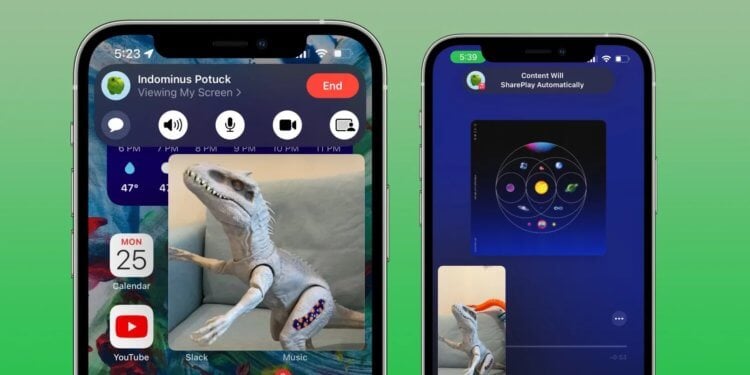
Да, поделиться экраном на Айфоне можно и с помощью FaceTime, но делать этого я не рекомендую.
Вы, наверное, уже в курсе, что в iOS 15 Apple разрешила подключаться к звонкам в FaceTime пользователям Android, Windows и других операционок. Делается это через браузер буквально в два клика. Но дело в том, что функция демонстрации экрана для владельцев сторонних устройств просто не доступна. Хотите вы того или нет, придется прибегнуть к сторонним приложениям.
Кроме Телеграм демонстрация экрана есть еще в Zoom и некоторых других приложениях, но пользоваться ими не очень удобно. Согласитесь, далеко не у каждого на телефоне есть Zoom, а вот Телеграм есть у всех.
Как транслировать экран в Телеграм на Айфоне
Чтобы включить демонстрацию экрана в Telegram на Айфоне, вам необходимо:
- Открыть приложение Телеграм на своем iPhone.
- Далее открыть необходимый вам чат или канал.
- Нажать на имя пользователя в верхней части экрана.
- Далее нажать на иконку Видео для совершения видеовызова.
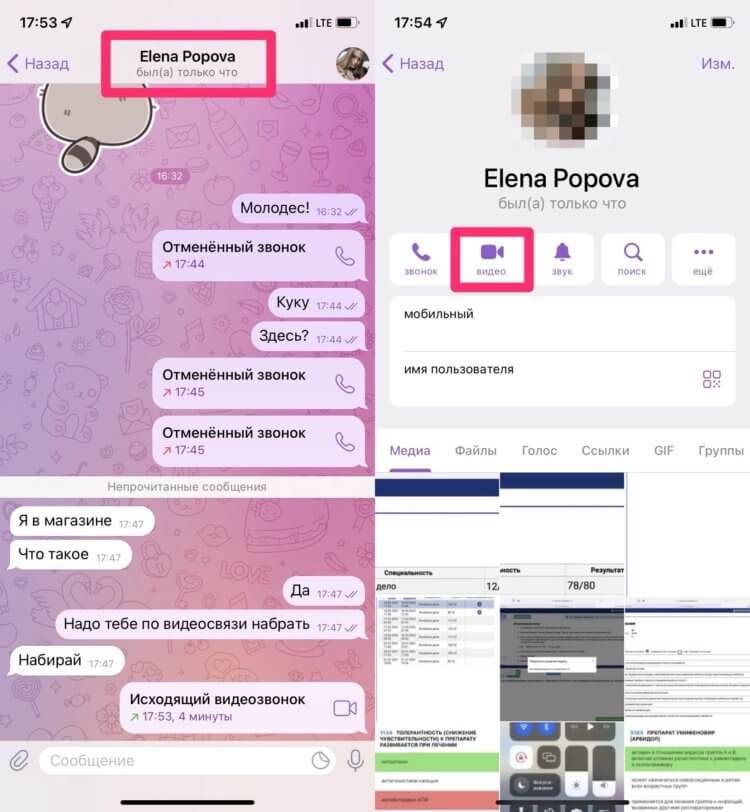
Для начала позвоните собеседнику по видеосвязи.
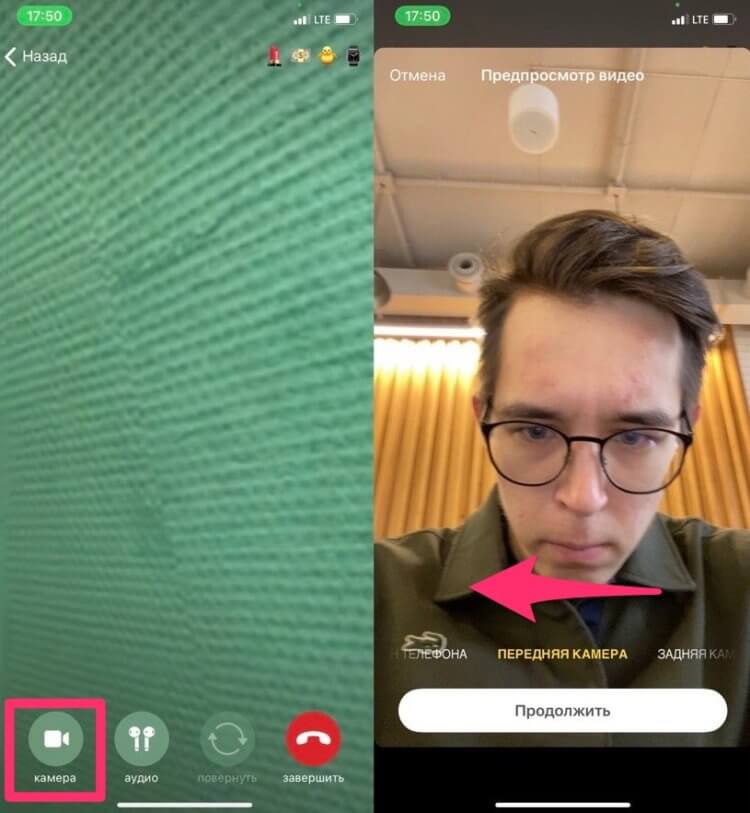
Нажмите на иконку камеры и свайпните справа налево.
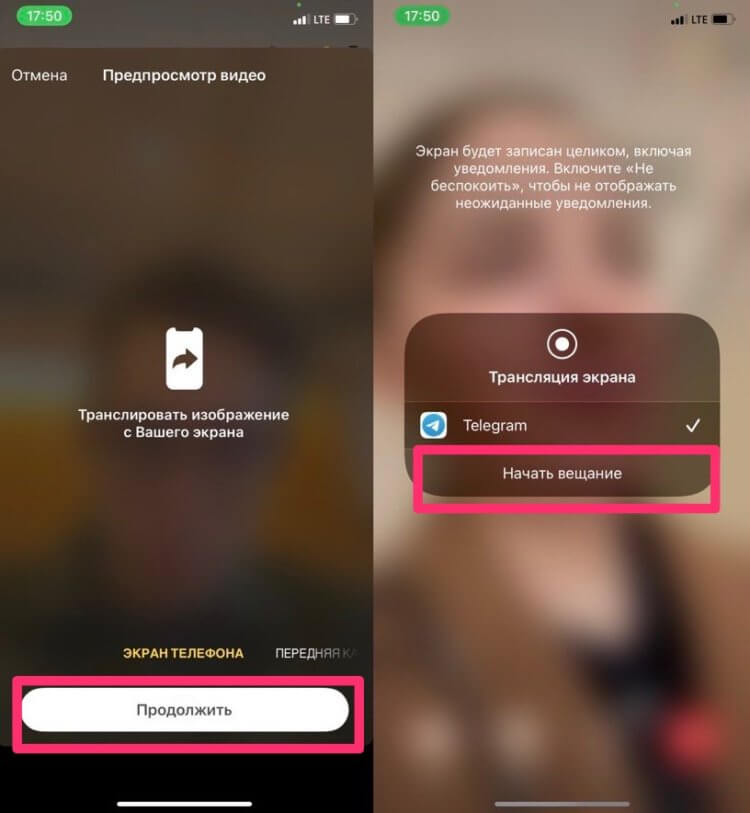
Нажмите начать вещание и покажите экран вашего iPhone.
Готово, теперь вы буквально в два тапа можете показать своим коллегам, родственникам, друзьям и другим пользователям все, что только захотите. О сценариях использования этой фичи много говорить не буду, думаю, что каждый сам знает, зачем может понадобиться демонстрация экрана. Кстати, поделиться экраном на iPad можно ровно таким же способом.
❗️ПОДКЛЮЧАЙСЯ К НАШЕМУ ТЕЛЕГРАМ-ЧАТУ. ПОТОМ СПАСИБО СКАЖЕШЬ.
Как показать экран в Телеграме на Mac
Мне кажется, что демонстрация экрана на Mac гораздо полезнее, чем на iPhone. Максимум, что вы можете показать на смартфоне — как включить сетку на камере Айфона. И то у нас на этот счет есть своя статья, проще уж ее скинуть. На Маке же можно делиться экраном по работе и вместе с коллегами готовиться к отчетам и конференциям. Это очень удобно!
Чтобы показать экран в Телеграме на Mac, следуйте простой инструкции:
- Откройте приложение Телеграм на своем Mac.
- Далее откройте нужный вам чат, нажмите на имя пользователя в верхней части дисплея.
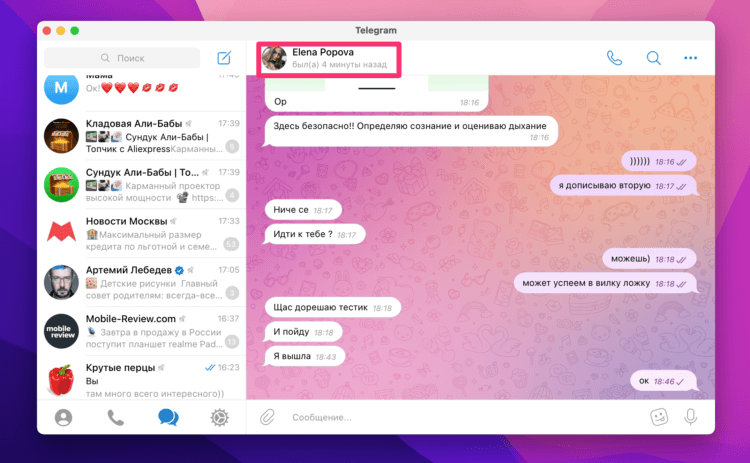
Тапните на имя пользователя в верхней части дисплея.
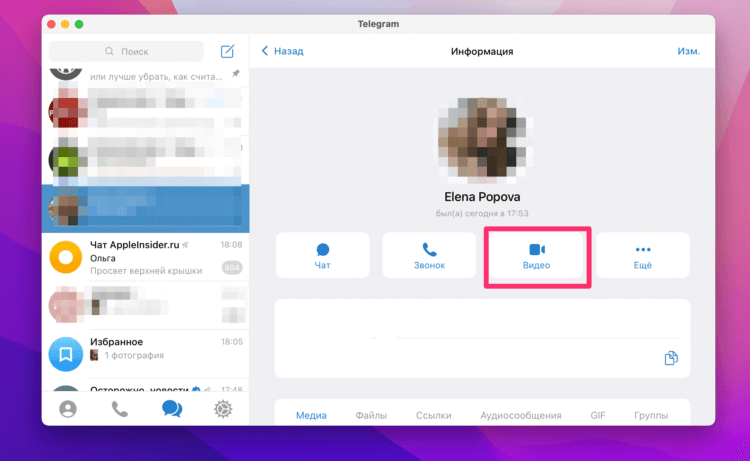
Нажмите на кнопку видеовызова, дождитесь ответа собеседника.
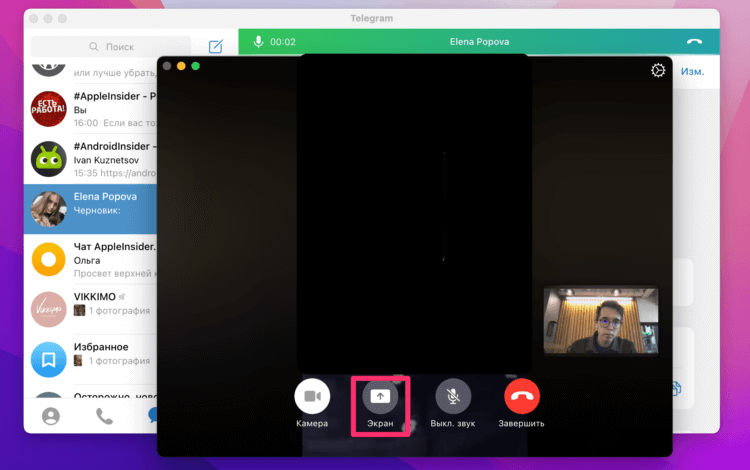
Нажмите кнопку Экран, чтобы поделиться им с собеседником.
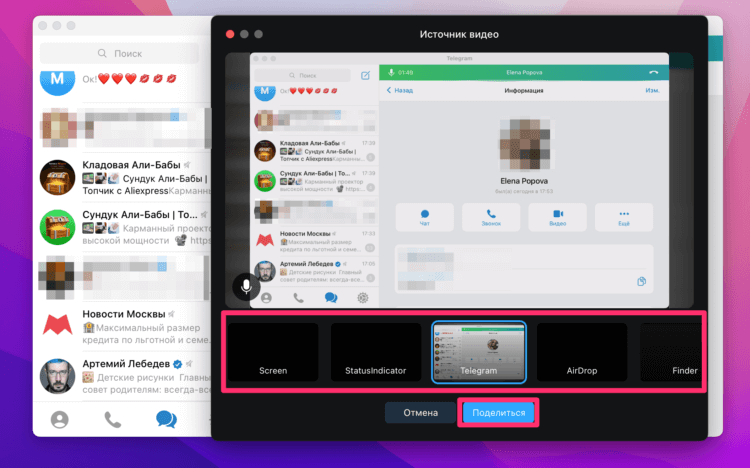
Выберите нужное приложение, из которого будет транслироваться экран.
В Телеграм на macOS доступны следующие виды трансляций:
- Screen: Весь экран вашего Mac, включая все приложения, уведомления и все остальное будут транслироваться в Telegram.
- StatusIndicator: нажав на эту кнопку напротив демонстрации экрана появится оранжевая точка (напишите в наш Телеграм-чат, если в курсе зачем она нужна).
- Telegram: будет запущена трансляция приложения Телеграм. Другие приложения собеседник не увидит.
- Другие источники: если вы хотите делиться экраном в других приложениях, например, в Excel или Google Dock, то просто откройте их и выберите в этом списке.
9 настроек Айфона, которые стоит изменить каждому.
Выбирайте способ демонстрации экрана, который вам нужен и пользуйтесь. В принципе, в Телеге фишка реализована достаточно понятно и сложностей никаких возникнуть не должно. Если вдруг возникнут вопросы, смело обращайтесь в наш Телеграм-чат или в комментарии под постом. Мы с командой наших читателей вам обязательно поможем.
Наши соцсети
Новости, статьи и анонсы публикаций
Свободное общение и обсуждение материалов
Лонгриды для вас

Если на вашем Айфоне перестали грузиться страницы в браузере, попробуйте очистить кэш DNS — так вы исправите проблему и ускорите загрузку сайтов. О том, что это такое, зачем его нужно чистить и как это можно делать разными способами, читайте в нашей статье

Чтобы обезопасить свой аккаунт на Госуслугах, необходимо включить для входа в него двухфакторную аутентификацию. Код подтверждения может приходить как в виде СМС-сообщения, так и с помощью специальных приложений. Подробно рассказываем, как сделать 2fa на Госуслугах прямо на Айфоне.

iOS 17 позволяет отключить практически все анимации, которые вы видите в интернете. Новая функция помогает сэкономить трафик и убирает раздражающее движение с экрана смартфона. Рассказываем, как отключить анимацию на iPhone c iOS 17 и как ее запускать при необходимости.