
Восстановление пересветов в Lightroom 4
После предыдущей иронично-издевательской статьи про Lightroom нужно восстанавливать карму. Я понял это после недавней поездки в Екатеринбург на МК Ильи Рашапа, во время которой заболел. Вот что значит неуместный стеб – с кармой шутить не стоит!
Немного помедитировав и аккумулировав всю серьезность в радиусе 15.5 метров, я готов написать мега-позитивный пост про Lightroom 4. Благо, Adobe предоставила для этого шикарный повод!
Как я уже писал в эпическом обзоре о Лайтрум 4, модуль Обработки последнего подвергся глобальной переработке. Новая секция Basic вызывает шок и трепет. Но что такое «новые движки» и «обновленные инструменты обработки»? По большей части – это всего лишь раздражение и усталость фотографов, которые вместо старого кота в мешке (привычного и знакомого на ощупь) получили нового (урчание которого еще непривычно).
Будем честны: Инновационные Алгоритмы Обработки – это маркетологический бред. Нам не нужны новые алгоритмы обработки или, упаси господи, движки для коррекций. Нам нужна кнопка «сделать круто», ну или на худой конец БОЛЬШОЕ удобное окно редактирования кривых, конечно же, с раздельным редактированием каналов. И чтобы все летало на древних компьютерах, на которых мы резались в Quake!
Так вот, обрабатывая фотографии в новом Lightroom, я заметил что за абстрактными Новыми Алгоритмами Обработки скрывается действительно клеевая штука: Lightroom 4 позволяет вытянуть из пересветов гораздо больше деталей! И делает он это более аккуратно и естественно. Там, где раньше были проплешины и артефакты, теперь все в шоколаде! Но хватит слов, даешь картинки!
Исходный снимок был существенно пересвечен, чтобы это исправить в Lightroom была понижена экспозиция на – 2
(наведите курсор на изображение)
Результат на лицо! Помимо адекватной отрисовки пересвеченных участков можно лицезреть более приятный, естественный цвет кожи.
Еще один пример (экспозиция понижена на 1.8)
Браво Adobe! Естественно, все преимущества доступны и в новом Photoshop CS6 в его Adobe Camera RAW 7.
На этом, дети, мы сегодня прощаемся. Переходите на Lightroom 4, и ваши волосы станут мягкими и шелковистыми ��
Восстанавливаем пересветы на снимках

Глаз человека способен различать фактуру предметов, даже если их освещённость изменяется в широких пределах: от ярких солнечных бликов до глубоких теней в полуденный зной.
Ваш фотоаппарат предлагает разнообразные режимы экспозамера. Они помогают пропустить на сенсор такое количество света, какое нужно для изображения деталей как в светлых, так и в тёмных областях снимаемой сцены. Тем не менее, камера с трудом распознаёт «подробности» сильно освещённых и сильно затемнённых предметов одновременно.
Сюжет, изображённый ниже – как раз «крайняя» ситуация. «Автоматика» пытается найти «золотую середину»: показать на снимке детали в тенях, сохранив при этом детали в бликах.
Наш исходный снимок.
Результат не радует. В погоне за проработкой светлых областей фотоаппарат жертвует интересной текстурой затенённых объектов. Взгляните, она едва проявляется. К тому же большинство деталей в светлых областях остаются все ещё неразличимыми. Переэкспонированные «объёмы» изображаются в виде «плоских» пятен, окрашенных в кричащие цвета. Например, обратите внимание на лодки: залитые солнечным светом изогнутые борта и палубы сложной формы, вовсе не плоские в реальности, изображаются «блинчиками», потерявшими всякую фактуру.
К счастью, Photoshop Elements располагает инструментами, которые помогают выравнивать освещение на снимке и восстанавливать текстуру и рельеф в его пересвеченных областях.
В этом уроке мы покажем, как с помощью гистограммы и инструмента «Уровни» («Levels») обнаружить пересвеченные области и, затем, с помощью оснастки «Тени/Свет» («Shadows/Highlights») проявить в них детали.
Восстановление с помощью инструмента «Тени/Блики» может привести к появлению неестественного контура – гало – вокруг областей, контрастирующих друг по отношению к другу. Поэтому, дополнительно, в этом уроке мы проявим смекалку: воспользуемся кистью, чтобы очистить нашу фотографию от некрасивых искажений, неизбежно возникающих при «восстановительных работах».
В завершение урока, после того как мы покажем первый приём с использованием стандартных инструментов Photoshop Elements, Вы увидите в действии альтернативную технику. Мы откроем наш JPEG-снимок в редакторе RAW-фотографий Camera Raw, и добьёмся того же результата с помощью более наглядных и удобных инструментов.
Восстанавливаем «пересветы» на снимках с помощью Photoshop Elements
Шаг #1. Откройте исходное изображение
Запустите Photoshop Elements. Воспользуйтесь командой «Файл» («File») > «Открыть» («Open»), чтобы выбрать снимок. Нажмите «Открыть» («Open»), и, когда фотография появится, щёлкните по надписи «Эксперт» («Expert») (в старых версиях Photoshop Elements это рабочее пространство называется «Полное» («Full»)). Выберите команду «Окно» («Window») > «Слои» («Layers»), чтобы отобразить панель «Слои».
Шаг #2. Продублируйте слой
Перед тем, как выполнять какие-либо действия с исходным изображением, создайте копию слоя «Фон» («Background»). У Вас появится возможность сравнить между собой итоговое и исходное изображения. В панели «Слои» нажмите левой кнопкой мыши по иконке с фоновым слоем, чтобы сделать его активным. Затем на клавиатуре нажмите сочетание клавиш «Ctrl» («CMD») и «J», чтобы продублировать выделенный слой. Слой-копия с именем «Слой 1» («Layer 1») появится в панели «Слои» над слоем «Фон».
Шаг #3. Возьмите в помощники гистограмму
Чтобы оценить распределение тонов на Вашей фотографии, включите гистограмму: «Окно» («Window») > «Гистограмма» («Histogram»). На по-канальной гистограмме (цветные графики) Вы можете видеть, что в нашей фотографии присутствуют интенсивные блики в «голубых» цветах: высокие пики собрались у правого края гистограммы. Области снимка, которые описываются этими пиками, пересвечены и являются не более чем одноцветными пятнами. На отпечатке всякие детали в этих областях исчезнут.
Шаг #4. Создайте корректирующий слой
Выберите «Слой» («Layer») > «Новый корректирующий слой» («New Adjustment Layer») > «Уровни» («Levels»). Нажмите «OK». Яркостная гистограмма (чёрно-белый график) показывает «обширность» тонов на фотографии, а также, каких тонов больше, каких меньше. У левого края гистограммы отображаются тени, тёмные области на изображении, у правого – блики, светлые области. Смотрите, как и на по-канальной гистограмме, на яркостной гистограмме график «обрезается» на правом крае: блики слишком интенсивные.
Шаг #5. Воспользуйтесь подсветкой пересвеченных областей
Чтобы точно определить, какие области фотографии пересвечены, включите подсветку «повреждённых» областей с помощью корректирующего слоя «Уровни» («Levels»). Зажмите на клавиатуре клавишу «Alt», зажмите левую кнопку мыши на белом треугольничке сразу под графиком. Пересвеченные области, на нашем снимке это небо, окрасятся в различные цвета, а сохранные области – чёрным цветом.
Шаг #6. Ощутите ограничения «Уровней»
Белый ползунок-треугольничек – он отвечает за выбор максимального тона, отображаемого на снимке – не решает проблемы. Если двигать ползунок влево, то пересвеченные области лишь увеличиваются. Поэтому оставьте его в исходном, крайнем правом положении (значение равно 255).
Таким образом, корректирующий слой «Уровни» («Levels») понадобится нам лишь для подсветки пересвеченных областей. Для восстановления деталей мы воспользуемся другим инструментом.
Шаг #7. Примените «Тени/Блики» («Shadows/Highlights»)
На панели «Слои» («Layers») выберите «Слой 1» («Layer 1»). Затем Вам понадобится команда «Улучшение» («Enhance») > «Настройка освещения» («Adjust Lighting») > «Тени/Свет» («Shadows/Highlights»). По умолчанию инструмент осветляет тёмные, затенённые, области фотографии, предполагая, что исходный снимок недоэкспонирован. Поэтому ползунок «Осветлить тени» («Lighten Shadows») находится напротив значения «35%». Верните его в начальное положение – «0%». Наша задача – сконцентрироваться на пересвеченных областях изображения.
Шаг #8. Остерегайтесь сильных гало
Поставьте ползунок «Затемнить света» («Darken Highlights») на значение «65%». Тем самым, Вы восстановите детали в пересвеченных областях, например, в бликах на ноге девушки на среднем плане. Одновременно, проследите за появлением гало на границах контрастных областей, например, крыши и неба, уличного фонаря и неба.
Шаг #9. Сравните изображения «до» и «после»
Вам нужно подобрать такое положение ползунка «Затемнить света» («Darken Highlights»), при котором детали в светлых областях проявляются максимально, а паразитные гало — минимально. Пусть значение параметра будет равным «35%». Снимите и поставьте «галочку» напротив команды «Просмотр» («Preview»), чтобы оценить изображения «до» и «после» коррекции. Нажмите «OK», чтобы сохранить изменения.
Шаг #10. Проверьте, какие области остались пересвеченными
«Голубой» график по-канальной гистограммы сместился влево, что означает: детали в «голубом» канале сохранены. Для пущей верности дважды щёлкните левой кнопкой мыши по корректирующему слою «Уровни» («Levels»). Затем зажмите на клавиатуре клавишу «Alt» и зажмите левую кнопку мыши на белом ползунке-треугольничке сразу под графиком. Обратите внимание, пересвеченные области значительно уменьшились.
Шаг #11. Поработайте с контрастностью
Чтобы осветлить затенённые области, переместите средний, серый, ползунок-треугольничек влево до отметки 1,51. Проявятся детали в тёмных частях зданий. Передвиньте левый, чёрный, ползунок-треугольничек вправо до значения 4, чтобы в изображении появились области, окрашенные в абсолютно чёрный цвет. Это повысит общую контрастность фотографии, но сохранит «здоровым» её тоновый диапазон.
Шаг #12. «Подтеплите» картинку
Цвета на исходном снимке могут выглядеть слишком холодными, синеватыми, особенно в таком «солнечном» сюжете, как наш. Чтобы «подтеплить» цвета, выберите «Слой» («Layer») > «Новый корректирующий слой» («New Adjustment Layer») > «Фотофильтр» («Photo Filter»). Нажмите «OK». Установите значение фильтра равным «Тёплый фильтр (LBA)» и уменьшите значение параметра «Плотность» («Density») до 20%. Эффект, создаваемый фильтром, получится мягким.
Шаг #13. Насытьте цвета
Придайте цветам сочности. Выберите «Слой» («Layer») > «Новый корректирующий слой» («New Adjustment Layer») > «Цветовой тон/Насыщенность» («Hue/Saturation»). Нажмите «OK». Проверьте, что значение параметра «Канал» («Channel») равняется «Все» («Master»), затем передвиньте ползунок параметра «Насыщенность» («Saturation») до значения +16. Будьте умеренными, иначе с увеличением насыщенности восстановленные детали могут снова исчезнуть.
Шаг #14. Настройте «Кисть»
На нашем снимке нашлось место слабому гало, посмотрите на фонарный столб. Давайте исправим это искажение.
Создайте новый слой: выберите «Слой» («Layer») > «Новый» («New») > «Слой». Нажмите «OK». На верхушке панели «Слои» («Layers») появится «Слой 2» («Layer 2»).
Возьмите инструмент «Кисть». На панели параметров, расположенной в нижней части главного окна программы, установите мягкие края кисти и задайте её размер равным 200 пикселам. «Непрозрачность» («Opacity») установите равной 100%.
Шаг #15. Уберите гало
Поместите курсор рядом с изображением фонарного столба, но не на гало – осветлённой области вокруг столба. Зажмите на клавиатуре клавишу «Alt», чтобы включить инструмент «Пипетка» (Eyedropper tool). Нажмите левую кнопку мыши, и выберете в качестве образца цвет голубого неба: именно оно в реальности окружает фонарный столб. Рисуйте Кистью вокруг фонарного столба. Чтобы скрыть гало, установите режим наложения (Blending Mode) текущего слоя («Слой 2») равным «Замена тёмным» («Darken») и непрозрачность («Opacity») равной 29% (прим. переводчика – в русскоязычной версии PE 14 параметр слоя «Opacity» переведён как «Прозрачность»).
Шаг #16. Сохраните отредактированный снимок
Все коррекции внесены. Сохраните результат с помощью команды «Файл» («File») > «Сохранить как» («Save As»), предварительно выбрав в диалоговом окне тип файла PSD (Photoshop). В файле такого формата Вы сохраните слои.
В качестве альтернативы сохраните результат в формате JPEG. Так Вы создадите картинку, которую можно опубликовать в «Одноклассниках», «ВКонтакте» и других социальных сетях или отправить по электронной почте друзьям и родным.
Шаг #17. Сделайте всё то же самое с помощью Camera Raw
Откройте исходный JPEG-снимок в Camera Raw. Для этого выберите «Файл» («File») > «Открыть в Camera Raw» («Open in Camera Raw»). Нажмите на клавиатуре клавишу с латинской буквой «O», чтобы подсветить пересвеченные области красным цветом. А «заваленные» области можно обнаружить нажатием клавиши «U» – они окрасятся на фотографии в синий цвет.
Шаг #18. Ликвидируйте пересветы и придайте цветам сочности
Чтобы восстановить детали в светлых областях изображения, передвиньте ползунок «Света» («Highlights») влево, до -22. В старых версия Photoshop Elements за ту же операцию отвечает ползунок «Восстановление» («Recovery»).
А с помощью ползунка «Тени» («Shadows») восстановите детали в тёмных областях снимка. Установите значение +55. В старых версиях программы ту же функцию выполняет ползунок «Заполнить светом» («Fill Light»).
В качестве последнего штриха, сместите ползунок «Красочность» («Vibrance») слегка вправо, до +20. Готово!
Автор статьи: Jeff Meyer
Индикаторы пересветов и теней
В Lightroom есть очень полезная фишка в блоке Develop — два небольших индикатора по верхним краям гистрограммы в виде треугольничков. Они нужны пользователям программы, чтобы быстро оценить, есть ли на фотографии пересветы и слишком глубокие тени. Как известно, что первое, что второе может подпортить фотографию. Причем с пересветами на стадии обработки справиться сложнее, так как в глубоких тенях все-таки есть достаточное количество информации, которую можно восстановить (взамен получая шумы — но все-таки!), а в пересветах ее, к сожалению, не очень.
Тем не менее — если ошибка экспонирования не сильно велика, то вы имеете шансы избавиться от пересветов или глубоких теней (я надеюсь, вы снимаете в RAW, потому что в JPG исправить эти проблемы почти не возможно, к сожалению). Но, прежде чем начинать исправлять, нам нужно, в первую очередь, понять — а есть ли такие проблемные места в кадре и где они находятся? Для этого и служат упомянутые индикаторы.

На скриншоте выше эти инструменты обведены овалами: тот, что находится слева на гистограмме отвечает за индикацию теней, тот что справа — за индикацию пересветов. Уже с первого взгляда можно определить, есть ли проблемные зоны на изображении: если индикатор имеет белый цвет — то да, на фотографии есть зоны или совершенно белого, или совершенно черного цвета (обратите внимание — не всегда это плохо, все зависит от конкретной фотографии. ). Если же треугольнички затемнены — значит на конкретном изображении нет ни чисто черных, ни чисто белых областей, все находится между ними (что тоже не есть показатель качества снимка — вдруг у вас по задумке, например, съемка на белом или черном фоне?).
Одним из способов использования индикаторов является наведение курсора мыши над ними. При наличии пересветов на изображении (абсолютно белый цвет в понимании программы) они все в этом случае окрасятся в красный цвет:

При наведении указателя мыши на индикатор теней слева, ЛР обозначит все темные места (абсолютно черный цвет) на фотографии, окрасив их в синий цвет:

Если вы подводите курсор без клика на индикатор, то показатели пересветов или теней будут исчезать с изображения, когда вы будете убирать указатель мыши с соответствующего треугольничка. Если же вы желаете видеть эти области постоянно (вместе или по отдельности), то вам необходимо навести курсор на нужный индикатор и кликнуть по нему. В этом случае индикация пересветов и/или будут отображаться на изображении постоянно (до следующего клика по треугольничку):

Итак, теперь можно начинать исправлять эти проблемные области изображения. Для этого в блоке Develop существует несколько инструментов — Exposure, Recovery, Blacks, Fill Light, Brightness, ползунки в Tone Curve, инструменты градиентной заливки, кисти локальной коррекции. Т.е. — в зависимости от конкретного изображения, вы можете применять те или иные инструменты — но это уже темы для многих других статей. Сейчас же просто рассказ про индикаторы. Вот, например, один из вариантов для данной фотографии (причем — далеко не единственный, конечно же ):

Далее. Пока вы делаете корректировки, нужно обращать внимание на цвет самих индикаторов и гостограму. Последняя показывает цветовые каналы (красный-зеленый-синий) и значения яркости. Вполне возможно, что один какой-то канал по-прежнему находится в зоне пересвета или в тенях. Если это произойдет, индикатор будет изменять свой цвет в соостветстие с тем каналом, который в настоящее время находится в пересвете/тени. В этом примере индикатор показывает, что красный канал до сих пор имеет области пересвета:

И напоследок — установки индикаторов по умолчанию. При клике на области гистограмы правой кнопкой мыши, у вас появится выбор — устанавливать ли индикацию пересветов красным и областей теней синим по умолчанию или же вы сами будете их отображать подводом курсора к нужному треугольнику.

Вот такой небольшой — но крайне полезный инструмент в программе Lightroom. ))
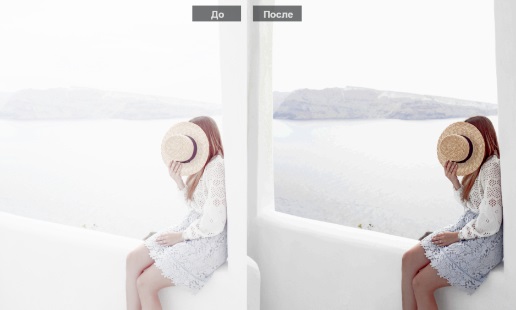
Как исправить засвеченное фото: 3 рабочих способа в 2023

 4.3 Оценок: 4 (Ваша: )
Ищете простой способ, как убрать засвет на фото?
Установите ФотоМАСТЕР!
1. Откройте исходную фотографию в редакторе.
2. Исправьте экспозицию бегунком.
3. Отрегулируйте «Засветки» и «Светлые».
4. Сохраните итог в любом удобном формате.
- СОДЕРЖАНИЕ:
- Как избежать пересвета на фотографии
- Как убрать засвеченность на ПК
- Как убрать пересвет на телефоне
- Как исправить засвет онлайн
- Заключение
Как избежать пересвета на фотографии
Пересвет может возникать по разным причинам: от солнца, из-за бликов в отражениях, недостаточной экспозиции и т.д. Не все засветы можно удалить в фоторедакторах, поэтому лучше их избегать. Ниже — 3 способа, как убрать засвеченность на фото во время съемки.
Настройка экспозиции
- У некоторых фотоаппаратов есть специальный режим экспозиции, который автоматически подстраивается под условия освещения. Попробуйте использовать его.
- Если снимаете в ярком месте — уменьшите уровень экспозиции, чтобы снимок стал темнее.
- Используйте HDR. Это техника, которая объединяет несколько фотографий с разной экспозицией для создания более сбалансированного изображения.
Работа с освещением
- Если вы замечаете дефекты на фотографиях, измените ракурс съемки. Попробуйте снять с другого угла, чтобы уменьшить воздействие яркого света и избежать бликов на лице модели.
- Попадание солнечного света на объектив может вызвать засветки. В таких случаях рекомендуется создать тень с помощью специальной насадки для объектива — бленду.
- Еще засветы могут возникать, если свет отражается от различных поверхностей — стекло, вода, металл или белые стены. По возможности уберите их из кадра. Достаточно перейти в другое место или поменять ракурс, чтобы избежать появления деффектов.
Регулирование вспышки
- Чтобы избежать засветов от вспышки, ее свет нужно смягчить. Для этого можно использовать специальные отражатели и рассеиватели.
- Также можно уменьшить интенсивность вспышки в настройках камеры.
- Попробуйте поменять ракурс, отойти от объекта съемки, чтобы вспышка была под другим углом. Это поможет избежать прямых засветов и создать более естественное освещение.
Как убрать засвеченность на ПК
Компьютерные фоторедакторы подходят для обработки больших снимков, в том числе в формате RAW. Он содержит больше всего информации о фотографии, поэтому с такими кадрами проще работать.
Рассмотрим, как исправить сильно засвеченное фото на примере ФотоМАСТЕРа — это простой редактор, с которым справятся даже новички. Он открывает все популярные форматы изображений и позволяет внести корректировки всего за пару минут.
Шаг 1. Откройте исходник в редакторе
Скачайте и установите ФотоМАСТЕР:
Кликните «Открыть фото» или перетащите исходную картинку из папки в рабочее поле, чтобы начать редактирование. Обратите внимание на гистограмму в правом верхнем углу. Этот график покажет, если снимок недоэкспонированный или переэкспонированный. При коррекции будем ориентироваться на него.
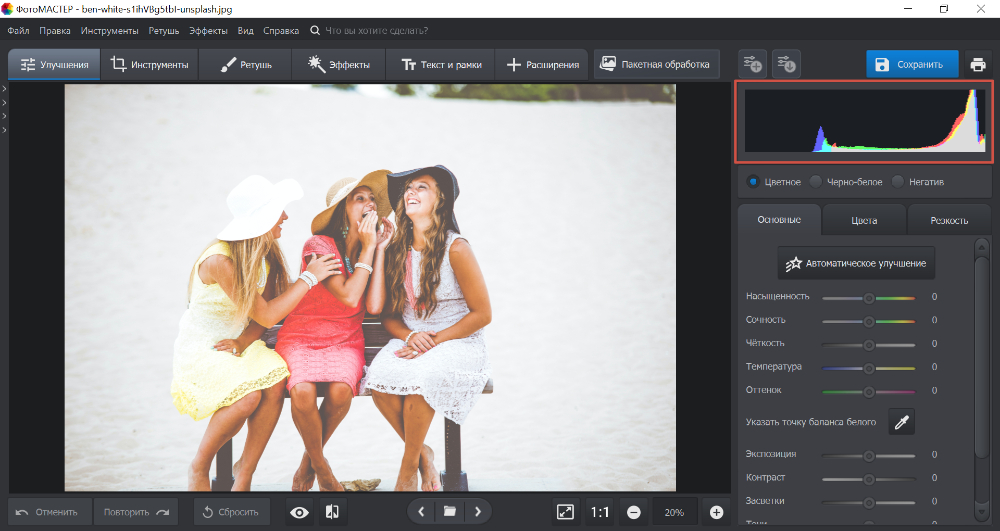
Сейчас на скриншоте выше гистограмма уходит в яркость, светлых тонов у нее заметно больше. У качественного фото не должно быть таких резких скачков, которые выходят за пределы графика.
Шаг 2. Настройте экспозицию
В рабочей панели справа найдите настройку «Экспозиция». Мышкой переместите бегунок влево, чтобы сделать фото темнее. Точное значение экспозиции отличается для каждого фото, подберите его вручную.
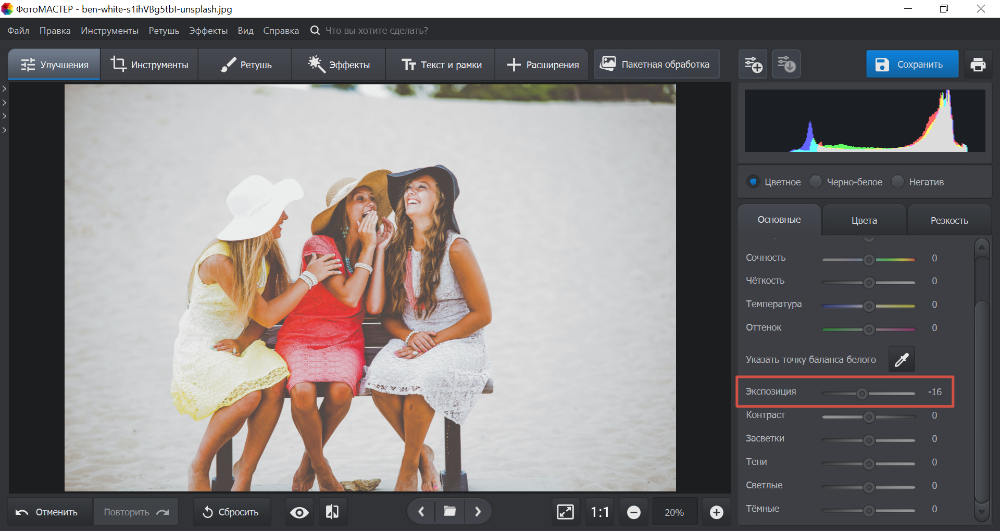
Для коррекции некоторых фотографий достаточно простого изменения экспозиции. Но если вы хотите сделать элементы снимка еще темнее — воспользуйтесь детальными настройками.
Шаг 3. Затемните светлые участки
На панели справа найдите настройки «Засветки» и «Светлые». Первая регулирует только самые пересвеченные места, а вторая — все светлые участки изображения. Сдвиньте эти бегунки влево, а затем по желанию отрегулируйте контраст и тени, чтобы снимок стал более привлекательным.
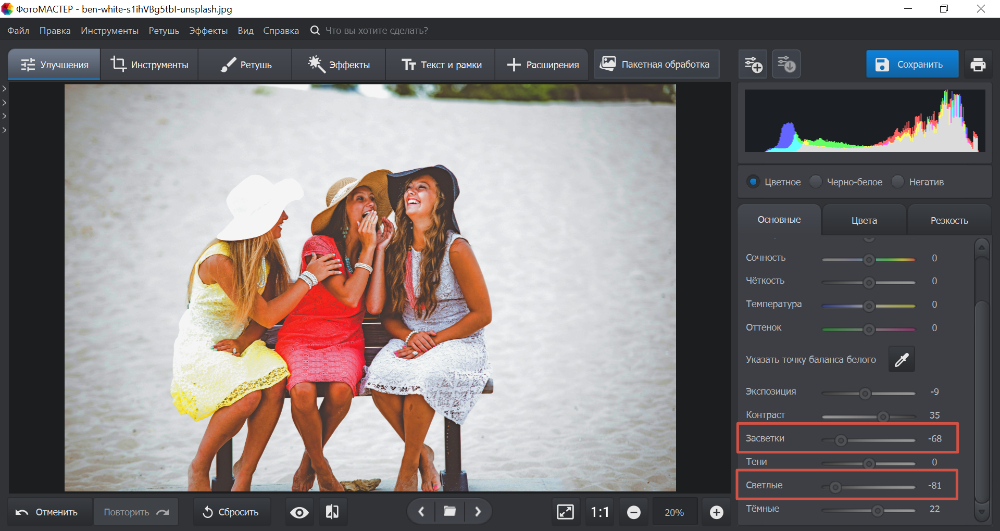
Обратите внимание, как изменилась гистограмма: в ней больше нет такого резкого скачка для светлых участков. Это значит, что яркость снимка стала нормальной.
После этого вы можете продолжить редактирование — например, добавить на фото фильтры или сделать ретушь. Затем сохраните результат, кликнув синюю кнопку наверху.
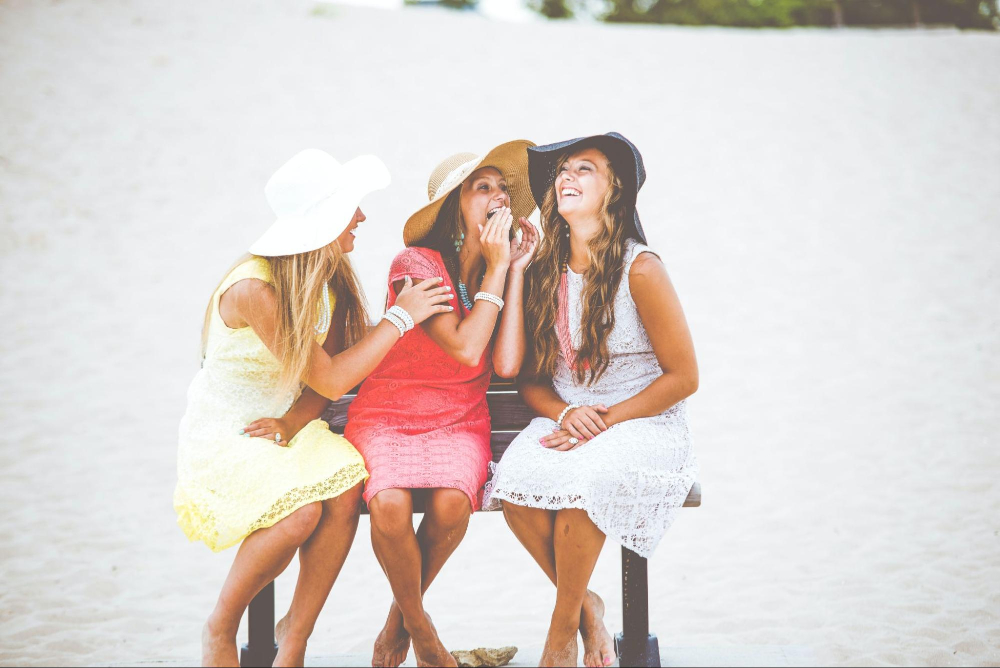
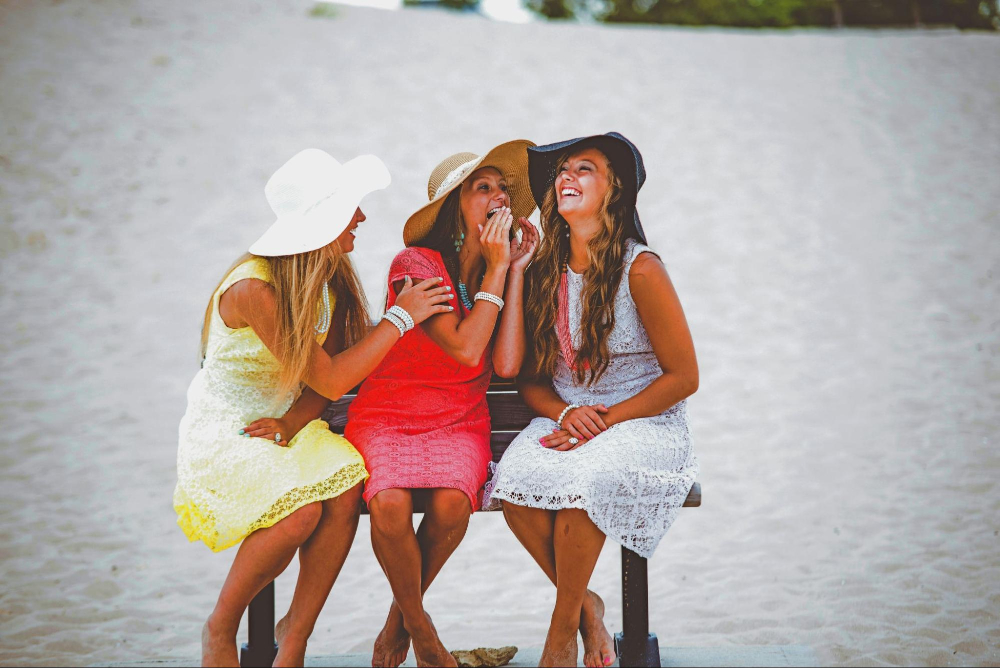
Исправьте засвеченные фото прямо сейчас
— скачайте ФотоМАСТЕР!
Как убрать пересвет на телефоне
Если вы сняли засвеченное селфи на камеру смартфона, то исправить его можно в мобильном софте. Функция доступна во многих редакторах и во встроенных приложениях на некоторых устройствах.
Из сторонних программ нужный инструмент предлагает Snapseed — популярный фоторедактор на iOS и Android. Он бесплатный, простой, но имеет только базовые функции для обработки фотографий.
Как исправить засвеченное фото в Snapseed:
- Установите приложение и тапните на экран, чтобы добавить фото из галереи.
- На нижней панели нажмите «Инструменты», затем выберите «Коррекцию».
- Нажмите на иконку с бегунками внизу и выберите «Яркость».
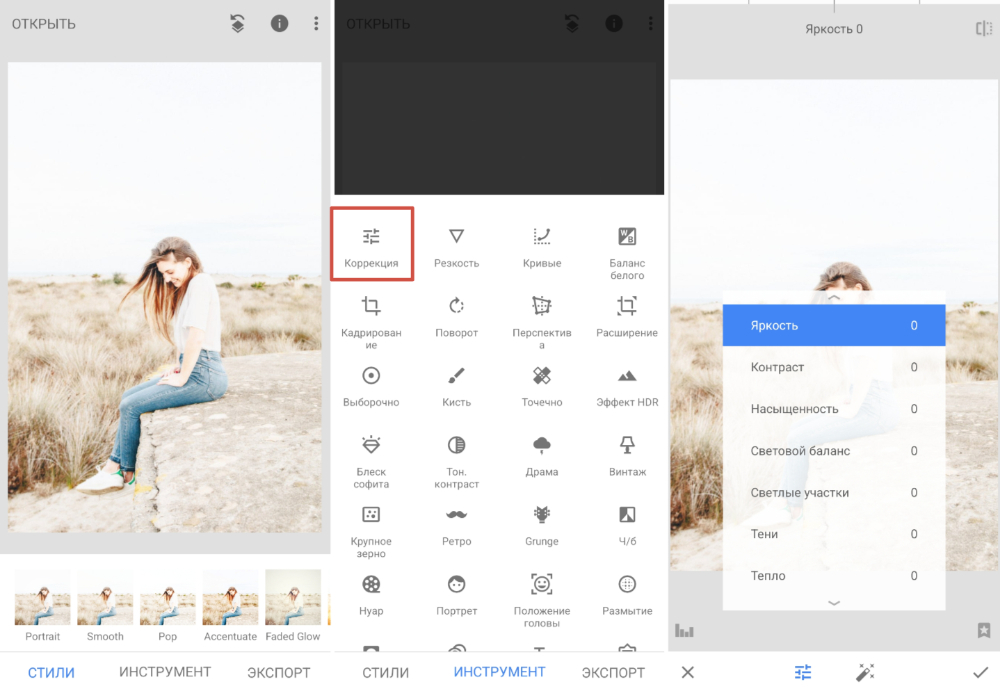
- Пальцем проведите влево по экрану, чтобы уменьшить значение параметра. Если понадобится его увеличить — проведите вправо.
- Выберите «Светлые участки» и так же настройте параметр, передвигая палец.
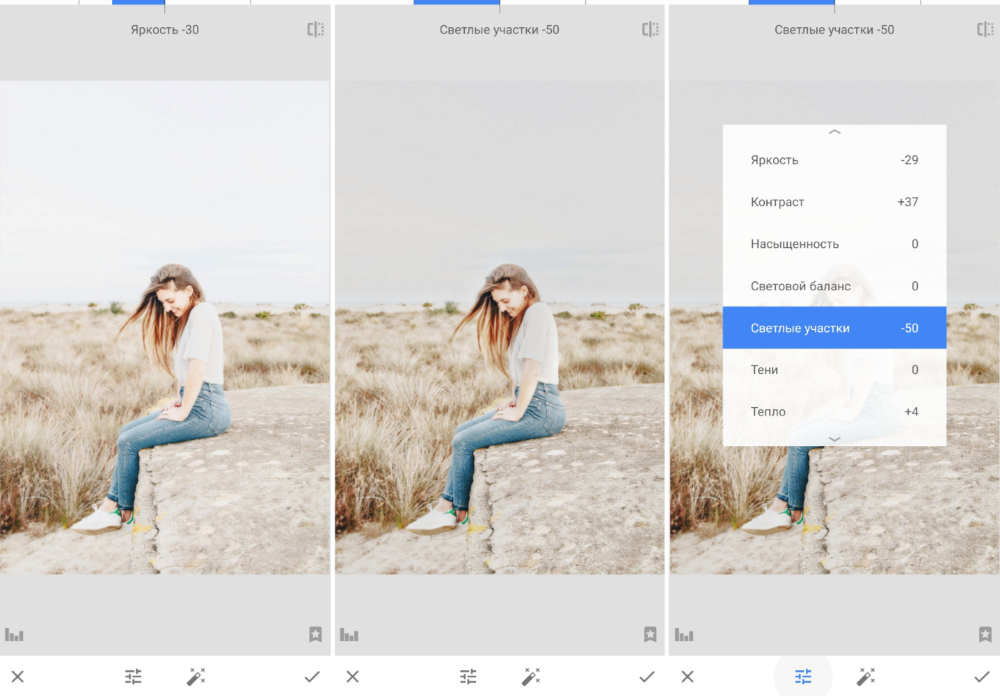
- Поменяйте и другие настройки. Затем тапните галочку, чтобы принять изменения.
- Сохраните итог через кнопку «Экспорт» в правом нижнем углу.
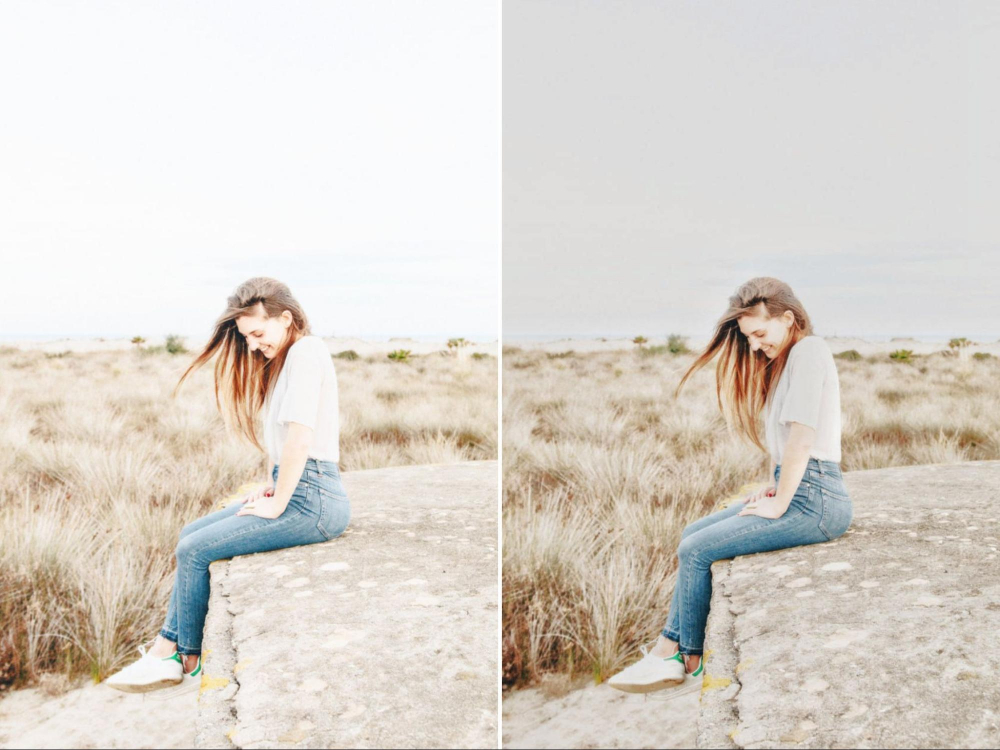
Snapseed подойдет только для коррекции снимка целиком. Исправить отдельные пересвеченные фрагменты в этом редакторе никак не получится.
Как исправить засвет онлайн
Убрать засветки помогут онлайн-сервисы. Но у них есть ограничения на размер загружаемых фото, а обработка происходит медленнее, чем в программах на ПК. Этот вариант подойдет тем, кто не хочет скачивать новый софт, чтобы отредактировать 1-2 фото.
Покажем процесс на примере Fotor. Это редактор на основе искусственного интеллекта, но все функции с использованием нейросети доступны только по подписке. Среди бесплатных инструментов есть базовые настройки яркости и цвета, которыми мы и воспользуемся для наших целей.
Как убрать засвет на фото в Fotor:
- Откройте сайт и пройдите регистрацию — без нее сервис не дает экспортировать итог.
- Загрузите исходник и откройте вкладку «Корректировка».
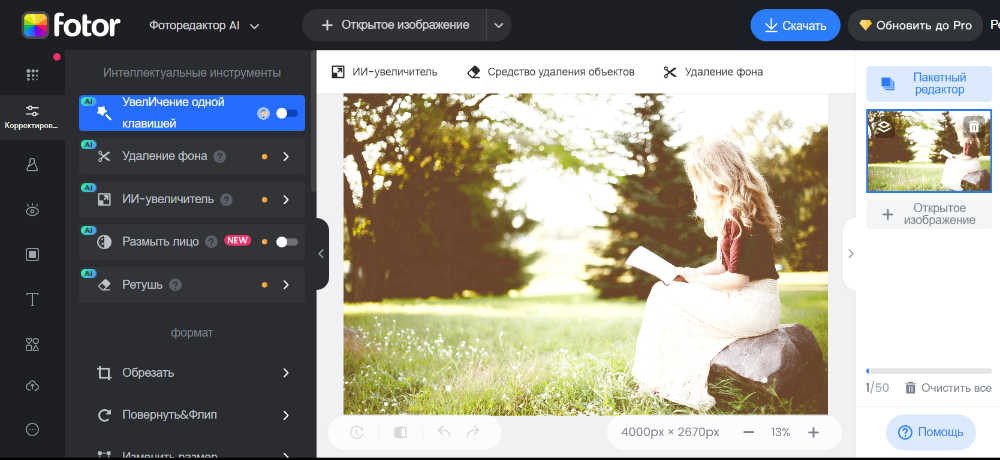
- Пролистайте к полю «Яркость и цвет» и откройте инструмент «Основная регулировка».
- Бегунком уменьшите яркость. При необходимости исправьте контраст и насыщенность.
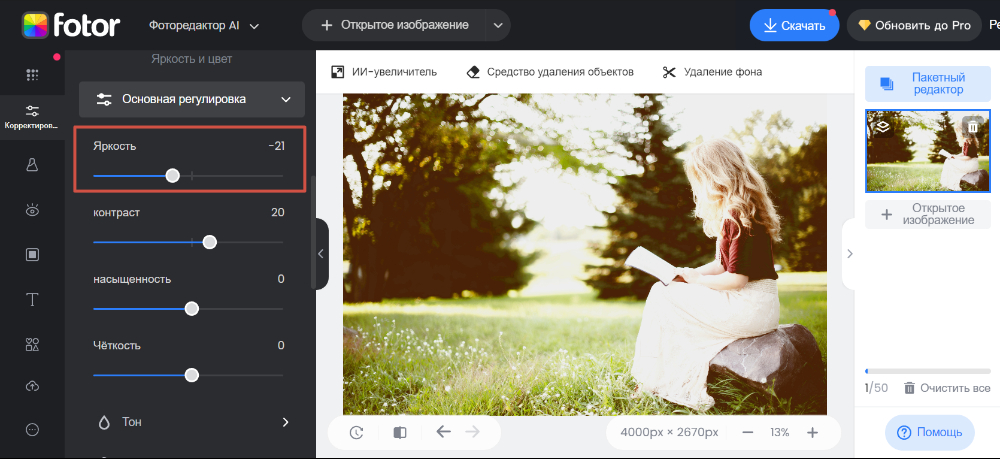
- Пролистайте меню чуть ниже и кликните на «Тон». В этом меню настройте бегунками световой эффект и тени.
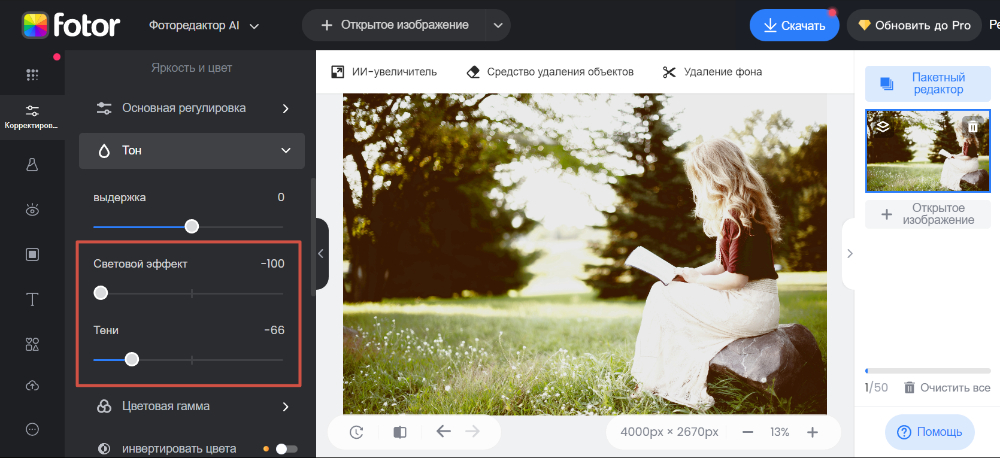
- Нажмите «Скачать» в правом верхнем углу, выберите формат и сохраните итог на ПК.
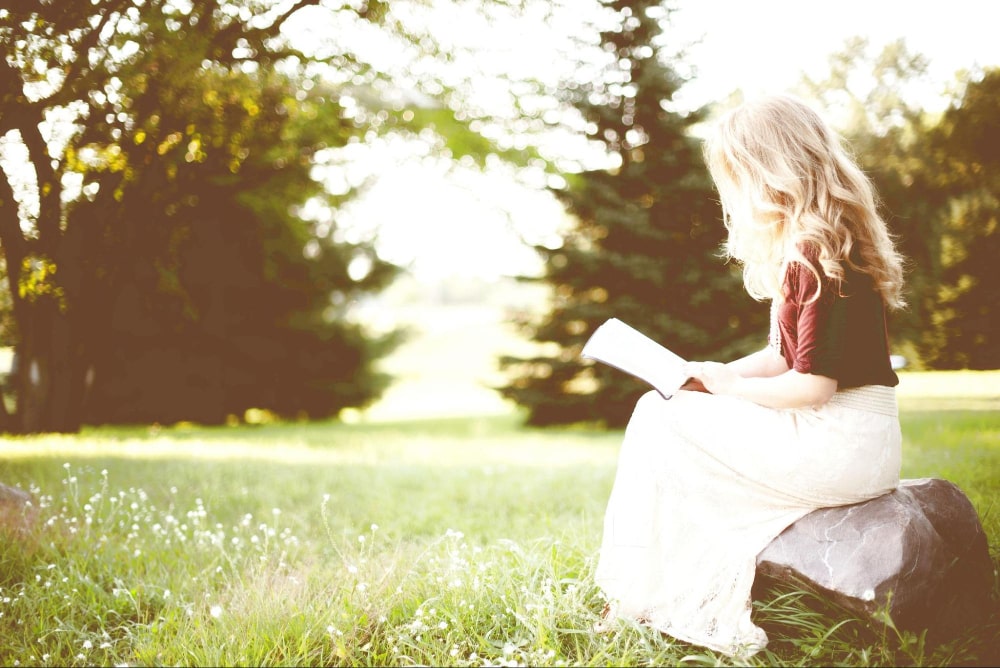
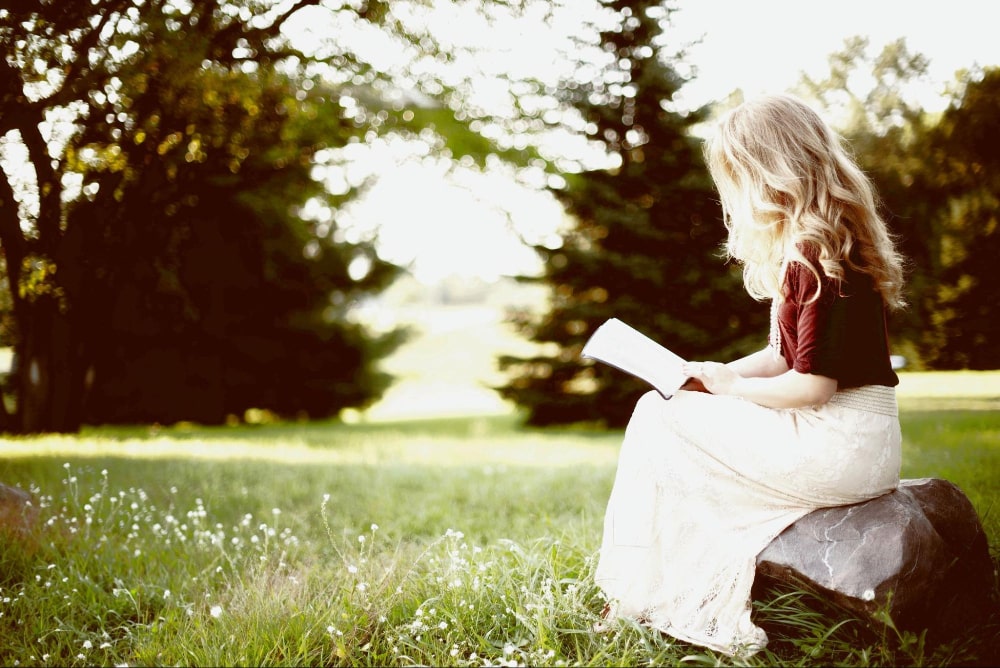
Этот фоторедактор тоже пригодится, только если снимок засвечен целиком. Детальной настройки экспозиции здесь нет, гистограмма тоже не показана.
Заключение
Теперь вы знаете 3 фоторедактора, которые помогут исправить засвеченные снимки:
- Лучший выбор для новичков — ФотоМАСТЕР.
Программа с базовыми и продвинутыми инструментами для обработки фото в любом формате: JPEG, RAW и т. д. Убрать засветки можно с помощью подробных ручных настроек.
Подробнее. - Для быстрой обработки на ходу — Snapseed.
Мобильный фоторедактор с простыми инструментами. Пригодится, чтобы выполнить базовое редактирование селфи для социальных сетей.
Подробнее. - Для редактирования в браузере — Fotor.
Онлайн-сервис, в котором можно создать дизайн и обработать фото. Немного «съедает» качество при сохранении, но подойдет для исправления небольших снимков.
Подробнее.
Вам также может понравиться
Преимущества программы
Все эффекты доступны сразу после установки!
- Редактирование фото без потери качества
- Поддержка RAW, а также JPEG, TIFF, PNG, BMP
- Быстрое улучшение ваших фотоснимков
- Удобное сохранение и распечатка фотографий
- Бесплатные обновления и техническая поддержка