
Google Chrome. Удаление из истории браузера одного сайта
В истории Google Chrome можно почистить либо всё записи, либо удалять по одной. А их может быть очень много. Попробуем восполнить этот пробел небольшим Javascript хаком, который будет отмечать все чекбоксы у нужных записей.
Открываем страницу истории в браузере: Настройка -> История или Ctrl + H.
Вписываем в поиск название нужного домена.
Далее открываем консоль в браузере комбинацией Ctrl + Shift + J.
В консоли, вверху, находим , жмем на него, и из выпадающего списка выбираем history-frame/.
Вставляем код в консоль Google Chrome и жмем Enter(Chrome попросит подтвердить свои действия).
var rows = $x('//*[@id="results-display"]/ol/li/div/label'), remove_button = $x('//*[@id="remove-selected"]')[0]; for(row in rows) rows[row].childNodes[0].checked = true; > remove_button.disabled = false; remove_button.click();
Проводим последнюю итерацию до тех пор, пока не удаляться все записи.
29 января 2014 в 2:10
Олег Максименко
Похожие записи
Перенос всех писем из папки «Входящие» в «Архив» в Яндекс.Почте
Решил попробовать технику «пустого инбокса». Первым делом пошёл в веб-почту, чтобы перенести все письма в архив. Но не тут-то было — Яндекс даёт переносить только по 30 штук за раз, а у меня их там 4 тыщи накопилось. Не беда. Напишем скрипт на js, который будет ставить галку «Отметить все письма» и тыкать кнопку «Архивировать» раз в 2 секунды пока письма не закончатся.
35 комментариев
#153 Дмитрий 13 июля 2014 в 14:21
отличный совет! небольшое дополнение. добавив внизу строчку var RESULTS_PER_PAGE = 150; и изменив значение 150 на большее, можно увеличить количество отображаемых результатов поиска
#330 CoopeR 20 августа 2016 в 8:56
вместо /ol/li/div/label нужно написать /ol/li/div/div немного изменилась вёрстка
#369 Андрей 30 сентября 2016 в 10:10
Народ, а можно удалять, как-то историю одного сайта автоматом? — а то я уже замучался всякими приемами (автокликеры) и т.д., хотелось бы простой и действенный способ. Тупо, чтоб по линку удалило из истории историю одного сайта (и всех сопутсвующих по доменому имени).
#370 mr.Bro 1 октября 2016 в 10:13
Народ, а можно удалять, как-то историю одного сайта автоматом?
Можно, если нажать на кнопку «Вкл. Мозги»
#371 Андрей 1 октября 2016 в 10:59
ггггг — пробовал — не включается))
я не программист. Пробовал и данный метод, указанный, как тут, и добавлял количество записей не 150. А 1500. Долго открывается (видимо либо браузер тупит или с серверов гугля еще инфа тянется). Хотя смотрел на самих серверах гугля — вроде бы и не такая длинная история 4500 записей всего лишь.
Могу еще посоветовать это: https://my-chrome.ru/2012/05/kak-udalit-sinxronizirovannye-dannye-iz-akkaunta-google/
У меня в истории генерируется по 2. 3 записи в секунду с одного сайта. Каждый раз входить в анонимный режим, чтоб этого не происходило, как-то напряжно, иногда забываю-забиваю.
Шарился в различных настройках гугля — массу вопросов интересующих меня не нашел. Только частичные «решения».
#372 Андрей 1 октября 2016 в 11:01
Могу еще посоветовать — такое о хроме.
но я думаю программеры и так все про это знают.
#373 mr.Bro 1 октября 2016 в 11:14
нажать на кнопку «Вкл. Мозги»
пробовал — не включается
Надо продолжать нажимать, пока не произойдет «Щелк». P.S.: И постараться перечитать заметку, а также обратить внимание на комментарии товарища «CoopeR»
#374 mr.Bro 1 октября 2016 в 11:22
Вот скриншот все, поясняющий:
#375 Андрей 1 октября 2016 в 12:10
я надеюсь ты не думаешь, что я такой тупой. естественно, у меня получилось, как в статье. я ж сказал. другое — «внимательней» читай мой коммент. — 2. 3 записи в секунду. просто умножь на 60 секунд и получаешь от 120 до 180 (и более) записей в минуту. попробуй удали :))
#376 Андрей 1 октября 2016 в 12:12
при этом учти — что у меня еще работает синхронизация с гугль. мой жесткий (довольно медленный) буквально разрывается от моей работы за компом:)). какие уже только методы я не применял, пока желаемого результата не достиг.
#377 mr.Bro 1 октября 2016 в 12:30
Хорошо, продолжим, «нажимать на кнопку». Быть может получится, немного автоматизировать процесс удаления, переписав код, как на скриншоте ниже:
Затем в консоли нажимаете просто ff(); на исполнение
Что, собственно добавлено? Код обернут в функцию ff(), она рекурсивно вызывается через таймер, который вы сможете регулировать. В примере задал 30 сек. У меня в автоматическом режиме пошли удаляться все записи имеющие отношение к сайту vk.com
var ff = function()< $x = $x; var rows = $x('//[@id=»results-display»]/ol/li/div/div’), remove_button = $x(‘//[@id=»remove-selected»]’)[0], remove_ok = $x(‘//*[@id=»alertOverlayOk»]’)[0];
remove_button.disabled = false; remove_button.click(); remove_ok.click(); setTimeout(function(),30000); >
Это временное решение, составленное сейчас на коленке, периодически надо посматривать в консоль, могут появляться ошибки, но пока у меня хром открыт и идет все автоматом
#378 mr.Bro 1 октября 2016 в 12:37
Лучше здесь выложу 😉
#379 Андрей 1 октября 2016 в 14:48
#380 Андрей 1 октября 2016 в 14:53
я ж говорил — я совсем не программист. Пытался когда-то учиться, но до сих пор для меня программирование — это дебри. У программистов какое-то особое мышление часто. Особенно у людей, которые долго этим занимаются — у них это проявляется даже в простой жизни они начинают мыслить некоторыми компьютерными алгоритмами. Мне до сих пор не понятны например на Ди — или Си — понятия классы и т.д., и самое главное, как и куда это можно применить и как связать. Я больше простой пользователь который не против простых и понятных решений. Вообще, даже открыть эту панельку нажав Ctrl+Shift+I — для некоторых непосильная задача :). Кста чем славятся славянские программеры — это именно алгоритмами. Мы ищем лазейки всякие и пути. мыслим иерархически. У других этого нет. У них часто нет («а вот если попробовать вот так (и фиг его знает, что получиться)»).
#381 Андрей 1 октября 2016 в 15:28
У меня код не работает :(.
#382 Андрей 1 октября 2016 в 15:34
во первых в том примере — который вы указали — во второй строчке вероятней всего должны стоять точка с запятой, а не просто запятая (хотя хз).
#383 mr.Bro 1 октября 2016 в 15:42
Андрей, откройте ссылку: https://jsfiddle.net/dnw71pvk/
Скопируйте код: вот скрин — http://clip2net.com/s/3COStLm
Измените там 30 сек (30000), на 1000 или 500, (я взял слишком много) и выполните в консоли. На ошибки не обращайте внимание.
Вот опять скрин: http://clip2net.com/s/3COSQaK
P.S.: Что я говорил про кнопку? 🙂
#384 Андрей 1 октября 2016 в 16:00
пробовал — историю вообще после экспериментов заглючило и я хз — в чем проблема)
разглючит, посмотрим)).. но за труды спс (кнопка работает)). в качестве предупреждения пишет теперь:
Hide network messages All Errors Warnings Info Logs Debug Handled /deep/ combinator is deprecated. See https://www.chromestatus.com/features/6750456638341120 for more details.
#385 Андрей 1 октября 2016 в 16:32
не работает. еще раз попробовал.
#386 Андрей 1 октября 2016 в 16:36
хотя код в принципе прочитал. вы добавили элементарный клин по счетчику на кнопку ок (которая у меня высвечивается «удалить»). может кнопка по другому называется. ща попробую.
#387 Андрей 1 октября 2016 в 17:20
кажись нашел ошибку — в процессе выбора кнопки — alertOverlayOk — мы не выбираем меню само типа: $x(‘//*[@id=»results-display»]/ol/li/div/div’),(а я его найти не могу)- это маленькое по срединке — потому и не работает. нужно на него как-то выйти, а уже потом нажимать кнопку.
#388 Андрей 1 октября 2016 в 17:23
нашел — называется: alertOverlayMessage
#389 mr.Bro 1 октября 2016 в 17:30
нажать на кнопку «Вкл. Мозги»
Вот ведь как интересно разговор идет. В самом начале нашей с вами высокоинтеллектуальной беседы я советовал про одну кнопку. А вы сейчас говорите про другую :))
кажись нашел ошибку — в процессе выбора кнопки — alertOverlayOk
Инспектор кода хром — замечательная вещь и не зависимо от версии данного браузера, покажет вам правильный путь. А заодно и поможет со всеми на свете кнопками!
#390 Андрей 1 октября 2016 в 18:10
это тот, который елементс? :)) один фиг — ковыряю — почему-то не работает)).. я ж не знаю, что я вообще делаю)))
еще кучу разных вариантов перепробовал — не получается. как забить название окна alertOverlayMessage, чтоб срабатывала кнопка alertOverlayOk — она поидее не срабатывает.
#391 mr.Bro 2 октября 2016 в 0:26
Ок. Постараюсь помочь чем смогу, тем более что вы пытаетесь разобраться во всем сами 🙂 Может быть мне для этого даже придется и текст заметки более подробно рассмотреть
- Проверяем версию хрома, у меня она как видна самая новая. Если она новая и вы сделали все правильно в консоли, вставили и запустили код, то отработать должно 100%
Еще раз продублирую код:
var ff = function () $x = $x; var rows = $x('//*[@id="results-display"]/ol/li/div/div'), remove_button = $x('//*[@id="remove-selected"]')[0], remove_ok = $x('//*[@id="alertOverlayOk"]')[0]; for (row in rows) rows[row].childNodes[0].checked = true; > remove_button.disabled = false; remove_button.click(); remove_ok.click(); setTimeout(function () ff(); >, 1000); >
- заходим в хром, открываем историю (CTRL+H), забиваем адрес, ищем совпадения: Скриншот № 2
- открываем консоль (Ctrl + Shift + J), переключаемся на консоль и обязательно выбираем history(history-frame/) Скриншот № 3
- вставляем код, в этот момент интерпретатор js сохранит его к себе и создаст функцию ff(), после чего мы вызываем его: Скриншот № 4
- после первого выполнения функция мгновенно удалит весь список и тут же запустится сразу, через секунду, попытается удалит список, который не подгрузился, появится ошибка, это нормально, потому что, когда он загрузится она отработает опять (так как идет рекурсия) и так до тех пор пока не удалит все: Скриншот № 5Скриншот № 6 = тут уже все удалил.
Если что пошло не так..
В таком случае возможно скрипт просто напросто не может найти те элементы, которые мы засовываем в переменные.
var rows = $x('//*[@id="results-display"]/ol/li/div/div'), remove_button = $x('//*[@id="remove-selected"]')[0], remove_ok = $x('//*[@id="alertOverlayOk"]')[0];
У нас всего 3 переменные, они соответственно указывают на: строки: Скриншот № 7
Кнопка удалить = То есть, перекл. на вкладку «elements», рядом с консолью и проверяем чтобы все соответствовало разметке и так каждую переменную: Скриншот № 8
Чтобы проверить кнопку alertOverlayOk, набиваем в консоли следующую переменную: Скриншот № 9 Если выдает кнопку — значит ок;
Эта кнопка появляется в модальном окне (должна появляться), в первоначальном варианте кода заметки, и в рекурсии нажимается автоматом, так что ее даже не видно. Найти можно в разметке так: Скриншот № 10
Если чего то не находит, то надо сверять с кодом разметку и подставлять id-шники правильных элементов и пробовать снова 🙂
#392 Андрей 2 октября 2016 в 0:56
я наваял сие — но не получается один фиг нифига. я уже запутался 🙂
var ff = startDel(); function startDel() var rows = $x('//*[@id="results-display"]/ol/li/div/div'), remove_button = $x('//*[@id="remove-selected"]')[0]; for(row in rows) rows[row].childNodes[0].checked = true; > remove_button.disabled = false; remove_button.click(); > setTimeout(ff,2000); var Del = winDel(); function winDel() var winDels = a('//*[id="alertOverlay.page.showing.focus-on-hide"]/ol/li/div/div'), remove_ok = a('//*[@id="alertOverlayOk"]')[0]; remove_ok.click(); > setTimeout(Del,2000);
И так и сяк (я не знаю, как связать иерархию в новом окне), то есть — там есть название самого окна, Оверлей (класс-оверлей), есть строка видимо — alertOverlay (в хроме она записана, как класс-page), и есть кнопка alertOverlayOk, я уже и простые и сложные способы пробовал.. не получается.. ща еще раз попробую ваш код.
#393 Андрей 2 октября 2016 в 1:04
Обратите внимание — всплывающее окно не относится к results-display — оно отдельно. И относится к отдельному скрипту и классу — оверлей. Мой интерпретатор тупо не может найти эту долбанную кнопку. Он не понимает, где она находится и дает мне ответ VM2510:21 Uncaught ReferenceError: a is not defined(…) я пробовал и просто названия и через точку, пытался связать это все. Но я не знаю, как объединить двойную иерархию (два класса). То есть — чтоб ява попытался обратиться сначала к оверлей- потом к Алерт оверлей, и только потом к кнопке — алертОверлейОк.
#394 mr.Bro 2 октября 2016 в 1:14
Ахах, супер! Я уже не знаю куда код выложить :))))
Как удалить закладки в Google Chrome
Закладки – весьма необходимый и полезный инструмент в арсенале каждого браузера, в том числе и Google Chrome. Благодаря этой функции пользователю нет необходимости постоянно вводить в адресную строку адреса сайтов и страниц, чтобы перейти на них. Достаточно лишь нажать по специальной закладке, и нужная страница сразу же откроется в окне обозревателя.
То, что закладки необходимы никто не спорит. То есть случаи, когда сайт был добавлен в закладки случайно и его надо удалить. Либо же другая ситуация: накопилось огромное количество закладок, причем большинство их них уже не используются совсем и только занимают место, создавая беспорядок. В таком случае их можно, а может даже и нужно удалить. Мы собираемся рассказать и показать, как это сделать.
Удаляем закладки в браузере Хром
- Открываем меню. Как это сделать смотрите на скриншоте ниже.
- Затем наводим курсор на “Закладки” и в открывшемся списке выбираем “Диспетчер закладок”.


- Здесь браузер хранит все сохраненные сайты и страницы. Чтобы удалить какую-то из них, нажмите на значок с тремя точками, расположенными вертикально.

- Открылся список, где надо нажать на пункт “Удалить”. После этого закладка будет удалена.

Удалить
Чтобы осуществить массовое удаление, зажмите кнопку Ctrl и начните курсором мыши выбирать закладки для удаления. Затем вверху появится строчка, где будет кнопка “Удалить”, жмем на нее и все выбранное очищается.

Вот так вот просто осуществляется данное действие. Если что не понятно, спрашивайте, будем рады вам помочь.
Как удалить все закладки в Google Chrome

Закладки в браузере отличная вещь, можно добавлять любые страницы в закладки и читать их позже. Со временем закладок стает все больше и если их не чистить, то потом можно в них потеряться. В них можно периодически заходить и удалять ненужные, также можно удалить их все сразу и в сегодняшней статье мы рассмотрим как.
Первый способ удаления из самого браузера:
1.Откройте Google Chrome => нажмите левой клавишей мыши на три точки справа вверху => откройте “Закладки” => Диспетчер закладок (в диспетчер закладом также можно зайти нажав клавиши ctrl+shift+o в открытом браузере);

2.Любую закладку можно удалить нажав по ней правой клавишей мыши и выбрав “Удалить” из контекстного меню, также можно левой клавишей мыши выделить закладку и клавишей Delete на клавиатуре ее удалить. Чтобы удалить все закладки, сначала нажмите на самую верхнюю закладку левой клавишей мыши, чтобы ее выделить.

3.Теперь, чтобы выделить все закладки, нажмите на клавиатуре клавиши Ctrl+A или удерживая нажатой клавишу Shift нажимайте на стрелку вниз пока не выделите их все. После выделения всех закладок нажмите клавишу del на клавиатуре, или нажмите на любую выделенную закладку правой клавишей мыши и из открывшегося контекстного меню выберите “Удалить”.

Теперь когда закладки удалены, можете закрывать окно диспетчера закладок.
Второй способ удаления закладок в проводнике:
1.Откройте проводник и зайдите в папку C:\Users\имя пользователя\AppData\Local\Google\Chrome\User Data\Default. Есть два способа это сделать, первый в строку проводника вставить или написать данный адрес, только заменив “Имя пользователя” на пользователя, под которым вы входите в систему.

И второй способ: включить отображение скрытых файлов и папок => открыть проводник => Локальный диск С => Пользователи (users) => открыть своего пользователя =>AppData => Local => Google => Ghrome => User Data => Default.
В папке Default есть два файла Bookmarks и Bookmarks.bak, их оба нужно удалить. То есть, закрываем браузер Google Chrome, нажимаем на Bookmarks правой клавишей мыши => удалить, после чего также удаляем Bookmarks.bak.

Если теперь открыть Chrome то закладок уже не должно быть. На сегодня всё, если у вас есть дополнения – пишите комментарии! Удачи Вам ��
Как очистить кэш и cookie в браузере
Браузеры сохраняют в кэш-памяти и файлах cookie различные данные, чтобы ускорить загрузку сайтов и облегчить работу пользователя. Иногда кэш и cookie могут быть причиной неправильного отображения сайтов. Например, сервис обновился на сервере, а браузер продолжает подгружать старую версию из кэша. После очистки кэша браузер загрузит новую версию веб-страниц.
Обратите внимание, что после очистки потребуется заново авторизоваться, поскольку завершится сессия.
В статье описаны способы очистить кэш и cookie в самых популярных браузерах:
Как очистить кэш в Google Chrome
1. Запустите браузер Google Chrome на компьютере.
2. Нажмите сочетание клавиш: Ctrl + Shift + Del на Windows или ⌘ + ⇧ + Del на macOS.
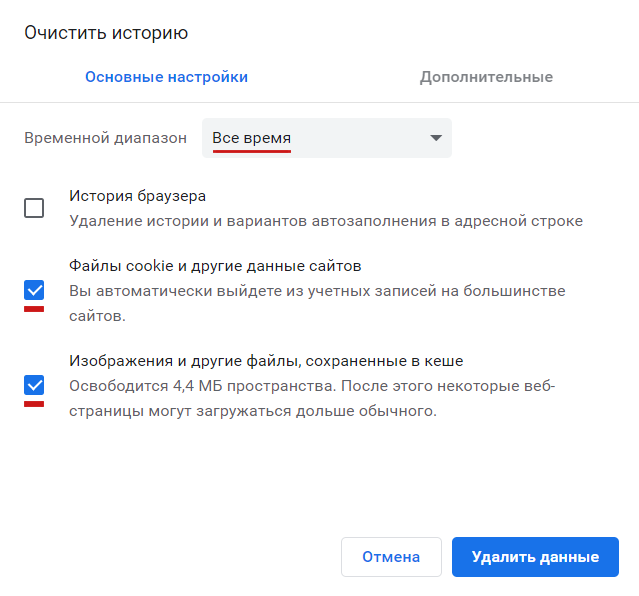
3. В новой вкладке откроется окно «Очистить историю»:
а) В верхней части окна укажите временной диапазон. Выберите «Все время», чтобы удалить все данные.
б) Отметьте чек-боксы «Файлы cookie и другие данные сайтов» и «Изображения и другие файлы, сохраненные в кэше». Нажмите «Удалить данные».
Как очистить кэш в Safari
1. Запустите браузер Safari на компьютере.
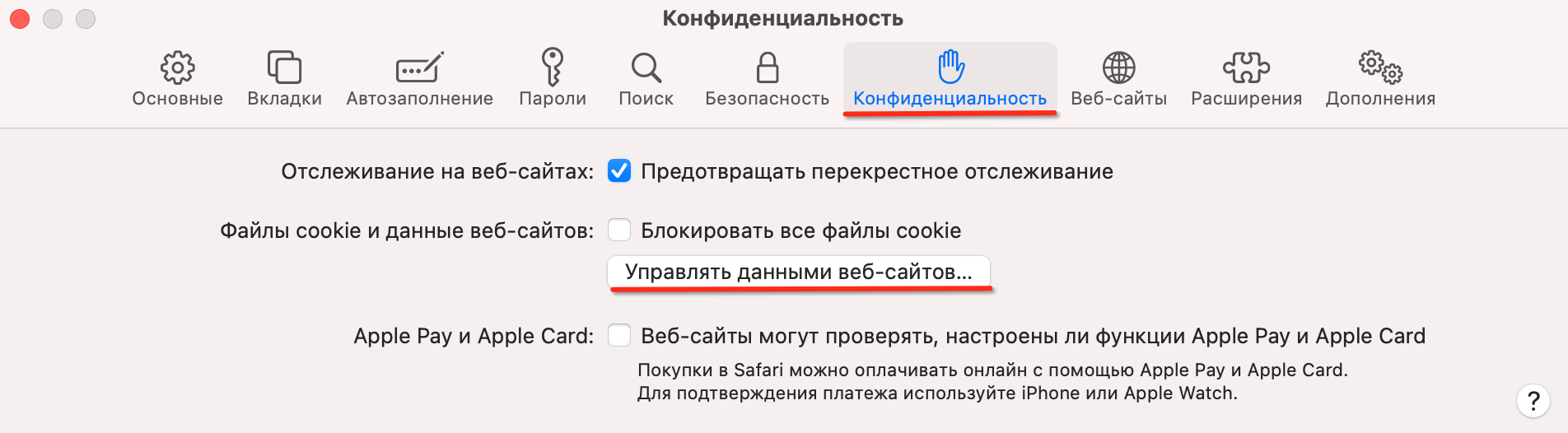
2. Нажмите левой кнопкой мыши на Safari в верхнем левом углу экрана. В выпадающем списке выберите «Настройки».
3. Выберите вкладку «Конфиденциальность». Нажмите на поле «Управлять данными веб-сайтов…».
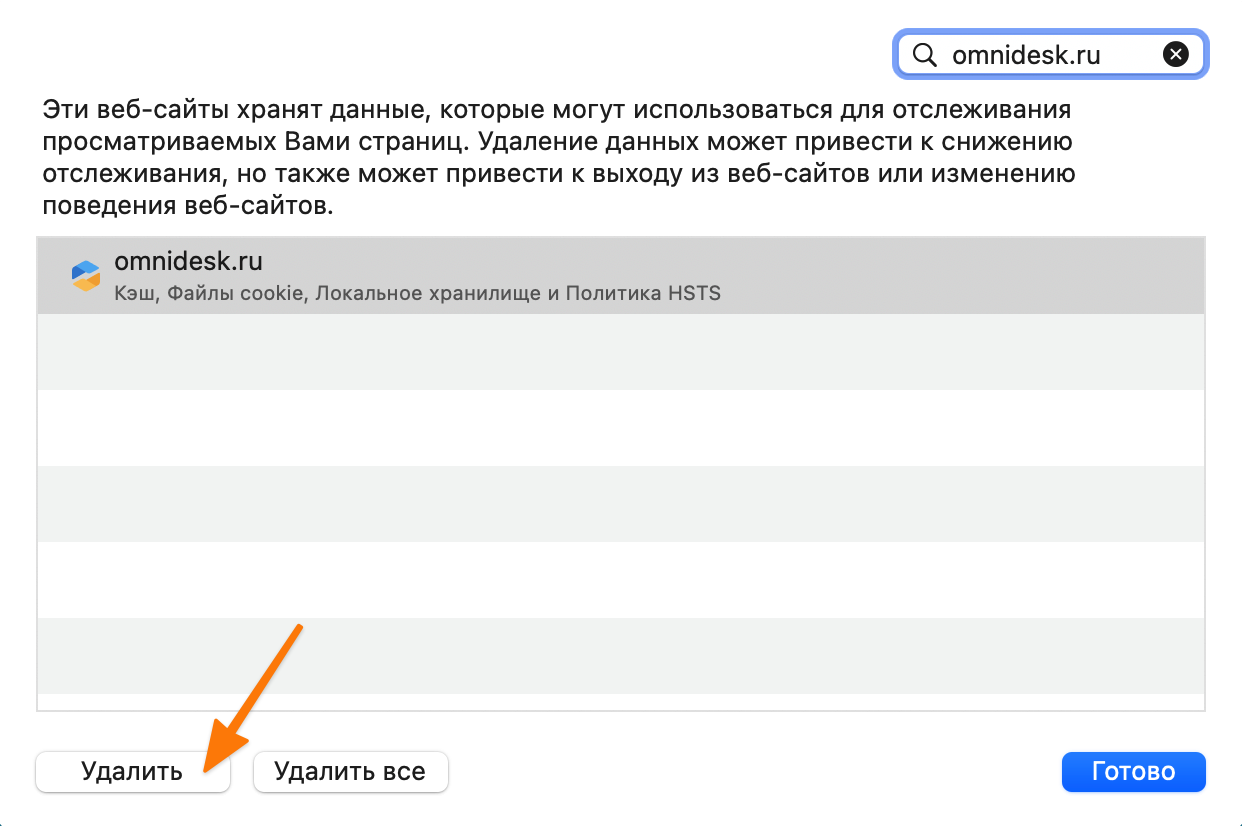
4. В поле поиск укажите omnidesk.ru, выберите в списке результатов нужную страницу и нажмите кнопку «Удалить».
Как очистить кэш в Яндекс.Браузер
1. Запустите Яндекс.Браузер на компьютере.
2. Нажмите сочетание клавиш: Ctrl + Shift + Del на Windows или ⌘ + ⇧ + Del на macOS.
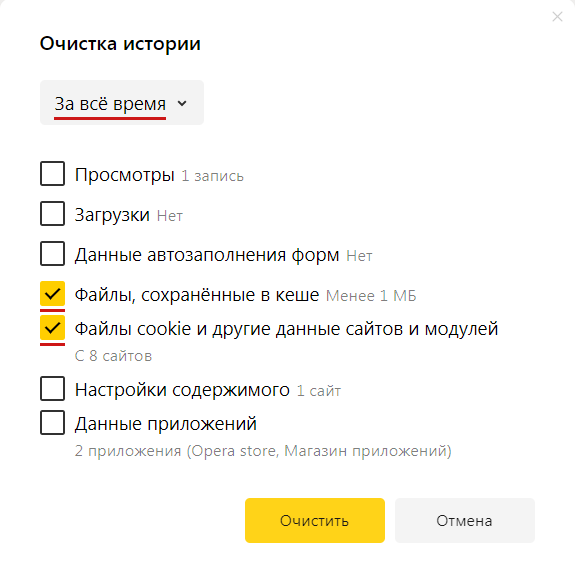
3. Откроется окно «Очистить историю»:
а) В верхней части окна укажите, за какой период хотите очистить данные просмотров. Выберите «За всё время», чтобы удалить все данные.
б) Отметьте чек-боксы «Файлы, сохранённые в кэше» и «Файлы cookie и другие данные сайтов и модулей». Все остальные чек-боксы оставьте пустыми. Нажмите кнопку «Очистить».
Как очистить кэш в Mozilla Firefox
1. Запустите браузер Mozilla Firefox на компьютере.
2. Нажмите сочетание клавиш: Ctrl + Shift + Del на Windows или ⌘ + ⇧ + Del на macOS.
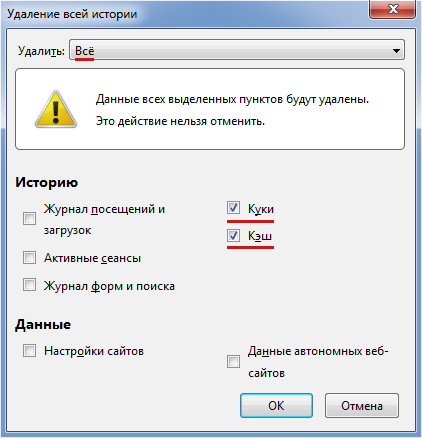
3. Откроется окно «Удаление всей истории»:
а) В верхней части окна в выпадающем списке «Удалить», укажите, за какой период хотите очистить данные просмотров. Выберите «Всё», чтобы удалить все данные.
б) Отметьте чек-боксы «Куки» и «Кэш» и нажмите «OK».
Как очистить кэш в Opera:
1. Запустите браузер Opera на компьютере.
2. Нажмите сочетание клавиш: Ctrl + Shift + Del на Windows или ⌘ + ⇧ + Del на macOS.
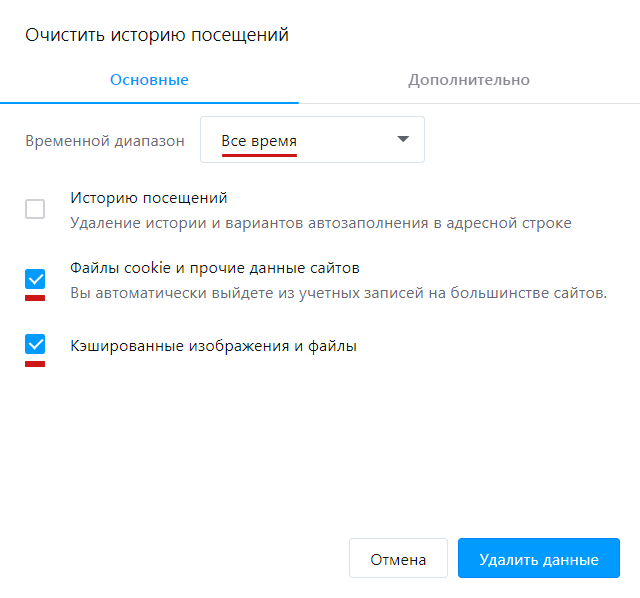
3. Откроется окно «Очистить историю посещений»:
а) В верхней части окна в поле «Временной диапазон» укажите, за какой период хотите очистить данные просмотров. Выберите «Все время», чтобы удалить все данные.
б) Отметьте чек-боксы «Файлы cookie и прочие данные сайтов» и «Кэшированные изображения и файлы». Нажмите кнопку «Удалить данные».
Как очистить кэш в Microsoft Edge
1. Запустите браузер Microsoft Edge на компьютере.
2. Нажмите сочетание клавиш: Ctrl + Shift + Del на Windows или ⌘ + ⇧ + Del на macOS.
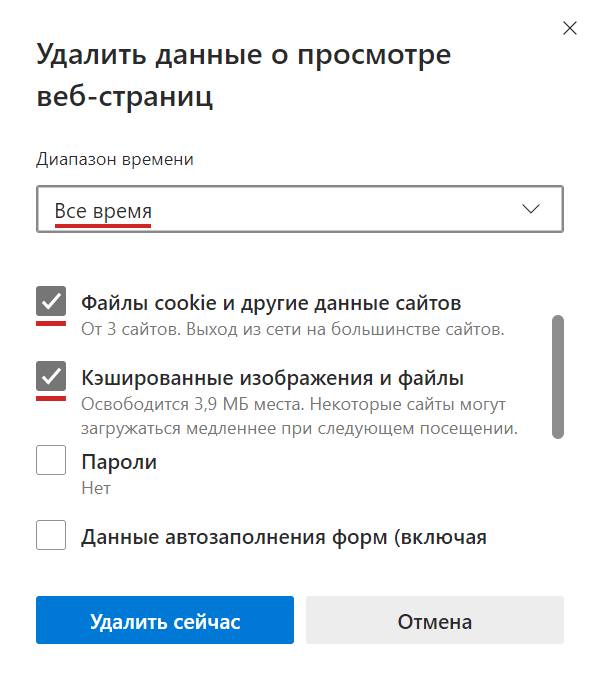
3. Откроется окно «Удалить данные о просмотре веб-страниц»:
а) В верхней части окна в поле «Диапазон времени», укажите, за какой период хотите очистить данные просмотров. Выберите «Все время», чтобы удалить все данные.
б) Отметьте чек-боксы «Кэшированные изображения и файлы» и «Файлы cookie и другие данные сайтов». Все остальные чек-боксы оставьте пустыми. Нажмите кнопку «Удалить сейчас».
Как очистить кэш в Internet Explorer (IE)
В Internet Explorer удаление кэша и cookie зависит от версии браузера и операционной системы.
Чтоб определить версию браузера, запустите Internet Explorer на компьютере. Нажмите «Сервис» (значок шестерёнки) в правом верхнем углу браузера. В выпадающем меню выберите пункт «О программе». В модальном окне в поле «Версия» указана версия IE.
Как очистить кэш в Internet Explorer 10/11
1. Запустите браузер Internet Explorer на компьютере.
2. Нажмите сочетание клавиш: Ctrl + Shift + Del на Windows.
3. Откроется окно «Удаление истории обзора». Отметьте чек-боксы «Временные файлы Интернета и веб-сайтов» и «Файлы cookie и данные веб-сайтов». Все остальные чек-боксы оставьте пустыми. Нажмите «Удалить».