
Как удалить веб метку visual studio
Можно сэкономить время, используя макрос для автоматизации набора повторяющихся задач. Макрос позволяет задать последовательность действий, что впоследствии дает возможность быстро повторять эти действия.
Для создания макросов не требуется иметь опыт программирования. На самом деле основные средства для работы с макросами доступны в главном окне приложения. Чтобы повысить эффективность управления макросами, можно использовать следующие встроенные среды программирования:
• Microsoft Visual Studio Tools for Applications (VSTA) — наследник VBA и отличный выбор для разработчиков и прочих специалистов в области программирования. VSTA предоставляет доступ к инструментам и возможностям, необходимым для создания самых сложных макросов.
• Microsoft Visual Basic for Applications (VBA) — это поднабор среды программирования Microsoft Visual Basic (VB) и отличный выбор для новичков. VBA можно использовать для создания основных макросов, предназначенных для личного использования. Кроме того, с помощью VBA можно создавать более сложные макросы.
Дополнительные сведения о различиях между VBA и VSTA см. в руководстве по программированию в разделе для разработчиков на веб-сайте сообщества пользователей CorelDRAW .
Начало работы с макросами
Функции VBA и VSTA, относящиеся к макросам, устанавливаются вместе с программным обеспечением по умолчанию, но при необходимости эти функции можно установить и вручную. Можно задать параметры, относящиеся к VBA.
Чтобы использовать функции макросов VSTA в Corel PHOTO-PAINT, необходимо установить Microsoft Visual Studio 2019. Для использования редактора VSTA необходимо установить Microsoft Visual Studio 2019 версии Community, Professional, Premium, Ultimate или Enterprise и выполнить повторную установку набора средств Microsoft Visual Studio для работы с приложениями версии 2019 с веб-сайта microsoft.com.
Если установить Microsoft Visual Studio после установки CorelDRAW Graphics Suite , необходимо переустановить компонент VSTA, изменив установку CorelDRAW Graphics Suite . Дополнительные сведения см. в разделе Установка функций макросов вручную.
Функции, относящиеся к макросам, предоставляют доступ к ряду инструментов для работы с макросами в главном окне приложения:
• Панель инструментов «Макросы» облегчает доступ к распространенным функциям макросов.
• Окно настройки «Сценарии» облегчает доступ ко всем существующим проектам макросов для VBA и к основным функциям для работы с этими проектами.
• Редактор сценариев (предыдущее название — «Редактор Visual Basic») предоставляет доступ к расширенным функциям для создания проектов макросов на основе VBA;
• Редактор Visual Studio предоставляет доступ к расширенным функциям для создания проектов макросов на основе VSTA. Редактор VSTA доступен только в том случае, если установлено решение Microsoft Visual Studio 2019.
Макросы хранятся в модулях (также называемых модулями кода), которые хранятся в проектах макросов. Окно настройки «Сценарии» позволяет просматривать все доступные проекты макросов, модули и макросы, а также управлять ими.
Окно настройки «Сценарии» можно использовать для создания проектов макросов в виде файлов банка глобальных макросов (Global Macro Storage, GMS) или проектов Corel VSTA (CGSaddon). Использование подобных файлов — это эффективный способ создать пакет компонентов проекта макроса и организовать общий доступ к нему для других пользователей. С помощью окна настройки «Сценарии» можно открыть (или загрузить) ранее созданные проекты макросов, установленные вместе с программным обеспечением или полученные иным образом. Окно настройки «Сценарии» можно также использовать для переименования проектов макросов, для копирования и закрытия (или выгрузки) проектов макросов на основе файлов GMS и VSTA.
Некоторые проекты макросов заблокированы и недоступны для редактирования.
При создании документа проект макроса для этого документа автоматически добавляется в окно настройки «Сценарии». Несмотря на то что макросы можно хранить в проекте макроса для документа (например, чтобы создать многофункциональный шаблон), рекомендуется хранить проекты макросов в файлах GMS.
Каждый проект макроса содержит по меньшей мере один модуль. Окно настройки «Сценарии» можно использовать для добавления модуля в проект макроса на основе VBA или для открытия существующих модулей для редактирования. Окно настройки «Сценарии» можно также использовать для переименования или удаления модулей VBA.
Некоторые модули защищены от редактирования.
Наконец, окно настройки «Сценарии» можно использовать для создания макросов в доступных модулях. Для создания макросов не требуется иметь опыт программирования. Тем не менее при наличии опыта программирования макросы VBA можно отредактировать с помощью редактора сценариев. Окно настройки «Сценарии» можно также использовать для переименования и удаления макросов VBA.
Чтобы выполнить действия, связанные с макросом, воспроизведите макрос.
Дополнительные сведения о макросах
В разделе для разработчиков на веб-сайте сообщества пользователей CorelDRAW доступны различные полезные ресурсы: руководство по программированию , подробная справочная документация по объектным моделям с образцами кодов, схемы объектных моделей и профессиональные статьи и пособия по программированию.
В справочной документации по объектным моделям (т. н. документация по API-интерфейсам) содержится справка по всем компонентам и функциям, которые можно автоматизировать в приложениях. Вместе эти возможности и функции называются объектной моделью. Доступ к этой документации можно получить из редактора сценариев.
Схемы объектных моделей описывают иерархическую структуру тех компонентов и функций, которые можно автоматизировать в CorelDRAW Corel PHOTO-PAINT и Corel DESIGNER.
Для получения более подробных сведений о VBA и его программной среде см. раздел «Справка Microsoft Visual Basic» в меню Справка редактора сценариев.
Для получения более подробных сведений о VSTA и его программной среде см. меню Справка редактора VSTA.
Популярные расширения для VS Code 2022
В виду того, что мне срезали подписку на Medium решил поддерживать отечественные IT ресурсы. Попробую кидать интересные статьи с переводом на русском, а правообладатели пусть сами разбираются, я честно платил за подписку.
На текущий момент VS Code остается средой разработки, которая доступна в период санкций, когда JetBrains отказался продавать лицензии, про Visual Studio даже не узнавал. Сам использую VS Code много лет в разных стеках. VS Code предоставляет возможности разработки практически во всех направлениях: веб-разработка, мобильные приложения, часто встречаются приложения для встраиваемых систем. Ниже перечислены наиболее популярные расширения, которые облегчают разработку приложений.
При всем изобилии тем в VS Code тема Atome One Dark наиболее популярная, потому-что имеет наиболее удачный контраст и прекрасно выглядит.
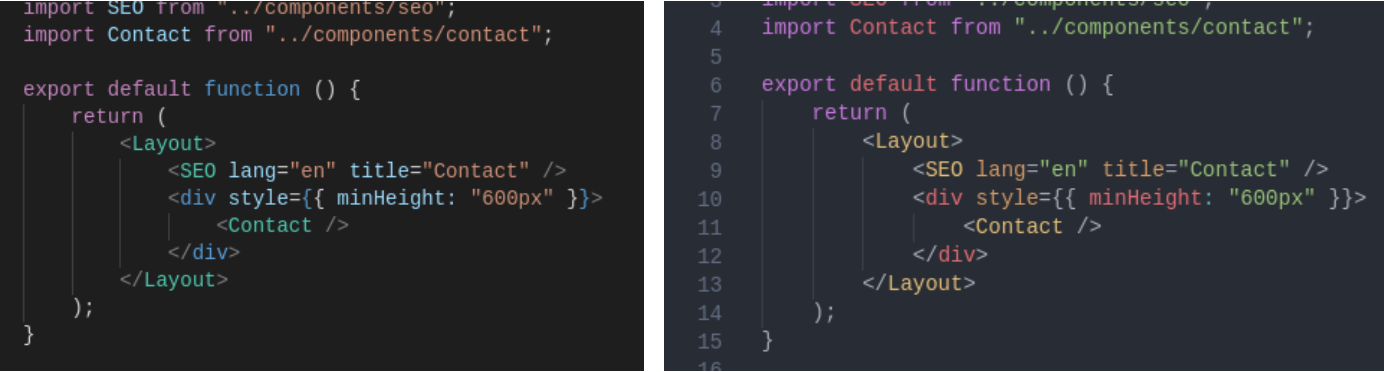
Установка ext install akamud.vscode-theme-onedark
Популярное расширение для иконок. Кому как красивее и удобнее решайте сами.

Установка ext install emmanuelbeziat.vscode-great-icons
Очень простое, но очень полезное расширение. Помогает при удалении нескольких пустых строк. Позволяет удалить все пустые строки клавишами Ctrl-Backspace для Windows, Linux и Alt+Backspace для Mac . Чтобы удалить строки снизу служит комбинация клавиш Ctrl+] . Поддерживает удаление в режиме мультикурсор.
Функция Smart Backspace позволяет выравнивать код при нажатии клавиши Backspace.
ext install jasonlhy.hungry-delete
Простое и удобное расширение для веб-разработки. Позволяет запускать статические веб-страницы в режиме локального сервера. Поддерживается перезагрузка страниц при изменении исходных файлов.

Поддерживает команды контекстного меню в Проводнике и в редакторе кода.
ext install ritwickdey.LiveServer
Расширение, похожее на Hungry Delete, но в отличии от него запускается через меню команд.
ext install albert.TabOut
Сниппеты
Если вы никогда не использовали сниппеты, стоит о них подумать, они делают нашу жизнь легче и упрощают работу с часто используемыми блоками.
Сниппеты — небольшие преднастроенные строки, которые позволяют заполнять большие куски кода. Удобно использовать в React компонентах, где большое количество повторяемого шаблонного кода.
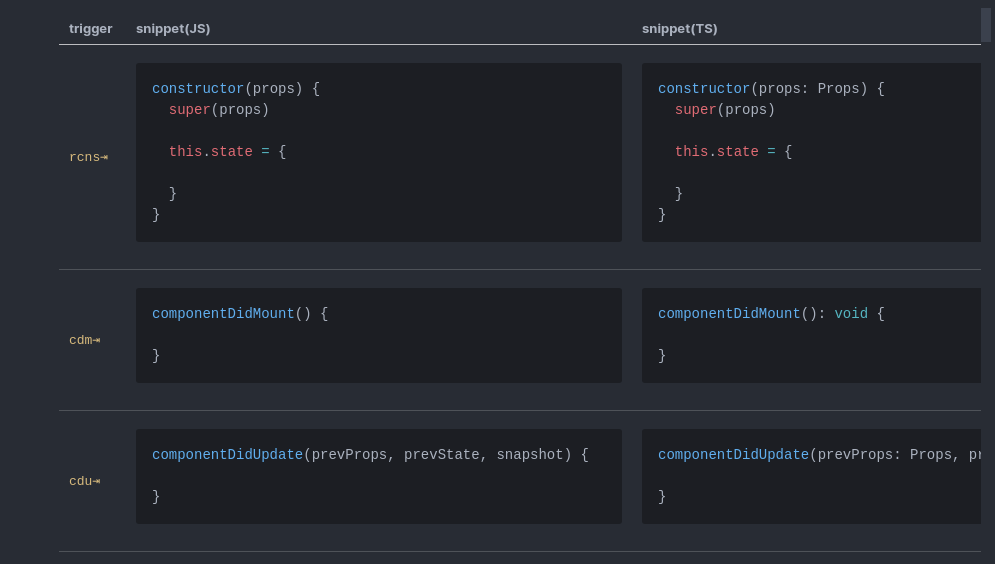
Установка React сниппетов ext install runningcoder.react-snippets
Список расширений, который может заинтересовать
Vim — эмулятор Vim редактора в VS Code.
Auto Close Tag — автоматически добавляет закрывающие теги для HTML/XML.
Git Graph — визуальное представление для веток Git репозитория. Проще один раз увидеть.
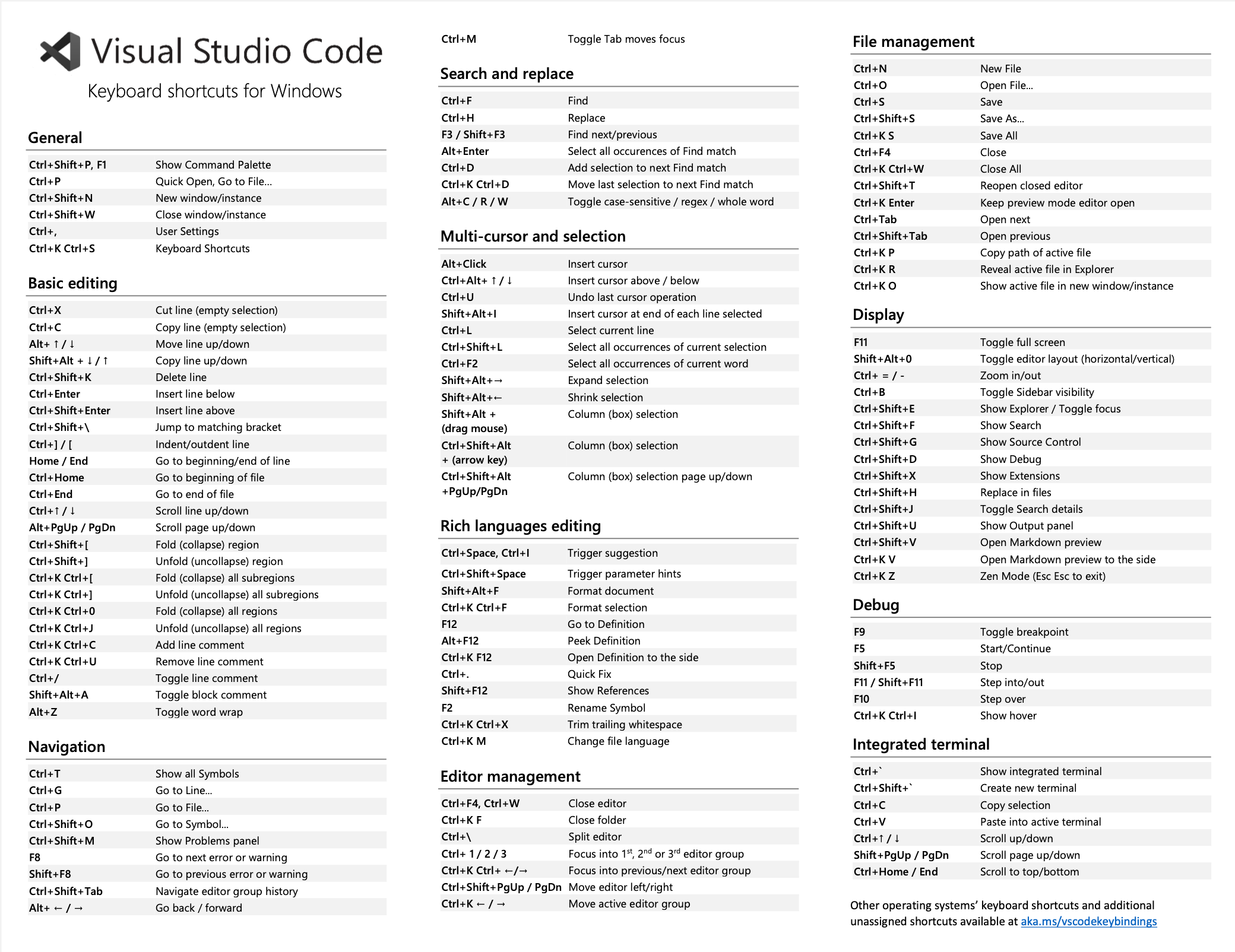
Кидайте в комментарии расширения, которые используете вы.
Рубрика: PROGRAMMING
При попытке удалить сборку из GAC получаю ошибку Смотрим You receive an «Unable to uninstall: assembly is required by one or more applications» Windows Installer error message when try to remove an assembly from the Global Assembly Cache (GAC) by using the Gacutil.exe tool. Нужно в ключах реестра HKEY_CURRENT_USERSoftwareMicrosoftInstallerAssembliesGlobal HKEY_LOCAL_MACHINESoftwareClassesInstallerAssembliesGlobal удалить все записи о сборке…
Администрирование TFS By: Dmitry Bobrovsky Date: 06.04.2012 Categories: !RUS,TFS Метки: TFS
1. Разблокирование файлов (unlock) Разработчик по какой-то причине не делает (или не може сделать) check out, а файлы нужны для работы. С помощью VS В Sources Control кликаем правой мышкой на папке где находяться заблокированные файл и выбираем «Find in Source Control» — «Status» Выполняем поиск. В получившемся списке кликаем правой мышью на нужный файл…
При установке пакета обновления 1 (SP1) для Microsoft Visual Studio 2010 выходит ошибка: Если попытаться получить справку по этой ошибке, поиск идет по сообщениям: «WindowsUpdate_000013EC» и «WindowsUpdate_dt000«. Причина ошибки -> нехватка места на диске. В этом можно убедиться если запустить установку не через WU, а через инсталлер (setup.exe). Для установки SP1 требуется 5142Мб свободного места.
ENG: License not valid due to the problems with dotConnect for Oracle installation «License not valid due to the problems with dotConnect for Oracle installation» — Такую ошибку получают пользователи после запуска приложения, которое использует Devart dotConnect for Oracle. Проблема в том что либо Devart dotConnect вообще не был установлен либо установлен не правильно на той…
Основная статья здесь How to: Specify Custom Actions That Run Pre-build or Post-build. А вот здесь есть список макросов Pre-build Event / Post-build Event Command Line Dialog Box (Database Edition) Короче. В свойствах проекта, на закладке Build Events есть пара полей для ввода команд, которые будут выполнены ДО или ПОСЛЕ сборки проекта. И еще поле…
Visual Studio 2010 Service Pack 1 By: Dmitry Bobrovsky Date: 27.10.2011 Categories: !RUS,C#,TFS
Наконец-то вышел. Подробности здесь Description of Visual Studio 2010 Service Pack 1 Здесь можно качнуть веб-инсталлер — Microsoft Visual Studio 2010 Service Pack 1 (Installer) А здесь можно качнуть в виде ISO (1,5 Гб) — VS 2010 SP1 ISO ——————————————————————————————- 1) Очень надеюсь что они победили вот это дерьмо Ошибка при сборке решения “Невозможно загрузить…
Делегаты и события By: Dmitry Bobrovsky Date: 30.09.2011 Categories: !RUS,C# Метки: .net, c#
Полезная статья Делегаты и события Автор: Алексей Дубовцев The RSDN Group Источник: RSDN Magazine #4-2004 Опубликовано: 26.03.2005 Копирую сюда копию чтобы не потерялась Делегаты и события Автор: Алексей Дубовцев The RSDN Group Источник: RSDN Magazine #4-2004 Опубликовано: 26.03.2005 Версия текста: 1.0 Введение в делегаты Общие сведения Виды методов Делегаты – начинаем непосредственную работу Создаем собственный…
Полезные ссылки: — Improving .NET Application Performance and Scalability (в частности как измерить производительность Chapter 15 — Measuring .NET Application Performance) Полезные куски кода: — Копирование директории (папки) рекурсивно C#
Взято отсюда. Предлагается четыре вариант: с рекурсией, без рекурсии и от MSDN (две штуки). На самом деле достаточно двух первых. 1) Вариант с рекурсией (Просто и изящно. Возможно переполнение стека, но очень маловероятно). 2) Вариант без рекурсии (Используется опция SearchOption.AllDirectories. Сначала создается дерево папок, а потом копируются все файлы разом). 3) Варианты от MSDN (привожу…
Руководство по TFS 2008 By: Dmitry Bobrovsky Date: 29.08.2011 Categories: !RUS,TFS Метки: TFS
Хорошее Руководство по TFS 2008, можно скачать здесь Team Development with Visual Studio Team Foundation Server
Исправление ошибок DLL при запуске Illustrator в ОС Windows
Узнайте, как исправить ошибки DLL, которые могут возникать при запуске Illustrator.
При запуске Illustrator отображается сообщение об ошибке VCRUNTIMExx.dll или MSVCP110.dll?
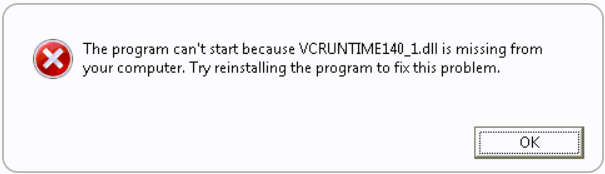
Чтобы исправить эту ошибку, выполните действия, указанные ниже:
- В поле поиска в ОС Windows введите Добавить или удалить программы.
- Удалите все экземпляры Microsoft Visual C++.
- На сайте с документацией Microsoft в разделе Visual Studio 2015, 2017, 2019 и 2022 загрузите файл x64: vc_redist.x64.exe.
- Установите этот файл.
- Перезапустите компьютер и запустите Illustrator.