
Как сделать ярче подсветку на клавиатуре ноутбука
Клавиатуры на ноутбуках обычно имеют подсветку, которая позволяет удобно работать и писать в темноте. Однако, иногда яркость подсветки может быть недостаточной, что затрудняет чтение букв на клавишах. Счастливо, существует несколько способов увеличить яркость подсветки клавиатуры на ноутбуке.
Во-первых, вы можете воспользоваться функциональными клавишами на клавиатуре. На большинстве ноутбуков есть отдельные клавиши для регулировки яркости подсветки. Обычно это клавиши с символами солнца с засветкой или буквами Fn (или Function), которые находятся в комбинации с другими клавишами. Чтобы увеличить яркость, удерживайте клавишу Fn и нажимайте клавишу с символом солнца с засветкой, пока не достигнете нужной яркости.
В случае, если на вашей клавиатуре нет функциональных клавиш для регулировки яркости подсветки, вы можете воспользоваться специальным программным обеспечением. Некоторые производители ноутбуков предлагают свои программы, которые позволяют настроить различные параметры ноутбука, включая яркость подсветки клавиатуры. Поэтому, посетите сайт производителя вашего ноутбука и поищите программу для настройки подсветки клавиатуры.
В заключение, увеличение яркости подсветки клавиатуры на ноутбуке – весьма простой процесс. Выберите удобный для вас способ – с использованием функциональных клавиш на клавиатуре или с помощью специального программного обеспечения. В любом случае, увеличение яркости подсветки сделает работу на ноутбуке более комфортной в любое время суток.
Почему подсветка клавиатуры важна на ноутбуке?
Одним из главных преимуществ подсветки клавиатуры на ноутбуке является удобство работы в темных помещениях или при недостаточной освещенности. Когда пользователь работает ночью или в темной комнате, можно заметить, что без подсветки клавиши практически не видны, что затрудняет набор текста. Подсветка позволяет увидеть клавиши и облегчает набор, а также позволяет избежать ошибок при поиске нужных кнопок.
Кроме того, подсветка клавиатуры на ноутбуке может быть полезна при создании специальной атмосферы при работе или развлечении. Пользователи могут выбрать цвет подстветки, который будет удобен для их глаз, или просто выбрать любимый цвет для создания эффекта.
Но не только в темных помещениях подсветка клавиатуры на ноутбуке может пригодиться. Она также полезна для людей со слабым зрением, которые могут иметь трудности с различением клавиш, особенно менее контрастных символов. Подсветка клавиатуры делает клавиши более заметными и облегчает навигацию при наборе текста.
В целом, подсветка клавиатуры на ноутбуке является неотъемлемым элементом современных устройств и играет важную роль в повышении удобства и эффективности работы пользователя.
Регулировка подсветки клавиатуры в ОС Windows на Mac с помощью Boot Camp
В Windows на компьютере Mac с процессором Intel можно отрегулировать яркость подсветки клавиатуры. На некоторых моделях ноутбуков Mac есть подсветка клавиатуры, благодаря которой клавиши хорошо видны даже при слабом освещении. Если подсветка клавиатуры включена, клавиши автоматически подсвечиваются при недостаточном освещении.
Автоматическая настройка подсветки клавиатуры

- В ОС Windows на Mac нажмите в панели задач справа, нажмите значок Boot Camp , затем выберите Панель управления Boot Camp.
- Если появится окно «Контроль учетных записей пользователей», нажмите «Да».
- Нажмите «Клавиатура».
- Выполните любое из следующих действий.
- Автоматическое выключение подсветки клавиатуры после периода бездействия. Передвиньте бегунок «Выключать подсветку клавиатуры при бездействии компьютера в течение» в нужное положение.
- Автоматическая настройка подсветки клавиатуры при слабом освещении. Установите флажок «Адаптировать яркость клавиатуры к условиям слабой освещенности».
Настройка подсветки клавиатуры вручную
В Windows на Mac выполните любое из следующих действий.
- Настройка подсветки клавиатуры. Нажимайте клавишу увеличения яркости
 или клавишу уменьшения яркости
  подсветки клавиатуры.
 - Выключение подсветки клавиатуры. Нажимайте клавишу уменьшения яркости подсветки клавиатуры , пока подсветка не выключится полностью.
- Включение подсветки клавиатуры. Нажимайте клавишу увеличения яркости подсветки клавиатуры , пока подсветка не станет достаточно яркой.
- Настройка подсветки клавиатуры с помощью функциональных клавиш. Нажмите клавишу F5 для уменьшения яркости подсветки клавиатуры или клавишу F6 для ее увеличения. Возможно, при нажатии клавиши F5 или F6 понадобится удерживать клавишу Fn.
Если при нажатии клавиш яркость подсветки не меняется, убедитесь, что установлена новейшая версия ПО поддержки Windows. См. статью службы поддержки Apple Загрузка и установка ПО поддержки Windows на компьютере Mac.
[Ноутбук] Как включить подсветку клавиатуры?
Отсканируйте QR-код, чтобы открыть эту страницу на вашем смартфоне.

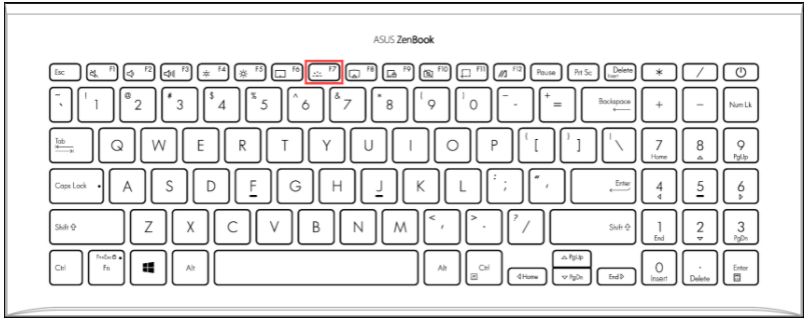
[Ноутбук] Как включить подсветку клавиатуры? Найдите значок клавиатуры с подсветкой на функциональных клавишах: Примечание: Комбинация горячих клавиш на клавиатуре с подсветкой может различаться в зависимости от модели. Дополнительные сведения см. в руководстве пользователя и в главе о горячих клавишах.
- В большинстве моделей ноутбуков функциональной клавишей с подсветкой является клавиша F7. Если она есть на вашей клавиатуре ноутбука, вы можете включить подсветку, одновременно нажав клавиши FN и F7 (клавиши FN + F7). Постоянное нажатие клавиш FN+F7 увеличивает яркость подсветки клавиатуры и в конечном итоге отключает подсветку.
- Примечание: В зависимости от настройки блокировки функциональных клавиш необходимо нажать F1-F12, чтобы активировать указанную функцию горячих клавиш, или нажать FN + F1-F12, чтобы активировать указанную функцию горячих клавиш. Здесь вы можете узнать больше о горячих клавишах клавиатуры ASUS.
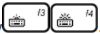
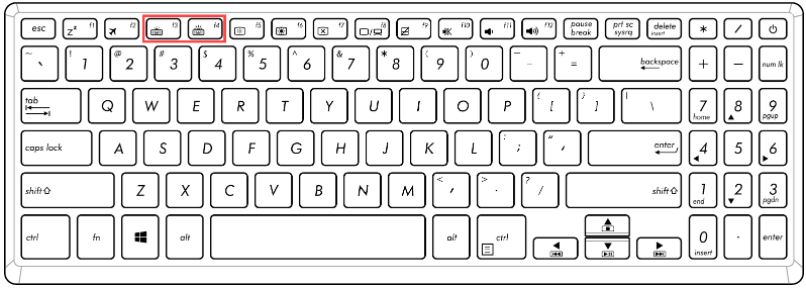
- Для некоторых моделей ноутбуков функциональными клавишами с подсветкой являются клавиши F3 и F4. Если она есть на вашей клавиатуре ноутбука, вы можете включить подсветку, одновременно нажав клавиши FN и F4 (клавиши FN+F4). Постоянное нажатие клавиш FN+F4 увеличивает яркость подсветки клавиатуры; при нажатии клавиш FN+F3 яркость постоянно уменьшается и в конечном итоге отключается подсветка.
- Примечание: В зависимости от настройки блокировки функциональных клавиш необходимо нажать F1-F12, чтобы активировать указанную функцию горячих клавиш, или нажать FN + F1-F12, чтобы активировать указанную функцию горячих клавиш. Здесь вы можете узнать больше о горячих клавишах клавиатуры ASUS.

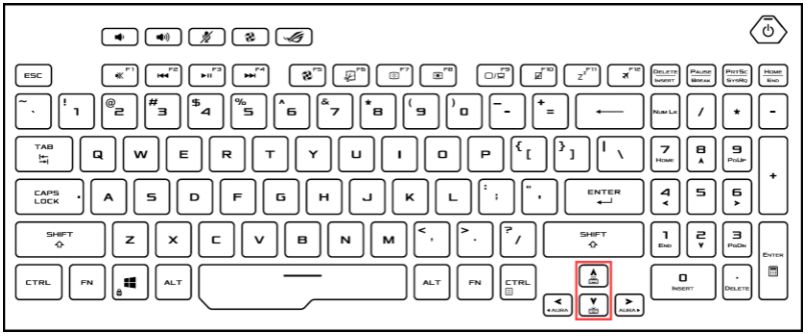
Для моделей игровых ноутбуков это обычно клавиши «Вверх» и «Вниз». Если она есть на вашей клавиатуре ноутбука, вы можете включить подсветку, одновременно нажав клавиши FN и Up (клавиши FN+Up). Постоянное нажатие клавиш FN+Up увеличивает яркость подсветки клавиатуры; при нажатии клавиш FN+Down яркость постоянно уменьшается и в конечном итоге отключается подсветка.
Если вы не можете найти горячие клавиши клавиатуры с подсветкой или в руководстве пользователя отсутствует информация о клавиатуре с подсветкой в главе, посвященной горячим клавишам, возможно, ваш ноутбук не поддерживает функцию клавиатуры с подсветкой.
Как включить подсветку клавиатуры: комбинации клавиш для 7 ноутбуков
Производители лэптопчиков не сразу озаботились обустройством подсветки клавиш. На первом этапе допфункционал внедряли только в игровые ноуты и премиальные модели для бизнеса. Сейчас подсветка встречается даже у ноутбуков средней ценовой категории.
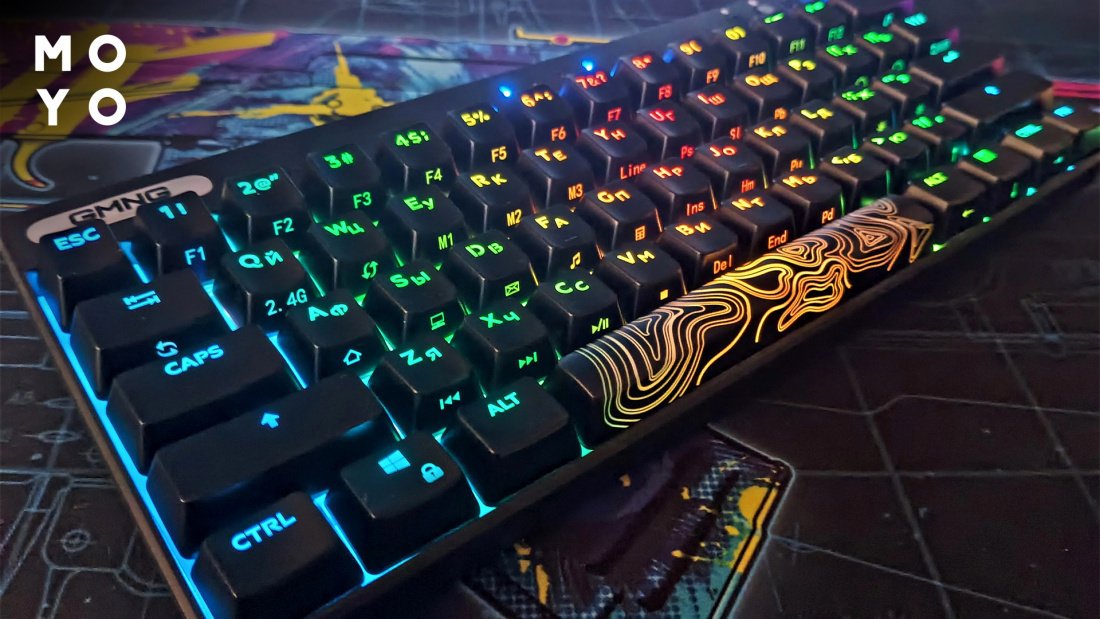
Как понять, есть ли подсветка на клавиатуре?
У пользователей стационарных ПК такой вопрос не возникает. Люди при выборе устройства ввода изначально ориентируются на бюджетные мембранки со скудным функционалом. Или на игровые модели с подсвечивающимися клавишами. Гораздо чаще спрашивают: как понять, есть ли настройка подсветки на клавиатуре лэптопа? Чтобы разобраться в этом вопросе, поищите пиктограммку солнышка на функциональных клавишах, почитайте документацию, проверьте наличие соответствующей вкладки в свойствах клавы.
Как включить подсветку клавиатуры на компьютере?
По умолчанию подсветка игровой клавы, как правило, включена. В случае стационарного компа не нужно экономить заряд батареи, поэтому вопросы, связанные с включением освещения клавиш, возникают редко. Для изменения эффектов свечения жмут Fn + Ins. А если требуется разобраться, как включить подсветку игровой клавиатуры на компьютере, тут поможет комбинация Fn и функциональной клавиши с солнышком.
Как включить подсветку клавиатуры на ноутбуке?
Освещенные диодами клавиш — это дополнительный расход аккумулятора лэптопа. В темное время суток лучше по возможности использовать настольную лампу или верхний свет, так меньше нагрузка на глаза. По этим причинам не стоит переоценивать наличие светодиодов. Однако, если они есть, имеет смысл уметь управлять ими, знать, как включить и отключить встроенную подсветку клавиатуры на продвинутом ноутбуке.
Для этого используют функциональные кнопки, нажимают их обычно с Fn, реже жмут только одну клавишу или с Alt. Пиктограммка в виде солнца на нужной кнопке упрощает управление. В зависимости от бренда, значок наносят на разные клавиши. Типичные локации:
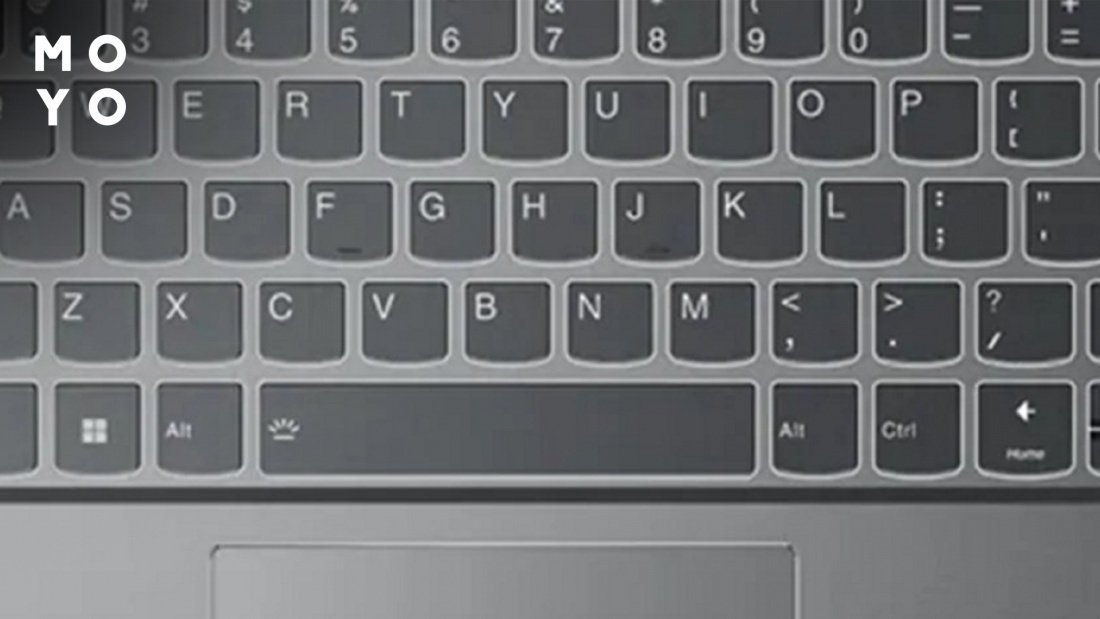
Lenovo
Для Леново работает Fn c Esc или пробелом. Сочетание клавиш актуально при включении-выключении и смене яркости. Производитель помечает нужные клавиши значком кнопки, свет от которой идет вверх или вниз.
HP
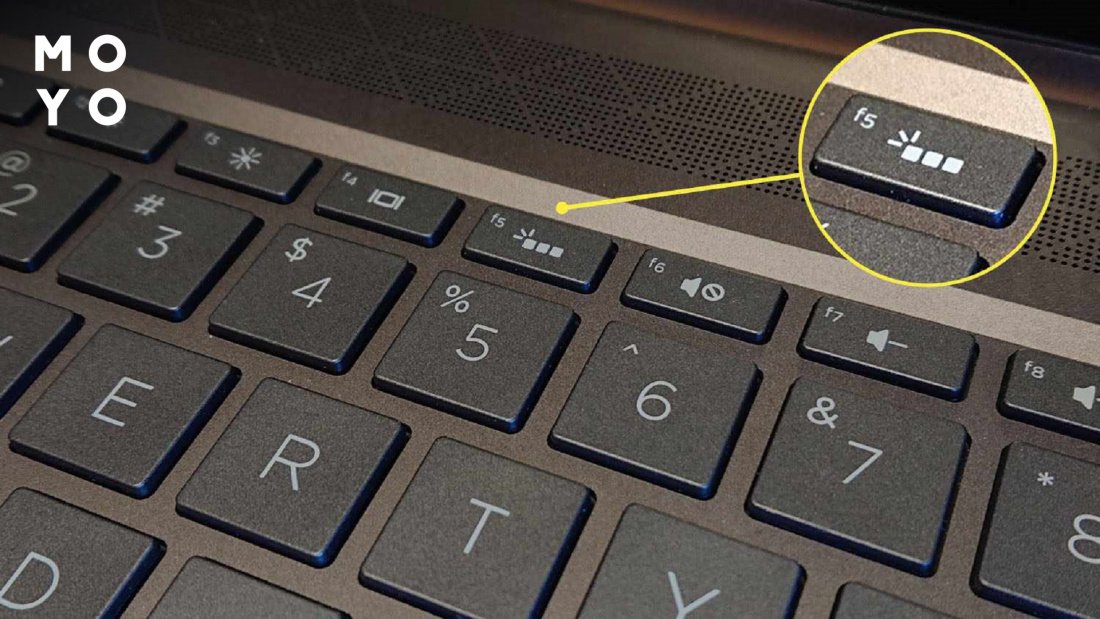
Пробуйте тандем Fn с F4, F5, F11 или с другой F-клавишей. При выборе ориентируйтесь на значок, которым производитель пометил включение-выключение подсветки. Если диоды через некоторое время гаснут без команды — нужно поискать соответствующую настройку в BIOS, например, BuiltIn Device Options.
Asus
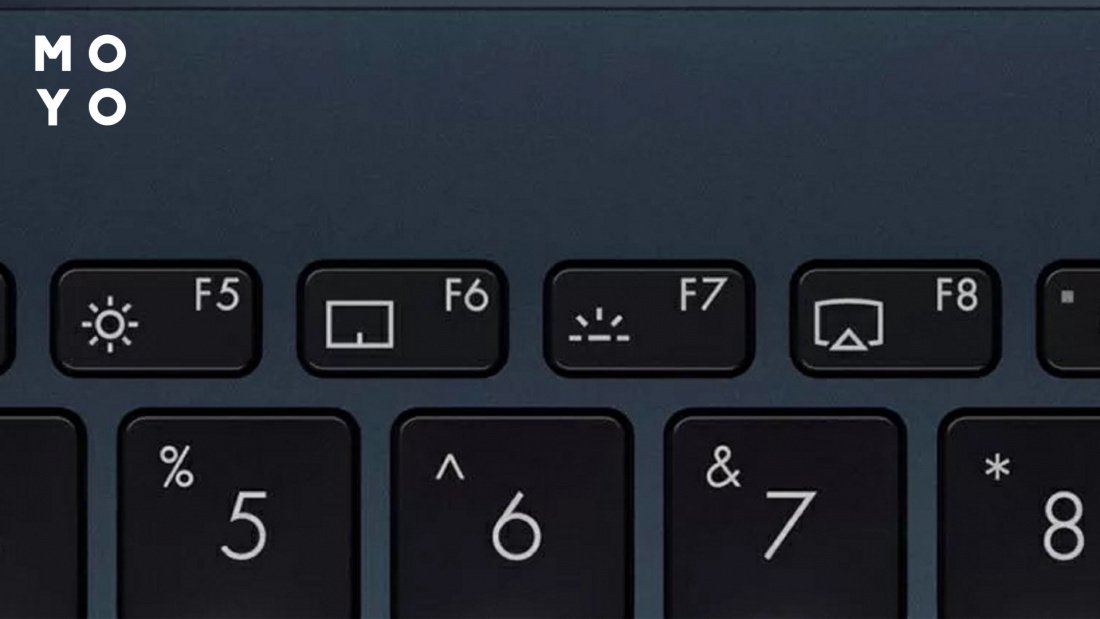
- Fn + F7. Повтор приводит к увеличению яркости. После достижения максимума подсветка выключается.
- Fn + F4 — включение диодов и добавление интенсивности свечения. Fn + F3 — сброс яркости вплоть до отключения.
- Fn + стрелки.
Acer
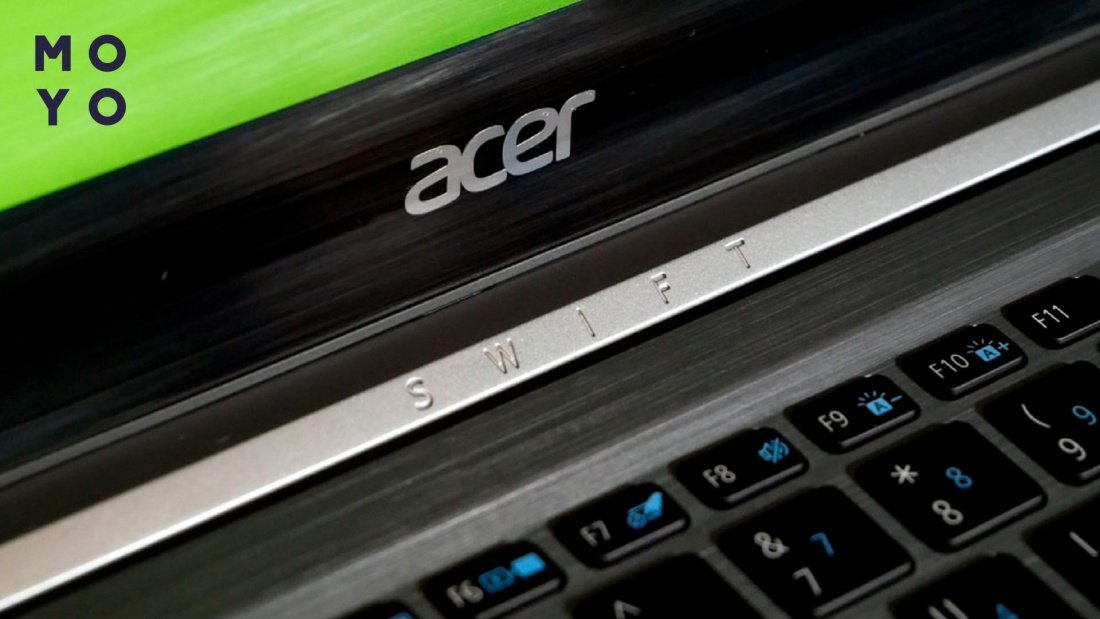
Типичные комбинации для Acer — Fn + F9 или F8. На некоторых лэптопах комбинация с F9 дает сброс яркости, а с F10 — ее прибавку. У Acer помечают клавиши подсветки буквой «А», от которой исходит свечение.
Dell
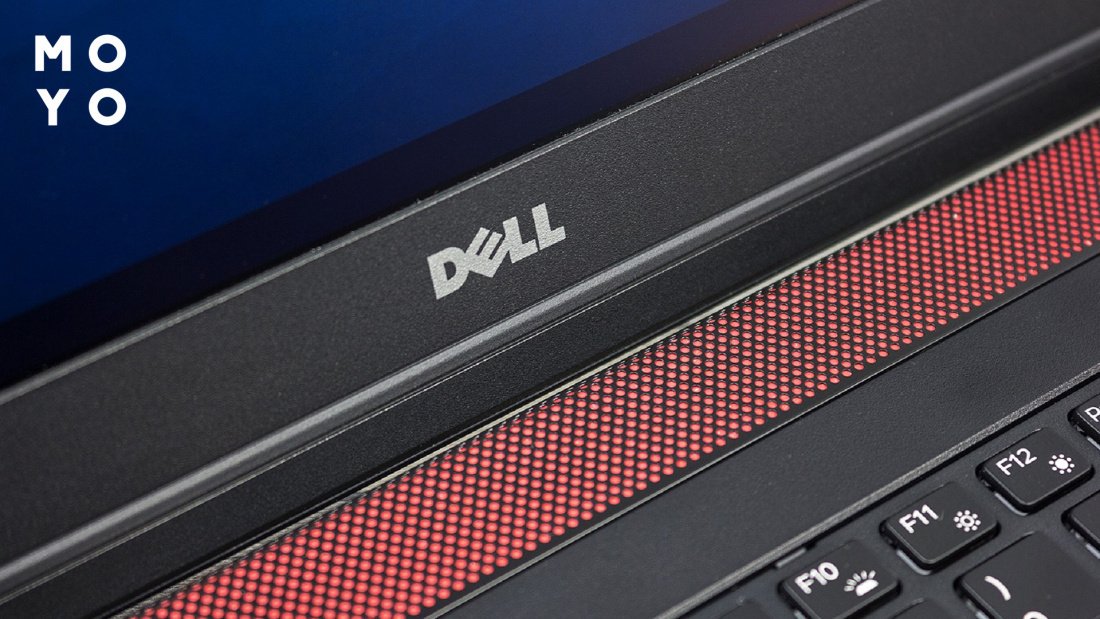
У Деллов для активации подсветки зажимаем Fn и давим F10 или F6 в зависимости от модели. Изредка для регулировки активности светодиодов производители используют стрелки. Сочетания клавиш дают возможность не только включить-выключить иллюминацию, но и изменить ее интенсивность. Если F-кнопки не хотят работать — разблокируйте их с помощью Fn + Esc.
MSI
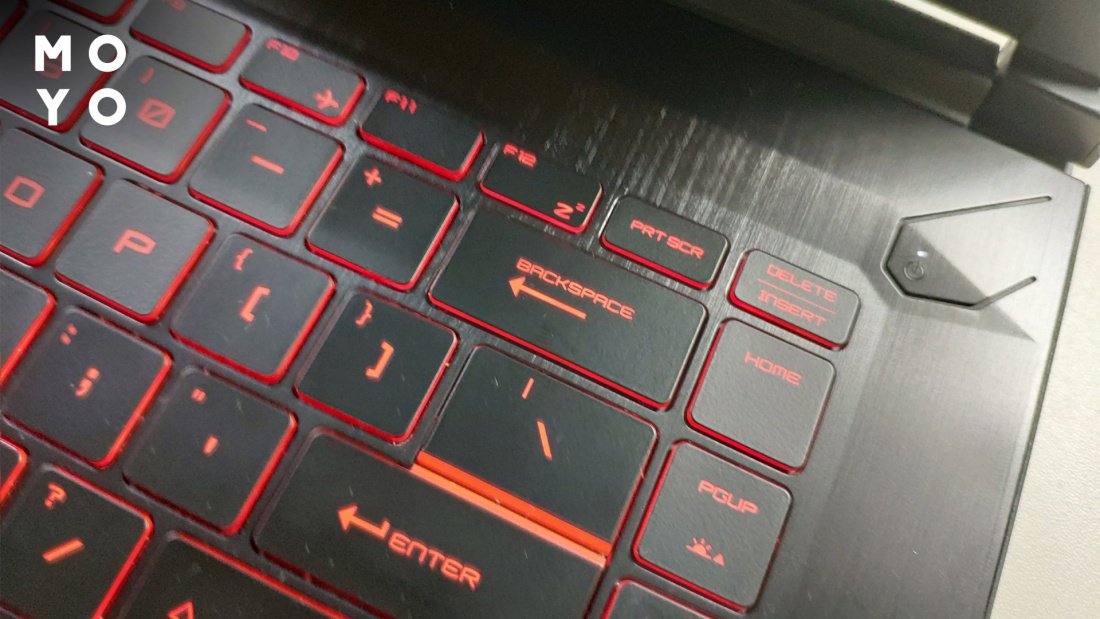
Универсальный способ: Fn + PgUp для активизации свечения, Fn + PgDn — для ее затухания. При наличии полноразмерной клавы: Fn с «+» уменьшает яркость, а Fn с «-» увеличивает ее. На первый взгляд, нелогично, но с учетом того, что клавиша «-» расположена выше «+» — норм.
Macbook
В зависимости от модели макбука, порядок действий следующий:
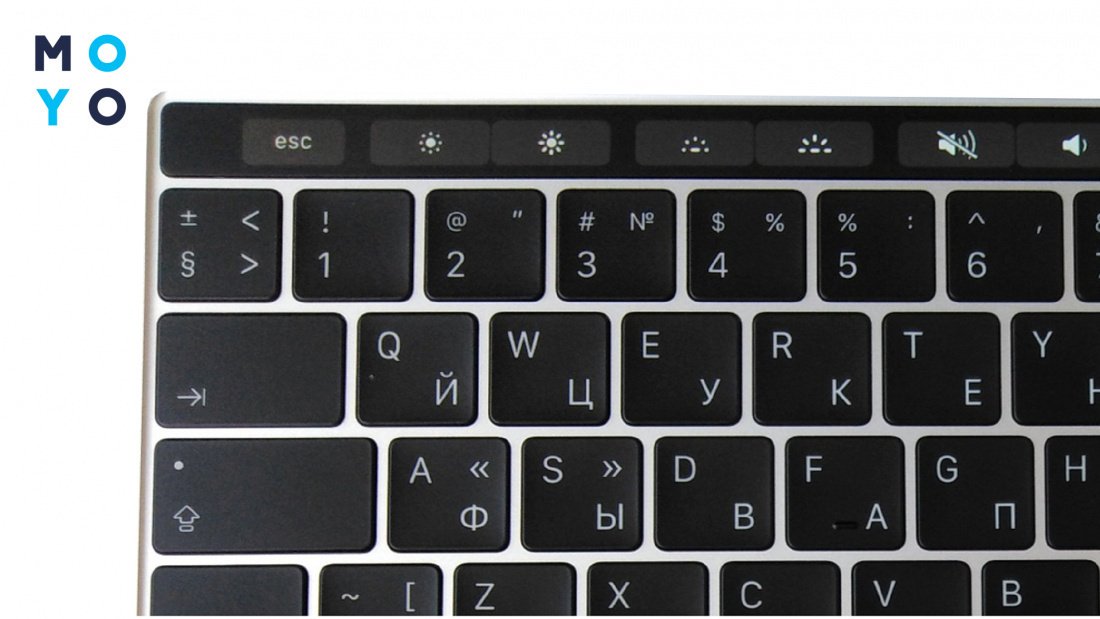
- Если за переключение отвечают обычные кнопки — для увеличения яркости нужно нажать полукруг с лучами, для ее уменьшения или выключения — полукруг с точками.
- При наличии тачбара разверните линейку управления. Касайтесь полукруга с лучами или точками для увеличения яркости или ее уменьшения.
Как поменять цвет подсветки на клавиатуре?
Цвет диодов удается поменять далеко не всегда, в бюджетных моделях нет такой функции. Многие устройства ввода могут светиться только, например, белым, голубым или красным. Часто производители предоставляют возможность регулировки яркости, к примеру 50, 75 и 100% и ограничиваются этим.
Перейти в некоторых моделях с синего на красный и т.п. удается с помощью софта производителя. Рассмотрим, как поменять цвет подсветки на подходящий на клавиатуре лэптопа Asus серии РОГ или ТАФ. Для этого нужно:
- Установить драйвер от Asus под названием Armoury Crate Service.
- Постановить приложуху Armoury Crate. После инсталляции она запускается из меню «Пуск». Утилита работает с разным железом. Выберите в главном меню клавиатуру, затем вкладку «Подсветка», и клацните на подходящий цвет.
Есть еще асусовские приложухи Aura Sync и Aura Core со специализированным функционалом. При выборе софта ориентируйтесь на наклейку на корпусе ноута с названием утилиты. Весь этот софт заточен под Windows.
В заключение о возможностях подсветки игровой клавиатуры. У продвинутых устройств ввода могут быть свечение кнопки при нажатии, мерцанье клавиш, световая змейка, мерцание, световые поля, бегущая волна, световой взрыв и прочее. Для перехода между режимами жмите Fn + Ins. В сочетании с функционалом изменения цветов получается впечатляющий ассортимент возможностей. Чтобы пользоваться этим многообразием, нужно только знать, как настроить мультицветовую подсветку на клавиатуре.