
Как добавить новый адрес в Яндекс навигатор
В правом верхнем углу нажмите значок и выберите подключение красивого адреса. Выберите понравившийся адрес или введите свой, убедившись, что адрес свободен. Примечание. Выбранный адрес не должен содержать слова, которые противоречат общественным интересам, принципам гуманности и морали.
Как изменить адрес поездки в Яндекс
Для этого в приложении Я. Такси ищите пункт меню «Добавить остановку» или надпись «Изменить адрес поездки» под адресом промежуточной или конечной точки.
Как в яндекс карты добавить адрес дома
Добавить домашний и рабочий адреса:
- Откройте раздел Закладки.
- На вкладке Места введите адрес. Для этого в строке Дом или Работа нажмите Добавить адрес. Введите его вручную или выберите нужную точку на карте.
- Нажмите Сохранить. Закладки Дом и Работа отображаются на карте постоянно.
Что делать если дом не отображается на карте
Для этого Вам необходимо обратиться к кадастровому инженеру. Он подготовит технический план для уточнения площади и местоположения границ объекта. После этого Вам необходимо подать с заявление с приложением технического плана на внесение изменений сведений в ЕГРН.
Как изменить адрес дом
Как изменить домашний или рабочий адрес:
- Откройте приложение «Google Карты» на смартфоне или планшете Android.
- Нажмите на значок Сохраненные.
- Рядом с пунктом «Дом» или «Работа» нажмите «Ещё» Изменить домашний адрес или Изменить рабочий адрес.
- Удалите указанный адрес и введите новый.
Как добавить точку маршрута в Яндекс картах
- В боковом меню нажмите Добавить точку.
- Задайте новую точку.
- Чтобы поменять местами точки маршрута, нажмите кнопку и перетащите мышкой адрес на нужное место. Маршрут перестроится автоматически.
- Чтобы удалить точку, наведите указатель на нужную строку. Нажмите, и маршрут перестроится автоматически.
Как в навигатор забить несколько адресов
Нажмите и удерживайте значок. Переместите значок в нужное место на карте.Уточнить положение промежуточной точки:
- Нажмите значок.
- В открывшемся меню нажмите кнопку Взять из «Моих мест».
- Выберите нужный адрес из списка.
Как проложить маршрут по нескольким адресам
Как добавить несколько пунктов назначения:
- Откройте приложение «Google Карты» на устройстве Android.
- Найдите или выберите нужное место на карте.
- В левом нижнем углу нажмите «Маршрут».
- В правом верхнем углу экрана нажмите на значок «Ещё» Добавить остановку. Можно добавить до девяти остановок.
- Нажмите Готово.
Как добавить еще один адрес в Яндекс Такси
Для того, чтобы добавить одну или несколько точек назначения, нажмите на «плюс» в поле, куда обычно вбиваете конечную точку пути. Там же можно поменять уже указанные остановки местами.
Как добавить маршрут в навигаторе
Построить маршрут между двумя точками:
- Найдите начальную точку маршрута на карте или с помощью поиска.
- Нажмите и удерживайте ее.
- Нажмите кнопку Отсюда.
- Найдите конечную точку маршрута на карте или с помощью поиска.
- Нажмите и удерживайте ее.
- Нажмите кнопку Сюда.
- Выберите нужный вариант маршрута:
- Нажмите Поехали.
Как отправить точку в навигаторе
Нажимаем пальцем на точку на карте; Протягиваем белое поле снизу наверх, чтобы появились иконки; Нажимаем на иконку с прямоугольничком и стрелочкой; Выбираем нужный мессенджер или приложение и нажимаем на него.
Как исправить адрес на Яндекс Картах
Исправить данные об объекте:
- Нажмите и удерживайте нужную точку карты.
- Выберите пункт Что здесь?
- В карточке объекта нажмите кнопку Исправить информацию о здании.
- Выберите пункт: Изменить адрес, чтобы исправить адрес объекта. Исправить или добавить входы, чтобы добавить на карту недостающий подъезд здания.
- Нажмите Готово.
Как установить номер дома на карте
- Откройте приложение «Google Карты».
- Нажмите на значок «Меню» Добавить отсутствующее место.
- Выберите нужный вариант и следуйте инструкциям на экране.
Как изменить адрес организации на Яндекс Картах
На странице организации в разделе О компании → Данные на вкладке Основные измените адрес организации или передвиньте метку на карте в нужное место. Проверьте новый адрес, выберите Переезжаю.
Как добавить место на карте
Как добавить отсутствующее место:
- Откройте приложение «Google Карты» на телефоне или планшете Android.
- Нажмите «Впечатления» Добавить место.
- Следуйте инструкциям на экране.
Как изменить дом на карте
Как изменить домашний или рабочий адрес:
- Откройте Google Карты и войдите в аккаунт.
- Введите дом или работа в окне поиска.
- Рядом с нужным адресом нажмите Изменить.
- Введите новый адрес и нажмите Сохранить.
Как поставить точку на карте
На карту можно добавлять рестораны, гостиницы, музеи и другие общественные места:
- Войдите в Мои карты на компьютере.
- Откройте существующую карту или создайте новую.
- Введите в окне поиска название или адрес места.
- Найдите в результатах нужное место.
- Нажмите Добавить на карту.
Как правильно настроить яндекс навигатор
Чтобы настроить внешний вид карты Навигатора:
- Нажмите кнопку.
- Выберите пункт → Расширенные настройки → Карта и интерфейс: Зафиксировать подсказки о маневрах в углу экрана — зафиксировать подсказки на экране слева сверху; Показывать расстояние до камер — отображать расстояние до камер;
Как добавить свою компанию на яндекс карты
- Авторизуйтесь в Яндексе через почту или номер телефона, чтобы зайти в кабинет Яндекс Бизнеса.
- Добавьте название вашей компании и вид деятельности.
- Укажите, есть ли у вас место, куда могут прийти клиенты: офис, магазин или филиал.
- Добавьте номер телефона, по которому клиенты свяжутся с вами.
Как сохранить адрес в навигатор
На телефоне или планшете Android. Найдите место с помощью функции поиска, нажмите на маркер или коснитесь нужной точки на карте и удерживайте ее несколько секунд. Нажмите на название или адрес места в нижней части экрана. Нажмите «Сохранить»
Как добавить адрес в Яндекс такси во время поездки
Для того, чтобы добавить одну или несколько точек назначения, нажмите на «плюс» в поле, куда обычно вбиваете конечную точку пути. Там же можно поменять уже указанные остановки местами. Яндекс. Такси знает, как сэкономить на поездке или доехать быстрее.
Как добавить свою организацию в Яндекс навигатор
Как добавить компанию на Яндекс.
Введите название и начните заполнять поле»Адрес». Яндекс автоматически подтянет корректный формат адреса и подставит геометку. Перетяните метку туда, где находится вход в вашу компанию. Заполните контактные данные: номера телефонов и адреса в интернете.
31.05.2023 Как добавить новый адрес в Яндекс навигатор
Яндекс Навигатор является одним из наиболее доступных и популярных сервисов, который помогает пользователям определять маршруты и следить за транспортными средствами в режиме реального времени, а также добавлять новые адреса на карту. Однако, многие пользователи сталкиваются с проблемой того, как правильно добавить новый адрес в Яндекс Навигатор, когда необходимо быстро и удобно найти нужное место.
Мы расскажем о том, как правильно добавить адрес в Яндекс Навигатор, как подключить красивый адрес Яндекс, как изменить адрес поездки. Также мы рассмотрим, как добавить дом на карты Google, как добавить несколько адресов в Яндекс навигатор и что делать, если дом не отображается на карте.
Одним из наиболее популярных способов добавления адреса в Яндекс Навигатор является добавление точки в Мои места. Для этого нужно нажать и удерживать нужную точку на карте, затем в контекстном меню выбрать кнопку «В «Мои места»» и выбрать список, в который вы хотите добавить точку, или ввести название нового списка. После этого нужно ввести название точки и нажать «Сохранить».
Кроме того, если Вы желаете добавить несколько адресов в Яндекс навигатор, нажмите и удерживайте нужную точку на карте, затем в верхней части экрана нажмите кнопку «Куда», добавьте новую точку и нажмите «Готово».
Как подключить красивый адрес Яндекс? Для этого в правом верхнем углу нужно нажать значок и выбрать подключение красивого адреса. Выберите понравившийся адрес или введите свой, убедившись, что адрес свободен. Важно знать, что выбранный адрес не должен содержать слова, которые противоречат общественным интересам, принципам гуманности и морали.
Если у вас возникла необходимость изменить адрес поездки в Яндекс, в приложении Я. Такси нужно найти пункт меню «Добавить остановку» или надпись «Изменить адрес поездки» под адресом промежуточной или конечной точки.
Если же требуется добавить дом на карты Google, необходимо открыть приложение «Google Карты» на устройстве Android, нажать «Добавить» Изменить карту Исправление адреса, переместить карту таким образом, чтобы нужное строение было расположено в центре, ввести новый адрес и нажать «Опубликовать».
Но что делать, если дом не отображается на карте? В таком случае необходимо обратиться к кадастровому инженеру, который подготовит технический план для уточнения площади и местоположения границ объекта. После этого необходимо подать заявление с приложением технического плана на внесение изменений сведений в ЕГРН.
Таким образом, добавление нового адреса в Яндекс Навигатор может быть выполнено несколькими способами, а также можно подключить красивый адрес Яндекс и изменить адрес поездки. Кроме того, функциональность Яндекс Навигатора позволяет добавлять множество адресов, что может существенно упростить поиск нужных точек на карте.
Как добавить адрес в избранное в навигаторе Яндекс
Яндекс
Опубликовано 11.09.2022 Обновлено 11.09.2022
Здравствуйте. В данной инструкции вы можете узнать, как добавить любой адрес в избранное в навигаторе Яндекс. Вы можете сохранять в приложении любимые или часто посещаемые адреса, чтобы потом быстро строить маршрут до указанного адреса. Функция помогает экономить время и быстро создавать маршруты. Как это сделать, смотрите далее.
Откройте приложение Яндекс навигатор на своём смартфоне. На главной странице, внизу справа нажмите на значок закладки или избранное.

В разделе Избранное, нажмите на вкладку Добавить адрес.

Введите адрес в поле поиска, либо выберите часто посещаемые места.

На странице адреса, внизу страницы нажмите на значок добавить в избранное.

В открывшемся окне внизу нажмите на вкладку Favorites.

Адрес появится в избранных.

Нажмите по адресу и навигатор сразу же построит вам маршрут. Вам останется только нажать на кнопку Поехали и начать движение по заданному маршруту.
Как сохранить адрес в Яндекс навигаторе в избранные

Яндекс
Опубликовано 01.01.2021 Обновлено 02.08.2023
Здравствуйте. Сегодня вы узнаете как добавить и сохранить любой адрес в приложении Яндекс навигатор. Если вы хотите быстро строить маршруты, вы можете создать избранные адреса, куда вы чаще всего ездите. Вам достаточно будет нажать по адресу и навигатор в тот же момент построит для вас маршрут. Смотрите инструкцию далее и пишите комментарии, если есть вопросы.
Откройте приложение на своём смартфоне. На главной странице, где карта, внизу нажмите на значок в виде закладки.

В разделе Избранное нажмите на вкладку Добавить адрес.

Введите в поле поиска адрес пункта назначения, куда вам нужно доехать. Нажмите по адресу в поисковой выдаче под полем.

Далее, вам покажут на карте место назначения. Внизу в окне нажмите на значок Закладки.

В открывшемся окне внизу нажмите на вкладку Favorites.
Вы можете создать свой список и добавить туда группу адресов.

Всё готово, в избранном появится ваш адрес. Теперь вам достаточно нажать по нему и навигатор построит маршрут.
Здесь вы также можете добавить адрес своего дома и работы.
Избранное в 2ГИС: что такое и как пользоваться
Чтобы запомнить важный адрес или интересную компанию, пользователи добавляют их в Избранное. Сохранённые таким образом объекты появляются на всех устройствах, где авторизован пользователь. Добавляйте компании на 2gis.ru и возвращайтесь к ним в мобильном приложении — и наоборот.
Избранные места и компании хранятся в отдельных папках — мы называем их подборками. Вы можете сохранять все компании в одной подборке или создавать для каждого случая новую. Пользователи могут дать новой подборке имя, а в мобильных приложениях можно указать в настройках, хотите ли вы видеть иконки объектов Избранного на карте.
Кроме того, в Избранное можно внести адреса своих дома и работы, чтобы быстрее искать способы проезда и строить маршруты.
Онлайн-версия
Добавить объект в «Избранное»
- Откройте карточку компании или места.
- Нажмите на «Сохранить» в самом верху карточки.
- Чтобы добавить карточку в конкретную подборку, нажмите ещё раз на «Сохранить» и выберите нужную подборку или создайте новую.
Посмотреть своё «Избранное»
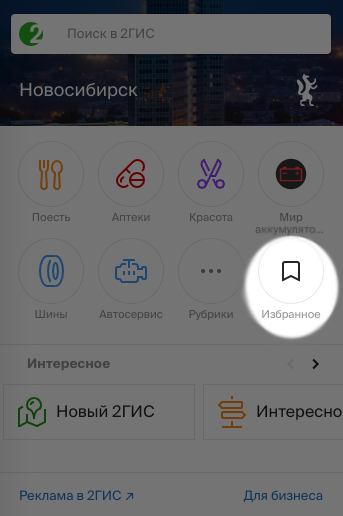
- Нажмите на «Избранное» на главном экране.
- Если вы ещё не авторизованы, 2ГИС предложит вам войти в свой профиль через любую удобную соцсеть. Избранное доступно только авторизованным пользователям.
Изменить имя подборки
- Откройте «Избранное».
- Наведите указатель на нужную подборку.
- Нажмите «карандаш».
Изменить имя и описание объекта внутри подборки
- Наведите на него указатель.
- Нажмите на «карандаш», чтобы изменить название.
- Нажмите на «+», чтобы добавить комментарий.
- Нажмите на «ведро», чтобы удалить объект из подборки.
Удалить подборку
- Наведите на неё указатель.
- Нажмите на «ведро».