
Параметры и настройки JavaScript для интерактивных веб-страниц
Эта статья рассказывает, что такое JavaScript® и как разрешить или заблокировать его на определенных веб-сайтах.
Оглавление
- 1 Что такое JavaScript?
- 2 Разрешение и блокировка JavaScript на определенных доменах
- 3 Веб-сайты просят вас включить JavaScript
- 3.1 Для опытных пользователей
Что такое JavaScript?
JavaScript является стандартным языком программирования, который может быть включен в веб-страницы для обеспечения функциональных возможностей, таких как меню, звуки и другие интерактивные функции. По умолчанию Firefox включает поддержку JavaScript и не требует что-либо устанавливать для его работы.
Разрешение и блокировка JavaScript на определенных доменах
JavaScript может делать вещи, которые не нравятся некоторым людям. Для повышения контроля над сценариями JavaScript вы можете найти и установить расширения JavaScript или расширения приватности, которые позволяют отключить JavaScript, такие как эти дополнения:
- [https://addons.mozilla.org/firefox/addon/noscript NoScript: позволяет запускать JavaScript и другое содержимое только на выбранных вами веб-сайтах.
- Ghostery: позволяет вам блокировать сценарии от компаний, которым Вы не доверяете.
Примечание: Некоторые веб-сайты используют JavaScript для таких функций, как «наведение курсора мыши» в раскрывающемся меню, которые могут не работать в Firefox на компьютерах с сенсорным экраном. Решение этого — отключить «HID-совместимый сенсорный экран» в настройках диспетчера устройств Windows (если вам нужна дополнительная помощь, посетите форум по Windows); однако, это решение приведёт к тому, что сенсорный экран будет вести себя как простой экран.
Веб-сайты просят вас включить JavaScript
Веб-сайты могут сообщать вам, что требуется JavaScript или просить вас убедиться, что JavaScript включен, даже если вы не хотите, чтобы JavaScript блокировался. Отключите все параметры отключения JavaScript в установленных у вас расширениях или попробуйте отключить ваши расширения, чтобы посмотреть, в этом ли проблема. Вы должны связаться с разработчиком или посетить веб-сайт дополнения, чтобы получить помощь с конкретным расширением.
Для опытных пользователей
Предупреждение: Изменение расширенных настроек может повлиять на стабильность и безопасность Firefox. Эту функцию рекомендуется использовать только опытным пользователям.
JavaScript можно отключить для всех веб-сайтов в Расширенных параметрах (страница about:config). Вы можете подтвердить, что JavaScript включён, или сбросить параметр следующим образом:
- Введите about:config в адресной строке и нажмите Enter Return .
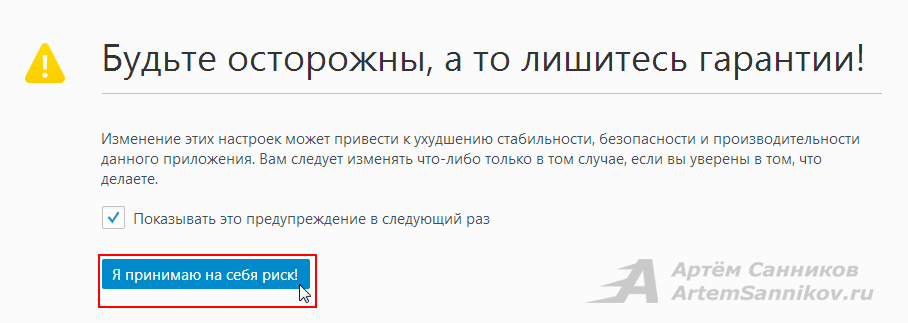
Может появиться страница с предупреждением. Нажмите Принять риск и продолжить , чтобы перейти на страницу about:config. - Найдите параметр javascript.enabled . Он должен быть установлен по умолчанию в значение true .
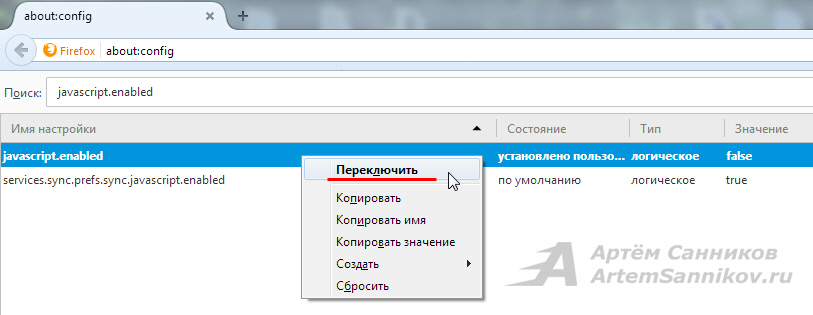
- Если javascript.enabled установлен в false , щёлкните по кнопке Переключить или Сбросить
 , чтобы вернуть обратно в true .
JavaScript является зарегистрированной торговой маркой компании Oracle Corporation в США и других странах.
Эти прекрасные люди помогли написать эту статью:

Станьте волонтёром
Растите и делитесь опытом с другими. Отвечайте на вопросы и улучшайте нашу базу знаний.
Как включить Javascript в Mozilla Firefox
wikiHow работает по принципу вики, а это значит, что многие наши статьи написаны несколькими авторами. При создании этой статьи над ее редактированием и улучшением работали, в том числе анонимно, 10 человек(а).
Количество просмотров этой статьи: 28 227.
В этой статье:
На многие сайтах присутствует анимированное меню и воспроизводятся звуки. Это достигается путем использования JavaScript – языка программирования, предназначенного для улучшения сетевого контента. Если при переходе на такой сайт изображение или звук искажены, а Firefox замедлился, то, скорее всего, в вашем браузере JavaScript отключен. Вы можете включить его через одну из настроек браузера Firefox.
Метод 1 из 4:
Firefox 23 и более поздние версии
Чтобы выяснить версию вашего браузера, нажмите Alt+Н; в открывшемся меню «Справка» нажмите «О Firefox».

Запустите Firefox. Значок Firefox – это лиса, свернувшаяся вокруг земного шара. Затем нажмите Ctrl+Т (Windows) или Command+T (Mac OS), чтобы открыть новое окно браузера.

- Для быстрого перехода в этот список создайте закладку на него. Для этого нажмите Ctrl+D (Windows) или Command+D (Mac OS).

В открывшемся окне нажмите «Я обещаю, что буду осторожен». Помните, что открывшиеся настройки предназначены только для продвинутых пользователей. Не меняйте настройки, если не знаете, к чему это приведет (это может привести к неправильной работе браузера).

- Также вы можете найти нужную настройку, нажав «Имя» – J. Выделится первая настройка, имя которой начинается с буквы j. Введите JavaScript, чтобы выделить нужную настройку.

Если у настройки javascript . enabled в столбце «Значение» проставлено «False», дважды щелкните по «False» и замените на «True». (По умолчанию JavaScript должен быть включен.)

- Или нажмите F5 (Windows и Mac OS).
JavaScript в Firefox
Развитие компьютерной техники привело к появлению новых языков программирования и их дальнейшей модернизации. Удачный пример успешных метаморфоз – JavaScript в Firefox, об особенностях которого мы сегодня и поговорим.
Короткая справка
Мозилла – свободный браузер, занимающий второе место в мире по распространенности. Такой результат объясняется наличием следующего набора преимуществ:
- высокая производительность работы;
- низкий порог освоения доступного функционала;
- интуитивно понятный пользовательский интерфейс.
ЯваСкрипт – язык программирования, на базе которого сегодня построены десятки известных интернет-площадок. Внедрение множества плагинов упрощает работу со структурными элементами сайтов, добавляет плавность переходов.
Отсюда и парочка недостатков:
- загрузка дополнительных тысяч строчек кода нагружает Firefox;
- браузер при этом увеличивает «системные аппетиты», от чего страдает производительность ПК.
Инструкция
Чтобы избавить стационарную платформу от лишней нагрузки можно отключить Ява Скрипт в Мозиле Фаерфокс. Эта задача имеет несколько решений, но мы рассмотрим наиболее простое и быстрое.
Пошаговая инструкция представлена ниже:
- Запустите «Огненную лисицу» на компьютере или ноутбуке.
- Скопируйте запрос about:config в адресную строку и нажмите Enter.
- Если появится форма с предупреждением, то кликните на «Я принимаю…».
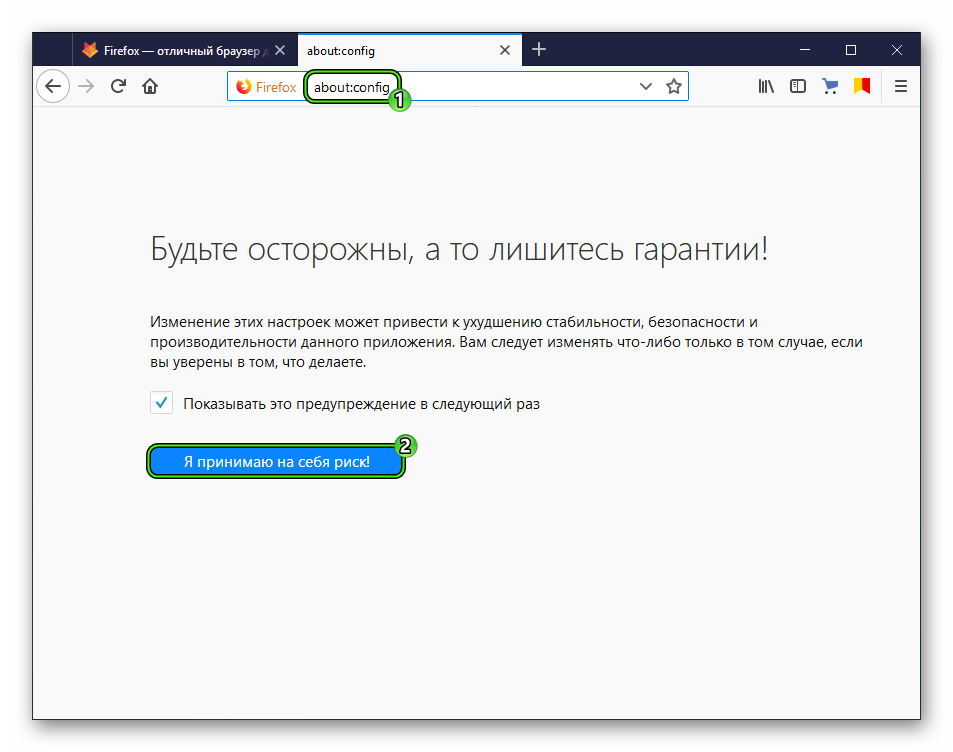
- В строку «Поиск:» скопируйте текст javascript.enabled.
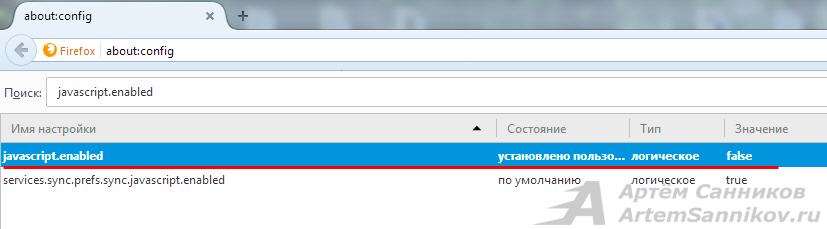
- Отобразится соответствующий параметр, нужно, чтобы в его значении было указано false. Если там true, то кликните по нему ПКМ и выберите «Переключить».
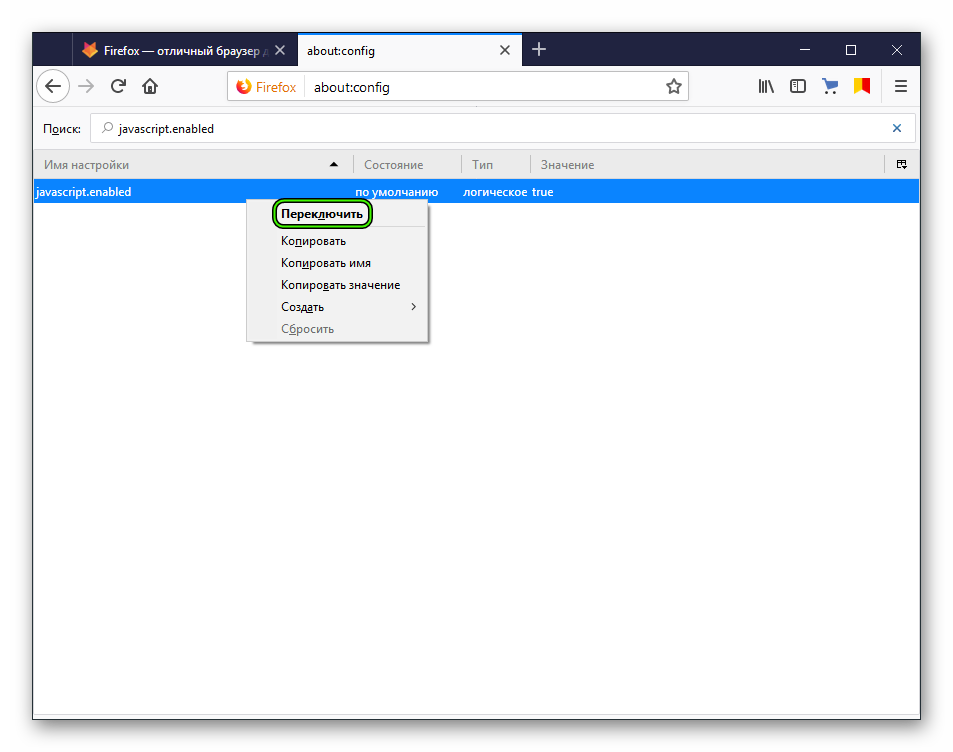
- Закройте эту вкладку и перезапустите браузер.
Теперь JS будет деактивирован на любых страницах.
Возврат
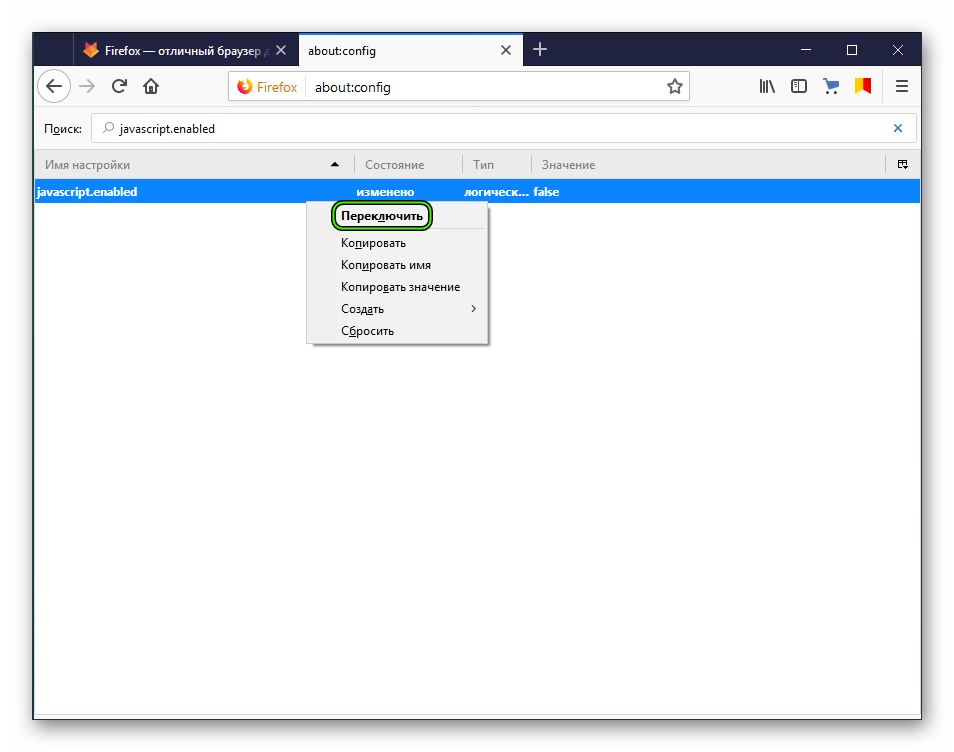
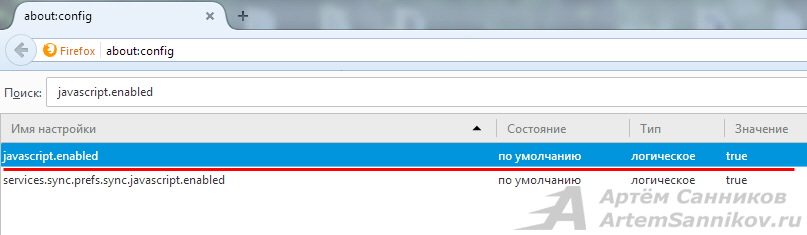
К сожалению, из меню стандартных настроек не получится включить Ява Скрипт в Мозиле. Пользователю придется вновь заходить на страницу about:config и искать соответствующий параметр, который будет значиться как false. Опять кликните по нужной графе ПКМ и выберите в открывшемся списке опцию «Переключить».
Подведем итоги
Ява Скрипт упрощает настройку структуры и взаимодействия ее компонентов в масштабах сайта, добавляет ему красоты и изящества. Но за это компьютеру приходится платить большими ресурсозатратами на прогрузку дополнительных строчек кода.
Артём Санников
Данная книга является руководством для начинающих специалистов в области анализа и обработки данных. В книге рассматривается язык SQL и его процедурное расширение PL/SQL от компании Oracle.

Главная › Программное обеспечение › Mozilla Firefox › Как включить поддержку JavaScript в браузере Mozilla Firefox
Как включить поддержку JavaScript в браузере Mozilla Firefox
Поддержка браузером JavaScript на сегодняшний момент является обязательной составляющей, так как большинство страниц используют интерактивные функции на своих сайтах, а такие функции требуют поддержки языка программирования JavaScript. Поэтому, сегодня мы научимся включать поддержку JavaScript в браузере Mozilla Firefox.
Как включить поддержку JavaScript в браузере Mozilla Firefox?
Перемещаемся в адресную строку и перейдём по следующему адресу — about:config.
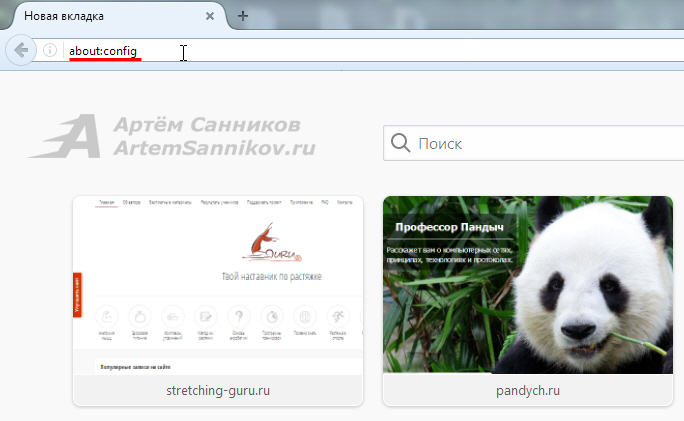
Принимаем соглашение о том, что изменение настроек браузера может привести к ухудшению стабильности и работоспособности.
В строку поиска пишем следующую конструкцию — javascript.enable. Система найдёт нужную строку и выведет ее параметры. В нашем случае стоит значение false, поддержка JavaScript отключена.
Нажимаем правой кнопкой мыши на строку javascript.enable, из раскрывающегося списка выбираем — переключить.
Значение поменялось на — true. А это значит, что JavaScript в браузере Mozilla Firefox включён.
С уважением, Артём Санников