
Просрочен ли срок действия записей Zoom? Это зависит от обстоятельств!
В наши дни практически все используют Zoom. Для записи звонков, обмена презентациями или повторного просмотра учебных пособий функция «запись» Zoom является удобным инструментом — но истекает ли срок хранения записей Zoom? И если да, то сколько времени у вас есть на то, чтобы сохранить свои драгоценные записи до того, как они канут в бездну?
Нет ничего более неприятного, чем желание пересмотреть запись важного совещания и понять, что ее больше не существует! Мы расскажем, как сделать так, чтобы записи Zoom оставались доступными до тех пор, пока они вам нужны.
Истекает ли срок действия записей Zoom?
Мы не будем ходить вокруг да около. Записи Zoom и срок их действия полностью зависят от настроек учетной записи, от того, сохраняется ли файл локально или в облаке, а также от типа тарифного плана Zoom.
Основные выводы
- Для тех, кто пользуется бесплатным планом, срок действия записей Zoom, сохраненных в облаке, истекает через 30 дней.
- Пользователи платных тарифных планов могут хранить записи Zoom в облаке неограниченное время — однако в настройках учетной записи это можно изменить таким образом, чтобы срок хранения записей истекал по истечении определенного периода.
- Если вы сохраняете файл локально, срок действия не истекает, поскольку файл находится в вашем личном хранилище, а не в облачном хранилище Zoom.
- Если вы переместите запись Zoom в Корзину, вы сможете выкупить ее в течение 30 дней (если вы не очистите Корзину), прежде чем она исчезнет навсегда.
Стоит также отметить, что образовательные учреждения и другие крупные организации, использующие Zoom, часто устанавливают свой срок годности, чтобы сократить ненужное использование пространства для хранения данных.
Истекает ли срок действия записей Zoom на бесплатном тарифном плане?
К сожалению, если вы пользуетесь бесплатным тарифным планом Zoom, срок хранения ваших записей составляет 30 дней.
Истекает ли срок действия записей Zoom на платном тарифном плане?
На платном тарифном плане, пока вы являетесь владельцем учетной записи, вы можете хранить свои файлы в облаке Zoom до тех пор, пока вы являетесь платным абонентом.
Существуют настройки, которые могут изменить это, поэтому, если вы являетесь пользователем, но не владельцем аккаунта, возможно, для вас установлен другой срок хранения записей Zoom.

Как получить доступ к просроченным записям собраний Zoom
Если вы пытаетесь понять, как получить доступ к записям собраний Zoom, срок действия которых уже истек, вы можете проверить следующие два варианта в зависимости от того, где вы сохранили запись.
Локальные файлы
Если вы сохранили файл локально, вы можете восстановить его, перейдя в Корзину и нажав кнопку Восстановить на выбранном файле. Ваша запись снова будет видна на вкладке » Запись » в Zoom.
Облачное хранилище
- Войдите в Zoom и перейдите в раздел » Записи».
- В правом верхнем углу вы увидите значок корзины. Нажмите на него, чтобы просмотреть все удаленные записи.
- Если вы хотите восстановить запись, нажмите Восстановить.
- Подтвердите свое решение, и вы снова найдете запись Zoom на вкладке » Записи «.
Как изменить настройки для периода хранения записей в облаке Zoom Cloud
Возможно, вы случайно изменили его или просто хотите проверить, какой срок хранения установлен — никто не хочет беспокоиться о возможной потере важной работы. Вот быстрый и простой способ найти и изменить настройки периода хранения записей в облаке Zoom.
- Войдите в свою учетную запись Zoom и перейдите в раздел » Управление учетной записью «, а затем » Настройки учетной записи«.
- Перейдите на вкладку » Белая доска».
- В разделе, где говорится о политике хранения, можно включить или выключить функцию «Удалять доски, которые никто не открывал в течение определенного количества дней».
- Выберите период хранения, который вы хотите установить для записей Zoom, если вы его включили — количество дней будет действовать с момента изменения настроек.
- Когда вы будете удовлетворены своими изменениями, нажмите кнопку Сохранить.
- (Необязательно): есть также возможность сделать эти изменения обязательными для всех пользователей этой учетной записи. Нажмите значок блокировки, а затем нажмите Заблокировать для подтверждения.
Как получить доступ к управлению записью в Zoom
Для администратора
- Войдите в Zoom и нажмите на Управление учетными записями.
- Здесь нажмите на Управление записями — вы увидите все облачные записи, сохраненные в вашей учетной записи.
- Поиск записей осуществляется по идентификатору собрания или теме. Вы также можете использовать строку поиска для ввода ключевых слов, которые появляются в аудиозаписях.
- (Необязательно): Нажмите на Расширенный поиск, чтобы отфильтровать записи по хосту, диапазону дат или месту хранения.
Для пользователя
- Войдите в систему Zoom и выберите в навигационном меню пункт Записи,
- Здесь вы увидите все записи Zoom, которые вы сохранили в облаке. Искать конкретные записи можно по идентификатору собрания или теме, а также с помощью строки поиска найти ключевые слова, упомянутые в аудиозаписях.
Истекает ли срок действия ссылок Zoom?
Ссылки Zoom — это гиперссылки, которыми можно поделиться, чтобы пригласить людей на встречу. Эти ссылки часто можно использовать повторно.
Разовая встреча
Срок действия непериодической ссылки на собрание Zoom истекает через 30 дней после запланированного собрания, если она не используется в течение этого времени. При каждом использовании она будет жить еще 30 дней.
Повторяющиеся встречи
Срок действия повторяющейся ссылки на собрание Zoom истекает через 365 дней после ее последнего использования. Это дает вам достаточно времени, чтобы вернуть ее в действие, и избавляет вас от необходимости создавать новые ссылки в течение всего года.
Часто ли вы записываетесь на Zoom и Google Meet?
Если да, то, возможно, стоит обратить внимание на устройство записи совещаний, которое специализируется на видеоконференциях, например tl;dv.
С tl;dv Pro вам никогда не понадобится платная подписка на Zoom или Google Meet для записи и сохранения записей разговоров. tl;dv В отличие от Zoom и Google Meet, вы можете хранить свои записи неограниченное время независимо от настроек вашего программного обеспечения для видеоконференций. Это касается всех встреч, проведенных как в Zoom, так и в Google Meet. Другими словами, вы можете легко записывать Zoom в качестве участника и записывать Google Meet без прав администратора.
tl;dv также сохранит все заметки, временные метки, теги и расшифровки встреч вместе с видеозаписью — и так долго, как вы захотите! Это самый экономичный способ хранения и сохранения записей Zoom с массой дополнительных преимуществ. После того как ваш звонок сохранен в библиотеке tl;dv , вы можете поделиться им с кем угодно с помощью ссылки или загрузить запись Zoom на свой компьютер.
tl;dv — Что еще?
Зачем ждать часами, пока Zoom предоставит вам доступ к вашим записям и стенограммам, если можно воспользоваться быстрой и бесплатной альтернативой, такой как tl;dv? Этот инструмент позволяет неограниченное количество бесплатных записей и стенограмм на более чем 20 языках!
С помощью tl;dv вы можете записывать на Zoom, а затем совместно редактировать запись Zoom — вы даже можете добавлять временные метки и отмечать людей на важных участках, чтобы они не умерли от скуки, просматривая всю запись. Довольно круто, правда?
Бесплатный Zoom — для спикера
Если у вас еще не установлен Zoom вы можете воспользоваться этой инструкцией для того чтобы его установить.
В бесплатном аккаунте Zoom вы можете вести трансляцию только 40 минут.
Обычно за пару минут до окончания трансляции сверху на экране появляется предупреждение о том что у вас осталось столько-то минут.
Настройки профиля
После того как вы зарегистрировались в Zoom. Вам необходимо дополнительно настроить свой профиль для того чтобы вы могли проводить со студентами работу в группах.
Для этого в браузере (Google Chrome) перейдите в меню Настройки и выберите На конференции (расширенные).
Первой опцией в расширенных настройках конференции будет Сессионный зал, активируйте этот пункт.
Создание трансляции
После этого необходимо создавать новую конференцию. Встречу в Zoom можно сравнить со встречей в определенной аудитории. Вам необходимо выбрать аудиторию и пригласить туда людей.
Откройте приложение Zoom, установленное у вас на компьютере и нажмите на кнопку запланировать.
У вас откроется форма как на рисунках ниже.
В поле под №1 вы вводите название своего мероприятия.
В поле под №2 водите дату т время проведения вашего мероприятия. Если у вас бесплатный аккаунт Zoom покажет вам уведомление, о том что у вас есть только 40 минут и предложит купить другой тарифный план — игнорируйте это сообщение.
В поле Идентификатор конференции выберите создать автоматически, программа присвоит произвольный номер вашей конференции.
В поле Пароль уберите галочку, если она там будет. Пароль способствует большей безопасности и не позволяет присоединиться к вашей конференции людей, которые его не знают, но для неопытных пользователей Zoom — наличие пароля может создать проблемы со входом.
В поле Видео указываются настройки видео в момент подключения к конференции. В том виде что представлен на рисунке, при входе в конференцию спикера будет видно, а остальных участников нет. Участники смогут включить видео сами, когда им будет удобно.
В поле Звук оставляете все как есть, чтобы люди подключались как с компьютера так и с телефона.
В поле календарь лучше всего оставить Google календарь, даже если его у вас нет.
Так же обязательно клините на Расширенные параметры и активируйте опцию Включить вход раньше организатора — это позволит вашим студентам войти в конференцию раньше вас и поболтать на случай если вы задержитесь.
После клика на кнопку сохранить Zoom попросит доступ к вашему календарю, если у вас есть Google календарь разрешите доступ и Zoom добавит событие в ваш календарь.
Вот так оно будет выглядеть в вашем календаре. У вас уже есть ссылка — используя которую вы можете приглашать других людей на конференцию.
Если у вас нет Google календаря просто пропустите предыдущий шаг.
Вы запланировали конференцию и теперь можете найти ее в своем приложении Zoom. Перейдя с Главной странички на страничку Конференции. Вы увидите название вашей предстоящей конференции слева. При нажатии на ее название с права у вас появятся различные действия, которые можно с ней делать.
Вы можете начать или удалить конференцию, редактировать, если вы что-то внесли не так. И для получения ссылки по которой могут подключаться другие нажмите на кнопку Показать приглашение на конференцию.
Нажав на кнопку начать вы войдете в конференцию. Рассмотрим панель, которая находится внизу экрана. Логически их можно поделить на 3 категории.
Базовые:
Иконка микрофона отвечает за настройку звука.
- значок обычный — вас слышно другим участникам
- значок зачеркнут — вас не слышно
Расширенные настройки звука вызываются нажатием на стрелку с права от значка. Если у кого-то из ваших слушателей возникнут проблемы со звуком он не будет слышать вас или вы его, попросите — слушателя поменять динамик(если он не слышит) или микрофон (если не слышно его). Или посоветуйте заново подключиться к трансляции.
Иконка видеокамеры — позволяет включать и выключать камеру,
- значок обычный — вас видно другим участникам
- значок зачеркнут — видно ваше фото или если его нет, то ваше имя
Самостоятельно можете попробовать установить виртуальный фон, если ваше устройство это позволяет.
Иконка Пригласить позволяет быстро скопировать ссылку вашей трансляции и скинуть ее куда угодно. Копирование ссылки происходит при нажатии кнопки Копировать URL
Работа с участниками
Иконка Управлять участниками позволяет посмотреть всех участников их количество и состояние ( у кого включен-выключен микрофон). Как организатор вы можете управлять участниками используя кнопку Подробнее
Так же вы можете включать и выключать микрофоны участников.
Иконка Чат позволяет вести переписку с участниками группы. Вы можете отправлять туда полезные ссылки или даже файлы. Вы можете общаться как со всеми участниками одновременно так и отдельно с каждым участником, выбрав кому именно вы хотите оправить сообщение.
Необходимые
Иконка Демонстрация экрана позволяет вам демонстрировать свой экран или окно отдельно взятой программы. Например на скрине ниже вы можете выбрать отдельно Google Chrome или Telegram.
Внимание: если вы собираетесь включить видео на своем экране так чтобы его слышали другие, обязательно активируйте опцию Оптимизировать демонстрацию экрана для видеоролика.
Также вы можете включить демонстрацию доски, на которой вы можете что-то написать или нарисовать для этого выберите Доска сообщений
Интерфейс этой доски похож на любой другой графический редактор. Вы можете рисовать, писать, стирать перемещать, удалять объекты.
Иконка Подробнее содержит 2 очень важные функции Запись и Сессионные залы.
При нажатии на Запись вы начинаете запись конференции. Есть несколько опций куда записывать видео в облако или на компьютер — выбирайте компьютер.
При включении записи у вас появляется соответсвующий значок в левом верхнем углу экрана. Вы можете поставить запись на паузу или остановить, а потом начать новую.
Все созданные вами записи Zoom обрабатывает и сохраняет после того как вы завершили конференцию.
Сессионные залы необходимы если вы хотите чтобы участники поработали в группах.
Вы можете выбрать количество залов и автоматически или вручную распределить туда участников. Нажимаете кнопку Создать сессионные залы.
Если бы вы выбрали вариант — Автоматически, у вас создадутся сессионные залы с участниками.
Если же вы выбрали вариант — Вручную, то у вас будет пустой зал в который вам надо добавить участников, используя кнопку Назначить.
Вы можете перемещать участников из одного зала в другой.
Параметры сессионных залов можно оставить без изменений.
После того как вы распределили участников вы нажимаете кнопку Открыть все залы.
После этого на экране каждого из участников появится приглашение войти в его зал.
Когда он его принимает, то оказывается как-будто в новой конференции с теми участниками, которые определены в его зал.
Если у участников в момент обсуждения возник вопрос, они могут воспользоваться помощью организатора позвав его используя кнопку Попросить о помощи
Когда кто-то из участников просит организатора о помощи у него появляется сообщение как на рисунке ниже. Чтобы помочь тем кто просит надо нажать кнопку Войти в сессионный зал.
Поскольку организатор остается один в главном зале, он не может пользоваться общим чатом для коммуникации со всеми участниками. Если вы хотите отправить сообщение всем, делайте это через кнопку Транслировать.
Сообщение организатора отобразится у каждого из участников в виде всплывающего окна.
Для того чтобы вернуть всех участников в основной зал нажмите кнопку Закрыть все залы. После ее нажатия у участников включится обратный отсчет. И даже если они ничего не выберут самостоятельно, они окажутся вновь в основном зале.
Это основные инструменты Zoom, которые вы можете использовать для проведения небольшого вебинара.
Обязательно потренируйтесь создавать трансляцию перед проведением вебинара (пригласите в нее ваших друзей и близких) , проверьте свою аппаратуру и качество интернета, подготовьте на всякий случай запасной источник интернета (например мобильный).
Будьте готовы провести небольшую настройки и инструктаж со своими участниками.
Обязательно расскажите им о том, что когда говорит спикер, микрофоны должны быть у всех выключены, чтобы другим не мешали посторонние звуки.
Как удалить пользователей на GetCourse
В зависимости от ситуации вам может потребоваться удалить отдельных пользователей или почистить базу массово. Как это сделать и какие есть нюансы, расскажем в статье.
Содержание:
- Как удалить одного пользователя
- Как удалить пользователей массово
Ссылка на это место страницы: #kak-udalit-polzovatelya
Как удалить одного пользователя
1. Перейдите в карточку пользователя.
2. Нажмите «Действия» — «Удалить пользователя».
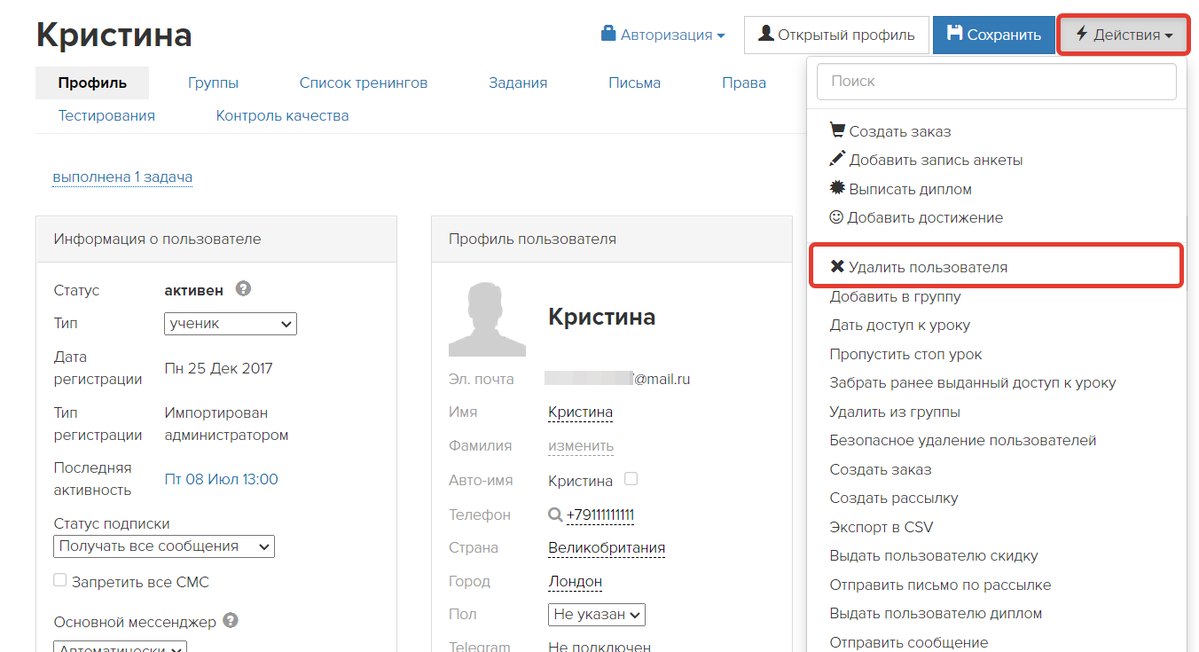
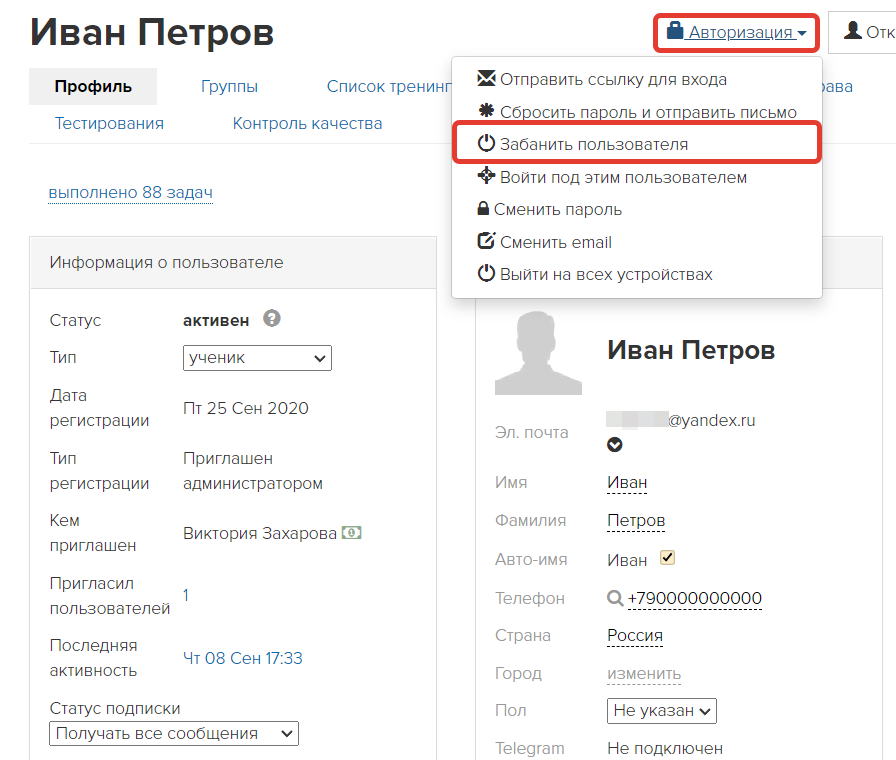
Обратите внимание: удаленный пользователь может заново зарегистрироваться в вашем аккаунте с тем же адресом электронной почты. Чтобы пользователь не мог зарегистрироваться снова, забаньте его вместо удаления.
Если вы удалите из аккаунта пользователя с типом «Сотрудник», то он будет снят:
- со всех клиентов, для которых является персональным менеджером;
- со всех заказов, где являлся менеджером заказа, за исключением тех, которые имеют статус «Завершен»;
- со всех задач, где был назначен исполнителем, за исключением завершенных;
- со всех обращений, где был назначен менеджером.
Ссылка на это место страницы: #kak-massovo-udalit-polzovatelei
Как удалить пользователей массово
Чтобы массово удалить пользователей, пришлите запрос в техподдержку от имени владельца или администратора аккаунта. Для этого:
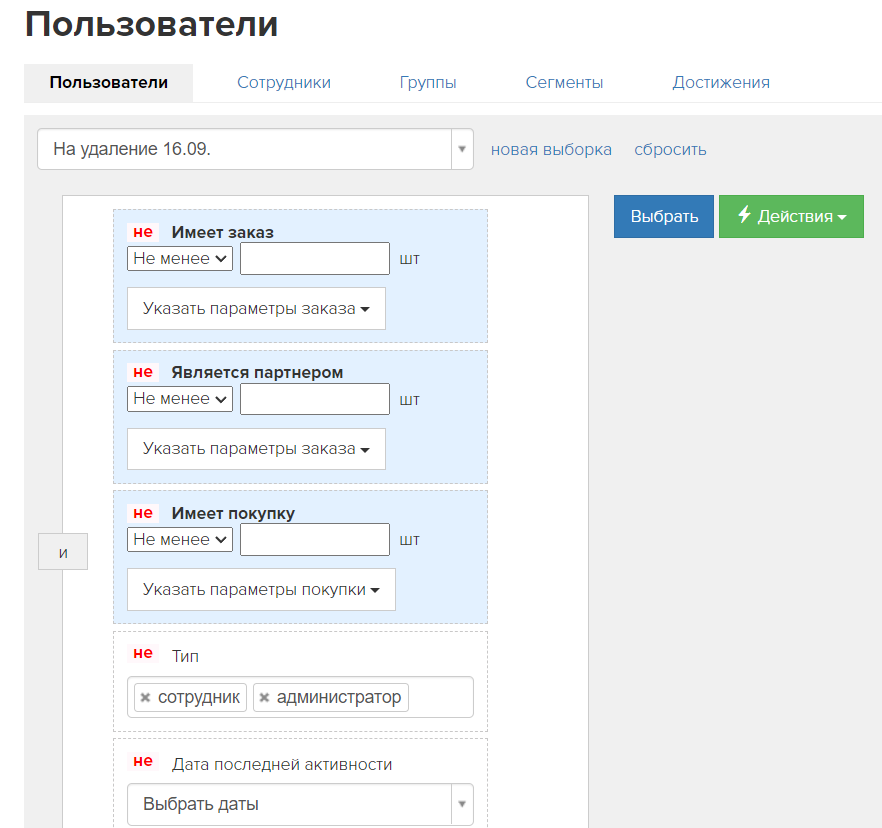
1. Составьте сегмент пользователей на удаление. Чтобы не удалить потенциальных покупателей, воспользуйтесь рекомендациями из этой статьи ←
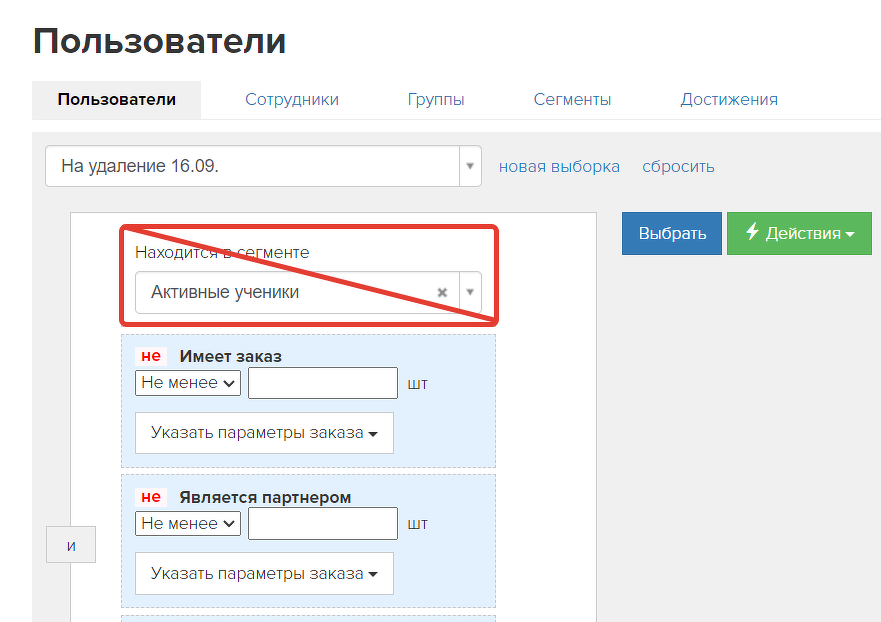
Важно! Не используйте внутри сегмента условие «Находится в сегменте». Из-за вложенности сегментов могут возникнуть конфликты условий, которые приведут к некорректному подсчёту.
2. Сохраните сегмент пользователей и скопируйте на него ссылку.
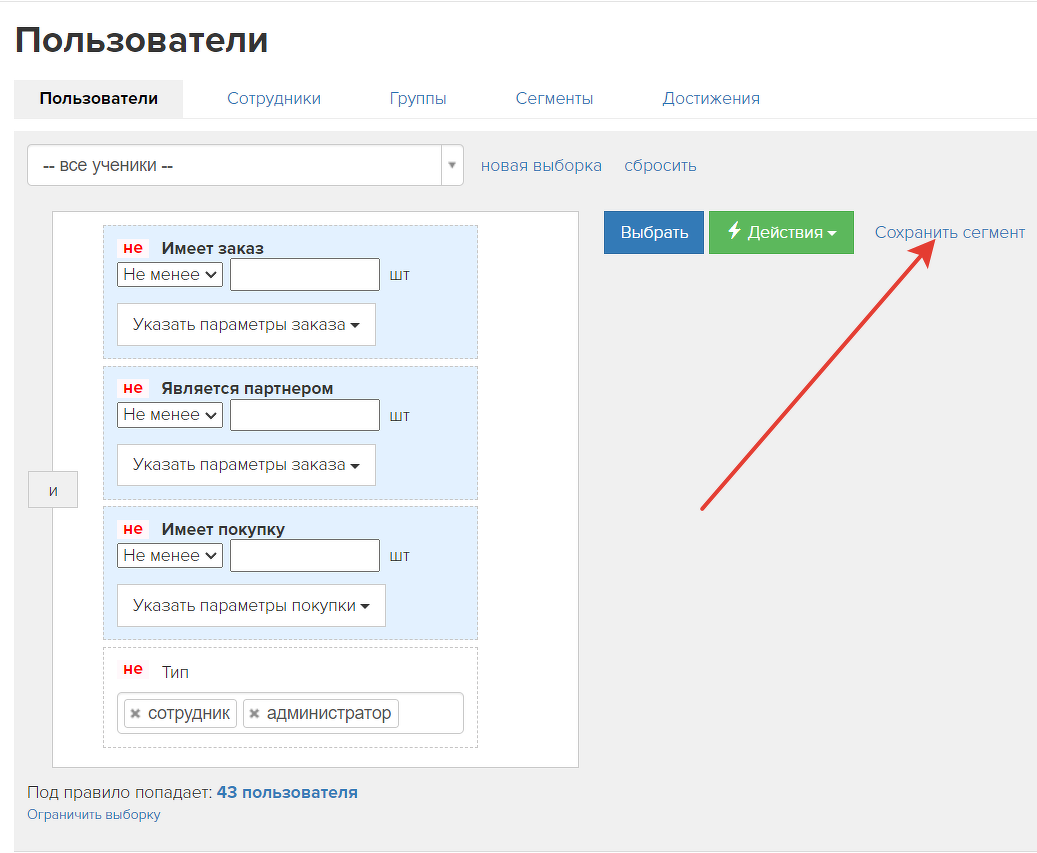
Как сохранить сегмент
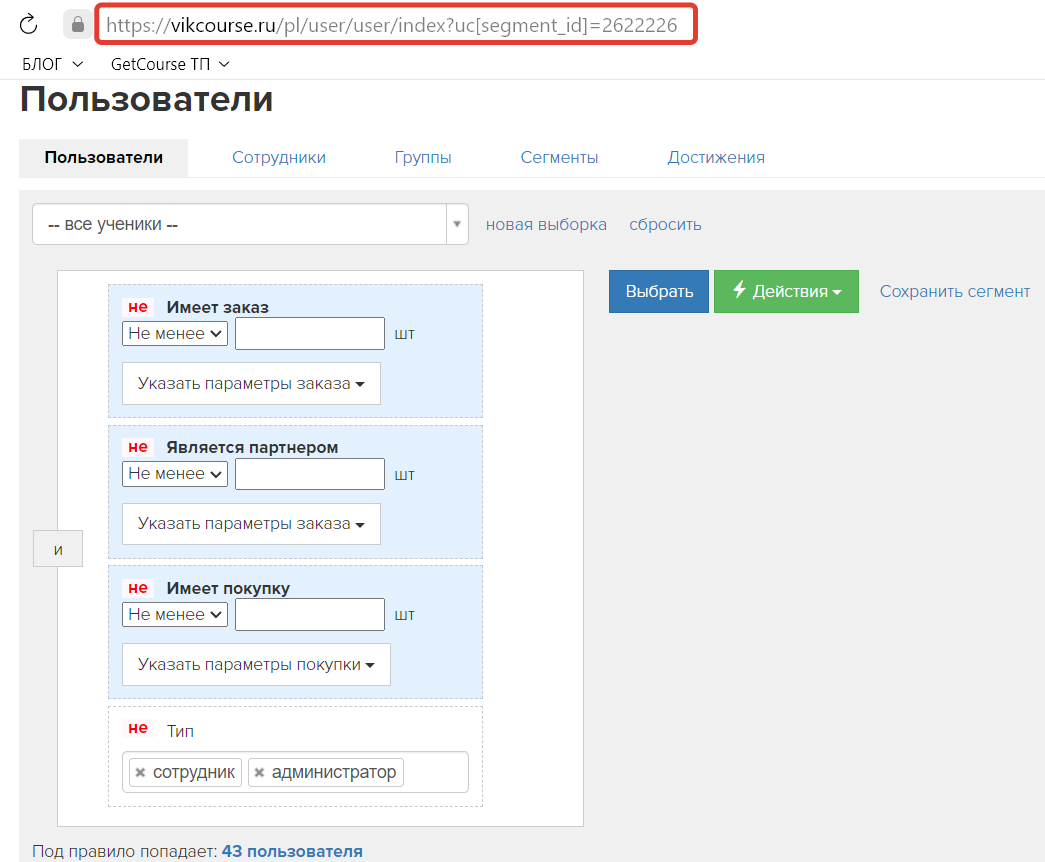
Ссылка на сохраненный сегмент
Перед удалением выгрузите данные пользователей в файл. Подробнее об этом можно прочитать в статье.
Если в будущем потребуется восстановить пользователей, вы сможете импортировать их в аккаунт с помощью выгруженного файла.
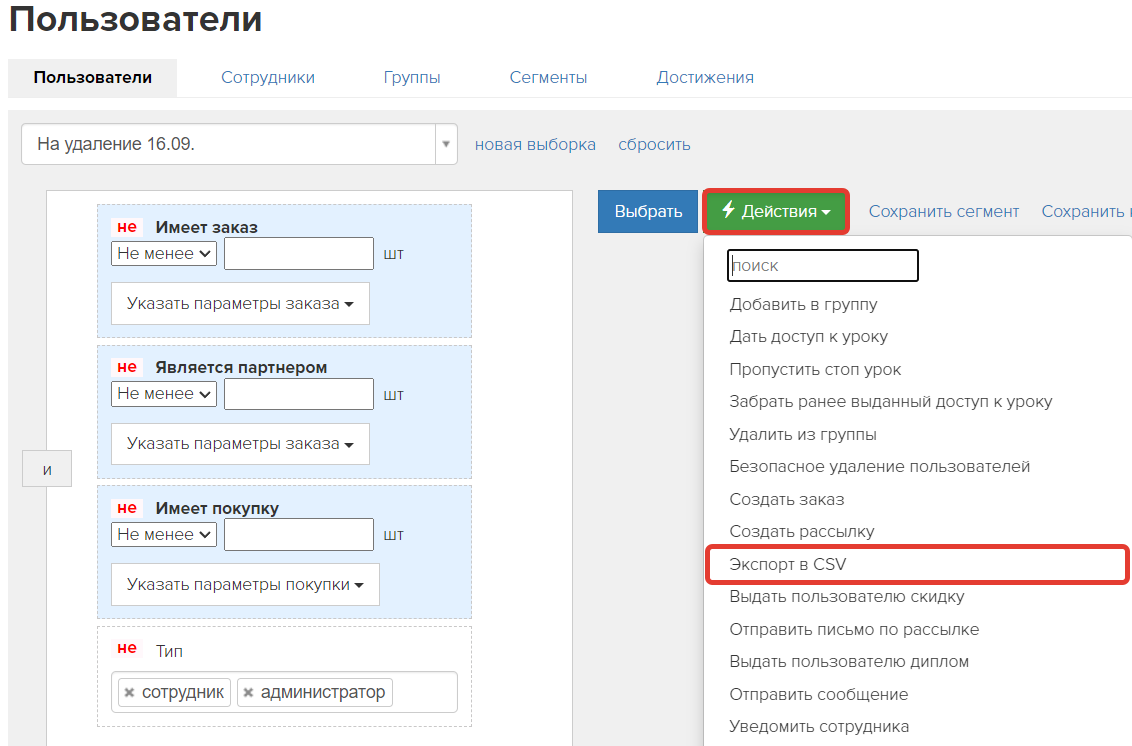
Как выгрузить сегмент пользователей
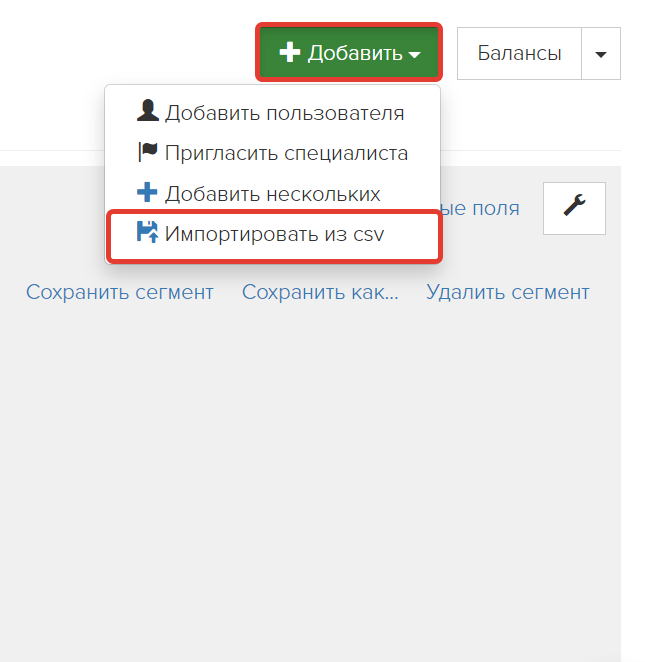
Как импортировать пользователей
3. Перейдите по ссылке, чтобы написать в поддержку. В сообщении укажите:
- email владельца или администратора аккаунта;
- ссылку на сегмент пользователей для удаления;
- причину удаления пользователей.
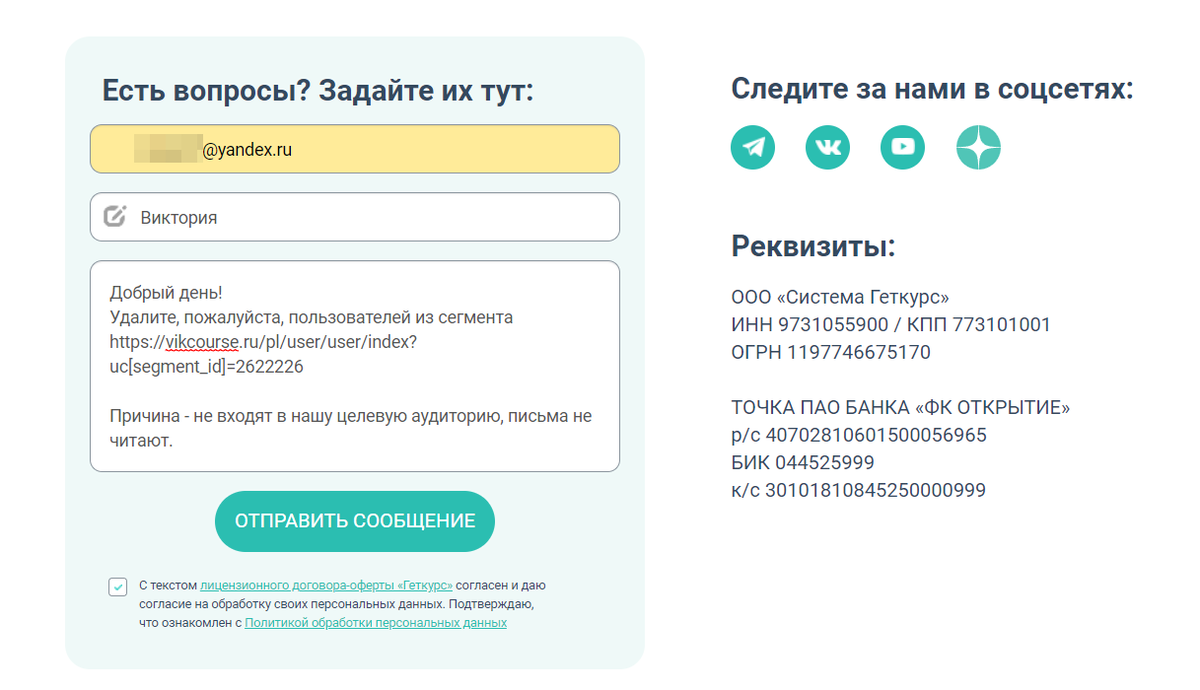
Обратите внимание: пересчёт числа активных пользователей в аккаунте происходит в течение 6 часов после удаления. Учитывайте время на пересчёт и проверку сегмента специалистами техподдержки, чтобы успеть почистить базу, если был превышен лимит.
Пн 20 Февраля 17:40


Артем Кохова удалить
Почему вы в одностороннем порядке ограничиваете массовое удаление пользователей через функционал системы? Кто вам дал такое право? Зачем вы создаете препятствия для работы с платформой?
Сохранить или отменить редактирование
Ср 25 Окт 19:42 1 Нравится • Ответить
Добрый день, Артем.
Ответили на ваш вопрос в рамках технической поддержки.
Сохранить или отменить редактирование
Чт 26 Окт 13:14 Нравится
Алексус Румянцев удалить
Удаление пользователя — ответственность лично владельца аккаунта с пользователями, если лишнюю ответственность перекладывать на геткурс — то теряется гибкость. Геткурс может очень явно красными огромными буквами написать предупреждение перед удалением, но запрещать массовое удаление — не считаю необходимым.
Сохранить или отменить редактирование
Чт 05 Окт 13:52 Нравится • Ответить
Здравствуйте! Ответили вам в рамках технической поддержки.
Сохранить или отменить редактирование
Пт 06 Окт 08:40 Нравится

Денис Поликарпов удалить
Как работает команда «Безопасное удаление пользователей»? И почему про нее ничего нет в справке?
Сохранить или отменить редактирование
Чт 20 Июл 13:21 Нравится • Ответить
Денис, здравствуйте.
Ответили вам в рамках техподдержки.
Сохранить или отменить редактирование
Чт 20 Июл 15:02 Нравится
Андрей Бондаренко удалить
Тоже интересует этот вопрос, можно ли выложить ответ тут?
Сохранить или отменить редактирование
Пт 04 Авг 09:32 Нравится
Альбина Данько удалить
А как вы думаете, у вас есть удалить ученика или забанить, почему нет функции, переведения ученика из ученика, в окончивший курс. С убиранием всех доступов. Тогда он остается в базе, при этом мы видим учеников, которые закончили ранее любой тренинг, но не удаляем и не баним его
Сохранить или отменить редактирование
Ср 14 Июн 19:49 1 Нравится • Ответить
Добрый день, Альбина.
Доступы к курсу регулируются настройками. Например, вы можете настроить доступ по покупке https://disk.yandex.ru/i/tNU8-KK5TOl4hA , а в предложении указать определенный срок доступа https://disk.yandex.ru/i/pJkIci3Jvz5DFA . Когда у пользователя истечет указанный срок покупки https://getcourse.ru/blog/275882 , то доступ к курсу автоматически будет закрыт, но в вашей базе пользователей он останется.
Найти пользователей с завершенными покупками можно с помощью сегмента по покупкам https://disk.yandex.ru/i/caj9eTBE4TukTQ — https://getcourse.ru/blog/275952
Подробнее о настройках доступа читайте в статьях:
— Настройка доступа к тренингу через предложения https://getcourse.ru/blog/298459
— Как настроить подписку https://getcourse.ru/blog/276131
— Как ограничить срок доступа к контенту после покупки https://getcourse.ru/blog/276130
Если ваш вопрос заключался в другом, то направьте, пожалуйста, обращение в нашу поддержку и подробнее распишите ситуацию https://getcourse.ru/contacts
Сохранить или отменить редактирование
Чт 15 Июн 11:20 Нравится
Алексус Румянцев удалить
Согласен с вами, полный бред в их функционале с ограничениями банами, нет что бы сделать расширение простых функций по статусам и их переводом без тех поддержки!
Сохранить или отменить редактирование
Чт 05 Окт 13:48 Нравится

Сергей Фомин удалить
Здравствуйте! Если удалить пользователя и при этом у него в профиле был завершенный заказ, то если он зарегистрируется по той же почте повторно, этот заказ будет доступен для него?
Сохранить или отменить редактирование
Ср 01 Мар 17:26 Нравится • Ответить
Здравствуйте, Сергей!
Данный вопрос требует детального анализа, а также тестирования факторов, влияющих на ситуацию, в том числе, период времени со времени удаления до момента повторной регистрации.
Для наиболее точного ответа напишите, пожалуйста, в техподдержку https://getcourse.ru/contacts .
Сохранить или отменить редактирование
Чт 02 Мар 02:19 1 Нравится
Андрей Бондаренко удалить
Поддерживаю запросы на массовое удаление средствами администратора аккаунта! Да, будут «умники», которые «случайно удалил не тех, верните, как было», но напишите предупреждение, что такие случае ТП не рассматриваются ну или просто предупредить о последствиях, функционал очень нужен! Как вариант, перед удалением можно выводить список тех, кто сейчас будет удален, тогда админ точно сможет все перепроверить.
Сохранить или отменить редактирование
Ср 18 Янв 10:10 Нравится • Ответить
Здравствуйте, Андрей!
Благодарим за обратную связь.
Передали профильным специалистам пожелание для добавления администраторам возможности массово удалять пользователей с предварительным отображением сформированного для удаления списка.
Следить за новостями и обновлениями на нашей платформе вы также можете в социальных сетях https://t.me/getcourse_update , https://vk.com/getcourseru .
Сохранить или отменить редактирование
Ср 18 Янв 17:01 Нравится
Артём Земченко удалить
Сделайте массовое удаление
Сохранить или отменить редактирование
Пт 11 Ноя 2022 4 Нравится • Ответить
Здравствуйте, Артём!
Передала в профильный отдел пожелание о добавлении администраторам возможности массово удалять пользователей.
На данный момент в качестве решения для массового удаления вы можете написать нам в техподдержку https://getcourse.ru/contacts , приложив ссылку на сегмент пользователей.
Сохранить или отменить редактирование
Сб 12 Ноя 2022 Нравится
Сделайте массовое удаление для админов. Писать по этому поводу в поддержку — это лишняя трата времени людей и работников. Лучше бы у админов была возможность самостоятельно удалить нужный сегмент, чем ждать удаления с помощью людей из ГК
Сохранить или отменить редактирование
Пт 05 Авг 2022 7 Нравится • Ответить
Михаил, здравствуйте!
Благодарим за обратную связь. Передали профильным специалистам пожелание о возможности массово удалять пользователей у администраторов аккаунта.
Сохранить или отменить редактирование
Вс 07 Авг 2022 Нравится
Артём Земченко удалить
Это не выгодно ГК. При массовом удалении вы будете скакать из одного тарифа в другой. И тарифы с большим количеством участников будут не востребованы.
Сохранить или отменить редактирование
Пт 11 Ноя 2022 1 Нравится
По моему геткурсу все ровно,на наши просьбы о необходимости массового удаленния пользователей самостоятельно админом, без обращения в тех.поддержку
Сохранить или отменить редактирование
Пн 31 Янв 2022 5 Нравится • Ответить
Здравствуйте, Никита.
Пожалуйста, направьте ваше пожелание в службу поддержки: https://getcourse.ru/contacts
Если на текущий момент у вас возникают затруднения при удалении пользователей, пожалуйста, сообщите об этом.
Сохранить или отменить редактирование
Вт 01 Фев 2022 Нравится
Реализуйте, пожалуйста, удаление пользователя программно через процессы. Разве геткурс не создан для упрощения рутины (удаление пользователей вручную — рутина)?
Сохранить или отменить редактирование
Ср 16 Июн 2021 7 Нравится • Ответить
Александр, добрый день! Передали данную информацию профильным специалистам в качестве пожелания доработки системы.
Сохранить или отменить редактирование
Ср 16 Июн 2021 3 Нравится
Добрый день. Можно ли как-то автоматически (например, через процессы) удалить пользователя из базы? Если например, менеджер не дозвонился, задача закрывается, пользователь больше не нужен.
Сохранить или отменить редактирование
Чт 22 Окт 2020 4 Нравится • Ответить
Лиана, здравствуйте!
Такая возможность не предусмотрена.
Сохранить или отменить редактирование
Пт 23 Окт 2020 Нравится
Очень нужно, плюсую.
Сохранить или отменить редактирование
Пн 14 Июн 2021 2 Нравится
Добрый день. Можно ли как-то вернуть пользователей после удаления?
Сформировали сегмент ошибочно и в итоге удалили нужных нам пользователей.
Удаление прошло вчера. Что-то можно с этим сделать?
Сохранить или отменить редактирование
Чт 26 Мар 2020 Нравится • Ответить
Дмитрий Вахрамов удалить
Добрый день, Станислав.
Пожалуйста, продублируйте ваш вопрос в техподдержку support@getcourse.ru с эл.адреса администратора аккаунта. В обращении укажите ссылку на сегмент, из которого были удалены пользователи.
Сохранить или отменить редактирование
Пт 27 Мар 2020 Нравится
у меня 6000 пользователей зареггистрировалось написав боту вконтакте, у всех технические почты vk.com/ Обьясните мне как мне их выделить не задев нормальных пользователей.
более 300 пользователей отписались от рассылки мне тоже их нужно удалить так как им не интересно.
ну и стандартная чиста общей базу мне не нужны пользователи которые уже более 2х месяце в не читают рассылку и не заходят на платформу.
Сохранить или отменить редактирование
Ср 06 Мар 2019 Нравится • Ответить
Добрый день, Резван!
Вижу, что вам уже ответили через поддержку. Продублирую здесь ответ, если вдруг у других пользователей возникнут похожие вопросы.
___________
Пользователей с технической почтой @vk.com можно выделить в сегмент с помощью условия «Эл. адрес содержит», достаточно указать в этом условии «@vk.com» http://joxi.ru/LmGvoY8ieQG44r
Для выделения отписавшихся от рассылки пользователей вы можете воспользоваться условием «Причина отписки», где нужно будет указать «Отписался самостоятельно (из профиля)» «Отписался самостоятельно (из почты)» (можно также добавить «Отписан из почты (SPAM)» чтобы выделить в этом же сегменте пользователей, отметивших рассылку как спам) http://joxi.ru/J2bjQ09TXjbxg2
Для выявления неактивных пользователей вы можете сформировать сегмент с двумя условиями «Отправлялось письмо» (в обоих письмах нужно указать параметр «Дата отправки» и указать период в два последних месяца; во втором письме нужно задать указание «не» http://joxi.ru/brRvo3LiJ5DyWr и добавить параметр «Просмотрен» со значением «да» ) затем добавьте ещё одно условие «Дата последней активности» и в нем также укажите период в последние два месяца. Все три условия должны быть объединены логическим оператором «и» http://joxi.ru/4AkjRVvTyWDNz2
В результате у вас получится такой фильтр: http://joxi.ru/Dr8V7GvH4x9Zw2
Сохраните все три получившихся сегмента и отправьте нам на них ссылки с запросом на удаление.