
Как включить MMS на iPhone
ММС — устаревший способ отправки медиафайлов с телефона. Однако внезапно и он может пригодиться пользователю iPhone, например, если получатель не пользуется ни одним из современных мессенджеров. И прежде чем вы сможете отправлять фото по ММС, на iPhone потребуется выполнить небольшую настройку.
Включаем ММС на iPhone
Чтобы иметь возможность отправлять данный вид сообщений с Айфон, потребуется убедиться, что соответствующая функция активирована в параметрах телефона.
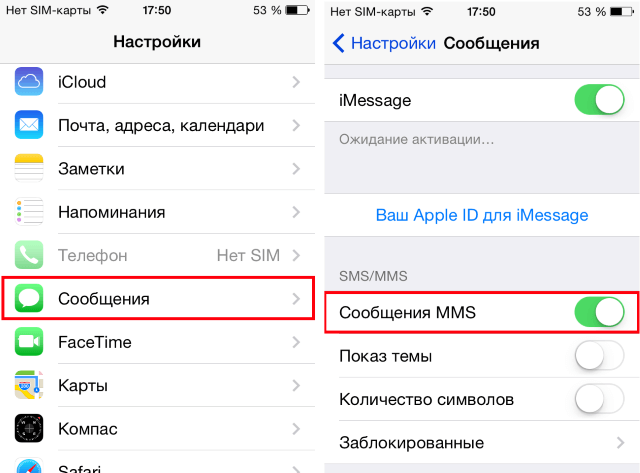
- Откройте «Настройки», а затем перейдите в раздел «Сообщения».
- В блоке «SMS/MMS» убедитесь, что активирован параметр «Сообщения MMS». При необходимости, внесите изменения.

- Для передачи ММС адресату на телефоне должен иметься доступ к мобильному интернету. Поэтому вернитесь в главное окно настроек, выберите раздел «Сотовая связь» и следом активируйте параметр «Сотовые данные».
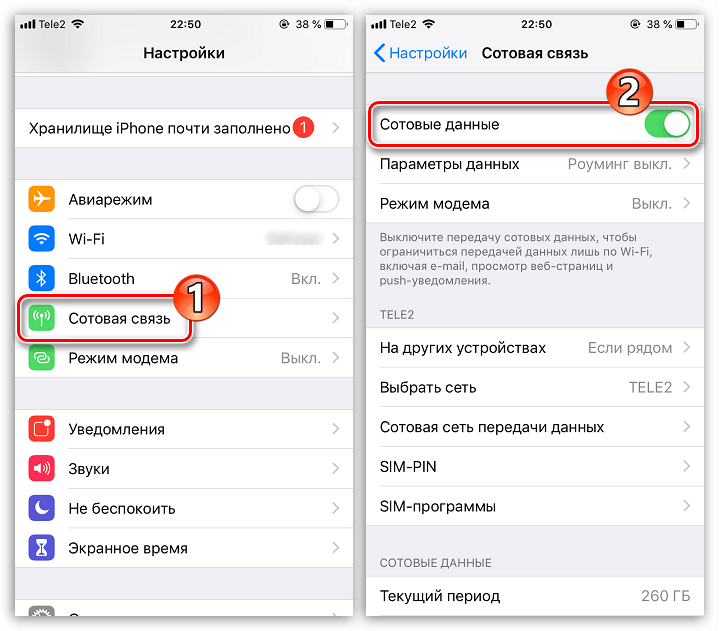
- Если на телефоне активирован Wi-Fi, временно отключите его и проверьте, работает ли мобильный интернет: его наличие — обязательное условие для передачи ММС.
Настраиваем ММС на iPhone
Как правило, телефон не нуждается в какой-либо настройке ММС — все необходимые параметры устанавливаются сотовым оператором автоматически. Однако если попытка отправить файл не увенчалась успехом, следует попробовать вручную ввести необходимые параметры.
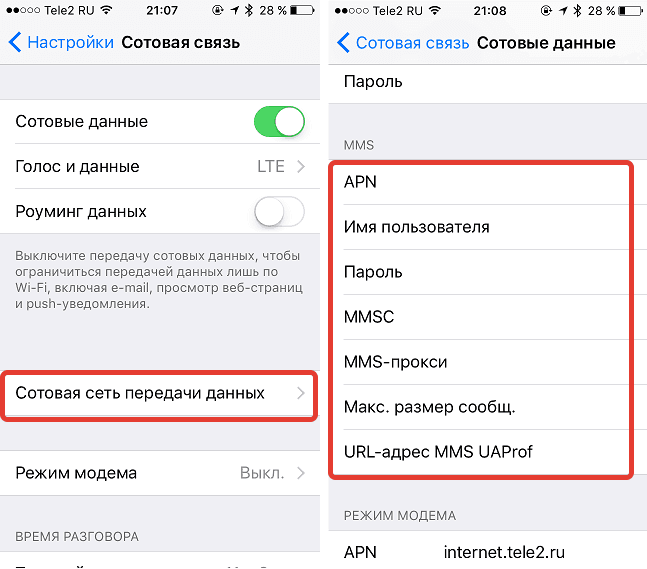
- Для этого откройте настройки и выберите раздел «Сотовая связь». В следующем окне откройте раздел «Сотовая сеть передачи данных».
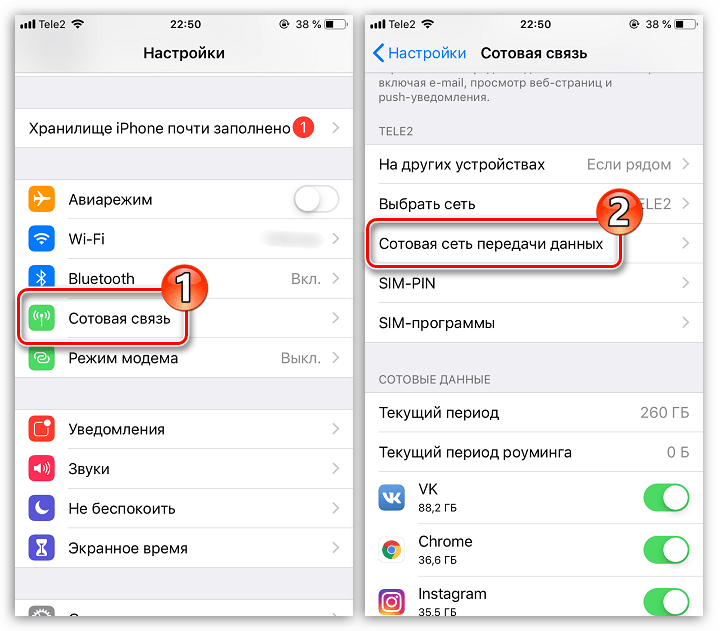
- В открывшемся меню найдите блок «MMS». Сюда потребуется внести изменения в зависимости от вашего сотового оператора.
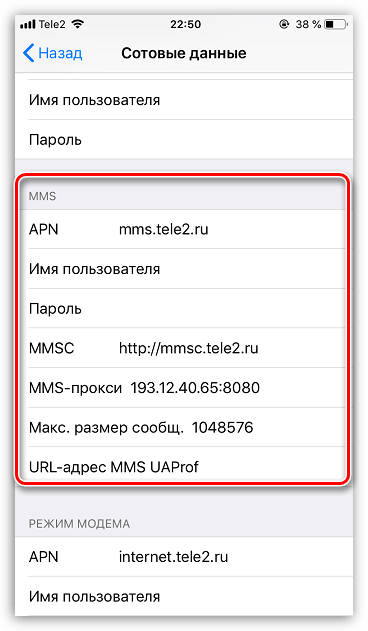
Оператор МТС Теле2 YOTA Билайн Мегафон APN mms.mts.ru mms.tele2.ru mms.yota mms.beeline.ru mms Имя пользователя mts Данное поле не заполнять mms beeline gdata Пароль mts Данное поле не заполнять Оставить поле пустым Оставить поле пустым gdata MMSC http://mmsc http://mmsc.tele2.ru http://mmsc:8002 http://mms http://mmsc:8002 MMS-прокси 192.168.192.192:8080 193.12.40.65:8080 10.10.10.10 192.168.94.23:8080 10.10.10.10 Максимальный размер сообщения 512000 1048576 Не заполнять Не заполнять Не заполнять URL-адрес MMS UAProf Не заполнять Не заполнять Не заполнять Не заполнять Не заполнять - Когда необходимые параметры будут указаны, закройте окно. С этого момента отправка ММС должна корректно работать.
Столь простые рекомендации позволят вам настроить ММС, чтобы иметь возможность передавать мультимедийные файлы через стандартное приложение «Сообщения».
Настройка MMS на iPhone
MMS для многих пользователей мобильной связи являются важной составляющей комфортного общения и работы. С помощью мультимедийных сообщений можно отправлять фотографии, видео и аудиофайлы. Однако, чтобы пользоваться такой функцией, необходимо правильно внести настройки. Итак, как включить и настроить ММС на Айфоне? Об этом мы поговорим далее.
Содержание скрыть
Процесс настройки MMS
В данной статье речь пойдет об общей настройке ММС на Айфоне. При этом для каждого отдельного оператора вносятся настройки, которые отличаются друг от друга. Узнать их можно на официальных сайтах мобильных операторов.
Ниже приведен пример основных настроек ММС на Айфоне:
- необходимо зайти в «Home» и выбрать меню «Настройки»;
- после этого надо нажать «Основные»;
- затем необходимо перейти в раздел «Сеть»;
- после этого надо включить опцию «Сотовая сеть передачи данных».
На конечном этапе вносятся настройки вашего оператора для ММС. Узнать настройки для своего оператора абоненты могут на их официальных сайтах сотовых компаний.
Дополнительные настройки
После того, как настроен профиль для ММС, специалисты советуют обязательно перезагрузить гаджет. Затем потребуется указать номер отправки или внести номер:
- необходимо включить «Настройки»;
- перейти в раздел «Телефон»;
- на следующем этапе надо выбрать «Мой номер».
После этого потребуется внести номер сим-карты, которую вы используете. Для номеров, зарегистрированных на территории России, все номера начинаются с +7.
Когда абонент внесет необходимые настройки, потребуется снова перезагрузить смартфон. В противном случае включить функцию не получится и абонент не сможет принимать, а также отправлять ММС. Только после очередной перезагрузки вы сможете полностью пользоваться мультимедийными сообщениями.
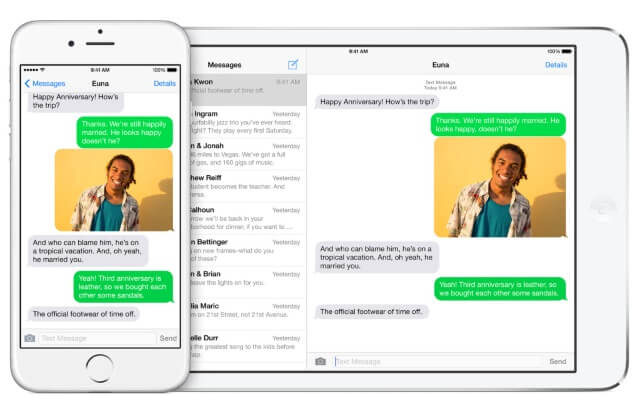
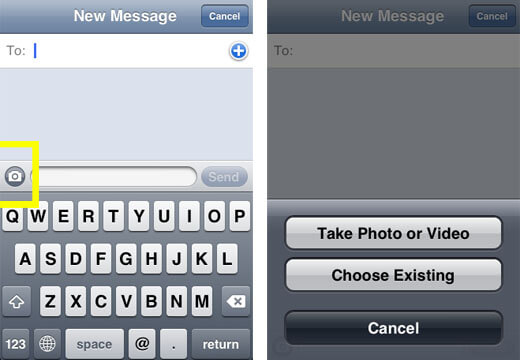
Необходимо отметить, что когда абонент будет отправлять каждое сообщения, то слева от поля ввода текста должна отображаться иконка фотоаппарата. Если таковой нет и после очередной перезагрузки, то потребуется снова вводить все настройки сначала. Телефон автоматически будет определять тип отправляемого сообщения. И если в нем не будет фотографии, тогда оно отправится как стандартное СМС-сообщение, а если будет добавлен файл, тогда оно будет обозначено как мультимедийное.
Отправка MMS
Чтобы добавить в сообщение, например, фотографию, абоненту необходимо нажать на иконку фотоаппарата. При пересылке файла абоненту предлагается «Выбрать имеющиеся» или второй вариант – «Сделать новый снимок». Пользователю достаточно выбрать подходящий вариант, например, он может сделать новый снимок. После этого открывается новое окно, а вернее окно камеры. После того, как проведен процесс съемки, и результат устраивает пользователя, достаточно нажать кнопку «Использовать».
В ММС можно также включить любой текст и нажать кнопку «Отправить». После этого пропадет срока загрузки. В том случае, если сообщение не было отправлено, возле фотографии высветится иконка с восклицательным знаком. Нажав на нее, абонент получит информацию с причиной невозможности отправки сообщения.
Включение функции MMS на Айфоне и настроить работу
Компания Apple уверенно занимает лидирующие позиции среди разработчиков современного оборудования. Ноутбуки, планшеты, смартфоны — любая позиция от этой компании заслуживает только похвалы и уважения. ОС iOS, которая отвечает за работу iPhone, предоставляет своим юзерам удобный, доступный и простой интерфейс, разобраться с которым под силу каждому. Однако, взяв новомодный гаджет в руки впервые, можно быстро запутаться в различных опциях. Как же разобраться с этим и правильно настроить на iPhone функцию MMS? Разберёмся детальнее!
Настройка MMS
На любом iPhone можно настроить удобную и полезную функцию отправки MMS-сообщений. Единственная особенность — здесь она называется совершенно не так, как на обычных телефонах, и порядок настройки также отличается. В зависимости от модели (X, 8, 7, 6s, 5s) параметры могут отличаться.
Современные модели смартфонов получают настройки, предоставляемые оператором — автоматически. Если у вас, две и более SIM-карты, то настройку нужно проводить для каждой отдельно, вручную.
Если вы отправите мультимедиа сообщением на номер, который не поддерживает данную технологию, либо она не активирована в параметрах телефона, то получатель увидит только текстовую часть письма и ссылку. Открыв веб-адрес, он сможет просмотреть недоступную часть MMS-ки.
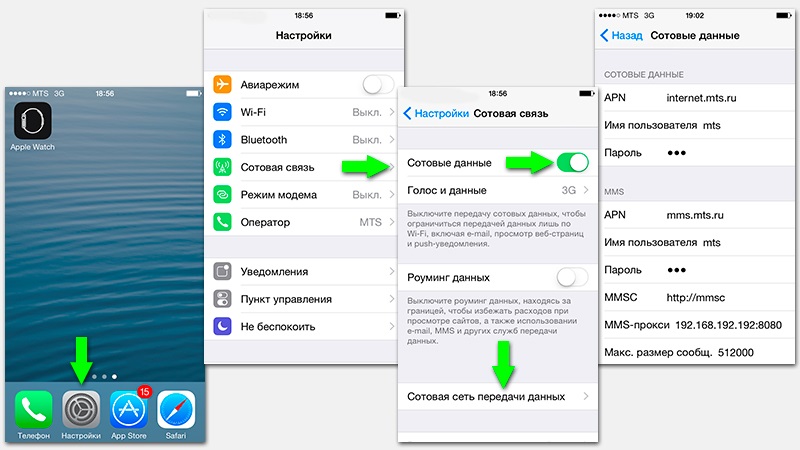
К примеру, для iPhone 4/5 порядок действий выглядит так:
- Перейдите в пункт «Настройки».
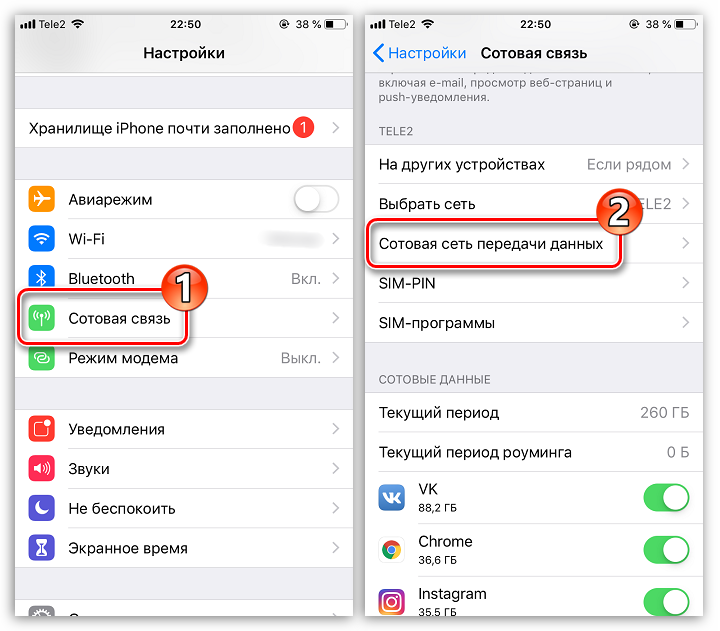
- Выберите «Сотовая связь».
- Включите параметр «Сотовые данные» (достаточно подвинуть плавающую кнопку в правую сторону).
- Войдите в «Сотовая сеть передачи данных».
Для более новых моделей алгоритм настройки будет немного отличаться, но незначительно. Для активации этой функции на iPhone 6-ом, выполните следующие операции:
- Запустите «Настройки» с помощью ярлыка, либо другим удобным для вас способом.
- Щёлкните на пункт «Основные» в самом вверху меню.
- Найдите «Сеть» и перейдите туда. Здесь необходимо включить передачу сотовых данных, передвинув ползунок вправо.
- Откройте раздел «Сотовая сеть передачи данных».
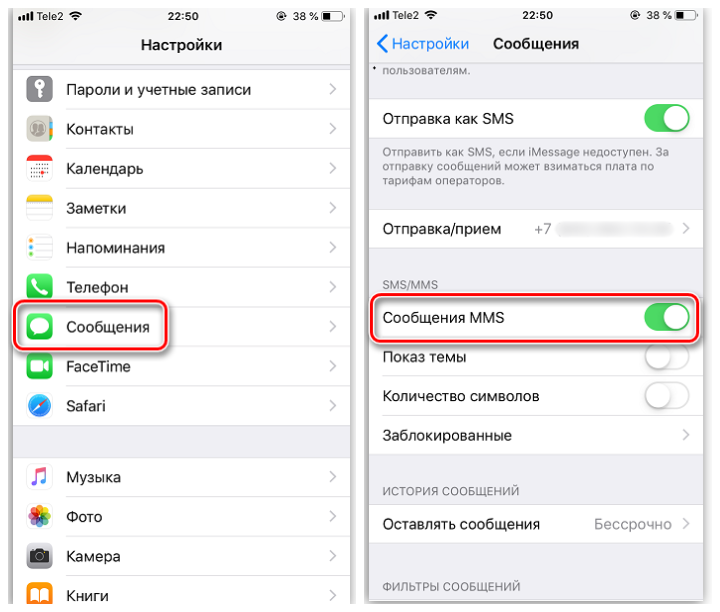
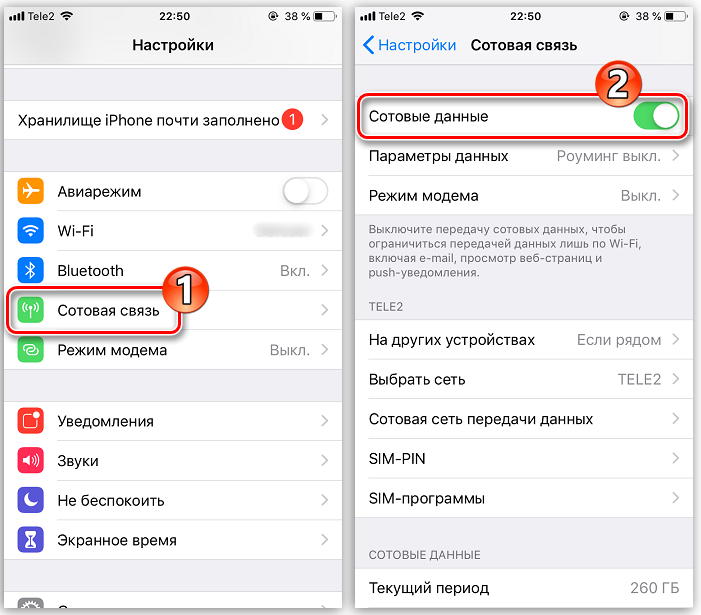
Чтобы включить MMS на iPhone 7, вам необходимо:
- Откройте приложение «Настройки», которое расположено на рабочем экране iPhone.
- Перейдите в раздел «Сотовая связь».
- Зайдите в «Сотовая сеть передачи данных»
- Заполните поля: APN, пароль, MMSC, MMS-прокси и URL-адрес MMS UAProf. При необходимости введите данные в подразделе «Режим модема».
Если у вас iPhone модели X, то для того, чтобы включить функцию мультимедийных сообщений, следует воспользоваться следующей инструкцией:
- Перейдите в «Настройки».
- Откройте «Сообщения». Активируйте функцию отправки сообщений MMS, передвинув переключатель в правую сторону.
- Вернитесь обратно в «Настройки».
- Выберите пункт «Сотовая связь», который расположен сразу после «Bluetooth» и имеет иконку антенны со сигналами.
- Перейдите в «Настройки сотовой связи» и выберите здесь «Сотовая связь передачи данных».
- Заполните необходимую информацию в запрашиваемых полях для ввода, либо воспользуйтесь кнопкой «Сбросить настройки», чтобы восстановить параметры MMS по умолчанию.
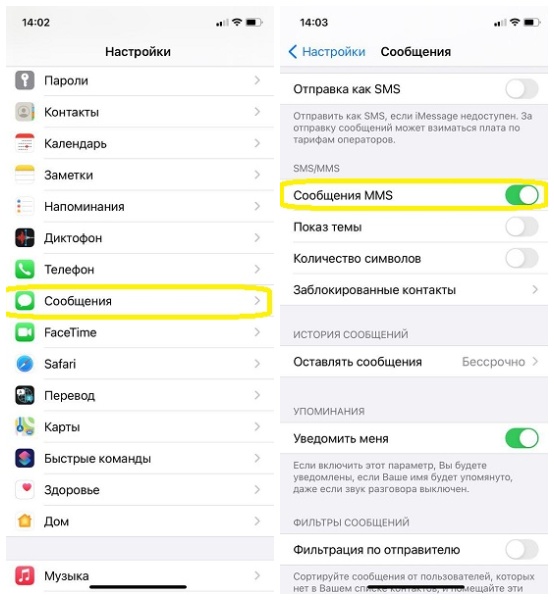
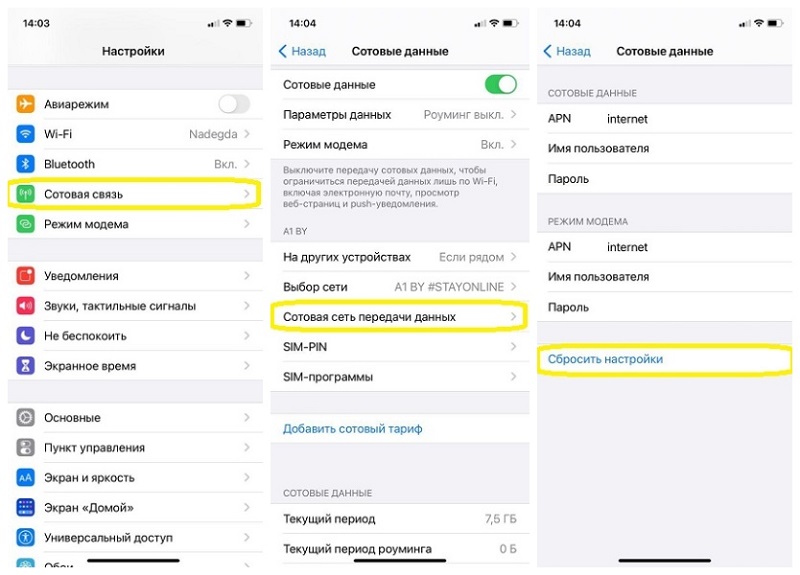
Для iPhone 11, вам нужно включить отправку MMS в параметрах смартфона. Для этого, действуйте по этой инструкции:
- Тапните по приложению «Настройки». Здесь, вам нужно выбрать «Сообщения».
- Включите параметр «MMS сообщения», который расположен в блоке с наименованием MMS/SMS.
- Умный смартфон автоматически загрузит в себя все необходимые параметры, предоставляемые вашим оператором сотовой связи. Так что вручную заполнять поля параметров MMS не придётся.
Здесь необходимо внести информацию, предоставленную оператором, услугами которого вы пользуетесь. Найти такие настройки можно на официальном ресурсе фирмы. Оборудование обычно определяет оператора в автоматическом порядке, после чего «подтягивает» в настройках нужные поля для MMS и интернета.
Если с предоставленными автоматически параметрами MMS не отправляются, попробуйте ввести всё вручную.
Для оператора YOTA:
- APN — mms.yota;
- MMSC — mmsc:8002;
- image size — medium;
- поля username и password заполнять не требуется.
Если вы пользуетесь услугами МТС Москва, рекомендуем ввести следующее:
- username — mts;
- apn — mms.mts.ru;
- proxy — 9201;
- mmsc — https://mmsc;
- image size — medium;
- password — mts.
Всем, кто использует SIM-карту от Мегафона на своём iPhone 5s, советуем в поле APN вписать «mms», а напротив proxy — 10.10.10.10:8080. Размер рисунка лучше оставить средним, а поля пароля и логина и вовсе не заполнять.
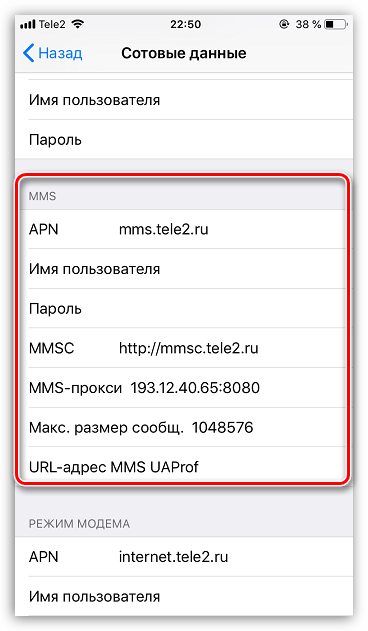
Владельцы карт Билайн Москва могут установить такие инструкции:
- username/password — beeline/beeline;
- proxy — 192.168.094.023:8080;
- размер рисунка — средний;
- APN — mms.beeline.ru.
На этом конфигурация заканчивается, проверьте правильность введённых данных и — вперёд, к работе!
Методы отправки
Если вам удалось включить MMS на iPhone 5s, попробуйте отправить такое сообщение. Помните, при отправке вам нужно выбирать такие файлы, которые не будут превышать 300 КБ (такой вес установлен большинством мобильных операторов). Причём это правило относится и к фотографиям (два-три изображения), и к видеороликам (ролик длительностью 20-45 секунд).
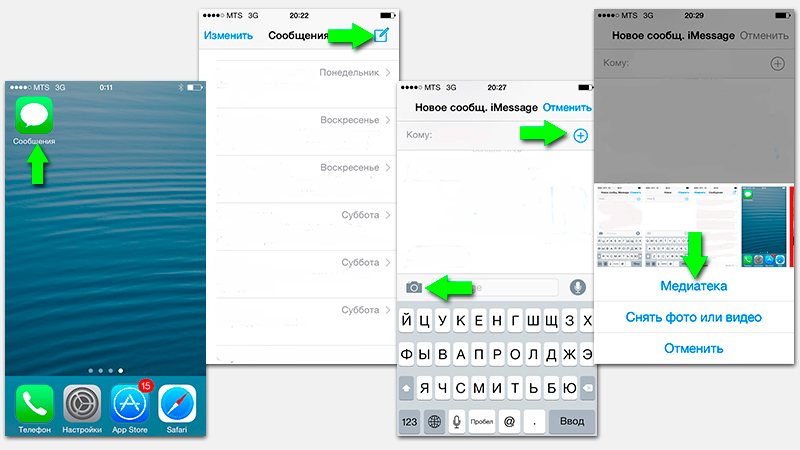
Существует несколько способов сделать это, рассмотрим подробнее каждый из них.
Первый метод:
- Откройте папку «Сообщения» на рабочем столе изделия.
- Кликните по иконке листа бумаги и ручки/карандаша.
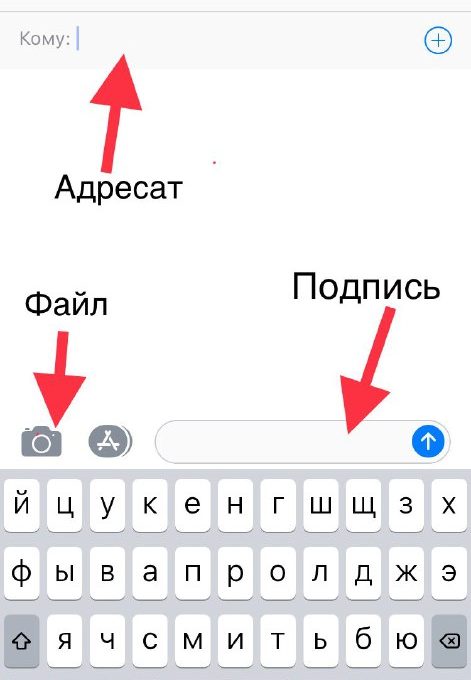
- Выберите адресата в меню создания сообщения, кликните по иконке, на которой видно камеру.
- Подберите в разделе «Медиатека» необходимый файл.
- Нажмите на «Снять фото или видео», если требуется сохранить что-то в режиме realtime.
- Сделайте подпись, если это необходимо.
- Нажмите на «Отправить».
Отправка MMS с iPhone модели 7 или 7 Plus осуществляется следующим образом:
- Перейдите в приложение «Сообщения», в котором будет отображён список всех входящих и исходящих SMS, а также мультимедийных MMS.
- В верхнем правом углу расположена кнопка с пиктограммой в виде карандаша и записки, щёлкните по ней.
- Теперь нужно заполнить форму создания письма. В поле «Кому» вписываем номер мобильного телефона, Apple ID либо имя контакта, кому будет адресовано ваше сообщение. Если контакт сохранён на вашем устройстве, его легко можно выбрать, нажав на синий плюсик, находящийся в этой же строчке.
- Рядом с полем ввода SMS/MMS находятся клавиши для прикрепления мультимедийных элементов, видеороликов либо фотографий (статических изображений или гифок). Прикрепите необходимые файлы.
- Когда сообщение оформлено и готово, остаётся только отправить его адресату, нажав на «↑».
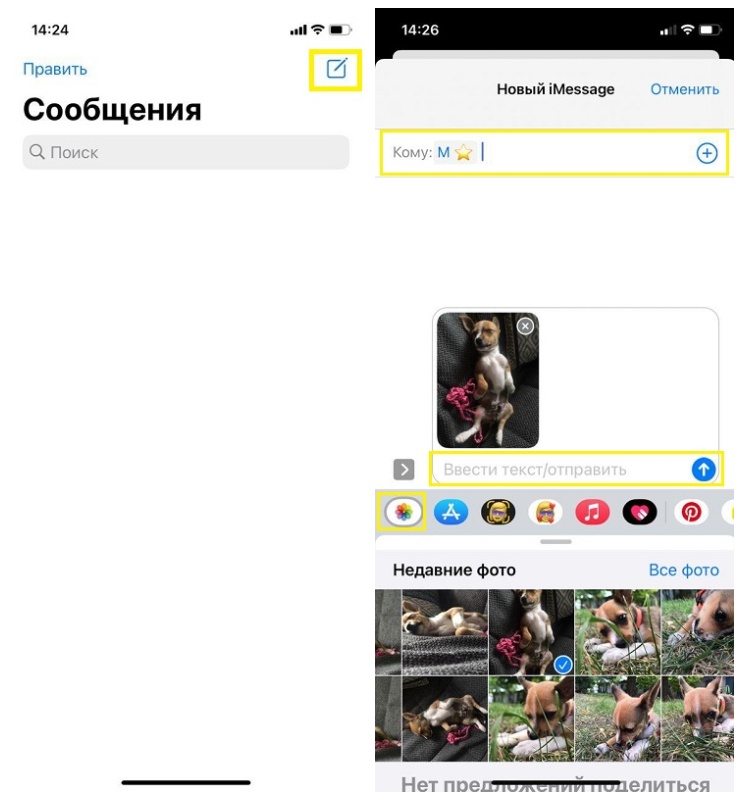
Данная инструкция подходит и для моделей версии X и выше. Действуем аналогичным образом:
- Заходим в стандартное приложение «Сообщения».
- Теперь нужно создать новое письмо, нажав на кнопку с ручкой и листиком.
- Выберите, кому следует доставить будущее MMS, заполнив форму вверху.
- Загрузите файл из медиатеки iPhone, добавьте к нему текст и нажмите на кнопку отправки сообщения, которая выглядит в виде стрелки в кружочке.
Второй метод
Этим способом пользуются не так часто. Сообщение в этом случае отправляется в процессе создания снимка с фотокамеры. Итак:
- сделайте снимок;
- нажмите на фотографию, которую удалось сделать;
- при развёртывании на весь экран внизу можно увидеть стрелку. При нажатии на эту стрелку можно сразу же отправить изображение другому адресату.
Третий метод
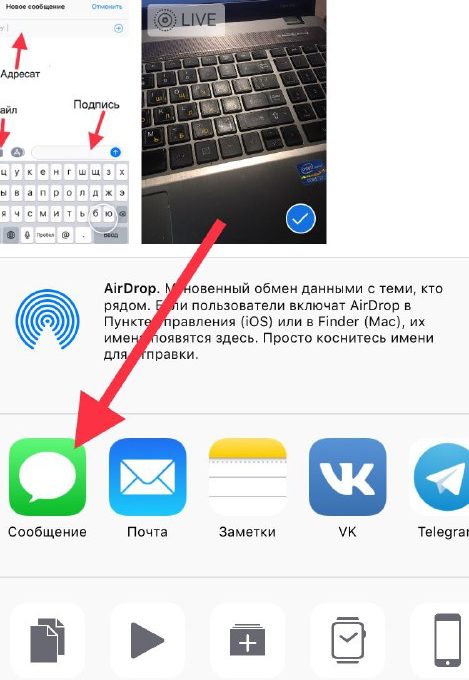
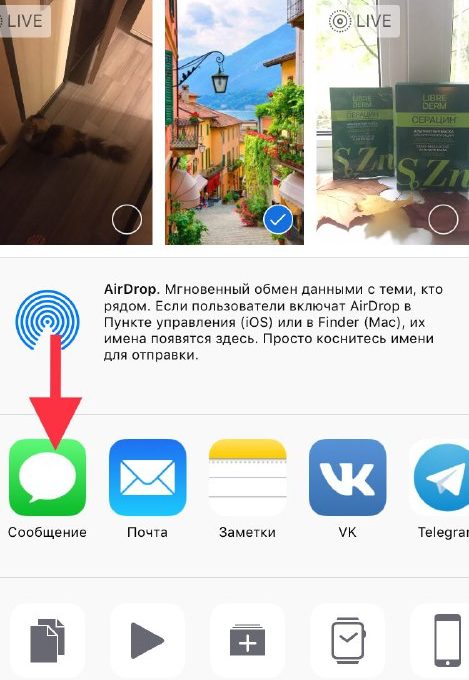
В этом случае MMS можно отправить напрямую из галереи. Для этого важно находиться в папке «Фото» и подобрать видео или картинку для отправки (отметьте файлы флажками). Далее, нажмите на пиктограмму внизу и выберите «Сообщение». На последнем этапе добавляется текст, адресат, после чего выполняется отправка.
Интересно, что ряд операторов устанавливает максимально возможный размер файла для отправки, он составляет не более 1 мегабайта. Часто с первого раза отправить картинку размером более 1-2 мегабайт не удаётся, советуем повторить попытку ещё раз.
Отметим, что иногда, после смены настроек, следует перезагрузить устройство.
Полный гайд: как включить и настроить ММС на вашем Айфоне
В современном мире коммуникации играют огромную роль в нашей повседневной жизни. Мы активно обмениваемся сообщениями, фотографиями, видео и другой мультимедийной информацией. В этом процессе использование мультимедийных сообщений (ММС) становится все более популярным.
Айфон — одно из самых популярных мобильных устройств, предлагающих широкие возможности для использования ММС. В этом гайде мы расскажем вам, как включить и настроить ММС на вашем Айфоне, чтобы вы могли насладиться всеми преимуществами этой функции.
Первым шагом является включение функции ММС на вашем Айфоне. Для этого вам нужно открыть «Настройки» на вашем устройстве и выбрать «Сообщения». Затем найдите раздел «Мультимедийные сообщения» и убедитесь, что функция включена. Если она выключена, просто переключите ее в положение «Вкл».
После включения ММС вы можете настроить различные параметры, связанные с этой функцией. Например, вы можете настроить размер и качество изображений и видео, отправляемых по ММС. Для этого вам нужно вернуться в раздел «Сообщения» в «Настройках» и выбрать «Мультимедийные сообщения». Здесь вы можете установить размер и качество изображений и видео в соответствии с вашими предпочтениями.
Теперь, когда у вас включены и настроены ММС на вашем Айфоне, вы можете наслаждаться всеми преимуществами этой функции. Вы можете отправлять и получать фотографии, видео, звуки и другие мультимедийные файлы с помощью обычных сообщений. Также вы можете добавлять подписи, рисунки и различные эффекты к вашим ММС, чтобы сделать их более интересными и запоминающимися.
Включение функции ММС на Айфоне
Следующие шаги помогут вам включить функцию ММС на вашем Айфоне:
- Перейдите в меню «Настройки» на вашем Айфоне.
- Выберите пункт «Сообщения».
- Убедитесь, что переключатель ММС включен. Если он выключен, переключите его в положение «Включено».
- Проверьте, есть ли у вас активный план данных или подключение к Wi-Fi. Функция ММС требует доступа к Интернету.
После выполнения этих шагов функция ММС должна быть успешно включена на вашем Айфоне.
Настройка ММС на Айфоне
Если вы хотите использовать Мультимедийные сообщения (ММС) на своем Айфоне, то вам необходимо выполнить некоторые настройки. Следуйте этим простым инструкциям, чтобы включить и настроить ММС на вашем устройстве.
Шаг 1: Проверьте поддержку вашего оператора сети
Прежде чем начать настройку ММС, убедитесь, что ваш оператор сети поддерживает эту функцию. Обычно большинство операторов предоставляют услугу ММС, но несмотря на это, лучше всего уточнить эту информацию у своего оператора.
Шаг 2: Включите ММС
- Откройте настройки вашего Айфона.
- Выберите «Сообщения».
- Включите опцию «ММС-сообщения».
Шаг 3: Настройте аппаратные возможности для отправки ММС
Для отправки ММС нужно активировать отправку соответствующего кода в вашем устройстве. Чтобы это сделать:
- Откройте приложение «Настройки».
- Выберите «Телефон».
- Нажмите на «SIM-карта».
- Введите код соответствующего отправителя ММС, предоставленный вашим оператором.
- Сохраните изменения.
Шаг 4: Настройка APN
APN (точка доступа) — это настройка, которую вы должны ввести для вашего оператора сети, чтобы отправлять и принимать ММС. Чтобы настроить APN:
- Откройте приложение «Настройки».
- Выберите «Сотовая связь».
- Нажмите внизу на «Сеть данных мобильной связи».
- В разделе «Настройки Сотовой связи» нажмите на «Другие настройки».
- Введите APN, предоставленный вашим оператором сети.
- Сохраните изменения.
Шаг 5: Перезагрузите свое устройство
Чтобы применить все изменения и активировать ММС, перезагрузите свое Айфон.
Готово!
После перезагрузки ваш Айфон будет полностью настроен для использования ММС. Вы можете отправлять и принимать ММС с вашего устройства как обычные текстовые сообщения.
Обратите внимание, что ваш оператор сети может взимать определенные платежи или предоставлять специальные тарифы для использования ММС. Лучше всего связаться со своим оператором для получения дополнительной информации о стоимости и настройках ММС на вашем устройстве.