
Советы по оптимизации инструментов Visual Studio для программирования в Unity
Что вы узнаете на этой странице: полезные советы для повышения продуктивности при использовании Microsoft Visual Studio или Visual Studio for Mac в качестве инструмента для программирования проектов на Unity. В состав Visual Studio и Visual Studio for Mac входит набор инструментов для Unity, включая поддержку IntelliSense для сообщений Unity API, средства отладки и анализа, Unity Project Explorer, а также Attach and Play. Выражаем благодарность Джону Миллеру из Microsoft, который озвучил эти советы в своем докладе на Unite Copenhagen.
На этой странице
- Обновите Visual Studio
- Оставляйте Visual Studio открытым
- Ускорьте загрузку
- Экономьте время с помощью горячих клавиш
- Ускорьте работу с помощью Unity API
- Navigate code with ease
- Ускорьте отладку с помощью Attach and Play
- Используйте IntelliCode
- Повышайте удобство совместной работы с Live Share
Обновите Visual Studio
Очевидное, но важное напоминание: вы можете обновлять Microsoft Visual Studio независимо от Unity без риска нарушить работоспособность вашего проекта. Каждая новая версия Visual Studio всегда производительнее предыдущей версии как для Windows, так и для Mac, что поможет вам сэкономить ценное время. Обновление выполняется очень просто, а все действия можно увидеть в этом изображении.
Оставляйте Visual Studio открытым
You can avoid costly delays that come with cold launching Visual Studio by simply leaving the editor open. It will continue to synchronize your changes as you operate back and forth between Visual Studio and the Unity Editor.
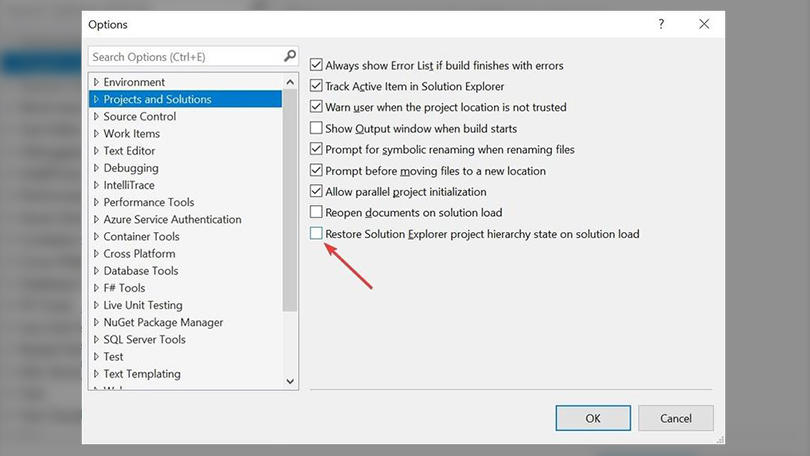
Ускорьте загрузку
Время загрузки можно сократить, выключив параметр «Восстановление состояния иерархии проектов в обозревателе решений при загрузке решения». Но если при запуске вам нужно развернуть все папки, чтобы внести изменения в последний открытый вами файл, то не выключайте этот параметр.
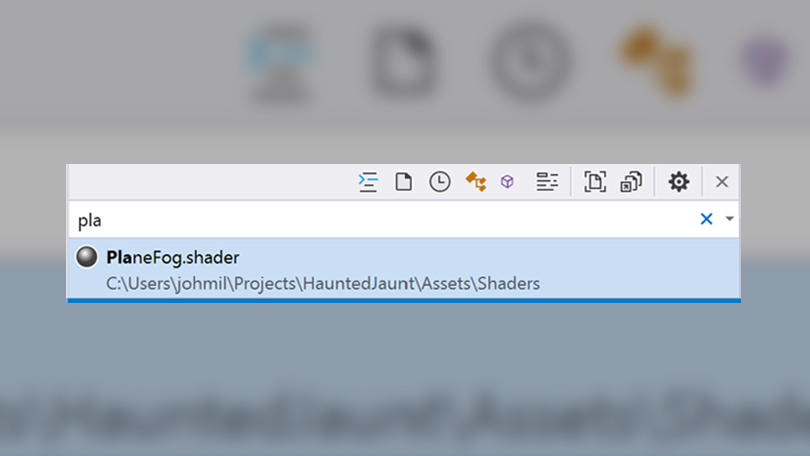
Экономьте время с помощью горячих клавиш
Use CTRL+T (Windows) Shift+CMD+F (Mac) to search your entire project for anything.
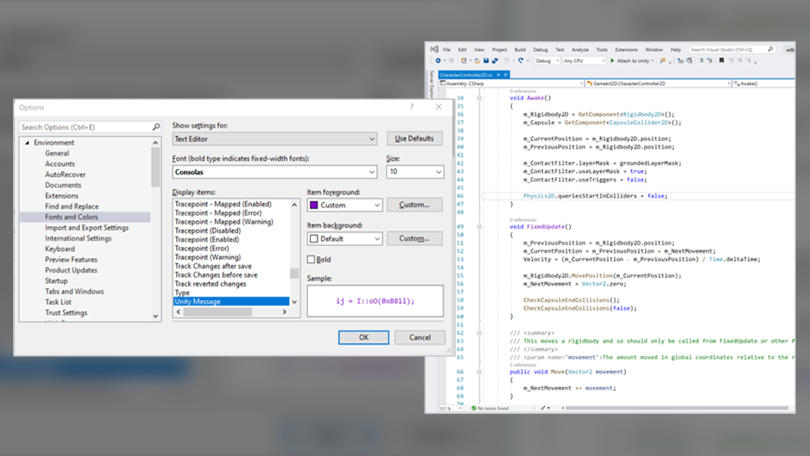
Ускорьте работу с помощью Unity API
Документация Unity доступна напрямую из редактора Visual Studio на Windows и Mac. Для этого выделите функцию Unity, информацию о которой вы хотите получить. Затем вы можете перейти или в раздел «Помощь > Справка по Unity API» или, воспользовавшись сочетаниями Ctrl+Alt+M, Ctrl+H или Cmd+’, запустить как внутренний, так и внешний браузер интегрированной среды разработки (IDE).
При работе с длинными, объемными файлами может быть полезно настроить цвета и шрифты методов Unity API для быстрой идентификации.

Упростите навигацию с помощью Unity Project Explorer
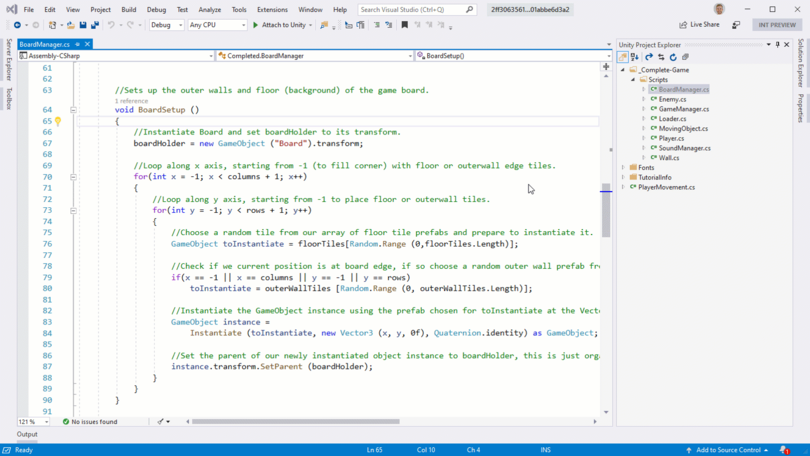
Unity Project Explorer — это надстройка над обозревателем решений с более понятным интерфейсом, которая позволяет просматривать папки проекта Unity. Это упрощает навигацию между Unity и Visual Studio.
В Visual Studio 2019 для Windows обозреватель проектов включен по умолчанию. Для включения инструмента в предыдущих версиях перейдите по адресу «Вид > Unity Project Explorer» или воспользуйтесь сочетанием Shift+Alt+E. При работе на Mac, обозреватель проектов отображается по умолчанию. Если использовать обозреватель решений и обозреватель проектов, то вы увидите синхронизированную структуру файлов.
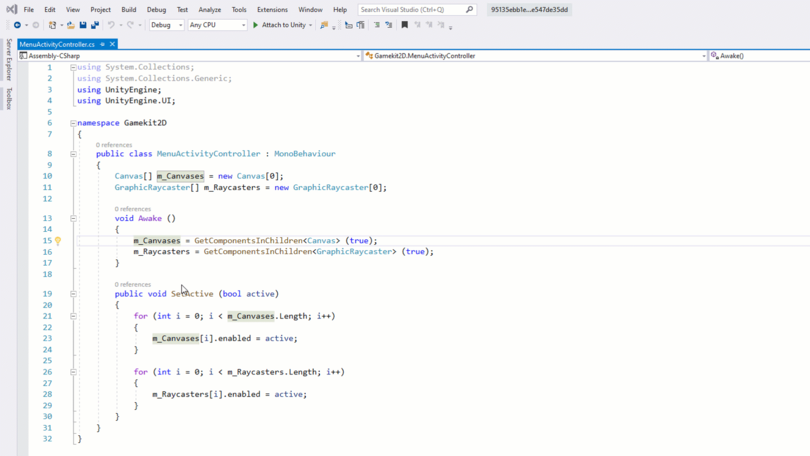
Ускорьте отладку с помощью Attach and Play
Вместо нажатия на кнопку Attach to Unity с последующим переключением на Unity, чтобы нажать кнопку Play, вы можете использовать конфигурацию Attach to Unity and Play, которая позволяет выполнить все действия за одно нажатие. Этот алгоритм прикрепит отладчик и запустит режим Play в Unity; вам не придется переключаться из IDE, что ускорит процесс отладки.

Используйте IntelliCode
IntelliCode — это модель машинного обучения с искусственным интеллектом для улучшения IntelliSense. IntelliCode экономит время, предлагая список вводимых элементов, порядок которых определяется по вероятности их использования. Чтобы воспользоваться этим средством, откройте проект в Visual Studio, откройте IntelliCode и выберите пункт «Обучить IntelliCode » (в VS 2019; в VS 2017 IntelliCode представляет собой отдельное расширение, которое можно установить в Visual Studio Marketplace). Алгоритм сгенерирует модель на основе открытого проекта; используя его данные, она будет давать подсказки по другим проектам. В этом докладе Джон демонстрирует возможности IntelliCode на примере проекта FPS Sample.
Повышайте удобство совместной работы с Live Share
Этот последний совет полезен для сотрудничества. Нажмите кнопку «Live Share» для создания ссылки на фрагменты кода, которые можно передать любому пользователю Visual Studio или Visual Studio Code. Между вами и вашими сотрудниками будет создана сессия, позволяющая видеть ваш код без необходимости установки чего-либо еще, кроме редактора.
Краткое руководство. Настройка Visual Studio для кроссплатформенной разработки с использованием Unity
Из этого краткого руководства вы узнаете, как установить расширение Инструменты Visual Studio для Unity и настроить его для разработки кроссплатформенных игр и приложений с помощью Unity. Расширение «Инструменты Visual Studio для Unity» предоставляется бесплатно и обеспечивает поддержку написания кода и отладки на языке C#, а также другие возможности. Ознакомьтесь с обзором инструментов для Unity, чтобы получить полный список того, что включает в себя эта рабочая нагрузка.
Для Visual Studio Code Unity посетите документацию по разработке Unity с помощью VS Code&.
Установка Visual Studio и Unity
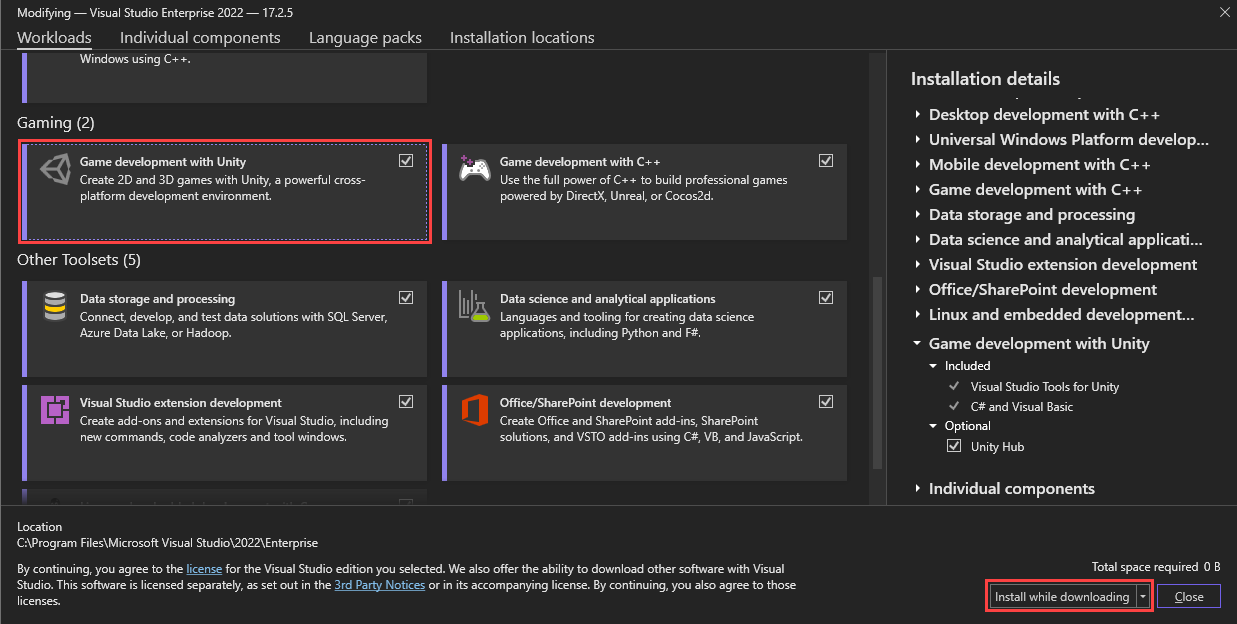
- Загрузите установщик Visual Studio или запустите его (если он был ранее установлен).
- Выберите » Установить» или «Изменить «, если Visual Studio уже установлен.
- На вкладке Рабочие нагрузки выберите рабочую нагрузку Разработка игр с помощью Unity.
- Если Unity еще не установлен, выберите центр Unity в разделе «Необязательно«.
- Щелкните Изменить или Установить, чтобы завершить установку.
Когда Visual Studio завершит процесс установки, вы можете настроить Unity.
- Откройте программу Unity Hub, которая была установлена во время установки Инструментов Visual Studio для Unity.
- В левой части окна Unity Hub откройте вкладку Установки.
- Нажмите кнопку Добавить.
- В окне «Добавление версии Unity» выберите версию Unity для установки.
- Нажмите кнопку Далее, чтобы продолжить установку.
- На шаге Добавление модулей к установке выберите Готово.
Примечание. Если вы уже установили Visual Studio 2022, можно отменить выбор параметра Microsoft Visual Studio Community 2019 .
Центр Unity продолжает установку Unity в фоновом режиме. По завершении можно создать проект, выбрав вкладку «Проекты» и выбрав «Создать».
Проекты создаются с помощью редактора Unity, а не Visual Studio.
Это руководства по установке предназначено для Visual Studio для Mac. Если вы работаете с Visual Studio Code, см. документацию по разработке Unity с использованием VS Code.
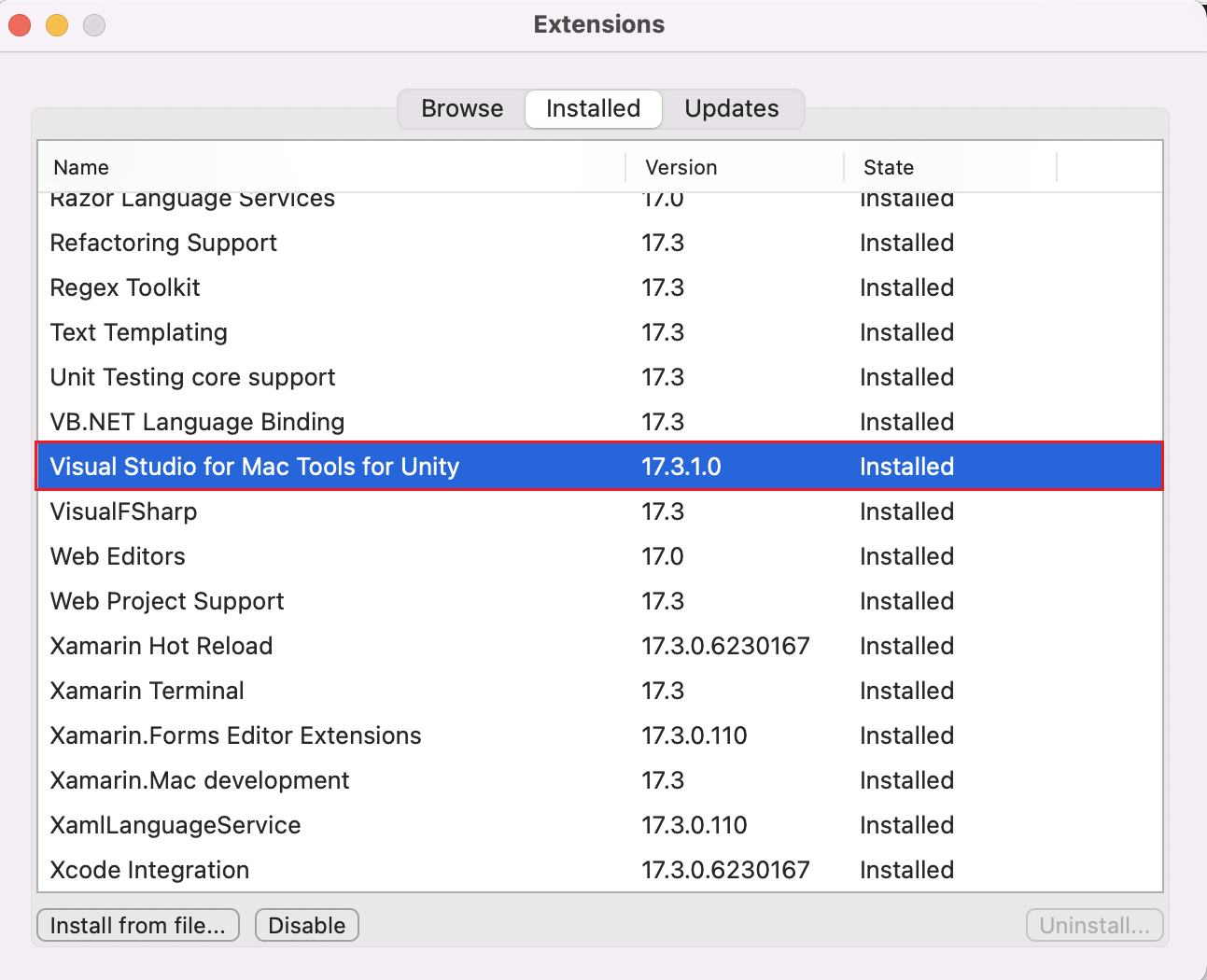
средства Visual Studio для Mac для Unity включены в установку Visual Studio для Mac. Для этого не требуется отдельных шагов установки. Вы можете проверить установку в меню Visual Studio для Mac> Extensions>Game Development. Инструменты Visual Studio для Mac для Unity должны быть включены.
Настройка Unity для использования Visual Studio
По умолчанию в Unity уже должно быть настроено использование Visual Studio или Visual Studio для Mac в качестве редактора скриптов. Этот параметр можно подтвердить или изменить внешний редактор скриптов на определенную версию Visual Studio из редактора Unity.
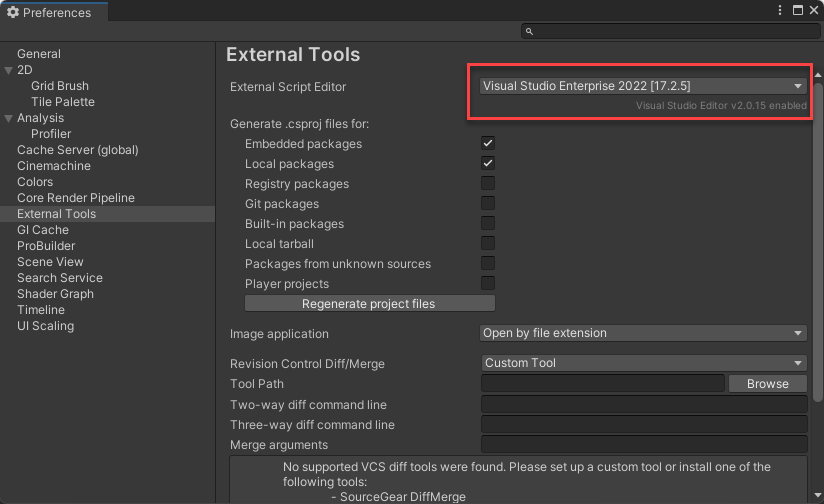
- В редакторе Unity выберите меню «Изменить > параметры «.
- Выберите вкладку Внешние инструменты слева.
Добавление версии Visual Studio, которая не указана
Можно выбрать другие версии Visual Studio, которые не указаны в списке и установлены в пользовательском каталоге.
- В раскрывающемся списке выберите Обзор….
- Перейдите в каталог Common7/IDE, находящийся в каталоге установки Visual Studio, и выберите файл devenv.exe. Щелкните Открыть.
- Только для Unity 2019 и более ранних версий убедитесь, что выбрано подключение редактора .
- Чтобы завершить процесс настройки, закройте диалоговое окно Параметры.
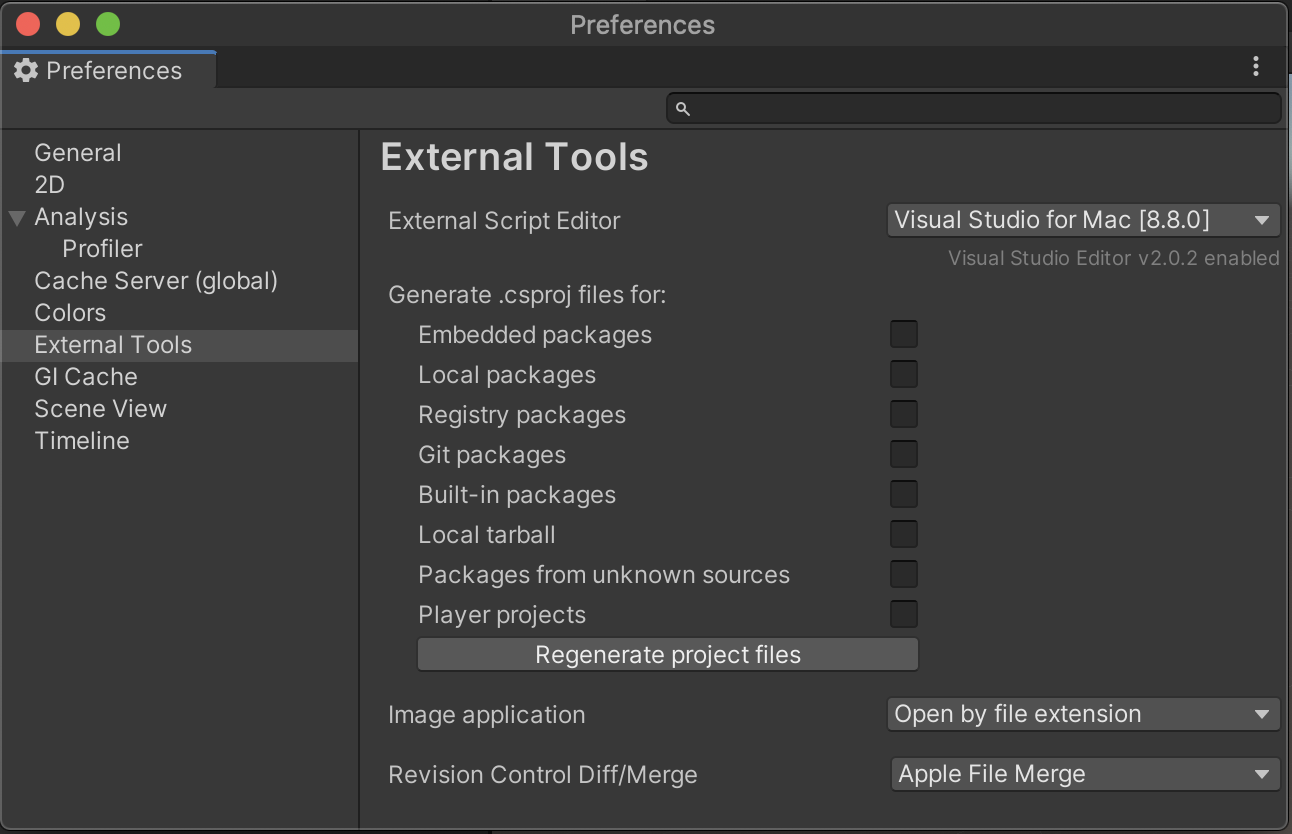
- В редакторе Unity выберите меню «Параметры Unity>«.
- Выберите вкладку Внешние инструменты слева.
- Используйте раскрывающийся список внешнего редактора скриптов, чтобы выбрать различные установки Visual Studio для Mac.
- Чтобы завершить процесс настройки, закройте диалоговое окно Параметры.
Установка или обновление пакета редактора Visual Studio
В версиях Unity 2020 и более поздних версиях отдельный пакет Unity требуется для оптимальной работы с средами разработки, такими как Visual Studio и Visual Studio для Mac. Этот пакет должен быть включен по умолчанию, но обновления выпускаются в этот пакет, который можно установить в любое время.
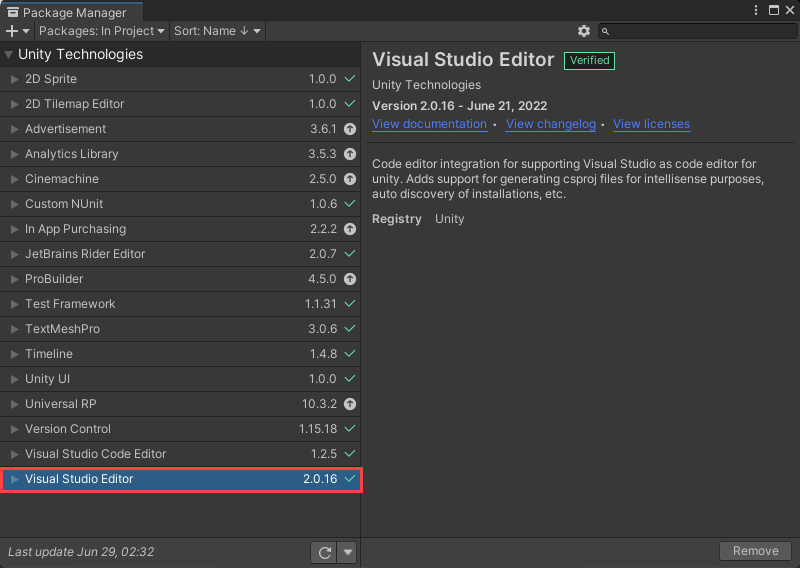
- В редакторе Unity выберите меню Windows > диспетчер пакетов.
- Выберите пакет Редактор Visual Studio.
- Если доступна новая версия, выберите «Обновить«.
В версиях Unity 2020 и более поздних версиях отдельный пакет Unity требуется для оптимальной работы с средами разработки, такими как Visual Studio и Visual Studio для Mac. Этот пакет должен быть включен по умолчанию, но обновления выпускаются в этот пакет, который можно установить в любое время.
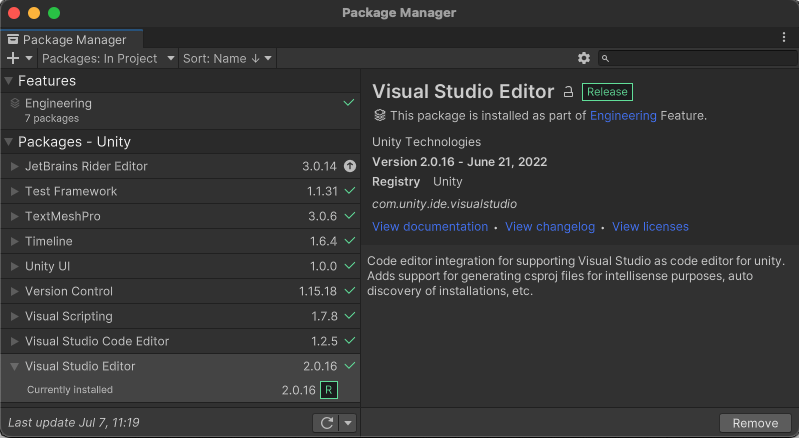
- В редакторе Unity выберите меню Windows > диспетчер пакетов.
- Выберите пакет Редактор Visual Studio.
- Если доступна новая версия, выберите «Обновить«.
Проверить наличие обновлений
Рекомендуется обновлять Visual Studio и Visual Studio для Mac для последних исправлений ошибок, функций и поддержки Unity. Обновление Visual Studio не требует обновления версий Unity.
- Выберите меню «Справка >» для Обновления.
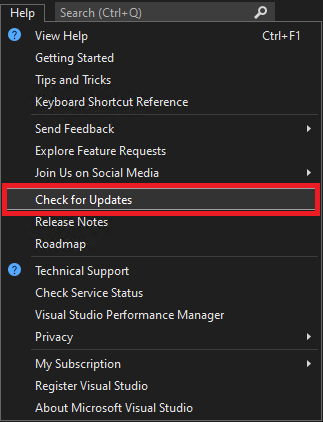
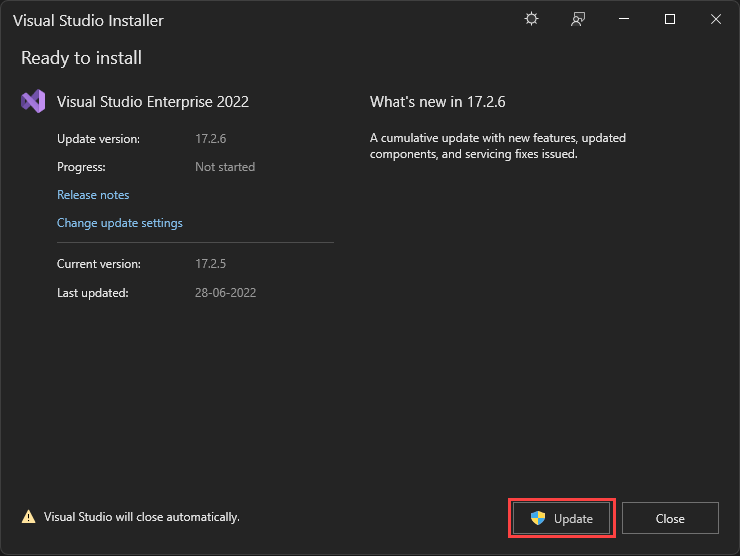
- Если обновление доступно, установщик Visual Studio отображает новую версию. Выберите Обновить.
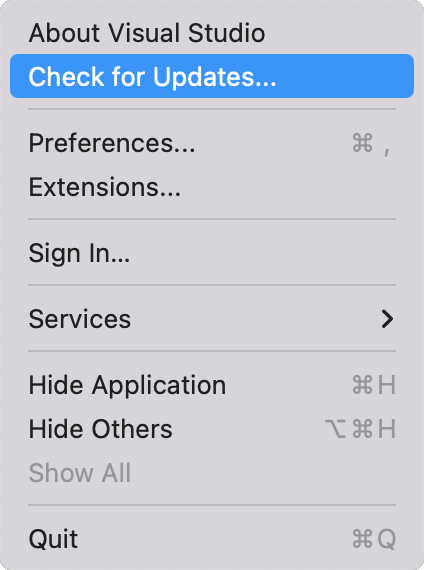
- Выберите меню Visual Studio для Mac Check for Обновления>. , чтобы открыть диалоговое окно обновления Visual Studio.
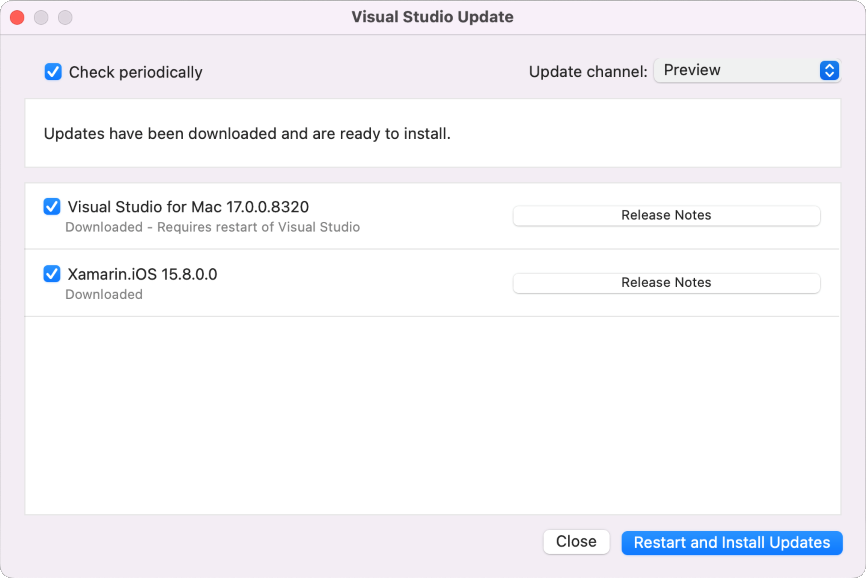
- Если обновление доступно, Visual Studio Update отображает новую версию, выберите «Перезапустить и установить Обновления«.
Как включить подсказки для Unity в Visual studio?
Так как в версии 18 года любимую MonoDevelop больше не поддерживают, придется пользоваться VS. Все будет ничего, но подсказок как в моно нет, вернее есть но команд юнити там нет (Time, touch, PlayerPrefs и все остальное), как их включить? В VS code тоже их нет
Отслеживать
задан 11 мая 2018 в 3:42
103 1 1 золотой знак 2 2 серебряных знака 7 7 бронзовых знаков
Хороший вопрос! Поддержу
11 мая 2018 в 3:50
Странно, у меня с установки, когда я пишу код с подключённым автоматом Unity неймспейсом UnityEngine, все подсказки отображаются.
11 мая 2018 в 4:08
4 ответа 4
Сортировка: Сброс на вариант по умолчанию
Всё до банальности просто, достаточно установить расширения для Visual Studio для этого прожмите:
- Средства -> Расширения и обновления.(Tools -> Extentions and Updates..)
- В появившемся окне вбить в поисковике Unity.
- Установить расширение. (Visual Studio 2017 Tools for Unity) Но по идее без него должно было всё работать, вроде бы.
Отслеживать
ответ дан 11 мая 2018 в 5:38
521 2 2 серебряных знака 8 8 бронзовых знаков
В Unity надо открыть: Edit -> Preferences, вкладка External Tools, в External Script Editor выбирать: Visual Studio 2017 Community.
Отслеживать
51.6k 200 200 золотых знаков 61 61 серебряный знак 242 242 бронзовых знака
ответ дан 11 мая 2020 в 20:57
41 1 1 бронзовый знак
Была такая же проблема при использовании VSCode в юнити 2019.2.11f, т.е. не отображались контекстные подсказки при вводе для классов, методов и т.д.
Как решил: 1) Делаем все в точности как описано в официальном мануале по интеграции VSCode с Unity https://code.visualstudio.com/docs/other/unity
2) Если все сделали по мануалу, у вас должен быть установлен VSCode с плагинами C# и Debugger for Unity, при этом в юнити в Edit\Preferences\External tools у вас выставлен VSCode(с установленными параметрами ProjectPath, File, Line, Column) как редактор скриптов и установлен флажок Editor Attaching. Далее, открываем любой скрипт из юнити — он должен открыться в VSCode и в окне Explorer-а должна отображаться вся структура вашего проекта( а не только файл открытого скрипта).
3)Плагин C# внутри VSCode должен выдать предупреждение в лог (консоль можно открыть в самом нижнем поле редактора VSCode слева внизу два значка — ошибка и предупреждение), что файл проекта подгружен некорректно из-за отсутствия необходимого пакета .Net Framework какой-либо версии (в моем случае это была версия 4.7.1, в вашем случае может быть другая)! Устанавливаем требуемый пакет .NET Framework с оф. сайта майкрософта (https://dotnet.microsoft.com/download/dotnet-framework) или откуда угодно, ДАЖЕ ЕСЛИ УСТАНОВЛЕНА БОЛЕЕ ПОЗДНЯЯ ВЕРСИЯ (это никак не повредит ей).
После установки .Net Framework закройте на всякий случай Unity(если изменяли состояние флажка Editor attaching) и VSCode. Откройте юнити заново и откройте любой скрипт. В этот раз при открытии файла плагин C# в VSCode больше не должен выдавать ошибок загрузки проекта и контекстные подсказки будут работать.
P.S. дополнение VSCode integration для Unity из Asset Store можно не устанавливать, т.к. если все сделано правильно, то все работает и без него.
Как включить подсказки в Visual Studio 2019 (Unity)?
Недавно работал в VS, всё было хорошо, но в один день исчезли подсказки Visual Studio (Unity).
Облазил все форумы, там говорят только про настройку External Script Editor и то что в Visual Sdudio Installer нужно поставить галочку «Разработка игр с помощью Unity», но у меня всё это сделано: 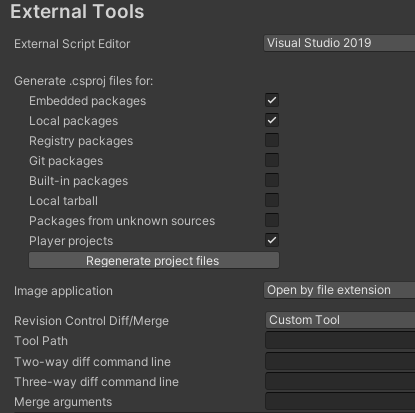
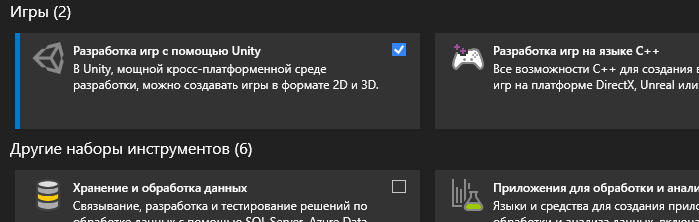
Даже обновил саму Unity и Visual Sdudio 2019. Надеюсь что здесь помогут решить мою проблему или просто объяснить суть проблемы.
- Вопрос задан более двух лет назад
- 1055 просмотров