
Выделение ячеек
В отличие Microsoft Office других программ, таких как Word, Excel не предоставляет кнопку, с помощью которую можно выделить все или отдельные части данных в ячейке.
Однако вы можете имитировать выделение на ячейке в лист, заполнив ячейки цветом выделения. Чтобы быстро имитировать выделение, можно создать пользовательский стиль ячеек, который можно применить для заливки ячеек цветом выделения. Затем, применив этот стиль к ячейкам, можно быстро скопировать выделение в другие ячейки с помощью формата полярного формата.
Если вы хотите выделить определенные данные в ячейке, вы можете отобразить их в другом цвете или формате шрифта.
Создание стиля ячейки для выделения ячеек
- Щелкните Главная >новые стили ячеок.
Примечания:
- Если вы не видите элемента Стиль ячейки, нажмите кнопку Дополнительные рядом с коллекции стилей ячеок.
Совет: Например, введите Выделить.
Примечание: Пользовательские стили ячеок отображаются в верхней части списка стилей ячеок. Если в группе Стили есть поле стили ячеок и новый стиль является одним из первых шести стилей ячеок в списке, вы можете щелкнуть этот стиль ячейки непосредственно в группе Стили.
Применение выделения к другим ячейкам с помощью формата полярного формата
- Выделим ячейку с нужным выделением.
- На вкладке Главная в группе Буфер обмена дважды щелкните Формат по , а затем перетащите указатель мыши по нужному ряду ячеек или диапазонов ячеек.
- Когда все будет готово, еще раз щелкните Формат полярного формата или нажмите клавишу ESC, чтобы отключить его.
Отображение определенных данных в другом цвете или формате шрифта
- Вы можете выбрать в ячейке данные, которые должны отображаться в другом цвете или формате. Выбор данных в ячейке
Чтобы выделить содержимое ячейки Выполните следующие действия В ячейке Дважды щелкните ячейку, а затем протащите указатель мыши, чтобы охватить содержимое ячейки, которое требуется выделить. В строка формул Щелкните ячейку, а затем протащите указатель мыши, чтобы охватить содержимое ячейки, которое требуется выделить в строке формул. С помощью клавиатуры Нажмите клавишу F2, чтобы изменить ячейку, с помощью клавиш со стрелками расположить точку вставки, а затем нажмите клавиши SHIFT+СТРЕЛКА, чтобы выбрать содержимое. - На вкладке Главная в группе Шрифт сделайте следующее:
- Чтобы изменить цвет текста, щелкните стрелку рядом с кнопкой Цвет шрифта а затем в области Цвета темы или Стандартные цвета выберите нужный цвет.
- Чтобы применить последний выбранный цвет текста, нажмите кнопку Цвет шрифта .
- Чтобы применить цвет, который не относится к доступным цветам темы и стандартным цветам, нажмите кнопку Другие цвета ивыберите нужный цвет на вкладке Стандартная или Другая в диалоговом окне Цвета.
- Чтобы изменить формат, нажмите кнопку Полужирный, или Подчеркнутое . Сочетания клавиш Можно также нажать клавиши CTRL+B, CTRL+I или CTRL+U.
Как в экселе выделить таблицу жирными линиями?
В программе эксель существует два простых способа выделить границы таблицы жирными линиями. В этой связи давайте рассмотрим более подробно с картинками оба этих способа.
Откроем небольшую таблицу, в которой и требуется выделить внешние границы жирным цветом.
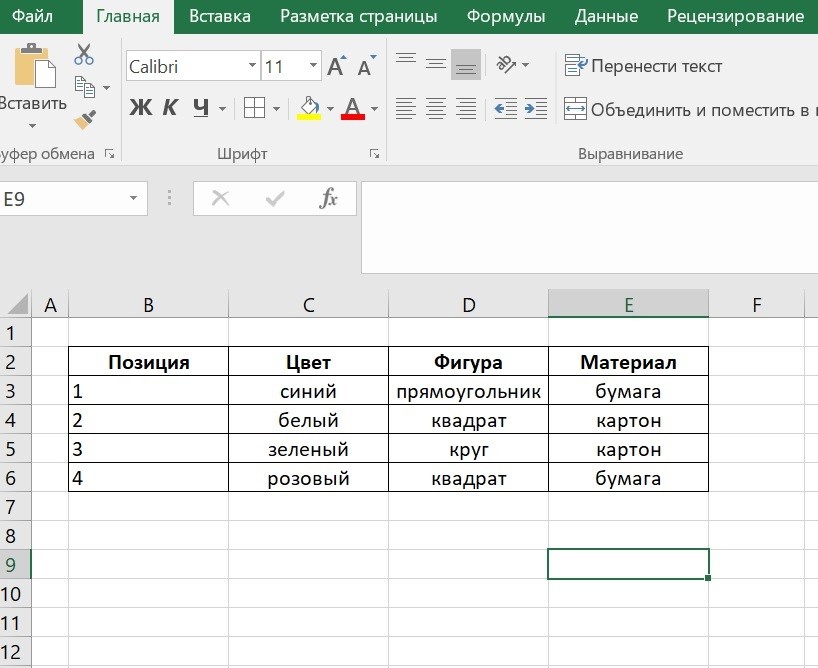
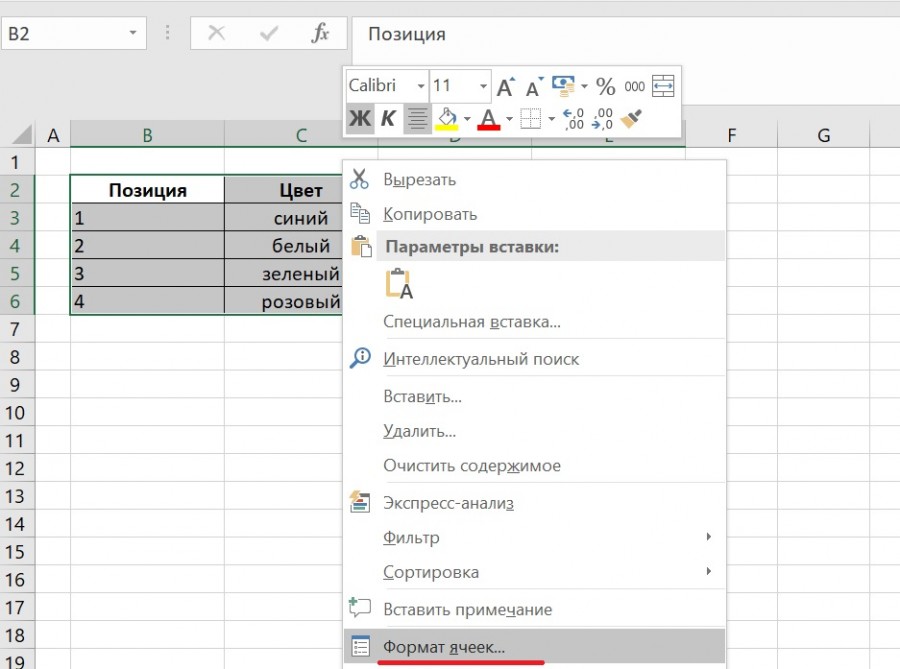
Выделим таблицу полностью, после нажмем на левую клавишу мыши, чтобы на экране появилось дополнительное меню, в котором нужно нажать на строчку: «Формат ячеек».
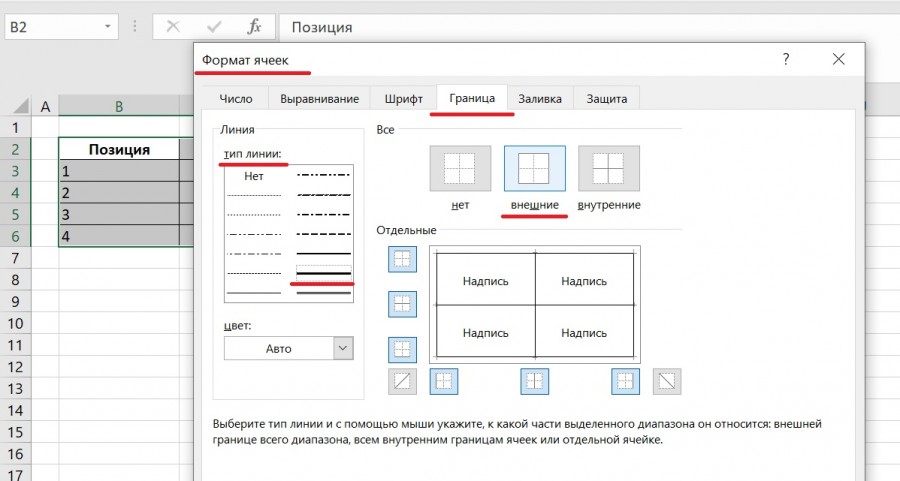
В появившийся таблицы «Формат ячеек» заходим во вкладку «Граница», где в разделе «тип линии» выбираем толстую линию, а в разделе «Все» жмем на иконку с надписью «внешние». После чего можно нажимать на клавишу «Ок».
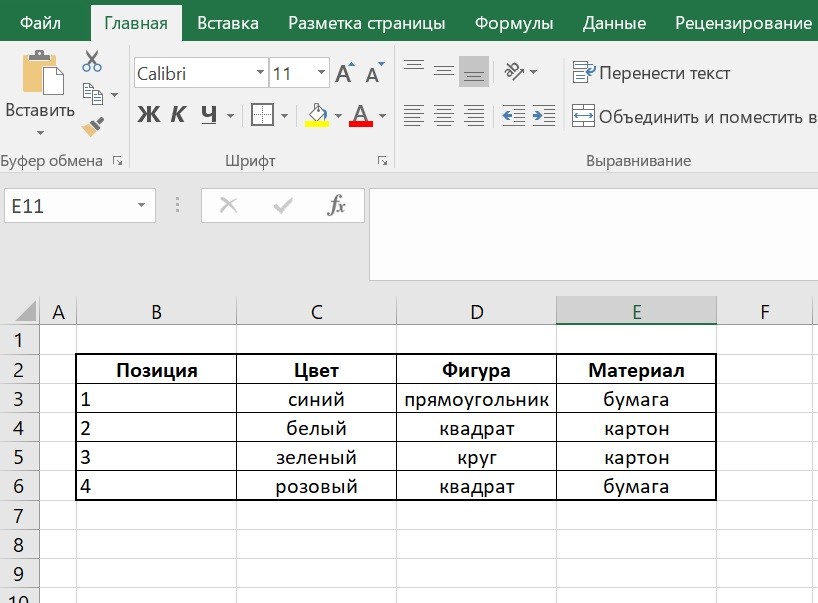
В итоге внешние границы таблицы стали жирными линиями.
Выделяем полностью таблицу, после переводим взгляд на верхнюю панель настроек, где в закладке «Главная» находим раздел «Шрифт». В этом разделе находим иконку границ на белом фоне с названием «Границы», у данной иконки есть стрелочка, на неё необходимо нажать, после на экране появится меню, в котором можно выбрать тип границ. Находим строчку «Толстые внешние границы» и нажимаем на неё.
покупка
Как выделить жирным шрифтом часть текстовой строки в ячейке в Excel?
В Excel часто используются ячейки, выделенные жирным шрифтом, но иногда вам может потребоваться выделить части текстовой строки жирным шрифтом в одной ячейке, чтобы выделить некоторые символы, как показано ниже. И теперь в этом руководстве можно рассказать о методах выделения выделенных жирным шрифтом частей текстовой строки в ячейке.
Чтобы полужирный частичный текст строки с функцией форматирования
Чтобы выделить полужирным только часть текстовой строки в ячейке, вы можете сделать следующее:
1. Дважды щелкните ячейку, часть текста которой вы хотите выделить жирным шрифтом, чтобы разрешить редактирование ячейки, и выберите часть строки (строка должна быть непрерывной). Смотрите скриншот:

2. Затем перейдите к Главная вкладку и щелкните стрелку привязки в шрифт группа для отображения Формат ячеек диалоговое окно и щелкните Жирный под шрифт раскрывающийся список стилей. см. снимок экрана:

3. Нажмите OK. Теперь выделенная часть текстовой строки выделена жирным шрифтом.

Если вы хотите выделить несколько прерывистых частей текстовой строки жирным шрифтом, вам необходимо повторить вышеуказанные шаги, чтобы выделить часть строки жирным шрифтом один за другим.
Чтобы выделить определенные символы в текстовой строке с помощью Kutools for Excel
После бесплатная установка Kutools for Excel, пожалуйста, сделайте следующее:
Если вы хотите выделить отдельные отдельные символы в текстовой строке жирным шрифтом, вы можете попробовать применить Надстрочный / Подстрочный Функция Kutools for Excel.
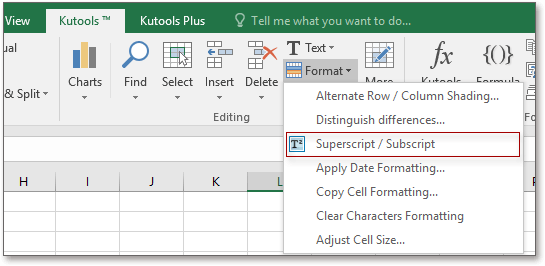
1. Выберите ячейку, в которой вы хотите выделить определенные символы жирным шрифтом, и нажмите Кутулс > Формат > Надстрочный / Подстрочный. Смотрите скриншот

2. Затем в Форматирование надстрочного / подстрочного индекса диалоговом окне выберите символ, который вы хотите выделить жирным, затем установите флажок Жирный вариант, и если текст слишком длинный для отображения в текстовом поле, щелкните стрелку право для просмотра других персонажей и продолжайте выделять символы жирным шрифтом.
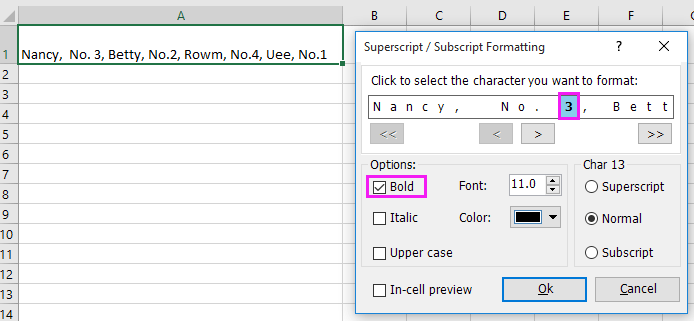
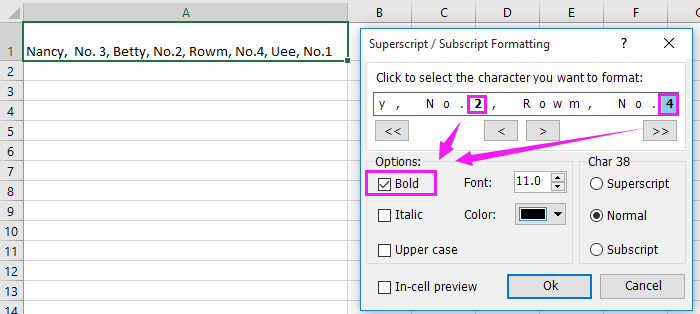
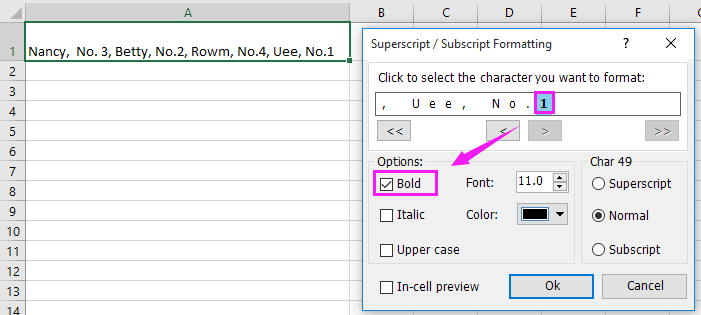
3. Нажмите Ok. Броские символы выделены жирным шрифтом.

С помощью этой функции вы можете быстро использовать надстрочный или подстрочный символ.

Быстро полужирные части струны
Статья может быть вам интересна:
- Как автоматически заполнять увеличивающие ячейки в Excel?
- Как посчитать в Excel ячейки с нулями, но не с пробелами?
- Как посчитать количество вхождений слова в столбец в Excel?
- Как подсчитать уникальные / повторяющиеся даты в столбце Excel?
- Как найти максимальное или минимальное значение для каждого дня в диапазоне Excel?
Лучшие инструменты для офисной работы
Усовершенствуйте свои навыки работы с Excel с помощью Kutools for Excelи испытайте эффективность, как никогда раньше. Kutools for Excel Предлагает более 300 расширенных функций для повышения производительности и экономии времени. Нажмите здесь, чтобы получить функцию, которая вам нужна больше всего.
Office Tab Добавляет в Office интерфейс с вкладками и значительно упрощает вашу работу
- Включение редактирования и чтения с вкладками в Word, Excel, PowerPoint , Издатель, доступ, Visio и проект.
- Открывайте и создавайте несколько документов на новых вкладках одного окна, а не в новых окнах.
- Повышает вашу продуктивность на 50% и сокращает количество щелчков мышью на сотни каждый день!
Newest First
Sort comments by
Comments ( 4 )
No ratings yet. Be the first to rate!
about 3 years ago
This comment was minimized by the moderator on the site
this comment section apparently also does not support rich text formatting, the part of string i want bold are
Mr. Dev Bahadur Karki. (from the B10 cell)
Mr. Dev Bahadur Karki (from the B21 Cell) and,
Dhapasi-4(Sabik), Tokha Municipality-6(Present); Kathmandu. (from the D11 cell)
about 3 years ago
This comment was minimized by the moderator on the site
Can i bold a part of result within the cell containing various formula and text with other texts with in the same cell in regular size?
for example. my cell contains following formula (I have kept it on italic so as to distinguish it as a formula and part of formula to be displayed bold in the bold letter).
=»The team has read the guidelines provided by the company for preparing the «&» report and we have visited the site to undergo assignment for client «&B10&». The property owner is «&B21&» for which the client has submitted legal documents of the property that is proposed to be»&» used. The location of the property is at «&D11&». The team has assessed the property. «&»The team also tried to incorporate as many details as possible. Additional information required by»&» the company has been provided in ANNEXURE-1 as per the format and some of the information has been provided here under.»
The result should be like following.
The team has read the guidelines provided by the company for preparing the valuation report and we have visited the site to undergo assignment for client Mr. Dev Bahadur Karki. The property owner is Mr. Dev Bahadur Karki for which the client has submitted legal documents of the property that is proposed to be used. The location of the property is at Dhapasi-4(Sabik), Tokha Municipality-6(Present); Kathmandu. The team has assessed the property. The team also tried to incorporate as many details as possible. Additional information required by the Bank has been provided in ANNEXURE-1 as per the format and some of the information has been provided here under.
покупка
Как определить и выделить все жирные ячейки или текст в Excel?
Обычно содержимое или текст ячейки можно форматировать с помощью шрифта Bold. Возникает вопрос, можем ли мы просто быстро определить и выбрать все ячейки, к которым применен жирный шрифт? Следующие ниже руководства помогут вам легко определить и быстро выбрать все ячейки, содержащие жирный шрифт или текст, из диапазона в Excel.
Теперь мы покажем вам подробные шаги по идентификации и выделению всех выделенных жирным шрифтом ячеек в следующих данных диапазона. Смотрите скриншот:

Определите и выделите все жирные ячейки с помощью команды Найти
Вы можете найти и выделить все выделенные жирным шрифтом ячейки с помощью команды «Найти».
Шаг 1: Выберите диапазон, в котором вы хотите выделить жирные ячейки.
Шаг 2: Нажмите Главная > Найти и выбрать > Найдите для открытия Найти и заменить диалоговое окно. Вы также можете открыть диалоговое окно «Найти и заменить», нажав кнопку Ctrl + H ключи.
Шаг 3: В Найти и заменить диалогового окна, нажмите Формат кнопка. Если вы не можете узнать Формат кнопку, нажмите Опции сначала.

Шаг 4: В Найти формат диалоговое окно под шрифт Вкладка, выберите Жирный в Любимый стиль и нажмите OK. См. Следующий снимок экрана:

Шаг 5: Вернитесь к Найти и заменить диалогового окна, нажмите Найти все кнопка. Все выделенные жирным шрифтом ячейки перечислены в нижней части этого диалогового окна.

Шаг 6: Выберите все результаты поиска, удерживая Ctrl + C ключи. Теперь он выделяет сразу все выделенные жирным шрифтом ячейки. См. Следующий снимок экрана:

Определите и выберите все жирные ячейки с кодом VBA
Следующий код VBA также может помочь вам сразу выделить все выделенные жирным шрифтом ячейки. Пожалуйста, сделайте так:
Шаг 1: Удерживайте Alt + F11 , чтобы открыть Окно Microsoft Visual Basic для приложений.
Шаг 2: Нажмите Вставить > Модули, и вставьте следующий макрос в Окно модуля.
Код VBA: выделите все выделенные жирным шрифтом ячейки в диапазоне
Sub SelectBold() 'update20131218 Dim Rng As Range Dim WorkRng As Range Dim OutRng As Range On Error Resume Next xTitleId = "KutoolsforExcel" Set WorkRng = Application.Selection Set WorkRng = Application.InputBox("Range", xTitleId, WorkRng.Address, Type:=8) For Each Rng In WorkRng If Rng.Font.Bold Then If OutRng Is Nothing Then Set OutRng = Rng Else Set OutRng = Union(OutRng, Rng) End If End If Next If Not OutRng Is Nothing Then OutRng.Select End If End Sub Шаг 3: Затем нажмите F5 нажмите клавишу для запуска этого кода, и появится окно с подсказкой, в котором вам будет предложено выбрать диапазон, который вы хотите использовать. Смотрите скриншот:

Шаг 4: И затем щелкните OK, все ячейки с полужирными значениями были выделены сразу.
Определите и выделите все выделенные жирным шрифтом ячейки с помощью Kutools for Excel
Если у вас есть Kutools for Excel установлен, Выбрать ячейки с форматом Инструмент может помочь вам быстро выделить все выделенные жирным шрифтом ячейки в определенном выделении.
Kutools for Excel включает более 300 удобных инструментов Excel. Бесплатная пробная версия без ограничений в течение 30 дней. Получить сейчас.
Шаг 1: Нажмите Кутулс > Выберите Инструменты > Выбрать ячейки с форматом.

Шаг 2: В Выбрать ячейку с форматом диалоговом окне выполните следующие действия:
Шаг 3: Затем нажмите OK, и окно подсказки напомнит вам выбрать совпадающие ячейки или выполнить поиск снова, и нажмите Да.

Шаг 4: Выбраны все ячейки с одинаковым полужирным форматированием.
Так, Выбрать ячейки с форматом инструмент может выбирать ячейки с одинаковым форматированием из ячеек диапазона в соответствии с форматированием базовой ячейки или атрибутами базовой ячейки. Нажмите, чтобы узнать больше…
Связанная статья: