
Как расположить элемент снизу в блоке css?
Но было бы легче просто разделить блоки, чтобы инпут пошел сразу после серого блока. А не был вложен в него.
Отслеживать
ответ дан 10 июн 2019 в 15:18
OPTIMUS PRIME OPTIMUS PRIME
27.1k 3 3 золотых знака 23 23 серебряных знака 48 48 бронзовых знаков
- html
- css
- bootstrap
-
Важное на Мете
Похожие
Подписаться на ленту
Лента вопроса
Для подписки на ленту скопируйте и вставьте эту ссылку в вашу программу для чтения RSS.
Дизайн сайта / логотип © 2023 Stack Exchange Inc; пользовательские материалы лицензированы в соответствии с CC BY-SA . rev 2023.11.15.1019
Нажимая «Принять все файлы cookie» вы соглашаетесь, что Stack Exchange может хранить файлы cookie на вашем устройстве и раскрывать информацию в соответствии с нашей Политикой в отношении файлов cookie.
Как закрепить блок в css
Липкое или приклеенное позиционирование используется для фиксации элемента в заданном месте при прокрутке страницы. Как правило, применяется к заголовкам, меню или навигации для быстрого к ним доступа или наглядности. В демонстрации ниже при прокрутке веб-страницы вниз синий блок с навигацией доходит до верхнего края окна и «приклеивается» к нему, фиксируясь на одном месте.
В данной демонстрации липкое позиционирование осуществляется с помощью значения sticky свойства position . При этом с помощью свойства top мы указываем точку, по достижении которой при прокрутке элемент превращается в фиксированный (пример 1).
Пример 1. Использование sticky
Следует понимать, что при вертикальной прокрутке для элемента имеет смысл указывать только top и bottom . При горизонтальной прокрутке будут работать только свойства left и right . Также имеет значение, чтобы высота или ширина родительского контейнера была больше размера элемента. В противном случае не будет полосы прокрутки и элемент останется на своём месте. Если в примере 1 элемент поместить внутрь , то прилипание перестанет работать.
Прилипание элемента можно делать внутри блока с overflow, у которого значение задано как scroll или auto (пример 2).
Пример 2. Использование sticky и overflow
Значение sticky является относительно новым и не все браузеры его поддерживают, в частности, Internet Explorer.
Как на самом деле работает position: sticky в CSS
У position: sticky уже очень неплохая браузерная поддержка, но большинство разработчиков так и не используют это свойство.
У этого есть две основные причины: во-первых, браузерам потребовалось много времени на реализацию адекватной поддержки этого свойства. И все просто успели забыть о нём.
Во-вторых, многие разработчики до конца не понимают логику, по которой это свойство работает. И тут появляюсь я!
Я полагаю, что вы хорошо знакомы с позиционированием в CSS, но давайте кратко повторим основные моменты:
Ещё три года назад существовало четыре типа позиционирования: static , relative , absolute и fixed .
Основное различие между static и relative , absolute и fixed в том, какое место они занимают в потоке документа (DOM). Элементы с позицией static и relative сохраняют своё естественное положение в потоке документа, в то время как absolute и fixed «вырываются» из потока документа и становятся плавающими.
Новое значение sticky похоже на все предыдущие значения сразу. Я проиллюстрирую это чуть позже.
Моё первое знакомство с «липким» позиционированием
Думаю, что большинство из вас игрались с «липким» позиционированием. Так было и у меня, пока в один момент я не осознал, что совсем не понимаю это свойство.
При первом знакомстве с position: sticky все быстро понимают, что элемент залипает, когда область просмотра достигает определённой позиции.
Проблема в том, что иногда это работает, а иногда нет. Когда всё работает, то элемент и правда залипает. Но когда не работает, то при прокрутке элемент перестаёт залипать. Как человеку, который живёт одним только CSS, мне было важно разобраться в сути проблемы. Именно поэтому я решил тщательно изучить «липкое» позиционирование.
«Липкая» разведка
Во время своих экспериментов я заметил, что если элемент с position: sticky является единственным ребёнком своего родителя-обёртки, то этот «липкий» элемент не залипает.
Когда я добавлял больше элементов внутрь родителя-обёртки всё начинало работать как ожидалось.
Почему так происходит?
Причина кроется в том, что элемент с position: sticky может перемещаться только в пределах контейнера, в котором находится. А поскольку в моём случае он был единственным ребёнком, у него не было элементов-братьев, поверх которых он мог перемещаться.
Как на самом деле работает position: sticky в CSS
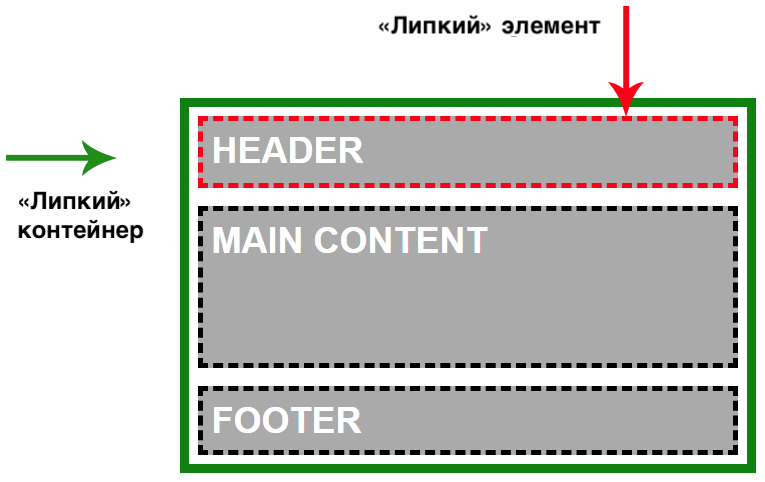
«Липкое» позиционирование состоит из двух основных частей: «липкого» элемента и «липкого» контейнера.
«Липкий» элемент — это элемент, которому мы задали position: sticky . Элемент будет становиться плавающим, как только область видимости достигнет определённой позиции, например top: 0px .
«Липкий» контейнер — это HTML-элемент, который оборачивает «липкий» элемент. Это максимальная область, в которой может перемещаться наш элемент.
Когда вы задаёте элементу position: sticky , его родитель автоматически становится «липким» контейнером!
Очень важно это запомнить! Контейнер будет являться областью видимости для элемента. «Липкий» элемент не может выйти за пределы своего «липкого» контейнера.
В этом причина, почему в предыдущем примере «липкий» элемент не залипал: он был единственным дочерним элементом контейнера.
Понимание «липкого» поведения
Как я и говорил, position: sticky ведёт себя не так, как другие типы позиционирования. Но, с другой стороны, у них есть определённые сходства. Позвольте мне пояснить:
Относительное (или статичное) — «липкий» элемент похож на элемент со статическим или относительным позиционированием поскольку сохраняет свою естественную позицию в DOM (остаётся в потоке).
Фиксированное—когда элемент залипает, то ведёт себя как будто у него заданы стили position: fixed , остаётся на той же позиции в области видимости и вырывается из потока документа.
Абсолютное—в конце доступной для перемещений области элемент останавливается и остаётся поверх другого элемента. Точно также, как ведёт себя абсолютно спозиционированный элемент в контейнере с position: relative .
Залипает внизу?!
В большинстве случаев вы будете использовать position: sticky чтобы прикрепить элемент к верхнему краю страницы. Что-то вроде этого:
Именно для таких сценариев и был создан этот тип позиционирования. До его появления такой трюк приходилось проворачивать с помощью JavaScript.
Но вы с тем же успехом можете использовать это свойство для того, чтобы прилепить элемент к нижней границе. Это значит, что футеру можно задать «липкое» позиционирование и при скролле он всегда будет залипать у нижнего края. И когда мы дойдём до конца «липкого» контейнера наш элемент остановится на своей естественной позиции. Лучше использовать эту особенность для элементов, находящихся в самом конце контейнера.
В реальной жизни я использую такое поведение для сводных таблиц. И, я думаю, с помощью этого приёма можно реализовать «липкую» навигацию в футере.
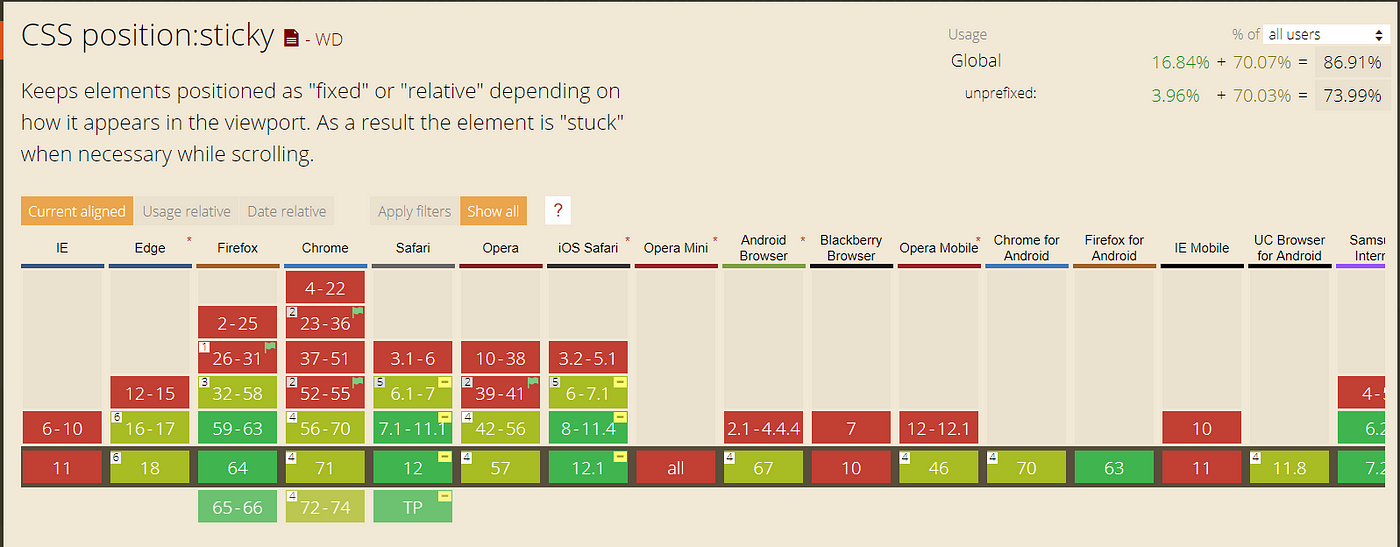
Браузерная поддержка
- «Липкое» позиционирование поддерживается всеми основными современными браузерами. Исключение: старый-добрый IE.
- Для Safari потребуется префикс -webkit
В заключении
Вот и всё. Я надеюсь, что вам понравилась эта статья и мне удалось поделиться своим опытом. Я буду признателен, если вы поделитесь этим постом и поаплодируйте.
Фиксирование блока при прокрутке страницы на CSS и HTML без JavaScript
При разработке интернет ресурсов часто возникает потребность в фиксации блока при прокрутке. При использовании параметра fixed для display в CSS происходит фиксирование, но оно не зависит от внешних блоков. Как же решить эту проблему?
Пару-тройку лет назад это решалось при помощи jаvascript. Программа вычисляла нахождение начала блока и следующего (граничащего снизу) блока и ставила и, соответственно, снимала значение fixed для display в css в нужный момент.
Но все развивается и появляются новые способы более быстрого решения, зачастую, насущной проблемы.
Рассмотрим работу фиксирования блока при прокрутке страницы на CSS на примере уже сверстанной страницы при помощи flex контейнеров.
Немного переделав программный код HTML и CSS, я получил следующее:
Фиксируем блок при помощи CSS sticky
В правый сайдбар я поместил изображение, которое как раз должно фиксироваться. Фиксирование должно произойти при достижении изображения (блока с изображением) верхней части окна браузера и перестать фиксироваться после достижения подвала (footer).
Для фиксации мы используем свойство sticky спецификации display для CSS. Главное правило при использовании sticky состоит в том, что для фиксирования блока при прокрутке страницы на CSS его нужно поместить в контейнер, имеющий запас высоты между верхней и нижней его границей. То есть контейнер, в котором должно иметься пустое место между его краями для перемещения фиксированного блока внутри. Иначе ничего работать не будет. Обычно для контейнера, в котором будет происходить фиксация, указывается значение высоты height:100%. Для того, чтобы не «мучаться» со значениями высоты в 100%, которое не всегда воспринимает display: block, мы будем использовать flex контейнеры (не забывайте, что в старых браузерах это не работает, собственно, как и свойство CSS display — sticky). Итак, наш код изменится и будет выглядеть следующим образом:
Я поместил контейнер с изображением, которое нужно фиксировать при прокрутке в блок sidebar. Специально увеличил высоту подвала, чтобы было видно ограничение фиксации снизу при прокрутке. Для блока, который нужно зафиксировать, указано следующее значение CSS (обязательно нужно указать отступ сверху для элемента):

Графически полученная html страница выглядит следующим образом:
При прокрутке страницы блок с изображением SUPER SALE фиксируется до пересечения его с тегом footer (подвалом страницы). В коде я специально добавил нижнюю границу в 2 пикселя блока, от которого начинается фиксация. Можно использовать любое количество фиксированных элементов на сайте, все зависит от поставленных задач.
Как закрепить блок в css
Изучив рубрику «CSS», вы узнаете, как с помощью каскадных таблиц стилей (CSS) можно легко управлять дизайном сайта и упростить создание самого сайта. Данная рубрика заменит Вам полноценный «учебник по CSS».
Бесплатные уроки CSS для начинающих
Вдобавок к текстовым урокам по каскадным таблицам стилей, в данном разделе также представлены полезные уроки CSS для начинающих. Все материалы изложены в максимально простой и понятной форме, поэтому даже абсолютный новичок сможет быстро освоить все премудрости создания красивого оформления сайтов.
Похожие публикации:
- Как изменить цвет фона в css
- Как использовать node js
- Как установить шрифты css
- Какая версия node js для windows 7
Как зафиксировать слой, чтобы он оставался на одном месте при прокрутке страницы?
Задать положение блочного элемента, чтобы он всегда оставался на одном месте при прокрутке страницы.
Решение
«Замораживание» элемента в определённом месте веб-страницы происходит с помощью стилевого свойства position со значением fixed . При этом положение элемента не меняется даже при прокрутке страницы с помощью скроллинга. Сами координаты задаются через свойства left , right , top и bottom , которые соответственно определяют положение от левого, правого, верхнего и нижнего края окна браузера (пример 1).
Пример 1. Использование position
HTML5 CSS 2.1 IE Cr Op Sa Fx
Фиксированное меню .menu < position: fixed; /* Фиксированное положение */ right: 10px; /* Расстояние от правого края окна браузера */ top: 20%; /* Расстояние сверху */ padding: 10px; /* Поля вокруг текста */ background: #ffe; /* Цвет фона */ border: 1px solid #333; /* Параметры рамки */ >.text Результат данного примера показан на рис. 1. Обратите внимание, что положение элемента не меняется при прокрутке страницы вниз.
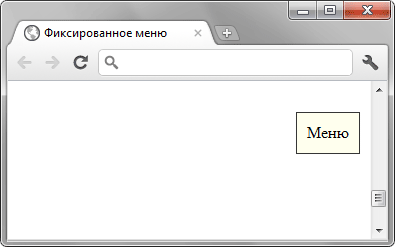
Рис. 1. Положение блока с меню
CSS по теме
Не выкладывайте свой код напрямую в комментариях, он отображается некорректно. Воспользуйтесь сервисом cssdeck.com или jsfiddle.net, сохраните код и в комментариях дайте на него ссылку. Так и результат сразу увидят.
Популярные рецепты
 Как добавить картинку на веб-страницу?
 Как добавить иконку сайта в адресную строку браузера?
 Как добавить фоновый рисунок на веб-страницу?
 Как сделать обтекание картинки текстом?
- Как растянуть фон на всю ширину окна?
- Как выровнять фотографию по центру веб-страницы?
 Как разместить элементы списка горизонтально?
 Как убрать подчеркивание у ссылок?
 Как убрать маркеры в маркированном списке?
 Как изменить расстояние между строками текста?
 Как сделать, чтобы картинка менялась при наведении на нее курсора мыши?
- Как открыть ссылку в новом окне?
Как закрепить div внизу страницы?
Мне нужно чтобы при перелистывании страницы div находился в закрепленном нижнем положении, т.е. всегда был на виду.
Применил такие стили:
bottom: 0; left: 0; padding: 10px; position: fixed; right: 0; text-align: left; z-index: 99;Проблема заключается в том, что div растянулся на всю ширину страницы, как исправить это?)
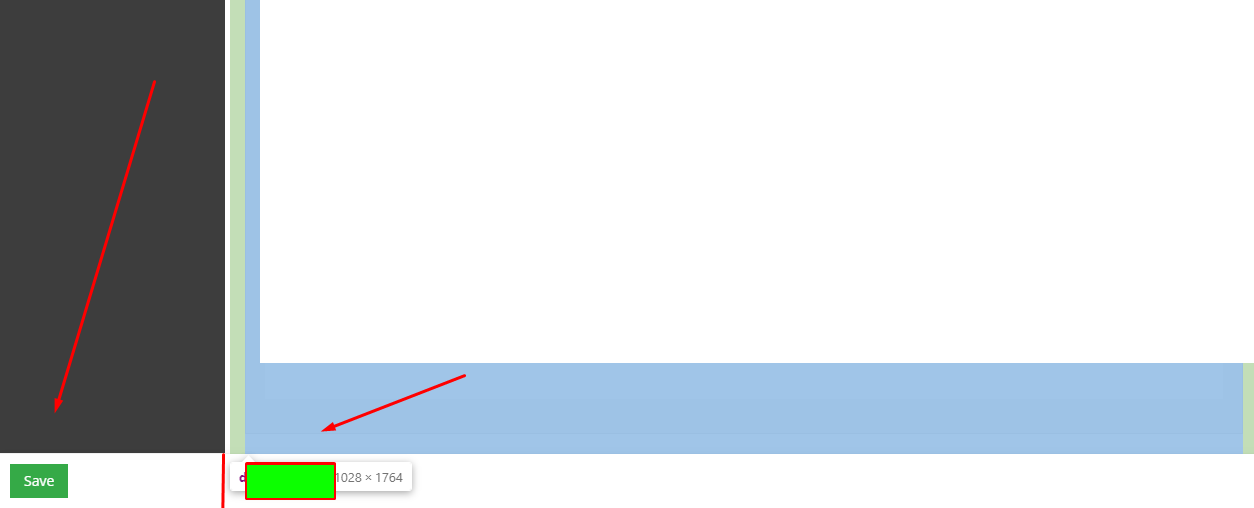
Как видно на фотографии слева у меня строчки меню, на которые залез этот div.
- Вопрос задан более двух лет назад
- 2672 просмотра
1 комментарий
Простой 1 комментарий