
Учетная запись Opera
В современных браузерах предусмотрена функция синхронизации, предназначенная для переноса пользовательских данных между различными устройствами (например, ПК и смартфон). Разумеется, она доступна и в Opera. Причем доступна она как в стационарной, так и в мобильной версии веб-обозревателя. От пользователя требуется только регистрация в Опере. Разберем эту процедуру более детально. А в конце статьи пойдет речь об авторизации.
Процедура регистрации
Удобнее всего создавать учетную запись с помощью ПК. Поэтому мы предлагаем вашему вниманию инструкцию для стационарной версии интернет-обозревателя. Порядок действий при этом следующий:
- Запустите Opera на вашем компьютере или ноутбуке.
- Кликните ЛКМ на надпись «Меню», находящуюся рядом с областью вкладок (верх экрана).
- Далее, выберите пункт «Синхронизация…».
- В правой части экрана отобразится новое окошко. В нем нажмите на кнопку «Создать учетную запись!».
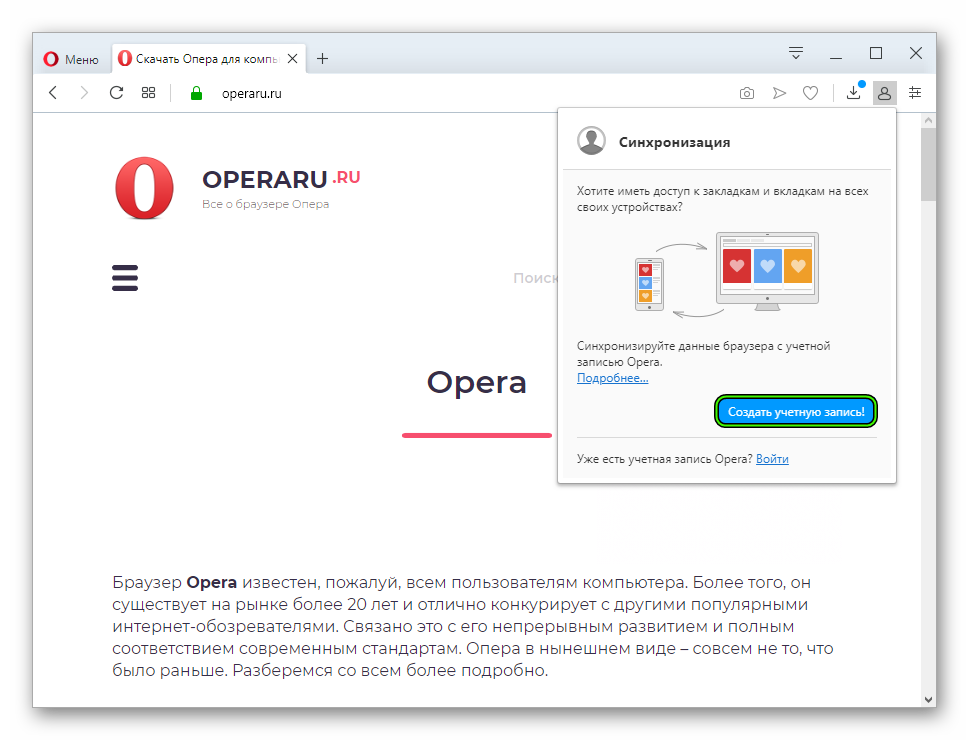
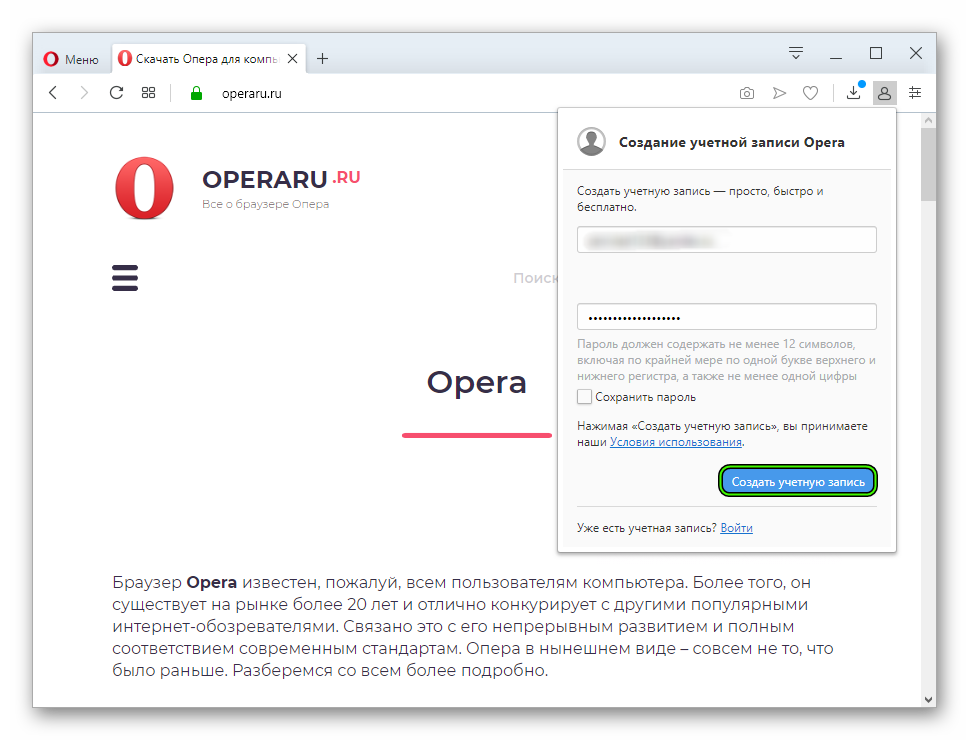
- Теперь поочередно впечатайте электронную почту и пароль в поля.
- Завершите процедуру, нажав на нижнюю кнопку.
- Нажмите на «Синхронизация».
Обратите внимание, что пароль должен содержать в себе от 12 символов, не меньше одной цифры, а также от одной заглавной и строчной буквы.
Чтобы перейти к настройкам параметров синхронизации, сделайте следующие шаги:
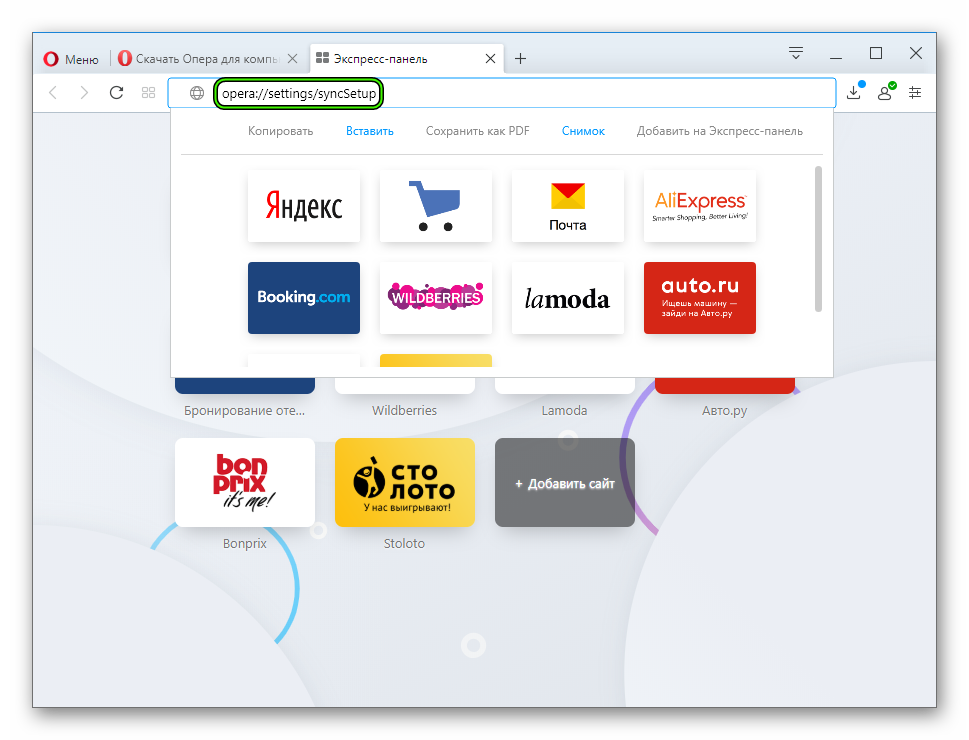
- Скопируйте запрос opera://settings/syncSetup.
- Вставьте его в адресную строку браузера
Теперь вы знаете, как создать учетную запись в Опере. А теперь давайте разберемся с процедурой авторизации.
Авторизация
Опция синхронизации, как мы и говорили ранее, доступна как в стационарной, так и в мобильной версии браузера. Поэтому мы разберем ее использование для обоих случаев по отдельности.
Случай №1: Компьютеры и ноутбуки
Если вы планируете использовать существующий аккаунт, например, на новом ПК или при переустановке браузере, то для авторизации выполните следующие шаги:
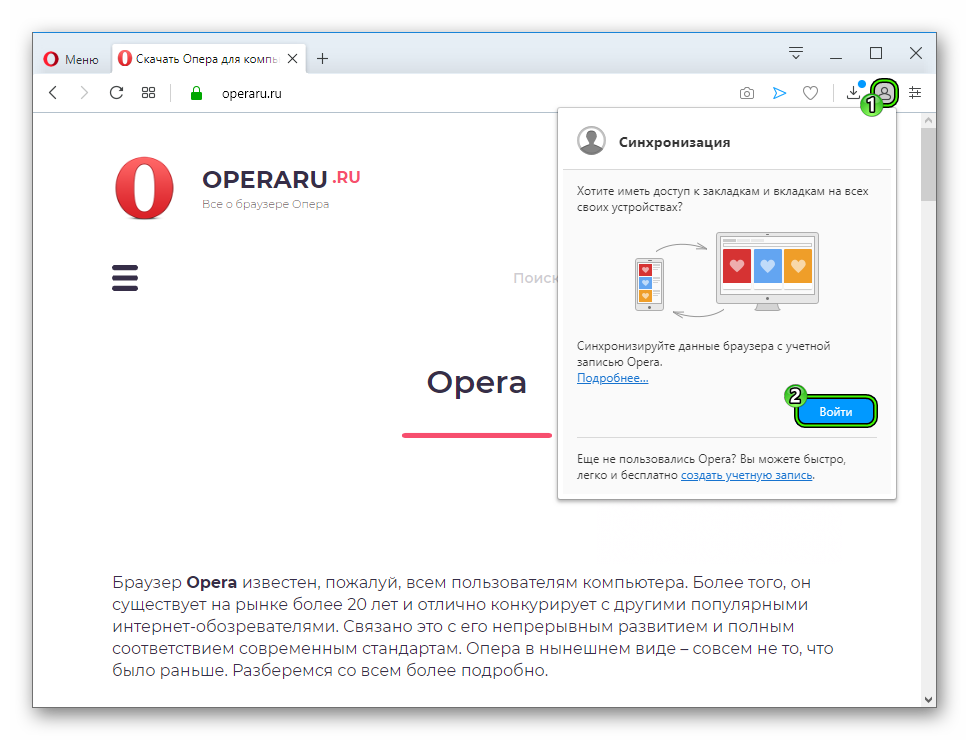
- Кликните по иконке в виде человеческого силуэта правее адресной строки.
- Далее, нажмите на кнопку «Войти».
- Введите данные от своего аккаунта и подтвердите авторизацию.
Случай №2: Смартфоны и планшеты
Мы разберем по отдельности процедуру синхронизации для трех версий приложения: стандартная Opera для Android, Mini-клиент для Android и iOS, а также Опера Тач для обеих платформ.
Начнем, пожалуй, с классического браузера для Андроид:
- Тапните на красную иконку.
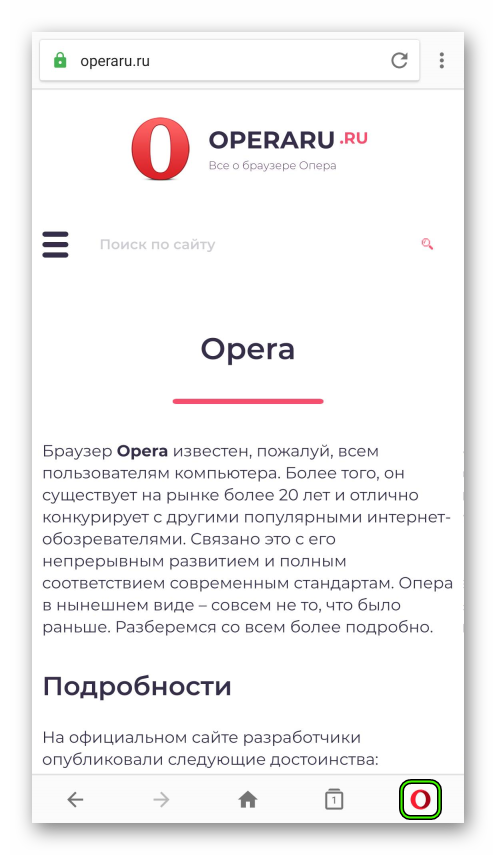
- Перейдите в «Настройки».
- Выберите опцию «Войти».
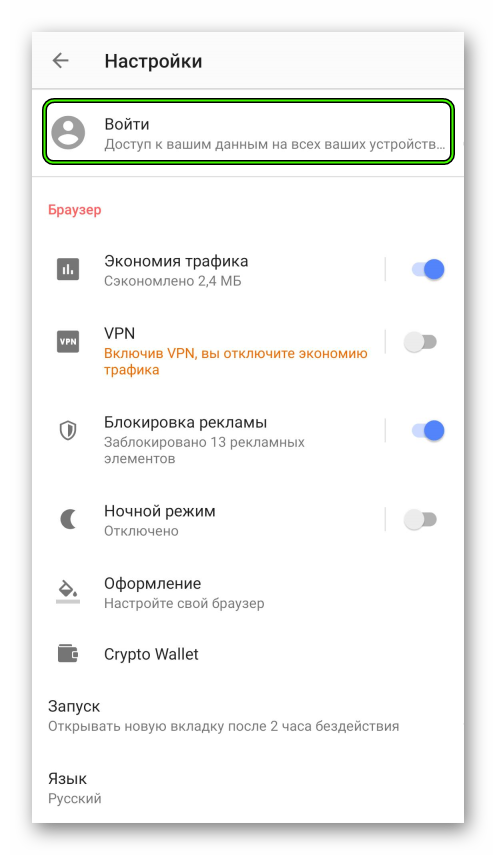
- Введите данные от учетной записи и вновь нажмите «Войти».
Руководство для Оперы Мини:
- Тапните на красную иконку.
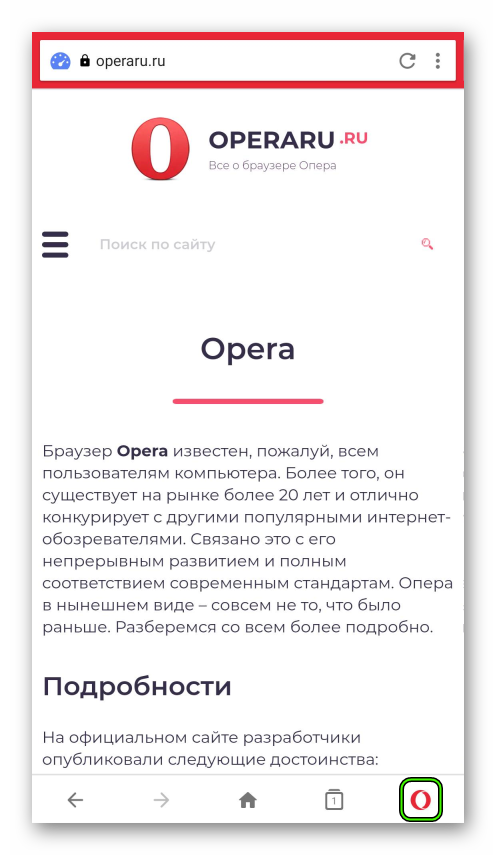
- Далее, нажмите на «шестеренку».
- На новой странице вызовите самый верхний пункт.
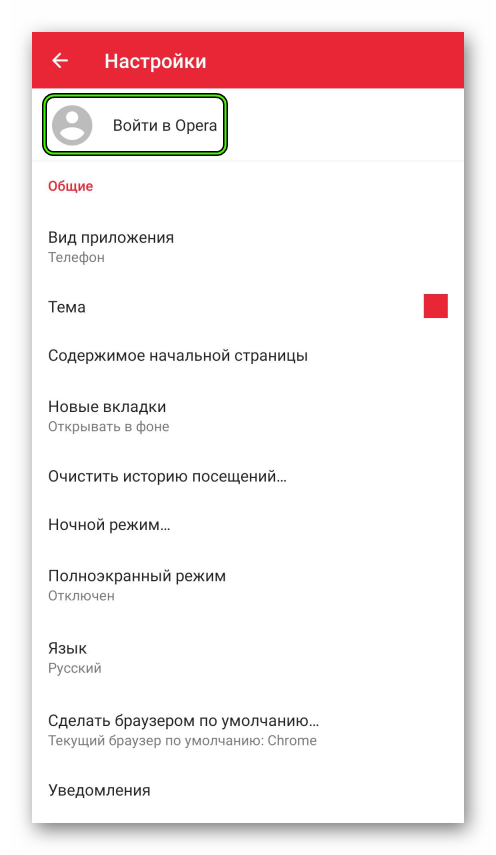
- Далее, нажмите на «Вход».
- Выберите опцию «Войти через…».
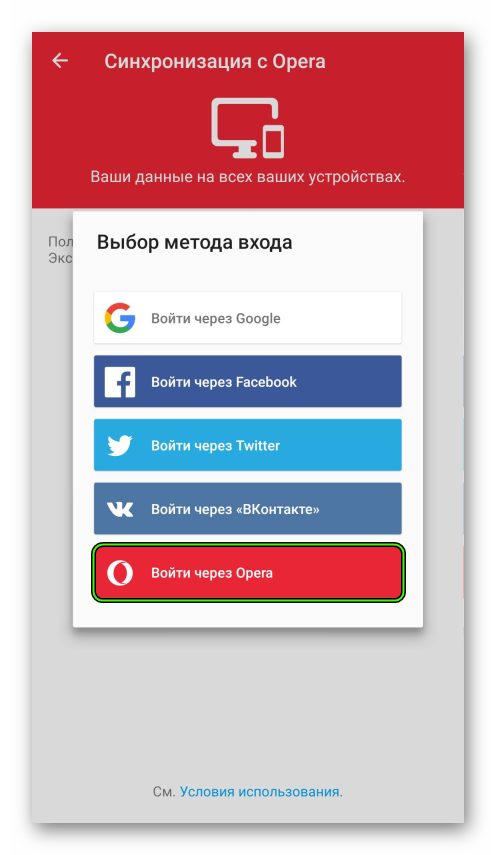
- Введите данные от аккаунта и авторизуйтесь.
А вот в случае с Opera Touch инструкция следующая:
- В стационарной версии браузера откройте новую вкладку. Удобнее всего нажать сочетание клавиш Ctrl + T .
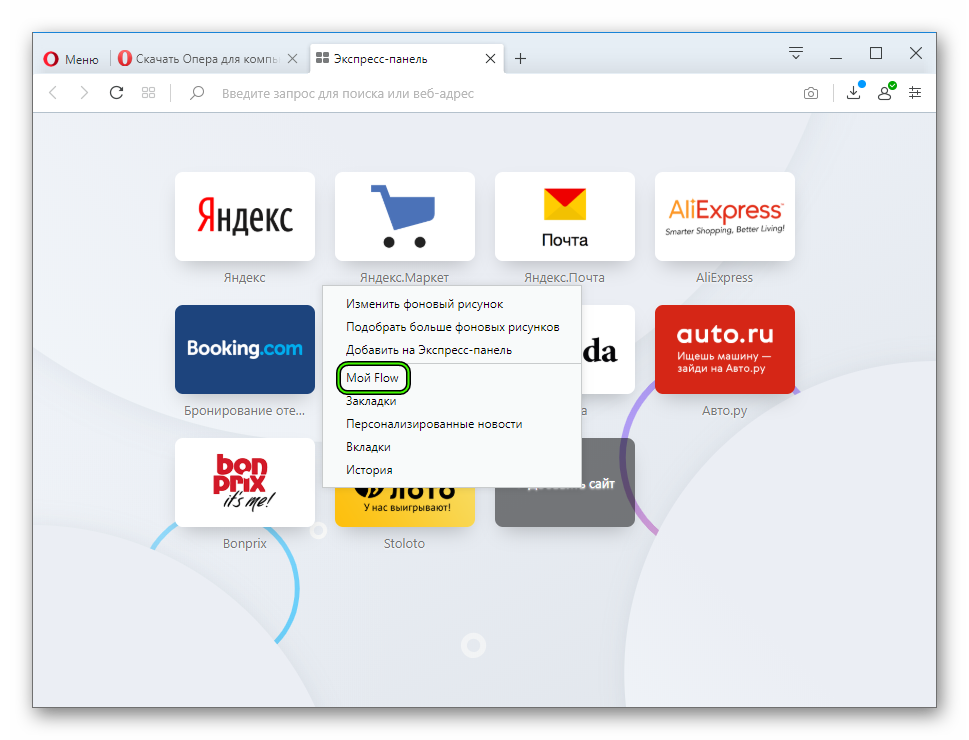
- Кликните ПКМ по свободной области окна.
- Выберите опцию «МойFlow».
- На новой странице нажмите на кнопку «ПоказатьQR-код».
- Откройте Оперу на мобильном устройстве.
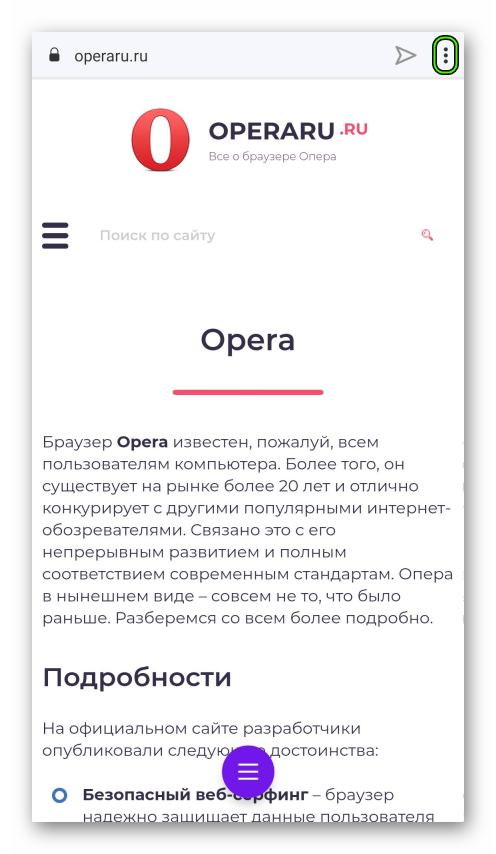
- Тапните по иконке вызова меню (три точки).
- Выберите пункт «Настройки».
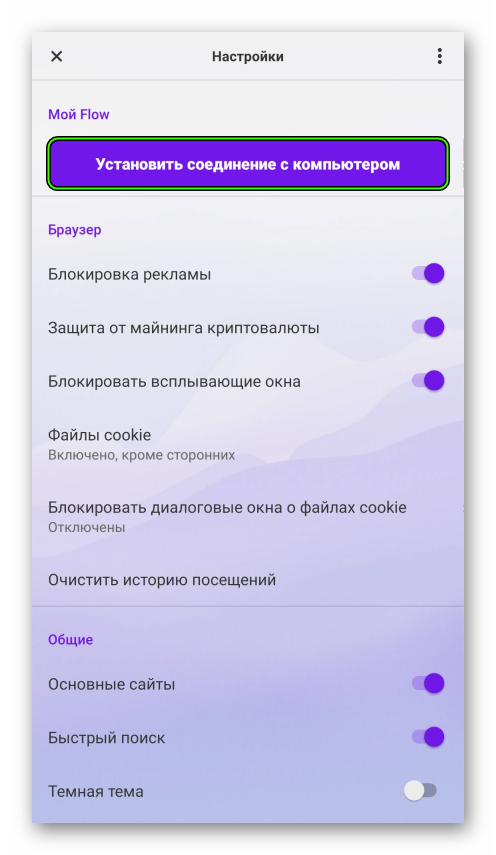
- Нажмите на кнопку «Установить соединение с компьютером».
- Активируйте опцию сканирования QR-кода.
- Наведите камеру смартфона или планшета на экран ПК и дождитесь синхронизации.
Opera GX
Игры для многих людей перестали быть просто развлечением и стали чем-то большим. Ведь новые миры, которые они предлагают, позволяют на время отвлечься от реальности. Потребности геймеров с течением времени все растут, а разработчики софта под них подстраиваются. Вот и создатели Opera включились в эту гонку, предоставив специальный браузер. Его анонс состоялся еще в мае 2019 года, а называется он Opera GX. В данной статье мы рассмотрим ключевые особенности нового интернет-обозревателя, а также процедуру его инсталляции.
Особенности
Основная цель Опера ГХ – интегрироваться с компьютером геймера, предложив ему тем самым наиболее комфортное времяпрепровождение в игровых мирах и максимально удобный интернет-серфинг. Достигается это за счет уникальных функций. Давайте разберем основные из них:
- GX Control – специальная возможность для снижения нагрузки браузера на компьютер, чтобы высвободить максимальную мощность для игр. Соответственно, в процессе гейминга пользователю не придется его закрывать, чтобы избежать возможных лагов. Возможна ручная настройка ограничений.
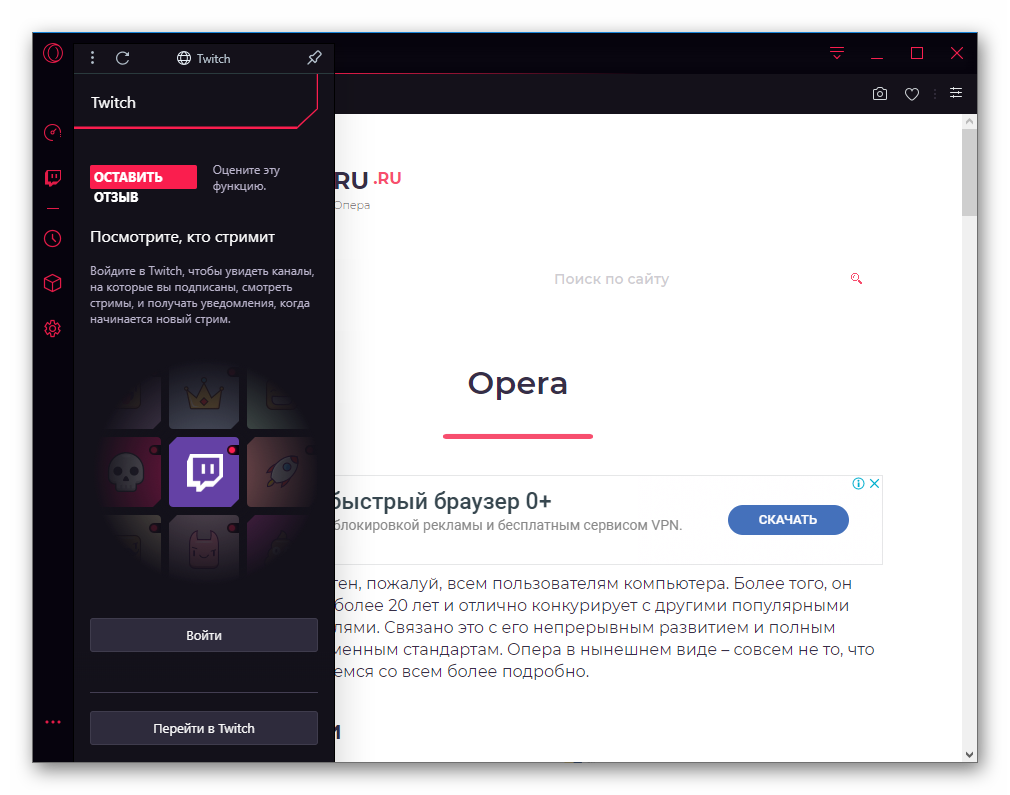
- Интеграция Twitch – прямиком в боковой панели обозревателя будут отображаться ваши любимые стримеры. К просмотру трансляции получится перейти буквально в пару кликов.
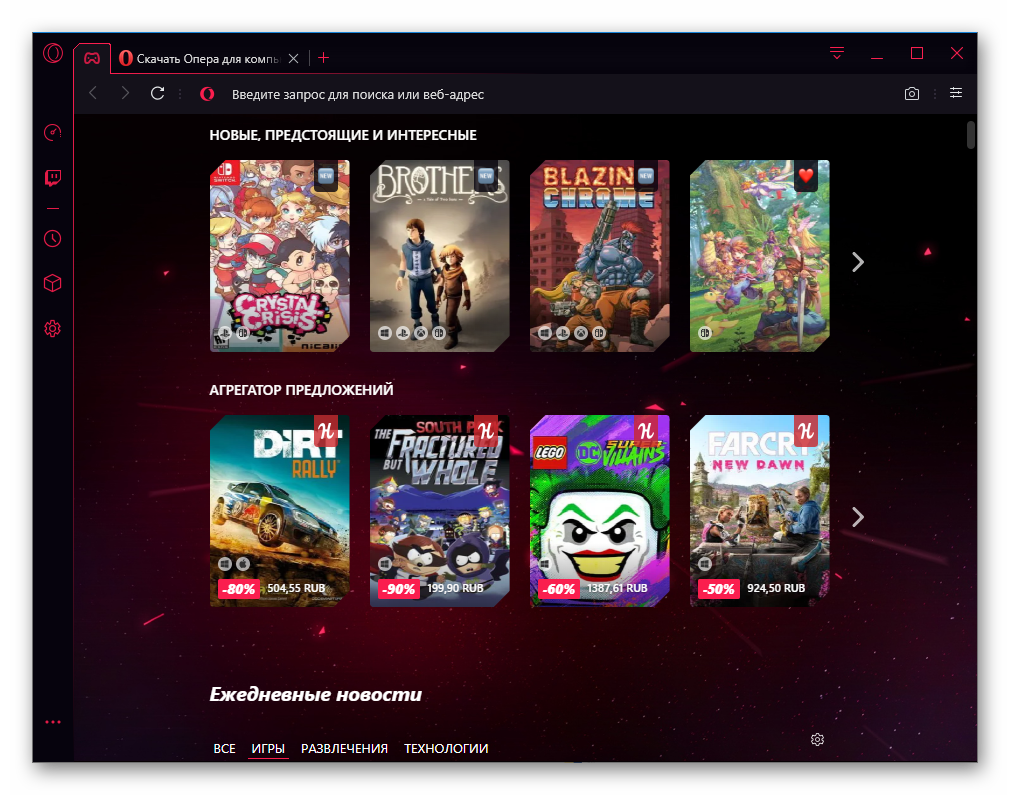
- GX Corner – это уголок геймера, где собрана информация о новых и популярных играх, графиках выхода, причем для разных платформ, выгодных предложений по покупке и подборка тематических новостей.
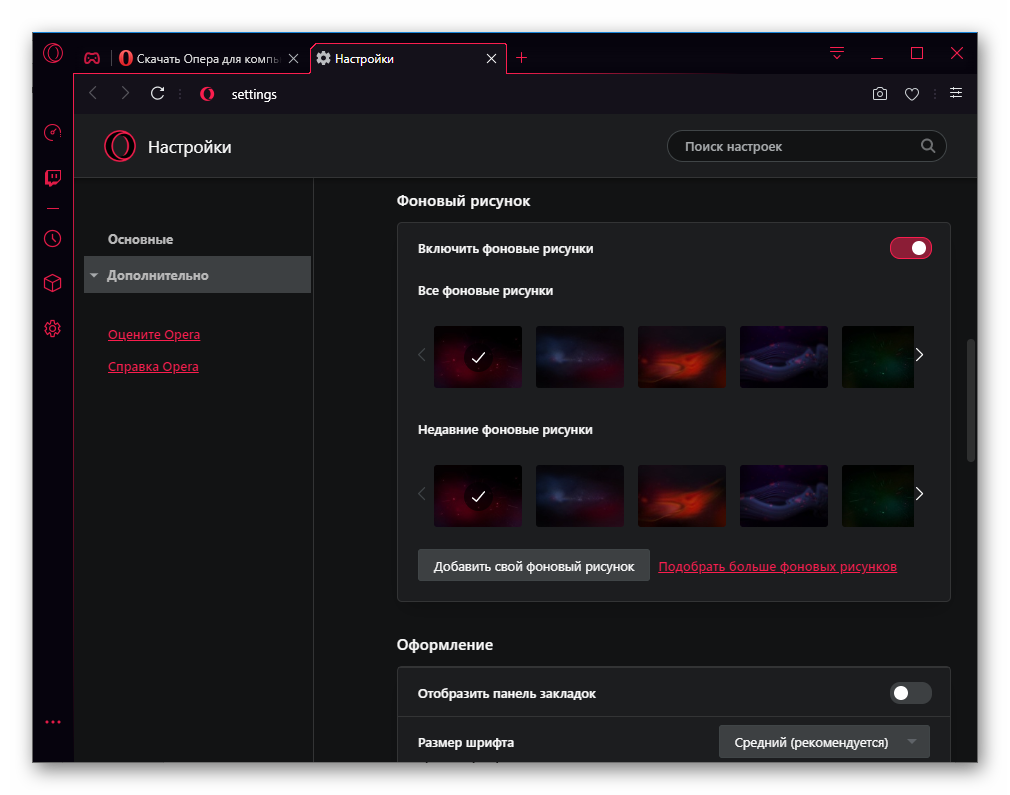
- GX Звук – специально подготовленное звуковое оформление для браузера. При желании его можно настроить или полностью отключить на странице параметров.
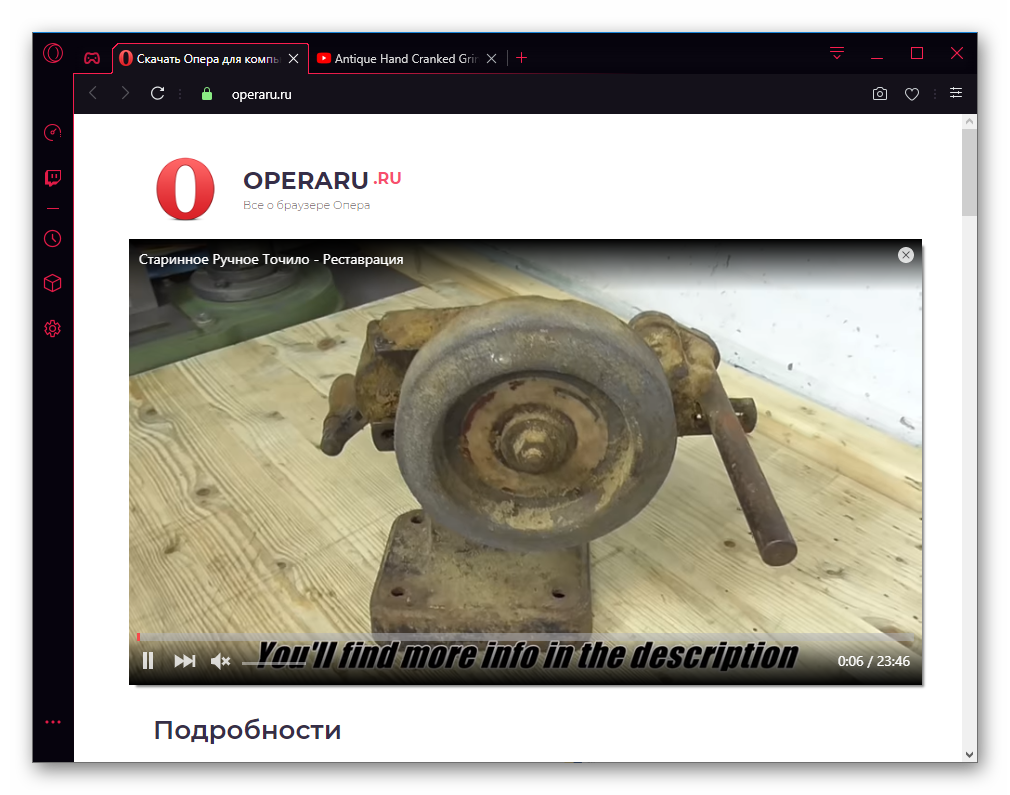
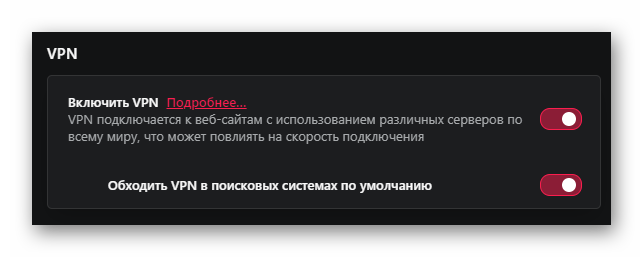
Поскольку в своем большинстве пользователи и разработчики для игр выбирают операционную систему Windows, именно для нее выпущен данный интернет-обозреватель. Пока что информации о его переносе на Mac OS не поступало.
Системные требования
Браузер для геймеров выйдет запустить даже на слабых компьютерах. Единственное выдвигаемое разработчиком системное требование – версия операционной системы не ниже Windows 7 (любой разрядности). Так что для Win XP можно использовать только стандартную версию обозревателя.
Установка
Как мы и упоминали ранее, Опера ГХ в настоящий момент находится в раннем доступе. А значит, интернет-обозреватель будет работать не так стабильно, как хотелось бы. Но при этом существенных проблем у него нет, а разработчики выпускают обновления на регулярной основе.
Если вы не против принять участие в публичном тестировании и заинтересованы в новинке, то обязательно попробуйте ее на своем компьютере.
Для вашего удобства мы подготовили инструкцию по инсталляции:
- Перейдите на официальный сайт программы по предложенной в конце статьи ссылке.
- Кликните по кнопке начала скачки.
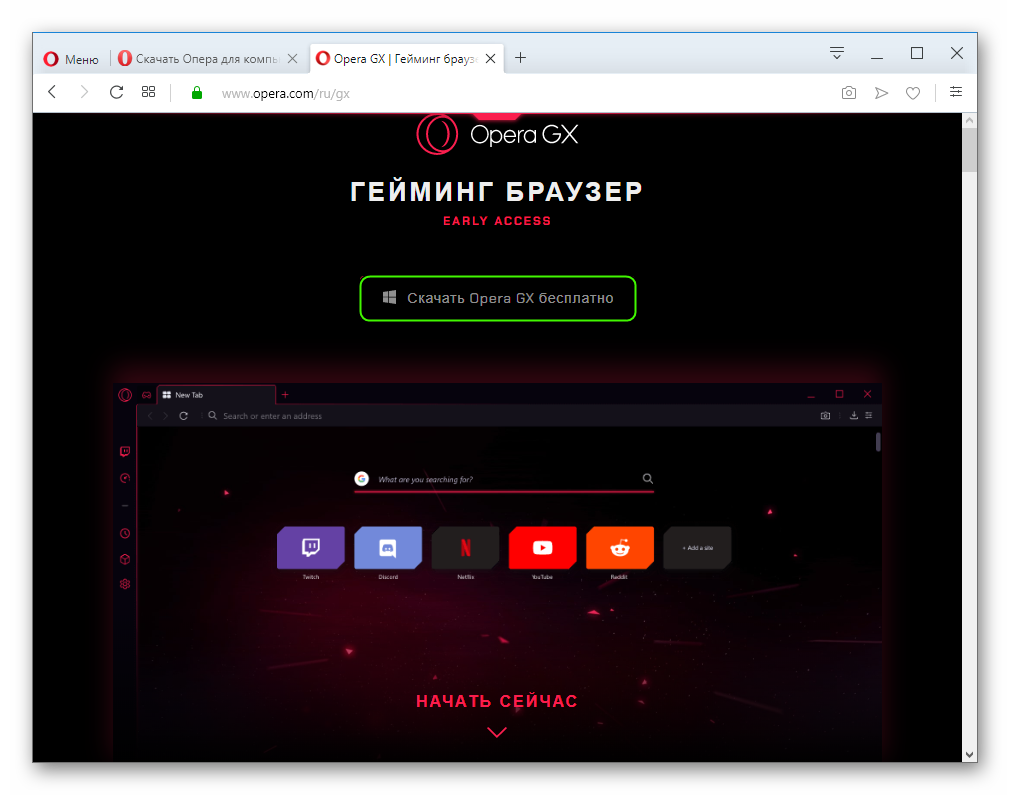
- Сохраните файл OperaGXSetup.exe.
- Далее, запустите его прямиком из браузера или же из каталога загрузок в Проводнике Windows.
- Из приветственного окошка инсталляции перейдите в «Настройки».
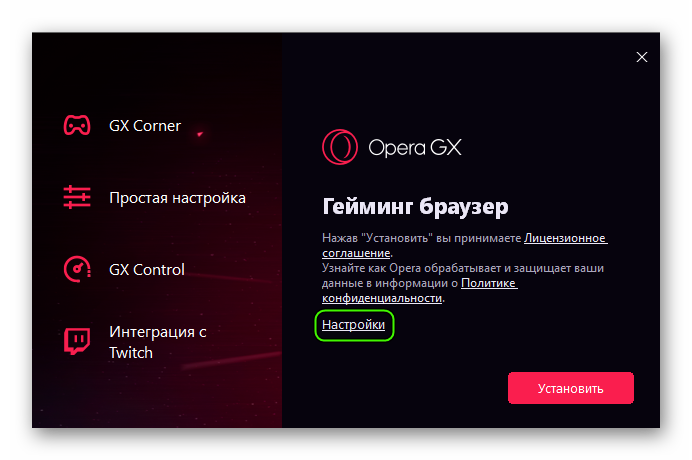
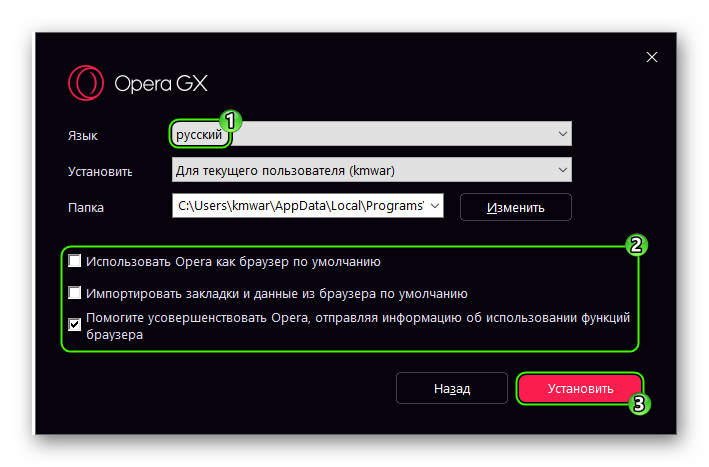
- Убедитесь, что язык выбран правильно. А каталог установки менять не стоит.
- При желании вы можете выбрать Opera GX в качестве браузера по умолчанию, отметив соответствующий пункт. Но делать это не рекомендуется из-за того, что он еще находится на стадии тестирования.
- Также можно перенести данные из старого обозревателя, отметив вторую опцию.
- А третья отвечает за сбор статистики использования для улучшения продукта. По желанию вы можете или оставить, или отключить данный пункт.
- Когда с настройкой будет покончено, нажмите на кнопку «Установить».
- Подождите, пока не завершится извлечения файлов.
В конце процедуры Opera GX автоматически откроется.
Учетная запись Opera

Важное место в работе с любым браузером занимает удобство. Оно может заключаться в самых разных функциях: интерфейсе, подсказках, защите от фишинга и так далее. Есть дополнительная функция – синхронизация данных. В Опере, например, вполне возможно перенести любые браузерные данные с телефона на ПК и наоборот. Для такого действия необходима регистрация в Опере.
Как зарегистрировать
Если вы задумались над тем, как создать учетную запись в Опере, то будьте уверены, что процесс самый стандартный и не займет много времени.
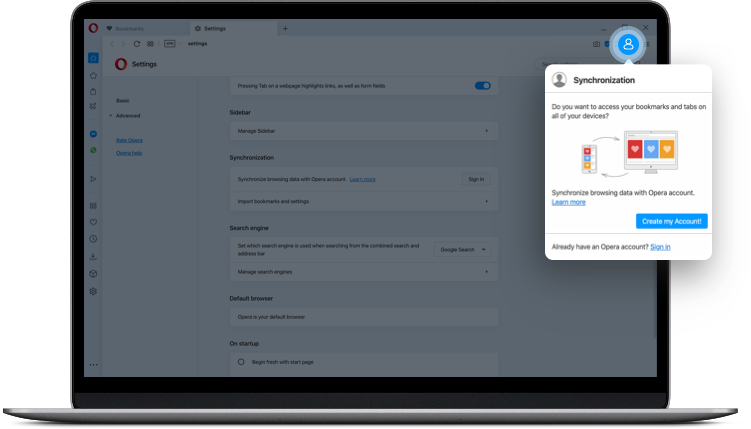
Не так важно, откуда пройдет регистрация, с ПК или мобильного устройства, действия везде примерно похожи.
С компьютера мы должны сделать так:
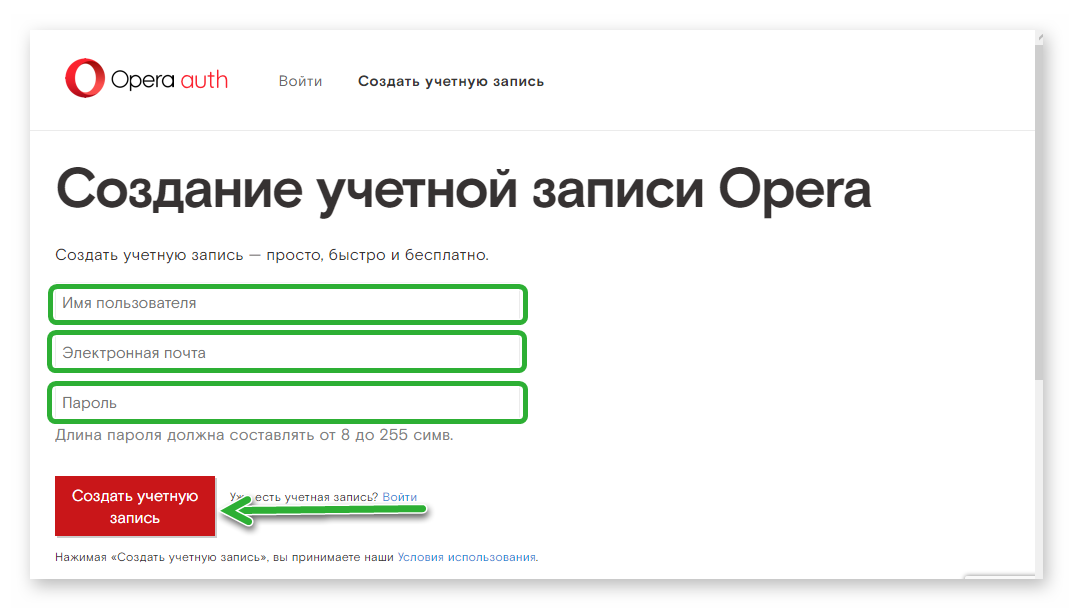
- Для создания учетной записи переходим на страницу Opera Auth.
- Вводим в поля имя пользователя и действующий адрес электронной почты и придумываем сложный пароль.
В мобильной версии следует открыть «Меню» (значок обозревателя в нижнем правом углу) / «Настройки» / «Синхронизация и резервное копирование».
Не забудьте подтвердить почту. Регистрация завершена.
Авторизация
Синхронизация возможна с различных устройств. Все зависит от цели, которую вы преследуете. Для этого необходимо зайти в аккаунт.
Для браузерной версии
Теперь когда в создали новую учетную запись Опера осталось авторизоваться в браузере и включить синхронизацию:
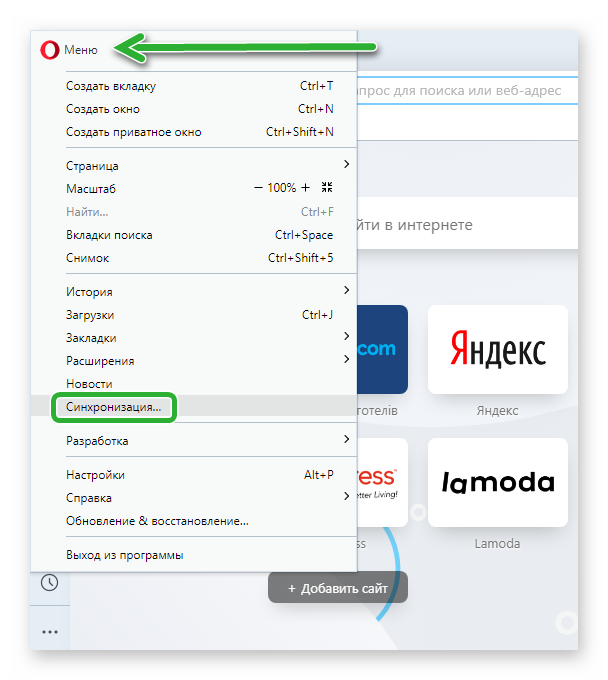
- В левом верхнем углу кликаем на кнопку в виде буквы « О ».
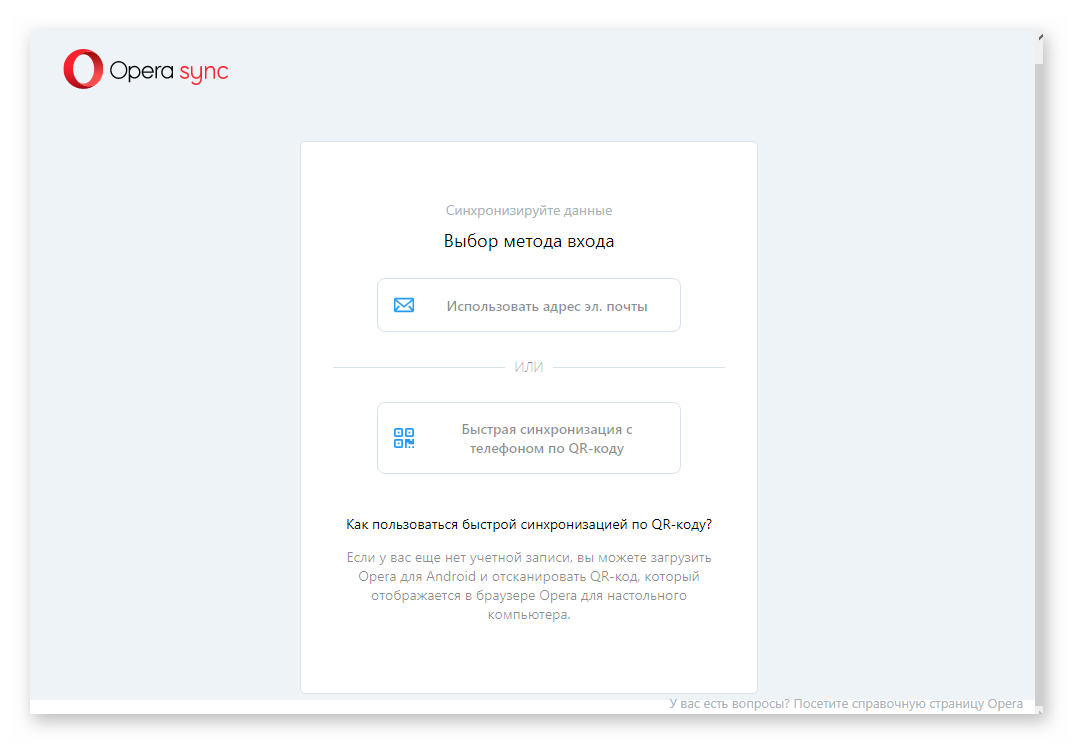
- В открывшемся меню выбираем «Синхронизация»
Для мобильного приложения
Для того, чтобы войти через приложения для смартфонов, необходимо выполнить следующие условия.
- Открыть браузер.
- Выбрать «Настройки».
- Нажать на кнопку «Войти».
- Ввести данные.
Opera Touch
Здесь немного иная система, мы делаем так:
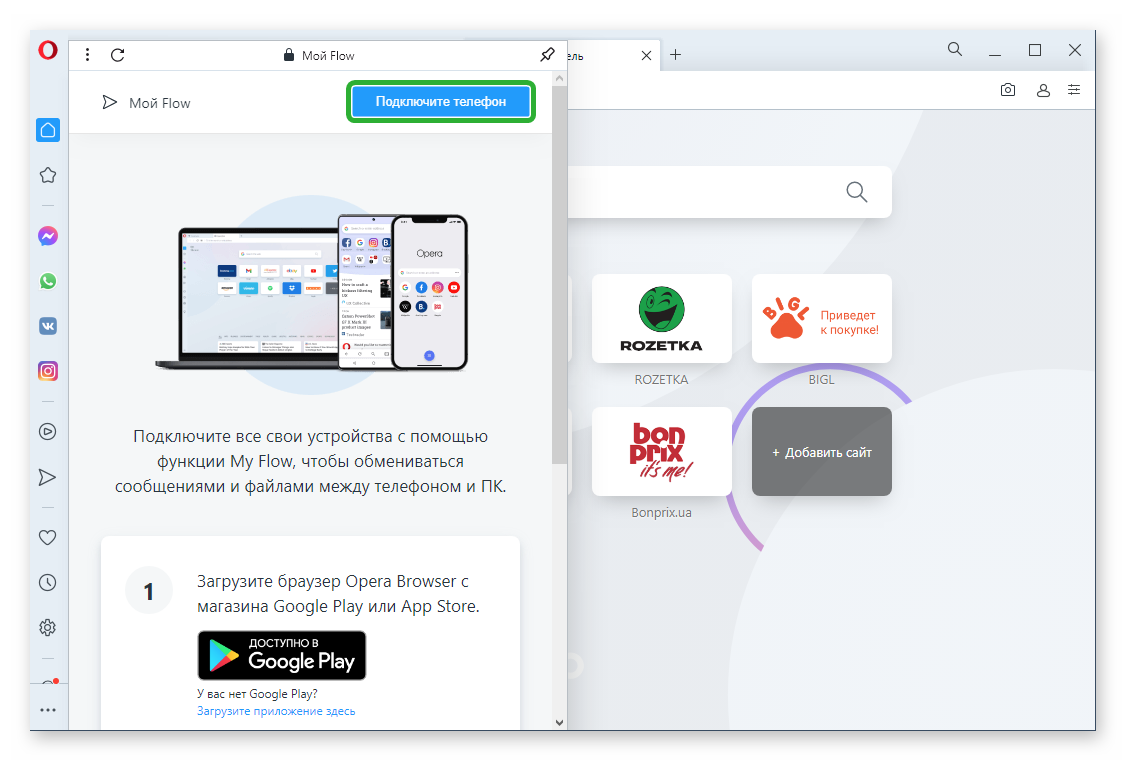
- Открываем новую пустую вкладку браузера.
- Нажимаем правой кнопкой мыши в любом пустом месте.
- Выбираем кнопку My Flow.
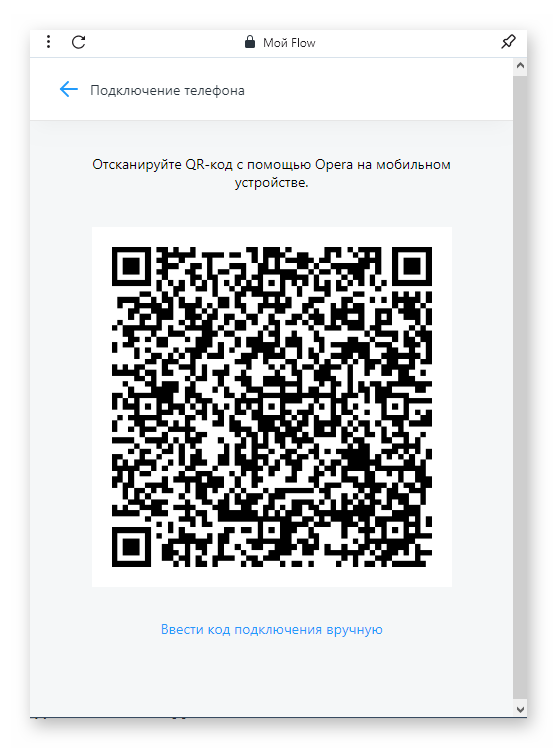
На новой странице выбираем «Показать QR-код».
Когда опция включена, наводим смартфон на код. Синхронизация произойдет через пару секунд после этого действия.
Итоги
При работе с Оперой, пользователь может сохранять свои настройки с помощью созданного аккаунта. Затем при входе с любого другого устройства, он с легкостью воспользуется привычными для него параметрами.
Ответы на вопросы об учетных записях Opera
Если вы когда-либо входили в учетную запись Opera со своего компьютера, вы можете посмотреть пароль учетной записи в менеджере паролей Opera. Для этого в браузере Opera на компьютере:
- Откройте настройки.
- Нажмите на раздел Дополнительно на боковой панели и выберите Безопасность.
- В разделе Пароли и формы нажмите кнопку Управление паролями.
- Введите «auth.opera.com» в строке поиска менеджера паролей, чтобы найти данные своей учетной записи Opera.
Также пароль можно сбросить. Перейдите на домашнюю страницу учетных записей Opera и нажмите ссылку Забыли пароль?. Рекомендуем после регистрации учетной записи подтверждать свой адрес электронной почты, чтобы у нас был ваш правильный адрес.
Если вы забыли главную парольную фразу синхронизации, вам понадобится сбросить данные синхронизации.
Какими услугами я могу пользоваться, имея учетную запись Opera?
Имея учетную запись Opera, вы сможете:
- синхронизировать данные браузера между компьютерами, телефонами и планшетами;
- обращаться за помощью и обсуждать продукты Opera с другими пользователями (а иногда и инженерами Opera) на форумах Opera;
- делать свой браузер Opera функциональнее, безопаснее или необычнее, а также менять его внешний вид с помощью расширений и тем из каталога дополнений Opera.
Как войти в учетную запись Opera в браузере?
Вы можете войти в учетную запись Opera на компьютере, на телефоне или на планшете. На каждом устройстве способ входа свой.
На компьютере (с Opera 28 и выше):
- Откройте Opera.
- Откройте настройки.
- В разделе Синхронизация нажмите кнопку Войти.
На устройстве с Android (Opera 28 и выше или Opera Mini 8 и выше):
- Откройте приложение Opera для Android.
- Нажмите меню «O» и выберите Настройки.
- Выберите пункт меню Войти (в Opera).
На устройстве с iOS (Opera Mini 10 или выше):
- Откройте приложение Opera Mini.
- Нажмите меню «O» и выберите Настройки.
- В разделе Синхронизация выберите пункт меню Войти.
Безопасно ли пользоваться учетной записью? Как хранятся мои данные?
Не беспокойтесь, мы не следим за тем, что вы делаете в своей учетной записи Opera. На серверах Opera хранится только анонимный токен для вашей идентификации и синхронизации ваших данных. На серверах сохраняется определенная информация, такая как URL-адреса ваших закладок, местоположение изображений, назначенных закладкам, а также некоторые метаданные страниц, соответствующих закладкам. Мы очень серьезно относимся к вашей безопасности и приватности. Дополнительную информацию можно найти в нашем Заявлении о конфиденциальности.
Какие данные Opera синхронизирует между моими устройствами?
Opera синхронизирует закладки, открытые вкладки, вкладки на Экспресс-панели и некоторые другие данные на всех ваших устройствах. Закладки на всех устройствах, с которых вы входите в учетную запись, объединяются; вкладки, открытые на каждом устройстве, запоминаются, а сайты на Экспресс-панели становятся доступны на всех ваших устройствах, где бы вы ни находились. Пользователи Opera для компьютеров и Opera для Android могут синхронизировать пароли веб-сайтов между этими двумя типами устройств.
Ниже приведен список браузеров Opera, способных синхронизировать данные, с указанием видов синхронизируемых данных. Мы работаем над тем, чтобы их стало больше. Следите за нашими новостями!
Opera для компьютеров: закладки, вкладки, Экспресс-панель, настройки, история и пароли.
Opera для Android: закладки, вкладки, Экспресс-панель, история и пароли.
Opera Mini для Android: закладки, вкладки и Экспресс-панель.
Opera Mini для iOS: закладки и Экспресс-панель.
Как теперь быть с Opera Link?
К сожалению, с декабря 2015 г. Opera Link не работает. Мы поддерживали Opera Link максимально долго, однако теперь хотим сосредоточиться на новых службах синхронизации, встроенных в последнее поколение браузеров Opera. Рекомендуем вам обновить свой браузер Opera до новейшей версии. После обновления вы сможете войти в браузер со своими учетными данными Opera и начать синхронизацию.
Как изменить данные своей учетной записи?
Для создания учетной записи Opera необходим только действительный адрес электронной почты. Но, если вы принимаете активное участие в сообществе Opera, вам, возможно, захочется сообщить другим пользователям больше сведений о себе. Вы можете добавить или изменить данные своей учетной записи, например создать имя пользователя или указать свое реальное имя, дату рождения, пол и страну. Чтобы проверить и изменить данные вашей учетной записи, перейдите в свой профиль.
Я хочу удалить все синхронизированные данные. Как мне сбросить учетную запись?
Если вы забыли парольную фразу синхронизации или просто хотите начать синхронизацию данных между устройствами с чистого листа, можно легко сбросить синхронизированные данные.
Для того чтобы сбросить учетную запись:
- Перейдите по ссылке http://sync.opera.com/web/.
- Нажмите кнопку Сбросить синхронизацию.
Вы выйдете из учетных записей на всех своих устройствах, и все синхронизированные данные будут удалены с серверов Opera. Обратите внимание, что все данные, сохраненные на устройстве, сохранятся на нем до тех пор, пока вы не удалите их вручную.
Как удалить свою учетную запись? Что произойдет, если я это сделаю?
Честно говоря, нам будет грустно, если вы удалите свою учетную запись. Но, если вы действительно хотите это сделать, перейдите на страницу удаления учетной записи и нажмите страшную красную кнопку Удалить учетную запись.
Если вы примете решение покинуть сообщество Opera, вы больше не сможете оставлять записи и комментарии на форумах или в библиотеке дополнений. Ваши синхронизированные данные будут стерты с наших серверов. Ваше имя пользователя будет удалено из всех ваших записей на сайтах сообщества. Если вы размещали записи как член группы, ваши записи перейдут в «собственность» группы.
Могу ли я восстановить свою учетную запись?
Да. Если вы удалите свою учетную запись, мы отправим вам по электронной почте письмо со ссылкой для восстановления. Найдите его в своем почтовом ящике, перейдите по ссылке — и всё будет восстановлено. Если вы не можете найти это письмо, можно запросить новую ссылку для восстановления.
Мы даем вам семь дней на то, чтобы восстановить свою учетную запись. После этого ваша учетная запись Opera будет удалена.
Почему я не могу создать новую учетную запись с тем же адресом электронной почты, который был у моей удаленной учетной записи?
На самом деле вы можете это сделать, но нужно запастись терпением. Поскольку мы даем вам семь дней на то, чтобы восстановить вашу старую учетную запись, вы не сможете зарегистрировать новую учетную запись, пока мы не убедимся, что вы не хотите восстановить старую. Рекомендуем подождать, пока не закончится период повторной активации. Если вы не готовы столько ждать (потому что скучаете по нашему сообществу), ничто не мешает вам зарегистрировать новую учетную запись с другим адресом электронной почты.