
Как сделать общий Календарь Яндекс
Как сделать Календарь с общим доступом в Гугл Календаре
- Шаг 1: Откройте Гугл Календарь на компьютере.
- Шаг 2: В правом верхнем углу нажмите на значок «Настройки».
- Шаг 3: В левой части экрана выберите календарь, доступ к которому хотите открыть.
- Шаг 4: В разделе «Разрешения на доступ к мероприятиям» установите флажок «Сделать общедоступным».
Как сделать общий доступ к календарю в Гугл Календаре
- Шаг 1: Откройте Гугл Календарь на компьютере.
- Шаг 2: В левой части экрана найдите раздел «Мои календари».
- Шаг 3: Наведите указатель на нужный календарь и нажмите «Ещё».
- Шаг 4: В разделе «Разрешения на доступ» установите флажок «Сделать общедоступным».
Как установить совместную встречу в Яндекс календаре
- Шаг 1: Нажмите на событие в сетке календаря, затем нажмите значок.
- Шаг 2: В поле «Участники» начните вводить имя или адрес приглашаемого. Календарь предложит вам подсказку с подходящими контактами.
- Шаг 3: Определите права доступа к событию в блоке «Доступ».
- Шаг 4: Нажмите кнопку «Сохранить».
Как синхронизировать Яндекс Календарь
- Шаг 1: Нажмите «Логин» и создайте аккаунт.
- Шаг 2: Перейдите на вкладку «CalDAV» и отметьте календари, которые вы хотите синхронизировать с мобильным устройством.
- Шаг 3: Календари появятся в приложении «Календарь» и вы сможете создавать события в них.
Полезные советы
- Не забудьте сохранить настройки после изменений в доступе к календарю.
- Если вы хотите сделать календарь общедоступным только для просмотра, установите соответствующие права доступа.
- При добавлении участников в совместное событие, учтите их права доступа и важность информации, которую вы хотите им предоставить.
- Регулярно проверяйте и обновляйте синхронизацию Яндекс Календаря с мобильными устройствами.
Выводы
Создание общего календаря в Яндекс или Гугл Календаре является простой процедурой, которая требует нескольких шагов. Настройка общего доступа позволяет удобно совместно использовать календарный функционал и планировать мероприятия вместе с другими пользователями. Кроме того, синхронизация с мобильными устройствами позволяет вам иметь доступ к своему календарю в любое время и в любом месте.
Как синхронизировать Яндекс календарь
Если вы хотите синхронизировать свой Яндекс календарь с мобильным устройством, вам нужно пройти несколько простых шагов. Войдите в свой Яндекс аккаунт или создайте новый. Затем перейдите на вкладку CalDAV и выберите календари, которые хотите синхронизировать. После этого они появятся в системном приложении Календарь на вашем устройстве, и вы сможете создавать события в этих календарях. Это удобно, если у вас есть несколько календарей и вы хотите иметь доступ к ним со своего мобильного устройства. Такой способ синхронизации облегчает организацию вашего времени и помогает вам не пропустить важные события. Следуйте простым инструкциям и настройте свой календарь, чтобы быть всегда в курсе своих дел.
Чтобы сделать общий Календарь Яндекс, сначала необходимо настроить совместный доступ к нему. Для этого нужно навести курсор на название календаря на панели слева и нажать значок. Затем на вкладке «Доступ» в поле «Выдать права доступа» начать вводить имя или адрес приглашаемого. Календарь предложит подсказки с подходящими контактами. После этого выберите права доступа для приглашенного пользователя. Например, можно выбрать такие права, как «чтение и запись» или «только чтение». После того как выбрали нужные права доступа, сохраните настройки. Теперь выбранный пользователь будет иметь доступ к общему календарю и сможет просматривать и добавлять события в него.
Предоставление доступов к рекламным аккаунтам и аналитике
26.08.2020

Сложность: новичок

9 мин.

17 072

Всем привет! Довольно-таки часто у новичков возникают сложности с передачей доступов к Яндекс.Директ, Яндекс.Метрике, Google Ads и Google Analytics с целью ознакомления, аудита, перенастройки и т.д. Можно, конечно, просто передать свой логин и пароль, но в этом случае человеку откроется возможность не только провести корректировку ваших рекламных кампаний, но и зайти в ваш почтовый ящик, облако для хранения данных, к которым нежелательно допускать посторонних людей. Поэтому давайте разберемся, как правильно и оперативно предоставить доступы к рекламным кампаниям.
Доступы к Яндекс.Директ
Яндекс даёт возможность предоставлять гостевой доступ к рекламным кампаниям, тем самым избежав последствий совместного использования аккаунта. Доступ к кампаниям можно предоставить только аккаунту, который не был ранее зарегистрирован в системе контекстной рекламы. Для этого нужно сделать всего несколько простых шагов:
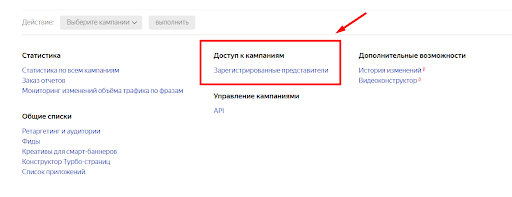
1. Сперва необходимо пройти авторизацию и перейти на страницу «Мои кампании» , после чего пролистать страницу до конца. В самом низу, под списком ваших кампаний, нажимаем кнопку «Зарегистрированные представители» :
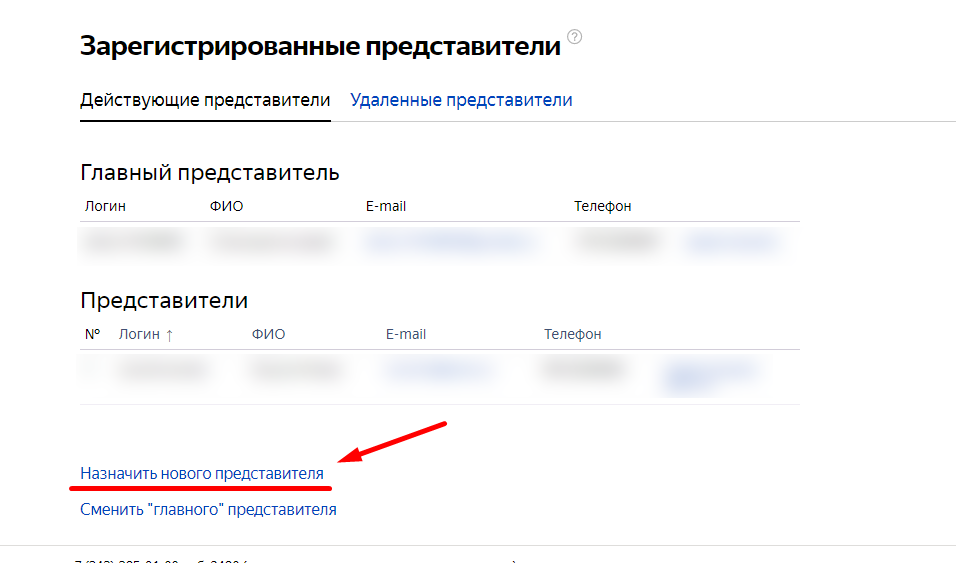
2. Далее нажмите на кнопку «Назначить нового представителя»:
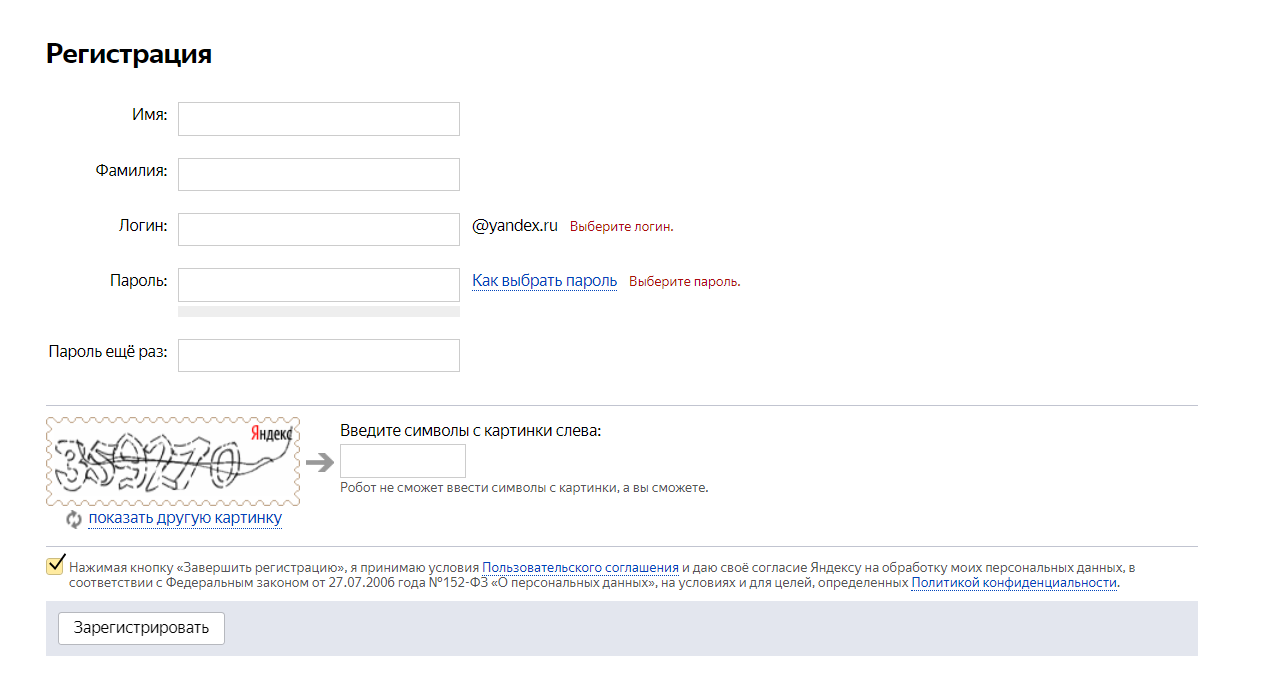
3. Для упрощения процесса, Яндекс дает возможность здесь же зарегистрировать новый аккаунт, так что регистрируем, или используем уже готовый аккаунт:
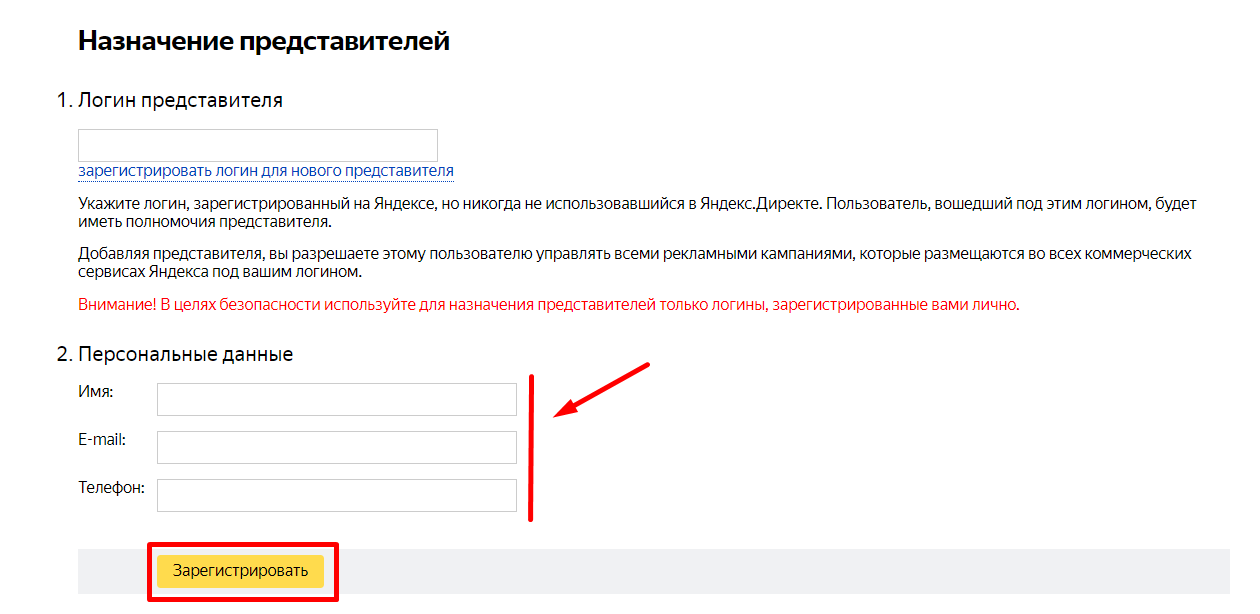
4. Также нужно добавить персональные данные представителя: имя, почту и телефон . Они будут отображаться в списке.
5. После выполнения всех действий сообщите своему представителю логин и пароль от аккаунта, который вы для него зарегистрировали. Готово!
Доступы к Яндекс Метрике
1. Выдать доступ к Яндекс Метрике еще проще, Вы можете разрешить новому пользователю редактировать счетчик, либо же только просматривать статистику.
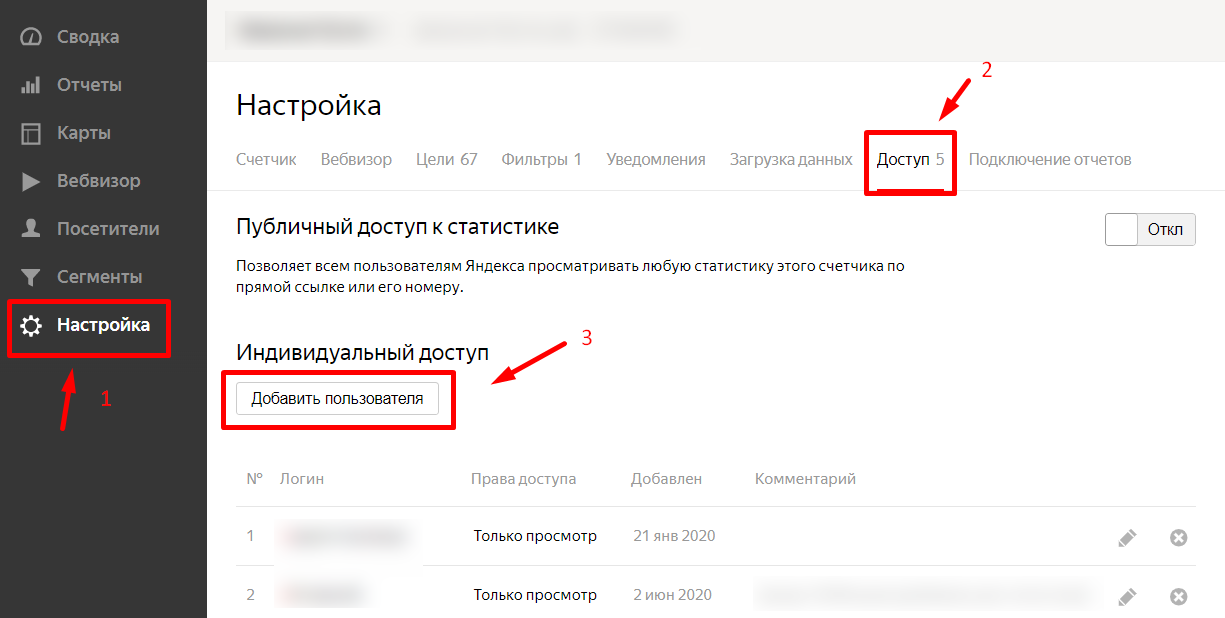
2. На главной странице счетчика нажмите «Настройка», затем во вкладке “Доступ” нажмите на кнопку “Добавить пользователя”
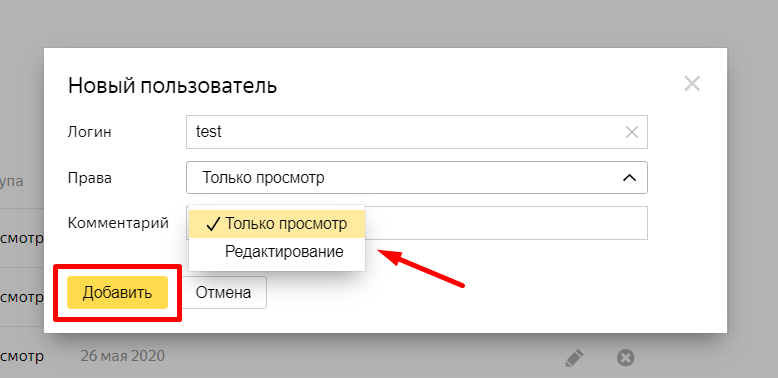
3. Указываете только логин аккаунта (то есть логин без @yandex.ru и с учетом регистра логина), которому предоставляется доступ, и выберите его тип: «Только просмотр» или «Редактирование»
Доступы к Google Ads
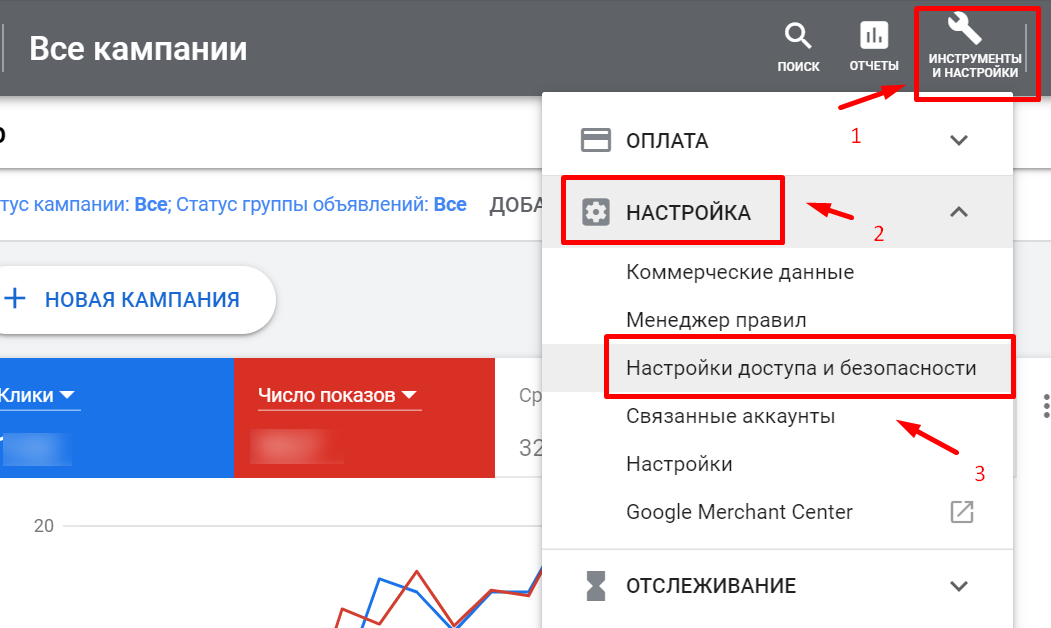
1. Войдите в аккаунт Google Ads. В правом верхнем углу нажмите на “Инструменты и настройки” , затем нажмите “Настройка” , в раскрывающемся окне нажмите “Доступ и безопасность”
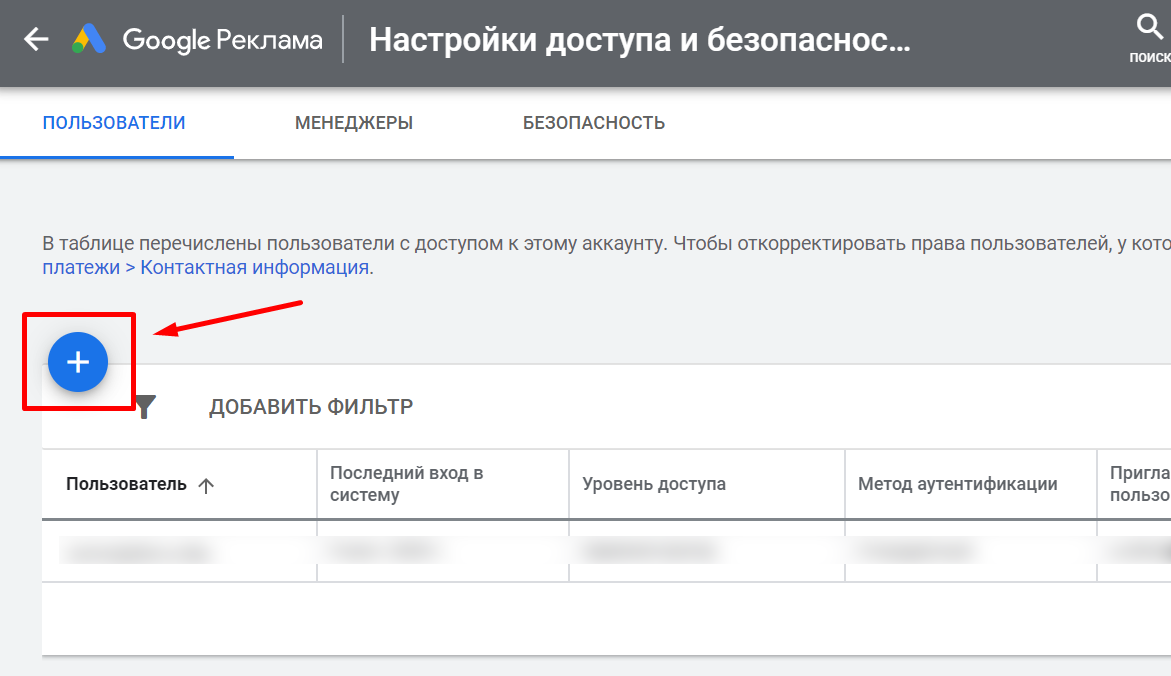
2. Нажимаем на значок “+”:
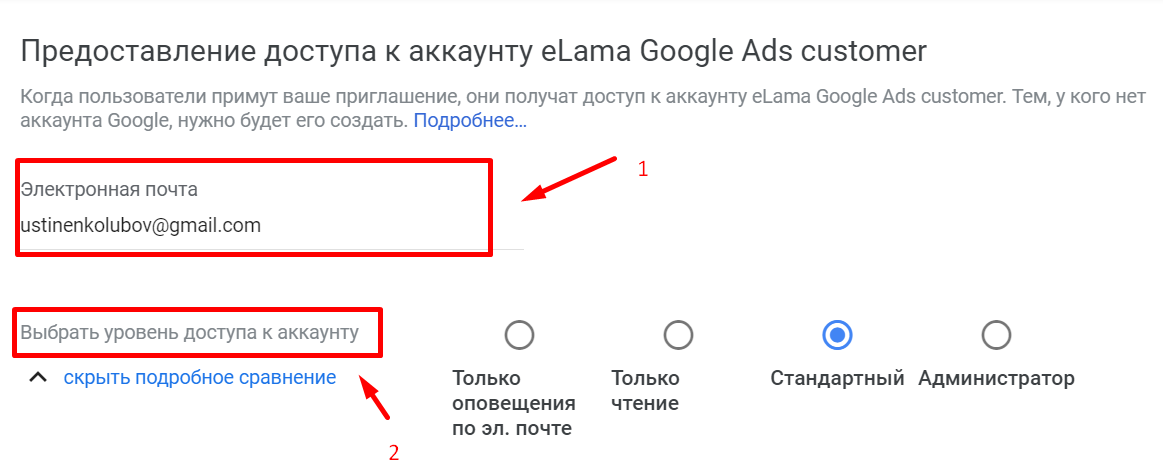
3. Пишем электронную почту, для которой нужно открыть доступ. Далее выбираем нужный уровень доступа (“только оповещения”, “только чтение”, “стандартный” и “администратор”). Затем нажимаем на кнопку внизу “Отправить приглашение”
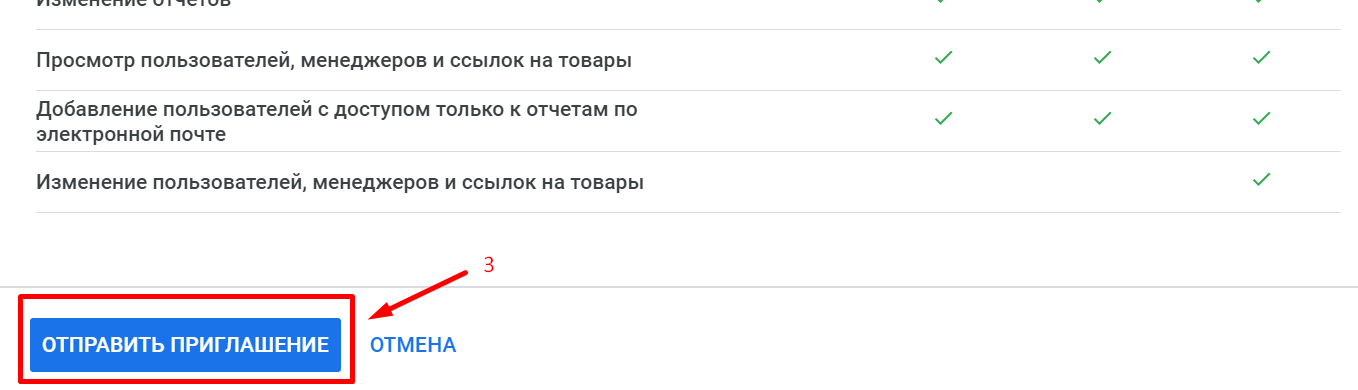
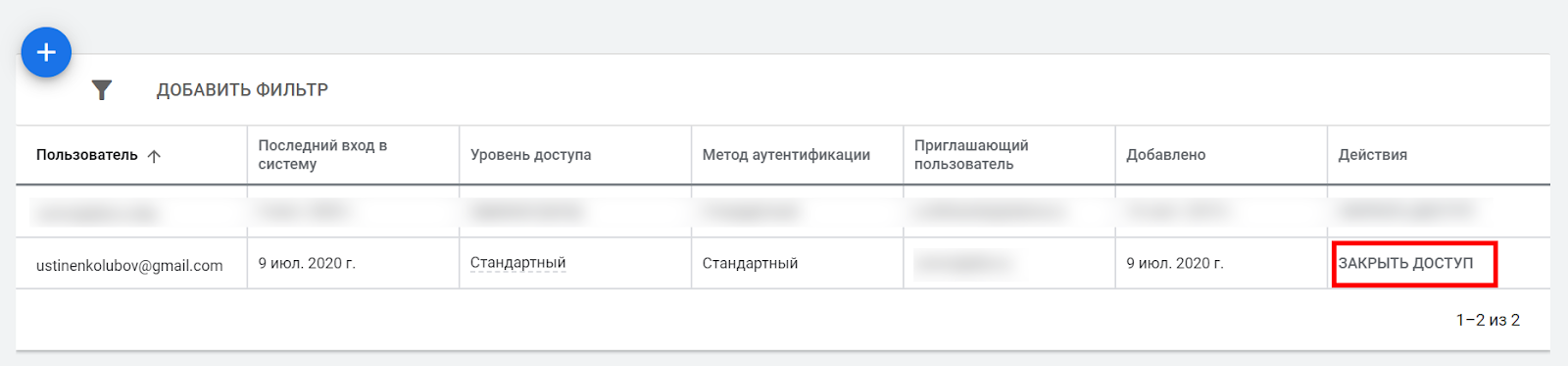
Приглашение принять доступ будет отправлено пользователю на электронный адрес, оттуда он сможет принять или отклонить ваше предложение. Удалить доступ можно на этой же странице:
Доступ к Google Analytics
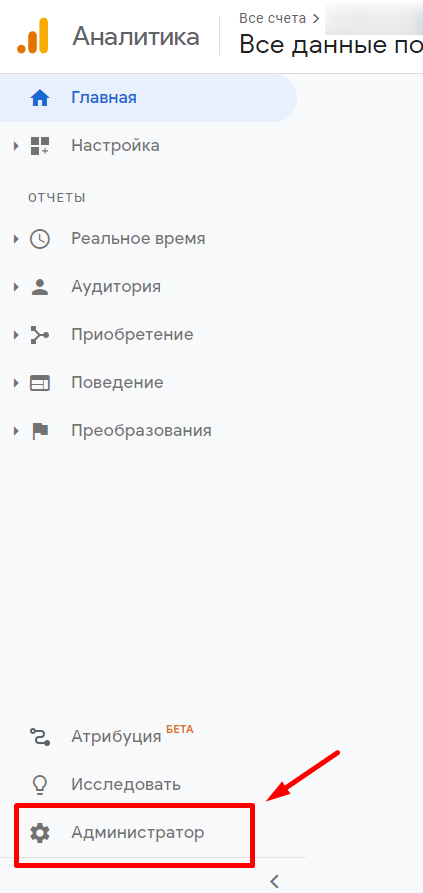
1. Войдите в аккаунт Google Analytics, внизу страницы нажмите на вкладку “Администратор” :
2. В выбранном нами аккаунте, на уровне “Ресурс” перейдите в раздел “Управление доступом к ресурсу” :
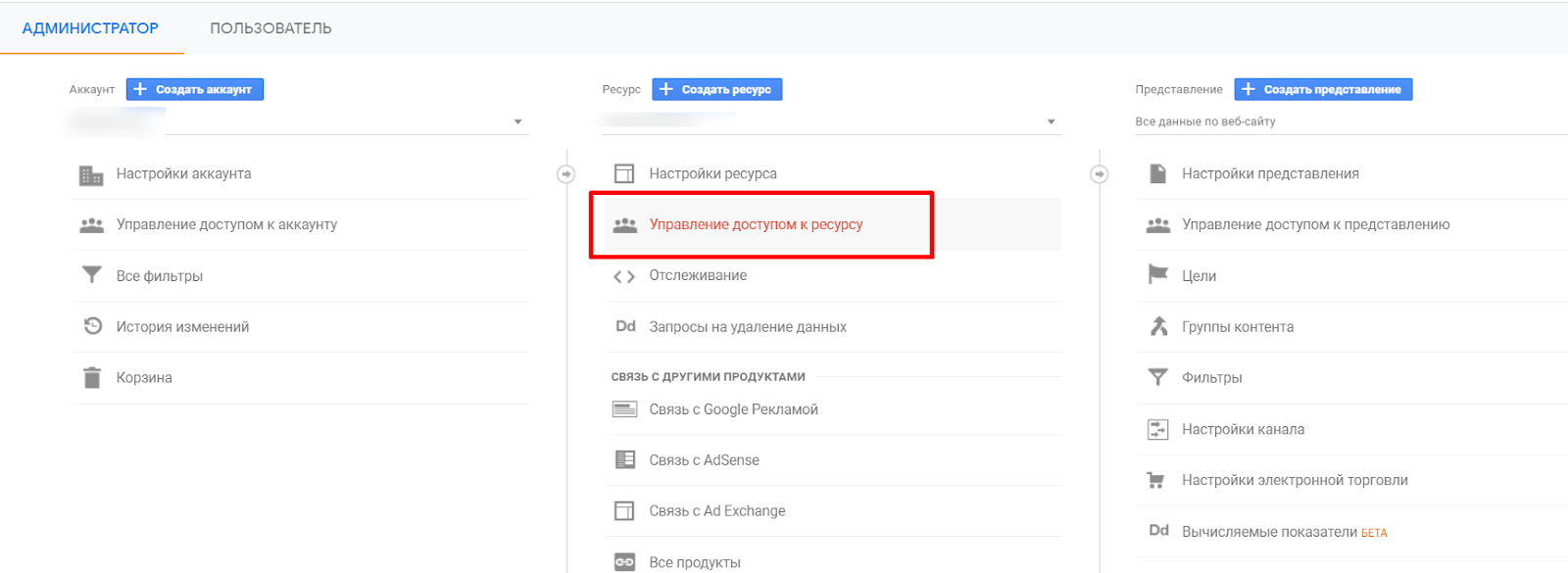
3. Нажимаем на “+” справа вверху, выбираем “Добавить пользователя” или “Добавить группу пользователей” :

4. Вводим электронную почту , для которой нужно открыть доступ, выбираем разрешения и нажимаем кнопку “Добавить” справа вверху. Об открытии доступа пользователя можно уведомить по электронной почте:
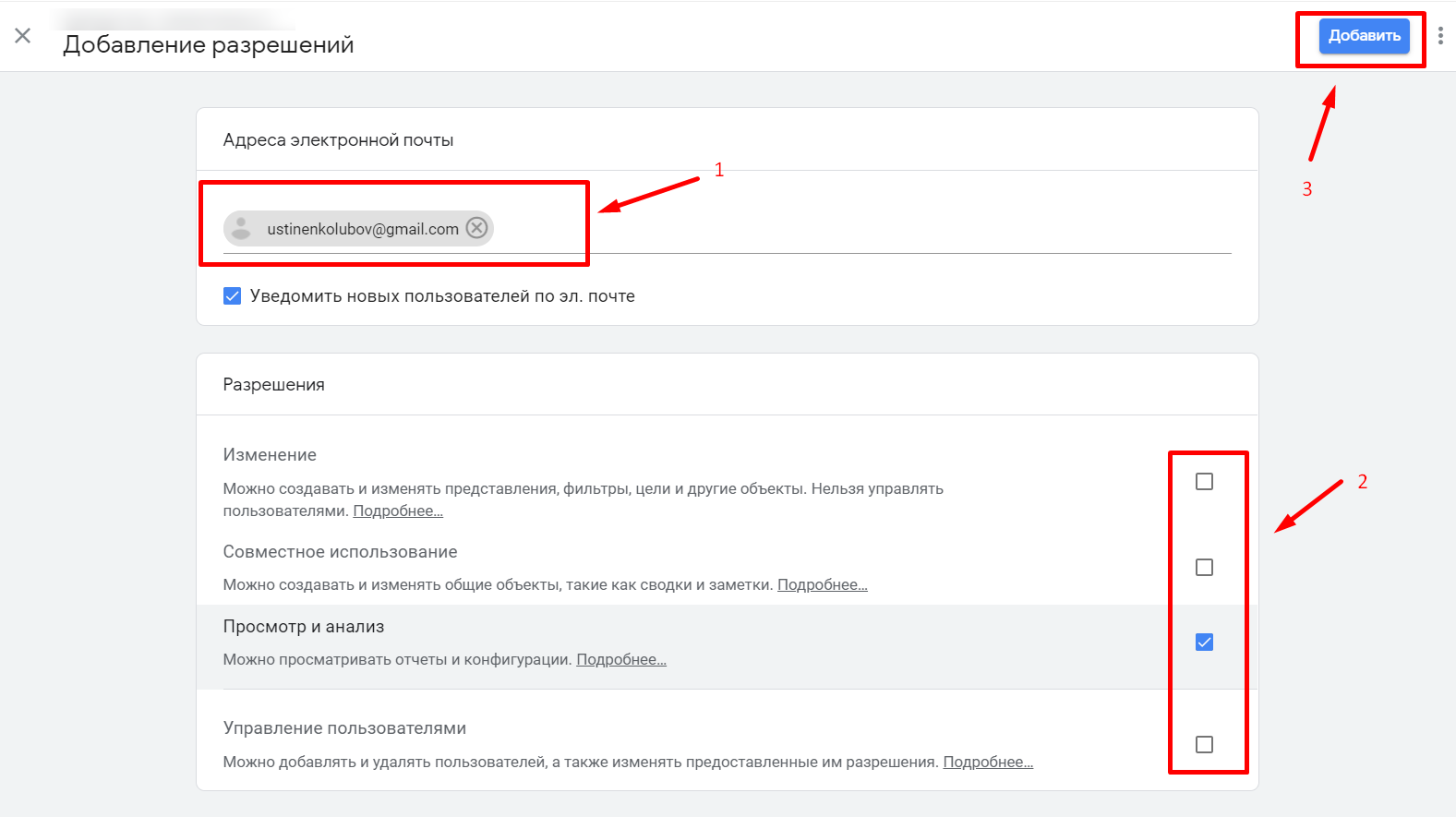
Готово! Данная почта должна появиться в списке на этой же странице. Это означает, что доступ предоставлен.
Оставьте заявку на нашем сайте и менеджер проведет конкурентный анализ вашей ниши.
Как дать доступ к своему Яндекс календарю

Сегодня в мире существует множество различных онлайн-сервисов и приложений, которые помогают нам структурировать и планировать наши ежедневные дела. Один из таких сервисов — Яндекс Календарь, который является удобным инструментом для организации расписания и напоминаний о важных событиях. Если вы хотите совместно планировать свое время с кем-то или просто поделиться своим расписанием, то вам необходимо разрешить доступ к своему Яндекс Календарю.
Первым шагом для разрешения доступа к своему календарю является вход в свой аккаунт Яндекса. После входа вам необходимо открыть Яндекс Календарь, который будет доступен вверху слева в графе «Еще». Затем выберите «Настройки» в нижнем левом углу экрана.
В разделе «Общие» вы найдете пункт «Доступ». Здесь вы сможете увидеть все текущие пользователи, которым разрешен доступ к вашему календарю. Если вы хотите разрешить доступ новому пользователю, вы можете нажать на кнопку «Добавить пользователей». Откроется окно, в котором вы сможете ввести адрес электронной почты пользователя, которому вы хотите предоставить доступ. После того, как вы введете адрес электронной почты, вам нужно будет выбрать тип доступа: «Просмотр» или «Правка». Если вы хотите, чтобы пользователь мог просматривать ваш календарь, но не имел возможность редактировать его, выберите «Просмотр». Если вы хотите дать пользователю полный доступ к вашему календарю, выберите «Правка». После выбора типа доступа нажмите на кнопку «Добавить».
Как только новый пользователь будет добавлен, он получит уведомление с приглашением получить доступ к вашему календарю. Он сможет принять приглашение и получить доступ к вашему календарю. Теперь этот пользователь сможет видеть и редактировать ваше расписание в Яндекс Календаре.
Как установить доступ к своему Яндекс Календарю?
Для того, чтобы установить доступ к своему Яндекс Календарю и поделиться им с другими пользователями, вам потребуется выполнить следующие шаги:
- Зайдите в свой Яндекс Календарь. Для этого откройте веб-браузер и перейдите по адресу calendar.yandex.ru. Введите свои учетные данные (логин и пароль), чтобы войти в свою учетную запись.
- Настройте доступ. После входа в свой Яндекс Календарь откройте вкладку «Настройки» в верхнем меню. В разделе «Доступ» вы сможете увидеть все учетные записи, которые имеют доступ к вашему календарю.
- Добавьте новые учетные записи. Чтобы добавить новую учетную запись, нажмите на кнопку «Добавить доступ» и введите адрес электронной почты пользователя, которому вы хотите предоставить доступ к своему календарю. После этого выберите разрешения, которые вы хотите предоставить этому пользователю (например, просмотр событий или редактирование календаря).
- Подтвердите доступ. После того, как вы добавили новую учетную запись, Яндекс отправит электронное письмо с приглашением пользователю. Пользователь должен подтвердить доступ к вашему календарю, пройдя по ссылке в письме.
- Настройте общий доступ. Если вы хотите предоставить общий доступ к вашему календарю (например, для определенной группы пользователей), вы можете настроить это в разделе «Общий доступ». Вам нужно будет создать ссылку-приглашение и отправить ее пользователям.
Теперь вы знаете, как установить доступ к своему Яндекс Календарю и поделиться им с другими пользователями. Пользуйтесь календарем с комфортом и эффективно планируйте свое время!
Перейдите на сайт Яндекс Календаря
Для начала процесса разрешения доступа к своему Яндекс Календарю, необходимо перейти на сайт Яндекс Календаря. Для этого выполните следующие шаги:
- Откройте ваш веб-браузер.
- Введите адрес calendar.yandex.ru в адресной строке.
- Нажмите клавишу Enter или выполните горячую комбинацию клавиш Ctrl+Enter.
После выполнения этих шагов, вы будете перенаправлены на главную страницу Яндекс Календаря.
- Убедитесь, что у вас установлен актуальный и безопасный веб-браузер, такой как Google Chrome, Mozilla Firefox или Safari.
- Убедитесь, что у вас есть функционирующее подключение к интернету.
Перейдя на сайт Яндекс Календаря, вы готовы приступить к следующим шагам для разрешения доступа к своему календарю.
Войдите в свой аккаунт
Для того чтобы разрешить доступ к своему Яндекс Календарю, вам необходимо войти в свой аккаунт Яндекса. Если у вас еще нет аккаунта, вы можете зарегистрироваться на странице регистрации.
Чтобы войти в свой аккаунт, выполните следующие действия:
- Откройте сайт Яндекс по адресу www.yandex.ru.
- В правом верхнем углу страницы найдите кнопку «Войти» и нажмите на нее.
- В открывшемся окне введите свой логин и пароль, зарегистрированные при создании аккаунта Яндекса, и нажмите кнопку «Войти».
Если вы забыли пароль от аккаунта Яндекса, вы можете восстановить его, нажав на ссылку «Не помню пароль» под полем для ввода пароля. Следуйте инструкциям для восстановления доступа к аккаунту.
После успешной авторизации вы будете перенаправлены на главную страницу своего аккаунта Яндекса, где сможете настроить доступ к своему Яндекс Календарю.
Нажмите на иконку «Настройки»
Чтобы разрешить доступ к своему Яндекс Календарю, вам необходимо найти иконку «Настройки». Эта иконка обычно изображена в виде шестеренки или шестеренки с точками.
Иконка «Настройки» может быть расположена в разных местах интерфейса Яндекс Календаря, но чаще всего ее можно найти в верхней части экрана, рядом с поисковой строкой или в боковом меню.
Чтобы найти настройки, просмотрите внимательно верхнюю часть экрана и обратите внимание на иконки, которые представляют собой инструменты или настройки.
Когда вы найдете иконку «Настройки», нажмите на нее один раз левой кнопкой мыши или один раз коснитесь ее, если вы используете сенсорный экран. Это откроет меню с доступными настройками.
В открывшемся окне выберите раздел «Доступ»
После того, как вы успешно вошли в свой аккаунт на Яндексе и открыли главную страницу, вам нужно будет перейти к разделу «Календарь». Для этого вы можете воспользоваться навигационной панелью слева на главной странице или выбрать значок «Календарь» в верхней части экрана.
Когда у вас открыт Яндекс Календарь, вам нужно будет найти и выбрать раздел «Доступ». Обычно этот раздел располагается в верхней части экрана возле других основных функций Календаря.
Один раз вы перешли в раздел «Доступ», вы увидите список настроек, связанных с доступом к вашему календарю. Здесь вы можете настроить права доступа для других пользователей, управлять аутентификацией и делегированием, а также просматривать и редактировать существующие разрешения.
На этой странице вы можете добавлять новых пользователей, указывая их адреса электронной почты или имена, а затем выбирать, соответствует ли доступ «только для чтения» или «чтение и запись». Вы также можете удалить существующие разрешения или изменить их параметры.
Не забывайте сохранять изменения, которые вы вносите в разделе «Доступ», чтобы они вступили в силу.
Добавьте нужные контакты в список разрешенных
Если вы хотите, чтобы другие люди имели доступ к вашему Яндекс Календарю и могли просматривать, редактировать или управлять его событиями, вам необходимо добавить их в список разрешенных контактов.
Для этого выполните следующие шаги:
- Откройте свой Яндекс Календарь и перейдите на страницу настроек.
- Выберите раздел «Доступ к календарю» или «Общий доступ».
- Нажмите на кнопку «Добавить контакт».
- Введите адрес электронной почты или имя пользователя Яндекса контакта, которого хотите добавить.
- Нажмите на кнопку «Добавить».
После этого добавленный контакт получит приглашение на доступ к вашему Яндекс Календарю. Он сможет принять приглашение и начать использовать календарь.
Вы также можете установить различные уровни доступа для каждого контакта. Например, вы можете предоставить контакту право только на просмотр событий или дать ему возможность создавать и редактировать события.
Не забывайте проверять и обновлять список разрешенных контактов в своем Яндекс Календаре, чтобы контролировать доступ и сохранять приватность вашего расписания.
Вопрос-ответ
Как разрешить доступ к своему Яндекс Календарю?
Для того чтобы разрешить доступ к своему Яндекс Календарю, вам необходимо выполнить несколько простых шагов. Вам нужно зайти в настройки календаря, выбрать вкладку «Доступ к событиям», а затем нажать на кнопку «Добавить» рядом с пунктом «Пригласить друга». После этого вы сможете указать электронную почту человека, которому хотите разрешить доступ к своему календарю.
Как добавить друга в свой Яндекс Календарь?
Добавить друга в свой Яндекс Календарь очень просто. Для начала зайдите в настройки календаря. В разделе «Доступ к событиям» найдите пункт «Пригласить друга» и нажмите на кнопку «Добавить». В появившемся окне введите электронную почту друга, которого хотите добавить в свой календарь, и нажмите «Пригласить». После этого ваш друг получит приглашение и сможет просматривать и редактировать ваш календарь.
Как открыть доступ к своему Яндекс Календарю только для чтения?
Если вы хотите открыть доступ к своему Яндекс Календарю только для чтения, без возможности редактирования, то вам нужно выполнить следующие шаги. Зайдите в настройки календаря и выберите вкладку «Доступ к событиям». Нажмите на кнопку «Добавить» рядом с пунктом «Пригласить друга». В появившемся окне введите электронную почту человека, которому хотите разрешить доступ только для чтения, выберите опцию «Только чтение» и нажмите «Пригласить». Теперь этот человек сможет только просматривать ваш календарь.
Как удалить доступ к своему Яндекс Календарю?
Если вы хотите удалить доступ к своему Яндекс Календарю, то вам нужно зайти в настройки календаря и выбрать вкладку «Доступ к событиям». В этом разделе вы увидите список людей, которым вы разрешили доступ к своему календарю. Чтобы удалить доступ конкретному человеку, нажмите на кнопку с карандашом рядом с его электронной почтой, затем выберите вариант «Удалить». Таким образом, вы сможете легко управлять доступом к своему календарю.
Просмотр и редактирование календаря другими пользователями
Вы можете добавить участников в календарь — они увидят его в списке своих календарей, а события появятся в их сетке. Также вы можете наделить участников правами создания и редактирования событий в этом календаре.
Просмотр и редактирование
Чтобы разрешить другим пользователям просмотр событий из календаря и их редактирование

- Наведите курсор на нужный календарь.
- Нажмите .
- Пролистайте до раздела «Доступ к редактированию».
- Введите в поле с подсказкой «Выберите участников» почту человека, которому хотите открыть доступ. Пока вы вводите, Календарь показывает совпадения из вашей адресной книги.
- Нажмите .
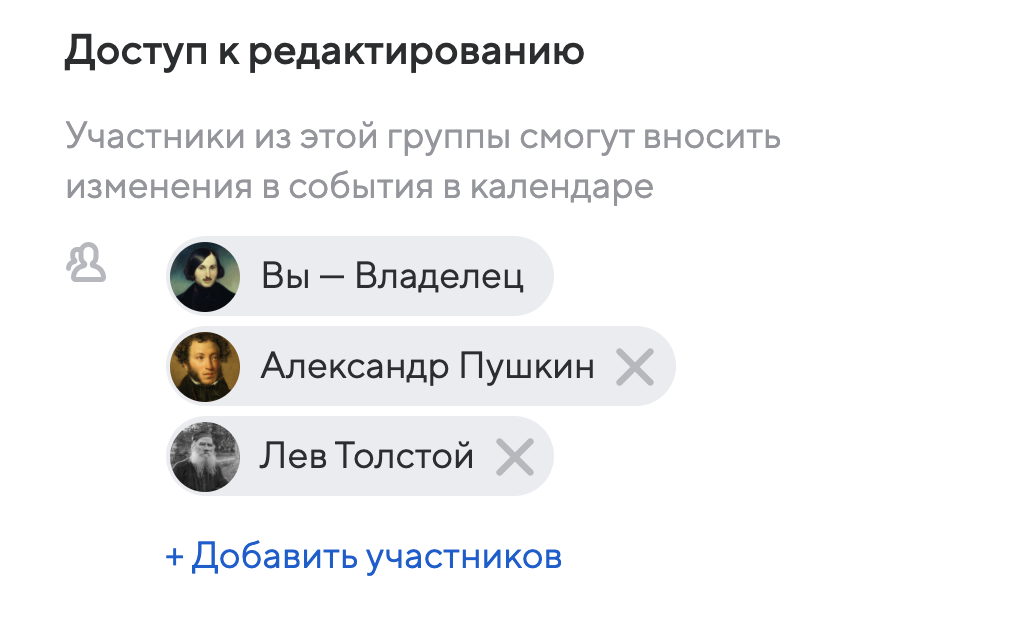
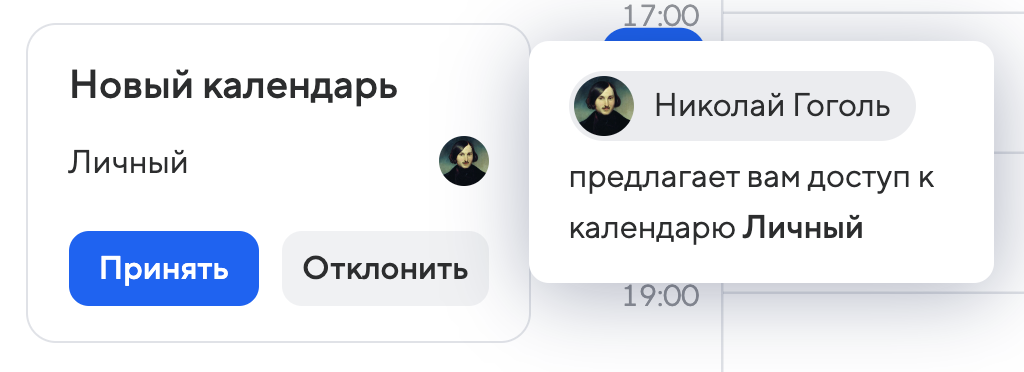
Указанные пользователи получат приглашение на доступ к этому календарю. Приглашение придёт им по почте и появится в их календарях — в левой части экрана. Пользователи могут принять или отклонить приглашение.
Чтобы закрыть другим пользователям просмотр событий из календаря и их редактирование
- Наведите курсор на нужный календарь.
- Нажмите .
- Пролистайте до раздела «Доступ к редактированию».
- Нажмите крестик справа от имён участников, которым хотите закрыть доступ.
- Нажмите .
Выбранные пользователи больше не увидят события этого календаря в своём календаре и не смогут редактировать их.
Только просмотр
Чтобы разрешить другим пользователям просмотр событий из календаря без права редактирования:
- Наведите курсор на нужный календарь.
- Нажмите .
- Пролистайте до раздела «Только просмотр».
- Введите в поле с подсказкой «Выберите участников» которому хотите открыть доступ. Пока вы вводите, Календарь показывает совпадения из вашей адресной книги.
- Нажмите .
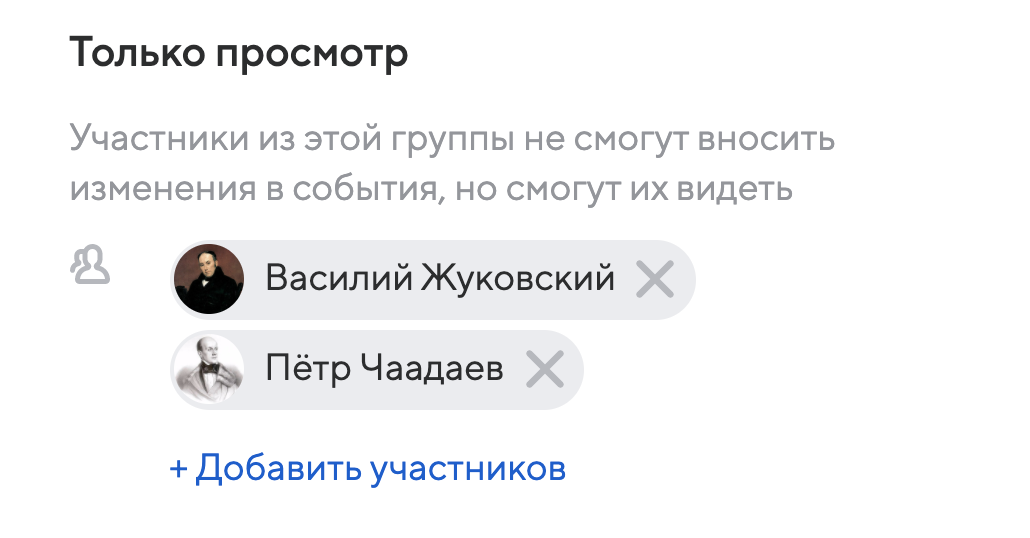
Выбранные пользователи увидят события этого календаря в своём календаре, но не смогут редактировать их.
Чтобы запретить другим пользователям просмотр событий из календаря:
- Наведите курсор на нужный календарь.
- Нажмите .
- Пролистайте до раздела «Только просмотр».
- Нажмите × справа от имён участников, которым хотите закрыть доступ.
- Нажмите .
Выбранные пользователи больше не увидят события этого календаря в своём календаре.