
10 советов: Как сделать хорошие слайды для презентации PowerPoint (вкратце)
В этом уроке, я поделюсь 10 советами, которые помогут вам улучшить презентации в PowerPoint. Вы увидите комбинацию особенностей, о которых вы можете не знать, получите советы по изменению оформления слайда, чтобы сделать контент более выразительным.
Руководство по созданию отличных презентаций (бесплатная загрузка eBook)
А также возьмите всё, чему вы научитесь в этом уроке, на будущее. Загрузите нашу бесплатную эл.книгу: The Complete Guide to Making Great Presentations (Полное руководство по созданию отличных презентаций). Из неё, вы узнаете обо всём процессе создания презентаций, в том числе, как эффективно написать презентацию, оформить её как профессионал, и многое другое.
Как сделать отличную презентацию в PowerPoint (смотри и учись)
Этот видеоурок — кругооборот моих самых любимых трюков в PowerPoint. Я проведу вас через десять моих любимых особенностей или шагов по разработке, для создания лучшей презентации.
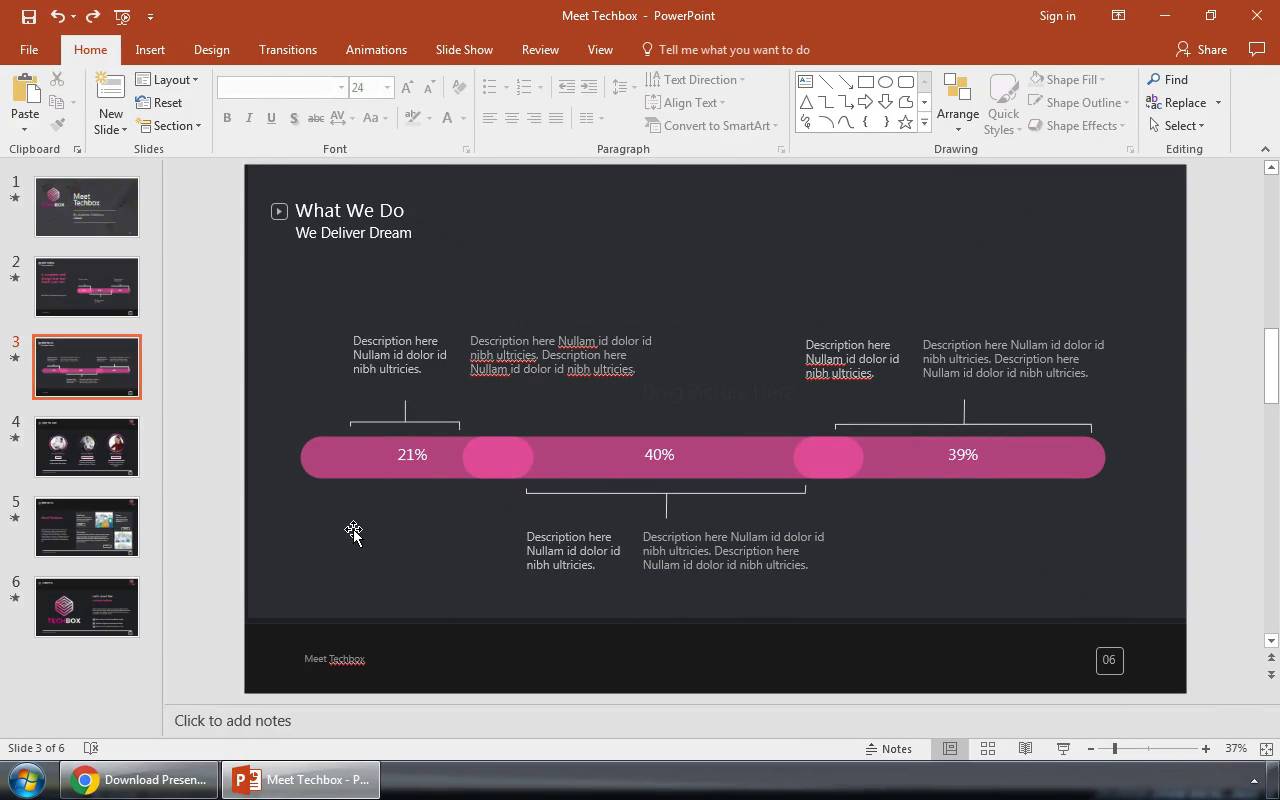
Тут вы найдёте проиллюстрированные версии этих советов, которые вы можете использовать для улучшения ваших PowerPoint презентаций.
1. Используйте пользовательские темы оформления
Прежде всего, я постоянно использую пользовательские темы PowerPoint. Конечно, у Microsoft есть встроенные темы, которые можно использовать бесплатно. Но темы премиум-класса, которые входят в состав Envato Elements, являются большим шагом вперёд по сравнению с встроенными темами PowerPoint.

Когда вы подписываетесь на Envato Elements, у вас будет доступ к неограниченной загрузке всех тем PowerPoint. Сейчас на Envato Elements есть 711 тем PowerPoint и это число постоянно растёт.
Причина, по которой эти темы настолько полезны, состоит в том, что они содержат идеи. Это не просто набор цветов и вариантов шрифтов. Напротив, они предоставляются с идеями для оформления слайдов. Вы можете забросить ваше содержимое в шаблоны, чтобы пропустить тяжёлую работу по воссозданию каждой презентации с нуля.
2. Используйте встроенные макеты слайдов
Внутри тем PowerPoint вы найдёте макеты, с помощью которых вы можете настраивать оформление слайдов. Большинство тем включают в себя набор макетов содержимого, которые вы можете использовать в качестве отправной точки для создания вашего оформления слайдов.

Макеты являются отправной точкой для слайдов PowerPoint. Они содержат комбинации заполнителей для текстовых полей, изображений и прочего. Вместо того, чтобы кликать и рисовать отдельные объекты на слайде, используйте один из этих макетов, для начала.
3. Регулярно выравнивайте текст
Когда вы работаете с текстом на слайде, не помешает убедиться, что он выровнен. Держать текст в одном направлении действительно делает слайд более опрятным.
В приведённом ниже примере у меня есть три текстовых поля: заголовок, абзац и маркированный список. Обратите внимание, что весь текст выровнен по левому краю.

Выравнивание текста было моментом «ага!», который я понял, когда начал оформлять слайды. Это один из тех шагов, которые придают слайду опрятный и профессиональный вид, так что не забывайте об этом при оформлении.
4. Сделайте удобный экспорт
Неважно, как классно выглядят ваши слайды, вам нужно подумать о том, как пользователь будет использовать файл презентации.
И если вы регулярно отсылаете презентации другим пользователям, то это будет один из этих сценариев:

- У пользователя может не оказаться программы PowerPoint на компьютере.
- Получатель может использовать совершенно другую версию PowerPoint, которая покажет презентацию по-иному.
- Может быть вы не хотите, чтобы пользователь мог редактировать файл презентации или видеть там ваши заметки.
В этом случае, моим любимым советом является экспортировать презентацию как PDF. Чтобы сделать это, идите в Файл > Экспорт > Создать документ PDF, а затем сохраните вашу презентацию, как PDF. Это точно поможет большинству ваших пользователей увидеть презентацию именно так, как вы планировали.
5. Попробуйте другую цветовую схему
Многие темы PowerPoint имеют более одной цветовой схемы, которую вы можете применить к вашей презентации. На вкладке Дизайн, нажмите на раскрывающийся список Темы, чтобы попробовать другую цветовую схему.

Как правило, это изменить оформление всей презентации. Премиум темы, которые вы можете взять, например, на Envato Elements, могут содержать несколько вариаций в ZIP архиве файла.
6. Измените образец слайдов
Образец слайдов отвечает за оформление вашего слайда в PowerPoint. Вместо того, чтобы делать одни и те же изменения для каждого слайда, вы можете сделать изменения для образца слайдов и эти изменения отразятся на всех слайдах, которые используют тот же образец слайдов.

Очень удобно добавлять логотип в образец слайдов. Таким образом, сохраняется его размер и положение на каждом отдельном слайде.
Чтобы сделать это, перейдите в Вид > Образец слайдов. Справа вы увидите множество образцов, которые отвечают за оформление множества слайдов. Добавьте элементы, которые вы хотите иметь на постоянной основе, в образец слайдов.
7. Используйте функцию выравнивания
Слайды выглядят лучше, когда объекты на них выровнены относительно друг друга. Существует определённый визуальный ритм, который возникает, когда объекты выстраиваются по центру или вдоль определённых ограничивающих линий.

Когда вы начинаете перетаскивать объекты на слайде, вы увидите появившиеся направляющие линии. Они интуитивно понятны, и вы, вероятно, заметите, что они помогают вам выстраивать объекты. Например, вы можете увидеть, что они появляются, когда у вас есть контейнер, который равноудалён от двух других объектов на слайде.
Это один из лучших трюков для улучшения внешнего вида слайда PowerPoint. Потратьте некоторое время на то, чтобы аккуратно расставить ваши ключевые элементы.
8. Используйте стоковые ресурсы
Ранее я упоминал об использовании Envato Elements для получения тем PowerPoint. Но есть ещё кое-что для презентации, что связано с подпиской на Envato Elements.
Это включает в себя широкий набор фотографий, графики и пользовательских шрифтов, которые вы можете использовать в вашей презентации. Вместо повторного использования одной и той же фотографии или клипарта, Envato Elements имеет все необходимое для дополнения презентации.

Опять же, Envato Elements это идеальная подписка, если вы создаете презентации. Это универсальный магазин, который вы можете использовать для заполнения контентом.
9. Уменьшите содержимое
Нет ничего, что заставляет аудиторию терять суть быстрее, чем перегруженный контентом слайд. Иногда мы пытаемся передать так много моментов, что зрители пропускают всё из-за информационной перегруженности.
Меньше — это действительно больше. Когда вы устраните слабые места в вашей презентации, внимание аудитории будет следовать ключевым моментам.
Это похоже на обман, но одним из лучших шагов, которые вы можете предпринять для слайда, это просто уменьшить количество элементов на нём. Замените некоторые из напечатанных моментов, на устные и просто скажите их во время показа. Помните: стопка слайдов в PowerPoint — это помощь, а не сама презентация.
10. Переосмыслите порядок слайдов
Иногда я осознаю, что мои презентации не в порядке. Я мог бы потратить очень много времени, объясняя своё решение, прежде чем дойду до завершения.
В этих случаях мне нравится использовать режим Сортировщик слайдов для пересмотра последовательности слайдов в моей презентации. Чтобы получить доступ к этому виду, на ленте PowerPoint откройте Вид > Сортировщик слайдов.

В режиме Сортировщик слайдов вы видите перечень всех слайдов в презентации. Иногда становится очевидным, что слайды могут быть переупорядочены в лучшую последовательность.
Для этого просто перетащите миниатюры в нужный вам порядок. Когда вы вернетесь к Обычному виду, слайды будут в установленном вами порядке.
Нужна помощь? Хватайте нашу эл.книгу (eBook) по созданию отличных презентаций (бесплатно)
У нас есть прекрасное дополнение этому уроку. Вы можете найти дополнительную информацию в нашей новой книге о том, как делать отличные презентации. Загрузите эту PDF-книгу БЕСПЛАТНО с подпиской на новостную рассылку Tuts+ Business.
Это поможет вам освоить процесс презентации, начиная с: первоначальных творческих идей, до написания, проектирования и производства с шиком.

Повторяйте и учитесь большему
Эти советы по созданию презентаций в PowerPoint лишь некоторые из моих любимых способов быстрого улучшения презентации. Помня о них, при составлении презентации, вы можете собрать стопку слайдов, которую вы будете представлять с уверенностью.
Ознакомьтесь с этими учебными пособиями, чтобы больше узнать о PowerPoint. Эти учебники дадут вам больше идей для эффективного исправления слайдов:
Идеальная презентация
Если вы впервые создаете презентацию, то этот процесс может показаться для вас настоящим адом. Но на самом деле, такая задача под силу даже новичку, если знать, что и в какой последовательности следует выполнять.
В этой статье мы покажем, как всего в 4 этапа превратить «голую» идею в готовую презентацию.
Наверняка, вам хоть раз в жизни попадалась презентация о «динамично развивающейся компании», где уже на 2-3 слайде вам хотелось уснуть от скуки. Или, возможно, вам «посчастливилось» побывать на выступлении, на котором гораздо интереснее было считать минуты до кофе-брейка, нежели слушать спикера.
Согласитесь, создавать действительно увлекательные и захватывающие внимание презентации получается не у всех. Но есть и хорошие новости — этому можно научиться.
Чтобы освоить этот навык, от вас не потребуется каких-либо серьезных умений, талантов и сверхспособностей. Главное знать, из каких основных этапов состоит процесс создания презентации, а также в какой последовательности их нужно выполнять.
Кстати, с чего бы вы начали сами?
Дело в том, что создание идеальной питч-презентации начинается не с дизайна и даже не с заголовка титульного слайда, как многие полагают. И если вам необходимо подготовить подобный документ, не спешите открывать PowerPoint. Для начала придется поработать со смыслами, структурой, контентом, а только потом — с дизайном.
Не переживайте, в этой статье мы подробно остановимся на каждом этапе и покажем, что и за чем выполнять. Воспользуйтесь нашим пошаговым руководством, чтобы создать поистине впечатляющую и интересную презентацию.
Лучшие 10 советов по презентации PowerPoint, чтобы сделать хорошую презентацию
Вы, наверное, видели так много скучной и скучной презентации PowerPoint и, возможно, вы искали различные советы по презентации PowerPoint. В конце концов, одна хорошая и эффективная презентация PowerPoint дает вам большую помощь, когда вы хотите пройти некоторые собеседования, сделать годовые отчеты и другие ситуации, когда вам нужны PPT, чтобы показать вам.
Итак, здесь мы представим вам 10 советов по презентации PowerPoint, которые легко освоить и использовать, чтобы помочь вам сделать хорошие и эффективные презентации PowerPoint.
Советы по презентации PowerPoint
1. Сохраняйте это простым и конкретным
Одна презентация PowerPoint — это инструмент для демонстрации вашей истории, поэтому просто не используйте ненужные слова и изображения в слайд-шоу и сделайте презентацию простой для просмотра. Еще один, ограничьте свои пункты пули и сделайте это к точке. Помните, что ваша аудитория не должна смотреть на PowerPoint вместо вас.
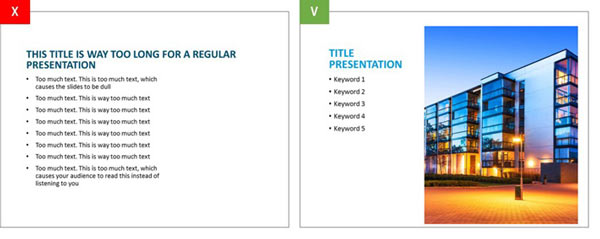
2. Используйте легкие переходы
Многие люди любят использовать различные переходы презентации между двумя слайдами, потому что они думают, что переходы могут оживить презентацию. Но это неправильный совет PowerPoint. Правильный путь — независимо от того, какой переход вы используете, например, «Протрите слева направо», «Переместите» или «Fly», вы можете использовать не более трех типов эффектов перехода и не использовать переходы между всеми слайдами. ,
3. Выберите шрифт идеально
Для краткой и привлекательной презентации PowerPoint шрифт особенно важен. Пожалуйста, используйте общий шрифт на компьютере. Если вы создаете шрифт, вы должны знать, что его нельзя показать на других компьютерах. Говорят, что шрифты san-serif лучше всего подходят для презентаций PowerPoint. Например, Arial, Helvetica и т. Д. В то время как Times New Roman и другие шрифты с засечками лучше использовать в документе.
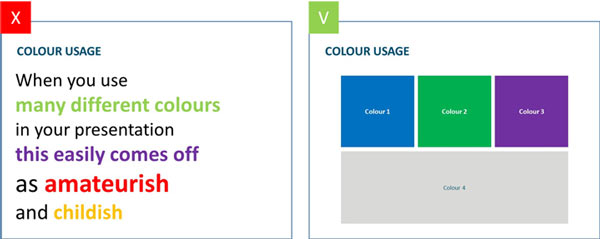
4. Выберите основной цвет
Цвет может заинтересовать ваш дух и помочь мотивировать. И в соответствии с целью вашей презентации PowerPoint, вам нужно выбрать подходящий цвет. В любом случае, попробуйте использовать один и яркий цвет в одном предложении.
5. Сделайте изображения качественными
Хорошо, еще один совет, если вы хотите показать свою презентацию идеально, полезно использовать высококачественные изображения. Не используйте мультяшные штриховые рисунки, если не учите маленьких детей. Попробуйте найти несколько профессиональных фотографий и фотографий, и тогда у вас будет профессиональное слайд-шоу.
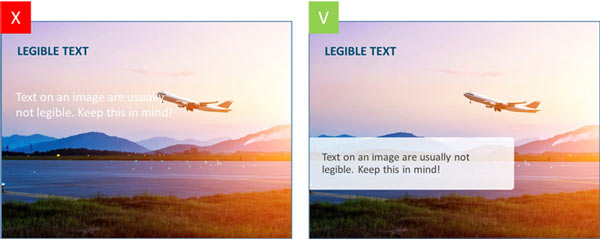
6. Сделайте некоторый контраст
Одна хорошая речь нуждается не только в страстном голосе, но и в хорошем. Как и презентация в PowerPoint. Здесь, для усиления вашей точки зрения, вы можете сделать некоторый контраст. Если вы напишите на своих фотографиях несколько слов, вам лучше убедиться, что ваш шрифт можно легко прочитать, а не украсть в центре внимания изображения.
7. Используйте простые для понимания графики / таблицы
Иногда вам могут понадобиться диаграммы или таблицы в презентациях PowerPoint. Существуют разные диаграммы для отображения разных данных, включая круговую диаграмму, вертикальную гистограмму, линейные диаграммы и многое другое. И таблицы также ваш выбор. Вы можете использовать их по своему усмотрению, но, пожалуйста, сделайте это просто. Не используйте много цветов, подчеркиваний или жирных границ, просто помните: «Меньше значит больше».
8. Попробуйте добавить повествование в PowerPoint
Вы можете добавить повествование в презентацию PowerPoint с видео и аудио, если вы чувствуете себя уместным. Без сомнения, когда вы делаете отчет или преподаете класс, необходимая презентация PowerPoint может сделать ее более убедительной и интересной.
9. Сделайте единую тему, но не используйте шаблоны PowerPoint
Когда вы начинаете делать презентацию в PowerPoint или заканчиваете создание PPT, вы должны четко понимать, что единая тема более привлекательна и более профессиональна. Если честно, ваша аудитория хочет посмотреть интегрированную и уникальную презентацию. Он должен содержать согласованные цвета, изображения в похожем стиле, подходящие шрифты и т. Д. Но не используйте шаблоны, боитесь ли вы, что у вас будет такая же презентация PowerPoint с другими? Так что никаких шаблонов.
Вы можете сохранить PowerPoint как «Шаблон дизайна», чтобы вы могли использовать его (уникальный созданный вами) в будущем.
10. Классифицируйте свои слайды
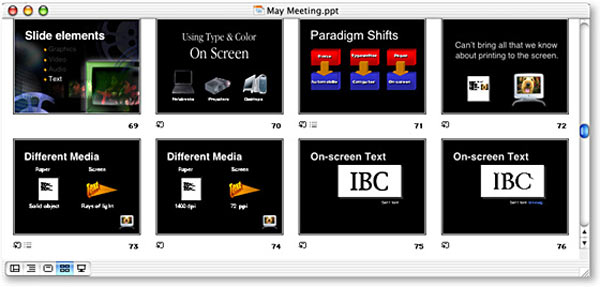
По логике вещей, когда вы делаете вещи в разные категории, у вас есть более четкое понимание их. Выйдите из режима просмотра слайдов и перейдите в режим сортировки слайдов, и, возможно, вы обнаружите, что можете удалить или добавить один слайд в свою презентацию, чтобы сделать презентацию PowerPoint лучше и логичнее.
Теперь вы знаете 10 советов для презентации PowerPoint. И вы можете использовать советы, чтобы сделать хорошую и эффективную презентацию PowerPoint. Если у вас есть лучшие идеи о создании PPT, вы можете оставить нам сообщение.
Что вы думаете об этом посте.
Рейтинг: 4.8 / 5 (на основе рейтингов 56)
24 мая 2018 г. 09:45 / Обновлено Дженни Райан в PowerPoint
Более Чтение

Оставьте свой комментарий и присоединяйтесь к нашему обсуждению
Главная PowerPoint Советы по презентации PowerPoint

Авторские права © 2023 Aiseesoft Studio. Все права защищены.
Искусство презентации. Инструкция по применению.
Презентация уже давно стала помощником чиновников, бизнесменов, начинающих предпринимателей, а также любых других талантливых людей, владеющих большим объемом информации, который необходимо представить аудитории. Но, как показывает практика, для одних презентация – это помощник, а для других – лишние хлопоты и неудачи.
Наталья Хохлова
Все дело в том, что презентации бывают плохими и хорошими. Плохая презентация сводит успех всего выступления к нулю, хорошая презентация оставляет много положительных эмоций и делает каждого слушающего чуть лучше.
Плохую презентацию вы не станете слушать или просматривать до конца, т.к. она абсолютно не соотносится с вашими интересами и просто вводит вас в сонное состояние. Поэтому в настоящей заметке речь пойдет о том, как создать не обычную, а успешную презентацию