
Как извлечь чат из архива в телеграмме
С появлением архива в телеграмм, пользоваться мессенджером на телефоне стало еще удобнее, ведь можно отправить в архив ненужные чаты и каналы.
Также, без затруднений, можно вернуть чаты из архива в общий список диалогов.
Покажем ниже, на подробном примере
Как извлечь чат из архива в телеграмме
Для того, чтобы вернуть чат в общий список из архива вам нужно:
- перейти в архив;
- по названию необходимого чата провести пальцем справа налево;
- нажать на кнопку «Вернуть».

Таким образом, необходимый канал или группа снова будет у вас на виду.
Рекомендуем вести общение с друзьями через веб версию мессенджера, потому что в онлайн телеграм есть отдельные вкладки, в которые автоматически отсортированы все чаты, группы, каналы и боты. А так же имеет функцию незаметного прочтения сообщений собеседника и подготовится к ответам.
Веб телеграм удобен тем, что его не нужно скачивать и устанавливать на компьютер или телефон, он работает через любой браузер.
Перейти в онлайн телеграм вы можете по ссылке:
https://web-telegram.net
- Архив в телеграмме
- Закладки телеграмм
Где в Телеграмме архив

Архив в Телеграмме – это своеобразное хранилище, о котором многие не знают. Давайте разберемся, что представляет собой возможность и где ее искать. А также научимся пользоваться ей на смартфоне – добавлять каналы и убирать их.
Как пользоваться?
Что же это такое, знаете? Это встроенная возможность мессенджера, позволяющая убрать некоторые диалоги, группы или каналы. Очень актуальная опция в современном мире, когда нас окружает невероятное количество информации. Вы можете на время спрятать чаты и не получать уведомления – при этом поступившая информация сохраняется в целости.
С определением понятно, а где находится архив в Телеграмме? Вы увидите его на главном экране в разделе «Чаты», но только если решите воспользоваться хранилищем!
Попробуем начать пользоваться этой опцией? Чтобы понять, как найти архив в Телеграмме, нужно добавить туда чат:
- Откройте мессенджер Телеграмм;
- Найдите ненужную группу или канал, беседу;
- Сделайте свайп по ней справа налево до появления иконки в виде коробки;
- Щелкайте на значок «Заархивировать». Готово!

Инструкция подходит как для Айфона, так и для Андроида. Если пользуетесь десктопной версией, нужно:
- Открыть программу;
- Найти переписку в меню слева;
- Кликнуть правой кнопкой мыши и выбрать пункт «Заархивировать чат».

Теперь вы узнаете, где в Телеграмме архив! Посмотрите на верхнюю часть экрана – увидите строку со знакомой коробкой. На смартфонах нужно немного потянуть экран вниз, чтобы открыть хранилище.

Теперь переходим к управлению! Вам нужно запомнить несколько простых действий, но сначала нажмите на коробочку, чтобы открыть хранилище.
На Айфоне сделайте свайп влево, чтобы получить доступ к таким действиям:
- Закрепить диалог;
- Вытащить чат обратно, на основной экран;
- Удалить (покинуть беседу и убрать ее со всех экранов).

Если вы зажмете название, можете выбрать следующие действия:
- Пометить прочитанным;
- Включить уведомления.
Интересный факт – в архиве можно закрепить неограниченное количество чатов.
На Андроиде стоит действовать так:
- Свайп влево, чтобы увидеть кнопку «Разархивировать» и достать канал обратно;
- Зажмите название беседы, чтобы увидеть пункты «Удалить» и «Закрепить», «Пометить прочитанным» и «Включить уведомления».
Не задумывайтесь о том, как вернуть чат из архива в Телеграмме на компьютере! Все действия доступны, если кликнете правой кнопкой мыши на название диалога.
Мы рассказали, как посмотреть архивный список, изучить сохраненные каналы и убрать их обратно! Пользуйтесь классной опцией и наводите порядок в списке бесед.
Как убрать чат из архива в Телеграмме: полный гайд

Всем привет! Сегодня у нас будет короткая статья с решением некоторых вопросов – где находится архив в телеграмме, как оттуда вытащить чат и как его создать, добавив ненужные группы и переписки. Если кто-то хоть раз пользовался архивом в WhatsApp, то он тут работает точно также. Я же постараюсь как можно подробнее и с картинками объяснить про него более подробно. Я буду для примера использовать приложение на телефоне. Если вы используете программу для ПК или Web-telegram, то ничего страшного, все шаги делаются примерно одинаково.
Где находится архив?
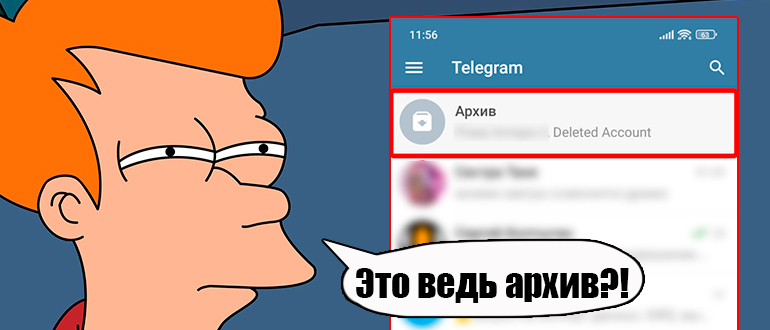
Давайте теперь посмотрим, а где, собственно, находится сам архив? – откройте мессенджер и посмотрите в самый вверх, там вы и должны его увидеть. Чтобы зайти в архив в Телеграмме, просто тапните по нему пальцем в приложении или кликните левой кнопкой мыши в программе на ПК или Web-версии.
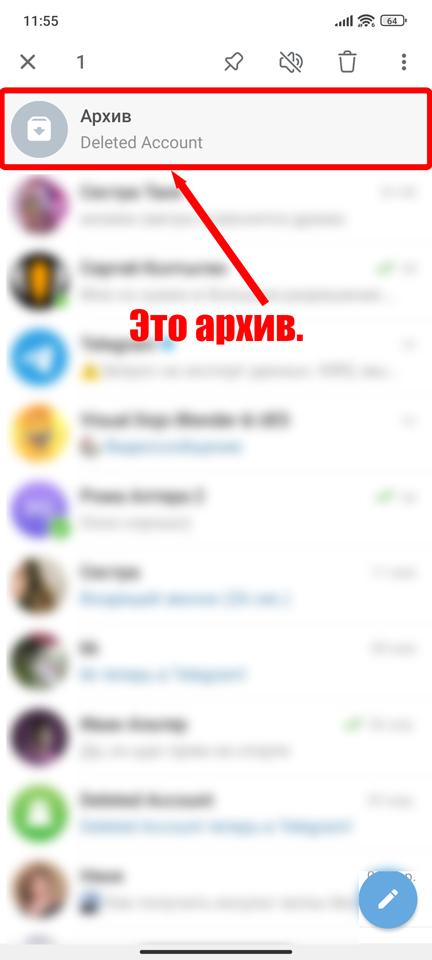
Если в вашем списке нет архива, значит вы пока не добавили ни один чат в него. Некоторые пользователи путают слово «Архив» и «Резервную копию». В данном случае архив – это некое отдельное место, куда вы можете поместить не очень важные чаты, группы и переписки. Все переписки будут обновляться по мере того, как человек в архиве будет вам писать. То есть сообщения пропадать никуда не будут. Вот вам пример:
- Вы добавили чат в архив.
- Вам написали в этот чат.
- Вы можете зайти в «Архив» и просмотреть это сообщение. Они будут накапливаться, как и в других переписках.
Также там будут храниться фотографии, видео – все как в любом доступном чате. В архив можно добавлять любое количество чатов, переписок и групп.
Удаление из архива
Давайте посмотрим, как убрать чат из архива в Телеграмме, если вы по ошибке добавили не ту переписку или важную группу.
- Откройте сам архив, тапнув по нему пальцем.
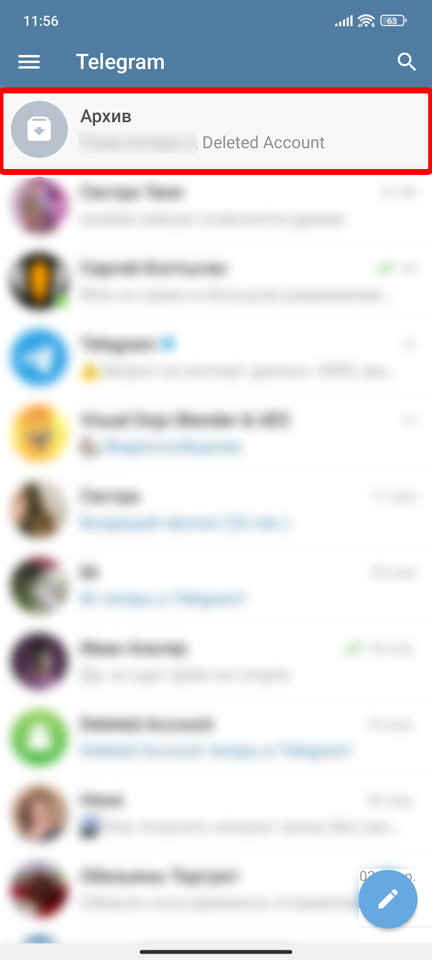
- Установите палец поверх нужного чата и не убирайте, пока не увидите дополнительное меню.
- Нажмите по трем точкам в правом верхнем углу экрана.
- Из контекстного меню выберите команду «Вернуть».
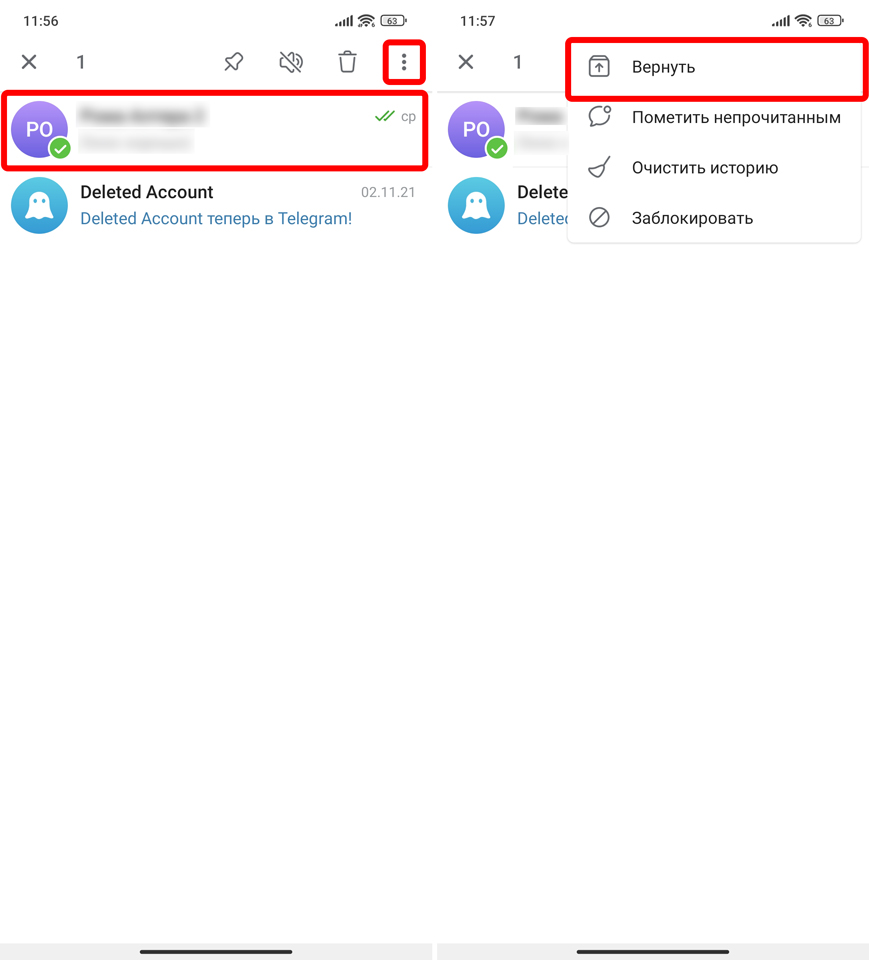
- После этого чат снова будет отображаться в общем списке.
Как добавить архив в чате
Рассмотрим обратную ситуацию – как нам теперь сделать архив в Телеграмме? – сами шаги будут примерно такими же, только их нужно проделать в основном списке чатов.
- Откройте Telegram.
- Установите и удерживайте палец поверх чата.
- После этого появится дополнительное меню, жмем по трем точкам и из списка выберите команду «В архив».
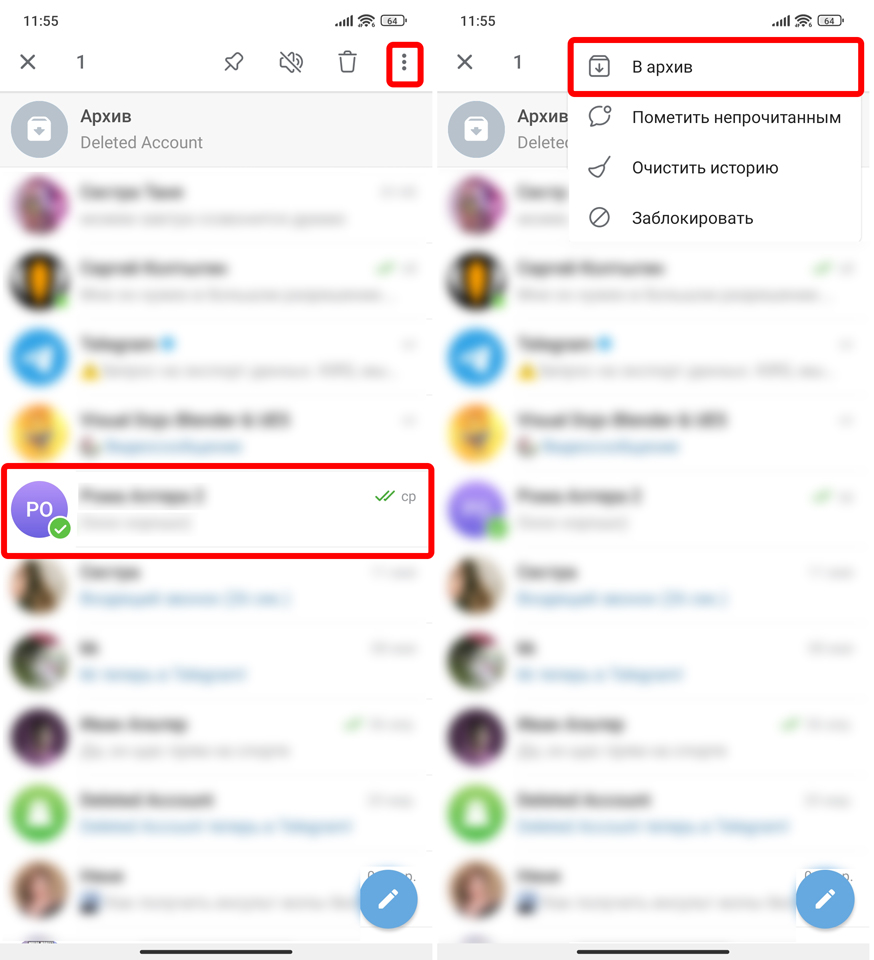
Если это ваш первый заархивированный чат, то в самом верху появится нужный раздел. Еще раз повторюсь, что в архиве должен быть хотя бы один чат, чтобы он начал отображаться. На этом все, дорогие и любимые наши читатели. Мы будем рады, если вы оставите хотя бы один комментарий под этой статьей. Всем добра и до новых встреч на нашем ламповом портале WiFiGiD.RU.
Как убрать чат из архива в Телеграмме
Не все знают, как убрать из архива в Телеграмме чат, канал или группу. Вы слышали о такой опции? Или не знаете, зачем нужно отправлять диалоги на хранение? Мы поможем разобраться – читайте обзор, чтобы найти ответы на все интересующие вас вопросы.
Возвращаем диалог
Мы обязательно обсудим, как можно убрать диалог из архива в Телеграмме. Но для начала пару слов о том, что представляет собой хранилище диалогов в мессенджере. Когда вы помещаете туда беседу, она не удаляется, а уходит «в тень».
- Не будете видеть новые сообщения;
- Не будут поступать оповещения и уведомления/звонки;
- Собеседник не узнает, что вы отправили чат «на хранение».
Зачем нужно перемещать чаты в хранилище? Причин много, самые очевидные таковы:
- Хотите скрыть диалог от посторонних глаз;
- Не хотите видеть обновления в переписке.
Удобная опция, советуем непременно затестить, если не пробовали.
Закончим с вводной частью и перейдем к гайду – попробуем разобраться, как вытащить чат из архива в Телеграмме! Этот раздел обзора будет интересен новичкам и опытным пользователям. Все достаточно просто, сначала нужно открыть само хранилище:
- Войдите в мессенджер;
- Откройте окно чатов и потяните их вниз;
- На верхней панели появится нужный вам раздел;
- Нажмите и откройте полный перечень переписок.

Вы увидите все диалоги и группы/каналы, которые были отправлены на хранение. Пора вытащить человека из архива в Телеграмме и восстановить чат! Что нужно сделать?
- Выберите нужную беседу;
- Сделайте свайп справа налево;
- Справа появится небольшое меню – нужна иконка «Вернуть», отмеченная значком коробки.

Инструкцию могут использовать как владельцы смартфонов на Андроиде, так владельцы Айфонов – отличий в алгоритме нет. Попробуйте сейчас вернуть контакт из архива в Телеграмме и убедитесь, как легко!
Интересный факт: пользователи обеих операционных систем и пользователи десктопа могут хранить в архивном пространстве неограниченное количество переписок.
Кстати, о десктопной версии – обсудили мобильное приложение, но не поговорили о том, как вернуть из архива в Телеграмме переписку на компьютере! Нужно наверстать упущенное – перед вами подробная инструкция:
- Откройте мессенджер и посмотрите на левую панель;
- На самом верху списка увидите иконку коробки с соответствующей подписью;
- Кликните, чтобы открыть перечень диалогов;
- Найдите переписку, которую хотите достать из архива в Телеграмме;
- Если вы пользуетесь MacOS, зажмите клавишу Ctrl и кликните по тачпаду;
- Если пользуетесь Виндовс, просто щелкните правой кнопкой мыши;
- Появится небольшое меню, где найдете пункт «Вернуть чат» ;

- Нажмите на кнопку – готово, больше ничего не нужно.
Вы в любое время можете добавлять беседу в хранилище или восстанавливать назад – ограничений не существует.
Теперь вы знаете, как можно удалить архив в Телеграмме и восстановить его в списке диалогов. Управляйте беседами, персонализируйте мессенджер и получайте удовольствие от каждой минуты общения – разработчики сделали все, чтобы дать такую возможность.