
Как восстановить данные с мертвого телефона Android
Я погрузил свой Android-телефон под воду, и он включился после нескольких дней высыхания в рисе, но через час телефон был кирпичом, без питания или сброса, удерживая верхнюю кнопку, как восстановить данные из мертвых Телефон?
Смартфон представляет собой набор передовых технологий, и многие элементы могут привести к его ненормальной или даже полной потере работоспособности.
Не волнуйся! Мы сосредоточимся на восстановлении данных с неисправного телефона, который не включается.
Вы можете следовать нашим пошаговым инструкциям, чтобы вернуть ваши данные, когда вы не включите свой мобильный телефон.
Восстановить данные с мертвого телефона Android
Часть 1: Возможно ли восстановить данные с мертвого телефона?
Вообще говоря, на телефоне Android есть два вида мягкий кирпич и жесткий кирпич.
Первое происходит из-за программных ошибок, а второе — из-за аппаратного сбоя. Однако есть шанс восстановить данные с мертвого телефона.
Даже если телефон Android сломался или не включается, данные все равно хранятся во внутренней памяти. Конечно, вы не можете получить доступ к данным без дополнительных инструментов.
Короче говоря, вам нужно профессиональное программное обеспечение для чтения памяти вашего телефона Android и извлечения данных из него. Мы предоставим наши предложения в соответствии с вашими ситуациями.
Часть 2: Как восстановить данные с мертвого телефона
Если проблемы с программным обеспечением являются причиной того, что ваш телефон не включается, FoneLab Android Восстановление данных может помочь вам восстановить данные из него.
- Получить данные с устройств Android в один клик.
- Восстановите все типы данных с мертвого телефона, такие как контакты, история звонков, фотографии и т. Д.
- Получите данные как из внутренней памяти, так и с SD-карты.
- Восстановите ваши данные на компьютер, не повреждая существующие на телефоне.
- Поддержка устройств Android от Samsung, LG, HTC, Sony, Huawei и других.
Одним словом, Android Data Recovery — лучший вариант, который вы можете найти для восстановления данных из мертвой внутренней памяти телефона Android.
Как восстановить данные с мертвого телефона
Шаг 1 Установите лучший инструмент для восстановления данных для Android
Android Data Recovery предлагает две версии: одну для Windows 10/8/8.1/7 и другую для Mac OS X. Загрузите и установите нужную версию на свой компьютер, а затем запустите программу. Затем подключите телефон Android к компьютеру с помощью USB-кабеля. Программа автоматически распознает ваш телефон, даже если он не включится.
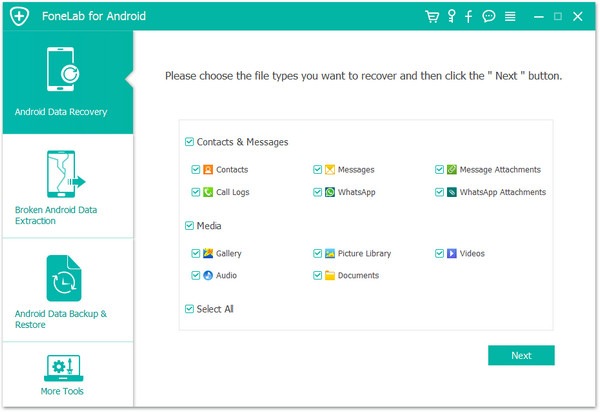
Шаг 2 Предварительный просмотр потерянных данных на вашем телефоне
В окне типов данных выберите, какие типы данных вы хотите восстановить, такие как Контакты, Сообщение и другие. Если вы не уверены, установите флажок рядом с «Выбрать все». Нажмите кнопку «Далее», чтобы перейти к подробному окну. Теперь вы можете просмотреть все данные, хранящиеся на вашем телефоне по категориям.
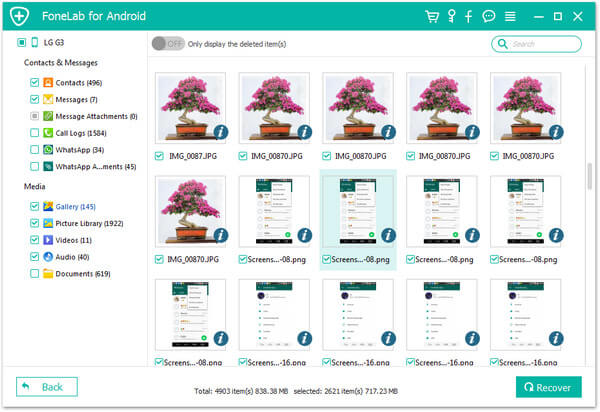
Шаг 3 Восстановить данные с мертвого телефона
Выберите файлы и данные, которые вы хотите восстановить с мертвого телефона, и нажмите кнопку Восстановить. При появлении запроса выберите конкретную папку для сохранения ваших данных и запустите процесс.
Часть 3: Что вы можете сделать, если телефон сломан
Когда дело доходит до сломанного телефона Android, все кажется более сложным. Тем не менее, вы все еще можете восстановить данные с мертвого телефона с помощью Aiseesoft. Разбитое извлечение данных Android
- Восстановить нормальный, зависший, зависший, черный экран телефона с заблокированным экраном.
- Восстановите данные с телефона Android, который не включается или сломан.
- Извлекайте сообщения, контакты, историю звонков, фотографии, видео и другие данные с мертвого телефона.
- Совместим со всеми устройствами Android под управлением Android O / N или более ранних версий.
- Поддержка Samsung Galaxy S, Samsung Galaxy Note и др.
В общем, вы можете вернуть свои данные с мертвого телефона Android в исходных условиях, используя Broken Android Data Extraction.
Как восстановить данные со сломанного телефона Android
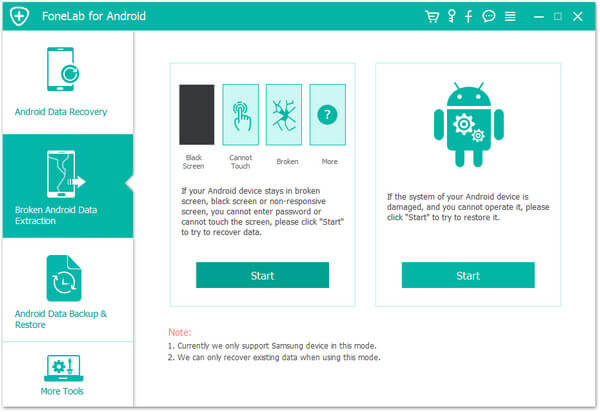
Шаг 1 Получить сломанный Android Data Extraction на ваш компьютер
Загрузите установочный файл и установите его на свой компьютер. Откройте его с рабочего стола. Нажмите кнопку «Пуск» и следуйте инструкциям на экране, пока не появится окно «Информация». Выберите свое имя и модель телефона из выпадающих списков Имя устройства и Модель устройства.
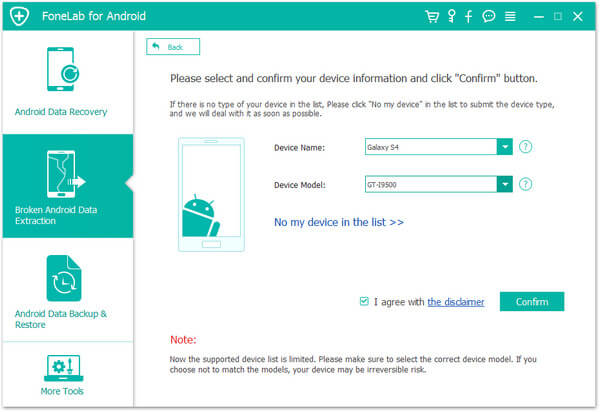
Шаг 2 Войдите в окно предварительного просмотра
Нажмите кнопку подтверждения и подключите свой мертвый телефон к компьютеру с помощью USB-кабеля. Далее программа расскажет вам, как войти в режим загрузки в соответствии с моделью вашего устройства. После загрузки необходимой прошивки появится окно предварительного просмотра.
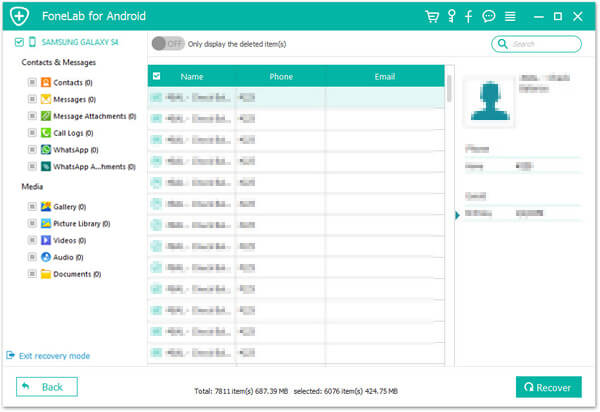
Шаг 3 Получить данные с мертвого телефона
Здесь вы можете перейти на каждую вкладку и просмотреть все данные на вашем мертвом телефоне, включая контакты, сообщения и многое другое. Установите флажки рядом со всеми данными, которые вы хотите вернуть, и нажмите кнопку Восстановить. Через несколько минут данные о неисправном телефоне будут восстановлены и сохранены на вашем компьютере.
Таким образом, даже если ваш телефон заблокирован, его все равно можно легко починить. Проверьте здесь: Как починить заблокированный телефон Android.
Часть 4. Советы по повышению шансов на восстановление данных с неисправного телефона.
Это не может гарантировать восстановление всех данных с любого неисправного телефона, но вы можете следовать некоторым советам, чтобы увеличить шансы:
1. Немедленно выключите поврежденное устройство. Как упоминалось ранее, вы можете получить обратно данные с неисправного телефона, если внутренняя память не повреждена. Выключение может предотвратить дальнейшее разрушение карты памяти.
2. Не перезагружайте мертвый телефон. Это ухудшит ситуацию с количеством попыток и испортит ваши данные.
3. Не используйте фен для сдувания разряженного телефона, если вы уронили его в воду. Он не может убрать влагу внутри телефона.
4. Найдите подходящий инструмент для возврата ваших данных с неисправного телефона в различных ситуациях. Например, Android Data Recovery может извлекать данные из мертвого телефона, вызванного мягким кирпичиком, в то время как Android Data Extraction доступен для жесткого кирпича.
5. Если вы не уверены на 100%, что можете сделать это самостоятельно, вам следует внимательно прочитать наши руководства и следовать им, чтобы получить то, что вы хотите.
6. Резервное копирование — хорошая привычка. Это может помочь вам вернуть все потерянные данные, когда ваш телефон Android мертв, а внутренняя память повреждена. (Узнайте здесь, чтобы резервный телефон Android)
Заключение
Сегодня люди всегда проверяют свой смартфон, когда обедают с семьей, смотрят телевизор, делают уроки и т. д. Согласно нашим исследованиям, пользователи предпочитают проверять электронную почту, сообщения и хранить информацию на своем смартфоне. Однако мобильный телефон не является идеальным хранилищем. Если ваш телефон разрядился или не включается, ваши данные могут быть потеряны. К счастью, есть несколько профессиональных инструментов, которые помогут вам восстановить данные с неисправного телефона.
Мы протестировали популярные программы восстановления данных для устройств Android в нашей лаборатории и определили, что FoneLab Android Data Recovery может эффективно извлекать данные с телефона Android. С другой стороны, если ваш смартфон сломан, вам лучше попробовать Broken Android Data Extraction. Кроме того, мы также поделились конкретными руководствами, которые помогут вам вернуть потерянные данные с неисправного телефона. Мы надеемся, что наши предложения и руководства будут вам полезны. Если у вас есть дополнительные вопросы, связанные с восстановлением данных, не стесняйтесь оставлять свои сообщения под этим сообщением. Мы ответим на него как можно скорее.
Что вы думаете об этом посте.
Рейтинг: 4.6 / 5 (на основе голосов 49)
Как вытащить данные из разбитого телефона?
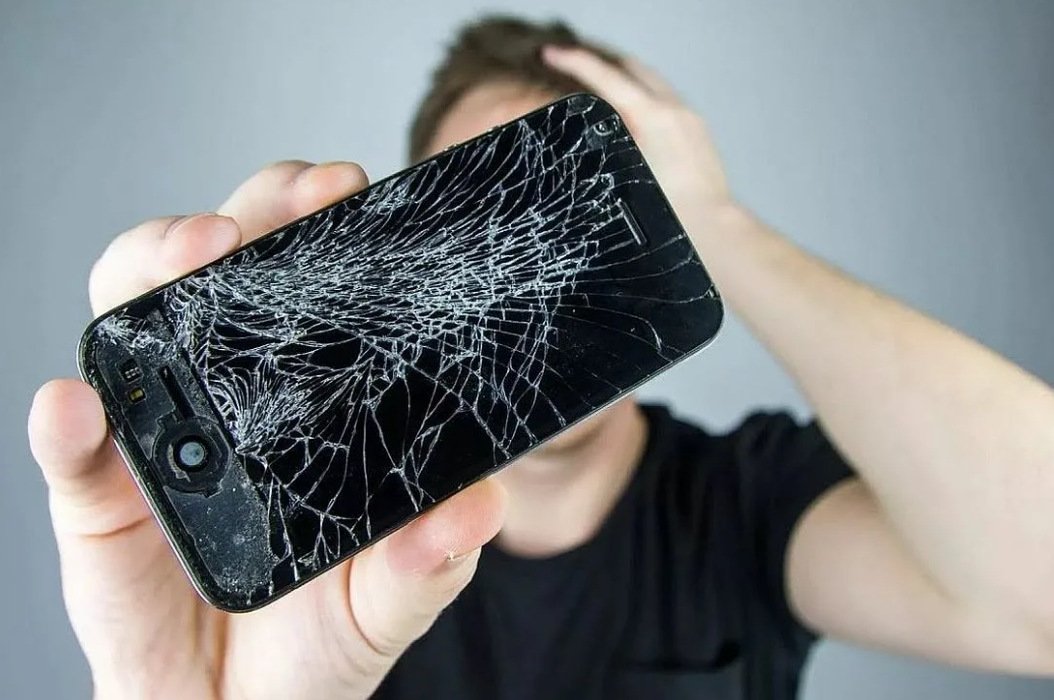
Очередное падение на кафель или асфальт закончилось не просто паутиной трещин на экране? Сенсор не работает, телефон запаролен или заблокирован графическим ключом – а в нем полно рабочих документов.
Услуги repair.by ► Статьи и обзоры ► Как вытащить данные из разбитого телефона?
Очередное падение на кафель или асфальт закончилось не просто паутиной трещин на экране? Сенсор не работает, телефон запаролен или заблокирован графическим ключом – а в нем полно рабочих документов и контактов, нужных фотографий. Как извлечь файлы?
Резервное копирование
Есть несколько простых вариантов:
Утилита или iCloud. Если требуется замена экрана Samsung, HTC, Huawei, Xiaomi или другого смартфона с Android, скачайте утилиту производителя на компьютер, подключить к нему телефон и через программу сделать резервное копирование файлов. В устройствах Apple хранилища с разных устройств синхронизированы, так что достать их будет несложно.
Recovery. Во многих телефонах есть меню встроенного резервного копирования на карту памяти. Чтобы воспользоваться этим вариантом:
- поставьте пустую SD-карту в телефон,
- полностью зарядите и выключите устройство.
Меню Recovery вызывается удержанием кнопок включения и уменьшения громкости. Это хороший вариант восстановления данных, если разбит экран, потому что меню управляется не сенсором, а кнопками.
Как управлять смартфоном с разбитым экраном?
Вывести экран смартфона на компьютер можно в двух случаях:
- Сенсор не реагирует, но дисплей отображается. Воспользуйтесь OTG-переходником и подключите к телефону компьютерную мышь или клавиатуру.
- Сенсор работает, но нет изображения. В некоторых телефонах с версиями Android 5 и новее есть функция трансляции экрана на компьютер. Чтобы добраться до нее, подключите телефон к компьютеру, сделайте скриншот дисплея и посмотрите изображение экрана.
Еще один вариант для Android – запустить приложение MyPhoneExplorer (его поддерживают все версии Windows) или выбрать другую программу. Например, Vyzor позволяет управлять системой Android через Google Chrome. Если удалось вывести вид дисплея на экран:
- перенесите файлы вручную,
- воспользуйтесь автоматическим копированием.
Для второго нужно, чтобы аналогичное приложение было и на телефоне. Его можно установить удаленно в Google Play через Google-аккаунт.
Это простые способы без манипуляций с кодом, однако самый легкий вариант – отнести телефон в сервисный центр. Замена экрана iPhone в Минске обойдется дешевле, чем новый телефон, но бывают случаи, когда вернуть телефон к жизни слишком сложно. Мастер поможет определить, что целесообразнее – починить дисплей или просто извлечь данные для переноса в другое устройство. В сервисе есть возможность подключиться напрямую к чипу памяти и достать нужные вам файлы.
Навигация по статьям
Как вытащить данные из разбитого телефона?
Очередное падение на кафель или асфальт закончилось не просто паутиной трещин на экране? Сенсор не работает, тел.
Виды проекторов: как работают и для чего подходят?
Мультимедийные проекторы нужны в офисах – представлять новый продукт или отчитываться о результатах работы отдел.

Проекторы для детей: мультики без вреда для глаз
Кажется, что у современных детей и так слишком много гаджетов. В чем проблема смартфонов и планшетов, почему нел.

Выбираем проектор для домашнего кинотеатра вместе с Актуаль-сервис
Чтобы воссоздать нужную атмосферу в квартире, существуют домашние видеопроекторы. Это удобная альтернатива телев.
Что делать, если… смартфон не включается и как извлечь данные
В смартфонах хранится огромное количество информации. И если он не включается – это катастрофа. Давайте разбираться, что делать и как “достать” из него информацию.
Однозначного ответа на этот вопрос нет: все зависит от характера неисправности (аппаратная или программного обеспечения) и причин поломки девайса. Зависит от этого и способ копирования информации на другое устройство. Мы разберем наиболее вероятные ситуации и способы решения проблемы.
Синхронизация с облаком
В современных смартах можно синхронизировать информацию с учетной записью при каждом подключении к интернету. Если у вас включена эта функция, все данные синхронизированы по умолчанию, и у вас есть доступ к информации с любого другого устройства.
Если у вас андроид-смартфон, чтобы извлечь данные адресной книги, зайдите в почту Гмэйл (строка “Контакты” в верхнем левом углу).
Обладателям айфонов нужно зайти на сайт iCloud и зайти в свою учетную запись. Если синхронизация производилась, вы получите доступ к нужным контактам.
Без синхронизации ситуация сложнее, и решение зависит от характера поломки.
Если сломался дисплей или сенсор
Самая уязвимая часть смартфона – сенсорный экран. Неработающий дисплей лишает вас возможности управлять телефоном. Вы не только не сможете добраться до нужной информации, но даже не подключитесь к компьютеру и не синхронизируете данные.
Если вы хотите продолжать пользоваться смартфоном, придется менять экран. Добраться до информации можно будет после починки.
Если телефон старый и вы будете его менять, но информацию извлечь все-таки нужно, поставьте рабочий экран на время.
Если дисплей не сломан, но телефон не включается
Причин такому поведению телефона может быть много, и разобраться в проблеме наверняка позволит диагностика. Среди наиболее частых причин следующие варианты.
Попадание воды в смартфон. Единственный вариант в таком случае – разобрать телефон и установить масштаб поломки и возможность восстановления работоспособности аппарата. При плохих раскладах радикальный способ скопировать данные из сломанного телефона – выпаивание флэш-памяти и извлечение оттуда информации.
Проблема в зарядке. Если аккумулятор или зарядка неисправны, возможно, включить устройство не выходит из-за севшей батареи. Если батарейку можно вытащить и поставить на зарядку, сделайте это. Если батарея встроена, придется обратиться в ремонт техники: сломан может быть как аккумулятор, так и гнездо зарядки или даже контроллер питания. Попробуйте зарядить смартфон от блока питания, если это удалось, вы можете подключить телефон как медиаустройство и скопировать важные данные.
Проблема в прошивке. Ни за что не сбрасывайте телефон до заводских установок и не пытайтесь прошивать телефон заново: это приведет к удалению всех данных без возможности восстановления. Если проблема в сбое программного обеспечения, остается лишь выпаять флэш-память и вычитать ее на программаторе.
Как выпаять флэш-память
Этот метод самый дорогостоящий, но и самый эффективный. Идея в том, что вы физически выпаиваете микросхему с чипом со всеми данными, а затем на программаторе вычитываете нужную вам информацию. Залогом успеха данного способа является отсутствие повреждений микросхемы, все остальное не имеет значения: телефон может быть разбит вдребезги, если цел чип, ваши данные подлежат восстановлению. Разумеется, такую непростую процедуру лучше доверить профессионалу.
Учтите также, что данный вариант подходит только для смартфонов на Андроид: данные на айфонах и айпадах закодированы.
Пересадка микросхемы памяти
Бывает так, что программатор не читает микросхему: обычно так происходит, если телефон новый. Данные на таких смартфонах зашифрованы и флэш-память работает лишь вместе с процессором.
Также бывают ситуации, когда вам важны данные какой-то программы на телефоне, например, телеграм-переписки, и чтобы их получить, нужно включить телефон. Если ваш смартфон сильно поврежден, и включить его невозможно, стоит найти такой же телефон и перепаять в него микросхемы памяти, процессор и оперативу. Способ непростой и затратный, но в таком случае вы получите доступ ко всей информации сломанного устройства.
Таким образом, способ починки и сложность извлечения данных зависит от характера поломки. Всегда начинайте с диагностики и действуйте исходя ее результатов, зачастую имеет смысл обратиться к специалисту.
Выбрать смартфон, а также сравнить цены удобно на Price.ua.
Восстановите данные из внутренней памяти мертвого телефона с идеальным подходом

Размещено от Бои Вонг / 29 сентября 2022 г. 09:00
У вас возникли трудности, потому что вы не можете восстановить данные из внутренней памяти мертвого телефона Android? В нашем современном мире телефоны стали необходимостью в нашей повседневной жизни. Дома вы храните свои воспоминания с помощью камеры. В школе и на работе вы сохраняете электронные копии некоторых важных документов. Что касается вас самих, вы, конечно же, склонны сохранять личные данные, которыми вы дорожите, по какой-то причине.
Сказав это, файлы на вашем телефоне — это то, что вы не хотите исчезать в любое время. Однако потерять их на самом деле не в вашей власти. Да, вы можете защитить их тем, что у вас есть, но случаются несчастные случаи. И вы, вероятно, здесь из-за этого. Возможно, вы уронили его на пол, поэтому теперь он не открывается. Или, может быть, он случайно упал на воду или любую другую жидкость. Если нет, возможно, ваш телефон просто не открывается по неизвестным причинам.

С FoneLab для Android вы восстановите утерянные / удаленные данные iPhone, включая фотографии, контакты, видео, файлы, журнал вызовов и другие данные с вашей SD-карты или устройства.
- С легкостью восстанавливайте фотографии, видео, контакты, WhatsApp и другие данные.
- Предварительный просмотр данных перед восстановлением.
- Доступны данные телефона Android и SD-карты.
В любом случае, в этой статье будут представлены некоторые решения, которые помогут вам решить эту проблему. Продолжайте читать ниже и неукоснительно соблюдайте инструкции, чтобы знать, как восстановить данные из мертвой внутренней памяти телефона Android.

- Часть 1. Как восстановить данные из мертвой внутренней памяти телефона из учетной записи Google
- Часть 2. Как восстановить данные из мертвой внутренней памяти телефона с помощью FoneLab Android Data Recovery
- Часть 3. Часто задаваемые вопросы о восстановлении данных из неисправной внутренней памяти телефона
Часть 1. Как восстановить данные из мертвой внутренней памяти телефона из учетной записи Google
Телефоны Android всегда позволяют привязать к телефону учетную запись Google. Большинство из них автоматически создают резервные копии ваших данных, таких как фотографии, видео, аудио и другие важные файлы с вашего телефона. Если вы создали учетную запись Google, связанную с вашим телефоном, это хороший способ войти в систему на другом устройстве, чтобы проверить, сохранены ли ваши файлы в вашей учетной записи.
Действуйте в соответствии с приведенными ниже шагами, чтобы проверить наличие резервных копий и сохранить данные:
Шаг 1 Откройте Google Chrome на своем компьютере и войдите в свою учетную запись Google. Убедитесь, что используемая вами учетная запись подключена к вашему телефону Android.
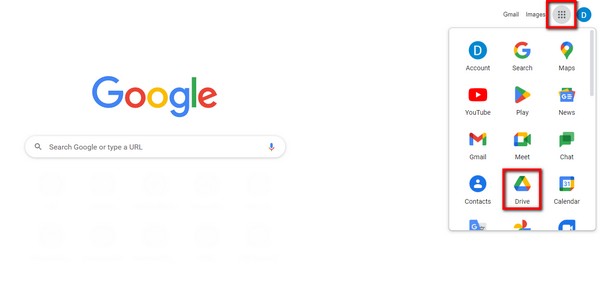
Шаг 2 Нажмите Программы Google значок в верхней правой части интерфейса. Это похоже на квадратной формы символ, состоящий из нескольких точек. Он расположен между параметром «Изображения» и Профиль значку.
Шаг 3 Появятся приложения Google. Выберите Диск значок, чтобы открыть диск Google. Как только вы войдете, просмотрите файлы и папки, чтобы увидеть, хранятся ли данные вашего телефона на вашем диске. Оттуда вы можете либо сделать свои данные доступными в автономном режиме, чтобы вы могли проверить их на диске Google в любое время. Или загрузите их на свой компьютер или другие устройства.
Часть 2. Как восстановить данные из мертвой внутренней памяти телефона с помощью FoneLab Android Data Recovery
Если ваши данные, к сожалению, не сохранены в вашей учетной записи Google, установка инструмента восстановления может быть вашим лучшим выбором. FoneLab Android Восстановление данных способен восстановить данные вашего устройства. Он просканирует ваше устройство и легко восстановит удаленные или потерянные данные. Он поддерживает несколько устройств Android, таких как Samsung, LG, HUAWEI, Sony, Motorola и другие.
Следуйте приведенным ниже инструкциям, чтобы восстановить данные из мертвой внутренней памяти телефона Android с помощью FoneLab Android Data Recovery:
С FoneLab для Android вы восстановите утерянные / удаленные данные iPhone, включая фотографии, контакты, видео, файлы, журнал вызовов и другие данные с вашей SD-карты или устройства.
- С легкостью восстанавливайте фотографии, видео, контакты, WhatsApp и другие данные.
- Предварительный просмотр данных перед восстановлением.
- Доступны данные телефона Android и SD-карты.
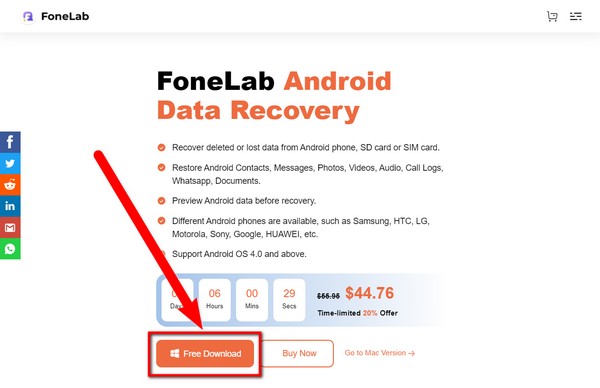
Шаг 1 Зайдите на официальный сайт программного обеспечения и бесплатно загрузите FoneLab Android Data Recovery. Разрешите запуск программы на вашем устройстве, чтобы начался процесс установки. Затем запустите его для работы на компьютере.
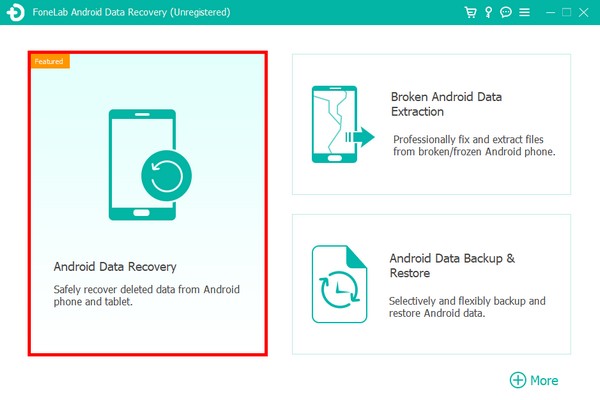
Шаг 2 Нажмите Android Восстановление данных особенность. Подключите телефон к компьютеру с помощью USB-кабеля, затем следуйте инструкциям по сканированию данных на вашем устройстве.
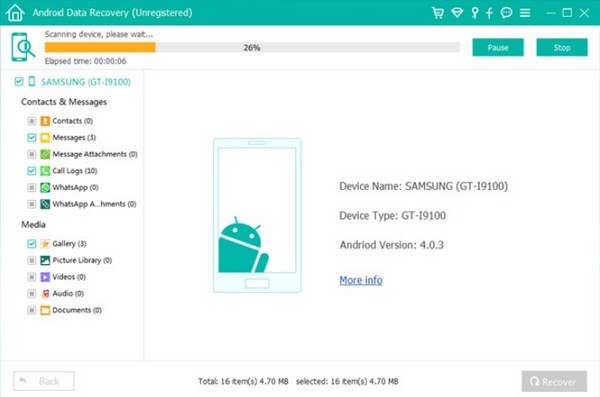
Шаг 3 Исследуйте свои файлы и выберите все, что хотите восстановить. Наконец, нажмите Recover чтобы вернуть данные с вашего мертвого телефона.
Это программное обеспечение также имеет Разбитое извлечение данных с телефона Android функция, которая может исправить многие проблемы, такие как сломанный, отключенный или неработающий телефон. Если ваш телефон не отвечает, когда вы хотите восстановить данные с телефона Android, вы можете попробовать его на компьютере, чтобы исправить свой телефон.

Зафиксируйте свою замороженную, разбитую, заблокированную на черном экране или заблокированную систему Android систему как нормальную или восстановите данные со сломанного телефона Android или SD-карты.
- Исправьте свои проблемы с Android и восстановите данные с телефона.
- Извлечение контактов, сообщений, WhatsApp, фотографий и т. Д. С сломанного устройства Android или карты памяти.
- Доступны данные телефона Android и SD-карты.
Шаг 1 Поскольку ваш телефон разряжен, вернитесь к основному интерфейсу и выберите Разбитое извлечение данных Android профессионально решить проблему с вашим устройством. Чтобы починить поврежденное устройство Android, которое не может работать, нажмите кнопку Начать кнопку в правой части интерфейса, чтобы вы могли восстановить его.
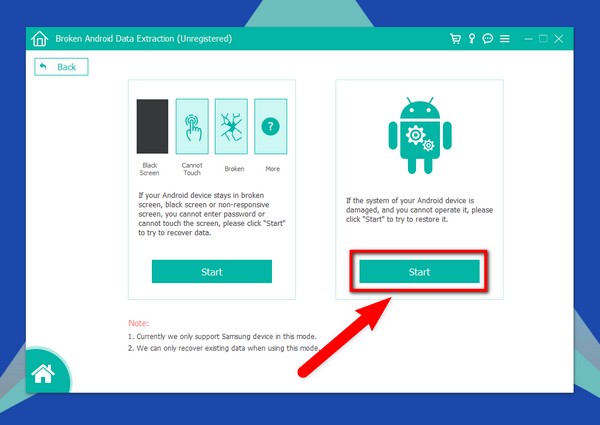
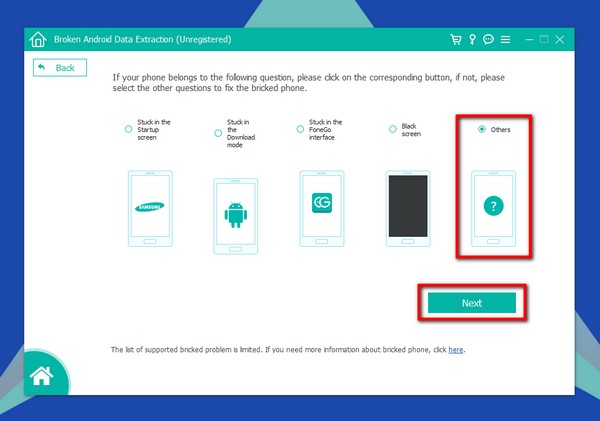
Шаг 2 Вы увидите список проблем, которые могут возникнуть на телефоне Android, например, проблема с зависанием на экране запуска, зависание в Режим загрузки, Застрял в FoneGo интерфейс и т. д. Выберите Другое вариант, который является последним в списке, затем нажмите Следующая.
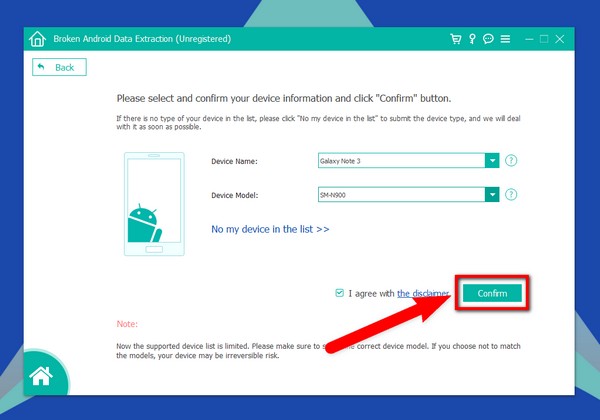
Шаг 3 Выберите Имя устройства и Модель вашего телефона Android из списка параметров устройства. Список поддерживаемых устройств ограничен, поэтому, если вашего нет в нем, вы можете заполнить информацию о своем устройстве на Нет моего устройства в списке вкладка После этого нажмите на подтвердить кнопку, чтобы перейти к следующей инструкции.
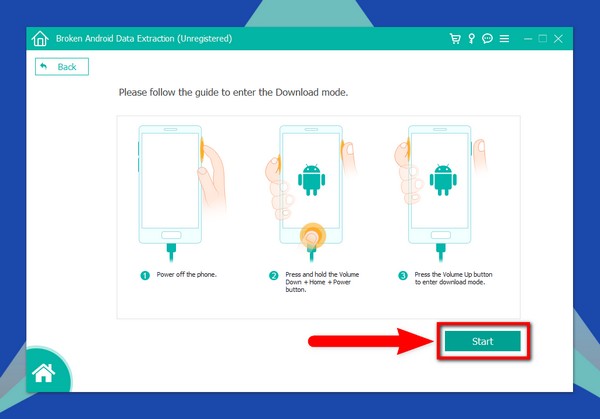
Шаг 4 Вы увидите руководство по переводу устройства в режим загрузки. Внимательно следуйте инструкциям, затем щелкните вкладку «Пуск», чтобы войти в режим загрузки. Затем программа загрузит пакет восстановления, чтобы устранить проблему с вашим телефоном Android. После этого вы, наконец, сможете получить доступ к данным на своем телефоне Android.
Зафиксируйте свою замороженную, разбитую, заблокированную на черном экране или заблокированную систему Android систему как нормальную или восстановите данные со сломанного телефона Android или SD-карты.
- Исправьте свои проблемы с Android и восстановите данные с телефона.
- Извлечение контактов, сообщений, WhatsApp, фотографий и т. Д. С сломанного устройства Android или карты памяти.
- Доступны данные телефона Android и SD-карты.
Часть 3. Часто задаваемые вопросы о восстановлении данных из неисправной внутренней памяти телефона
1. Как узнать, вызвана ли проблема неработающего телефона моим телефоном Android?
Бывают случаи, когда неисправная карта памяти является причиной неисправности телефона. Это может привести к тому, что телефон зависнет на определенном экране или вообще не откроется. Попробуйте вытащить карту памяти из телефона, чтобы проверить, работает ли она снова после извлечения. Вот когда вы знаете, если проблема на вашем телефоне. Теперь, если карта памяти неисправна, подключите ее к компьютеру с помощью картридера. Затем вы можете проверить, можно ли восстановить данные, хранящиеся в нем, или нет.
2. Каковы возможные причины моего мертвого телефона Android?
Если вы недавно выполнили сброс к заводским настройкам, есть большая вероятность, что это причина, по которой ваш телефон Android перестал работать. Потому что чем чаще вы перезагружаете телефон, тем выше риск его разрядки. Другой причиной может быть файл или приложение, которое вы загрузили с любого ненадежного веб-сайта. Данные, такие как видео, музыка и т. д. с разных сайтов, могут содержать вирусы или вредоносные программы, которые могут повредить ваш телефон при сохранении. Кроме того, приложения, несовместимые с вашим устройством, также могут мешать вашему телефону Android отвечать на запросы.
3. Существует ли FoneLab Data Recovery, который восстанавливает данные из мертвой внутренней памяти iPhone?
Да. Если есть программное обеспечение для восстановления, сравнимое с Android Восстановление данных, это FoneLab Восстановление данных iPhone. Как и предыдущая программа, это программное обеспечение может извлекать данные с устройств iOS, таких как iPhone, iPad и т. Д., А также может напрямую восстанавливать файлы из iTunes и iCloud. Обе программы также могут помочь вам с некоторыми проблемами на ваших устройствах Android и iOS с их Восстановление системы iOS и Разбитое извлечение данных Android функцию.
После слишком большого количества проб и ошибок мы наконец нашли лучшие инструменты восстановления, которые помогут с восстановлением и устранением проблем с нашим телефоном. FoneLab Android Восстановление данных есть все, что вы могли бы пожелать в этом виде инструмента. От возврата ваших данных к поддерживая их чтобы снова не столкнуться с такой же ситуацией. Он обладает лучшими функциями для защиты вашего телефона и данных от случайной потери или удаления. Установите сейчас, чтобы испытать бесплатную пробную версию, а затем не стесняйтесь воспользоваться доступной пожизненной лицензией, если она вам нравится.
Зафиксируйте свою замороженную, разбитую, заблокированную на черном экране или заблокированную систему Android систему как нормальную или восстановите данные со сломанного телефона Android или SD-карты.
- Исправьте свои проблемы с Android и восстановите данные с телефона.
- Извлечение контактов, сообщений, WhatsApp, фотографий и т. Д. С сломанного устройства Android или карты памяти.
- Доступны данные телефона Android и SD-карты.
Статьи по теме
- Как исправить телефон Android, когда застрял в логотипе Samsung
- Как восстановить файлы с поврежденного водой телефона или планшета Android
- Как получить фотографии, видео с устройства Android Android Brick