
Пример публикации баннера
Рассмотрим пример размещения рекламной площадки и публикации баннера на типовом решении от 1С-Битрикс «Современный интернет-магазин»:
Задача: разместить баннер под блоком с верхним меню и корзиной.
Шаг 1. Создадим рекламную площадку.
Для этого перейдем в административную часть сайта. В левом меню выберем пункт «Сервисы->Баннеры и реклама Pro->Список площадок»:
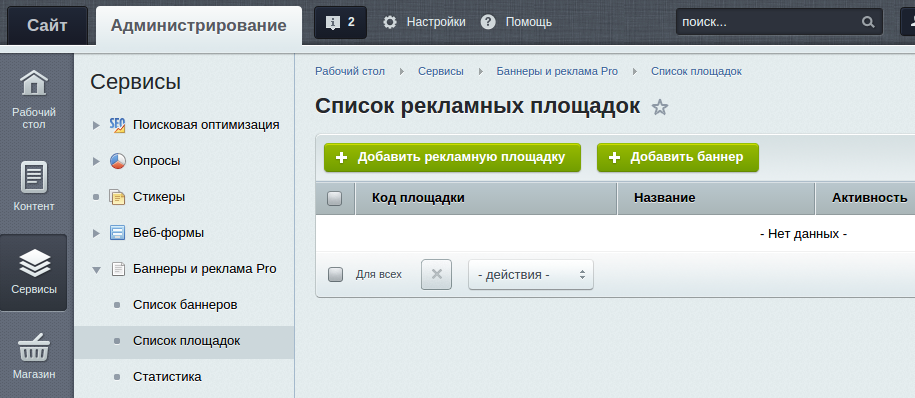
Нажмем «Добавить рекламную площадку», в открывшемся окне заполним поля формы:
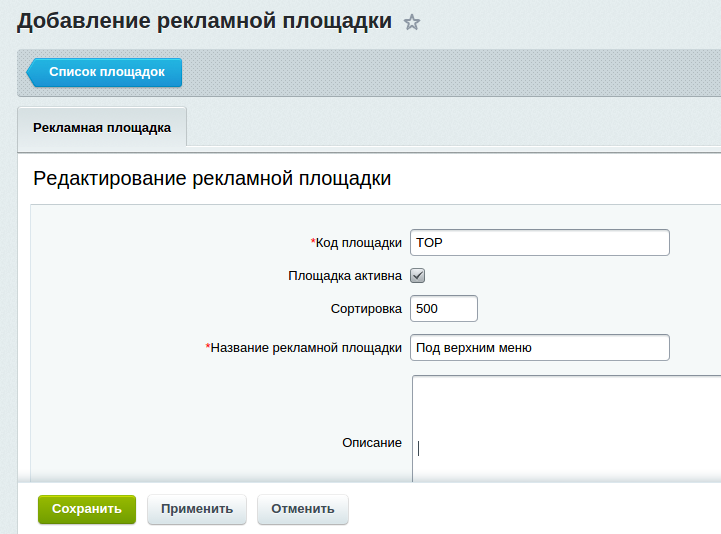
Нажав «Сохранить», увидим площадку в списке:
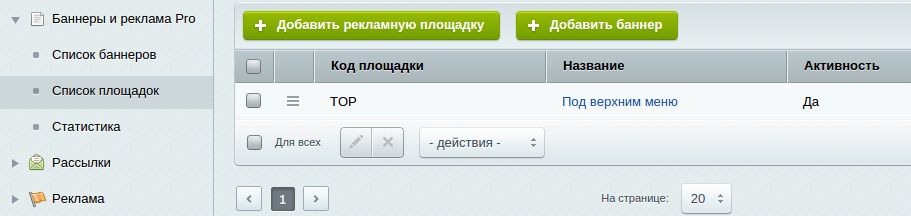
Шаг 2. Создадим баннер.
Далее нажимаем кнопку «Добавить баннер» на странице списка площадок (либо перейдя на страницу списка баннеров)
Заполним поля формы. Обязательно отметим сайт. Введем название баннера и выберем созданный ранее тип площадки. Загрузим картинку и настроим параметры перехода при клике по баннеру (при желании можно настроить таргетинг и учет статистики на 2 и 3 вкладках соответственно)
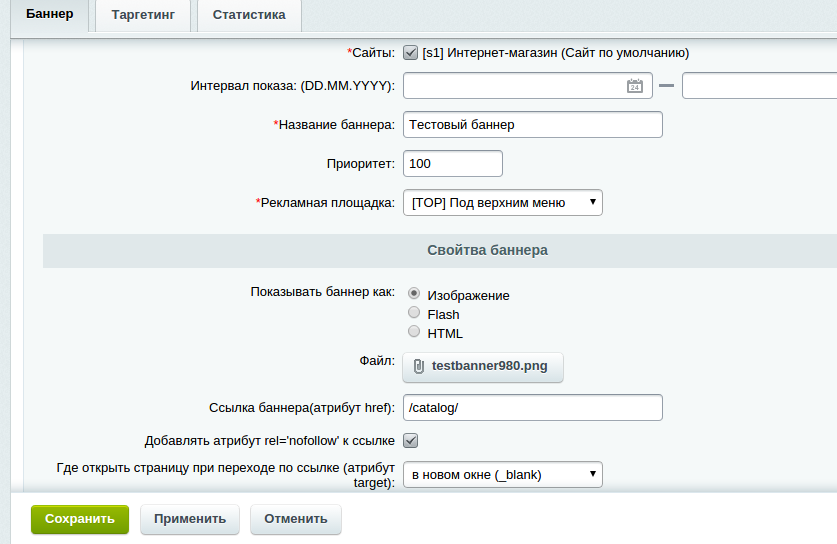
Нажав сохранить, увидим баннер в списке баннеров:

Шаг 3. Размещение рекламной площадки.
Данный шаг не рекомендуется делать без базовых знаний html, php, а также 1C-Битрикс. Если вы не уверены в своих действиях, лучше доверить работу специалисту!
Сохраните копию файла для возможности его восстановления в случае ошибок.
Откроем файл header.php текущего шаблона сайта (в данном примере это /bitrix/templates/eshop_adapt_green/header.php). Вставим код вызова компонента перед блоком с классом ‘header_inner’:
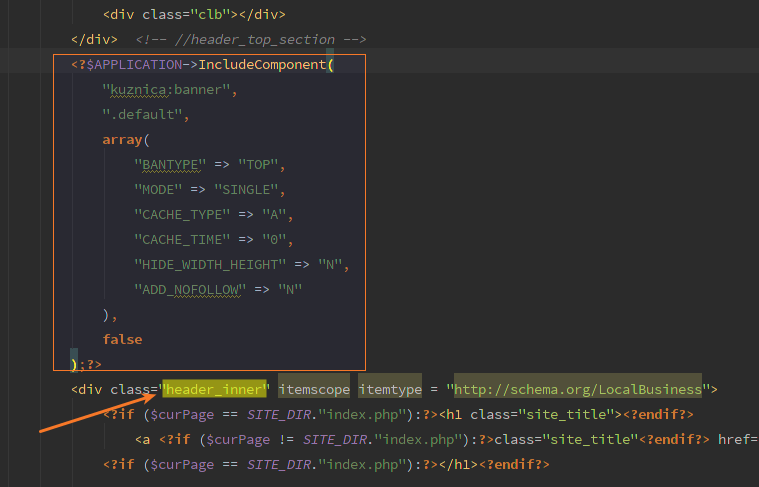
В массиве ключ BANTYPE должен быть установлен в значение кода площадки. В данном случае это TOP.
Код вызова компонента можно получить слудующим образом: на пустой странице разместить компонент с помощью визуального редактора, настроить параметры, затем скопировать полученный код.
После сохранения файла, в браузере наблюдаем результат:
Настройка баннеров (для редакции «Малый бизнес»)
*Обратите внимание, на редакции «Бизнес» баннеры управляются стандартным модулем Битрикс .
В меню Сервисы, выберите пункт «Баннеры и реклама Pro -> Список баннеров» доступны настройки баннеров:
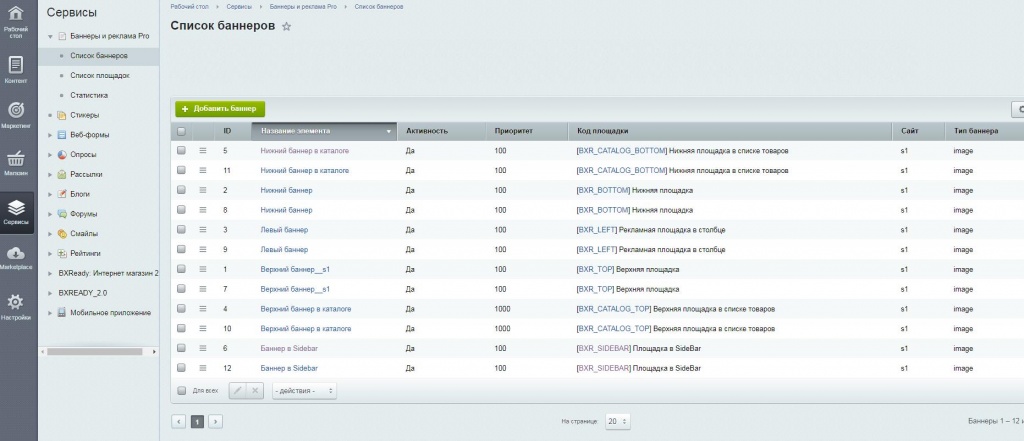
По умолчанию, список баннеров заполнен демо-данными. Здесь можно деактивировать, удалить или изменить стандартные баннеры (например, заполнить своим контентом), а также создать дополнительные, помимо существующих.
Параметры и настройки баннера.
Рассмотрим на примере создания нового баннера. Редактирование существующих абсолютно аналогично.
Нажмите «Добавить баннер». Откроется страница добавления нового баннера:
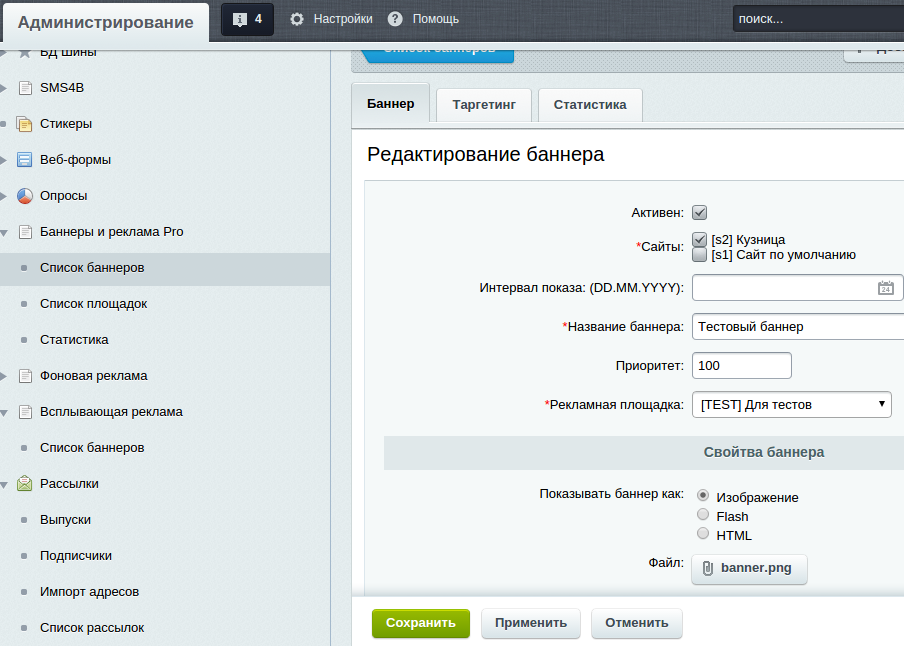
Описание полей баннера:
| Название поля | Описание |
|---|---|
| Закладка «Баннер» | |
| Активен | Флаг активности. Неактивные баннеры не отображаются на сайте. |
| Сайты | Список всех сайтов системы, на которых может быть показан баннер. Обязательно должен быть отмечен хотя бы один сайт. |
| Интервал показа | Интервал времени, в течении которого баннер будет показан на сайте. |
| Название баннера | Название Вашего баннера. Поле обязательно для заполнения. |
| Приоритет | Если на одной рекламной площадке несколько баннеров, то баннеры с большим приоритетом будут показываться чаще. (Например, баннер с приоритетом 200 будет показываться в 2 раза чаще, чем баннер с приоритетом 100) |
| Рекламная площадка | Рекламная площадка, на которой будет показываться баннер. Выбирается из списка уже созданных площадок сайта. Баннер должен быть обязательно привязан к рекламной площадке |
| Показывать баннер как | Тип баннера: изображение, флеш, или HTML(возможен обычный текст). По-умолчанию изображение. |
| Файл | Файл баннера(если выбран тип баннера «Изображение» или «Flash»). Поле для загрузки картинки баннера или флеш-ролика. |
| Прозрачность(только для типа «Flash») | Тип прозрачности flash-объекта. |
| Использовать заглушку, если отключен flash (только для типа «Flash») | Если невозможно отобразить flash, будет показано изображение, загруженное в поле «Заглушка» |
| Заглушка (только для типа «Flash», при установленной опции «Использовать заглушку») | Изображение, которое будет показано при невозможности отобразить flash |
| Перекрыть баннер ссылкой(только для типа «Flash») | Баннер будет перекрываться ссылкой, указанной в поле «URL(ссылка) баннера». |
| Ссылка баннера(атрибут href) | При клике по баннеру будет осуществляться переход на указанный адрес (относительный или абсолютный). Для flash-баннеров необходима отмеченная опция «Перекрыть баннер ссылкой» |
| Добавлять атрибут rel=’nofollow’ к ссылке | Запрет перехода поисковых роботов по ссылке баннера |
| Где открыть страницу при переходе по ссылке(атрибут «target», доступен только для типов «Flash» и «Изображение») | Аттрибут «target» для ссылки, по которой происходит переход при клике по баннеру. |
| Всплывающий текст (атрибут «title», доступен только для типов «Flash» и «Изображение») | Аттрибут «title». Всплывающий текст при наведении мыши на баннер. Также это значение подставляется в атрибут «alt». |
| Закладка «Таргетинг» | |
| Где показывать | Разделы и страницы сайта, на которых баннер будет показан(относительные пути). Каждый путь в новой строке. Если не заполнено — баннер будет показан на всех разделах и страницах сайта(кроме указанных в поле «Где НЕ показывать»). Можно указывать маски с помощью символа ‘*’, например /news/*/photo/ |
| Где НЕ показывать | Разделы и страницы сайта, на которых баннер НЕ будет показан(только относительные пути). Каждый путь в новой строке. Если не заполнено — нет ограничений на показ баннера. Можно указывать маски с помощью символа ‘*’, например /news/*/photo/ |
| Обязательные ключевые слова | Подробнее см. в разделе управление таргетингом с помощью ключевых слов |
| Желательные ключевые слова | Подробнее см. в разделе управление таргетингом с помощью ключевых слов Можно указать поддомены 3го уровня для таргетинга баннера по поддоменам. |
| Закладка «Статистика» | |
| Фиксировать количество показов | Вести учет показов текущего баннера по дням |
| Фиксировать количество переходов | Вести учет кликов по текущему баннеру по дням (работает только при включенной опции «Редирект при клике») |
| Редирект при клике | При клике по баннеру переход по ссылке в поле URL происходит через специальный скрипт (при этом сам URL не виден пользователям) |
| Фиксировать только уникальные | При установленном значении клики будут учитываться один раз в пределах сессииcookie(см. описание «Определять уникальность по») |
| Определять уникальность по | Доступно только при установленной опции «фиксировать только уникальные». Значение «сессии» позволяет учитывать показы и клики по баннеру только один раз в пределах одной сессии пользователя. Значение «cookie» позволяет учитывать показы и клики по баннеру только один раз в течение времени жизни cookie. |
| Время жизни cookie (в секундах) | Доступно только при установленной опции «Определять уникальность по» в значение «cookie». Количество секунд (с момента первой фиксации показаклика по текущему баннеру), в течение которых не будет повторной фиксации показовкликов по текущему баннеру. |
В случае выбора типа баннера «HTML», Вы можете ввести код баннера тремя способами:
— Как обычный текст (при этом все html тэги будут проигнорированы)
— Как HTML-код
— Используя визуальный редактор
Далее, если вы использовали свою собственную рекламную площадку, разместите код подключения компонента bxready2:abmanager в нужном месте шаблона сайта и откройте параметры компонента.
В поле «Рекламная площадка» выберите нужную рекламную площадку.
Если же были использованы стандартные площадки, то, в зависимости от выбранной площадки, баннер появится в нужном месте сайта.
Начиная с версии 1.2.2 модуля, появилась возможность показа на одной площадке одновременно несколько баннеров. Для этого в поле «Режим показа» нужно выбрать «Несколько баннеров на площадке» и указать максимально возможное количество баннеров на ней.
Также доступны 2 шаблона — вертикальный и горизонтальный (для режима показа нескольких баннеров).
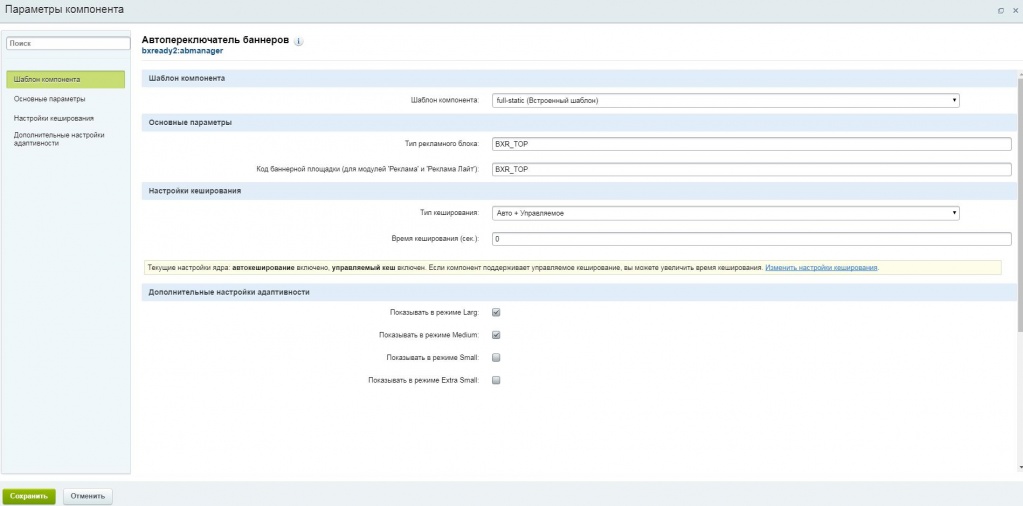
При установленном времени кеширования будет показываться только первые закешированные баннеры (количество зависит от режима показа) в течении времени, равного времени кеширования. При этом количество показов баннера за это время не изменится.
При создании нескольких баннеров, привязанных к одной рекламной площадке, они будет показаны в очередности, зависящей от значения поля «Приоритет» баннеров. При одинаковых приоритетах и количестве показов баннеры будут показаны по-очереди.
Таргетинг
Для управления таргетингом по разделам и страницам:
перейдите к списку баннеров («Сервисы->Баннеры и реклама Pro->Список баннеров») и кликните по названию нужного баннера. Откроется форма его редактирования.
Далее нужно открыть вторую вкладку -«Таргетинг»:
В полях «Где показывать» и «Где НЕ показывать» необходимо перечислить те разделы или страницы сайта, в которых вы хотите показать или скрыть данный баннер. Каждый раздел и страница в новой строке.
Можно воспользоваться символом ‘*’ для указания пути с помощью маски, например ‘/news/*/photo/’ — в данном случае баннер будет показан\не показан при любом из следущих путей:
Управление показом баннеров с помощью ключевых слов позволяет, например
- организовать показ баннеров, нацеленный на конкретную группу пользователей сайта. Т.е. показывать рекламу на страницах, посещаемых преимущественно этими пользователями, или страницах, тематика которых может заинтересовать данную группу пользователей.
- ограничить показ баннеров на страницах сайта, например, исходя из того, насколько содержание рекламы связано с информацией, представленной на странице.
- организовать показ уникальной рекламы на каждом поддомене при мультидоменности
Данный метод управления фоновой рекламой включает настройку следующих видов ключевых слов:
- ключевые слова баннера;
- ключевые слова страниц сайта:
Для управления таргетингом с помощью ключевых слов:
- перейдите к списку баннеров («Сервисы->Баннеры и реклама Pro->Список баннеров») и кликните по названию нужного баннера. Откроется форма его редактирования. Далее нужно открыть вторую вкладку -«Таргетинг»:
Через запятую необходимо перечислить желательные и\или обязательные ключевые слова.
- желательные (desired): если для страницы сайта заданы желательные ключевые слова, то для показа на данной странице будут доступны все баннеры, в наборе ключевых слов которых содержится хотя бы одно желательное ключевое слово страницы.
- Если такие баннеры не найдены, то на странице будут показаны баннеры, для которых ключевые слова не заданы. Отбор и показ данных баннеров осуществляется на основе стандартного алгоритма решения.
- обязательные (required): если для страницы сайта заданы обязательные ключевые слова, то для показа на данной странице будут доступны все баннеры, в наборе ключевых слов которых содержаться все обязательные ключевые слова страницы.
- Если такие баннеры не найдены, то на странице будут показаны баннеры, для которых ключевые слова не заданы. Отбор и показ данных баннеров осуществляется на основе стандартного алгоритма решения.
2. Для необходимых страниц (или например в файле header.php) задать желательные и\или обязательные ключевые слова с помощью специальных API методов:
В случае наличия поддомена 3го уровня его значение будет установлено автоматически как желательное ключевое слово. Это позволит без навыков программирования сразу создавать баннеры, уникальные для каждого поддомена 3го уровня (для этого достаточно в поле «желательные ключевые слова» баннера указать название необходимого поддомена 3го уровня). Данный функционал можно отключить в настройках модуля «Баннеры и реклама Pro»
Уроки 1с-Битрикс Как настроить баннер на сайте

Приветствую друзья, сегодня мы с вами разберемся как работать с банерами на сайтах 1с битрикс, на решениях от компании Аспро, в данном примере будет решение «Аспро: Максимум – интернет магазин», и мы с вами разберем как добавить баннер, какой лучший баннер выбрать, какие бывают типы баннеров. Итак, давайте начнем. Чтобы осуществить работу с баннерами, нам нужно в первую очередь перейти в панель управления сайтом. Переходим в администрирование, открываем вкладку контент. Далее у нас есть такая группа, она называется «реклама». Мы разворачиваем эту группу. Здесь у нас есть под папка, называется «баннеры сверху». Открываем ее. В ней еще четыре папочки. Нам нужна «основные баннеры» Переходим в нее. Здесь мы с вами видим три элемента. Вот эти три элемента-это и есть наши баннеры.  Их здесь может быть гораздо больше, в данном случае их три. Наши все три баннера активны. При желании их можно деактивировать. Зачем это нужно? Например, Вы сделали какой-то баннер под какую-нибудь сезонную акцию, сейчас будет 14 февраля, потом 23 февраля и 8 марта. Вы сделали баннер, разместили. Праздник прошел, зашли в админку нажали кнопочку «деактивировать» баннер отключен. На следующий год можете его опять включить. Далее, переходим с вами непосредственно в «баннер». То есть нажимаем кнопочку, проваливаемся в элемент. В нашем случае, баннер состоит из трех частей. Начну я с небольшой экскурсии в типы баннеров.
  Мы можем с вами делать баннер как делались они раньше. То есть одной картинкой. Например, я открою картинку. Вот баннер, одна картинка. То есть сплошная.
  Но в современных сайтах, в таких готовых решениях, как АСПРО Максимум или Аспро: корпоративный сайт 3.0, или какие-то другие решения от готовых сайтов АСПРО, вышедшие за последние три года. В них можно использовать баннеры в несколько слоев. Что это значит? Например, берем отдельно с вами задний фон какой-то, то есть картинка задним фоном. Вот одна картинка.
  И мы берем еще одну картинку, на прозрачном фоне, которая будет спереди. Сайт, эти две картинки совмещает, и мы с вами получаем целостный образ.
  Смотрим на сайте и видим такую композицию. То есть, есть задний фон и на переднем плане девушка.
  Для чего это нужно? Это нужно для того, чтобы нам, на мобильных устройствах, баннер отображался нормально, и не нужно было делать отдельный баннер для мобильных устройств. На нашем сайте можно сделать и так, и так. То есть можно поставить дополнительно отдельный баннер для мобильных устройств, а можно его и не ставить, использовать баннер, многослойный. Кроме того, это нам позволяет сделать следующее: мы можем с вами НЕ фотошопить какой либо текст вот как на ниже представленном баннере.
То есть здесь текст нарисованный и он в фотошопе был наложен отдельным слоем. И нарисованный текст поменять нельзя. Нужно опять открывать фотошоп, нужно опять открывать исходник, текст пере сохранить и пере заливать. А использование многослойного баннера дает нам возможность, просто изменить какое-либо слово или вообще весь текст поменять целиком. Изменить расположение этого текста, сделать какой-нибудь дополнительный заголовок и поставить динамические кнопки прямо на сайте без дополнительных телодвижений. Как узнать размер необходимых, графических элементов на картинке? Мы с вами открыли наш банер. Вот у нас здесь есть поле фон, в который мы добавляем фон. Наводим мышкой. Видим здесь указан размер, здесь вот объем в килобайтах и размер 1920 на 634. 
В основном для всех решений на АСПРО и в том числе Аспро: Максимум, это стандартный размер по крайней мере для фона. Что касается активной картинки, то тут рекомендованная высота 480 пикселей, но можно использовать и побольше, 500, и в некоторых случаях 550 А по ширине и допустимый размер, по моему опыту, где-то 650-700 пикселей, но не больше. Если установить больше картинка будет смотреться не очень красиво. И так, все что нам нужно сделать, это подобрать две картинки, вставить их в отведенные для них блоки (как показано на картинке выше). Это первое действие. 
Написать заголовок, добавить текст, кнопки, выбрать цвет текста, расположение текста, ставим кнопки суда. То есть пишем текст для кнопок. И ставим ссылку, куда будет человек нажав на кнопку попадать.  В нашем случае стоит каталог, одежда, женская одежда. Можем одну кнопку сделать, можем две кнопки сделать. В принципе здесь почти все, единственное, что необходимо сделать, это выбрать тип баннера, если он у вас не будет установлен. То есть это можно сделать это из справочника, нажав вот на эти три точечки, у нас откроется справочник, нам нужно «на главный основной баннер». У вас на сайте номер этого элемента(ID) может отличаться, но вот эта надпись у вас будет скорее всего такая же «на главной основной баннер».
  Для того чтобы демонстрация была полная, давайте я добавлю новый баннер. Тем более картинки у нас для этого уже есть. Нажимаем вот эту синенькую кнопочку. Добавить баннер.
  Пишем здесь какой-то текст. «Баннер для демонстрации». Выбираем здесь тип баннера, «на главный основной баннер». Выбрать. Выбираем активную картинку. Выбираем фон. Переходим к кнопке текст. Текст баннер напишем и добавим какой-нибудь текст. Нажимаем кнопочку. Давайте еще добавим с вами кнопочку «тест». И ссылку поставим «каталог». Нажимаем «сохранить».
  Проверяем у нас активность есть, баннер для демонстрации, переходим на сайт и обновляем нашу главную страницу. Ищем наш баннер. Вот он появился наш баннер. Но нету текста, нету кнопки. Сморим сюда, что-то я видимо забыл нажать. У нас с вами здесь стоит расположение текста, стоит только картинка. Поэтому мы с вами ставим текст слева, нажимаем сохранить и обновляем баннер. Как видим у нас появился текст, у нас появилась кнопка и вся наша картинка. Все баннер готов.
  Что еще можно здесь посмотреть? Мы с вами так же можем настроить отображение этого баннера на мобильных устройствах. То есть если мы с вами сожмем экран браузера или откроем сайт на смартфоне, то мы увидим, что у нас пропала активная картинка но остался текст, осталась кнопка и задний фон. На остальных баннерах тоже самое. Как это все можно еще настроить? Для этого мы переходим с вами в админку. Переходим в настройки решения Аспро Максимум, здесь есть кнопочка Аспро, нажимаем её, переходим в настройки и здесь у нас открывается панель с настройками решение.
  Здесь есть кнопка мобильная версия. И вот здесь «тип главного баннера в мобильной версии» выбираем. У нас выбрана опция «без активной картинки», давайте поставим с полем снизу заголовком и текстом. Сохранили. Обновили. Посмотрим, что у нас получится. Видим у нас уже появилась картинка, текст у нас уже не на бэкграунде, вот на этом на картинке, а вот здесь снизу и с кнопками. Так же и здесь, так же и здесь. То есть на мой взгляд это оптимальный вариант.
  Если же вы хотите использовать, например, какую-то отдельно нарисованную картинку под мобильный баннер, то выбираем пункт «отдельная картинка». Сохраняем. Обновляем опять наш сайт. Нажимаем браузер и вот здесь наш баннер идет той картинкой отдельно там указано.
Как добавить баннер в битриксе
Текущую редакцию Вашего 1С-Битрикс можно просмотреть на странице Обновление платформы ( Marketplace > Обновление платформы ).
Ограничений нет
На лицензиях Старт, Стандарт и Малый бизнес нет модуля Реклама, баннеры. Но это не означает, что показ баннеров для этих лицензий невозможен. Показ баннеров можно организовать двумя способами:
-
Отображением простых изображений со ссылками на рекламируемый контент.
- Создайте инфоблок , в элементе разместите картинку баннера со ссылкой;
- В нужном месте сайта разместите компонент Новость детально (bitrix:news.detail);
- Откройте параметры этого компонента и настройте компонент на вывод элемента из данного инфоблока.
Заключение
Вы познакомились с тем, как без модуля Реклама, баннеры разместить на своем сайте баннеры. Изображения рекламного характера размещаются вручную или с использованием компонента Новость детально.