
Как сделать баннер для сайта самостоятельно
Вопрос о том, как сделать баннер — один из старейших в рекламном бизнесе рунета. Именно с баннеров, в частности, начинался промоушн в отечественном сегменте сети. В их славную историю мы не будем подробно вдаваться. Достаточно об основах баннерной рекламы мы рассказали в материалах Какие есть виды рекламы в интернете и Что такое медийная реклама в интернете. В этой статье мы опишем, как именно делать баннеры с учётом новых реалий. Основная задача баннеров — обеспечить приток аудитории. Заранее позаботьтесь о том, чтобы точно измерять и анализировать эффективность рекламы с помощью нашего инструмента:
Привлекайте, конвертируйте
и анализируйте ваших клиентов
Платформа омниканального маркетинга
Виды баннеров
- Графический баннер. Прямоугольное изображение, по клику ведущее на рекламируемую страницу.
- Слайдер. Несколько изображений, сменяющихся по таймеру и по клику.
- HTML-баннер. Интерактивный элемент, который может содержать несколько изображений, анимацию и HTML-код. Воспроизводит различные сценарии и ведёт на разные страницы в зависимости от клика в определённую область.
Все эти разновидности размещаются в стандартных контейнерах определённых размеров. Их насчитывается около двух десятков и все мы приводить не будем. Для примера: 160×600, 240×400, 240×600.
Также существует множество более сложных баннеров, таких как HTML MPU — несколько HTML-креативов, Expandable — растягивающийся, Rich-media — баннер, содержащий сразу несколько медиа-форматов, и другие. Их создают и размещают профессионалы. Такие баннеры, в основном, разрабатываются отдельно для каждого проекта, в отличие от перечисленных выше, пригодных для использования в массовых рекламных сетях, также называемых баннерными.
Размещение баннеров
Есть несколько способов разместить баннер в интернете. Раньше это была процедура сугубо ручная — на сайте создавался блок, в котором администратором размещался тот или иной креатив.
Сейчас вряд ли понадобится ручное размещение — в интернете работают баннерные сети. Блок на сайте не заполняется креативом силами модераторов. Это просто пустое поле, которое принимает контент от третьей стороны — рекламной платформы. Уже там у рекламодателей есть кабинеты, с помощью которых они загружают свои баннеры.
Далее баннер адресуется не какому-то заранее определённому сайту. Работает RTB-алгоритм. Real Time Bidding — технология, с помощью которой осуществляется целевой показ рекламных объявлений. В зависимости от того, к какому потребительскому сегменту принадлежит посетитель страницы, которому будет продемонстрирован баннер, аукцион подбирает для него наиболее подходящее объявление согласно настройкам рекламодателя. Последний в рабочем кабинете определяет, какие именно сегменты пользователей будут видеть его баннеры, а площадки управления данными подбирают ту аудиторию, которая по результатам анализа подходит под описание. В результате, происходит моментальный подбор баннера — только в последние доли секунды загрузки страницы становится понятно, какой именно баннер система отобразит в блоке.
Сквозная аналитика
Оценивайте эффективность всех рекламных кампаний в одном окне от клика до ROI
Вкладывайте в ту рекламу, которая приводит клиентов
Площадки
В частных случаях вам может понадобиться только статичное размещение на одном или нескольких сайтах. Необходимо создать баннер подходящего формата — графический, слайдер или HTML, чтобы разместить его в блоке на сайте. В случае, если вы владелец ресурса, то вы сами решаете, какое место займёт баннер, и загружаете его в каталог. Либо вы договариваетесь с владельцем сайта о месте размещения, передавая ему исходники баннера.
Баннерные сети
Размещение баннеров в интернете обеспечивает перечень баннерных сетей, у каждой из которых свои требования к креативам.
Например, Rotaban.ru всё ещё принимает flash-баннеры, но запрещает HTML.
Более серьёзный игрок Adfox.ru предлагает широкий выбор. Рекламодатель вправе разместить графические и HTML-баннеры. В первом случае допустимы форматы png, gif, jpg, svg и файлы весом не более 300 Кб.
Сеть GinAds.com работает с разнообразными форматами, например: Топлайн, Слайдер, Видео, Боттомлайн, Fullscreen, HTML-баннеры.
Яндекс.Директ
Яндекс внедрил целый набор баннерных размещений для рекламодателей.
- Летом 2016 в РСЯ помимо текстово-графических объявлений появилась возможность показывать сугубо графические баннеры.
- Медийная кампания позволяет показывать баннеры с оплатой за показы.
- Смарт-баннеры, работающие в сетях, основаны на фиде — списке товаров. На его основе генерируется динамический контент под конкретного пользователя.
- Баннеры на поиске — новое слово в контекстной рекламе. Теперь большой графический баннер можно разместить не только в сетях, но также на странице поисковой выдачи.
Google Ads
Более скромные, но вполне реальные возможности размещения баннеров предоставляет также Google. В рекламном кабинете можно обнаружить, что при создании кампании в КМС — контекстно-медийной сети — вам доступна загрузка баннеров. Тем не менее, в то время как графические объявления с анимацией и без разрешаются любому рекламодателю, HTML5 будет доступен только по запросу и при соблюдении требований:
- Аккаунт с хорошей репутацией в аспекте соблюдения правил и оплаты услуг;
- Общие затраты с момента запуска аккаунта — не менее 1000 долларов США.
Вместе с тем, летом 2018 Google по примеру других игроков создал формат адаптивных медийных объявлений. Эти объявления подстраиваются под пользователя с помощью динамического контента и могут быть созданы на основе фида.

Маркетинг
Читайте также:
Что такое таргетированная реклама в Одноклассниках, как ее разместить и настроить
Что такое таргетированная реклама в Одноклассниках, как ее разместить и настроить
Как сделать баннер для сайта и сетей
Начнём с того, что вам может понадобиться с наибольшей вероятностью.
Яндекс.Директ
- Графическое объявление
Создаётся в меню Текстово-Графических объявлений. Загрузка креатива возможна с устройства, а также предусмотрено создание баннера с помощью конструктора.
После задания настроек показов перейдите на шаг создания объявлений. Выберите вверху тип Графическое. В разделе Креатив появится выпадающий список. Из списка выберите подходящий вариант — например, Создать новые по шаблону.
Откроется редактор. В левой колонке пользователь отмечает необходимые размеры, а в правой изменяет дизайн и элементы баннера. В частности, можно загрузить изображение, изменить цвета заливки и рамки, цвет текста и многое другое.
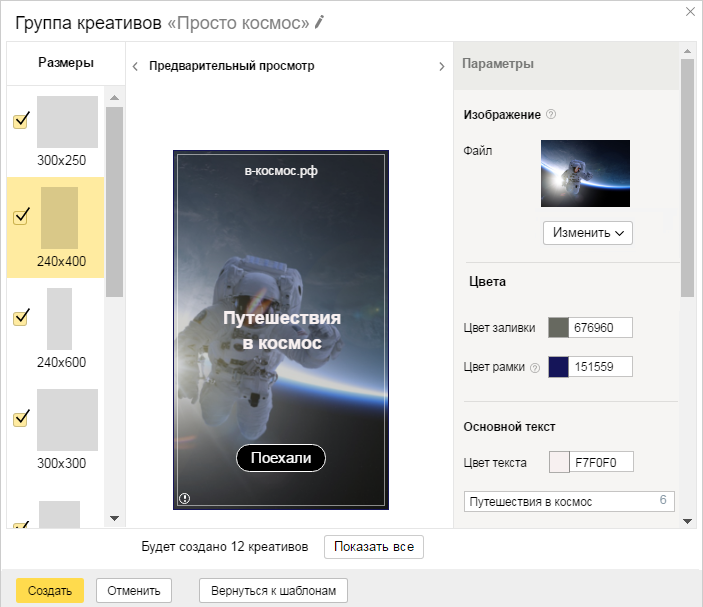
Предусматривает те же шаги с той разницей, что в медийной кампании используются только графические объявления. В остальном, процесс загрузки и создания баннеров идентичен.
Для HTML-баннера необходимо подготовить zip-архив с кодом и креативами.
Необходимо пройти модерацию сайта, предварительно отправив документы: лицензии и сертификаты на продажу размещаемой и рекламируемой продукции.
Далее — загрузить фид — прайс-лист, составленный по шаблону.
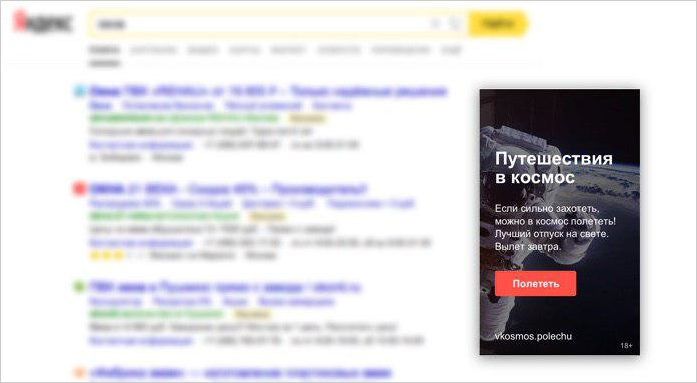
Креатив создаётся предварительно пользователем. Требования:
- 120 Кб
- JPG, PNG или GIF
- 240×400 px
Google Ads
Создание адаптивного медийного объявления начинается с меню Объявления и расширения. В нём необходимо кликнуть иконку плюса и выбрать Адаптивное медийное объявление.
Можно загрузить до 15 изображений и до 5 логотипов. Требования:
- Горизонтальная ориентация. Соотношение сторон – 1,91:1; минимальный размер – 600 x 314. Не более 5 МБ.
- Квадрат. Соотношение сторон – 1:1 (квадрат), минимальный размер – 300 x 300. Не более 5 МБ.
- Логотип (необязательно). Соотношение сторон – 1:1 (квадрат), минимальный размер – 128 x 128 (рекомендуемый формат – 1200 x 1200). Не более 5 МБ.
- Избыточный текст. Не более 20 % изображения.
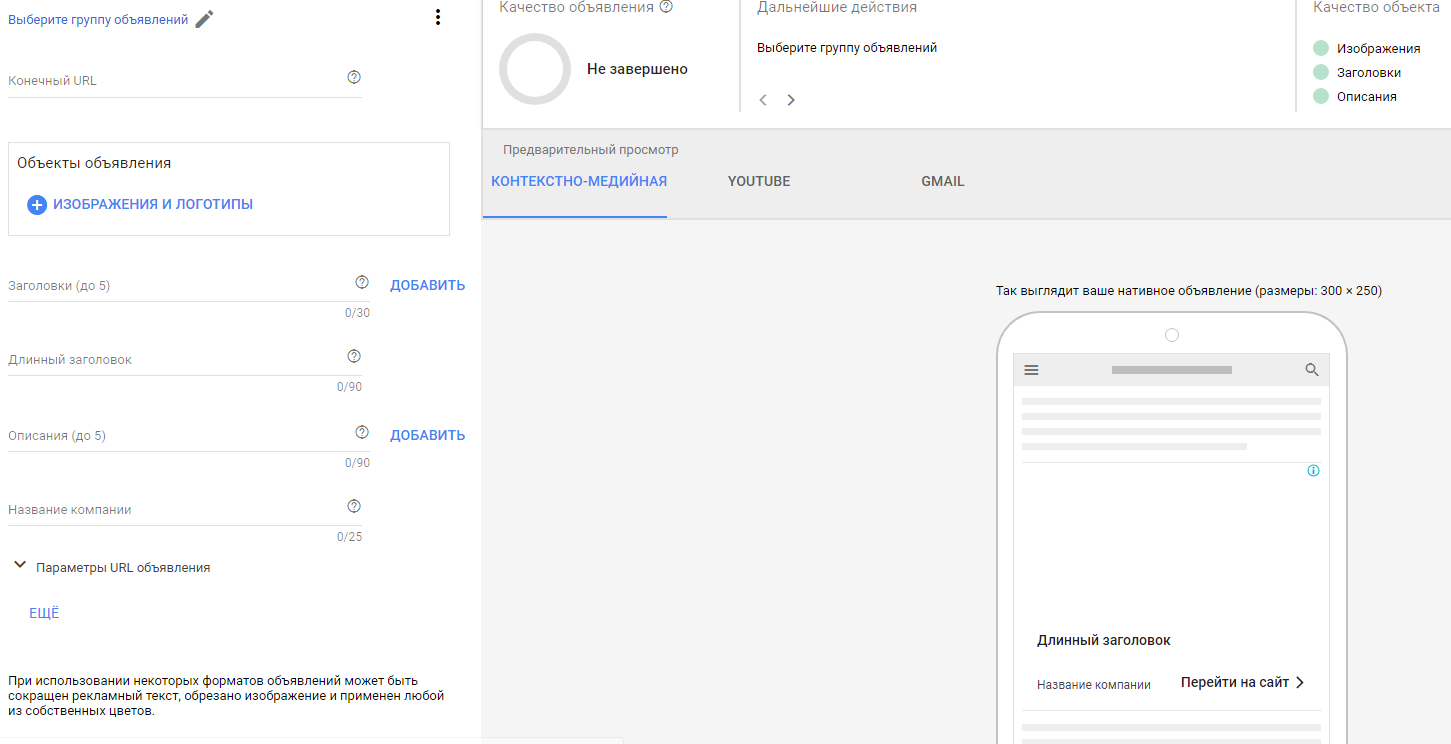
Сами объявления состоят из настраиваемых элементов:
- Короткий заголовок (как минимум один, до пяти; каждый — до 30 символов)
- Длинный заголовок (до 90 символов)
- Описание (как минимум одно, до пяти)
- Название компании или бренда
- Конечный URL
- Параметры отслеживания или специальные параметры (необязательно)
- Текст призыва к действию (необязательно)
- Рекламный текст и префикс цены
Баннер с нуля
Специалисты рекомендуют различный софт, который позволяет делать баннеры самостоятельно — в том числе, HTML-баннеры, в которых код генерируется самой программой.
Так, среди популярного программного обеспечения выделяют:
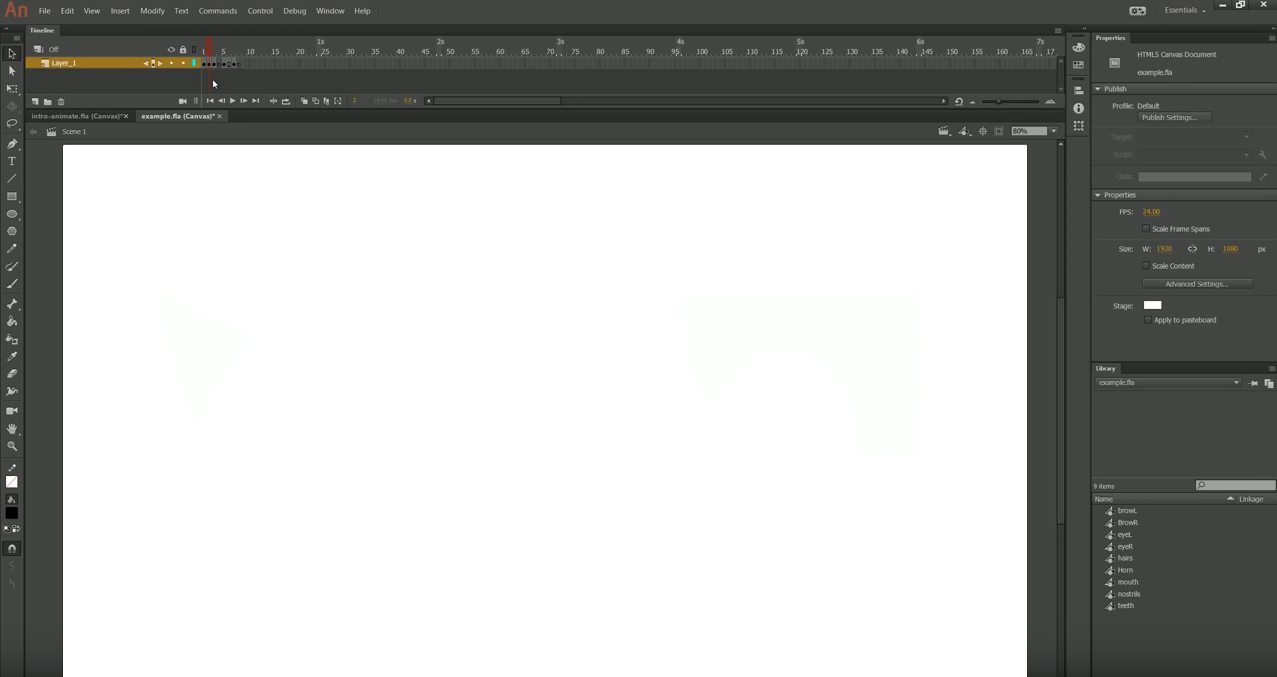
- Google Web Designer
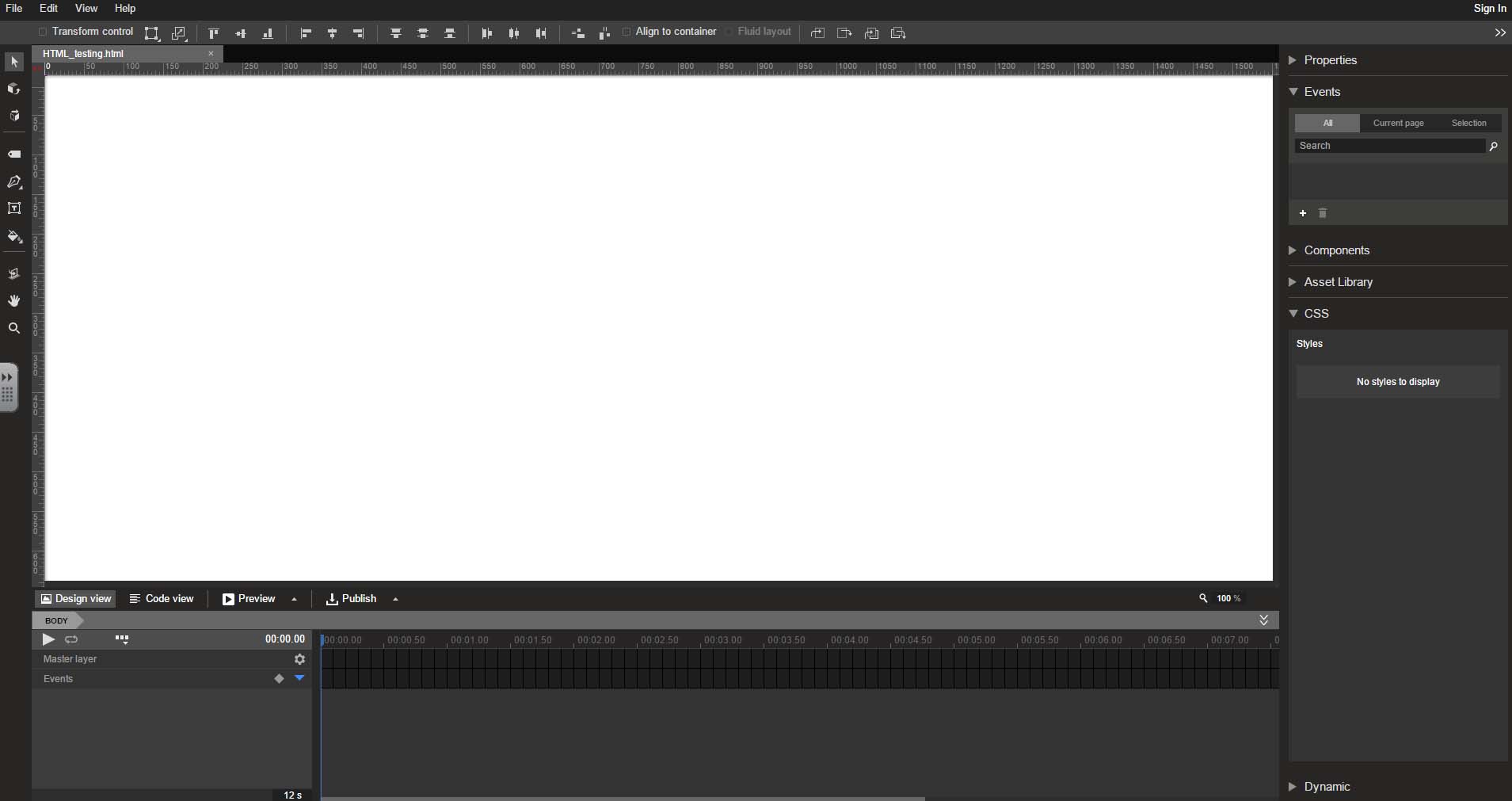
Если у вас есть навыки вёрстки, то лучше самостоятельно прописать компоненты на CSS, javascript и HTML.
А еще, размещая баннеры с переходом на ваш сайт на сторонних ресурсах, установите скрипт коллтрекинга – он помогает отслеживать эффективность.
Создание HTML баннера для сайта
До недавнего времени создание анимированных баннеров предполагало работу с графикой, что требовало первичных знаний в области дизайна. Та же gif-анимация, являясь, по сути, контейнером, актуальна для создания несложных проектов, а просмотр flash напрямую привязан к установленному на компьютере (и активному) проигрывателю Macromedia Flash Player.
Появившиеся в последние годы AdBlock-плагины удаляют со страниц любые рекламные сообщения штатными средствами браузера, поэтому анимация стала утрачивать маркетинговые позиции. Разумным выходом стало создание баннеров на новейшем языке разметки HTML5, которые не требуют никакого программного обеспечения, зато воспроизводятся на любом электронном устройстве.
Преимущества баннера на HTML5:
- являясь кодом, встраивается в < div>страницы;
- поддерживается даже телевизорами и аудиоплеерами;
- имеет очень малый объем — десятки килобайт;
- отличается высоким уровнем анимации и плавности;
- полностью меняется через пару основных параметров.
Создаем HTML баннер для сайта своими руками.
Несмотря на то, что HTML баннер носит описательную форму — его код указывает на характеристики объектов, взаимодействие с периферией (мышь, клавиатура, тачскрин, трекбол), звуковые эффекты, создание всегда ведется приложениями операционной системы. В соответствующей статье мы рассказывали о приложениях для создания gif-анимации и полноценного flash.
Сегодня специалисты по созданию HTML баннеров все чаще прибегают к новому инструменту корпорации Google — Web Designer. Совмещая черты продуктов Adobe и конструкторов форм от Google, Web Designer изначально требует тэга — программисты в области сайтов знают, что этот параметр определяет структуру объекта, будь то целая страница или всего один баннер.
После совмещения всех объектов будущего баннера (в Google Web Designer предусмотрена возможность выбирать смещение по пикселям), необходимо задать поведенческие характеристики. Обратите внимание, что они могут быть привязаны к различным действиям мыши — вплоть до наведения курсора щелчка правой или левой кнопкой, скролла вверх или вниз!
Аналогом временной шкалы от Adobe Photoshop служит команда togglePlay, где пользователю также необходимо выбрать скорость смены слайдов, возможность зацикливания или одноразовой демонстрации. По завершению создания баннера на HTML5 он сохраняется как традиционный файл — в формате swf и требует перевода в программный код.
Заказывая HTML-баннер в BannerMakers вы:
- экономите время и силы;
- получаете весь наш опыт;
- тратите от 6 300 рублей;
- обретаете готовый рекламный продукт;
- пассивно привлекаете сотни клиентов.
Существует множество различных онлайн и оффлайн сервисов по конвертации flash-изображений в HTML5, однако наиболее эффективным в BannerMakers считают проект Swiffy все от того же Google. После загрузки проекта (объемом не более 1мб) и конвертации, его сохраняют в виде ссылки или объекта в формате HTML5. После этого баннер готов к установке на любую страницу сайта.
Как создать HTML-баннер для успешной рекламы?
Есть два основных способа: заняться этим вопросом самому, постепенно накапливая опыт и технически совершенствуясь, или доверить создание профессионалам экстра-класса, чье портфолио насчитывает тысячи успешных работ. Обращаясь в BannerMakers, будьте уверены в справедливой стоимости работ, высокой скорости и безупречном качестве каждого из сделанных HTML-баннеров!
Как установить баннер на сайт?

Приветствую друзья! В этой статье поговорим о там как установить баннер на сайте. Но прежде всего что же такое баннер (ист. Виккипедия):
Баннер — один из преобладающих форматов интернет-рекламы. Представляет собой графическое изображение, аналогичное рекламному модулю в прессе, но способное содержать анимированные (редко видео-) элементы, а также являющееся гиперссылкой на сайт рекламодателя или страницу с дополнительной информацией.
Заработок в интернете на контекстной рекламе, с помощью баннеров, на тизерной рекламе требует навыков установки баннеров на свой сайт. Хочу дать несколько советов перед тем как вы начнете размещать баннеры на свой сайт:
- Не стоит размещать баннеры на молодом ресурсе, пока сайт не раскручен, сайт прежде всего создается для людей, а уж потом для заработка на нем, поисковики в своих алгоритмах этот момент учитывают.
- Старайтесь размещать баннеры в тему со своим сайтом. Если у вас сайт о рыбалке, то наверное не совсем логично размещать рекламу каких-нибудь биологических добавок.
- Не размещайте очень яркие и режущие глаза баннеры. Если вы обвешиваете свой сайт такими баннерами то пользователь долго на нем не пробудет, поняв что данный сайт имеет исключительно рекламную направленность. На продвижение вашего сайта очень важную роль играют поведенческие факторы — сколько времени пользователь проведет на вашем сайте, какие и сколько страниц посмотрит.
Как установить баннер на сайт
Как правило когда вы размещаете рекламу по партнерской программе, ваш партнер предоставляет все рекламные материалы (баннер и код HTML) и вам не надо что-то дополнительно придумывать, остается только вставить баннер на сайт. И второй вариант когда вы сами делаете баннер и придумываете HTML код для для вставки баннера. Рассмотрим второй вариант.
Допустим мы создали (или скачали) данный баннер:

Наш баннер для сайта
Далее его надо скопировать в каталог где расположены картинки, в моем случае путь выглядит так (я закачиваю через FTP-клиент с помощью Total Commander):
| http://leonov-do.ru/wp-content/themes/BusinessBlog/images/banner.png |
Следующая задача сделать HTML код, в моем случае он будет выглядеть так:
Давайте поподробнее рассмотрим конструкцию кода
- noindex и rel=»nofollow» — атрибуты закрывающие внешние ссылки от индексации (соотв для Яндекса и Гугла). Обязательно устанавливайте данные атрибуты, это повышает вес вашего сайта и улучшает оптимизацию
- target text-align: justify;»>http://ссылка_на_сайт — адрес сайта куда ведет ссылка под баннером
- http://leonov-do.ru/wp-content/themes/BusinessBlog/images/banner.png — адрес расположения картинки на моем хостинге (вы указываете свой адрес). Если у вас будет выдаваться ошибка 404 значит вы неправильно указали путь, будьте внимательны.
- width: 250px; height: 200px — ширина и высота баннера
Следующий шаг — размещение баннера на сайте в сайтбаре. Будем размещать в дополнительной боковой панели. Заходим в «панель управления» — «Дизайн» — «Виджеты». Из доступных виджетов выбираем «Текст» и перетаскиваем на «Дополнительную панель». В открывшиеся окно вставляем наш код HTML, сохраняем и любуемся нашим результатом.
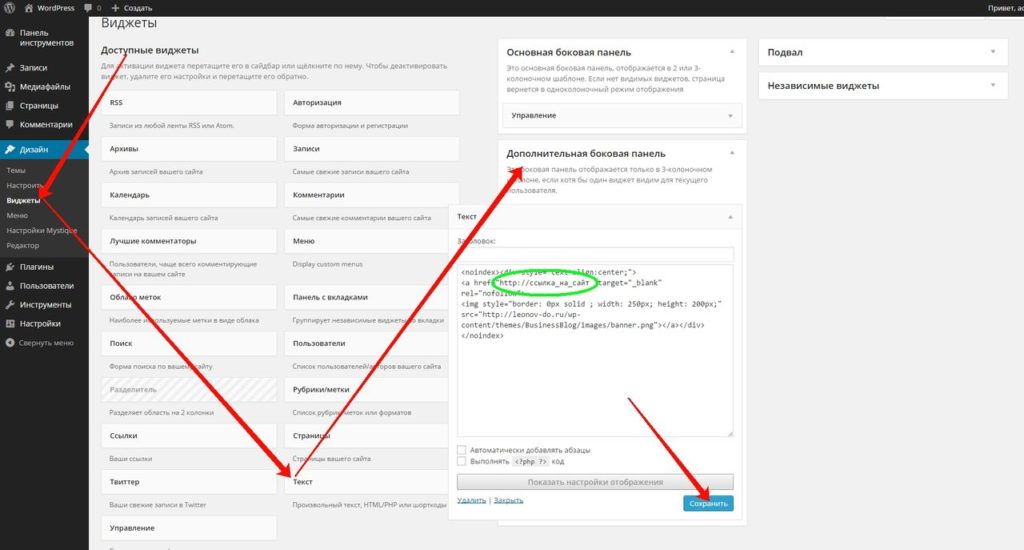
Установка кода в виджет
Вот так в итоге выглядит баннер на сайте.
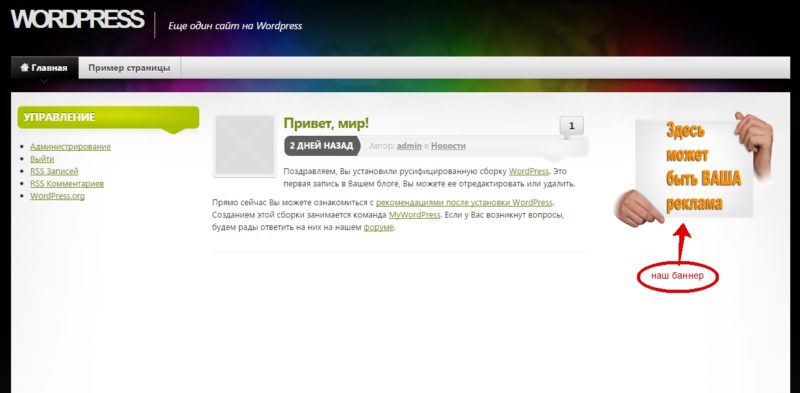
Когда вы размещаете партнерский баннер, все еще проще, вы просто вставляете в виджет «Текст» код HTML, который вам предоставляет ваш партнер, и все сразу работает. Как видите все очень просто, и ничего сложного нет, теперь Вы знаете как установить баннер на сайт.
Жду Ваших комментариев. Подписывайтесь на обновления блога. Буду благодарен, если Вы поделитесь этим постом в социальных сетях!
Как добавить баннер на сайт html
Видеобаннеры доступны для кампаний с типом Видео.

Для добавления нового видеобаннера кликните по кнопке в правом верхнем углу. Выберите тип баннера VPAID. В открывшейся форме заполните следующие поля:
Обязательное поле.
Обязательное поле.
Обязательное поле.
Обязательное поле.
- Стандартные кнопки — на выбор доступны: Закрыть, Включить звук, Выключить звук.
- Индивидуальные кнопки — на выбор доступны: Купить, Подробнее. Для них вы можете задать альтернативный URL для перехода при помощи поля URL. Для использования какой-либо кнопки в баннере нажмите на чекбокс около ее имени
 . Для каждой из кнопок предложена дефолтная картинка, однако имеется возможность загрузки пользовательской, для этого нажмите на переключатель
  . По умолчанию все кнопки находятся в определенной области баннера, их положение можно увидеть на вспомогательной картинке
  . Вы можете задать индивидуальные координаты кнопок при помощи полей X Y. Размер сдвига задается в пикселях или в процентах.

При нажатии на кнопку справа отобразится превью баннера с актуальными настройками.
Перед окончательным сохранением баннера нажмите на кнопку . Если кнопка не активна — ваши настройки применены.
После создания баннера выберите каналы, в которые будет загружен баннер.
VPAID баннер создается с более высоким приоритетом, чем VAST и VAST WRAPPER.
Если домен url баннера содержит кириллические символы, то перед добавлением перекодируйте его в Punycode с помощью онлайн-конвертера.
Для Google Adx время до пропуска не должно превышать 5 секунд. Если Ваше значение превышает — система автоматически преобразует его в допустимое. Для остальных каналов время до пропуска сохранится без изменений.