
Как настроить камеру на Xiaomi, Redmi и Poco?
Многие пользователи андроид считают что их камера на телефоне не достаточно хороша. Однако вы просто не настроили свою камеру правильно! На примере Redmi Note 10 Pro мы покажем, как может снимать смартфон и какие настройки для этого нужны!
Настройка камеры для фото
1. Запустите приложение «Камера» на вашем рабочем столе смартфона.
2. Нажмите на кнопку с тремя горизонтальными линиями в правом верхнем углу:
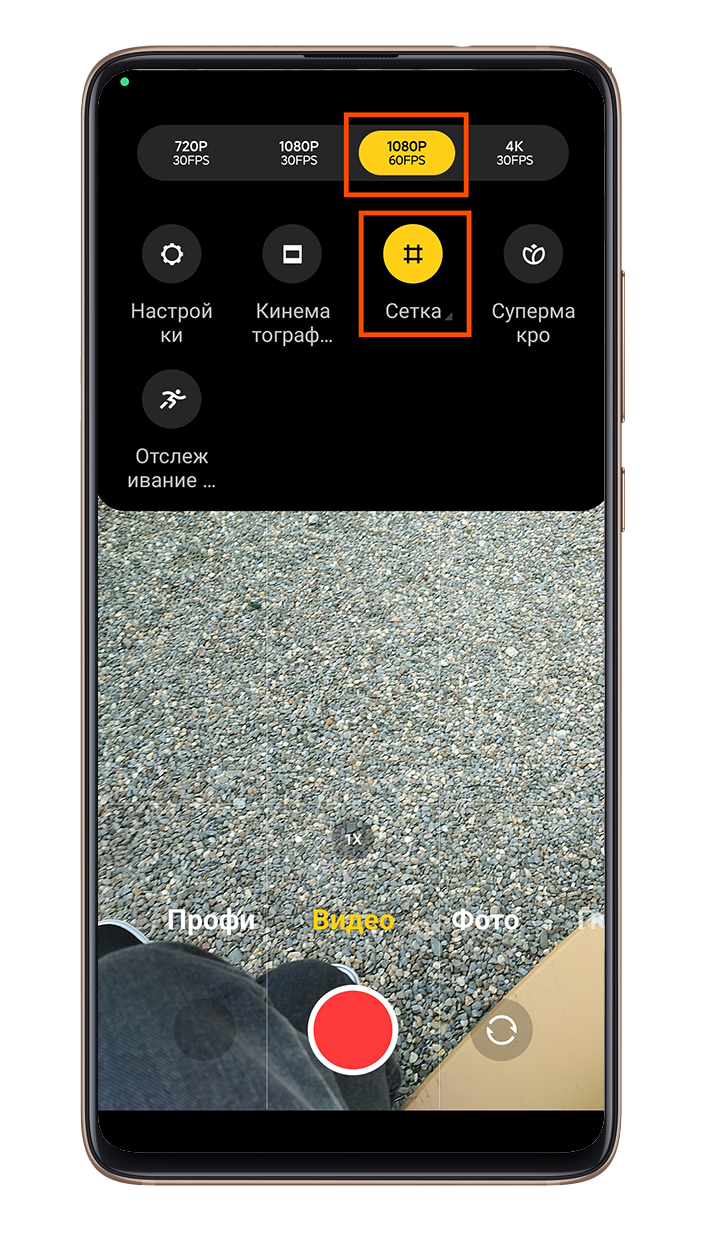
3. Выберите формат съемки 3:4 и включите режим сетки. Далее зайдите в настройки:

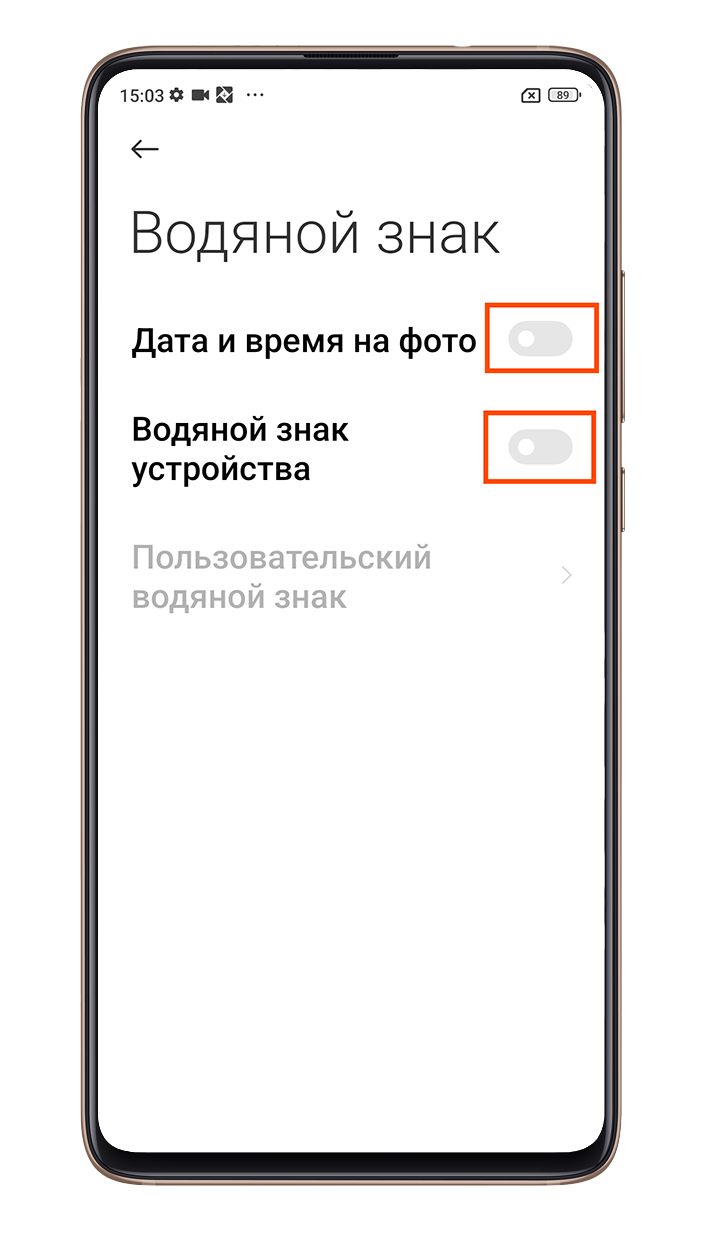
4. В вкладке «Водяной знак» отключаем отображение водяного знака, даты и времени:
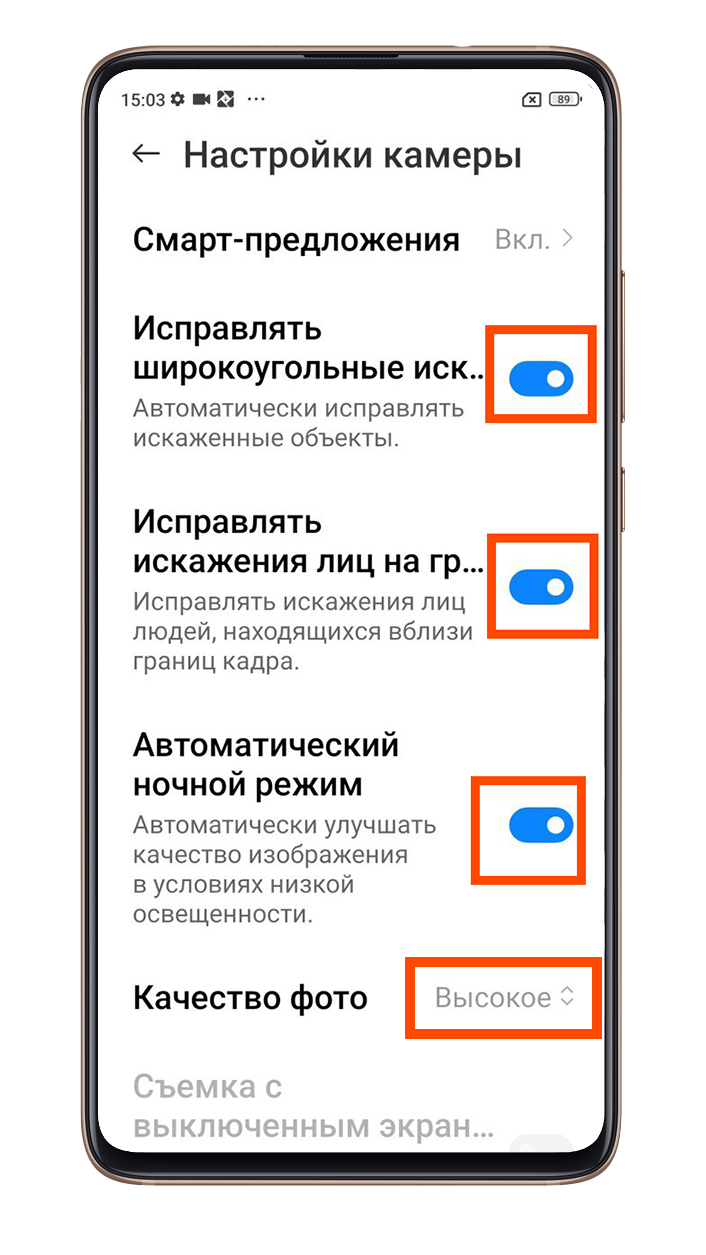
5. Включаем функции исправления широкоугольного искажения и исправления искажения лиц, так же активируйте автоматический ночной режим, для улучшения фото в темное время суток. Качество фото меняем на высокое:
6. Выбираем автоматическое устранение мерцания:

Настройка камеры для записи видео
1. Нажмите на кнопку с тремя горизонтальными линиями в правом верхнем углу и выбираем качество видео 1080р 60 FPS или 4К 30 FPS (если у вас большой объем памяти на телефоне) :
2. Перейдите в настройки и выберите формат видеокодера на Н.265 (производительность:)

3. Устранение мерцания, как и в режиме фото, поставьте автоматическое:
Готово! Теперь вы можете снимать на смартфон качественные фото и видео.
Подробный видеообзор с настройкой камеры смотрите в нашем ролике в ВКонтакте (по ссылке) .


снято на Redmi Note 10 Pro
Как «приручить» ручные настройки камеры в смартфонах Xiaomi

Уровень качества мобильных камер уже вплотную подошел к качеству полноразмерных агрегатов начального и среднего уровня. В основном это произошло за счет применения особых алгоритмов и программных возможностей в современных смартфонах.
Xiaomi не стала исключением из правил! Компания оснащает свои смартфоны современными модулями камер от таких именитых брендов как Sony, Samsung и Omnivision. Помимо этого, Xiaomi использует фирменное приложение «Камера» и собственные алгоритмы по обработке снимков.
Зачастую мы используем автоматический режим съемки, для того чтобы быстро и просто запечатлеть понравившийся нам момент. Однако для того, чтобы снять свой «маленький шедевр» более качественно, необходимо разобраться с расширенными возможностями камеры. Для этого необходимо знать, что такое ручные настройки и с чем их едят. Давайте вместе познакомимся с ними более детально!
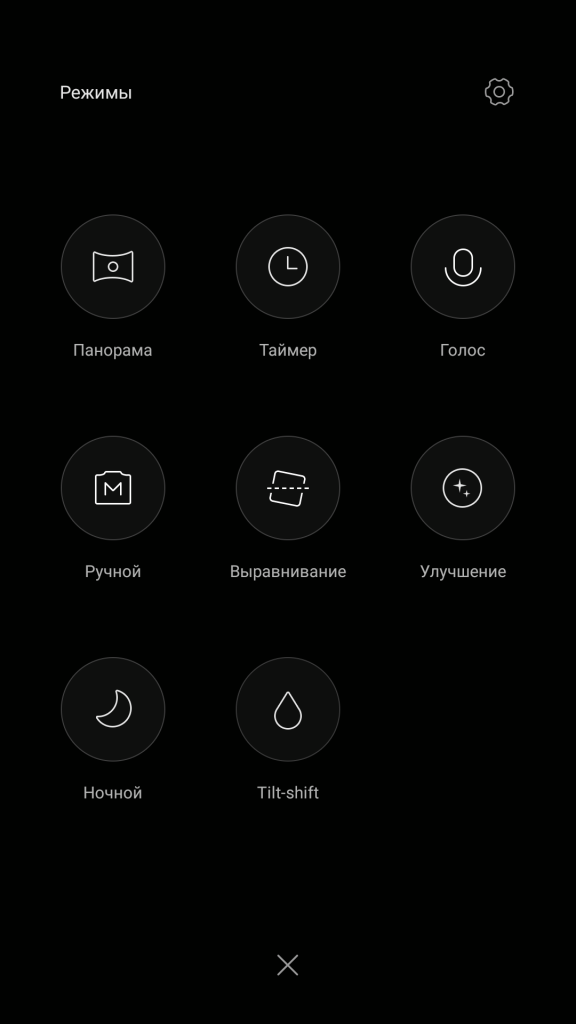
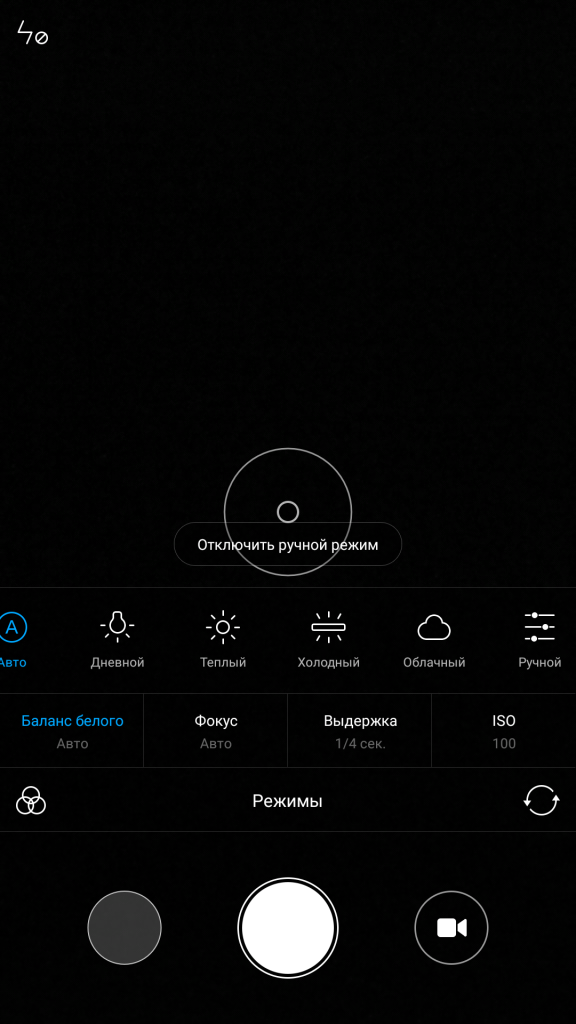
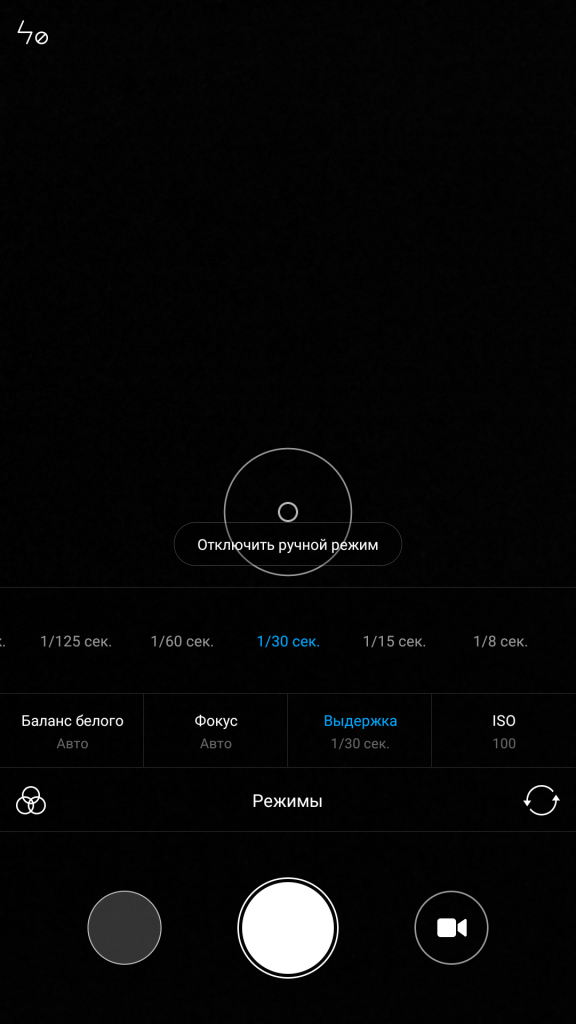
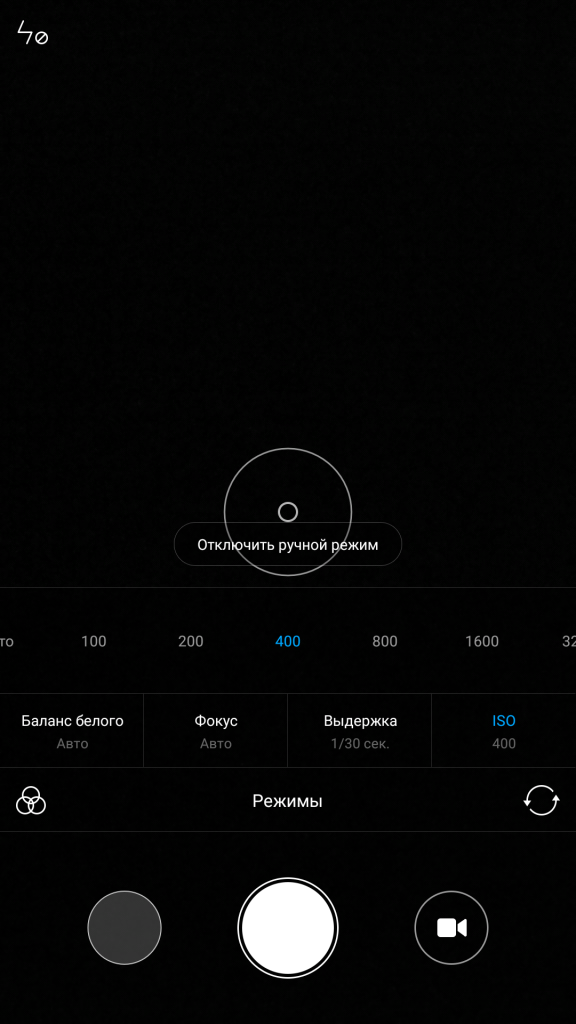
Используя режим ручной настройки, вы можете вручную изменить такие параметры, как баланс белого, выдержка, значение ISO и фокус. Благодаря данному режиму ваш смартфон превращается в небольшую DSLR камеру. А теперь подробнее о каждом показателе, чтобы знать, что и как менять!
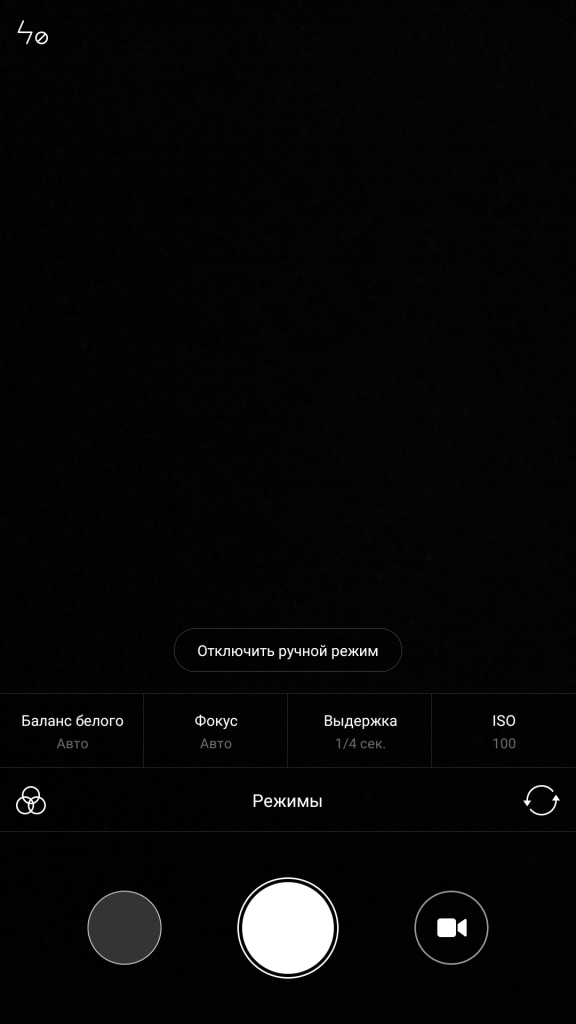
Баланс белого — это один из параметров, который отвечает за уровни цветопередачи. Используя данное значение, вы сможете подредактировать цветопередачу фотографии так, чтобы она совпадала с реальным цветовым охватом объекта съемки. В приложении «Камера» вы можете использовать как ранее заготовленные варианты, так и настроить это значение вручную.
Выдержка — это интервал времени, в течение которого на матрицу будет попадать свет. Простыми словами — значение выдержки показывает, какое количество времени будет задействовано на создание одной фотографии. Таким образом, если вы хотите запечатлеть быстродвижущийся объект, например, воду, вырывающуюся из фонтана — необходимо использовать короткую выдержку. Если же вы хотите заснять объект, который мало освещен, то лучше всего использовать длинную выдержку. Но важно помнить, что если выдержка будет слишком длинной, то кадр может оказаться засвеченным, с короткой выдержкой это также работает в обратную сторону.
Значение ISO отражает светочувствительность камеры к свету. Чем выше данный параметр, тем светлее будет ваш снимок (также количество цветного шума увеличится).
Фокус отвечает за четкость картинки на различном расстоянии. Изменяя его, вы сможете сфокусироваться на близком/дальнем объектах.
Используя данное свойство можно найти интересные кадры даже среди обыденных вещей!
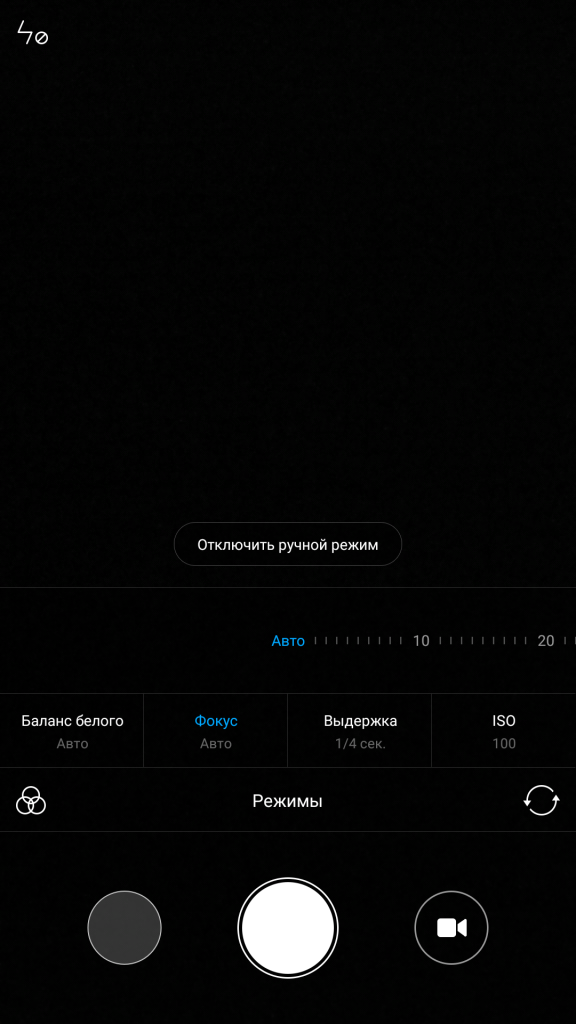
Теперь на примере фотографий, сделанных на смартфон Xiaomi Mi 5c, отследим изменения, которые можно внести с помощью ручных настроек.
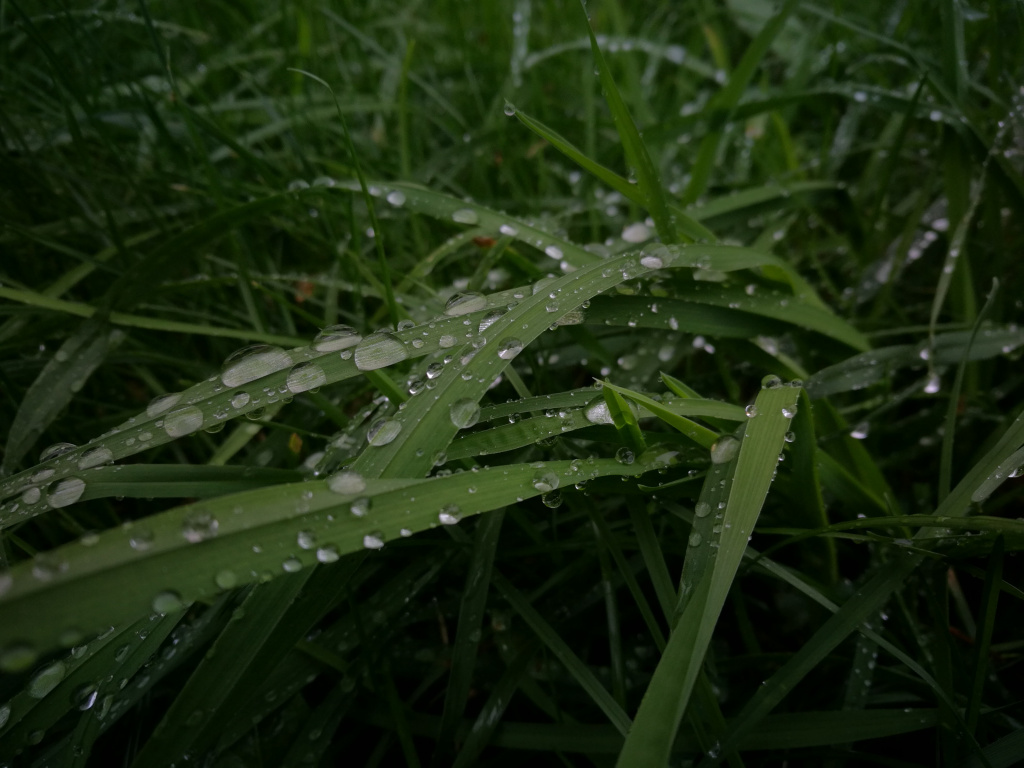
При создании этого снимка были использованы ручное выставление фокуса, для того чтобы захватить капли, и заниженное значение ISO для повышения качества. (Значение фокуса было выставлено на 15 ед, а выдержка — на 100, остальные параметры в режиме авто).
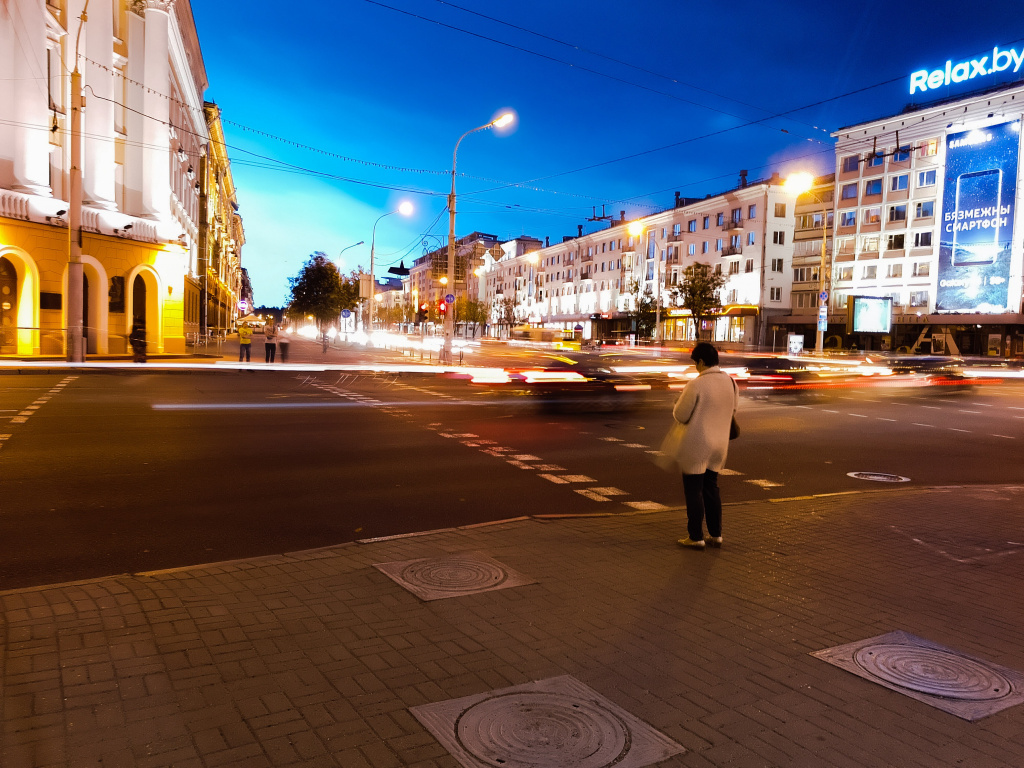
Это фото было сделано с помощью ручной настройки значений ISO и выдержки (ISO 40/выдержка 1с), благодаря чему мы смогли получить интересный световой эффект от фар проезжающих автомобилей.
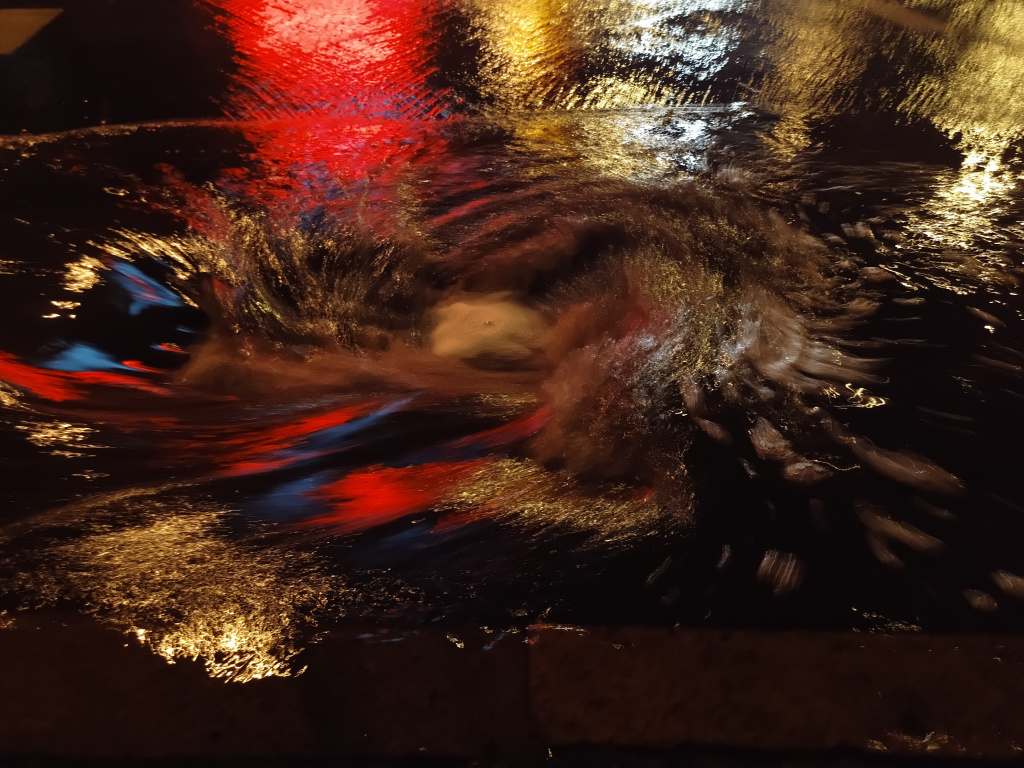
Снимок сделан ночью и сопровождался не самыми приятными погодными условиями. Для создания были заложены ручные настройки для ISO — 40, выдержка — 4с и фокус — бесконечность. Благодаря этому мы получили достаточно яркую фотографию с маленьким количеством шумов. Также, благодаря относительно длинной выдержке, вода приобрела «резиновый» эффект.
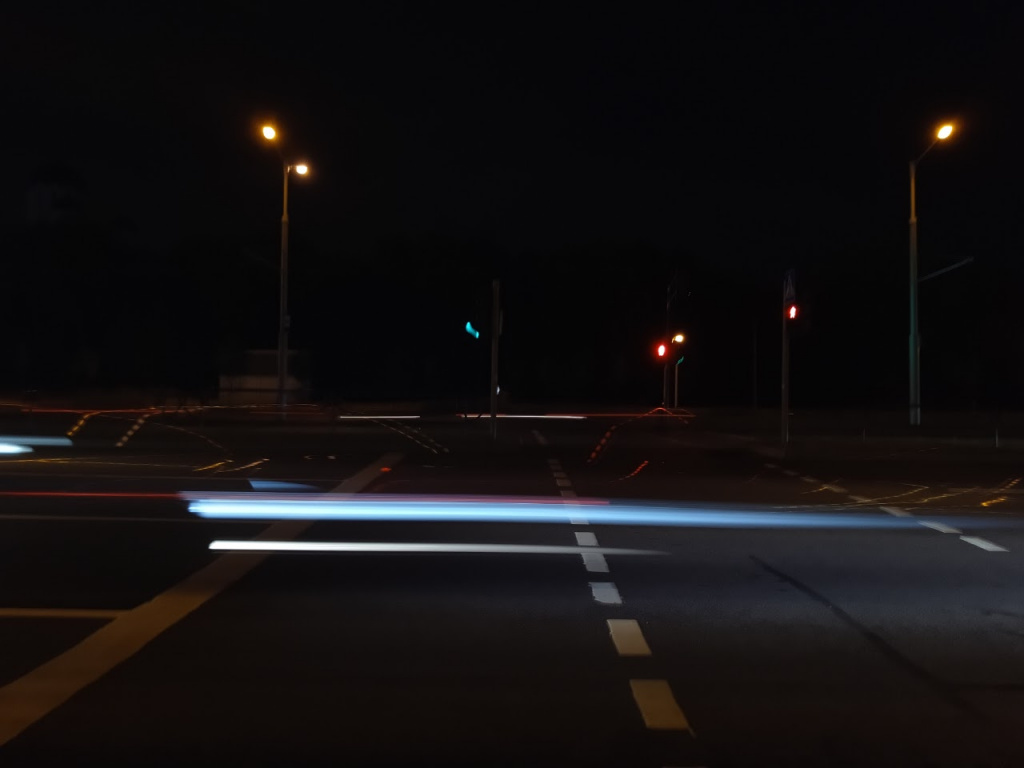
Используя ручные настройки мобильной камеры, вы можете стать повелителем света! Эта фотокарточка была сделана с помощью настройки ISO (40), выдержки (1с) и фокуса (бесконечность). Благодаря этому мы получили футуристический световой луч и при этом практически отсутствие автомобиля в кадре.
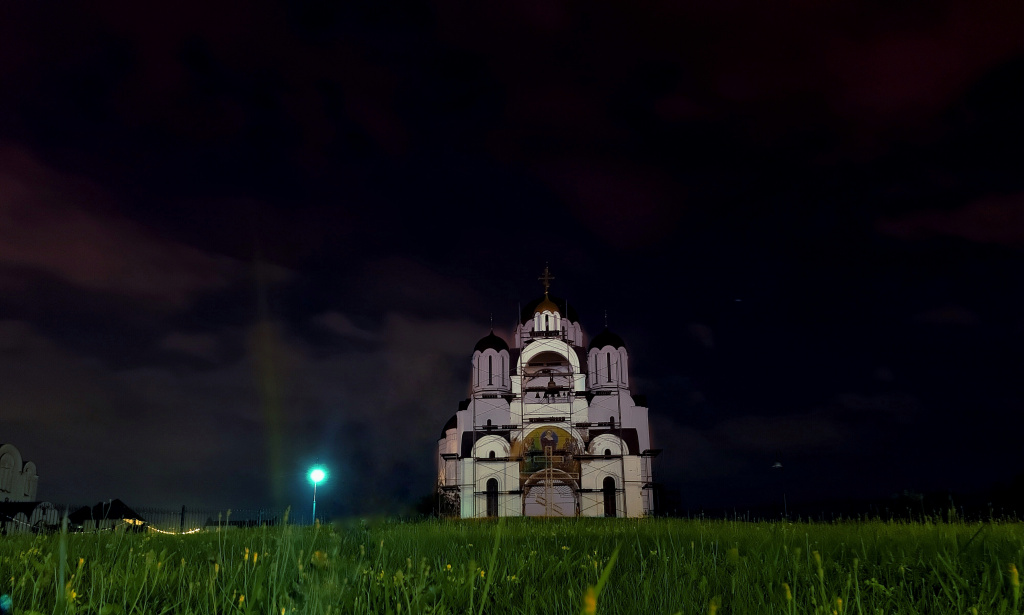
Данная фотография демонстрирует возможности камеры при использовании длинной выдержки, а именно – 16 с. Мы получили яркую и детализированную картинку в центре, однако негативные следы от длинной выдержки заметны на нижней части кадра — трава получилось смазанной из-за ветра и той самой выдержки.
Современный смартфон стал действительно многофункциональным устройством. И теперь необязательно иметь в одном кармане телефон, в другом диктофон, в третьем фотоаппарат. Если правильно обращаться с гаджетом, он может не только порадовать, но и удивить! Потому, зная более подробно о возможностях вашего смарта, мы желаем вам, чтобы каждый кадр был наполнен эмоциями и воспоминаниями.;
Видеосъёмка на Xiaomi: полезные настройки и скрытые возможности
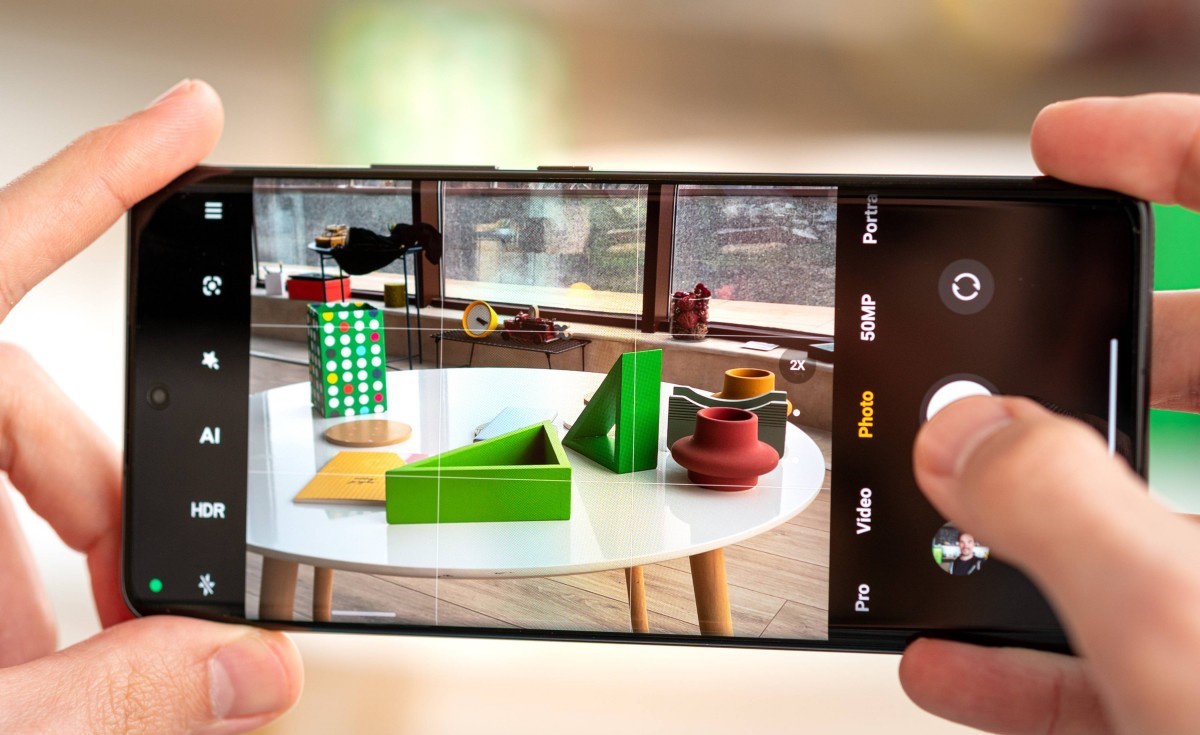
На смартфонах Xiaomi есть встроенный видеоредактор, который позволяет монтировать видео без сторонних приложений. Фото: gsmarena.com
Даже недорогие смартфоны Xiaomi (в том числе Redmi и Poco) оснащены достойными камерами. Они способны записывать качественные видеоролики. Но настройки, установленные по умолчанию, не всегда оптимальные. Они снижают качество картинки. В сегодняшней статье рассказываем, как настроить камеру на смартфон Xiaomi, какие есть режимы и как редактировать видео без сторонних приложений.
Как настроить камеру
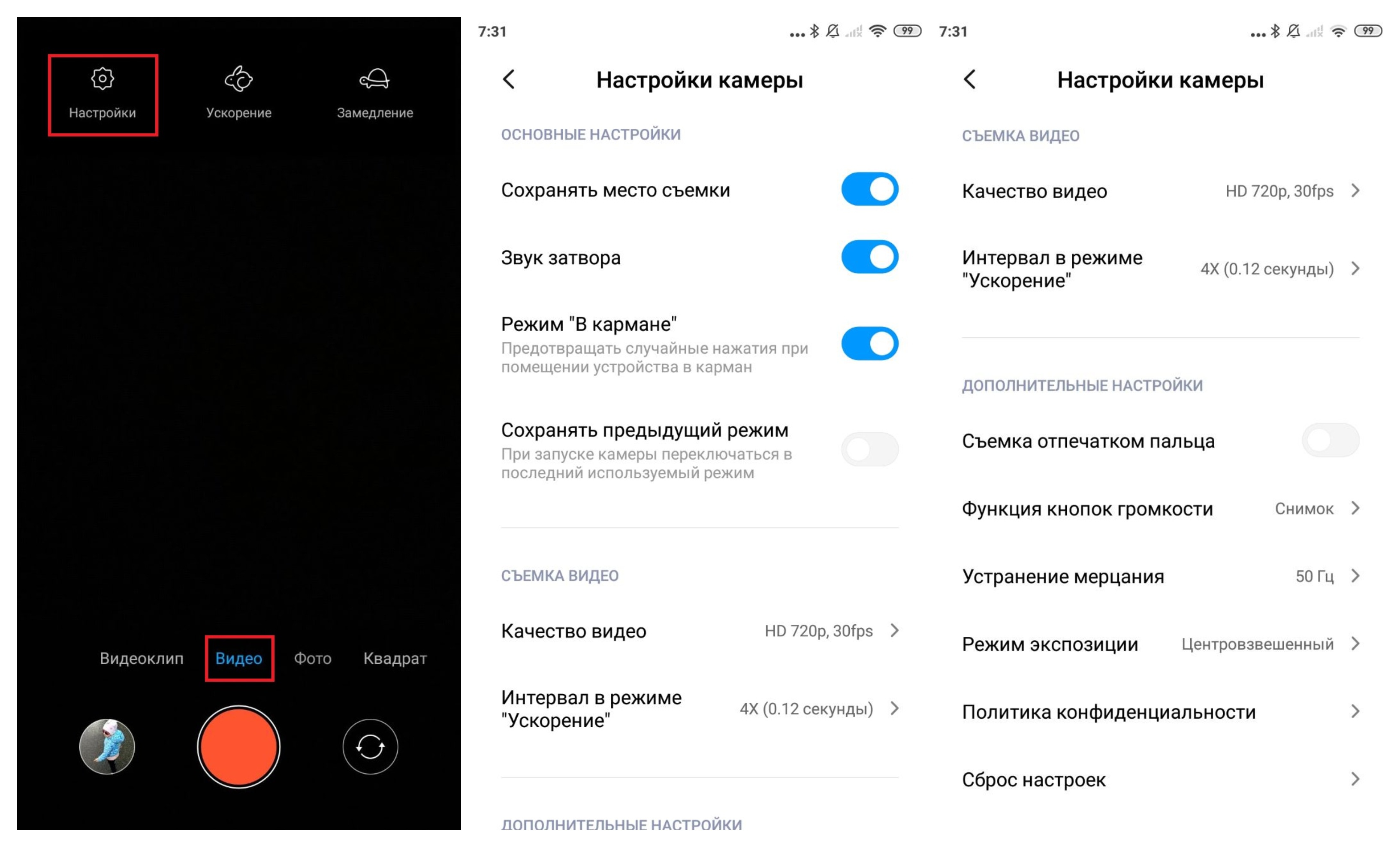
Доступные настройки могут незначительно отличаться на разных моделях. Например, на Xiaomi Mi Max 2, работающим на MIUI Global 11.0.2, нет зеркального режима. Фото: Дарья Голубкова, xi.express
Для того чтобы настроить видеозапись на смартфоне Xiaomi:
- Зайдите в установленное по умолчанию приложение «Камера».
- Внизу перечислены доступные режимы съёмки, выберите «Видео».
- Нажмите на три горизонтальные полоски в правом верхнем углу → «Настройки».
В открывшемся меню 3 основных раздела: основные настройки, съёмка видео и дополнительные настройки. Подробно остановимся только на тех пунктах, которые влияют на качество видео.
Основные настройки:
- «Сохранять место съёмки» — эта функция включена по умолчанию; видеоматериалы в «Галерее» можно отсортировать по локации;
- «Звук затвора»
- «Режим “В кармане”» — предотвращает случайные нажатия при помещении смартфона в карман;
- «Сохранять предыдущий режим» — при запуске камеры включает последний используемый режим;
- «Зеркальный режим» — полезная функция при съёмке селфи. Если она выключена, то на фотографии правая и левая сторона лица будут поменяны местами.
Первые три включаются/выключаются переключением ползунка.
Съёмка видео:
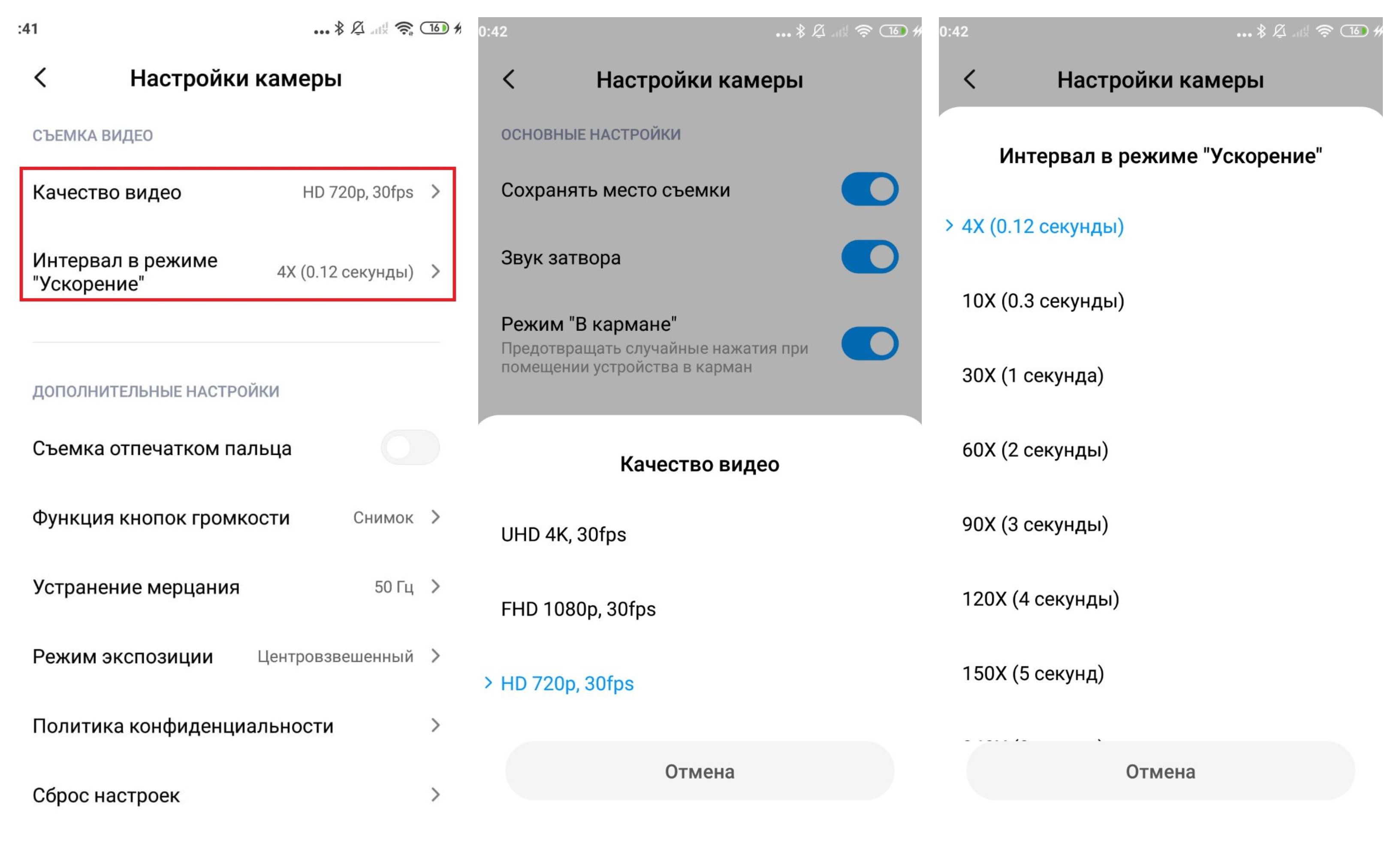
Настройки зависят от модели смартфона. Фото: Дарья Голубкова, xi.express
– «Стабилизация видео» переключается ползунком. Активация этой функции позволяет минимизировать дрожь в руках во время записи видео.
– «Качество видео» — позволяет выбрать разрешение и количество кадров в секунду, доступные варианты зависят от конкретной модели смартфона. Например, на Xiaomi Mi Max 2 2017 года выпуска — UHD 4K, 30 fps; FHD 1080p, 30 fps, HD 720p, 30 fps. Новом Xiaomi 12 — 8K, 24fps; 4K, 30/60fps; 1080p, 30/120/240/960fps; 720p, 1920fps. Чем выше разрешение, тем выше чёткость картинки. Чем выше частота кадров, тем плавнее видео. Оптимальный вариант «FHD 1080p, 60 fps». Если ваш компьютер, телевизор или другое устройство для просмотра отснятых клипов не поддерживает 4К, смысла снимать в этом разрешении нет. Если в вашем смартфоне ограниченный объём внутреннего хранилища, частоту кадров лучше выбирать 30 fps, а не 60.
– «Видеорекордер» — способ кодирования данных в клипе. Можно выбрать один из двух кодеков: H.264 или H.265. Последний более новый, качество видео лучше, при этом ролик занимает меньше памяти. Однако не все устройства его поддерживают. Если вы планируете смотреть отснятый материал на других гаджетах, но не уверены поддерживают ли они этот кодек, рекомендуем использовать более распространённый H.264.
– «Интервал в режиме “Ускорение”» — позволяет выбрать продолжительность съёмки в режиме таймлапс. Благодаря ему можно записать видеролик длительностью 30 секунд, который фактически будет длиться 30 минут. Например, вы хотите записать восход солнца продолжительностью 30 минут, а длина самого клипа будет составлять 30 секунд. Расчёт необходимого интервала происходит по следующему принципу — нужную длину клипа (30 секунд) умножаем на выбранную частоту кадров (например, 30). Получается 900 кадров в 30 секундах. В 30 минутах 1800 секунд, значит 1800 делим на 900. Получается интервал 2 секунды.
Дополнительные настройки:
- «Съёмка отпечатком пальца»
- «Функция кнопок громкости»
- «Устранение мерцания» — благодаря этой функции частота кадров подстраивается под мерцание ламп в помещении. Оно может быть 50 или 60 раз в секунду. Рекомендуем использовать режим Авто.
- «Режим экспозиции» — способ вычисления экспозиции для каждого кадра в клипе алгоритмами камеры. Экспозиция — количество света, которое попало на матрицу камеры за определённое время. Если света недостаточно, фотография будет слишком тёмной, если много — пересвеченной. В смартфонах Xiaomi доступно 3 режима экспозиции:
- усреднённый — учитывается весь кадр. Подходит для студийной съёмки со специальным освещением и фоном, для повседневной съёмки лучше не использовать;
- центровзвешенный — рекомендуем использовать этот метод. Экспозиция вычисляется по точке фокусирования камеры;
- точечный — подходит для профессионалов, которые разбираются в принципах экспозиции и её влиянии на кадр. В этом случае экспозиция вычисляется по очень маленькой точке фокуса.
- «Политика конфиденциальности»
- «Сброс настроек».
Режимы
Режимы видеосъёмки включают:
стандартный — в зависимости от конкретной модели доступна съёмка в разрешении 720p (HD), 1080p (FullHD), 4K или 8K на продвинутых смартфонах (например, Xiaomi 12 Pro).
Замедленная съёмка — в этом режиме можно записать видео со скоростью ниже, чем действия происходящие в реальности. При этом понижается разрешение и увеличивается частота кадров. В целом качество замедленного ролика хуже, чем снятого в стандартном режиме.
Таймлапс — позволяет записать медленный процесс (например, восход солнца), и потом посмотреть его на большой скорости (например, за 15 секунд).
Улучшение — автоматически применяется ретушь и цветокоррекция.
Редактирование видео
Смартфоны на MIUI 12 и выше
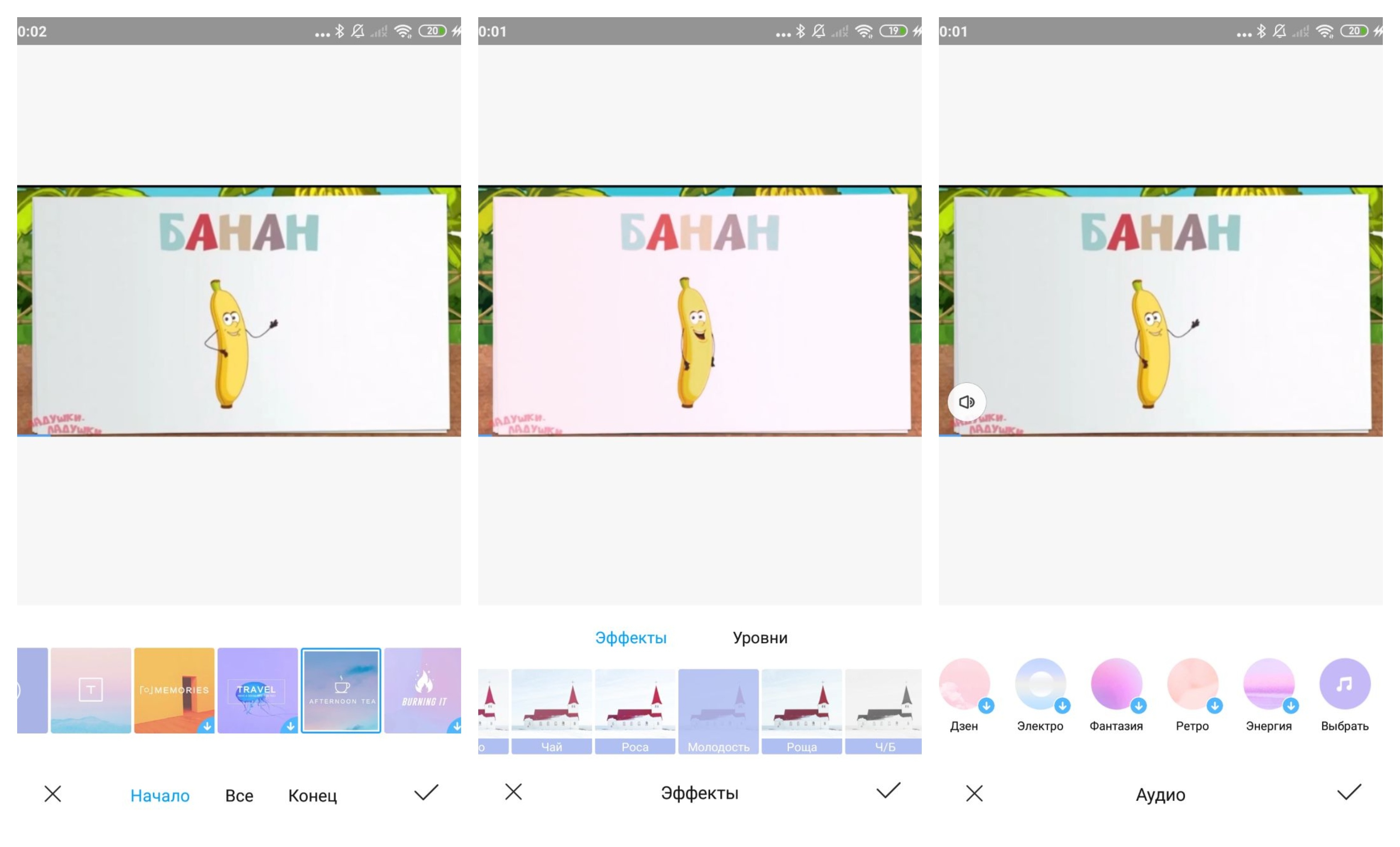
Можно добавлять фильтры, музыку, текст без сторонних приложений. Фото: Дарья Голубкова, xi.express
На смартфонах под управлением MIUI 12 и более свежих версий есть встроенный видеоредактор, который позволяет объединить несколько видеороликов в один, наложить музыку и различные эффекты. Для того чтобы получить доступ к редактированию необходимо:
- Открыть приложение «Галерея»
- Выбрать папку «Видео»
- Нажать на три точки в верхнем правом углу и выбрать «Видеоредактор»
- Отметить клипы, которые вы хотите изменить.
После выполнения этих действий откроется программа для монтажа видео. В ней доступно несколько разделов:
– шаблоны — если вы не хотите тратить много времени на редактирование видео, можно выбрать один из пресетов с фильтрами, эффектами, текстом и музыкой. Шаблон можно редактировать (в том числе удалить текст или музыку).
– редактор — в этом пункте меню можно самостоятельно обрезать видео, добавить переходы или склеить несколько клипов в один (для этого нужно тапнуть по кнопке «+» справа). Если нажать на какой-то отрезок видео, появятся опции для его редактировать (обрезка, изменение скорости, реверс или удаление). После окончания редактирования отрезка, нужно нажать «Назад».
– фильтры — доступно большое количество различных вариантов. Их можно настраивать, для этого нажмите на выбранный фильтр ещё раз и передвиньте ползунок влево или вправо.
– надписи — позволяет добавлять заголовки или надписи. Нажмите на нужную кнопку (текст или заголовок)
- Выберете промежуток, на котором будет отображаться надпись и нажмите на кнопку «+» внизу.
- Введите нужный текст.
После этого он появится на видео. Если вам необходимо удалить или отредактировать надпись, нажмите на неё над лентой. Шрифт также можно настроить.
Заголовки добавляются аналогичным способом. Однако они имеют индивидуальный дизайн и эффекты, их изменить нельзя.
– саундтрек — позволяет наложить на видео музыку из предустановленных или собственных файлов из своей медиатеки. Для выбора собственной музыки нажмите на значок мелодии в самом конце списка звуковых пресетов. После этого откроется медиатека с музыкой. Добавленный звуковой шаблон можно редактировать — изменить громкость, задать точку начала проигрывания музыки. Полученный результат можно предварительно проверить, нажав на кнопку Play.
Есть возможность изменить соотношение сторон — соответствующая кнопка находится сверху. Можно выбрать исходное, 16:9, 9:16, указать нужное значение. Для оценки результата доступен предварительный просмотр.
После окончания монтажа видео, его необходимо сохранить —.нажмите соответствующую кнопку справа внизу. После этого запустится процесс экспорта видео. Он занимает некоторое время и зависит от длительности видеоролика и мощности телефона. После окончания экспорта откроется клип.
Если вы хотите поделиться или загрузить ролик, нажмите на левую нижнюю кнопку и выберете нужный вариант.
Смартфоны на MIUI 11
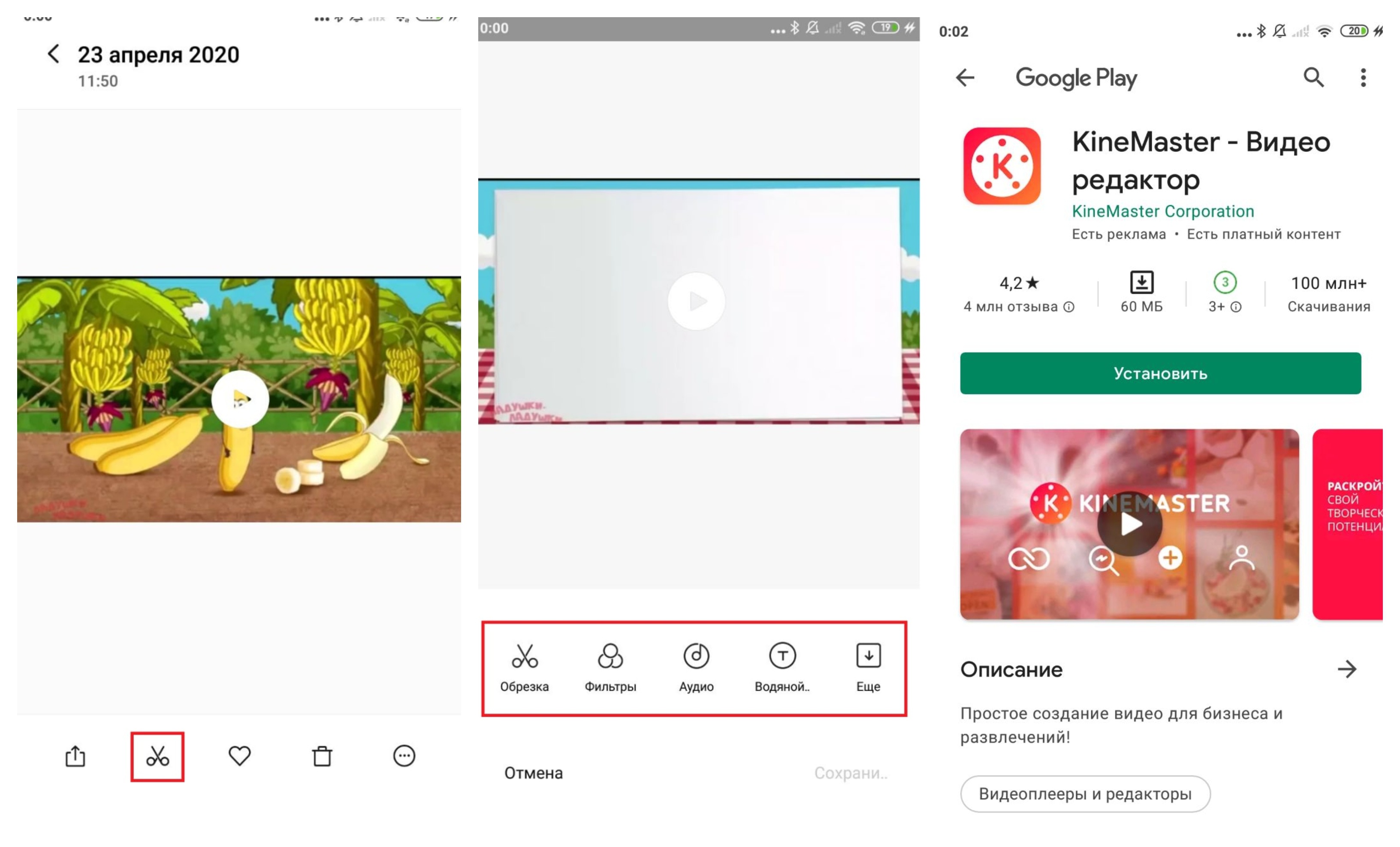
Возможности редактирования видео на смартфоне под управлением MIUI 11. Фото: Дарья Голубкова, xi.express
На старых смартфонах Xiaomi также можно редактировать видео без сторонних приложений. Для этого:
- Откройте приложение «Галерея»
- Выберете нужный видеоролик
- Нажмите на иконку «Ножницы».
После этого в нижней части экрана отобразятся доступные опции редактирования:
- Обрезка — позволяет укоротить ролик, выбрать его начало и конец.
- Фильтры
- Аудио — к видео можно добавить сопроводительный текст.
- Водяной знак — аналог заголовков
- Ещё — при нажатии открывается магазин приложений Google Play с предложением загрузить видеоредактор KineMaster.
Смартфоны Xiaomi позволяют не только снимать качественные видео, но и накладывать различные спецэффекты и делать монтаж. Главное — продолжать экспериментировать и пробовать новые варианты монтажа.
Макросъемка на Xiaomi: что это такое и как пользоваться?
Новые модели Xiaomi оснащены дополнительным микрообъективом, который предназначен для качественной съемки любых объектов крупным планом. В зависимости от модели гаджета, фокусное расстояние лежит в пределах от 2 до 10 см. Использовать макрорежим просто, если андроид имеет нужный модуль. Что бы включить камеру, нужно перейти в одноименное приложение и активировать работу, посредством нажатия на картинку в виде цветка. Следующее действие – фокусировать объект и выбрать нужное расстояние. Если картинка четкая и нравится вам, то нажимайте на кнопку спуска. Включаем макросъемку на Xiaomi, если нет специального режима: · Переходим в режим Камера. · Кликаем на иконке АI. · Выбираем ракурс съемки. · Тип объекта гаджет выбирает сам, благодаря наличию технологии искусственный интеллект. Как подобрать микрорежим на Xiaomi Не всегда для экспозиции достаточно естественного освещения, тогда стоит использовать специальный режим HDR, который есть в смартфоне. В другом случаи, когда солнечные лучи падают непосредственно на объект фотографирования, то необходимо правильно выбирать ракурс или создавать полутень. Если вы хотите сделать снимок подвижного объекта, типа водопад, движущийся транспорт, растения или животные, то фотография будет иметь следы размытости. Чтобы избежать такого неприятного момента, то фотообъектив необходимо держать в руке и постараться уловить момент без движений. Микросъемка будет удачной, если соблюдать последовательностью операций.