
3 совета, как научиться правильно фотографировать на iPhone
На каждой презентации новых iPhone Apple не упускает возможность рассказать, какие крутые у них камеры. Сопровождая все это дело такими фотками, будто они сделаны на профессиональную дорогую камеру, а не на смартфон. Все дело в том, что Apple обращается к специалистам, которые не понаслышке знают, как выставить кадр, чем отличается боковой свет от контрового, и как все это можно использовать в процессе фотосъемки. Неудивительно, что обычный пользователь, пытаясь повторить то, что он увидел на презентации, в большинстве случаев терпит фиаско.
Многие советы очень легко воплотить в жизнь
Согласитесь, обидно иметь телефон с одной из самых продвинутых камер в мире (даже iPhone 11 весьма неплох для фото, а кто-то делает настоящие шедевры и на iPhone 7), заплатить за него 60, 80 или 130 тысяч рублей, но не использовать потенциал этой самой камеры по-максимуму. Но не идти же на курсы ради этого? Тем более сейчас время не самое подходящее. Окунуться в мир мобильной фотографии, правильно выставить свет и узнать много нового о трюках фотографов вам может помочь приложение с говорящим названием «Я, Фотограф».
В этом приложении не только можно обучиться базовым приемам профессиональной фотографии, но и также найти пошаговые инструкции для создания красивого снимка. Вот некоторые из них.
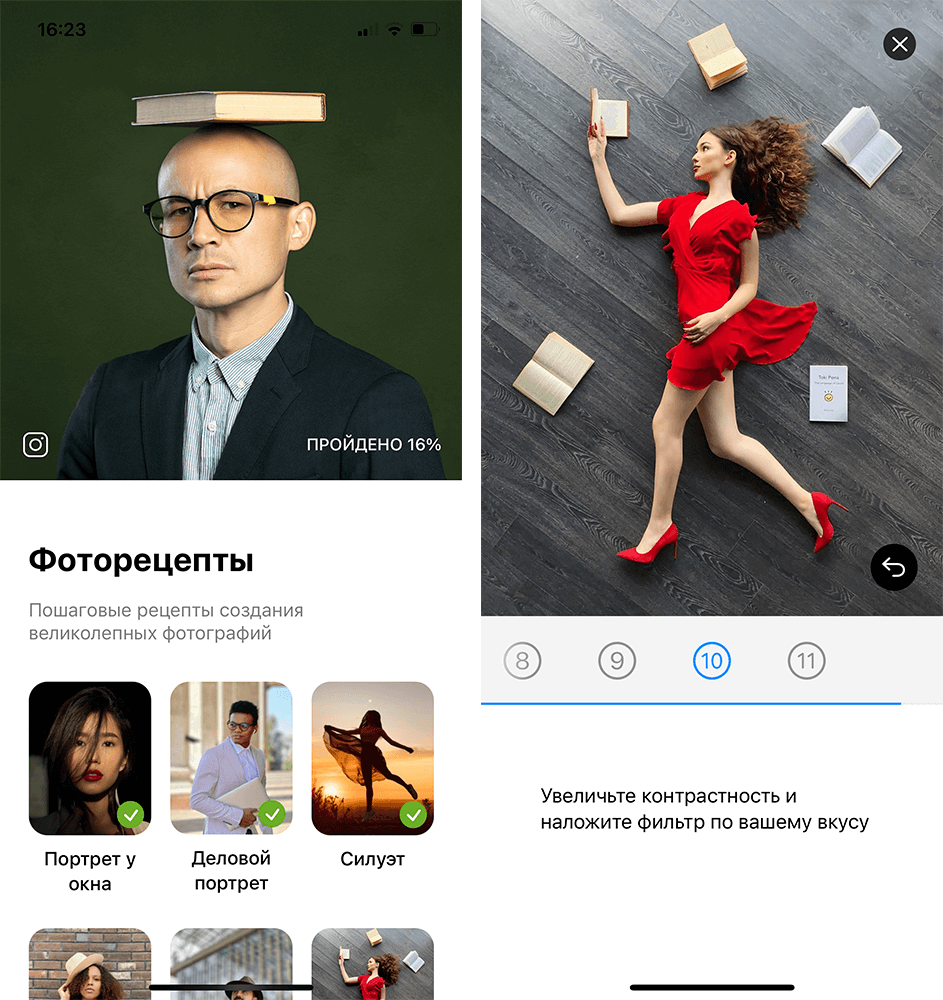
Настоящая фотоэнциклопедия, но совсем не скучная
Ищите естественный свет
Не у всех есть возможность и потребность покупать студийный свет, тем более зачастую эффект от использования естественного света ничуть не хуже. Так, обычное фото завтрака можно превратить в красивую фотку для Инстаграма, если просто поднести кофе и десерт к окну, подобрав правильный фон и расположение предметов. А иногда, наоборот, можно пользоваться не естественным светом, а его отсутствием — например, контрастом между мягким и жестким светом. Если положить объект (или поставить человека) в тень, когда вокруг яркий солнечный свет, эффект будет гораздо более впечатляющим, чем если просто сделать фото с естественным освещением.
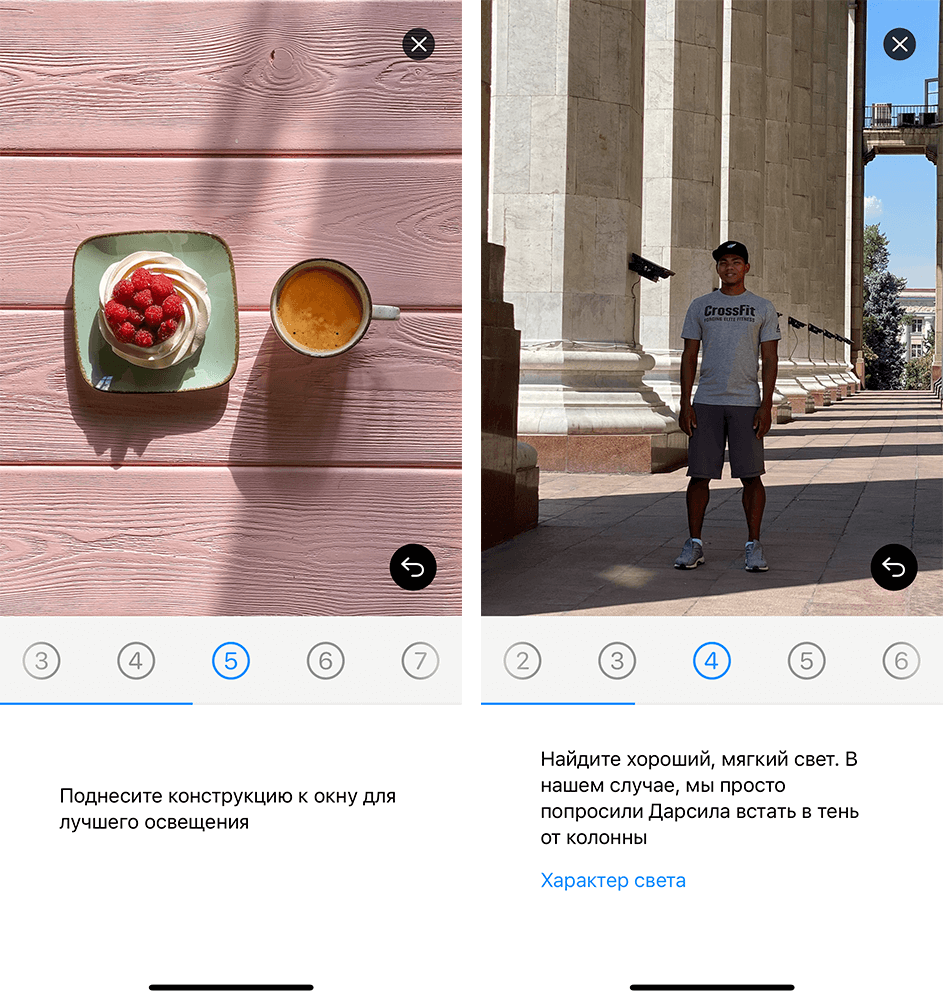
Не нужно покупать софтбоксы, чтобы делать сочные кадры
Зафиксируйте экспозицию
Многие задаются вопросом, зачем нужно удерживать палец на экране айфона во время съемки и фиксировать экспозицию. Во-первых, зафиксировав ее в одном положении, можно удобно управлять ею — повышать или понижать, чтобы добавить или убрать свет соответственно. Во-вторых, это настоящий подарок для фотографий при закате — понижаете экспозицию так, чтобы модель превратилась с темный силуэт, и делаете оригинальное фото.
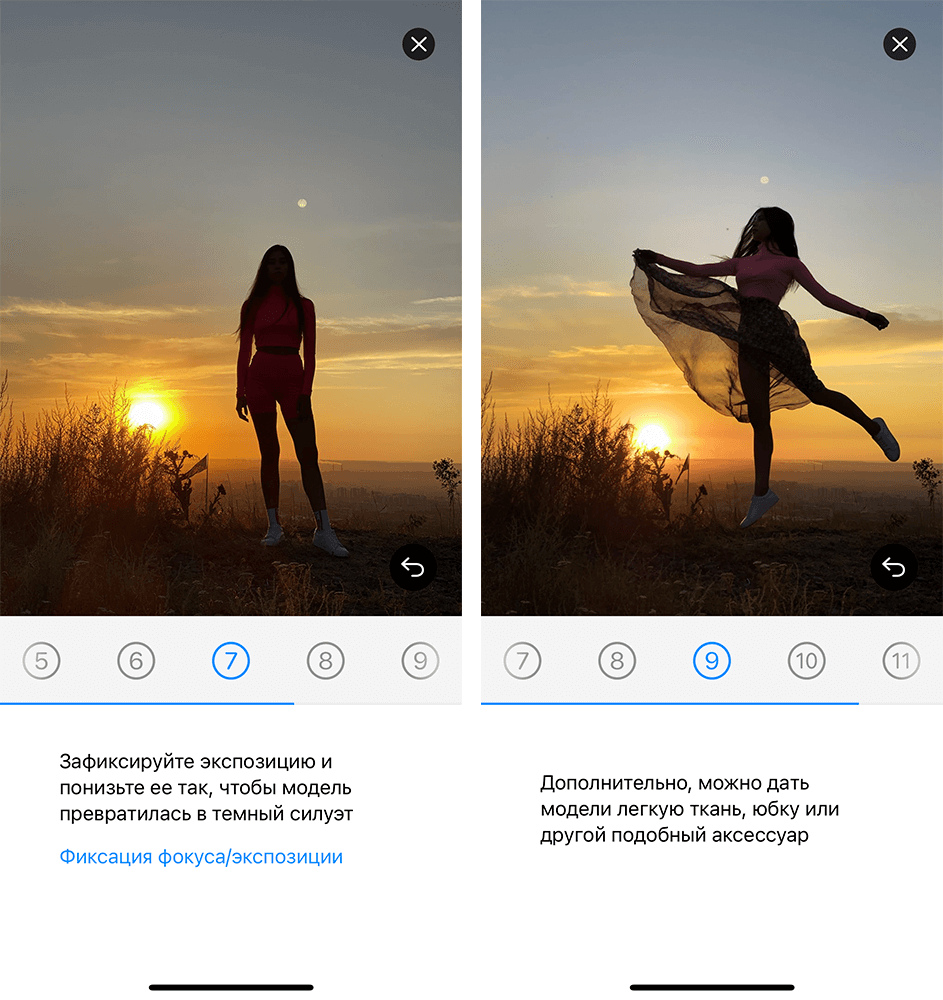
Фиксация экспозиции есть на всех айфонах
Кадрируйте фото
Если вы фотографируете человека, вовсе не обязательно оставлять его целиком в кадре. Как и не нужно обрезать фото под конкретный неподвижный объект. Кадрируйте фото так, чтобы акцентировать внимание на главной детали снимка — человеке или объекте. Например, если хотите, чтобы в руках у модели была лучше видна чашка кофе или другой аксессуар. Снимки в полный рост тоже хороши, но только когда фон действительно этого требует. Зачастую можно обойтись кадрированием и на выходе получить более интересное фото.
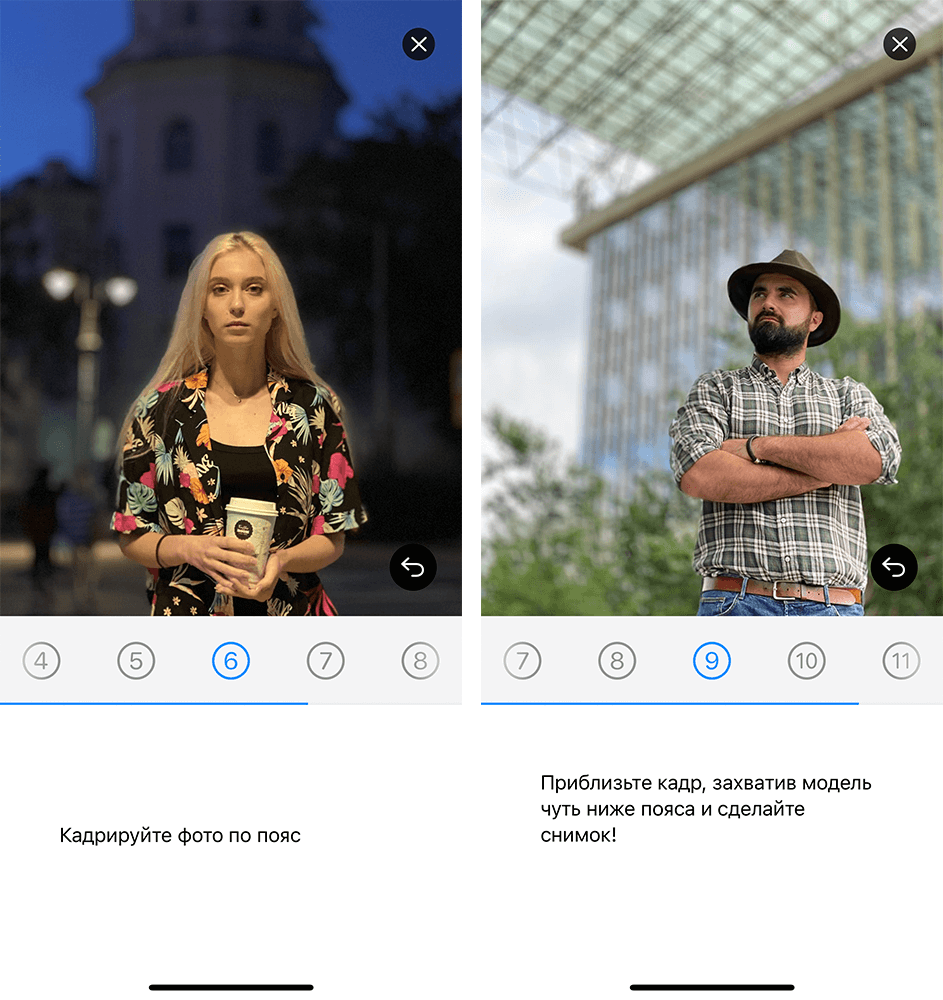
Часто после кадрирования снимок получается лучше
Как выучить базовые принципы фотографии?
Это лишь некоторые советы, которые доступны в приложении «Я, Фотограф». Также вы найдете там базовые приемы профессиональной фотографии, научитесь дополнительным трюкам и сможете использовать их на практике. А при желании даже экзамен сдать! Обучение совсем не скучное и не навязчивое, ориентировано на то, чтобы вы не зазубрили теорию, а поняли, как ее применять.
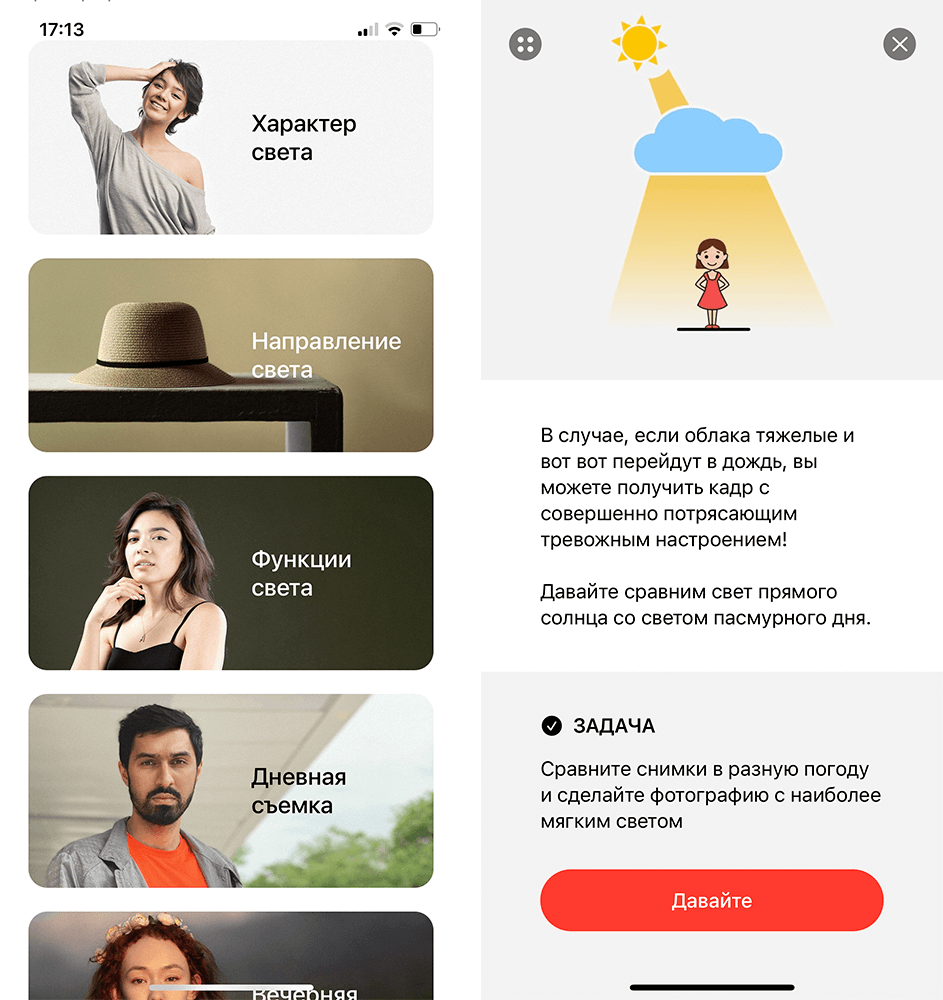
Можно и теорию подтянуть
Фотографировать любят многие, но с такими приложениями вы «прокачаете» свое умение с новичка как минимум до любителя и даже профессионала. Пора уже использовать камеру iPhone как положено, а не только селфи пилить!
Что нужно знать, чтобы красиво фотографировать на iPhone? Мастер-класс от iSpace!

Чтобы красиво фотографировать, не нужно быть профессиональным фотографом и иметь дорогую камеру. iSpace убежден: для эффектных снимков достаточно iPhone и базовых знаний, как с ним обращаться. Чтобы научить вас запечатлевать ценные моменты на смартфон, мы регулярно проводим бесплатные мастер-классы.
Один из них – «Мобильная съёмка, обработка фотографий», который прошел 29 июля в Одессе, рядом с пространством iSpace на улице Дерибасовская, 27. Спикером стала профессиональный фотограф Е лена Попова , которая виртуозно снимает на iPhone.
Мастер-класс посетили более 40 человек. Под руководством эксперта участники разобрали функции и возможности камеры iPhone, а также узнали, что нужно настраивать для wow-результата. А затем закрепили полученные навыки на практике.
Елена Попова рассказала участникам:
- как выстраивать композицию кадра. Например, как лучше размещать объекты и ловить ракурс таким образом, чтобы снимок получился гармоничным;
- как настраивать камеру iPhone в зависимости от желаемого результата;
- как с помощью света можно подчеркнуть объём и форму предметов в кадре;
- как правильно сочетать цвета на фото. Теория цвета;
- обработка снимков с помощью встроенных приложений на iPhone.
Этот мастер-класс рассчитан на тех, кто хочет научиться снимать эффектные фотографии, которые будет интересно рассматривать. Которые передают настроение и взгляд автора. Научитесь этому и вы – приходите на бесплатные мастер-классы iSpace в Украине.
Анонс мероприятий можно узнать на нашем сайте и в Instagram – подписывайтесь, чтобы не пропустить!
Як фотографувати на iPhone, щоб було гарно
Все частіше сучасні моделі смартфонів за якістю фотографій можуть успішно конкурувати з професійними версіями цифрових камер, а використовуючи iPhone, деякі зі знаменитих режисерів навіть зуміли зняти кілька фільмів. Наші експерти вирішили допомогти нашим клієнтам розібратися з деякими тонкощами отримання гарних знімків за допомогою iPhone.
За рейтингом DxOMark практично всі смартфони, випущені компанією Apple, займають топові місця у рейтингу DxOMark за якістю фотографій. Крім цього, виробник не втомлюється розміщувати величезні рекламні банери по всьому світу, де демонструється висока якість фотографій. Також на початку поточного року навіть було проведено спеціальний конкурс фотознімків, зроблених «яблучними» смартфонами, а хештег #снятонаiphone, в мережі Instagram, став одним із найпопулярніших.
Однак сам iPhone є тільки класним інструментом, а для отримання найкращих результатів потрібні також деякі старання користувача. Для цього потрібно підібрати цікаву композицію та правильно обробити знімок за допомогою штатних засобів або сторонніх додатків. У цій статті ми на прикладі розглянемо, як фотографувати об’єкти на iPhone, щоб отримати чудові знімки.
Насамперед, необхідно зазначити, що для подібної зйомки підійде будь-яка сучасна модель iPhone, у тому числі й версії з «одинарною» камерою (SE/6/7/8 або XR).
Ми склали поетапну інструкцію створення красивої фотографії за допомогою стандартної програми «Камера», на прикладі зйомки фігурної фігурки зі стандартного набору Lego.
Етап 1: підготовка
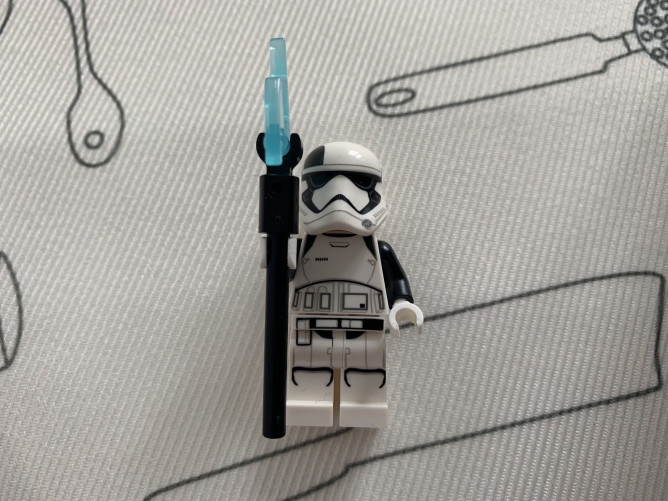
Щоб зменшити кількість операцій по постобробці зображення, перш ніж розпочати зйомку, необхідно очистити об’єкт від пилу та різних забруднень, а також видалити відбитки пальців.
Етап 2: композиція

У прикладі для фотографування фігурки воїна-штурмовика необхідно створити відповідний фон. Для цього можна знайти в мережі та завантажити на диск комп’ютера абстрактне фото або доречний пейзаж та розгорнути його на весь екран. Це зображення використовуватиметься як декорація. Тепер збудувавши з підручних предметів невеликий п’єдестал розміщуємо нашого воїна на рівні фонової картинки.
Етап 3: Зйомка

Отже, приступаємо до зйомки. Щоб уникнути впливу на якість фото частинок пилу та бруду на об’єктиві, протріть його ганчірочкою з мікрофібри. Після цього виконайте кілька нескладних кроків:
- Виберіть оптимальний кут та метод зйомки. У статті, наприклад, ми рекомендуємо використовувати зйомку проти світла;
- Виберіть штатний режим макрозйомки і натисніть зображення об’єкта на дисплеї смартфона, щоб він зміг сфокусуватися на ньому;
- Зробіть кілька, на перший погляд, однакових знімків.
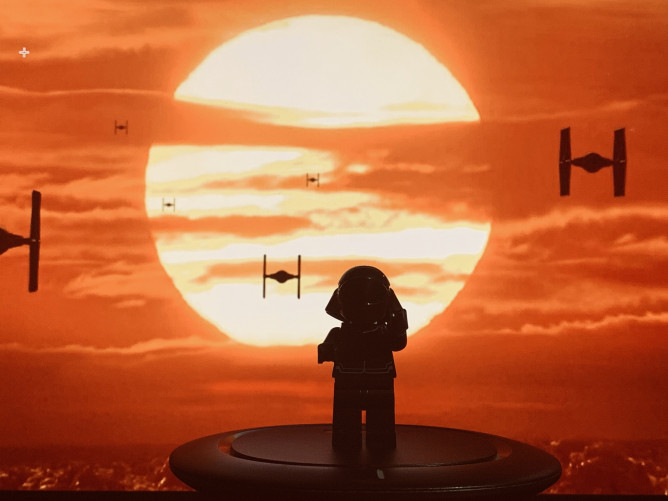
При цьому можна використовувати штатив або додатковий об’єктив (якщо ви маєте набір таких аксесуарів для iPhone). Якщо ви знімаєте без штатива, спробуйте зафіксувати смартфон нерухомо у вибраному положенні, притуливши його корпус до столу або іншого предмета.
Етап 4: Постобробка
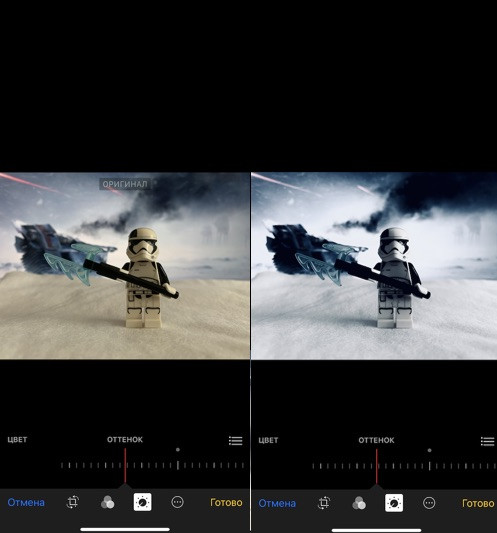
Вибравши найкращий, на вашу думку, знімок, натисніть у правій верхній частині екрана кнопку «Правити». Після цього виберіть найбільш підходящий до цього фото ефект і встановіть оптимальне значення кольору та світла. Збережіть результат.
Ось і все – найкращий знімок готовий!
Якщо отриманий ефект вам не сподобався, можна продовжити обробку фотографії за допомогою спеціальних програм (найпопулярніші Photoshop і Affinity). Однак у більшості випадків, для отримання гарної фотографії, досить описаних вище кроків. При цьому немає необхідності додаткового обладнання та використання складних програмних засобів.
Как делать крутые фотографии на айфон: 13 приемов

Чтобы делать классные фотографии, необязательно покупать профессиональную камеру или использовать платные приложения. Достаточно применять базовые знания о свете и композиции и использовать фишки, которые уже предусмотрены Apple. Разберем по порядку.
1. Протирайте камеру почаще
За день вы касаетесь смартфона сотни раз и точно задеваете объективы. Особенно сильно пачкается фронтальная камера, которая прислоняется к щеке при разговоре. Жирные следы от пальцев портят фотографии незаметно — размытые области кадра часто становятся видны уже потом, при просмотре снимков.
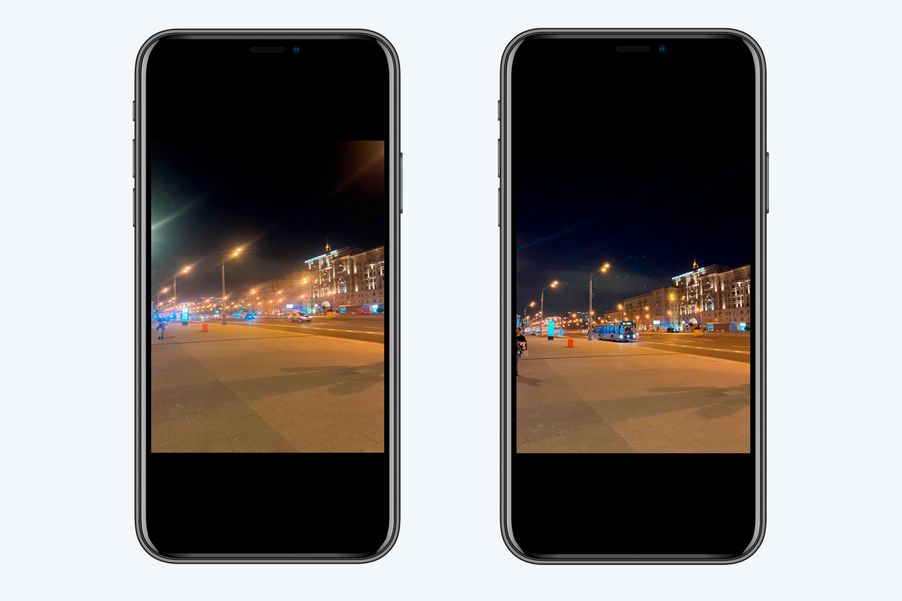
Ореолы от фонарей на фото слева, конечно, симпатичные, но если видите такие — протрите камеру немедленно
Полезно носить с собой микрофибру (как для очков) или хотя бы протирать объективы перед съемкой краем футболки — полезная привычка.
2. Используйте сетку
В мобильной фотографии действуют те же законы, что и в профессиональной. Например, горизонт лучше не «заваливать». А еще стоит пользоваться правилом третей: объект надо помещать в левую или правую треть изображения, а оставшиеся две трети должны быть свободными. Так кадр получится более выразительным. Правда, есть исключения. Правило третей добавляет в кадр динамики, которая нужна не всегда, — например, при съемке еды объект лучше, наоборот, оставить в центре кадра. Правило третей удобно соблюдать с инструментом «Сетка». Его можно включить в настройках камеры.
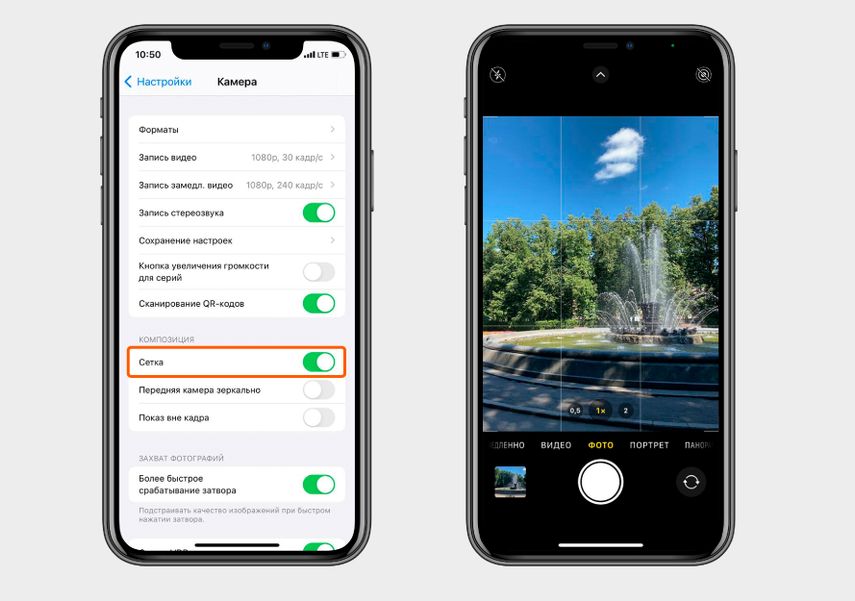
Если включить режим «Сетка», в видоискателе появятся те самые трети — помогут скомпоновать кадр и не «завалить» горизонт
3. Фиксируйте фокус и настройки экспозиции
Если тапнуть по экрану перед съемкой, в видоискателе появится квадратик с иконкой солнца сбоку. Объект в нем станет приоритетным: камера подстроит под него уровень экспозиции (грубо говоря, степень освещенности) и фокус. Если задержать палец на квадратике, настройки зафиксируются — можно будет на секунду увести камеру от объекта или провести перед ним рукой, настройки не собьются. Это пригодится, если вы, например, хотите снять оживленное движение на автомобильном шоссе, но между вами и машинами постоянно проходят люди.
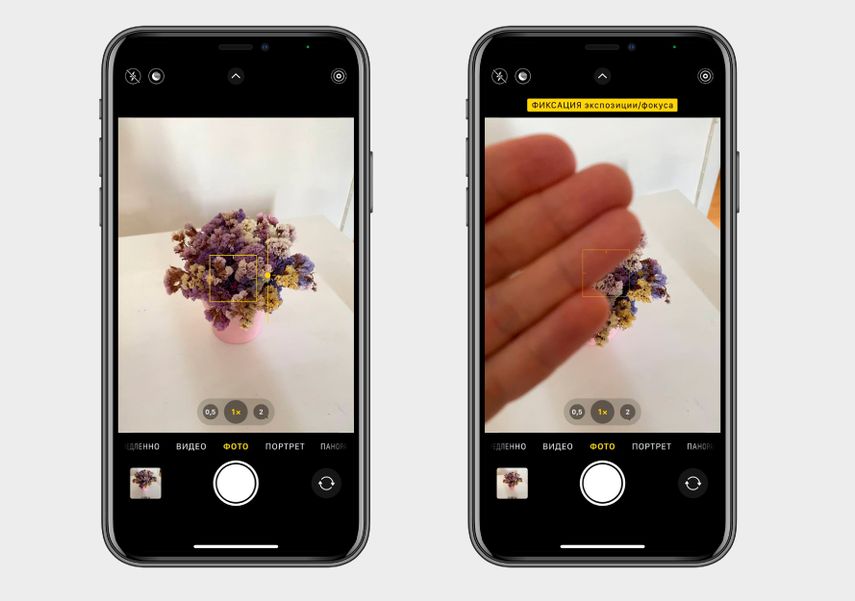
Ладонь не сбила алгоритмы iPhone — цветы остались в фокусе
А если задержать палец на иконке с солнцем и чуть сдвинуть его вверх или вниз, можно изменить настройки экспозиции — сделать кадр чуть светлее или темнее. Эта настройка тоже зафиксируется.
4. Используйте разные кнопки и режимы для захвата кадра
- нажать на кнопку громкости на проводной гарнитуре — смартфон при съемке не будет дергаться;
- поставить таймер — он тоже поможет сохранить резкость, а еще с ним удобно делать селфи во весь рост (за несколько секунд вы и сами успеете отбежать в пространство кадра);
- если у вас есть Apple Watch, использовать приложение камеры на них — так вы сохраните резкость, сможете отбежать и выбрать позу, а еще увидите на экране часов, всё ли попадает в кадр.
5. Снимайте несколько кадров сразу
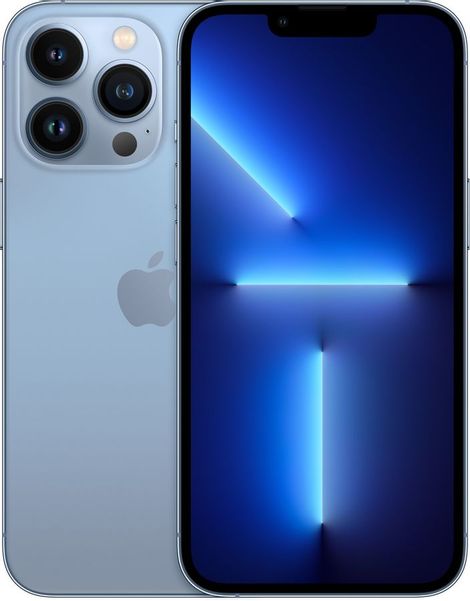
Когда фотографируешь играющих детей или красивые виды за окном электрички, легко промахнуться и не попасть в момент — сделать снимок чуть раньше или позже. Чтобы этого не произошло, включите режим «Живых фото» (Live Photos) — с ним камера будет каждый раз снимать небольшую анимацию длиной в 1,5 секунды. Из нее можно выбрать лучший кадр.
Для этого откройте фотографию, нажмите «Править» в правом верхнем углу и найдите внизу иконку с символом Live Photos. Приложение покажет все снятые кадры — можно выбрать самый удачный и сделать его «титульным». Теперь, если вы, например, отправите снимок в Телеграм, адресат получит желаемый стоп-кадр.
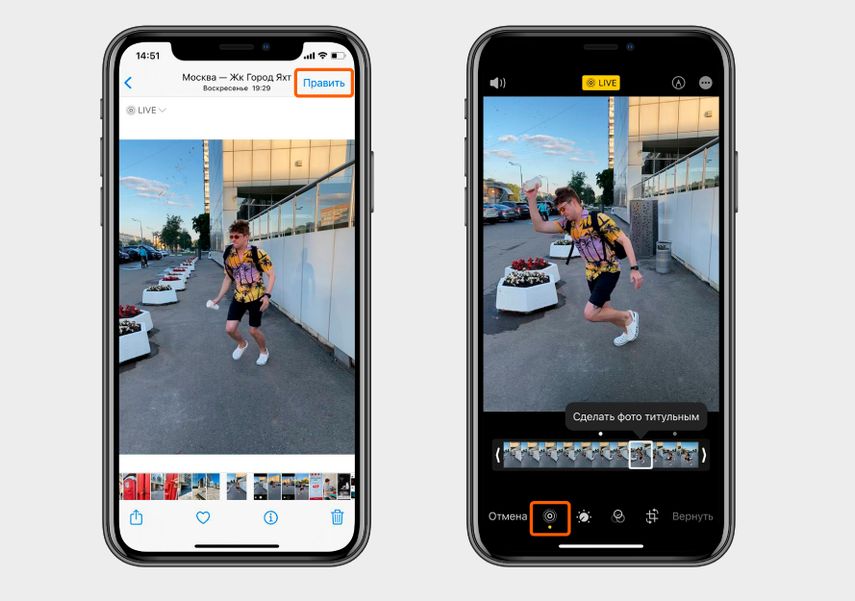
Всего в раскадровке получается 45 снимков, из них можно выбрать самый удачный
Еще можно нажать на кнопку съемки и сразу отвести палец влево — включится режим «Серия». Он уже не ограничен полутора секундами и будет делать кадры столько, сколько вы будете удерживать клавишу. Пригодится, если захотите во всех подробностях снять, как друг делает сальто.
Серия снимков в галерее будет показываться как одна фотография. Чтобы выбрать лучшие кадры, откройте изображение, нажмите «Выбрать…» и отметьте галочками те снимки, которые понравятся.
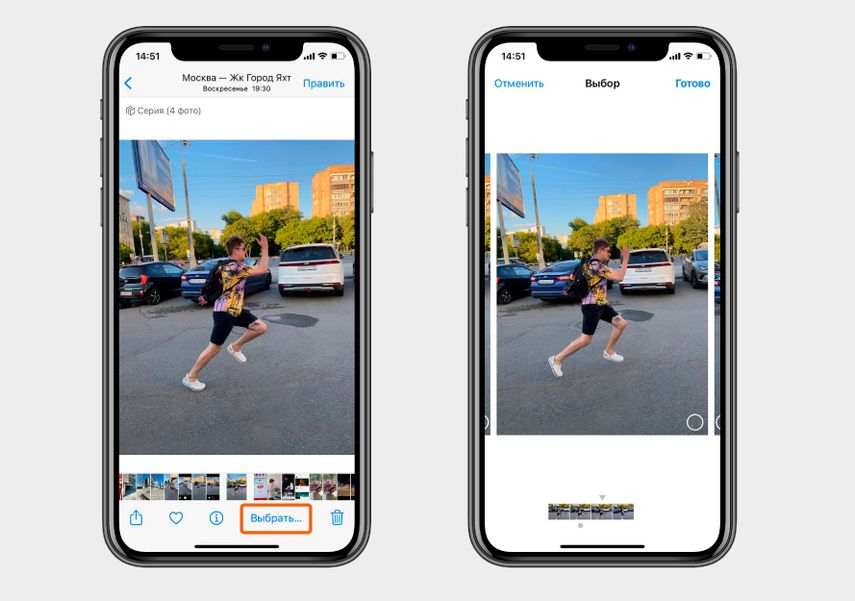
Когда отметите галочками лучшие кадры и нажмете «Готово», iPhone предложит удалить остальные фотографии для экономии места
Серийную съемку рекомендуется использовать, если вы долго снимаете объект в движении. Во всех остальных случаях будет достаточно «Живых фото» — этот режим включен в iPhone по умолчанию и показывается иконкой с тремя кружками в правом верхнем углу при съемке. Если хотите, чтобы фото занимали меньше места, или снимаете статичные кадры, нажатием на символ Live Photos режим можно отключить.
6. Делайте кадры с длинной выдержкой в режиме «Живых фото»
С длинной выдержкой снова помогут «Живые фото» — из всех полученных за 1,5 секунды кадров можно не только выбрать самый удачный, но и просто наложить их друг на друга. Иногда этот трюк приводит к интересным результатам: можно заснять оживленную трассу, будто на ней нет машин, или красиво размыть волны прибоя.
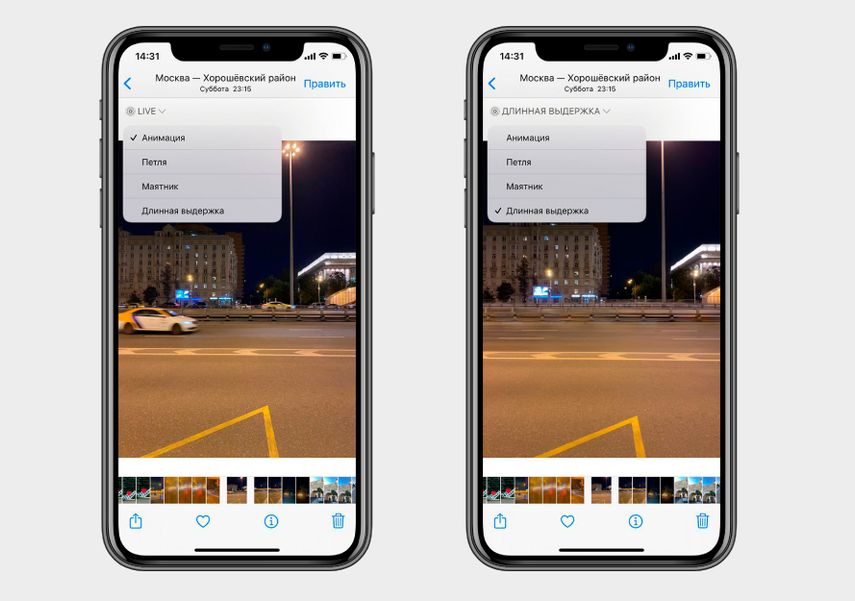
Просто кадр и снимок с длинной выдержкой из одного «живого фото». Машины проезжают быстро, поэтому при наложении кадров будто исчезают, оставляя едва заметные световые следы
Сделать снимок с длинной выдержкой можно из любого «живого фото». Откройте его, нажмите на кнопку Live в левом верхнем углу и выберите режим отображения «Длинная выдержка». Если у вас в галерее есть кадр, например, с водопадом, попробуйте применить эту функцию — должно получиться интересно.
7. Убедитесь, что включен HDR
HDR (или «Смарт-HDR» в моделях, выпущенных после iPhone X) — это режим, который помогает делать более проработанные снимки, если в кадре есть светлые и темные элементы. Например, если светит яркое солнце, а объект съемки находится в тени.
В этом режиме iPhone делает несколько снимков с разной экспозицией и автоматически объединяет их так, чтобы подобрать оптимальное сочетание света и тени, подчеркнуть детали на темных участках и при этом избежать пересвета.
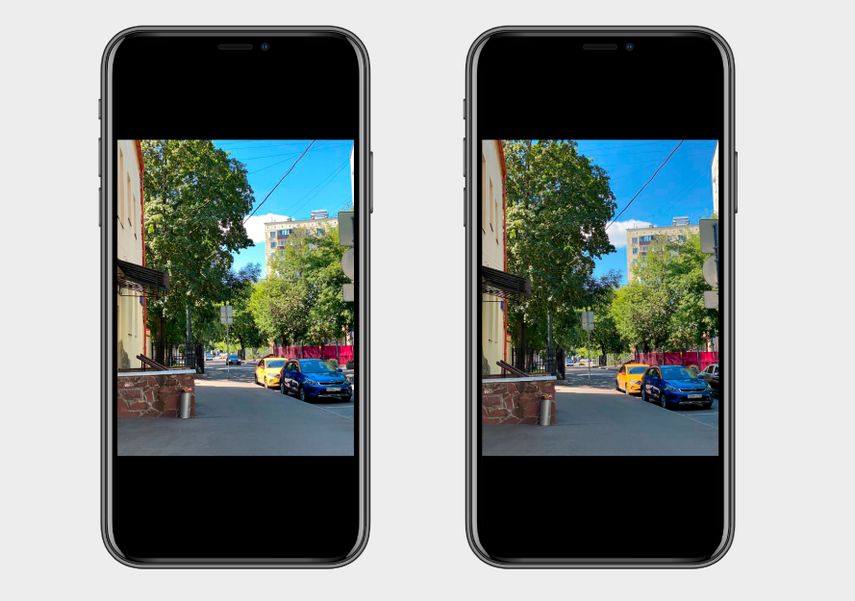
Снимок без HDR (слева) и с HDR (справа), сделанные на iPhone 11 Pro. Цвета желтой машины такси и синего неба на второй фотографии получились заметно насыщеннее
HDR включается только тогда, когда iPhone считает нужным. Управлять и вносить изменения в работу алгоритмов не получится. Чтобы включить HDR в автоматическом режиме, активируйте его в меню: «Настройки» → «Камера» → «Смарт-HDR» (или «Авто-HDR»).
8. Используйте штатив, когда снимаете в ночном режиме (или что-то вроде штатива)
Когда снимаете в ночном режиме с руки, iPhone держит затвор камеры открытым до пяти, иногда до семи секунд. Считается, что примерно столько человек сможет держать смартфон без лишних движений, которые смазывают кадр. Время, пока затвор камеры открыт, называется выдержкой.
Если использовать штатив (например, HAMA 106 с регулируемой высотой) или хотя бы зафиксировать смартфон на устойчивой поверхности, выдержка автоматически увеличится до 20–30 секунд. Камера будет считывать изображение в несколько раз дольше, а значит, в полученном кадре появится еще больше деталей (например, звезд на небе).
В большом городе лайфхак не сработает, так как вокруг есть освещение — камера iPhone считывает это и уменьшает выдержку до необходимых 5–10 секунд, — зато трюк пригодится при съемке ночного неба на природе.
Как снять крутое видео на смартфон с первого дубля: тест стедикама DJI OM 5 →
Можно ли снять фильм на iPhone? Отвечает режиссер →
9. Не снимайте на близком расстоянии
Чем ближе камера к объекту съемки, тем сильнее изображение деформируется. Особенно искажения заметны на портретах, где крупно снято лицо человека. Это происходит из-за того, что основной объектив iPhone широкоугольный. Стекло в нем выпуклое — в кадр попадает больше пространства, но само изображение неизбежно преломляется по краям. Примерно то же происходит с дверным глазком — когда вы смотрите в него, хорошо видите всю лестничную клетку, но пропорции лица гостя меняются, как у героя шаржа.
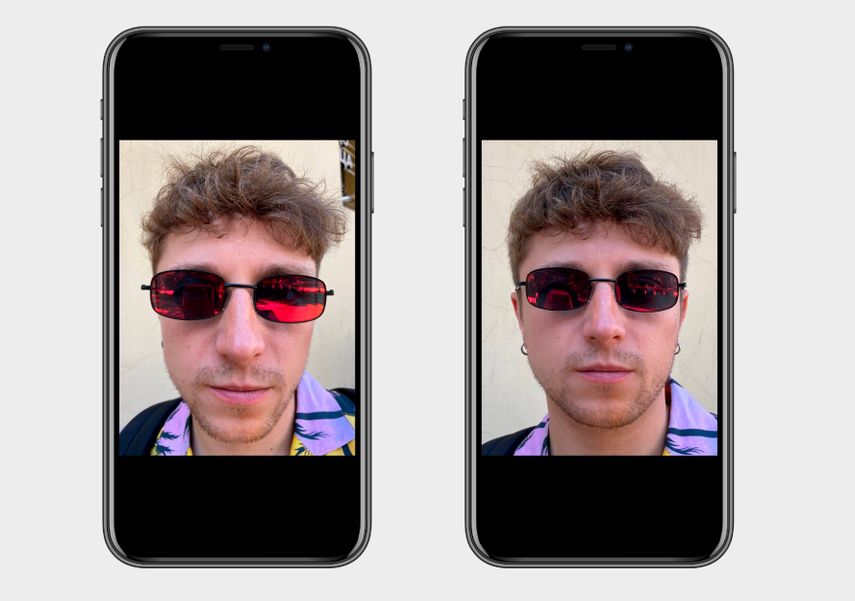
Первая фотография сделана в нескольких сантиметрах от модели без увеличения, вторая — с двукратным увеличением и на расстоянии около метра
Совет простой: если снимаете человека или группу людей, отойдите подальше и используйте зум, так изображение получится менее искаженным.