
Исправление несогласованной формулы
Excel для Microsoft 365 Excel для Microsoft 365 для Mac Excel 2021 Excel 2021 для Mac Excel 2019 Excel 2019 для Mac Excel 2016 Excel 2016 для Mac Excel 2013 Excel 2010 Excel 2007 Excel Starter 2010 Еще. Меньше
Эта ошибка означает, что формула в ячейке не соответствует шаблону формул рядом с ней.
Выяснение причины несоответствия
- Выберите Формулы >Показать формулы.
- Это позволяет просматривать в ячейках формулы, а не вычисляемые результаты.
- Сравните несогласованную формулу с соседними формулами и исправьте любые случайные несоответствия.
- По завершении выберите Формулы >Показать формулы , чтобы отобразить вычисляемые результаты всех ячеек.
- Если это не помогает, выберите смежную ячейку, в которой отсутствует проблема.
- Выберите Формулы >прецеденты трассировки.
- Выберите ячейку, в которую возникла проблема.
- Выберите Формулы >прецеденты трассировки.
- Сравните синие стрелки или диапазоны синим цветом, а затем исправьте все проблемы с несогласованной формулой.
- Выберите Формулы >Удалить стрелки.
Другие решения
Превращение несогласованной формулы в согласованную
Выделите ячейку с несогласованной формулой и, удерживая клавишу SHIFT, нажимайте одну из клавиш со стрелками. При этом выбирается несогласованная ячейка вместе с другими. Затем выполните одно из указанных ниже действий.
- Если выделены ячейки снизу, нажмите клавиши CTRL+D, чтобы заполнить формулой ячейки вниз.
- Если вы выбрали ячейки выше, выберите Главная >Заполнить >Вверх , чтобы заполнить формулу.
- Если выделены ячейки справа, нажмите клавиши CTRL+R, чтобы заполнить формулой ячейки справа.
- Если вы выбрали ячейки слева, выберите Главная >Заполнить >Слева , чтобы заполнить формулу слева.
При наличии других ячеек, в которые нужно добавить формулу, повторите указанную выше процедуру в другом направлении.
Заполнение ячейки смежной формулой для ее исправления
- Выделите ячейку с проблемой.
- Нажмите эту кнопку:, а затем выберите Копировать формулу сверху или Копировать формулу слева.
- Если это не сработает и вам нужна формула из приведенной ниже ячейки, выберите Главная >Заполнить >Вверх.
- Если вам нужна формула из ячейки справа, выберите Главная >Заполнить >Слева.
Если формула не является ошибкой, ее можно игнорировать:
- Выбор формул >проверки ошибок
- Выберите Игнорировать ошибку.
- Нажмите кнопку ОК или Далее , чтобы перейти к следующей ошибке.
Примечание: Если excel не проверка для таких несогласованных формул, закройте диалоговое окно Проверка ошибок. Затем перейдите в раздел Параметры > файлов > Формулы. В нижней части снимите флажок Формулы, не согласованные с остальными формулами в области.
Если вы используете компьютер Mac, выберите Параметры Excel > > проверка ошибок, а затем снимите флажки Формулы, которые не соответствуют близлежащим формулам.
Если формула не похожа на смежные формулы, отображается индикатор ошибки. Это не всегда означает, что формула неправильная. Если формула неправильная, проблему часто можно решить, сделав ссылки на ячейки единообразными.
Например, для умножения столбца A на столбец B используются формулы A1*B1, A2*B2, A3*B3 и т. д. Если после A3*B3 указана формула A4*B2, Excel определяет ее как несогласованную, так как ожидается формула A4*B4.
- Выберите ячейку, содержащую индикатор ошибки, и просмотрите строку формул, чтобы убедиться, что ссылки на ячейки верны.
- Щелкните стрелку рядом с появиющейся кнопкой. В контекстном меню отображаются параметры, доступные для устранения этого предупреждения.
- Выполните одно из указанных ниже действий.
Скопировать формулу сверху
Согласует формулу с формулой в ячейке сверху. В нашем примере формула изменяется на A4*B4 в соответствии с формулой A3*B3 в ячейке выше.
Удаляет индикатор ошибки. Выберите эту команду, если несоответствие является преднамеренным или приемлемым.
Изменить в строке формул
Позволяет проверить синтаксис формулы и ссылки на ячейки.
Параметры проверки ошибок
Здесь можно выбрать типы ошибок, которые должен помечать Excel. Например, если вы не хотите, чтобы выводились индикаторы ошибки для несогласованных формул, снимите флажок Помечать формулы, несогласованные с формулами в смежных ячейках.
- Чтобы пропустить индикаторы одновременно нескольких ячеек, выделите диапазон с этими ячейками. Затем щелкните стрелку рядом с кнопкой и в контекстном меню выберите Игнорировать ошибку.
- Чтобы игнорировать индикаторы ошибок для всего листа, сначала выберите ячейку с индикатором ошибки. Затем выделите лист, нажав клавиши +A. Затем щелкните стрелку рядом с кнопкой и в контекстном меню выберите Игнорировать ошибку.
Дополнительные ресурсы
Вы всегда можете задать вопрос эксперту в Excel Tech Community или получить поддержку в сообществах.
Редактирование формул в Excel
Иногда может потребоваться изменить уже существующую формулу в Excel. Это может произойти по многим причинам, например, допущена ошибка, опечатка или необходимо изменить ссылки на ячейки. В данном уроке мы научимся изменять формулы в Excel на базе очень простого примера.
Как изменить формулу в Excel
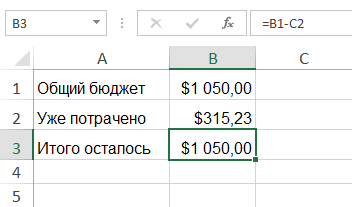
В приведенном ниже примере мы ввели в формулу неправильную ссылку на ячейку, и нам необходимо исправить это.
- Выделите ячейку, формулу в которой необходимо изменить. В нашем примере мы выбрали ячейку B3.
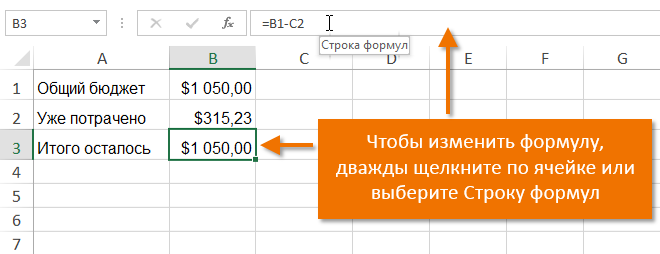
- Щелкните по Строке формул, чтобы приступить к редактированию формулы. Вы также можете дважды щелкнуть по ячейке, чтобы посмотреть и отредактировать формулу прямо в ней.
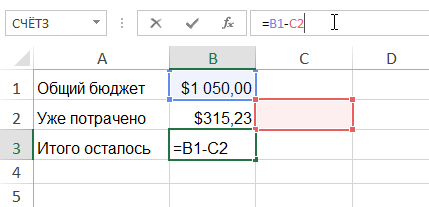
- Все ячейки, на которые ссылается формула, будут выделены разноцветными границами. В нашем примере, мы изменим вторую часть формулы, чтобы ссылка вела на ячейку B2 вместо C2. Для этого выделите в формуле адрес, который необходимо отредактировать, а затем выберите мышью требуемую ячейку или измените адрес вручную.
- По окончании нажмите Enter на клавиатуре или воспользуйтесь командой Ввод в Cтроке формул.
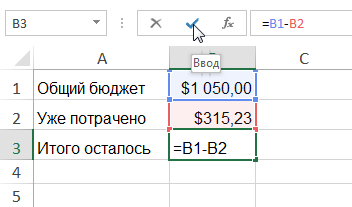
- Формула обновится, и Вы увидите новое значение.
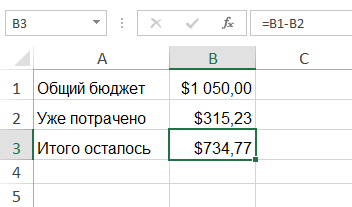
Если Вы передумаете, можно нажать клавишу Esс на клавиатуре или щелкнуть команду Отмена в Строке формул, чтобы избежать случайных изменений.
Чтобы показать все формулы в электронной таблице Excel, вы можете воспользоваться комбинацией клавиш Ctrl + ` (апостроф). При нажатии этой комбинации еще раз, все вернется к нормальному виду. Вы также можете использовать команду Показать формулы, которая находится в группе команд Зависимости формул на вкладке Формулы.
Как исправить формулу в экселе
������� ���������� ��������� MS Office 2007: Microsoft Excel
В случае необходимости внесения изменений в рабочий лист, вам, возможно, придется редактировать формулы. Отредактировать формулу можно так же, как и значение любой другой ячейки.
Режим редактирования ячеек можно активизировать несколькими способами:
- Дважды щелкнуть кнопкой мыши на редактируемой ячейке, расположив курсор внутри ячейки. Это позволит внести изменения непосредственно в ячейке. Данный способ работает только в том случае, если включена в параметрах опция Разрешить редактирование в ячейке . Включить эту опцию можно на вкладке Файл – Параметры – Дополнительно – Параметры правки
- Нажать клавишу F2 . Это позволит вам редактировать содержимое непосредственно в ней. Если же опция Разрешить редактирование в ячейке отключена, редактирование будет осуществляться в строке формул.
- Выделить ячейку с формулой, подлежащей редактированию, и щелкнуть кнопкой мыши на строке формул. Это позволит вам редактировать формулу в строке формул.
В качестве примера рассмотрим задачу о падении тела в поле тяжести Земли с некоторой высоты без начальной скорости. В этом случае за время t тело пролетает расстояние S , равное S=gt 2 /2. Величина g — это ускорение свободного падения, равное примерно 9,8 м/с 2 . Проанализируем зависимость пройденного расстояния от времени.
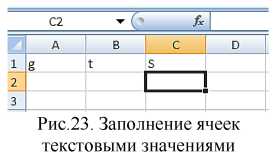
Для начала в ячейки таблицы внесем названия величин (для удобства дальнейшей работы). Так, в ячейку А1 введем символ д, в ячейку В1 введем символ t ив ячейку С1 — символ S соответственно (рис.23).
После этого во второй строке вводим числа. В ячейку А2 введем значение ускорения свободного падения — 9,8. В ячейку В2 введем 1, что подразумевает вычисление пройденного телом пути за одну секунду.
Замечание . Десятичная дробь от целой части числа отделяется запятой.
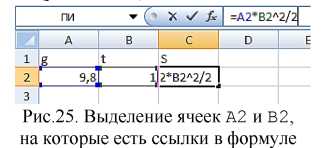
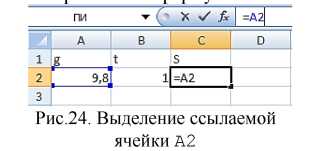
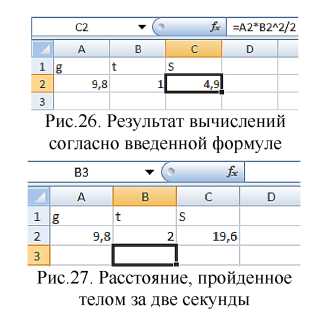
В ячейку С2 введем формулу =А2*В2^2/2 . Необходимо заметить, что для ввода ссылки на ячейку следует выделить эту ячейку, щелкнув на ней левой клавишей мыши, что приведет к появлению адреса этой ячейки в строке формул. Следует избегать набора адреса ячейки на клавиатуре в строке формул. Так адрес, набранный русскими буквами, не будет соответствовать адресу ячейки и формула не будет вычислена. По мере ввода этой формулы последовательно будем выделять ячейки, на которые в этой Формуле есть ссылки (рис.24 и 25).

После того как формула набрана, можно нажать клавишу Enter (или щелкнуть на кнопке с галочкой слева от строки формул ) (рис.25). В ячейке С2 можно видеть правильное значение для пройденного телом за одну секунду расстояния (4,9 метра) (рис.26).
В тех случаях, когда требуется многократно проводить вычисления по одним и тем же формулам, но для разных входных данных, полезность использования ссылок очевидна. Например, если требуется вычислить расстояние, пройденное телом за две секунды, не потребуется вводить все данные заново. Достаточно поменять значение в ячейке B2 на 2 и нажать Enter . После этого в ячейке С2 автоматически будет отображен результат (рис.27).
Разберем другой пример. Предположим, вам нужно подготовить краткий отчет на одну страничку, отражающий помесячные запланированные объемы продаж вашей компании.
Перейдем на Лист2. Таблица запланированных объемов продаж будет состоять из двух столбцов. В столбце А введем названия месяцев, в столбце B — числа запланированных объемов продаж. Сначала нужно ввести заголовки столбцов в рабочий лист. Для этого выполните ряд действий.
1. Поместите с помощью мыши табличный курсор в ячейку А1 , щелкнув дважды на ней.
2. В ячейку A1 введите слово Месяцы , закончив набор клавишей Enter . В зависимости от установленных параметров Excel переместит табличный курсор в другую ячейку, соседнюю к ячейке А1 , или же оставит его в ячейке А1 .
3. Переместите табличный курсор в ячейку В1 , введите План продаж , закончив набор клавишей Enter .
Теперь введем названия месяцев в столбец А .
1. Введем в ячейку А2 — Январь . Названия других месяцев можно ввести вручную, но давайте воспользуемся средством Excel, которое называется Автозаполнение .
2. Убедитесь, что ячейка А2 выделена, т.е. активна. Обратите внимание на маленький квадратик в правом нижнем углу редактируемой ячейки ( маркер заполнения ). Если поместить на него указатель мыши, то он примет вид черного крестика. Поместите указатель мыши на маркер заполнения так, чтобы указатель превратился в крестик. Затем нажмите левую кнопку мыши и перетаскивайте указатель вниз, пока не будут выделены все ячейки от А2 до А13 .
3. Отпустите кнопку мыши, и вы увидите, что программа автоматически введет вместо вас все названия месяцев.
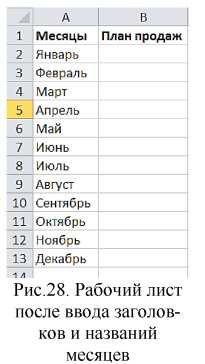
В итоге у вас должна получиться таблица, подобная показанной на рис.28.
После этого в столбец в нужно ввести планируемые объемы продаж за каждый месяц.
Предположим, что в январе объемы должны составить 150 тыс. руб. и далее должны возрастать каждый месяц на 3,5%.
1. В активную ячейку В2, введите число 150000, закончив клавишей Enter.
2. Чтобы ввести формулу, вычисляющую запланированные объемы продаж в феврале, перейдите в ячейку В3 и введите =В2*103, 5% . В ячейке должно появиться число 155250. Эта формула умножает содержимое ячейки В2 на 103,5%. Другими словами, объем продаж в феврале будет на 3,5% больше, чем в январе.
3. Подобная формула используется для расчета плановых объемов продаж во все остальные месяцы. Но вместо того, чтобы вводить одну и ту же формулу во все ячейки столбца в, воспользуемся средством автозаполнения. Убедитесь, что выделена формула, подлежащая копированию, то есть ячейка В3 . Поместив указатель мыши на маркер заполнения так, чтобы он превратился в крестик, нажав кнопку мыши, перетаскивайте указатель вниз, пока не будут выделены все ячейки от В3 до В13 .
В результате всех выполненных действий должен получиться рабочий лист, похожий на тот, что показан на рис.29.
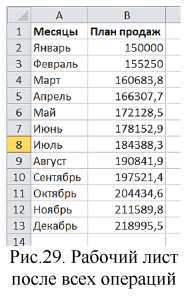
Обратите внимание на то, что, за исключением ячейки В2 , все значения в столбце в получены с помощью формул. Чтобы проверить, как работают эти формулы, введите новое значение в ячейку B2 — во всех других ячейках столбца в должны сразу появиться другие значения. Таким образом, все значения в этом столбце зависят только от одного значения, которое записано в ячейке В2 .
Поиск и исправление ошибок в вычислениях Excel
Второй способ обнаружения ошибок – Excel отображает в левом верхнем углу ячейки зелёный треугольник (индикатор ошибки). При выборе такой ячейки появляется смарт-тег проверки ошибок.
Для проверки ошибок необходимо выполнить следующие шаги:
1. Выберите лист, который требуется проверить на наличие ошибок.
2. На вкладке Формулы в группе Зависимости формул нажмите кнопку Проверка наличия ошибок. Откроется окно диалога Контроль ошибок.
3. В окне диалога Контроль ошибок просмотрите информацию о текущей ошибке в левой части окна.
4. Для просмотра более детального описания ошибки и возможных вариантов её исправления нажмите кнопку Справка по этой ошибке.
5. Нажмите кнопку Показать этапы вычисления. MS Excel откроет окно диалога Вычисление формулы, где вы сможете просмотреть значения различных частей вложенной формулы, вычисляемые в порядке расчёта формулы:
a) нажмите кнопку Вычислить, чтобы проверить значение подчёркнутой ссылки. Результат вычислений показан курсивом;
b) если подчёркнутая часть формулы является ссылкой на другую формулу, нажмите кнопку Шаг с заходом, чтобы отобразить другую формулу в поле Вычисление. Нажмите кнопку Шаг с выходом, чтобы вернуться в предыдущую ячейку и формулу;
c) Выполняйте указанные действия, пока не будет вычислена каждая часть формулы;
d) Чтобы снова увидеть вычисления, нажмите кнопку Заново;
e) Чтобы завершить вычисления, нажмите кнопку Закрыть.
6. Для изменения формулы в строке формул нажмите кнопку Изменить в строке формул.
7. Если ошибка является несущественной, вы можете нажать кнопку Пропустить ошибку. Помеченная ошибка при последующих проверках будет пропускаться.
8. Для перехода к следующей ошибке нажмите кнопку Далее. Для возврата к предыдущей – кнопку Назад.
9. Доведите до конца проверку ошибок и закройте окно диалога Контроль ошибок.
Для удобства поиска причин ошибок, а также и в некоторых других случаях можно графически отобразить связь между ячейками в формуле.
Для отображения ячеек, входящих в формулу в качестве аргументов, необходимо выделить ячейку с формулой и нажать кнопку Влияющие ячейки в группе Зависимости формул вкладки Формулы.
Один щелчок по кнопке Влияющие ячейки отображает связи с ячейками, непосредственно определяющими результат вычисления. Если в этих ячейках также находятся формулы, то следующий щелчок отображает связи с ячейками, являющимися аргументами этих формул. И так далее.
Для отображения ячеек, в формулы которых входит какая-либо ячейка, её следует выделить и нажать кнопку Зависимые ячейки в группе Зависимости формул вкладки Формулы.
Один щелчок по кнопке Зависимые ячейки отображает связи с ячейками, непосредственно зависящими от выделенной ячейки. Если эти ячейки также влияют на другие ячейки, то следующий щелчок отображает связи с зависимыми ячейками. И так далее.
Связи в пределах текущего листа отображаются синими стрелками. Связи с ячейками других листов и книг отображаются чёрными пунктирными линиями и значком листа. Красные стрелки показывают ячейки, вызывающие ошибки.
Для скрытия стрелок связей следует нажать кнопку Убрать все стрелки в группе Зависимости формул вкладки Формулы. Использование окна контрольных значений.
Если вы работаете с большой таблицей, содержащей формулы, которые ссылаются на различные ячейки текущей таблицы и/или ячейки другого листа, достаточно сложно отследить их взаимосвязи.
В этом случае вашим помощником может выступать панель инструментов Окно контрольного значения.
Окно контрольного значения значительно упрощает анализ, проверку зависимостей и подтверждение вычислений и результатов формул на больших листах. Благодаря окну контрольного значения не требуется постоянно прокручивать лист, когда вы работаете с большой таблицей, переходить к различным его частям.
Добавление ячеек в окно контрольных значений
Для добавления на панель контрольных значений выполните следующие действия:
1. Выделите ячейки, контрольные значения которых нужно поместить на панель.
Чтобы выделить все ячейки листа с формулами, на вкладке Главная в группе Правка нажмите кнопку Найти и выделить и выберите команду Формулы.
2. На вкладке Формулы в группе Зависимости формул нажмите кнопку Окно контрольного значения.
4. В окне диалога Добавление контрольного значения проверьте правильность выбранного диапазона и нажмите кнопку Добавить.
Циклические ссылки возникают, когда формула в какой-либо ячейке посредством других ячеек ссылается сама на себя.
Например, ячейка С4 = Е7, Е7 = С11, С11 = С4. В итоге С4 ссылается на С4.
Появление циклических ссылок очень легко определить. При их возникновении или наличии в уже созданной книге Excel сразу же появляется предупреждение о циклической ссылке, которое и описывает суть явления.
При нажатии на кнопку OK сообщение будет закрыто, а в ячейке, содержащей циклическую ссылку, в большинстве случаев появится 0.
Предупреждение, как правило, появляется при первоначальном создании циклической ссылки или открытии книги, содержащей циклические ссылки. Если предупреждение принято, то при дальнейшем возникновении циклических ссылок оно может не появляться.
Циклические ссылки в Excel могут создаваться преднамеренно, для решения тех или иных задач финансового моделирования, а могут возникать случайно, в виде технических ошибок и ошибок в логике построения модели.
В первом случае мы знаем об их наличии, так как сами их предварительно создали, и знаем, зачем они нам нужны.
Во втором случае мы можем вообще не знать, где они находятся, например, при открытии чужого файла и появлении сообщения о наличии циклических ссылок.
Найти циклическую ссылку можно несколькими способами. Например, чисто визуально формулы и ячейки, участвующие в образовании циклических ссылок в Excel, отмечаются синими стрелками.
Если циклическая ссылка – одна на листе, то в строке состояния будет выведено сообщение о наличии циклических ссылок с адресом ячейки.
Если циклические ссылки есть ещё и на других листах кроме активного, то будет выведено сообщение без указания ячейки.
Найти циклическую ссылку можно также при помощи инструмента поиска ошибок.
На вкладке Формулы в группе Зависимости формул выберите элемент Поиск ошибок и в раскрывающемся списке пункт Циклические ссылки.
Вы увидите адрес ячейки с первой встречающейся циклической ссылкой. После её корректировки или удаления – со второй и т. д.
Итак, используя вышеперечисленные инструменты и приёмы, вы сможете облегчить поиск, исправление и предупреждение ошибок в рабочих книгах Excel.
Свидетельство о регистрации СМИ: Эл № ФС77-67462 от 18 октября 2016 г. Контакты редакции: +7 (495) 784-73-75, smi@4dk.ru
По этой теме

Консультант Плюс
Бесплатный доступ на 2 дня Получить
Получить бесплатный доступ
на 2 дня
Спасибо за ваше обращение!

14.11.2022 — 24.11.2022
Курс повышения квалификации
15.11.2022 — 16.11.2022
Подписаться на рассылку
Поздравляем! Вы успешно подписались на рассылку
У вас уже есть обслуживаемая система КонсультантПлюс?
Получите полный доступ к КонсультантПлюс бесплатно!
Вы переходите в систему КонсультантПлюс
- Прайс-лист 1С
- Купить Консультант Плюс
- Купить 1С
- Записаться на семинар
- Большой тест-драйв
- Калькуляторы
- Производственный календарь
- Путеводители
- Удаленная поддержка
- Приложение Информер
- Помощь Информер
- Тесты
- Вакансии
- О нас
- Контакты
- Политика конфиденциальности
- Новости законодательства
ежедневно, c 9:00 до 19:00
127083, г. Москва, ул. Мишина, д. 56

Согласие на обработку персональных данных
Физическое лицо, ставя галочку напротив текста «Я даю согласие на обработку персональных данных» и/или нажимая на кнопку отправки заполненной формы на интернет-сайтах — https://www.4dk.ru/, https://4dk-consultant.ru, https://4dk-reg.ru, https://meprofi.ru, https://cpk4dk.ru (далее — Сайты), обязуется принять настоящее Согласие на обработку персональных данных (далее — Согласие).
Действуя свободно, своей волей и в своем интересе, а также подтверждая свою дееспособность, физическое лицо дает свое согласие ООО «ЧТО ДЕЛАТЬ КОНСАЛТ», местонахождение: 127083, г. Москва, ул. Мишина, д.56, ЭТАЖ 3, КОМ. 307, ОГРН 5137746191941, ИНН 7714923575 (далее — Оператор), на обработку своих персональных данных со следующими условиями:
1. Согласие дается на обработку персональных данных, с использованием средств автоматизации.
2. Согласие дается на обработку следующих персональных данных:
- • фамилия, имя, отчество;
- • место работы и занимаемая должность;
- • адрес электронной почты;
- • номера контактных телефонов
3. Оператор осуществляет обработку полученной от Пользователей информации в целях оказания услуг в соответствии с уставной деятельность, в том числе предоставления Пользователю доступа к персонализированным ресурсам Сайтов; связи с Пользователем, путем направления уведомлений, запросов и информации, касающихся оказываемых услуг, исполнения соглашений и договоров; обработки запросов и заявок от Пользователя, а также проверки, исследования и анализа данных, позволяющих поддерживать и улучшать сервисы Оператора.
4. Основанием для обработки персональных данных является: статья 24 Конституции Российской Федерации; устав Оператора; настоящее согласие на обработку персональных данных.
5. В ходе работы с персональными данными будут совершены следующие действия: сбор, запись, систематизация, накопление, передачу (распространение, предоставление, доступ), хранение, уточнение (обновление, изменение), извлечение, использование, блокирование, удаление, уничтожение.
Пользователь дает свое согласие на передачу своих персональных данных при условии обеспечения в отношении передаваемых данных целей использования, предусмотренных п.3, следующим лицам, являющимся партнерами Оператора:
- ООО «ЧТО ДЕЛАТЬ СИСТЕМА»
Местонахождение: 127083, г. Москва, вн.тер.г. муниципальный округ Савеловский, ул. Мишина д.56. Этаж/комн 6/617
ИНН 7714469778; ОГРН 1217700112080. - ООО «ЧТО ДЕЛАТЬ»
Местонахождение: 127083 г. Москва, ул. Мишина д.56, комната 306
ИНН 7714378062; ОГРН 1167746252728. - ООО «ЧТО ДЕЛАТЬ АУДИТ»
Местонахождение: 127083 г. Москва ул. Мишина д.56, этаж 5, комната 509
ИНН 7714948185; ОГРН 5147746225798. - ООО «ЧТО ДЕЛАТЬ КВАЛИФИКАЦИЯ»
Местонахождение: 127083, г. Москва, ул. Мишина, д.56
ИНН 7714349600; ОГРН 1157746706523. - ООО «ЧДВ»
Местонахождение: 127083, г. Москва, ул. Мишина, д. 56, этаж 6, ком.609
ИНН 7714988300; ОГРН 1177746359889. - ООО «СЕРВИС СОФТ»
Местонахождение: 430030, Республика Мордовия, город Саранск, ул. Васенко, д.13,этаж 4, помещение 7
ИНН 1327032250/ОГРН 1181326002527. - ООО «ЧТО ДЕЛАТЬ РЕШЕНИЕ»
Местонахождение: 127083, г. Москва, ул. Мишина, д.56, офис 308
ИНН 7714986720 / ОГРН 1177746340617.
6. Согласие на обработку персональных данных может быть отозвано субъектом персональных данных. В случае отзыва субъектом персональных данных согласия на обработку персональных данных оператор вправе продолжить обработку персональных данных без согласия субъекта персональных данных при наличии оснований, указанных в пунктах 2 — 11 части 1 статьи 6, части 2 статьи 10 и части 2 статьи 11 Федерального закона 152-ФЗ.
7. Согласие действует все время до отзыва субъектом согласия на обработку персональных данных.