
Как получить доступ и извлечь удаленный журнал вызовов на Android / iPhone
«Я по ошибке удалил всю историю звонков на своем Samsung Galaxy S8. Я пропустил очень важный номер телефона, который я забыл сохранить в Контактах. Есть ли способ восстановить удаленный журнал вызовов?»
По разным причинам вы можете потерять некоторые ценные файлы во время ежедневного использования вашего iPhone или Android. На самом деле, по сравнению с контактами, сообщениями и фотографиями, вы не будете слишком заботиться о журналах вызовов. Пока в один прекрасный день вы не потеряете один или несколько журналов вызовов, которые вам действительно нужны, все становится довольно раздражающим. Что еще хуже, это может быть большой проблемой, если вы не можете вернуть их. Что вы должны сделать?
Когда вы начинаете выяснять, как восстановить удаленный журнал вызововЭто означает, что история звонков оказывается очень важной. Если вы удалите журналы вызовов по ошибке или телефонные номера в списке контактов внезапно исчезнут, это руководство покажет вам эффективные способы получения журнала удаленных вызовов с Android и iPhone.
Получить журнал удаленных вызовов
- Часть 1: Как восстановить удаленный журнал вызовов на Android
- Часть 2: Как восстановить историю удаленных журналов вызовов на iPhone
Часть 1. Как восстановить историю удаленных журналов вызовов Android
Если вы являетесь пользователем Android, вам следует уделить больше внимания этой части. Эта часть покажет вам, как восстановить удаленный журнал вызовов на Android. Независимо от того, используете ли вы Samsung Galaxy Note 8 / S8, LG, Sony, Huawei, Xiaomi или другие устройства Android, когда история журналов вызовов Android исчезает, вы можете воспользоваться следующими способами для восстановления потерянных телефонных звонков.
Восстановить удаленные журналы вызовов на Android (Root)
Android Восстановление данных является профессиональным инструментом для восстановления журналов вызовов Android, который поможет вам восстановить историю удаленных вызовов. Вам даже не нужен файл резервной копии. Более того, он позволяет вам восстановить другие удаленные / потерянные данные на устройстве Android, такие как контакты, сообщения, изображения, видео, песни и многое другое. Конечно, вы можете использовать его на компьютере Windows или Mac.
Шаг 1 Запустите Android Восстановление данных
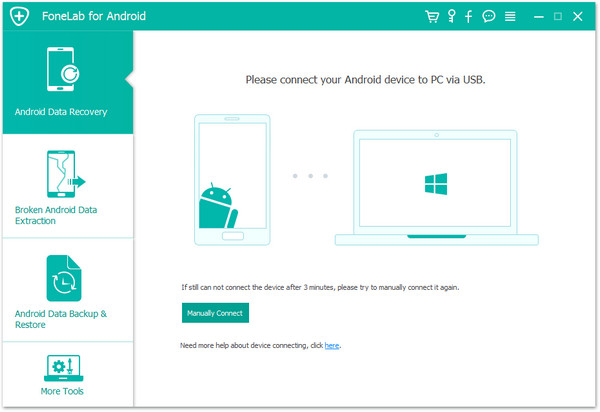
Загрузите, установите и запустите на компьютере это мощное программное обеспечение для восстановления журналов вызовов Android. Подключите к нему свой телефон с помощью USB-кабеля. Вы можете увидеть несколько ключевых функций, перечисленных на левой панели. Здесь вам нужно выбрать опцию «Восстановление данных Android». Он автоматически обнаружит ваш телефон.
Шаг 2 Сканирование удаленного журнала вызовов Android
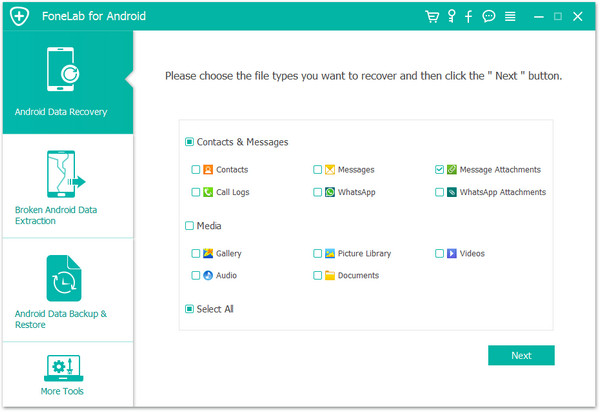
Вскоре появится всплывающее окно, которое покажет вам, какие типы данных вы можете восстановить. Выберите «Журналы вызовов». Если вы также хотите проверить другие удаленные файлы, вы можете отметить контакты, сообщения, изображения, видео, аудио и т. Д. В зависимости от ваших потребностей. Затем нажмите «Далее» для сканирования всех выбранных данных Android. Вы должны включить режим USB отладки на вашем телефоне.
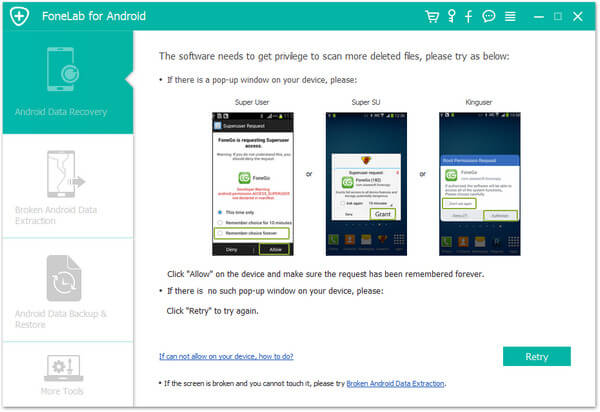
Внимание : На этом этапе ваш Android будет рутирован автоматически. Если вам не удастся рутировать свой телефон Androidопция «Advanced Root» позволяет вам успешно рутировать Android.
Шаг 3 Получить удаленный журнал вызовов
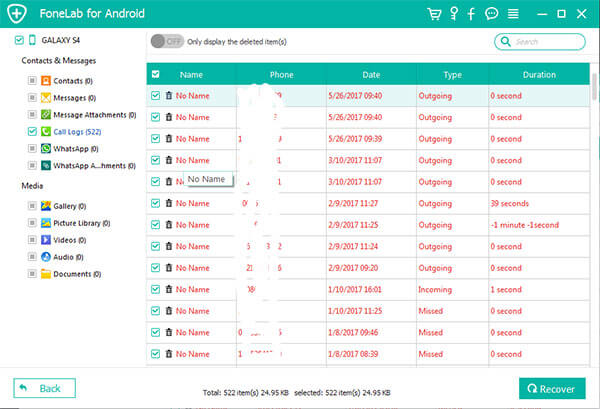
Когда процесс сканирования завершится, нажмите «Журнал звонков», чтобы найти пропущенные звонки. Вы можете проверить подробную информацию о каждом журнале вызовов Android. Кроме того, чтобы помочь вам быстро найти удаленные журналы вызовов, это программное обеспечение может отображать только удаленные. Просто выберите вызовы, которые вы хотите восстановить, а затем нажмите кнопку «Восстановить», вы можете легко вернуть их обратно. Полученные журналы вызовов будут сохранены в виде файлов CSV или HTML в соответствии с вашими настройками.
Следующее видео покажет вам, как восстановить удаленные журналы вызовов:


Получить удаленный журнал звонков (без рута)
Если вы только что получили новый телефон, вы можете получить удаленный журнал звонков без рутирования Android. Следующее решение расскажет вам, как вернуть удаленный журнал вызовов с рутом, даже если ваш телефон Android сломан, например, заблокирован, сбой системы, вирусная атака, завис, завис или не может ответить. Во-первых, вы должны получить все функции Android Восстановление данных сохранено на вашем компьютере.
Шаг 1 Запустите инструмент восстановления журналов удаленных вызовов Android на ПК / Mac и подключите к нему свой Android. На этот раз вам нужно выбрать опцию «Извлечение сломанных данных телефона Android». Затем нажмите кнопку «Пуск».
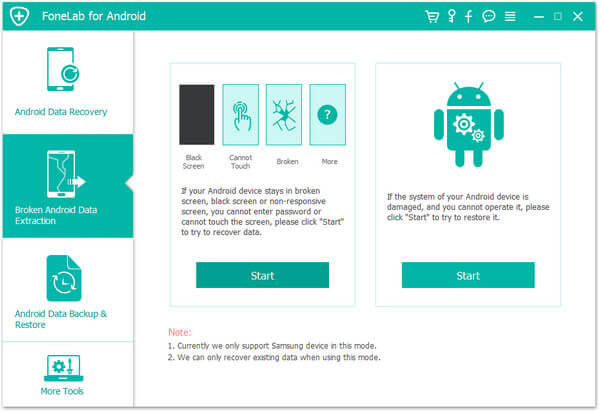
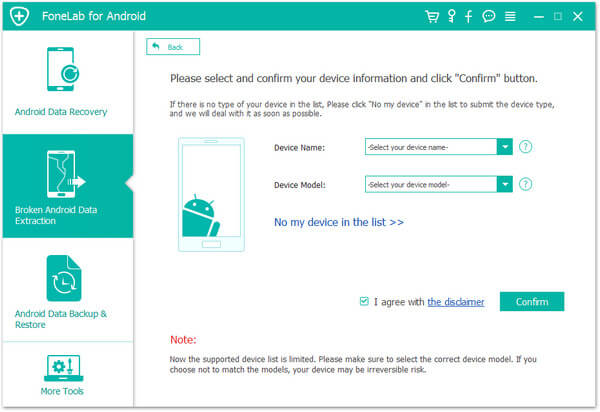
Шаг 2 Чтобы извлечь удаленный журнал вызовов из Android, сначала необходимо подтвердить информацию об устройстве Android. После этого вы можете нажать кнопку «Подтвердить», чтобы перейти к следующему шагу.
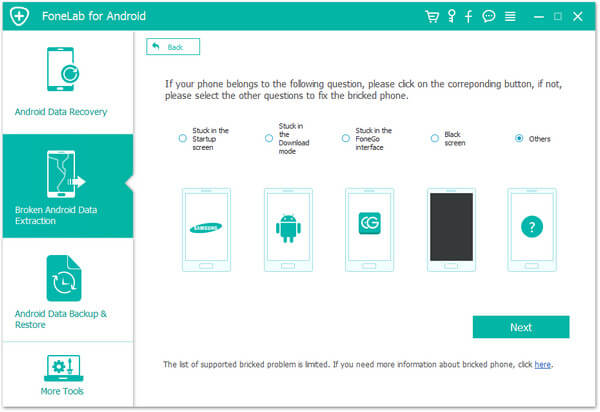
Шаг 3 Этот метод в основном используется для извлечения истории удаленных вызовов со сломанного телефона Android. Поэтому вам нужно перевести Android в режим загрузки, чтобы сначала починить телефон. Следуйте инструкциям на экране, а затем нажмите кнопку «Пуск», чтобы начать процесс восстановления.
Шаг 4 Когда процесс восстановления системы будет завершен, он автоматически просканирует все типы данных на вашем Android. После этого вы можете нажать «Журналы вызовов», чтобы проверить детали истории вызовов. Тогда все, что вам нужно сделать, это выбрать удаленные звонки и нажать кнопку «Восстановить».
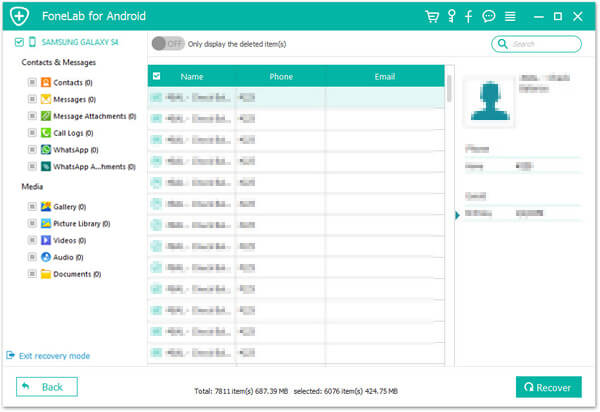
Как видите, этот метод не требует рутирования Android. Более того, он может помочь вам справиться со многими системными проблемами. Но вы должны знать, что это решение пока совместимо только с телефонами Samsung. Если вы пользователь телефона Samsung, вы можете использовать этот способ для извлечения удаленных журналов вызовов.
Часть 2: Как получить удаленный журнал вызовов с iPhone
В целом вы с большей вероятностью восстановите удаленные или потерянные журналы вызовов с iPhone, учитывая, что у вас может быть правильная резервная копия iTunes / iCloud. Эта часть покажет вам, как восстановить историю звонков на iPhone / iPad / iPod. Если вы знаете, как извлечь удаленные журналы вызовов с помощью iTunes / iCloud и хотите найти другие решения для спасения ваших данных, здесь мы сначала покажем вам восстановление журнала вызовов без резервного копирования. Здесь мы искренне рекомендуем профессиональное восстановление данных iPhone, чтобы помочь вам сделать работу. Вы можете бесплатно скачать его и попробовать.
- FoneLab — это профессиональное программное обеспечение для восстановления данных iPhone, которое может помочь вам восстановить и сохранить все типы данных iOS.
- Восстановите удаленные фотографии с iPhone и резервной копии iTunes / iCloud.
- Восстановление и резервное копирование контактов, журналов вызовов, видео, аудио, изображений и т. Д.
- Поддержите любое устройство iOS, например iPhone 15/14/13/12/11/XS/XR/X/8/7, iPad Pro/Air 2/mini 4, iPod touch 7/6/5/4.
Восстановление удаленных журналов вызовов iPhone (без резервного копирования)
Если у вас есть подходящий iTunes или резервное копирование ICloudэта проблема может вас не беспокоить. Поэтому вы должны уделять больше внимания этому методу.
Шаг 1 Получите этот журнал вызовов iPhone, восстанавливающий программное обеспечение, загруженное и установленное на ваш компьютер с помощью кнопки загрузки выше. Затем запустите его и подключите свой iPhone. Выберите «Восстановить с устройства iOS». Он автоматически обнаружит ваше устройство iOS и покажет его основную информацию в интерфейсе.

Шаг 2 Нажмите кнопку «Начать сканирование» для сканирования всех видов данных на вашем iPhone. Подобно Android Data Recovery, этот инструмент также позволяет вам выбрать конкретные типы данных для восстановления. Вы можете видеть, что все файлы iOS классифицированы в соответствующей категории на левом элементе управления.
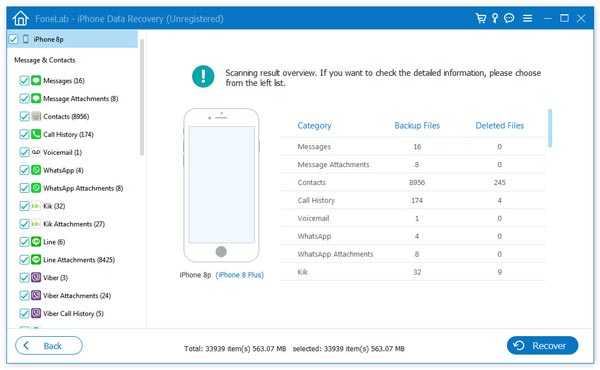
Шаг 3 Нажмите «Журнал звонков» для поиска удаленного журнала звонков. Вы можете легко найти то, что вам нужно, в правом окне предварительного просмотра.
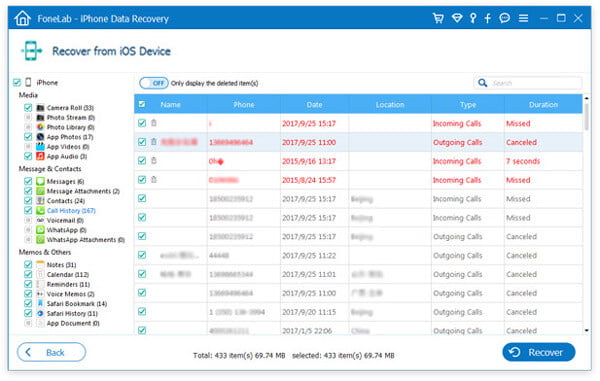
Шаг 4 Выберите все журналы вызовов iPhone, которые вы хотите восстановить, и нажмите кнопку «Восстановить», чтобы восстановить удаленные вызовы с iPhone.
Лучший iPhone Transfer вы можете знать:
- FoneTrans — это профессиональный инструмент синхронизации iPhone для передачи данных между iDevices, перемещения данных с iPhone на ПК / Mac / iTunes.
- Резервное копирование фотографий, музыки, видео и т. Д.
- Передача SMS-сообщений, контактов, календаря, фотографий и т. Д.
- Совместим с iPhone, iPad и iPod с iOS.
Восстановление удаленной истории звонков iPhone с помощью резервного копирования iTunes / iCloud
Многие пользователи iOS имеют привычку делать резервные копии данных с помощью iTunes или iCloud. Если вы один из них, вы можете попытаться восстановить исчезнувший журнал вызовов из этих файлов резервных копий. Вы должны знать, что, если вы решите восстановить данные с помощью iTunes или iCloud, файл резервной копии заменит все имеющиеся данные на вашем iPhone. Это не похоже на хорошее решение. Здесь вы все еще можете использовать рекомендованное восстановление данных iPhone для доступа к удаленному журналу вызовов.
Как восстановить удаленный журнал звонков из резервной копии iTunes
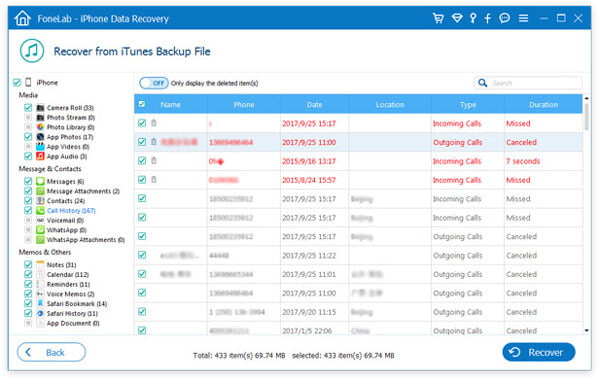
Шаг 1 Запустите iPhone Photo Recovery и выберите второй режим «Восстановление из файла iTunes Backup». Вы можете увидеть несколько резервных копий iTunes, которые вы когда-либо делали в интерфейсе. Выберите подходящую резервную копию iTunes и нажмите «Начать сканирование».

Шаг 2 Вы можете снова найти категорию «История звонков», когда появятся результаты сканирования. Затем выберите удаленный журнал вызовов и восстановите его, нажав кнопку «Восстановить».
Как восстановить потерянные журналы вызовов iPhone из резервной копии iCloud
Шаг 1 На этот раз вам нужно выбрать вариант «Восстановление из iCloud». Другая часть заключается в том, что вам необходимо войти в учетную запись Apple. Вы можете восстановить определенные данные из iCloud или выбрать восстановление из резервной копии iCloud. После этого выберите тип данных или отсканируйте резервную копию iCloud, в которой хранится история потерянных вызовов.

Шаг 2 Остальные шаги будут такими же. Вы можете легко найти и извлечь удаленные журналы вызовов.
Для получения более подробной информации о том, как восстановить удаленный журнал вызовов, вы можете посмотреть видео ниже:

В основном мы говорим о том, как восстановить удаленный журнал вызовов на этой странице. Предоставляются некоторые эффективные и простые способы, чтобы помочь вам найти и восстановить историю пропущенных вызовов. Журналы вызовов iPhone и Android могут быть легко восстановлены. Если вы все еще не знаете, как это сделать или у вас есть какие-либо другие лучшие методы, вы можете оставить нам сообщение.
Что вы думаете об этом посте.
Рейтинг: 4.8 / 5 (на основе рейтингов 156)
23 декабря 2020 г. 09:18 / Обновлено Айрис Уокер в Восстановить данные iOS
Более Чтение

Оставьте свой комментарий и присоединяйтесь к нашему обсуждению
Главная Восстановить данные iOS Получить журнал удаленных вызовов

Авторские права © 2023 Aiseesoft Studio. Все права защищены.
Как восстановить историю звонков на iPhone / Android
Хотите узнать, как восстановить историю журналов вызовов на iPhone или Android? Прочтите этот пост и получите лучшую теорию восстановления истории журналов вызовов.
«Мой телефон Samsung Galaxy работает медленно, и я попытался очистить некоторые бесполезные данные в нем. Я думал, что журналы вызовов бесполезны, поэтому я удалил историю вызовов, не задумываясь. Однако был очень важный клиент, который только что позвонил мне, и я забыл сохранить свой номер. Можно ли как-нибудь вернуть журналы вызовов? «- Дин
«Недавно я по ошибке удалил историю звонков iPhone 5s. Теперь я хочу восстановить удаленную историю звонков с моего iPhone 5s на моем компьютере. Можете ли вы дать мне несколько советов о том, как просмотреть историю удаленных звонков с моего iPhone 5s?» — Из обсуждения Apple

Как восстановить историю звонков на iPhone или Android
Это может очень раздражать, когда вы случайно удаляете или теряете журналы вызовов или историю вызовов, особенно когда вы обнаружите что-то очень важное. Используете ли вы Android или iPhone, вы можете столкнуться с такой ситуацией. Так как же восстановить удаленные журналы вызовов на iPhone или Android? В следующей статье мы представим лучший инструмент для восстановления журналов вызовов / истории вызовов для Android / iPhone и научим вас восстанавливать историю журналов вызовов на Android / iPhone за несколько простых шагов.
- Часть 1. Как восстановить историю удаленных звонков с телефонов Android
- Часть 2. Как просмотреть и восстановить удаленную историю звонков / журналы на iPhone
Часть 1. Как восстановить историю удаленных звонков с телефонов Android
Звоните ли вы восстанавливать историю удаленных звонков с телефонов Android? Если вы раньше не делали резервную копию своей истории звонков на Android, есть только один способ вернуть их. Вы должны использовать сторонний инструмент восстановления истории журналов вызовов. Здесь мы хотели бы представить вам FoneLab для Android, авторитетный инструмент восстановления журналов вызовов / истории, чтобы помочь вам восстановить не только журналы вызовов, но также контакты, текстовые сообщения, фотографии, видео и многое другое с Android. Бесплатно загрузите этот инструмент для извлечения журналов вызовов и узнайте, как извлечь историю вызовов из Android, как показано ниже.
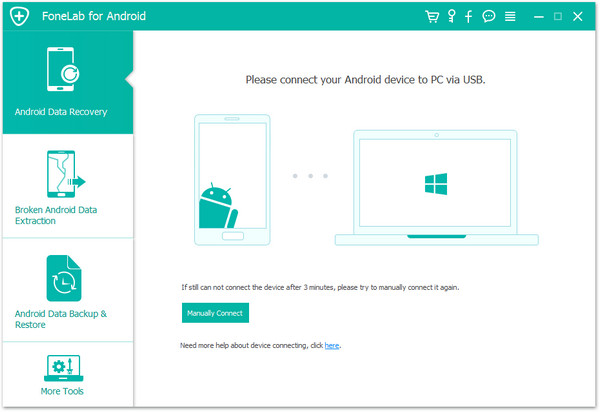
Шаг 1 Скачайте FoneLab для Android, установите и запустите его на своем компьютере. Вы увидите интерфейс, как показано ниже. (В следующем примере мы покажем вам, как восстановить историю удаленных или потерянных звонков с телефонов Android на компьютере Windows.)
Скачайте и установите FoneLab для Android
Шаг 2 Подключите ваш телефон Android к ПК через USB-кабель. Подождите несколько секунд, и программа автоматически обнаружит ваше устройство.
Подключите Android, чтобы восстановить историю вызовов Android
Шаг 3 Чтобы восстановить данные Android, вы должны Включить отладку USB режим на вашем телефоне. Нажмите «ОК», когда появится всплывающее сообщение об отладке по USB.
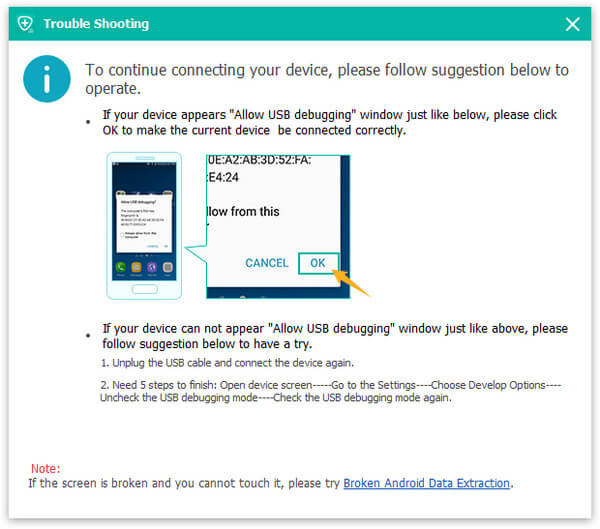
режим отладки USB
Шаг 4 После успешного подключения вы введете интерфейс для выбора типа файла для восстановления. Отметьте «Журналы вызовов», а затем вкладку «Далее». С этого момента программное обеспечение будет автоматически рутировать ваше устройство Android.
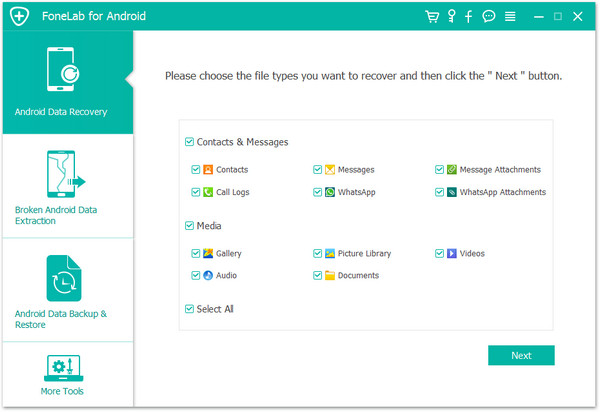
Выберите журналы вызовов
Шаг 5 Полнофункциональный Android Data Recovery автоматически просканирует ваши журналы вызовов Android после процесса рутирования. Подождите несколько секунд, и результат сканирования отобразится в главном окне программного обеспечения. Вы найдете историю удаленных звонков красным, а существующие — черным. Выберите целевые журналы вызовов для извлечения и нажмите «Восстановить».
Подождите, пока процесс восстановления не закончится, и вы сможете найти удаленные журналы вызовов на вашем компьютере.
Часть 2. Как просмотреть и восстановить удаленную историю звонков / журналы на iPhone
Как только история журналов вызовов будет удалена с вашего iPhone X / 8/7/7 Plus / SE / 6s / 6 / 5s / 5, удаленные данные все еще будут храниться на вашем iPhone, прежде чем вы добавите в него новые данные. Так что вам нужно сохранить оригинальный iPhone, не добавляя и не удаляя какие-либо элементы, и найти инструмент восстановления истории звонков для просмотра и извлечения удаленной истории звонков iPhone. Восстановление данных iPhone может легко помочь вам увидеть и восстановить удаленный журнал вызовов (входящие и исходящие вызовы) с вашего iPhone напрямую, если вы не делали резервную копию должным образом. Загрузите бесплатно этот инструмент для восстановления истории вызовов iPhone на свой компьютер или Mac и узнайте, как восстановить удаленные журналы вызовов на iPhone, как показано ниже.
Шаг 1 Установите и запустите эту программу на своем ПК, затем выберите режим «Восстановить с устройства iOS».
Шаг 2 Подключите ваш iPhone к компьютеру с помощью USB-кабеля. Как только программа обнаружит ваш iPhone, нажмите кнопку «Начать сканирование», чтобы программа проверила все файлы данных на iPhone.
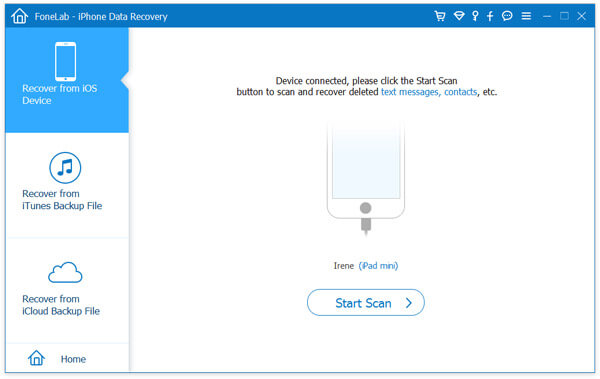
Подключить iPhone 6
Шаг 3 После сканирования слева появится список категорий, включая все файлы данных на iPhone 6. Нажмите «Журналы вызовов», чтобы просмотреть и выбрать нужную историю журналов вызовов. Затем нажмите кнопку «Восстановить», чтобы получить историю вызовов.
Восстановить историю звонков с устройства
Это лучший вариант для восстановления истории журналов вызовов, если у вас нет резервной копии. Между тем, iPhone Call Logs Recovery также позволяет вам восстановить историю журналов вызовов из iTunes или резервной копии iCloud, как вам нравится. Вы можете попробовать это самостоятельно.
В этой статье мы в основном показали, как восстановить историю журналов вызовов на Android или iPhone. Если у вас остались вопросы по восстановлению истории журналов звонков, оставьте нам сообщение!
Более Чтение
Оставьте свой комментарий и присоединяйтесь к нашему обсуждению
Главная Восстановить данные iOS Восстановление журнала вызовов
Авторские права © 2023 Aiseesoft Studio. Все права защищены.
5 Способов — Как восстановить журнал звонков на Android в 2023
Журналы вызовов отслеживают ценные данные о каждом из ваших входящих и исходящих вызовов и помогают вам реагировать на пропущенные вызовы, поэтому потеря или случайное удаление важной истории вызовов или журналов вызовов может быть очень ужасным. Если вы столкнулись с этой неудобной проблемой, вам не о чем беспокоиться, так как можно восстановить историю звонков. Здесь мы придумали 5 полезных способов восстановить журнал звонков Андроид.
- Часть 1: Как восстановить журнал звонков на Андроиде без компьютера
- Способ 1. Как восстановить историю звонков на Андроиде из локальной резервной копии
- Способ 2. Как восстановить журнал звонков с Гугл Диска
- Способ 3. Как восстановить журнал звонков без резервной копии и Root hot
- Способ 4. Как восстановить журнал звонков на Самсунге через Smart Switch
- Способ 5. Получите резервную копию журнала вызовов Android от поставщика услуг телефонной связи
Часть 1: Как восстановить журнал звонков на Андроиде без компьютера
В этой части мы в основном ознакомимся с тем, как восстановить удаленные вызовы на Андроиде без компьютера.
Способ 1. Как восстановить историю звонков на Андроиде из локальной резервной копии
Большинство производителей Android-смартфонов, таких как Samsung, Xiaomi, Huawei, предоставляют пользователям собственные решения для резервного копирования, позволяющие создавать резервные копии данных телефона в облачных хранилищах и восстанавливать данные при необходимости. Если вы ранее сделали резервную копию своего телефона Android и всех данных, которые он содержит, вы можете легко восстановить удаленные журналы вызовов на Android из локальной резервной копии.
Ниже мы расскажем, как восстановить историю звонков из резервной копии Samsung Cloud.
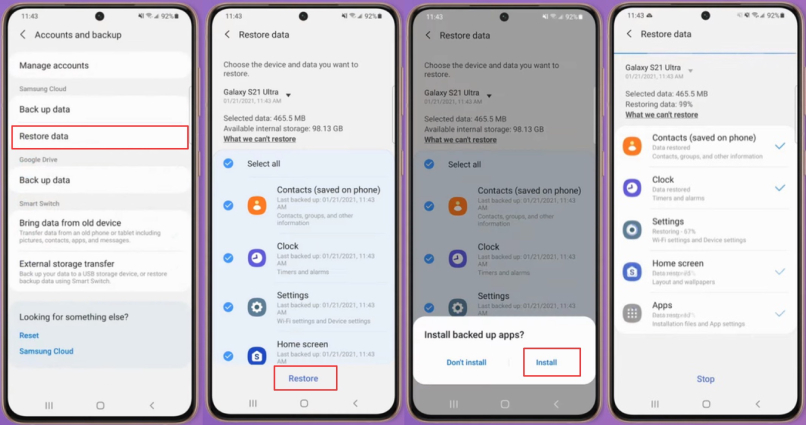
- Перейдите в «Настройки» > «Учетные записи и резервное копирование» > «Восстановить данные».
- Выберите нужную резервную копию устройства, затем выберите параметр «Журналы вызовов» и нажмите «Восстановить».
- Нажмите «Установить», и ваш телефон начнет загрузку резервной копии.
- Удаленные журналы вызовов будут восстановлены на телефоне Samsung.
Обратите внимание, что восстановленная история звонков удалит существующие журналы звонков.
Способ 2. Как восстановить журнал звонков с Гугл Диска
Служба резервного копирования Google встроена в каждый телефон Android. С помощью этой услуги вы можете восстановить удаленную историю звонков на Android, при условии, что вы ранее создали резервную копию своего устройства в своей учетной записи Google. Чтобы восстановить журналы вызовов из резервной копии Google Диска, вам необходимо сначала перезагрузить устройство, а затем восстановить журналы вызовов из резервной копии Google во время первоначальной настройки телефона.
Ознакомьтесь с пошаговым руководством ниже о том, как восстановить удаленные телефонные звонки на Андроиде.
- Начните со сброса настроек Android-устройства: выберите «Настройки» > «Общее управление» > «Сброс» > «Сброс настроек». [Примечание: Эти параметры могут называться по-разному в зависимости от модели вашего устройства.]
- После сброса телефона следуйте инструкциям на экране, чтобы настроить устройство.
- Когда вы дойдете до экрана «Копировать приложения и данные», нажмите «Далее».
- Выберите Невозможно использовать старое устройство, чтобы продолжить.
- Войдите в свою учетную запись Google и примите условия использования Android.
- Вам будет предоставлен список данных, которые можно восстановить на вашем устройстве, включая историю звонков, настройки устройства, контакты, календарь и многое другое. Выберите все и нажмите «Восстановить».
Вот и все. Вы можете видеть, что все удаленные журналы вызовов теперь вернулись.
Часть 2. Как восстановить удаленные вызовы на Андроиде с компьютером
Способ 3. Как восстановить журнал звонков без резервной копии и Root hot
Если вы не создали резервную копию данных своего телефона до того, как история звонков была удалена, вы должны быть вооружены приложением для восстановления удаленных вызовов Android, например Tenorshare UltData for Android, который может восстанавливать удаленную историю звонков на Android без резервной копии с вероятностью успеха почти 100%.
Как ведущий инструмент для восстановления данных Android с функцией «Не требуется root», UltData for Android позволяет восстанавливать различные типы данных, включая историю звонков, контакты, фото и видео на вашем телефоне Android после случайного удаления. В дополнение к этому, он способен восстановить удаленные сообщения WhatsApp на Android без резервного копирования.
Давайте без промедления посмотрим, как восстановить удаленные вызовы на Андроиде без Root.
-
Для начала загрузите и установите Ultdata for Android на свой компьютер.

Запустите программу и выберите на главном экране опцию «Восстановить потерянные данные».

Затем подключите телефон Android к компьютеру с помощью USB-кабеля. После подключения вам необходимо включить отладку по USB на вашем телефоне Android, следуя данной инструкции.

Когда ваш телефон будет обнаружен, UltData for Android покажет различные категории данных, которые можно восстановить. Нажмите «Историю звонков», а затем «Начать». Подождите, пока инструмент просканирует ваш телефон и найдет удаленную историю звонков.
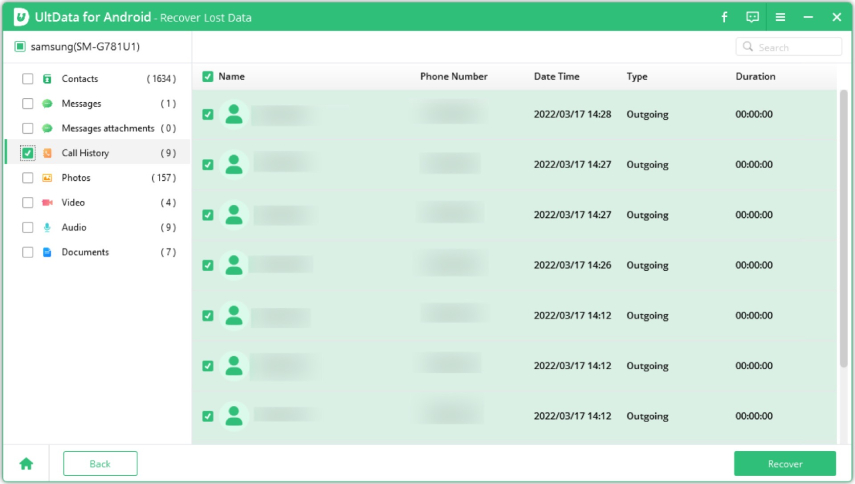
Теперь вы можете просмотреть все удаленные журналы вызовов. Выберите историю звонков, которую вы хотите восстановить, и нажмите кнопку «Восстановить».
Вот и все, как восстановить удаленные звонки на Андроиде без рута и бекапа. Вы можете легко найти восстановленные данные на своем ПК, перейдя в папку назначения.
Способ 4. Как восстановить журнал звонков на Самсунге через Smart Switch
Для пользователей Samsung, которые сделали резервную копию содержимого своего смартфона Samsung Galaxy на компьютере с помощью Samsung Smart Switch, восстановление удаленных журналов вызовов на Android будет проще.
Вот как восстановить журнал вызовов на Самсунге через Samsung Smart Switch.
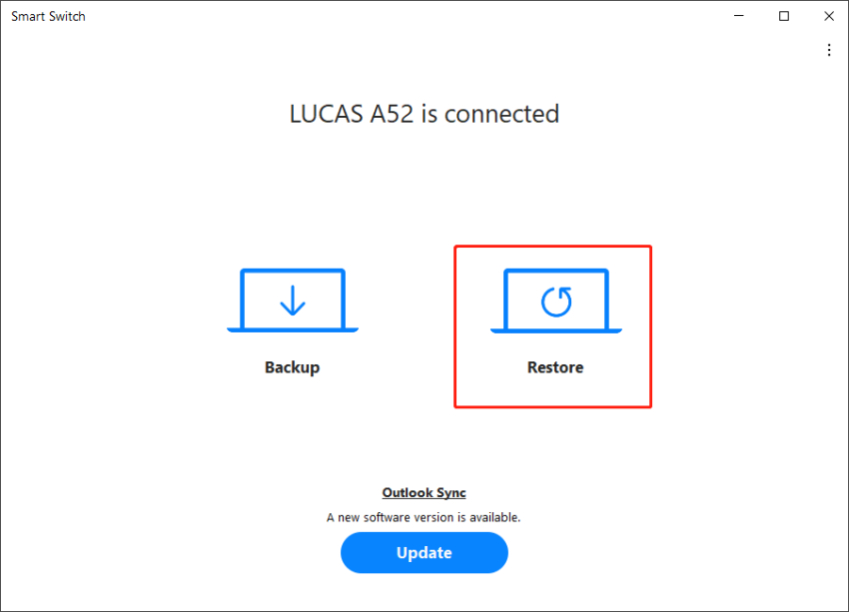
- Запустите Smart Switch на своем компьютере и подключите телефон Samsung к компьютеру.
- После подключения нажмите «Восстановить».
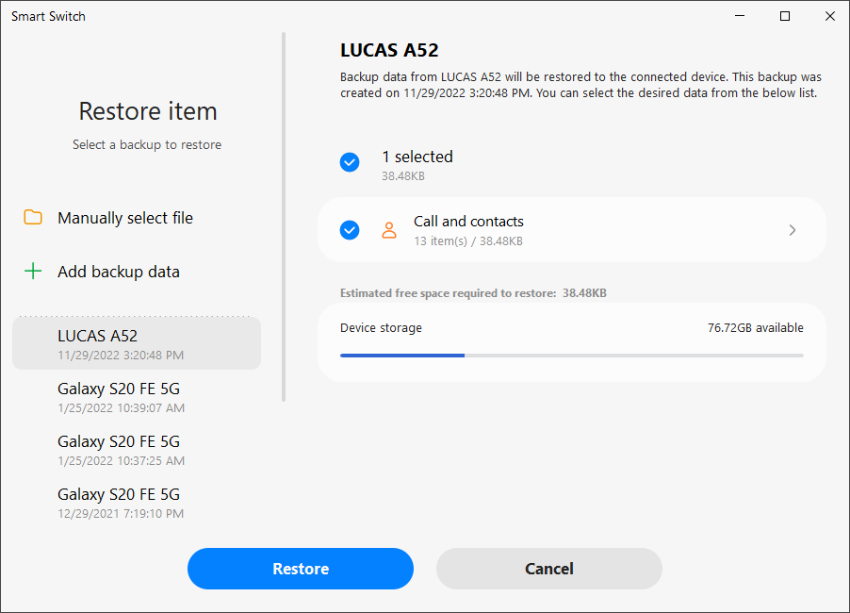
- Выберите одну из резервных копий для восстановления, если у вас более одной резервной копии.
- Выберите опцию «Вызовы и контакты» и нажмите «Восстановить».
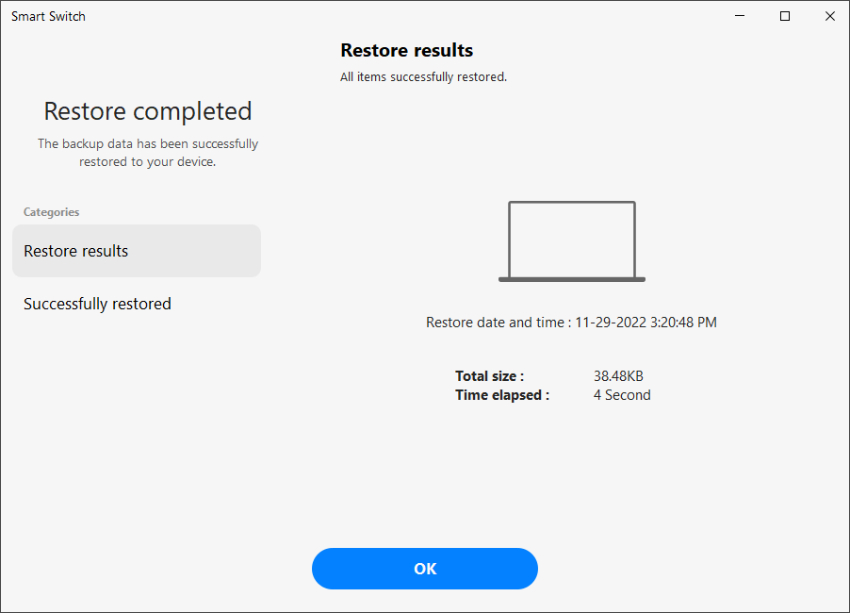
Подождите, пока история вызовов синхронизируется с телефоном Samsung, и нажмите «ОК».
Способ 5. Получите резервную копию журнала вызовов Android от поставщика услуг телефонной связи
Помимо применения вышеуказанных методов, вы также можете воспользоваться помощью своего поставщика услуг, чтобы восстановить удаленную историю вызовов Android. Поскольку все поставщики услуг обязаны хранить подробные записи о звонках в течение как минимум двух лет, вы можете связаться с ними и попросить предоставить вам доступ для просмотра записи о звонках. Если вы являетесь пользователем Verizon и вам требуется доступ к истории потерянных вызовов, пользователи могут перейти на страницу User портал и войдите в свою учетную запись. На пользовательском портале нажмите на страницу «История вызовов», и вы сможете просмотреть всю свою историю вызовов, включая входящие, исходящие и пропущенные вызовы.
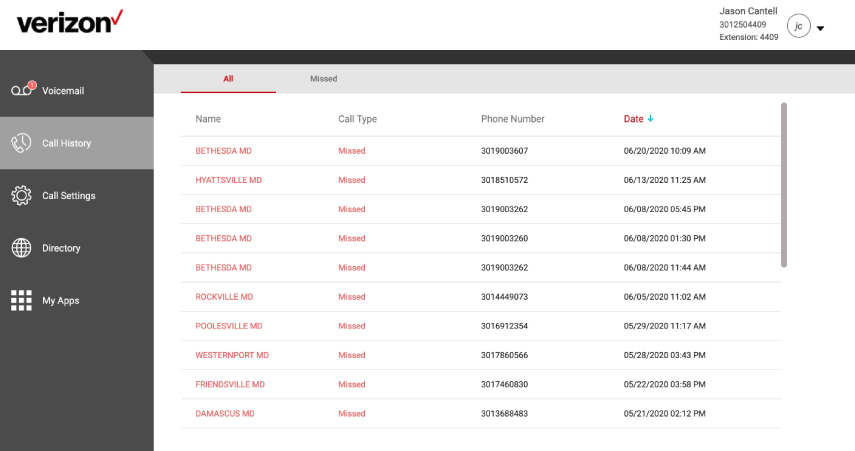
Кроме того, вы можете проверить историю звонков за последние несколько недель, войдя в свою учетную запись оператора и выбрав «История звонков». Журналы вызовов упорядочены по дате и времени. вы можете коснуться параметра «Тип», чтобы увидеть, был ли вызов пропущен, получен или набран. Чтобы вернуть удаленную историю звонков с телефона Android, просто скачайте ее онлайн.
Заключение
Мы надеемся, что вам понравилась эта статья. Восстановление удаленного журнала звонков Андроид является важным. Чтобы помочь вам восстановить удаленный журнал звонков на Android, мы представили 5 лучших способов, которые можно использовать. Если ваша история звонков удалена или потеряна до того, как вы сделали резервную копию, Tenorshare UltData for Android — хороший выбор для вас, поскольку он позволяет быстро восстанавливать удаленные данные Android без root.
Лучшие способы восстановления удаленных телефонных звонков на телефонах Android

Обновлено Бои Вонг / 07 июля 2022 г., 09:15
Вы случайно удалили журналы вызовов со своих Android-устройств; вы не сохранили номер в своих контактах. В этот момент вам нужно позвонить по этому номеру, потому что это важно.
Но вы не знаете, как получить его на своем устройстве. Это может быть довольно раздражающим, а иногда даже большой проблемой для пользователей, когда они случайно удалили журналы вызовов или историю вызовов на своих телефонах Android. Вот почему люди пытаются искать в Интернете, как восстановить удаленные телефонные звонки на своих устройствах. Он не только удалит историю звонков, но и в некоторых случаях вернет телефон к заводским настройкам.

С FoneLab для Android вы восстановите утерянные / удаленные данные iPhone, включая фотографии, контакты, видео, файлы, журнал вызовов и другие данные с вашей SD-карты или устройства.
- С легкостью восстанавливайте фотографии, видео, контакты, WhatsApp и другие данные.
- Предварительный просмотр данных перед восстановлением.
- Доступны данные телефона Android и SD-карты.
Вопрос: можно ли восстановить удаленные журналы вызовов? Да, восстановить данные с Android можно, так что не паникуйте; эта статья для вас. Мы предоставим вам точные инструкции о том, как восстановить удаленные телефонные звонки на вашем телефоне Android.

- Часть 1. Почему исчез журнал вызовов Android?
- Часть 2. Как восстановить удаленные телефонные звонки Android с помощью FoneLab Android Data Recovery
- Часть 3. Получите резервную копию журнала вызовов Android от поставщика услуг телефонной связи
- Часть 4. Как восстановить удаленный журнал вызовов на Android с Google Диска
- Часть 5. Как восстановить журнал вызовов Android из Samsung Cloud
- Часть 6. Часто задаваемые вопросы о том, как восстановить удаленные телефонные звонки Android
Часть 1. Почему исчез журнал вызовов Android?
Может быть множество способов, которые могут вызвать эту проблему. Скорее всего программная ошибка, вирус, сбой памяти или человеческий фактор. Вы не можете диагностировать эту проблему удаленно. Если бы я был на вашем месте, я бы сначала сохранил все свои данные и попытался посмотреть, решит ли проблему сброс до заводских настроек.
Часть 2. Как восстановить удаленные телефонные звонки Android с помощью FoneLab Android Data Recovery
FoneLab Android Data Recovery — это идеальный инструмент для восстановления удаленных вызовов, контактов, сообщений и многого другого. FoneLab Android Восстановление данных это универсальный инструмент, который восстанавливает удаленные данные, такие как фотографии, видео и многое другое, с ваших телефонов Android и SD-карт. С помощью этого инструмента вы также можете восстановить удаленные мультимедийные файлы WhatsApp, Line, Viber и т. Д. Кроме того, FoneLab также может восстановить ваши документы на вашем телефоне Android независимо от того, какие у вас документы. В чем преимущество этого инструмента? Это позволяет вам просматривать определенные данные на вашем Android перед их восстановлением. Кроме того, FoneLab имеет широкий спектр поддерживаемых устройств Android.
Это поддерживаемые операционные системы, поддерживающие FoneLab:
1. Windows 11/10/8.1/8/7/XP
2. Mac OS X 10.7 (macOS Big Sur и macOS Monterey)
3. Андроид 5.0 и выше
4. ЦП Intel/AMD с тактовой частотой 1 ГГц или вышеШаги о том, как восстановить удаленные телефонные звонки Android с помощью FoneLab Android Восстановление данных:
С FoneLab для Android вы восстановите утерянные / удаленные данные iPhone, включая фотографии, контакты, видео, файлы, журнал вызовов и другие данные с вашей SD-карты или устройства.
- С легкостью восстанавливайте фотографии, видео, контакты, WhatsApp и другие данные.
- Предварительный просмотр данных перед восстановлением.
- Доступны данные телефона Android и SD-карты.
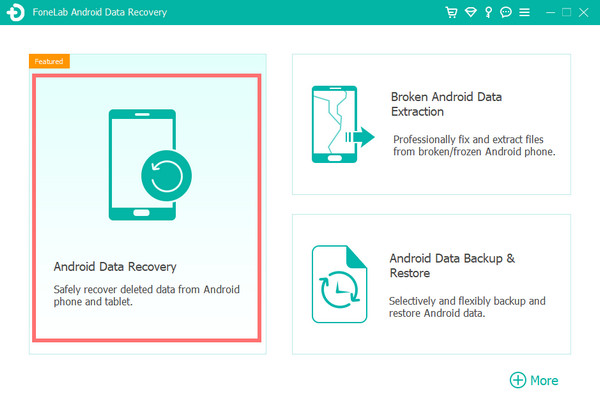
Шаг 1 Прежде всего, загрузите и установите, чтобы запустить FoneLab Android Восстановление данных. После установки он автоматически откроется. Вы можете подключить свой телефон Android с помощью USB-кабеля к компьютеру. Появится несколько ключевых функций. Нажмите на Android Восстановление данных, и он автоматически обнаружит ваше устройство.
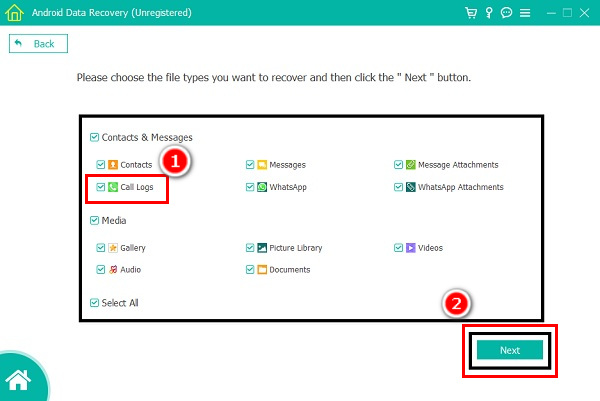
Шаг 2 Вам нужно отсканировать удаленную историю вызовов Android, и на вашем интерфейсе появится всплывающее окно, в котором будет показан тип данных, которые вы хотите восстановить. Нажми на Журнал вызовов; если вы хотите увидеть другие удаленные файлы, вы можете выбрать контакты, сообщения, видео, фотогалереи, вложения WhatsApp и т. д. После выбора файлов для извлечения просто нажмите Следующая для сканирования выбранных данных и включения режима отладки по USB на вашем устройстве.
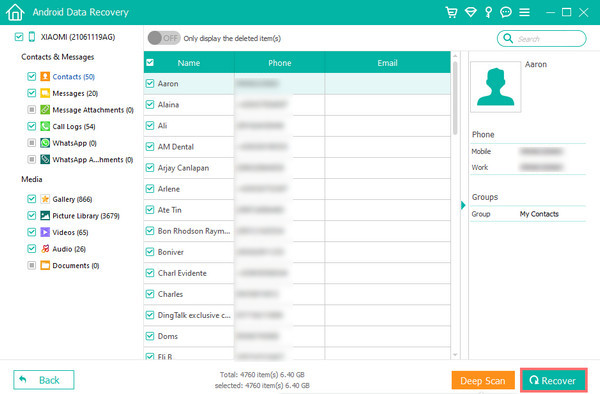
Шаг 3 После завершения процесса сканирования нажмите «Журнал вызовов», чтобы найти пропущенные вызовы. Вы можете просмотреть подробную информацию о каждом журнале вызовов Android. Кроме того, чтобы помочь вам быстро найти удаленный журнал вызовов, это программное обеспечение может отображать только удаленный журнал вызовов.
Шаг 4 Просто выберите вызовы, которые вы хотите восстановить, а затем нажмите кнопку Recover кнопку, чтобы легко получить их обратно. Полученный журнал вызовов будет сохранен в виде файла с разделителями-запятыми (CSV) или файла языка разметки гипертекста (HTML) в соответствии с вашими настройками.
Часть 3. Получите резервную копию журнала вызовов Android от поставщика услуг телефонной связи
Если ни одна из этих процедур не работает для вашего телефона Android для восстановления журнала вызовов, вам нужно только обратиться к своему поставщику услуг.
Кроме того, во-первых, спросите своего поставщика услуг, могут ли они проверить ваш телефон. Во-вторых, объясните своему поставщику услуг, в чем проблема, чтобы он мог посоветовать вам, что вы будете делать для восстановления удаленной истории вызовов Android. Поставщики услуг могут помочь вам решить проблему случайного удаления журнала вызовов с вашего устройства.
Часть 4. Как восстановить удаленный журнал вызовов на Android с Google Диска
Вы также можете создать резервную копию всех ваших файлов на Google Диске. Кроме того, вы можете использовать Google Диск для резервное копирование данных вашего телефона, включая данные приложений, журналы вызовов, контакты, настройки устройства, фото и видео, а также текстовые SMS-сообщения на вашем телефоне Huawei, Pixel или устройстве Nexus.
При восстановлении истории звонков вы можете сделать следующее.
1. Во-первых, вам нужно стереть ваше устройство и начать его настройку с нуля.
2. Здесь вы можете выбрать восстановление резервной копии Google Диска, и ваши журналы вызовов будут восстановлены на вашем устройстве.Часть 5. Как восстановить журнал вызовов Android из Samsung Cloud
Вы также можете создать резервную копию всех ваших файлов на Google Диске. Кроме того, вы можете использовать Google Диск для резервного копирования данных вашего телефона, включая данные приложений, журналы вызовов, контакты, настройки устройства, фотографии и видео, а также текстовые SMS-сообщения на вашем устройстве Huawei, Pixel или Nexus.
При восстановлении истории звонков вы можете сделать следующее.
1. Во-первых, вам нужно стереть ваше устройство и начать его настройку с нуля.
2. Здесь вы можете выбрать восстановление резервной копии Google Диска, и ваши журналы вызовов будут восстановлены на вашем устройстве.С FoneLab для Android вы восстановите утерянные / удаленные данные iPhone, включая фотографии, контакты, видео, файлы, журнал вызовов и другие данные с вашей SD-карты или устройства.
- С легкостью восстанавливайте фотографии, видео, контакты, WhatsApp и другие данные.
- Предварительный просмотр данных перед восстановлением.
- Доступны данные телефона Android и SD-карты.
Часть 6. Часто задаваемые вопросы о том, как восстановить удаленные телефонные звонки Android
1. Можете ли вы восстановить удаленные номера телефонов?
Да, вы можете восстановить удаленные номера прямо со своего телефона без использования компьютера, но это ограничивает методы, которые вы можете использовать со своего телефона. С другой стороны, если у вас есть доступный компьютер, у вас будет возможность восстановить свой номер телефона с помощью FoneLab Android Восстановление данных.
2. Могу ли я получить удаленные журналы вызовов на моем телефоне Android без использования компьютера?
Существует несколько способов восстановить удаленный журнал вызовов на телефонах Android без использования компьютера. Сначала вы можете попытаться восстановить потерянные журналы вызовов с помощью приложений Play Store, таких как Undelete или Call Blocker & Call Logs Backup. Но эти приложения часто бывают случайными. Лучший способ восстановить удаленные вызовы без компьютера — это облачное резервное копирование, такое как Google Drive или OneDrive. Кроме того, вы можете получить все свои журналы вызовов на любом устройстве Android.
Мы приходим к выводу, что восстановление удаленного телефона Android теперь никогда не будет проблемой для пользователей. Вы можете использовать самые лучшие и надежные технологии. Мы настоятельно рекомендуем FoneLab Android Восстановление данных; это самый быстрый и простой способ восстановить удаленные телефонные звонки.
Статьи по теме
- Как восстановить фотографии Android с легкостью
- Как восстановить контакты Android легко и безопасно
- Как получить текстовые сообщения Android
- Получить Android WhatsApp Chat без резервного копирования