
Как восстановить удаленную Android Note бесплатно
Поскольку телефоны играют более важную роль в нашей жизни, людям нравится отмечать что-то на своих телефонах больше, чем на своих книгах. Для пользователей Android они используют приложение заметок для Android, чтобы делать заметки для напоминания. Это удобно, быстро и легко терять заметки. Однако для пользователей Android очень плохо, если заметки Android теряются, потому что приложение заметок для Android удалено. Кроме того, сброс настроек Android или небрежное удаление может привести к потере заметки.
Так есть ли способ восстановить удаленные заметки для Android? Как быстро восстановить потерянные заметки Android? Здесь мы рекомендуем вам Android Восстановление данных восстановить потерянные заметки, в том числе голосовые заметки с телефонов Android. Это Android Data Recovery не только восстанавливает потерянную заметку Android, но и восстанавливает другие файлы на Android, такие как фотографии, видео, контакты и т. Д. Теперь загрузите приложение для извлечения файлов Android и попробуйте его бесплатно!
Примечание: Любое программное обеспечение для восстановления не может гарантировать 100% успеха. Перед покупкой программного обеспечения мы настоятельно рекомендуем вам попробовать его бесплатно. Если вы можете найти удаленные заметки и голосовые заметки, вы можете купить официальную версию.
Действия по восстановлению заметок и заметок Android
Шаг 1 Установите и запустите на своем компьютере программное обеспечение для восстановления данных Android
После загрузки приложения установите и запустите его на своем компьютере, затем соединяться ваш телефон Android с компьютером через USB-кабель, и программа автоматически обнаружит ваш телефон Android.
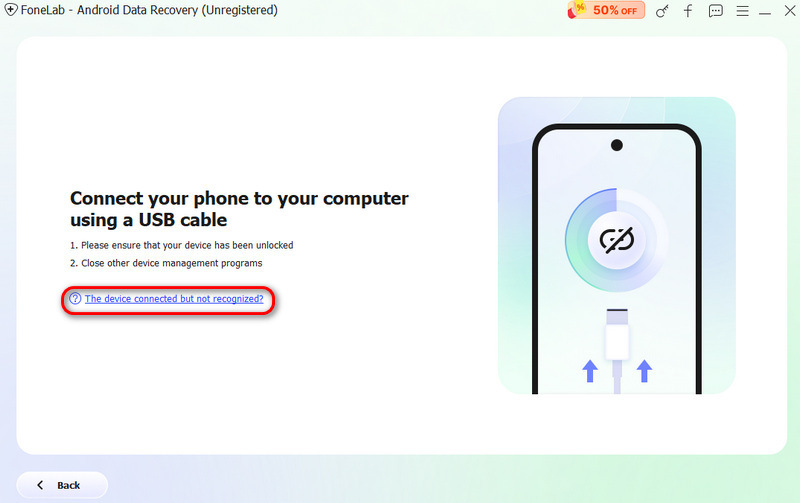
Шаг 2 Включить отладку USB
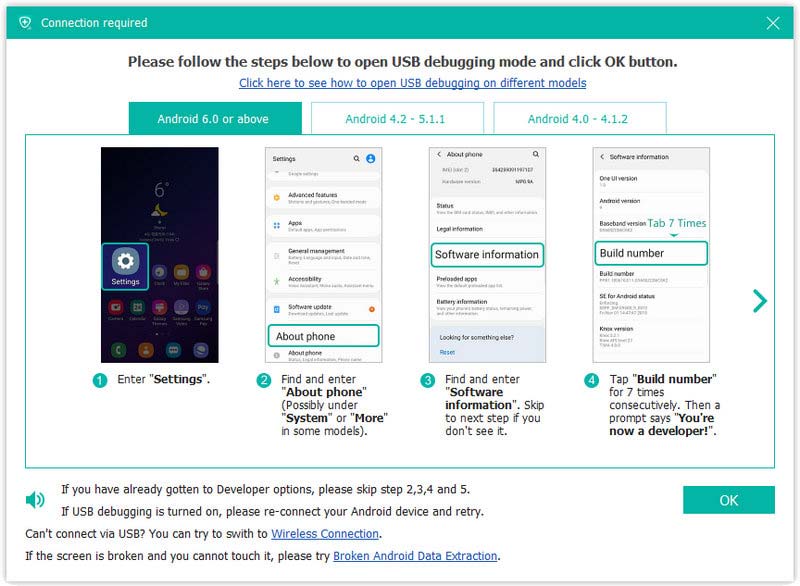
Если это восстановление данных Android не распознал ваш телефон, пожалуйста, включить отладку Android через USB, В соответствии с напоминанием о программном обеспечении перейдите к телефону и убедитесь, что он находится в режиме отладки по USB.
Шаг 3 Сканирование файлов Android
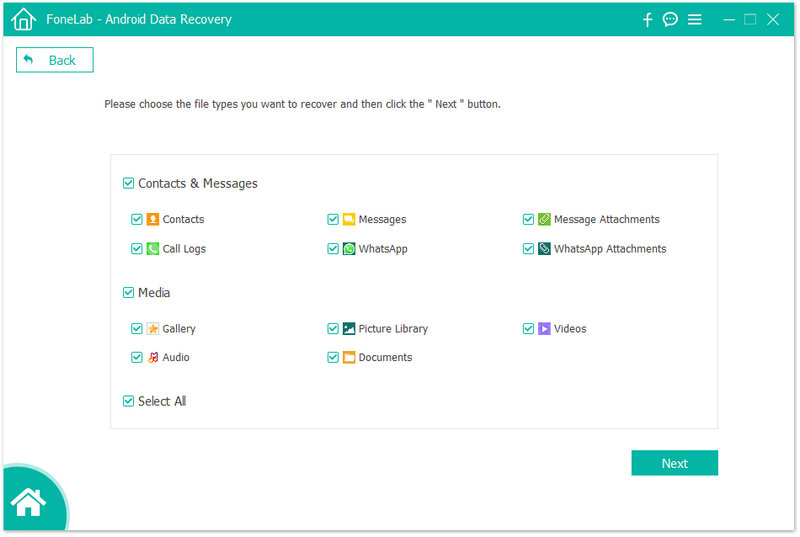
Когда ваш телефон и все данные телефона отобразятся в приложении для восстановления заметок, просто выберите данные, которые вы хотите восстановить, и нажмите « Следующая «В сканирование .
Шаг 4 Восстановить Android заметки и голосовые заметки
После сканирования в левом меню отображаются все файлы Android, включая удаленные и существующие. И, пожалуйста, найдите свои потерянные заметки и голосовые заметки и выберите те, которые вы хотите восстановить. Далее нажмите « Recover «восстановить Android заметки быстро и свободно.
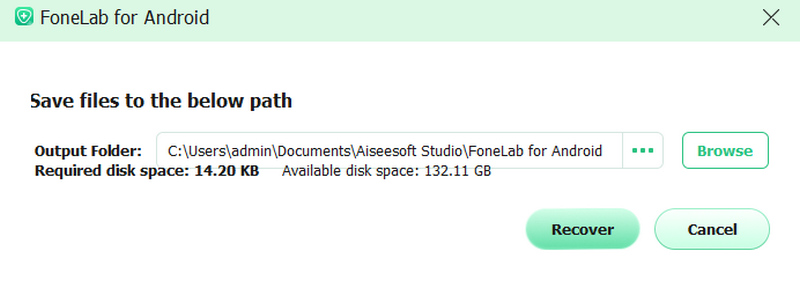
После завершения процесса восстановления вы можете получить все потерянные заметки для Android на своем компьютере, а затем перенести их на свои устройства Android или просто сохранить их на своем ПК или Mac для резервного копирования. Поверьте нам, это очень безопасно и полезно для резервного копирования вашего Android.


FAQ по восстановлению Android Note
Можно ли восстановить удаленную заметку Samsung?
Да. С помощью Aiseesoft Android Data Recovery вы можете восстановить любые контакты, сообщения, историю звонков, WhatsApp, видео, аудио, документы и т. Д. На Samsung.
Как переместить мои заметки с Android на другой?
Мобильный инструмент для передачи, такой как Aiseesoft MobieSync, поможет вам перемещать заметки с Android на другой. Установите и откройте MobieSync на вашем компьютере. Подключите свои телефоны Android к компьютеру. На вкладке «Сообщения» выберите заметки и щелкните значок «Телефон», чтобы переместить заметки с одного телефона Android на другой.
Где заметки хранятся на Android?
Заметки и записные книжки хранятся в папке / data / data / на устройстве Android, а не на внешней памяти или SD-карте.
Вы можете узнать шаги из видео ниже:
Что вы думаете об этом посте.
Рейтинг: 4.6 / 5 (на основе рейтингов 112)
Как восстановить заметки на Андроиде после удаления?
Как восстановить заметки на Андроиде после случайного удаления? Понимаем, терять важную и нужную информацию не хотелось бы – поэтому стоит поискать способ возврата документов. Ведь данные так легко ненамеренно стереть! А иногда это происходит вообще без вашего участия.
Воспользуйтесь корзиной
Сначала самый простой вариант, как восстановить заметки на Андроиде после очистки. Загляните в корзину, если вы еще не успели удалить ее содержимое! В большинстве случаев документы сначала отправляются из папок в корзину – и только оттуда стираются безвозвратно.
Мы приводим усредненную инструкцию как восстановить удаленные заметки на Андроид. Приложений для работы с текстом и данными много – это могут быть как встроенные сервисы, так и сторонние программы, поэтому алгоритм приблизительный. Но вы можете взять его за основу и адаптировать под особенности интерфейса сервиса, которым пользуетесь.
- Откройте программу и нажмите на кнопку в виде трех полос – как правило, она находится наверху слева;

- Появится панель с доступными папками – ищите в списке раздел «Корзина» ;

- Нажмите на кнопку «Восстановить все» , если хотите вернуть все стертые документы.

Если вам нужно вернуть только несколько файлов, зажмите один из них пальцем и дождаться появления контекстного меню. Затем отметить галочкой все нужные документы и кликните по значку восстановления.
Перед тем, как восстановить заметки на Андроиде после удаления, напомним. Некоторые приложения хранят данные лишь несколько дней – поэтому торопитесь, чтобы успеть вытащить нужные файлы. Иначе они автоматически «сгорят» и вернуть их будет нельзя.
Прибегните к резервному копированию
Как восстановить заметки на Андроиде, если удалил нужные документы случайно? В некоторых программах есть опция резервного копирования – она может выручить вас! Главное, убедиться, что эта функция была включена на момент стирания данных.
Итак, рассказываем, как восстановить заметки на Андроиде, если они пропали:
- Откройте приложение, которым вы пользуетесь, и найдите раздел «Настройки» ;

- Перейдите к вкладке, которая называется «Резервное копирование» (или похожим образом);

- Найдите список сохраненных копий и выберите ту, что подходит вам по дате и времени;
- Кликните по значку восстановления и немного подождите. Через пару минут система «откатит» программу до нужной вам даты – и вы увидите потерянные файлы.
Еще раз напомним, инструкция примерная – интерфейс разных приложений отличается друг от друга.
Дадим полезный совет: заранее проверьте, есть ли у программы функция создания резервных копий. Если да – включите ее, чтобы не попасть в неприятную ситуацию.
- Как восстановить заметки на Айфоне.
- Как выйти из почты Gmail.
Скачайте специальное приложение
Есть еще вариант, как восстановить заметки на Андроиде после сброса (или иного вмешательства в работу программы). Вы можете скачать специальное приложение – например, Tenorshare UltData или File Recovery для выгрузки удаленных файлов.

Алгоритм работы таких программ прост – устанавливаете, запускаете сканирование. Затем находите нужные данные и жмете на кнопку выгрузки, через пару минут получите нужный результат.

Есть приложения для установки на смартфон и на компьютер – если выбираете десктопную версию, телефон нужно будет подключить с помощью шнура. Пользоваться такими сервисами или нет – решать исключительно вам. Помните, что некоторые программы могут копировать файлы и данные без вашего ведома.
Вы узнали, как восстановить заметки на Андроиде, если они исчезли – поделитесь в комментариях, удалось ли вам вновь получить доступ к потерянной информации? А может быть, вы знаете другие способы? Расскажите о них!
восстановление заметок
В данном разделе собраны статьи о том, как восстановить файлы и другие данные для Android и настольных систем. Рассматриваются различные программы для восстановления данных.
Что такое восстановление данных? Говоря простым языком — это комплексная процедура по сканированию и обнаружению файлов на жестком диске, карте памяти или других устройствах для хранения информации с последующим их возвратом на прежнее место либо на отдельный источник-преемник. Различают несколько типов восстановления данных, о которых вы можете прочесть ниже.
Как восстановить удаленные файлы на Андроид-смартфоне, телефоне, планшете Android
Обновлено: 16.02.2019, автор — Илья
Илья – главный редактор сайта softdroid.net. Является автором нескольких сотен руководств и статей по настройке Android. Около 15 лет занимается ремонтом техники и решением технических проблем iOS и Android. Имел дело практически со всеми более-менее популярными марками мобильных смартфонов и планшетов Samsung, HTC, Xiaomi и др. Для тестирования используется iPhone 12 и Samsung Galaxy S21 с последней версией прошивки.
Видимо, каждый из нас сталкивался с проблемой, когда мы, спустя время, понимаем, что информация пропала, и не всегда понятно, как это произошло. Но суть не в том, как и когда это случилось, а каким образом все это можно вернуть обратно. Главное — делать все на «холодную руку», без паники и лишней спешки.
Hetman Partition Recovery: восстановление данных sd карты телефона и планшета
Обновлено: 13.08.2015, автор — Илья
Илья – главный редактор сайта softdroid.net. Является автором нескольких сотен руководств и статей по настройке Android. Около 15 лет занимается ремонтом техники и решением технических проблем iOS и Android. Имел дело практически со всеми более-менее популярными марками мобильных смартфонов и планшетов Samsung, HTC, Xiaomi и др. Для тестирования используется iPhone 12 и Samsung Galaxy S21 с последней версией прошивки.
Рассмотрим восстановление файлов с карты памяти мобильного устройства на примере Hetman Partition Recovery. Программа разработана для восстановления информации с разнообразных устройств памяти.
Как правильно пользоваться заметками на Android
Смартфон — не только средство коммуникации, но и инструмент, помогающий в организации рабочего процесса. Мы устанавливаем будильник, чтобы проснуться вовремя, делаем напоминания в календаре, а также пользуемся вспомогательными приложениями. Одно из таких — Заметки в телефоне. Оно представляет из себя стандартную программу, которая есть на любом устройстве под управлением Android. Это приложение помогает быстро зафиксировать идею, неожиданно пришедшую в голову, а также сделать набросок или составить план для будущего проекта.
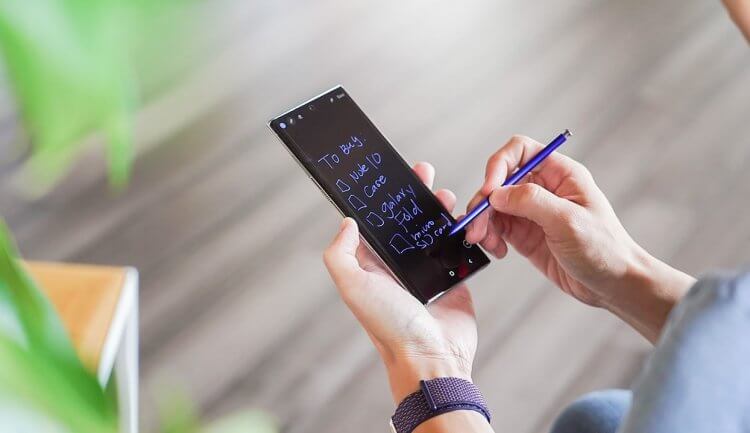
Заметки очень полезны, но ими важно уметь пользоваться
Где в телефоне Заметки
Обычно заметки на Андроид представлены в виде отдельного приложения, чей ярлык размещается на рабочем столе. Иногда он бывает спрятан в отдельной папке (например, «Инструменты») или в списке установленных программ, если в настройках выбран такой тип оформления главного экрана.
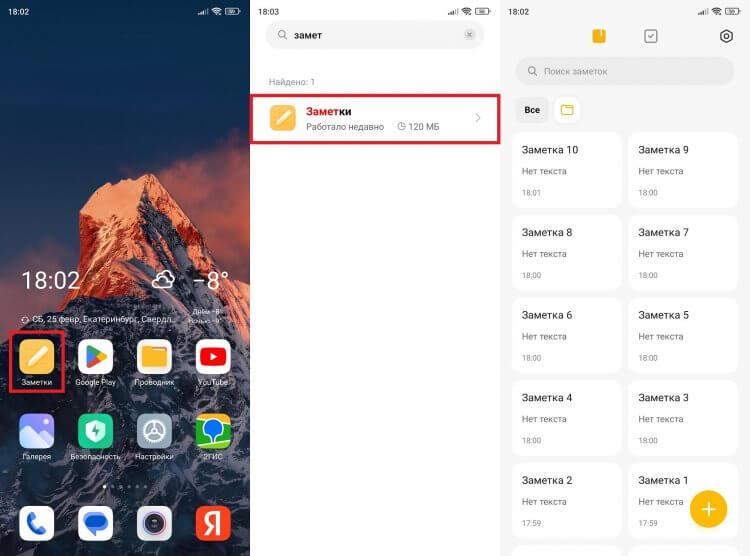
Иконка приложения находится на рабочем столе
После запуска приложения устройство покажет заметки в телефоне, если, конечно, ранее они были созданы. Наброски отображаются в виде плиток, а для получения более подробных сведений о записи необходимо кликнуть по одной из них.
⚡ Подпишись на Androidinsider в Дзене, где мы публикуем эксклюзивные материалы
Приложение Заметки для Андроид
При желании вы можете установить другое приложение для заметок на телефон. Вот несколько вариантов, способных заменить стандартную программу:
У каждой утилиты есть плюсы и минусы, чья суть была подробно изложена в тексте с подборкой лучших приложений заметок на Андроид. В рамках текущего материала не будем уделять пристальное внимание каждой отдельно взятой программе. Лучше сосредоточимся на том, как сделать заметку в телефоне.
Как сделать заметку в телефоне
Для создания заметки на Андроиде необходимо открыть соответствующее приложение и нажать кнопку «+». Также можно обойтись без запуска программы, а просто задержать палец на ее ярлыке и выбрать опцию «Добавить задачу».
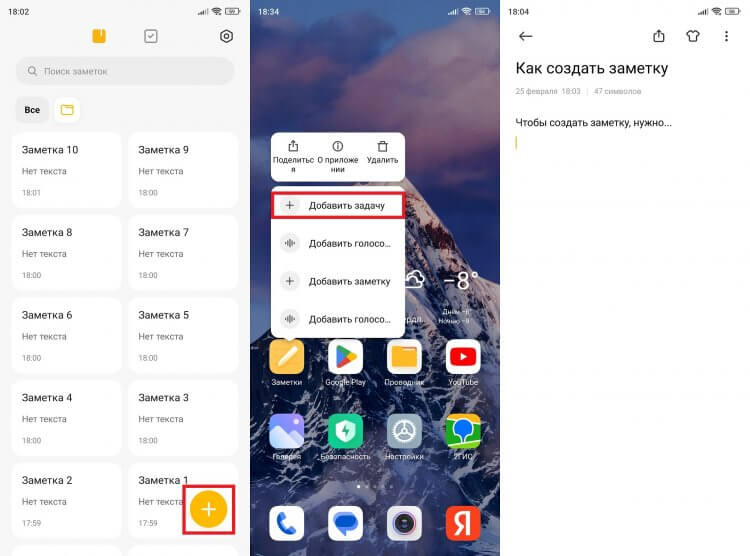
Сделать запись можно без запуска приложения
�� Загляни в телеграм-канал Сундук Али-Бабы, где мы собрали лучшие товары с АлиЭкспресс
Создавая заметку на телефоне, сначала мы видим вершину айсберга, состоящую из заголовка и поля для текста. В принципе, этого может оказаться вполне достаточно для быстрой фиксации идеи. Но приложения заметок на Андроид имеют целый ряд дополнительных опций. К примеру, на моем телефоне Xiaomi можно записать аудио, добавить картинку или сделать набросок. Скорее всего, нечто подобное есть и в вашем приложении.
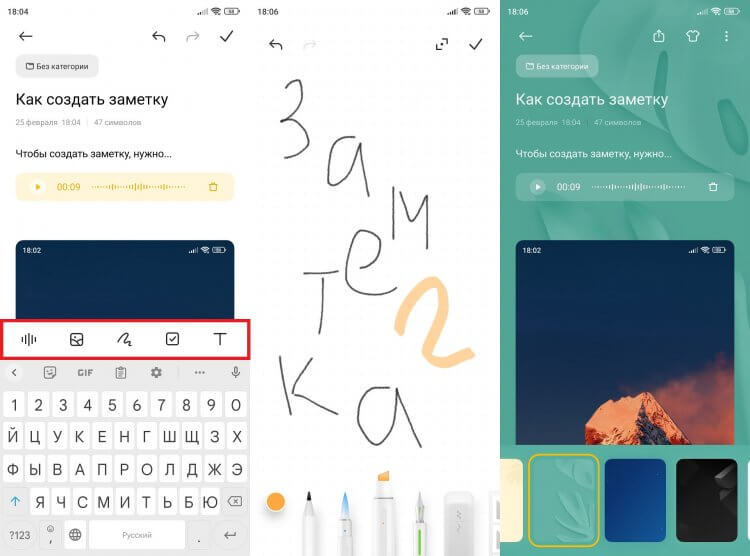
Заметка — это не только текст
Кроме того, программа позволяет менять размер шрифта и фон. А получившуюся заметку можно даже разместить на рабочем столе, чтобы уж точно ничего не потерять.
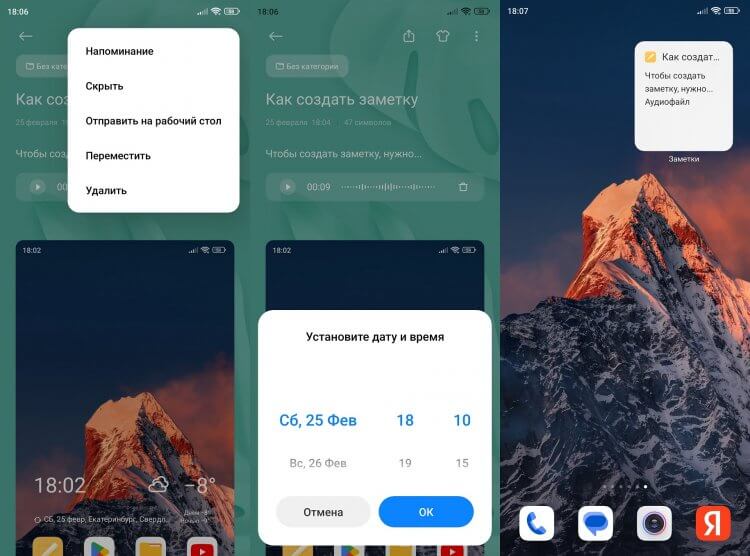
Заметку можно сделать напоминанием или добавить ее на рабочий стол
Словом, функций заметок предостаточно, и вам нужно потратить хотя бы 10-20 минут на их изучение. Поверьте, это того стоит. Только учтите, что в каждом приложении заметок свой набор возможностей.
❗ Поделись своим мнением или задай вопрос в нашем телеграм-чате
Как перенести заметки с Андроида на Андроид
Поговорим о том, как отправить заметку. Сделать это можно несколькими способами в зависимости от того, что именно вам требуется. Хотите просто поделиться заметкой с другим человеком? Тогда действуйте так:
- Откройте запись в приложении.
- Нажмите кнопку «Поделиться».
- Выберите формат отправки (обычно предлагается текст или картинка).
- Отправьте заметку любым удобным способом (например, через мессенджер).
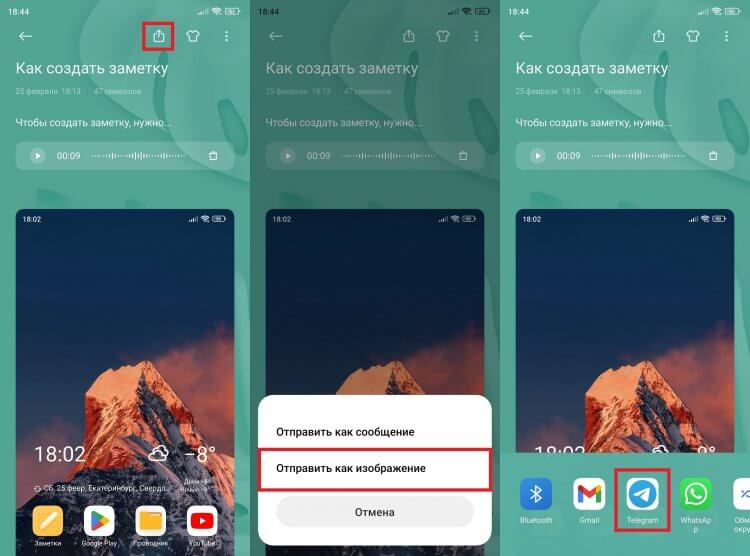
Запись можно отправить любому человеку
Также вы можете перенести заметки с телефона на телефон. Чтобы передать их таким образом, необходимо включить синхронизацию:
- Откройте настройки приложения.
- Здесь должен быть пункт с настройками аккаунта или синхронизации. В моем случае — «Xiaomi Cloud».
- Установите отметку напротив пункта с заметками.
- Нажмите кнопку синхронизации.
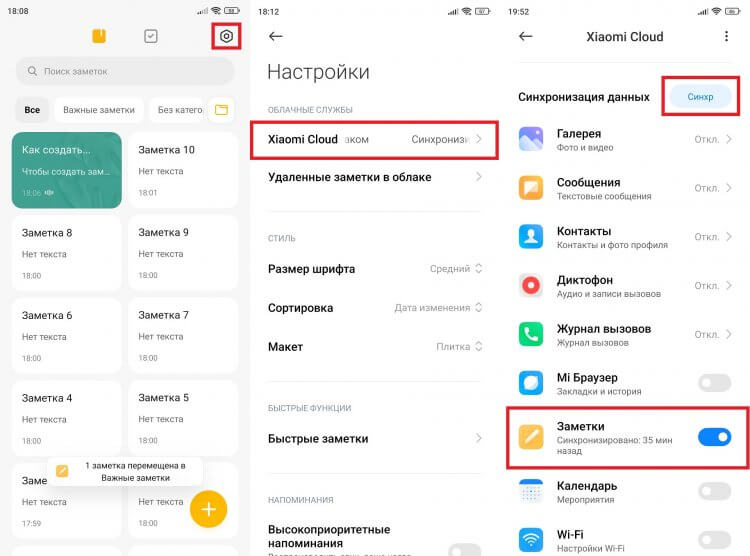
Синхронизация позволяет работать с заметками сразу на нескольких устройствах
В моем приложении заметок для синхронизации используется облачное хранилище Xiaomi Cloud. Для взаимодействия с ним нужно создать Mi аккаунт. На вашем смартфоне может быть задействован другой сервис, но суть от этого не меняется.
Чтобы в конечном итоге перенести заметки с Андроид на Андроид, на втором смартфоне должно быть установлено то же самое приложение для создания записей. Кроме того, вы должны авторизоваться в той же учетной записи и включить синхронизацию в настройках программы.
Как удалить заметки в телефоне
Теперь несколько слов о том, как удалить заметки на Андроиде. Это очень просто:
- Задержите палец на плитке лишней записи.
- Нажмите кнопку «Удалить».
- Подтвердите действие.
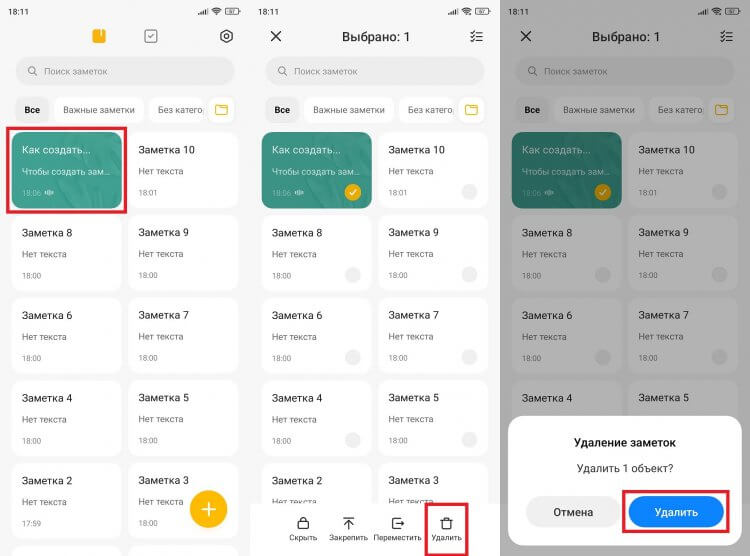
Можно удалить сразу все оставленные записи
Вы можете выделить несколько записей или сразу удалить все заметки с телефона. Получится ли их после этого восстановить? Сейчас узнаете.
⚡ Подпишись на Androidinsider в Пульс Mail.ru, чтобы получать новости из мира Андроид первым
Как восстановить заметки на Андроиде
У каждого приложения для создания коротких записей есть корзина. Туда попадают удаленные заметки. Принцип ее работы отличается в зависимости от используемой программы. Где-то записи продолжают храниться во внутренней памяти, а где-то — заливаются в облако. В моем случае применяется второй вариант. И вот, как восстановить удаленные заметки:
- Откройте настройки приложения.
- Перейдите в раздел «Корзина» или откройте вкладку «Удаленные заметки в облаке».
- Выделите нужную запись.
- Нажмите кнопку «Восстановить».
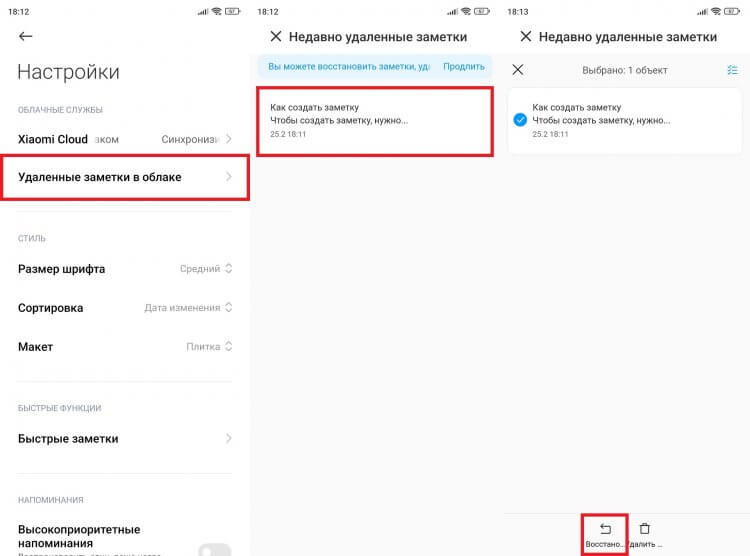
Не во всех приложениях есть функция восстановления записей
Также вам может пригодиться создание резервной копии заметок. Бэкап, кстати, позволяет не только восстановить удаленные записи, но и перенести их с одного устройства на другое:
- Откройте настройки программы для создания заметок.
- Перейдите в раздел «Резервные копии».
- Нажмите кнопку «Создать» или «Начать».
- Дождитесь завершения резервирования.
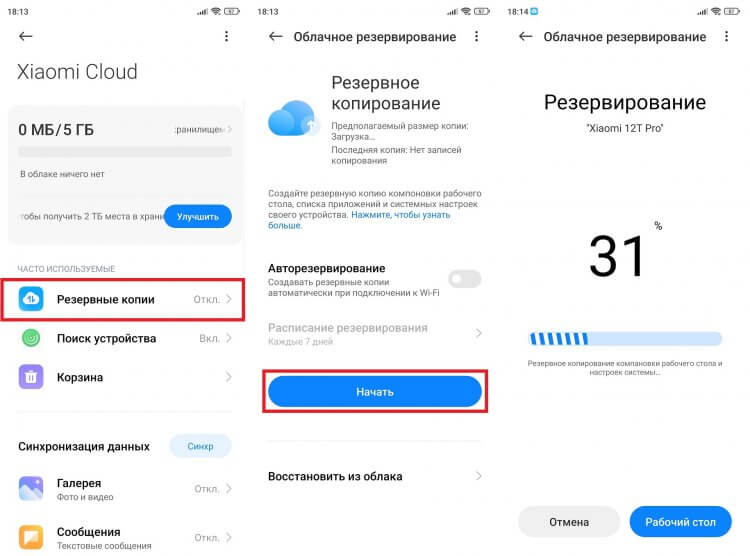
Функция резервного копирования предотвращает потерю заметок
То же самое можно сделать через раздел настроек телефона «Резервирование и восстановление». А еще там вы найдете кнопку «Восстановить», которая поможет вернуть удаленные заметки. Разумеется, только в том случае, если ранее был создан бэкап.

Теги
- Новичкам в Android
- Приложения для Андроид
Наши соцсети
Новости, статьи и анонсы публикаций
Свободное общение и обсуждение материалов
Лонгриды для вас
В середине августа 2023 года был анонсирован российский смартфон Р-ФОН — довольно ожидаемое устройство во времена, когда многим местным компаниям хочется импортозаместить все, что потенциально может лежать на полках наших магазинов. Попытка сделать отечественный девайс представляется похвальной идеей, и некоторые люди действительно захотят его приобрести, объясняя свое решение чувством патриотизма. Однако любое желание купить российский смартфон моментально улетучится, когда вам станет известна его цена.

Большинство из нас используют наши телефоны ежедневно. Болле того, мы почти не выпускаем их из рук благодаря тем возможностям общения, которые они нам дают. Прежде всего это мессенджеры, в которых можно переписываться и быть все время на связи. Это действительно удобно, но многим подходят не все мессенджеры по тем или иным причинам. Чтобы вам было проще разобраться в них, мы подготовили подборку отличных мессенджеров, которые не просто работают в нашей стране, но в них есть большое количество пользователей. Более того, многих из своего списка контактов я находил в самых необычных сервисах. Поэтому есть смысл рассмотреть их все.

Для многих родителей, испытывающих дефицит свободного времени, смартфоны и планшеты являются настоящим спасением. Ведь на мобильном устройстве можно включить игру или поставить видео, чтобы чем-то занять ребенка. А получится ли провернуть такой трюк с домашним животным? Конечно! Ведь существует немало игр для кошек на экране, которые заставят вашего питомца выплеснуть всю энергию, накопленную за 12 часов беспробудного сна.