
Верхние кнопки на пульте ДУ
Входящий в комплект пульт ДУ, а также расположение кнопок на нем и их названия могут различаться в зависимости от модели/страны/региона.
- Для моделей с IR Blaster подключите и настройте IR Blaster.
- Меню “Внешняя приставка” может отображаться для некоторых устройств, совместимых с HDMI CEC, если IR Blaster отсутствует или не подключен.
Актуальные разделы
- Средние кнопки на пульте ДУ
- Нижние кнопки на пульте ДУ
- Начало
- Знакомство с телевизором
- Пульт ДУ
- Функции кнопок пульта ДУ
- Верхние кнопки на пульте ДУ
Copyright 2020 Sony Corporation
Можно ли переназначить кнопки на пульте Android TV
Наверняка вы обратили внимание, что на пультах современных телевизоров на Андроид ТВ, помимо обычных навигационных кнопок, есть и те, которые одним нажатием открывают конкретные приложения. В большинстве случаев это различные онлайн-кинотеатры по типу Netflix, Кинопоиска, Amazon Prime, ОККО или обычный YouTube. Но это не всегда удобно. Например, у меня дома Mi Stick установлен на телевизор сына, и на нем нет ни Нетфликса, ни Амазона. А вот кнопки на пульте есть. Поэтому я поставил цель их переназначить.
На некоторых моделях пультов лишних кнопок вообще нет. Но это становится редкостью
❗️ПОДПИСЫВАЙСЯ НА НАШ КАНАЛ В ДЗЕН И ЧИТАЙ ЭКСКЛЮЗИВНЫЕ СТАТЬИ БЕСПЛАТНО
Из-за того, что это устройство Xiaomi, получилось не совсем так, как планировалось, но стало однозначно лучше. Для этого мне потребовалось одно приложение и пять минут свободного времени.
Переназначить кнопки пульта Андроид
Переназначение кнопок быстрого запуска онлайн сервисов на пульте от Андроид ТВ, как оказалось, беспокоит людей уже достаточно давно. Вот только дело это совсем не простое. Каждая такая кнопка должна из любой точки операционной системы запустить ту программу, на которую она изначально настроена. Именно поэтому приложения, фиксирующие нажатие на такие кнопки для дальнейшего изменения, не могут их считать. Сразу происходит запуск другой программы, и все заканчивается.
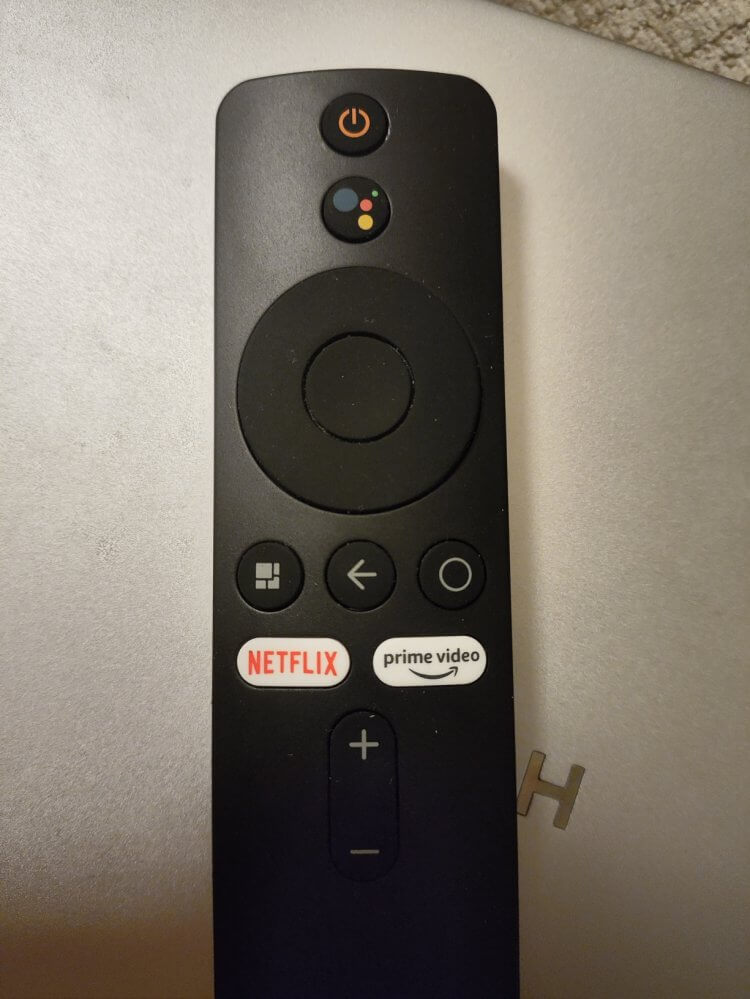
Вот такой пульт от Mi Stick я пытался перенастроить
Но это касается далеко не всех телевизоров и приставок. Например, у моего товарища на ноунейм Android TV приставке из Китая все получилось переназначить без всяких проблем. А вот у меня на Xiaomi и у автора AndroidInsider.ru Ивана Герасимова на телеке TCL не вышло. Причем ни на ТВ, ни на стике. Есть вариант воспользоваться ADB и специальным приложением Mi Box Button Remapper. Оно даже есть в Google Play.
❗️ПОДПИШИСЬ НА НАШ ЧАТИК В ТЕЛЕГРАМЕ. ТАМ СОБРАЛАСЬ ТОЛЬКО ИЗБРАННАЯ АУДИТОРИЯ
Но самое смешное, что оно не завелось ни на Mi TV, ни на Mi Stick. Круто разработали, ничего не скажешь. Поэтому переназначение кнопок для быстрого запуска онлайн-кинотеатров и других сервисов зависит исключительно от вашего устройства. Обязательно попробуйте тот способ, который мы будем разбирать, и, возможно, вам повезет.
Как настроить кнопки на пульте
Предположим, что ваша приставка, телевизор или стик поддерживают переназначение кнопок быстрого запуска. Тогда вам потребуется сделать следующее:
- Включите телевизор и перейдите в Google Play;
- Скачайте приложение Button Mapper и запустите его;
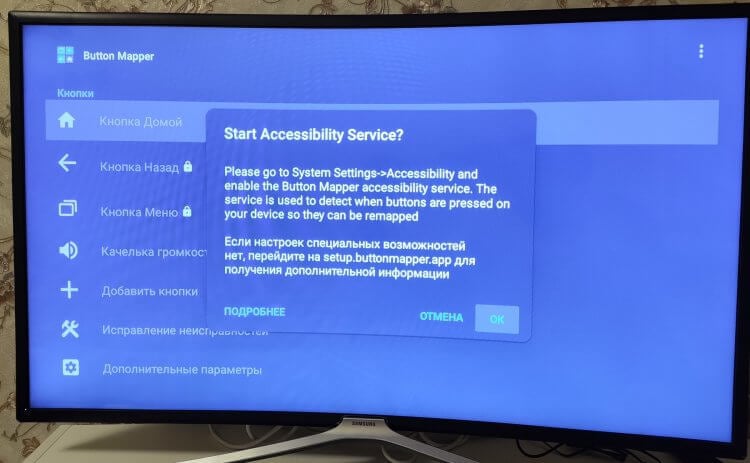
Приложение сразу затребует разрешения
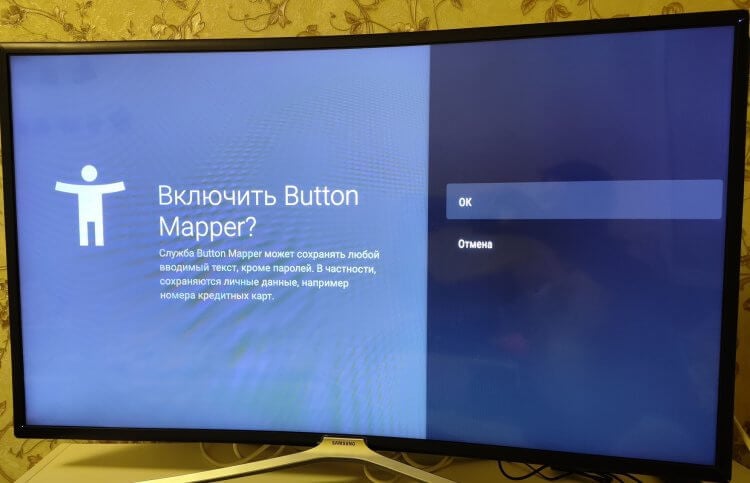
Найти этот пункт в настройках сможет не каждый
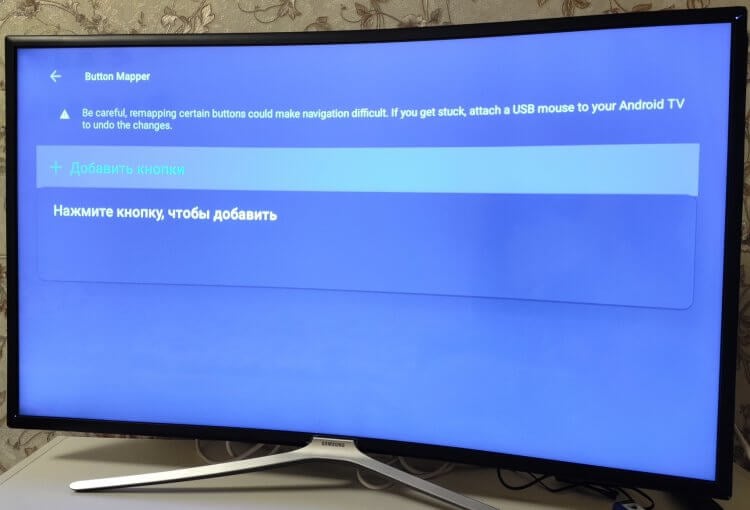
Нажмите кнопку, которую хотите переназначить
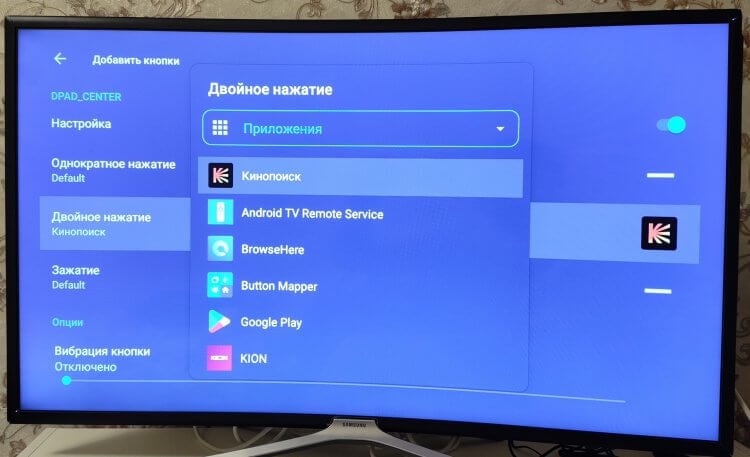
Можно назначить запуск любого приложения. В том числе Кинопоиска
Теперь нажмите на кнопку быстрого запуска на пульте Андроид ТВ тем способом, который вы выбрали ранее. Все должно сработать как надо.
Изменить кнопки на пульте Xiaomi
Владельцы устройств Xiaomi, TCL и других, которые не поддерживают переназначение кнопок, не отчаивайтесь. Для вас есть альтернативный метод. Многие пульты оснащены не только навигационными кнопками, но и клавиатурой. Вы можете задать на нажатие любой из этих кнопок запуск нужного приложения. Вот как это делается:
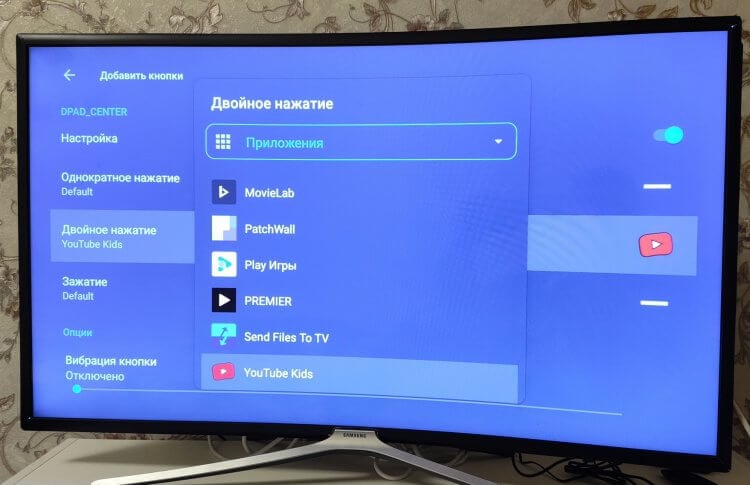
Мне нужен был быстрый запуск YouTube Kids и все получилось
- Запустите приложение Button Mapper;
- Перейдите в раздел “Добавить кнопки”;
- Нажмите на “+” и один раз щелкните той кнопкой, на которую вы хотите повесить новое действие. Я выбрал кнопку “Ок”;
- Перейдите в ее настройки;
- Так как одинарное нажатие уже выполняет определенное действие, без которого мы не откроем никакое приложение, то назначим запуск YouTube Kids на двойное.
Теперь в любом месте системы, как только я дважды быстро нажимаю на кнопку “Ок” на пульте, сразу же запускается YouTube Kids. Это, конечно, не совсем то, чего я хотел изначально, но быстрый запуск я все же получил. Очень удобно будет пользоваться этой функцией владельцам пультов от Андроид ТВ с цифровой клавиатурой. На двойное нажатие каждой из десяти цифр можно назначить открытие любой программы. Хватит, мягко говоря, на все. Кстати, таким образом можно перенастроить практически любую клавишу, из тех, что есть.
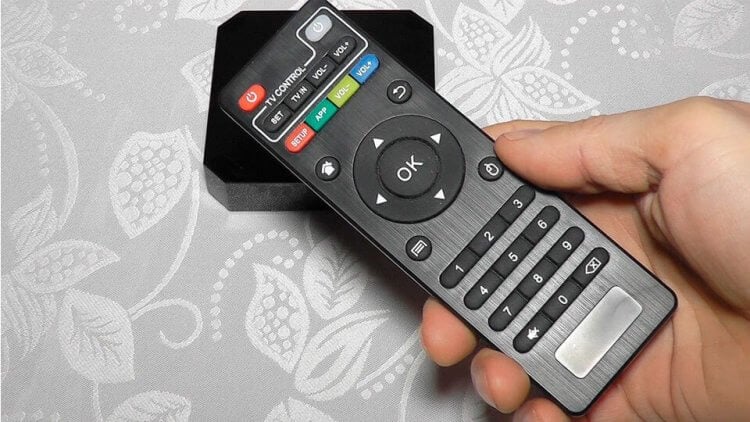
На таком пульте можно привязать к цифрам запуск разных приложений
❗️ПОДПИСЫВАЙСЯ НА ТЕЛЕГРАМ-КАНАЛ СУНДУК АЛИБАБЫ. РЕБЯТА ЗНАЮТ ТОЛЬКО В ОТЛИЧНЫХ ТОВАРАХ С АЛИЭКСПРЕСС
Переназначению не поддаются кнопки “Назад”, “Меню” и вызов Google Ассистента. Поэтому пространство для маневра есть, и им можно воспользоваться. Как бы производители не пытались нас ограничить, мы все равно найдем выход. Переходите в наш чатик в Телеграме и рассказывайте, получилось ли у вас перенастроить кнопки быстрого запуска, и если да, то какая модель это была модель телевизора, приставки или стика.

Теги
- Android TV
- Новичкам в Android
- Операционная система Android
Кнопка Netflix на пульте Android-приставки или смарт-ТВ: не всё так просто
По слухам, Google вот прям сейчас готовит к выпуску новую фирменную телевизионную приставку (на Android, разумеется). Новинка тоже будет выполнена форм-факторе Chromecast-а, но в отличие от последнего будет комплектоваться собственным ТВ-пультом.
Более того, так как в Сети уже даже появилось первое изображение этого самого пульта (правда, только верхней его части), то общественность принялась активно обсуждать еще один вопрос. А именно.
будет ли и на пульте нового «Chromecast-а» отдельная кнопка Netflix?
Оказывается, данная тема заметно волнует пользователей Google-вских приставок, притом уже не первый год. Казалось бы, кнопка Netflix — деталь не такая уж и значительная.
Однако на фоне того, что производители популярных смарт-приставок на Android вопрос этот вроде как решили уже давно и без видимых заморочек ставят на пульты кнопки Netflix, Chromecast-юзеров, похоже, начинают чувствовать себя в этом плане несколько обделенными.
Ну ведь в самом деле, на пультах всех «обычных» Android TV Box последних (и даже на самых последних) моделей, начиная со сравнительно недорогих MeeCool или Xiaomi серии Mi Box и заканчивая флагманской Nvidia Shield — к примеру https://alfabox.com.ua/smart-pristavki/ — кнопка Netflix есть (а у некоторых даже есть отдельные кнопки YouTube, Google Play и пр), а у Chromecast даже с пультами все как-то туманно, не говоря уже о каких-то кнопках…
Впрочем, судя по отзывам пользователей Android-приставок, многим не очень нравится излишне активное стремление дизайнеров всячески выделить эту кнопку на пульте. Скажем, штатный пульт последней Nvidia Shield как раз и критикуют за то, что кнопка Netflix у него настолько большая (вдвое больше, чем все стальные) и так неудачно расположена, что палец за неё раз за разом цепляется и потому она постоянно мешает:
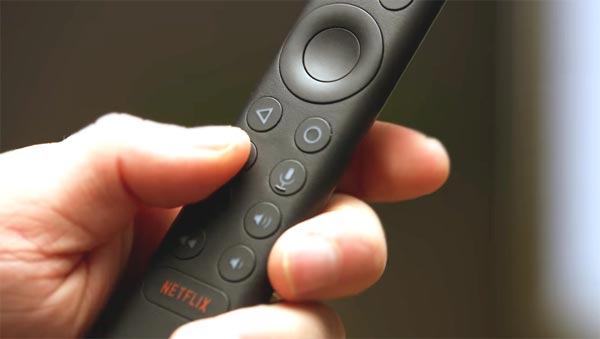
С другой стороны, с этой кнопкой не всё так просто. Разумеется, некоторые производители именно таким образом подчеркивают тот факт, что девайс имеет сертификат Netflix Recommended TV.
А чтобы его получить устройство, как известно, должно отвечать как минимум пяти из семи технических требований сервиса, что довольно сложно. Но зато выгодно, с учетом темпов роста популярности Netflix в мире.
Плюс, и сами юзеры в целом признают, что когда на пульте приставки или смарт-ТВ есть отдельная кнопка Netflix, то это удобнее: нажал — и не нужно тратить время на поиски в меню.
Но и это еще не всё. Не так давно Bloomberg писал, что компании Hulu, Netflix, Showtime и YouTube платят Roku по 1 баксу за каждое проданное устройство, у которого на пульте есть кнопка быстрого доступа к сервису. Вот в чем главный «секрет». Проще говоря, если на пульте вашей приставки тоже есть одна или сразу несколько брендированных кнопок, то сделаны они не только для вашего персонального удобства.
И, очевидно, в Google пока не считают необходимым ставить еще чьи-то кнопки на пульт своего фирменного Chromecast-а. И скорее всего, не поставят, есть такое мнение. Но будем посмотреть…
Как сбросить функцию кнопки Netflix на NVIDIA Shield TV
Прийти NVIDIA Shield TV 2019 С модернизированным пультом дистанционного управления с такими функциями, как Кнопки с подсветкой وИнфракрасные регуляторы громкости и специальная кнопка Netflix, которая позволяет вам Откройте приложение Netflix на вашем телевизоре. Эта команда зашифрована в дистанционное управление И мы не можем заменить его ничем, по крайней мере, без стороннего приложения. В этой статье я покажу вам, как сбросить функциональность кнопки Netflix, чтобы открывать другие приложения. Давайте начнем.
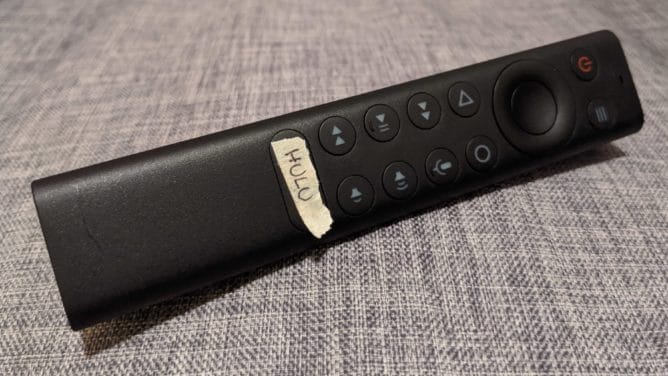
Прежде, чем мы начнем
Если вы не заметили, пульт Shield TV 2019 действительно имеет возможность настраивать кнопки; Кнопка быстрых настроек. По умолчанию отображается панель настроек, но вы можете изменить ее на все, что захотите. Вы даже можете настроить его для открытия таких приложений, как YouTube, Chrome и т. Д.
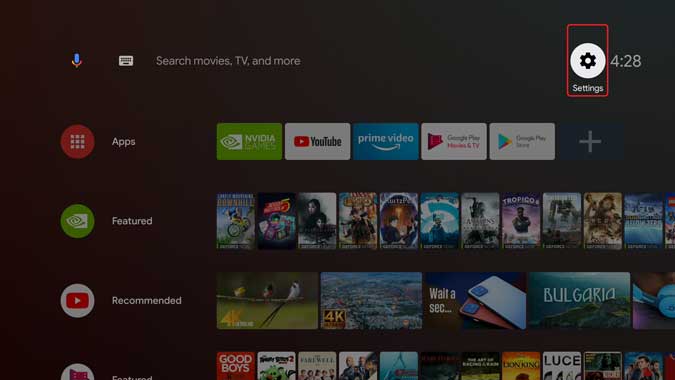
Шаг 1: Начните с открытия страницы настроек и нажмите на значок шестеренки в правом верхнем углу рядом с часами.
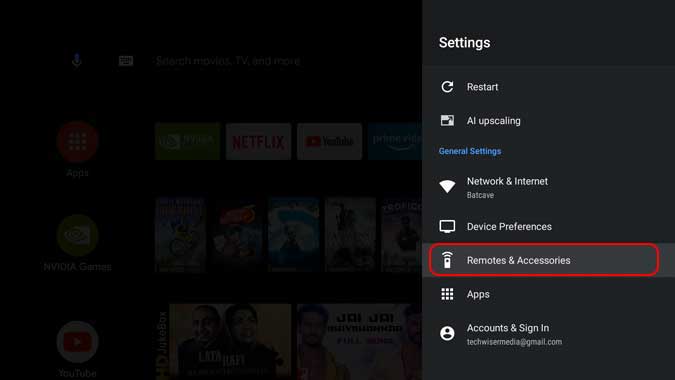
Шаг 2: Перейти к Пульт ДУ и аксессуары В общих настройках.
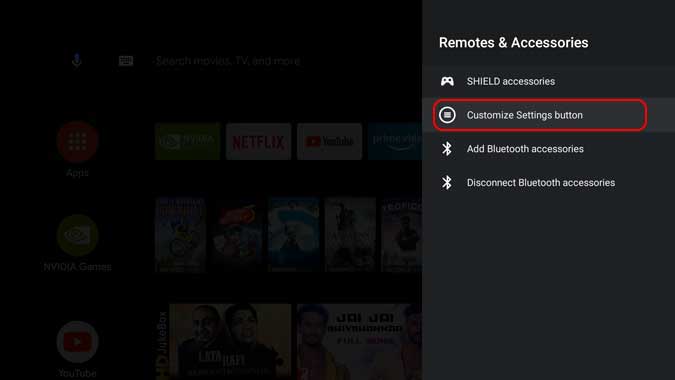
Шаг 3: Вы найдете выбор Настроить параметры кнопки Щелкните по нему, чтобы открыть варианты.
Шаг 4: На этой странице вы можете выбрать Что вы хотите, чтобы кнопка делала. Например, вы можете использовать его для отключения звука или Сделайте снимок экрана или откройте конкретное приложение. Выберите «Открыть приложение», если вы хотите, чтобы приложение открывалось после нажатия кнопки.
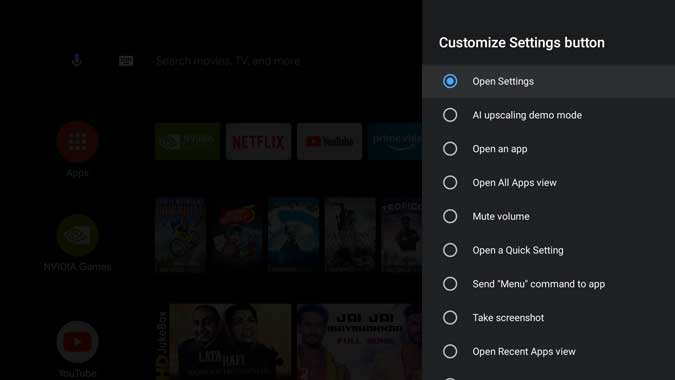
Шаг 5: Выберите приложение по вашему выбору, и все. Теперь приложение будет открываться каждый раз, когда вы нажимаете кнопку.
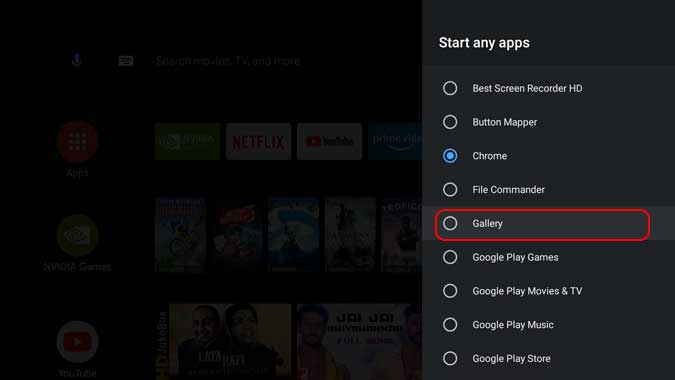
Сбросьте функцию любой кнопки на пульте дистанционного управления Shield TV
Вышеупомянутый метод безупречен, но у него есть одна небольшая проблема: вы можете просто назначить разные действия одной кнопке. Честно говоря, я мало смотрю Netflix иЯ бы хотел поменять кнопку на другую. Чтобы добиться этого самым простым способом, вы можете установить приложение Отображение кнопок. Приложение доступно в Play Store, и вы можете просто попросить Ассистента установить его для вас. Шаг 1: Установите и откройте приложение из Play Store.
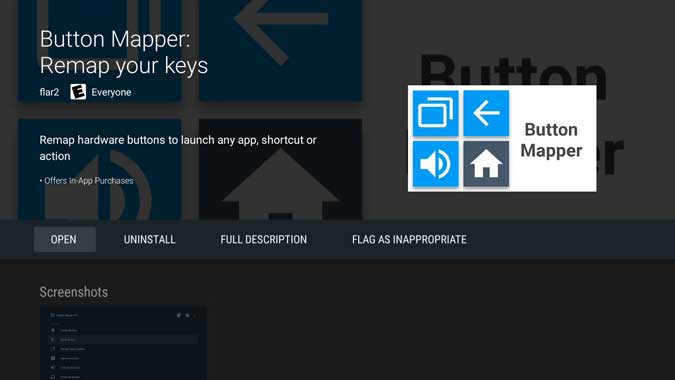
Шаг 2: Прежде чем назначать действия различным кнопкам контроллера Shield TV, мы должны включить служба доступа что позволит нам переопределить уже существующие команды. Откройте настройки и перейдите в Настройки устройства.
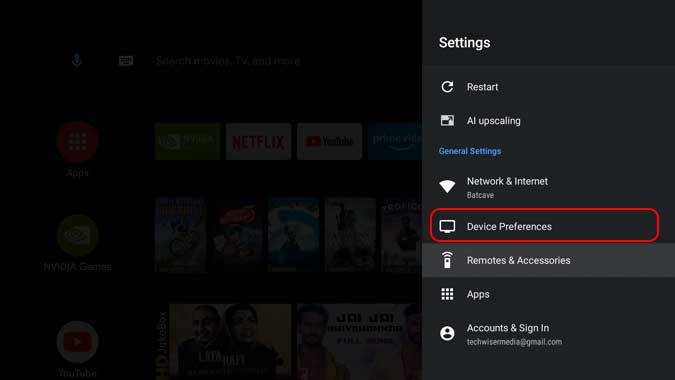
Шаг 3: Прокрутите вниз и выберите Вариант доступности из списка.

Шаг 4: Ты найдешь Button Mapper , выберите этот параметр и переключите ползунок, чтобы включить его.
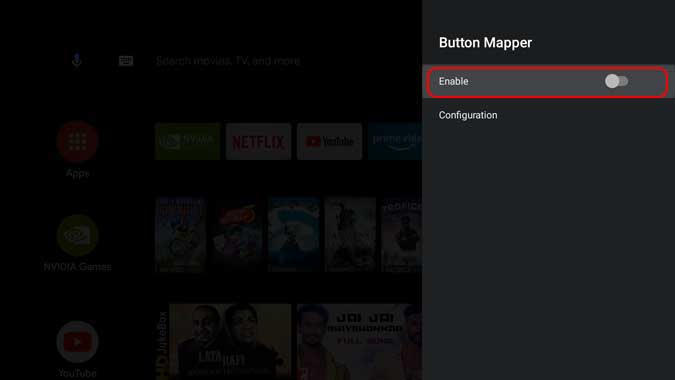
Теперь вернитесь в приложение Button Mapper, здесь вы найдете список кнопок, которым вы можете назначить действия. Вы увидите кнопку «Домой», кнопку «Назад» и даже кнопки громкости. Однако приложение не распознает кнопку Netflix, поэтому мы добавим ее в список вручную. Шаг 5: Выберите Добавить кнопки.
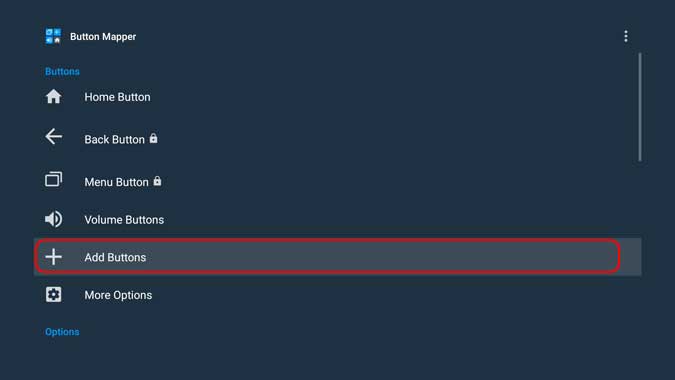
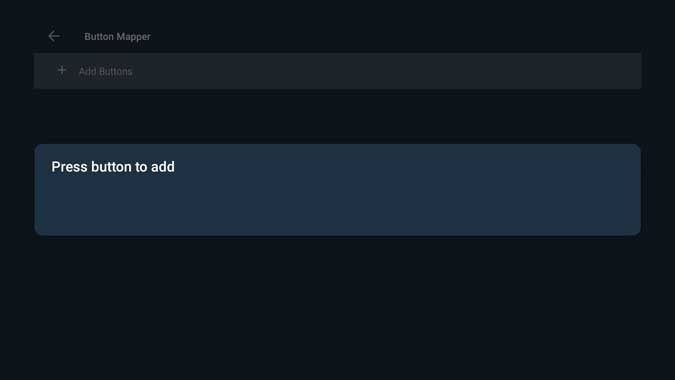
Шаг 6: Теперь приложение попросит вас добавить кнопку, нажать кнопку Netflix или любую другую кнопку, которую вы хотите настроить.
Шаг 7: Теперь, когда кнопка настроена, просто включите ползунок перед «Настроить» и установите действие. Вы можете выбрать одну из трех различных пусковых установок; Один щелчок, двойной щелчок или долгое нажатие. Это означает, что одной и той же кнопке можно назначить три разных действия.
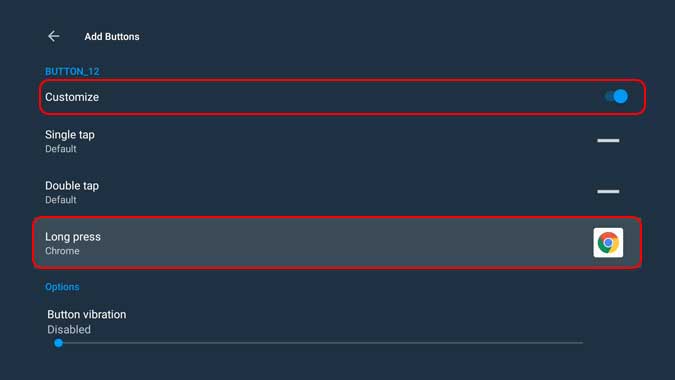
Вот и все, что вам нужно сделать, чтобы настроить кнопки на пульте дистанционного управления Shield TV 2019. Однако у него есть недостаток. Он не блокирует текущее действие, назначенное кнопке, а вместо этого форсирует назначенное действие. Например, если вы хотите настроить кнопку Netflix на пульте Shield TV для использования Hulu или YouTube, приложение Netflix откроется, когда вы нажмете кнопку, но сразу после этого откроется настраиваемое действие, поэтому вы не сможете даже замечаю.
Сбросить функцию кнопок на пульте дистанционного управления для NVIDIA Shield TV, Pro и Tube?
Хотя первый способ подойдет, если вы хотите выделить одну кнопку на пульте ДУ. Однако Button Mapper дает вам возможность настроить каждую кнопку на пульте дистанционного управления тремя различными способами. Теоретически вы можете назначить 48 различных действий всем кнопкам на дистанционное управление Это просто преувеличение.