
Как добавить бота в канал или группу?
Если вы хотите использовать Botifi для создания чат-ботов и управления ваших Telegram-канал или группы, вам необходимо добавить вашего бота в качестве администратора. Это позволит вам отправлять и получать сообщения от вашей аудитории, собирать данные и аналитику, а также получать и обрабатывать заказы созданные через ваших ботов.
Чтобы добавить вашего бота в канал или группу у вас должен быть права добавление администратора.
Добавить бота в Telegram-канал или группу несложно и занимает всего несколько шагов:
Как создать Telegram-канал и подключить бота за 10 минут
Telegram уже несколько лет является удобным инструментом для бизнеса. В нем можно не только обмениваться сообщениями в текстовом, видео и аудио форматах, но и устраивать конференции, создавать группы и каналы. Весной 2022 года он занял первое место по скачиванию, обогнав WhatsApp.
4K открытий
Мы подготовили пошаговую инструкцию, как создать Telegram-канал и подключить бота.
Telegram-канал
Существует два вида каналов: открытый и закрытый.
В открытых каналах все материалы доступны любому пользователю, ссылка на канал является постоянной и его легко можно найти по названию в самом мессенджере.
Пример открытого канала: LiveTex дайджест
В закрытый же канал можно попасть только по специальной ссылке. В случае, если кто-то захочет поделиться ссылкой, она изменится и зайти на канал не получится.
Такие каналы чаще всего используются для обучения или платного контента.
Создание Telegram-канала
Вы можете это делать как в мобильной версии приложения, так и с компьютера.
1. Заходим в меню. Здесь можно создавать группы, каналы, добавлять и удалять контакты, а также управлять настройками.
Нажимаем «Создать канал»
2. Открывается форма, в которой нужно указать название, описание канала и загрузить фото. После заполнения информации нажимаем «Создать».
3. Теперь нужно определиться, будет канал публичным или частным. Для публичного необходимо создать username. Для частного Telegram самостоятельно его сгенерирует. После нажимаем на кнопку «Сохранить».
4. Telegram предложит добавить участников.
5. Когда всё настроено нажимаем «Готово». Канал создан.
Изменить вид канала можно в «Управлении каналом». Эта функция доступна только администратору.
Как включить комментарии
Если вы собираетесь публиковать посты с помощью бота, необходимо заранее подключить комментарии.
1. Открываем информацию о канале.
2. В правом верхнем углу нажимаем «Управление каналом».
3. Переходим в раздел «Обсуждение».
4. Выбираем «Создать группу».
Канал Телеграм
Канал «Телеграм» подключается к Омнидеску через Телеграм бота, в адрес которого ваши клиенты отправляют сообщения.
Подключить Телеграм бота можно по пути: аккаунт администратора — раздел «Каналы» — подраздел «Telegram».
а. Если у вас нет созданного в Телеграме бота, или он есть, но ничего не умеет делать (вы не прописывали для него отдельную логику, которая бы позволяла выполнять какие-то операции), выберите первый вариант:
Для подключения достаточно указать API токен бота, полученный при создании бота через @BotFather, и нажать на кнопку «Подключить».
б. Если у вас есть рабочий Телеграм бот (вы отдельно писали для него логику, чтобы он, к примеру, отвечал на какие-то вопросы или отображал данные клиенту в зависимости от того, какую кнопку нажмёт клиент), выберите второй вариант подключения:
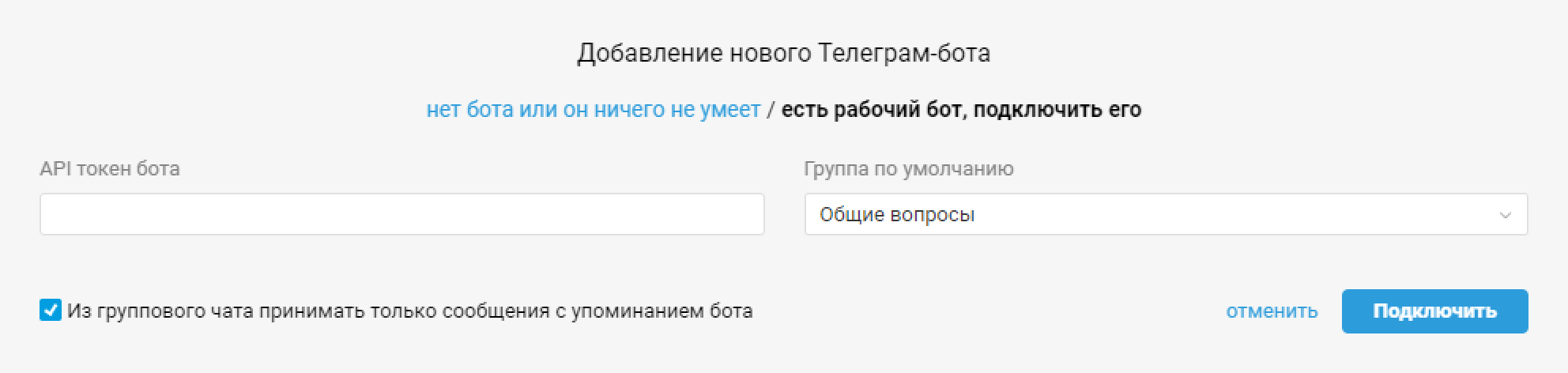
После того, как вы укажите API токен бота и нажмёте на кнопку «Подключить», появится модальное окно с кодом, который нужно будет добавить в код вашего бота, чтобы подключить к нему нашу функциональность (приём сообщений и отправку ответов).
в. Также в форме подключения и редактирования Телеграм-бота вы можете выбрать:
— из групповых чатов, в которые добавлен бот, принимать только сообщения с упоминанием бота — чекбокс отмечен;
— из групповых чатов, в которые добавлен бот, принимать вообще все сообщения — чекбокс отключен.
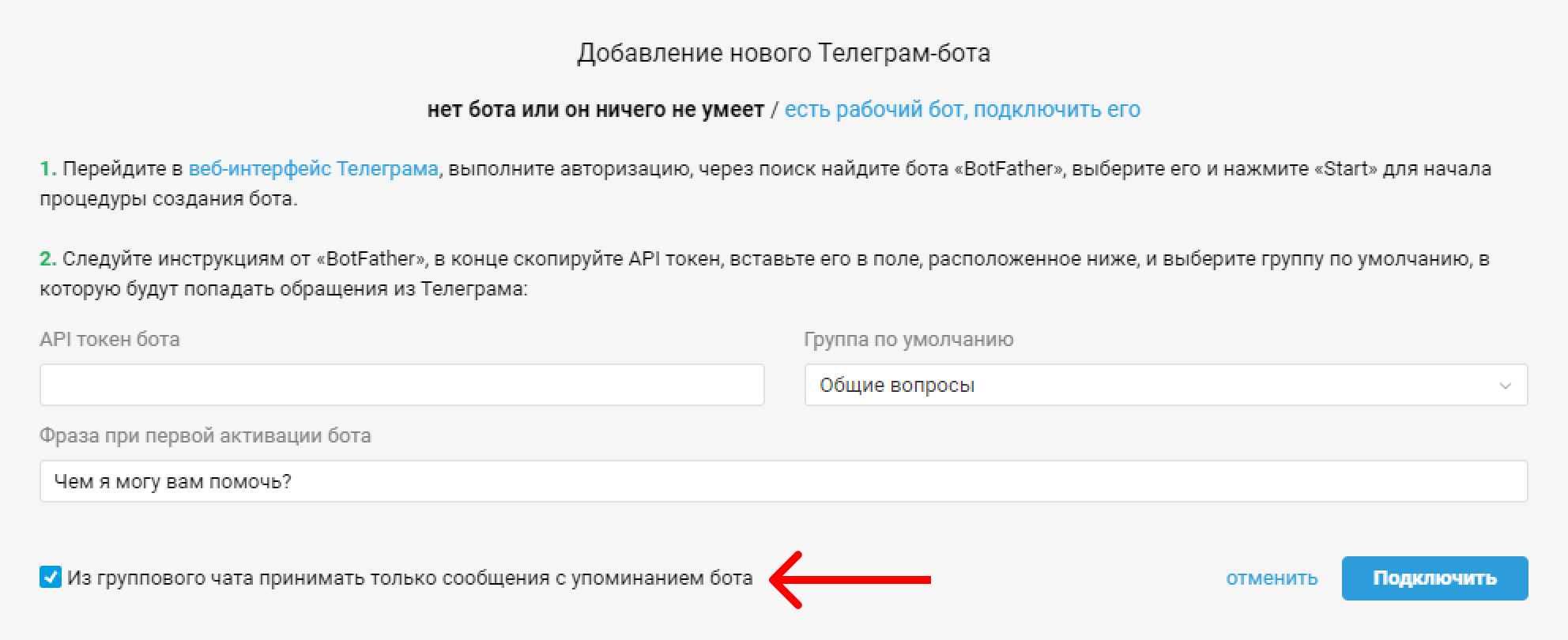
Чтобы Телеграм-бот получал сообщения из групповых чатов, необходимо в его настройках активировать такую возможность. Для этого в @Botfather выполните команду «/setprivacy» и выберите «Disable»:
Логику работы с групповыми чатами мы подробно описываем в этой статье.
Как выглядят обращения из Telegram в Омнидеске
В общем списке обращений отображаются только те обращения, по которым ведётся асинхронное общение — каждая сторона отвечает тогда, когда может, а чаты в режиме реального времени отображаются отдельно и обрабатываются через специальный интерфейс.
Когда поступает новый чат (Telegram, Viber, Skype, Slack, ВК сообщения, ФБ сообщения), в правом верхнем углу аккаунта сотрудника появляется зелёная иконка. Входящие чаты или новые ответы в чатах отображаются именно через неё:
В общем списке обращений чаты тоже отображаются, но не сразу, а после их завершения:
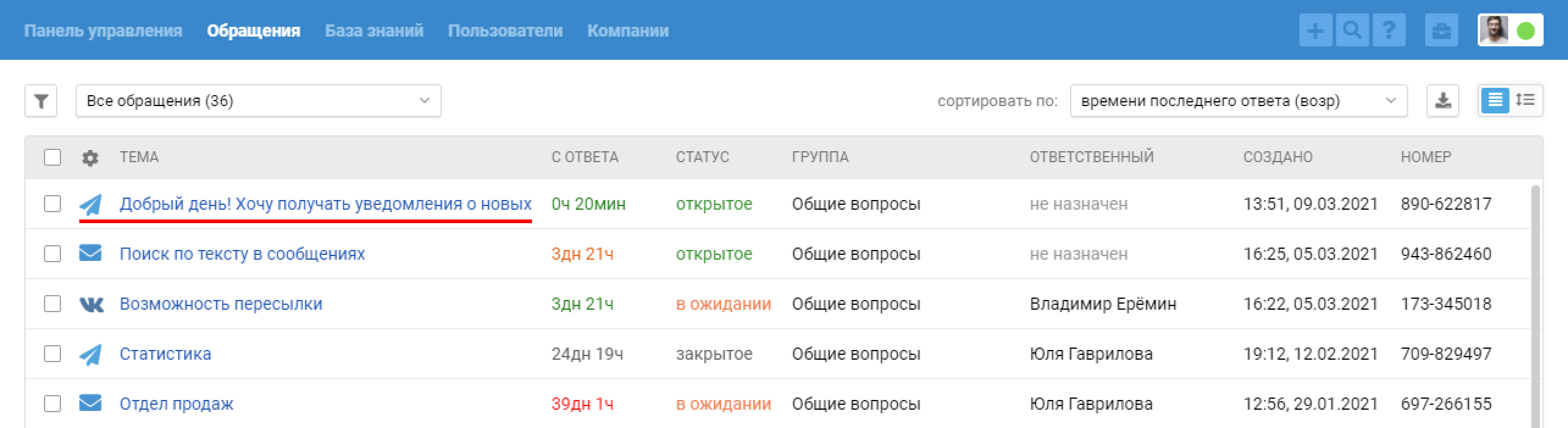
- если сотрудник самостоятельно завершает чат по ссылке «завершить чат» в правом нижнем углу;
- через 10 минут (значение по умолчанию) бездействия обеих сторон;
- при срабатывании одного из правил автоматизации, в котором есть действие «завершить чат и выставить статус» ( например, если вы не планируете быстро реагировать на чаты и хотите сразу видеть чаты в общем списке).
Мы специально разделили синхронное и асинхронное общение, так как для оказания первоклассной поддержки необходимо учитывать специфику и ожидания клиентов в зависимости от типа канала, через который ведётся общение.
Например, отправляя сообщение по почте, пользователь готов ждать ответа в течение нескольких часов, но в случае с чатами даже 5 минут ожидания ответа для пользователя уже кажутся вечностью. Если не учитывать этот момент и одинаково относиться к обращениям из почты и чатов, некоторые клиенты получат неприятный опыт взаимодействия с компанией.
Подробнее о работе с чатами в нашем видеоруководстве.
Как создать чат-бот в Telegram
Чат-бот — это автоматизированный многофункциональный помощник, который может показывать информацию подписчикам и собирать информацию по запросу согласно заранее подготовленным сценариям.
Следуйте пошаговой инструкции, чтобы создать своего первого чат-бота для Telegram мессенджера или подключить существующий к сервису SendPulse для дальнейшей настройки.
Содержание
Если у вас уже создан бот, переходите сразу к третьему пункту.
Зачем нужен чат-бот Telegram
Чаще всего чат-боты применяются для автоматизации обслуживания клиентов. Боты могут быстро и эффективно отвечать на вопросы и запросы клиентов 24/7, автоматически собирать обратную связь от клиентов после покупки или обслуживания. Для этого вам необходимо создать сценарий бота с необходимыми командами, которые будет выбирать подписчик для решения своих вопросов.
Боты могут отправлять мгновенные уведомления через рассылки о новых акциях, событиях или важных обновлениях бизнеса, что помогает удерживать клиентов в курсе и повышать узнаваемость бренда.
Как создать свой бот в Telegram
Откройте мессенджер Telegram, войдите в вашу учетную запись или создайте новую.
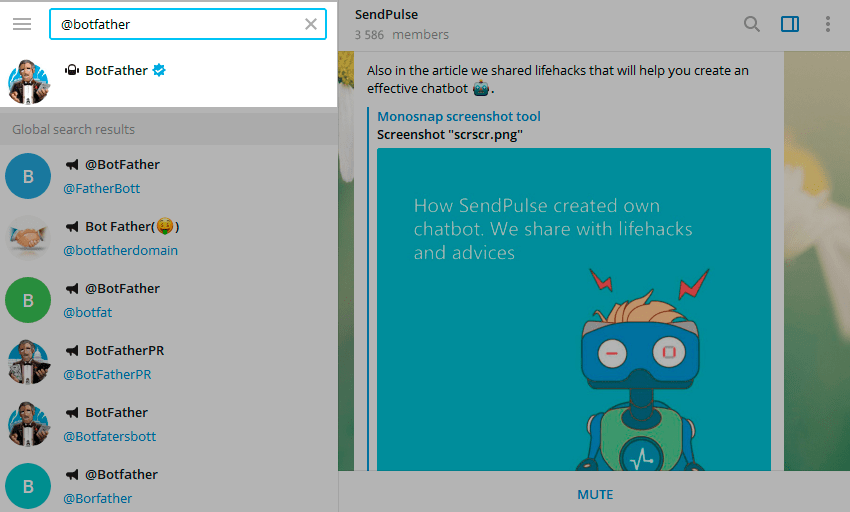
Введите в поле поиска @BotFather и выберите бот.
У официального бота Telegram будет стоять синий подтверждающий знак возле имени в виде галочки.
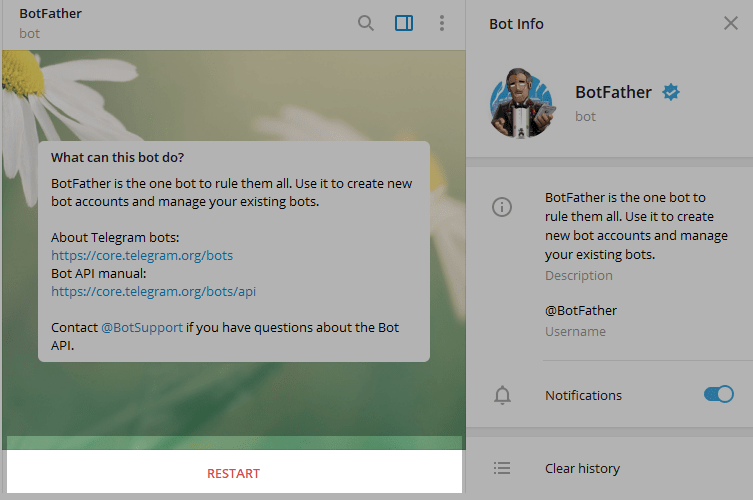
Нажмите «Запустить» для активации бота BotFather.
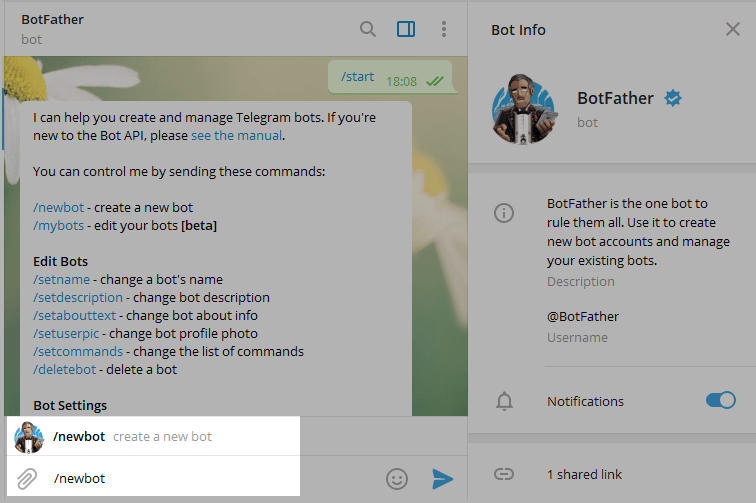
В ответ вы получите список команд по управлению ботом.
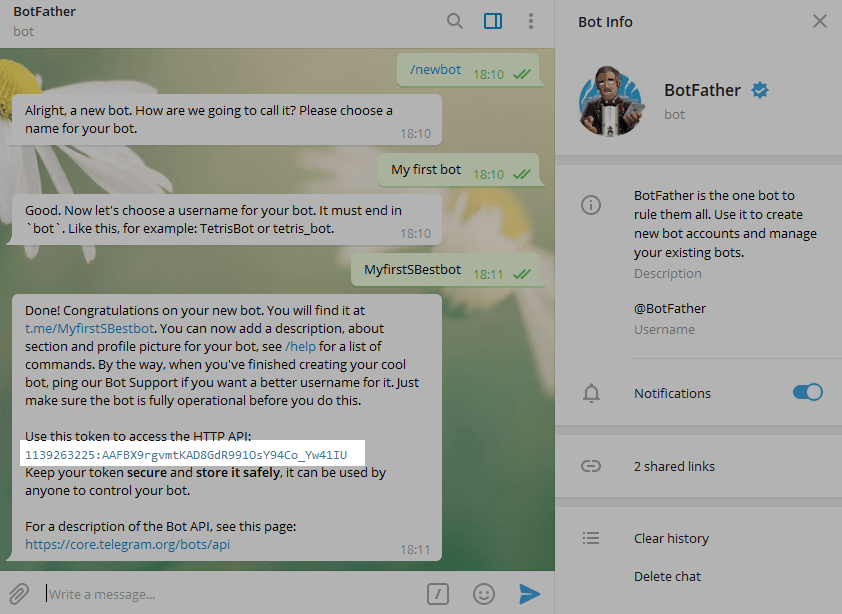
Выберите или напечатайте и отправьте команду /newbot .
Дайте имя боту — клиенты увидят это имя при общении с ботом. И никнейм бота — по нему можно будет найти бота в Telegram. Никнейм должен быть уникальным, не повторять существующие в базе и заканчиваться на слово «bot».
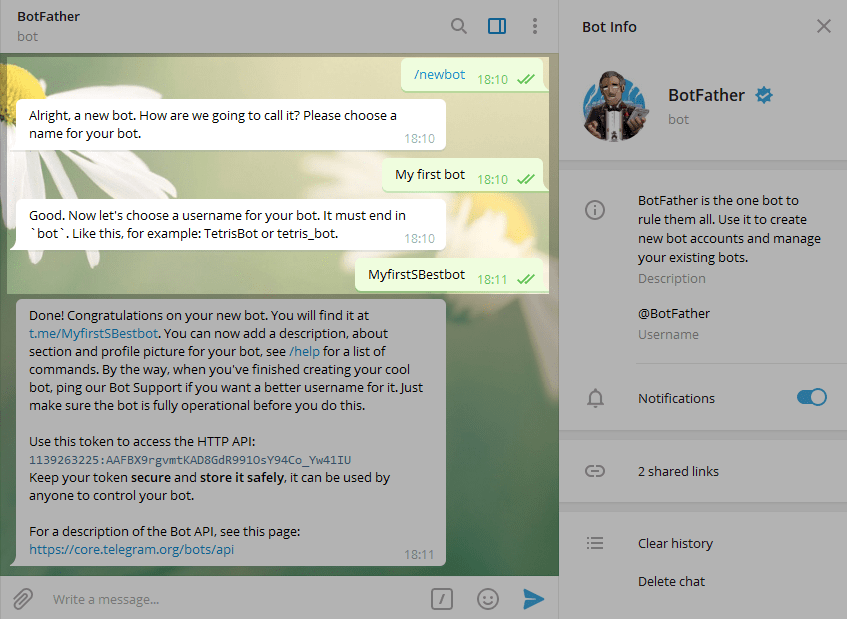
После того как вы выберите подходящее имя бот будет создан. Вы получите сообщение со ссылкой на бота t.me/ , рекомендации по настройке аватарки, описание бота и список команд для его настройки.
Для подключения бота в SendPulse вам понадобится токен. Скопируйте значение токена и перейдите к последнему пункту.
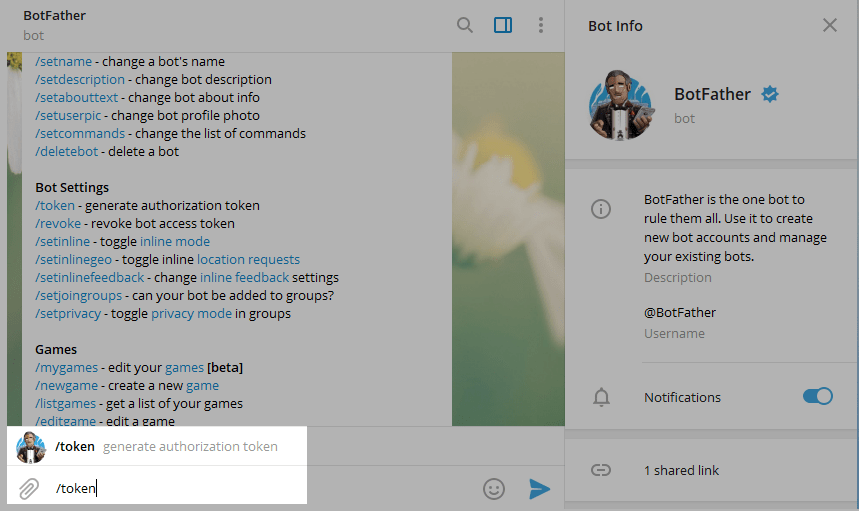
Где найти ключ для уже существующего бота
Перейдите к боту @BotFather и введите команду /token .
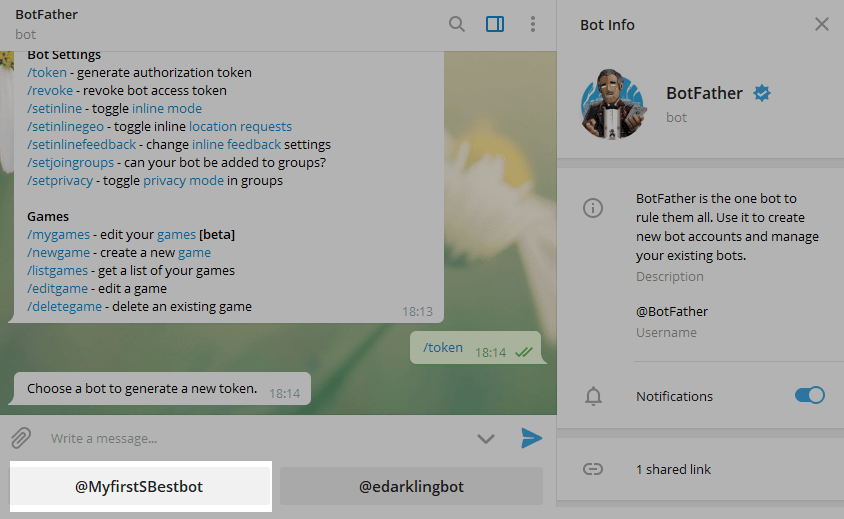
Вы увидите кнопки с созданными ботами.
Выберите бот, который нужно подключить.
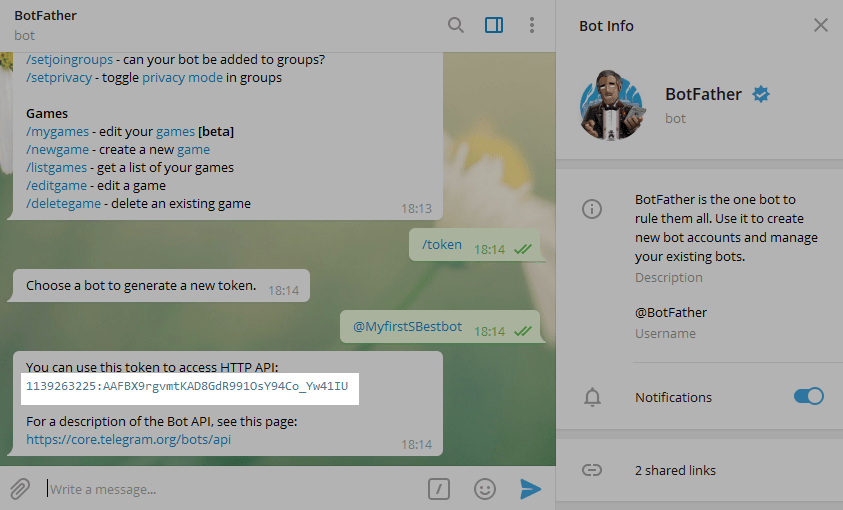
Скопируйте значение токена.
Как подключить бот в Sendpulse
Перейдите в раздел «Чат-боты» в вашем аккаунте SendPulse. Если у вас нет подключенных каналов, нажмите на кнопку «Подключить каналы».
Если вы уже подключали ботов, перейдите в раздел «Управление ботами» и нажмите «Добавить бот». Также вы можете выбрать «Подключить» напротив нужного канала.
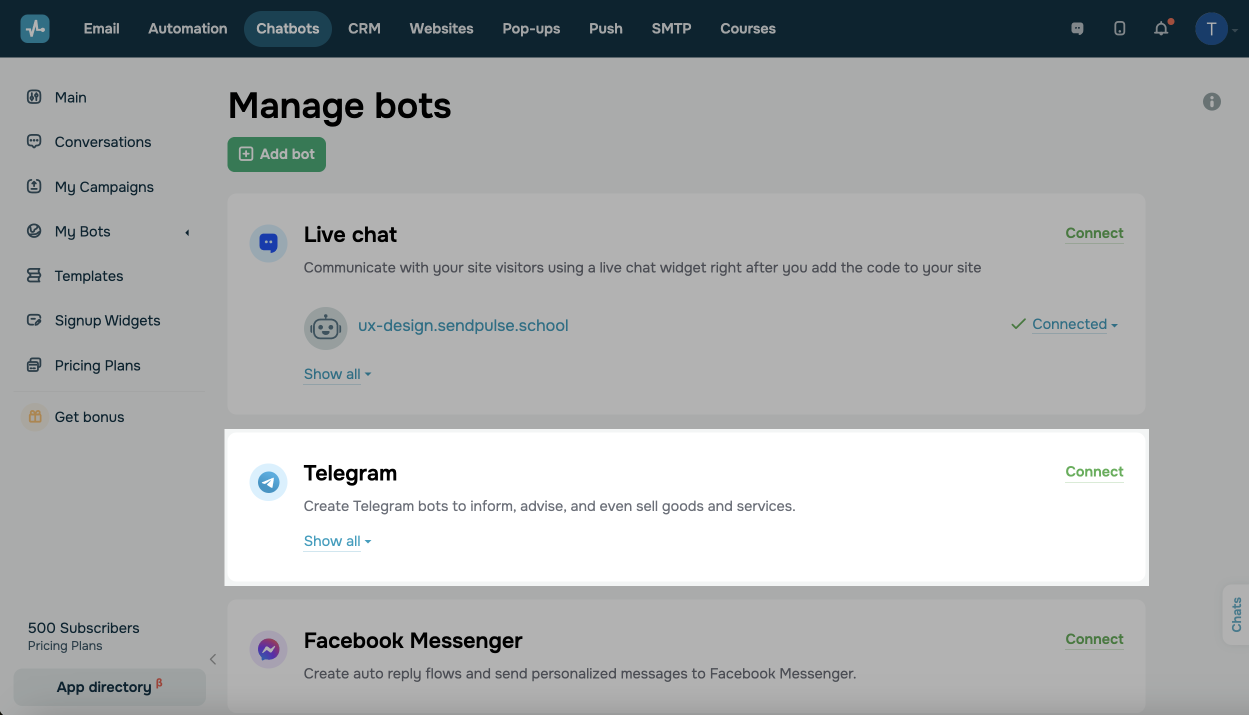
В секции «Telegram» введите ключ доступа — токен полученный в созданном боте. Нажмите «Подключить».
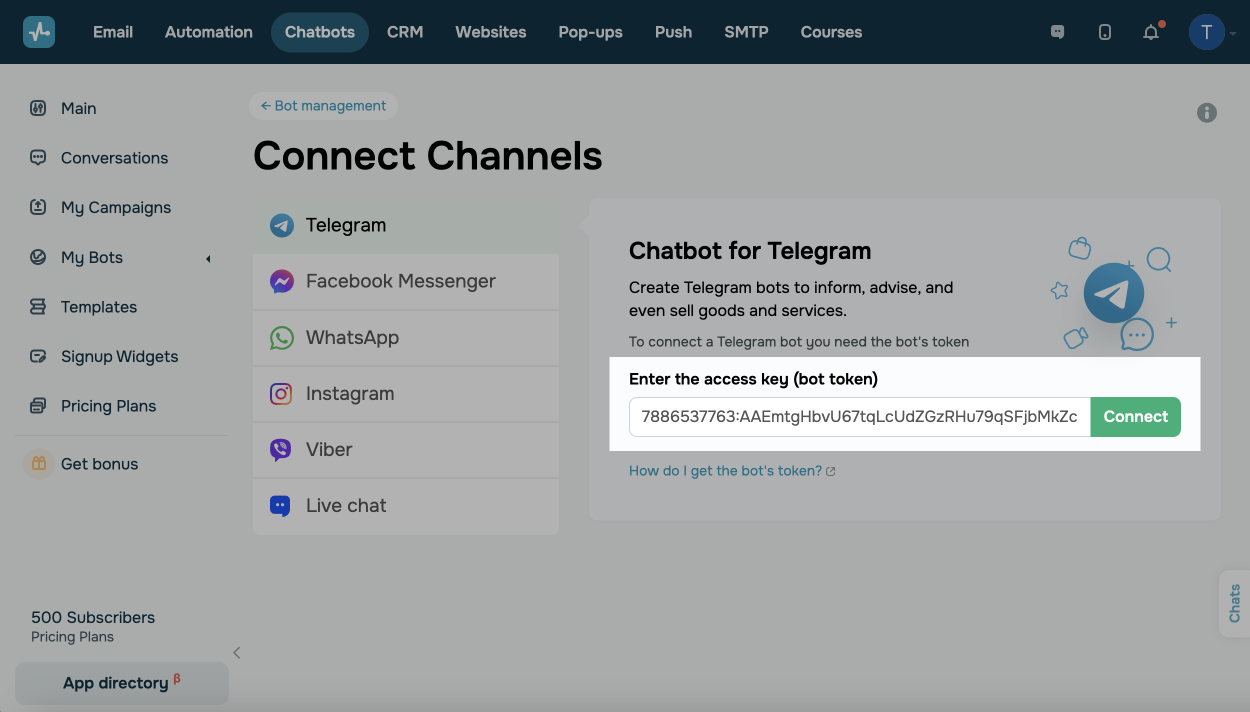
Нажмите на кнопку «Подписаться на бота». Таким образом вы сможете тестировать каждое сообщение и цепочку и отправлять их себе перед реализацией.
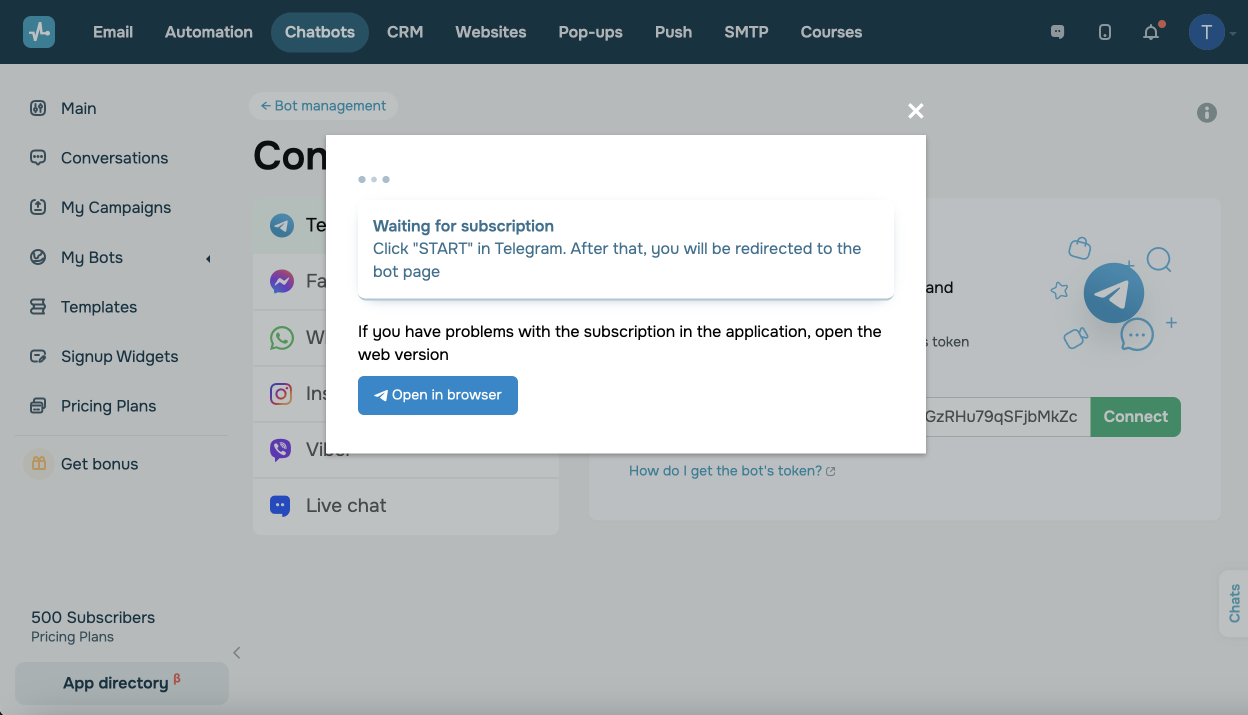
Вы будете перенаправлены в приложение Telegram, нажмите на кнопку «Запустить» и вы подпишетесь на свой бот.
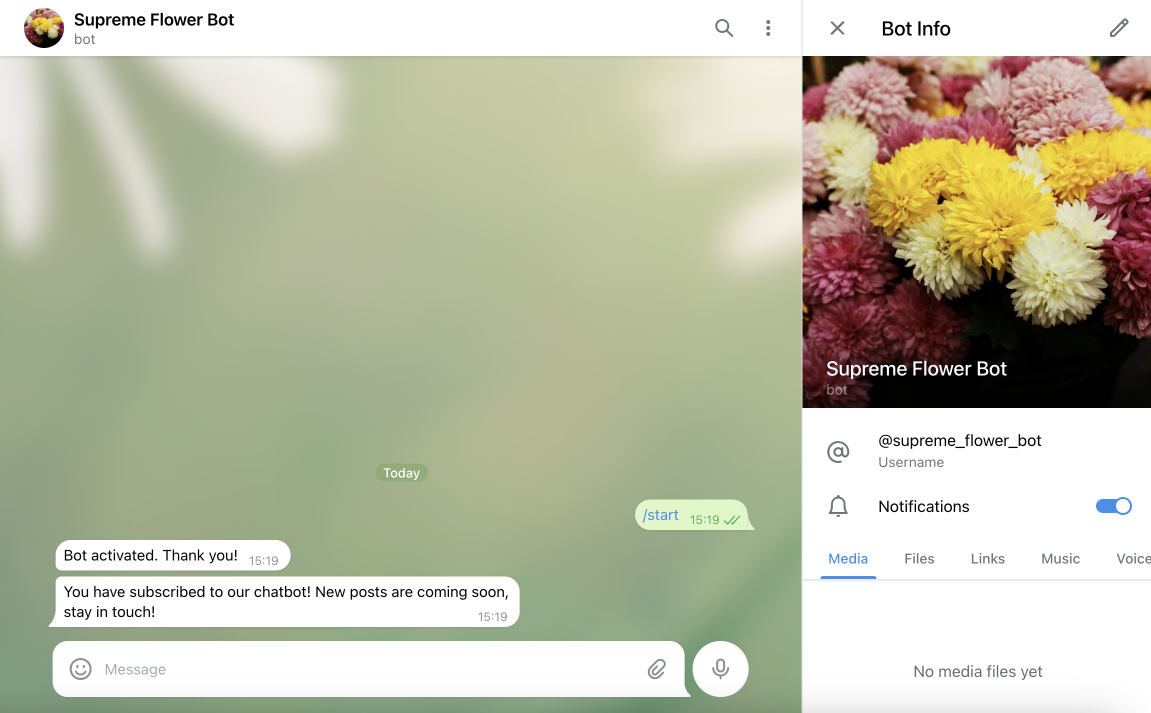
После успешного подключения чат-бота вы получите приветственную цепочку, бот появится у вас в списке ботов и вы можете начинать создавать приветственные и триггерные цепочки, массовые рассылки.
Как создать сценарий чат-бота
По умолчанию доступны цепочки «Приветственная серия», «Стандартный ответ» и «После отписки». Также вы можете создавать свои триггеры и сценарии.
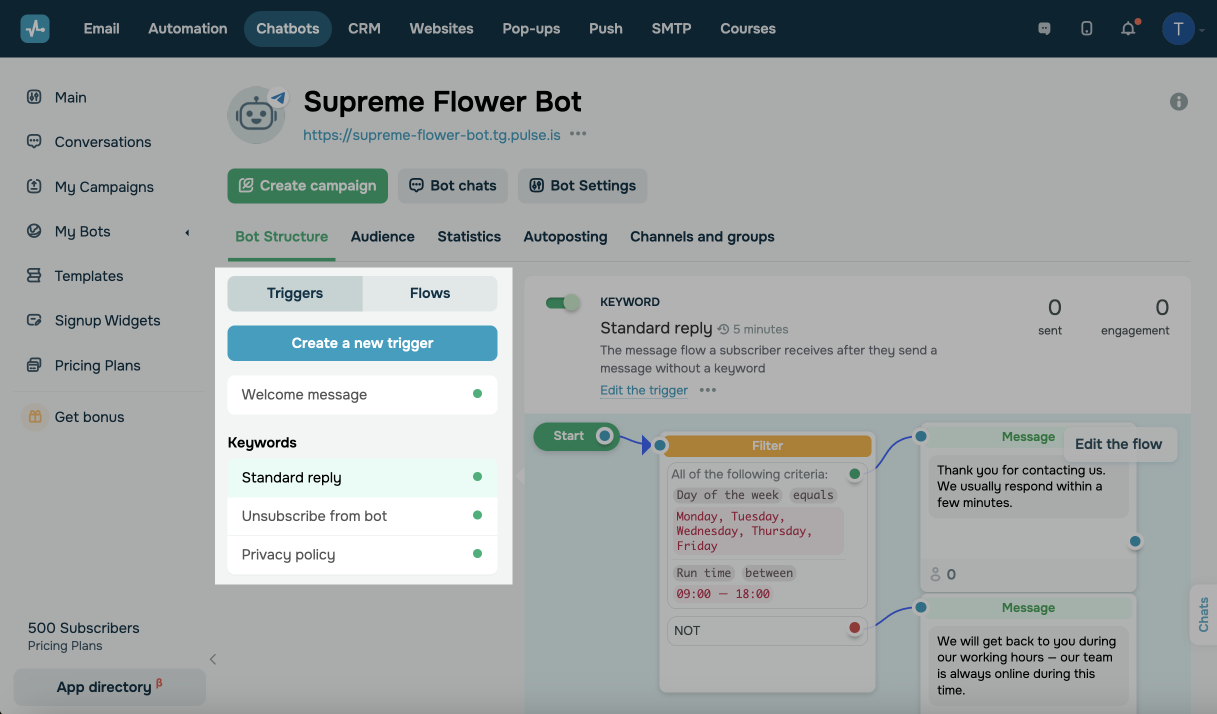
Вы можете создавать сценарии самостоятельно, редактировать на основе готовых шаблонов под разные запросы в SendPulse или генерировать с помощью искусственного интеллекта от OpenAI.
Самостоятельно
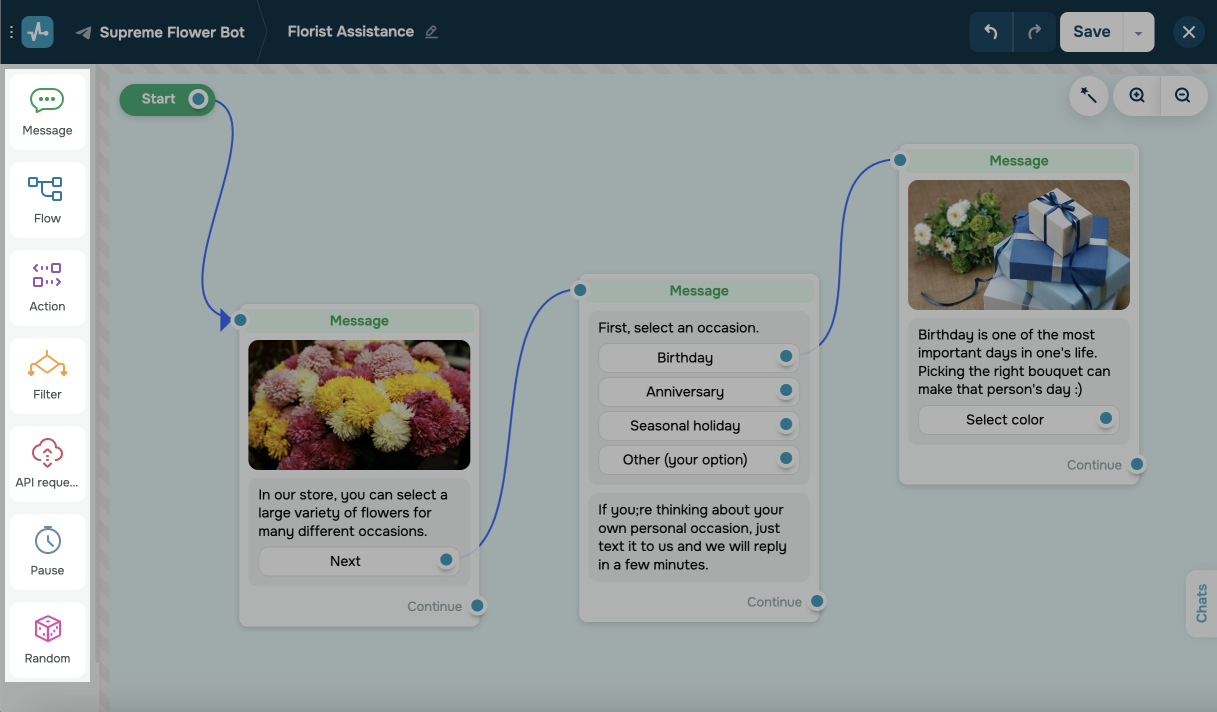
Сначала определите, для чего вы создаете бот. Например, это может быть автоматизация клиентского обслуживания, сбор контактных данных, предоставление информации о продуктах или услугах и так далее.
Определите основные диалоги, которые ваш бот должен поддерживать. Напишите их на бумаге или создайте диаграммы, чтобы визуализировать последовательность.
Используйте разные блоки в одном сценарии: текст, картинки, фильтр, поле ввода, чтобы сделать сценарий полезным и динамичным для подписчика.
По шаблону
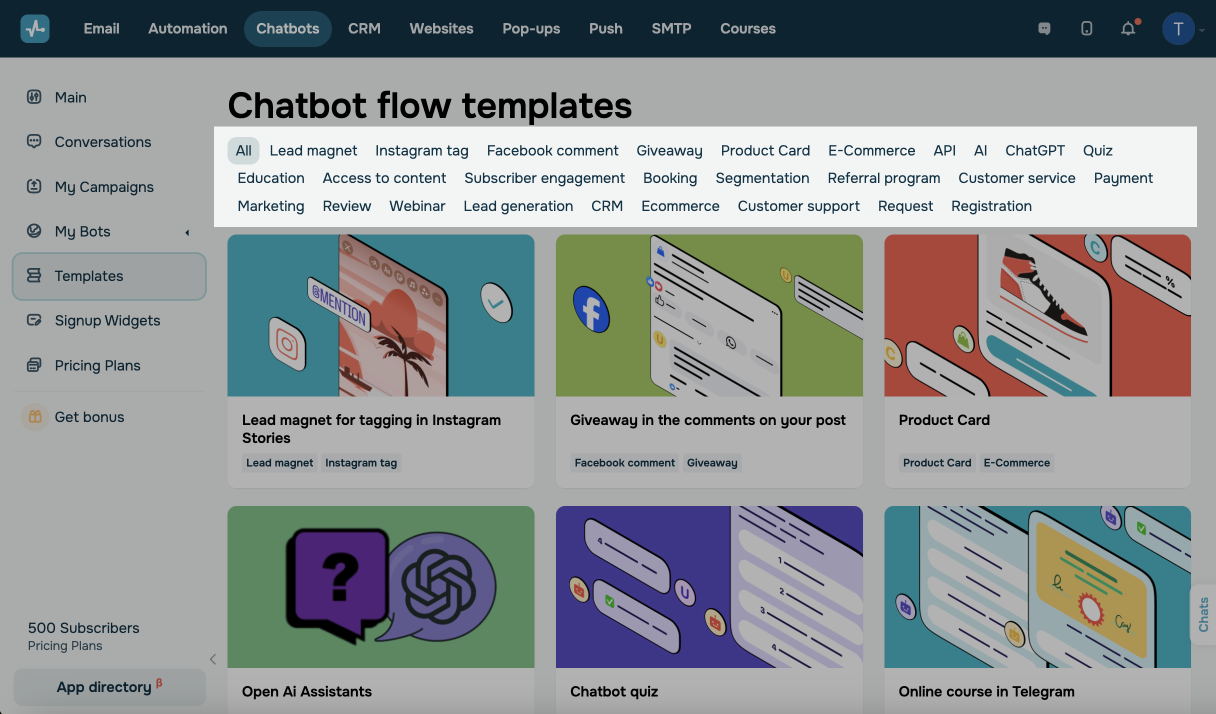
Также вы можете использовать готовые решения или вдохновиться ими. В разделе «Шаблоны» есть шаблоны цепочек по разным темам. Вы можете взять один из них за основу, а потом работать с ним в конструкторе, добавляя необходимый контент в блоки.
С помощью AI
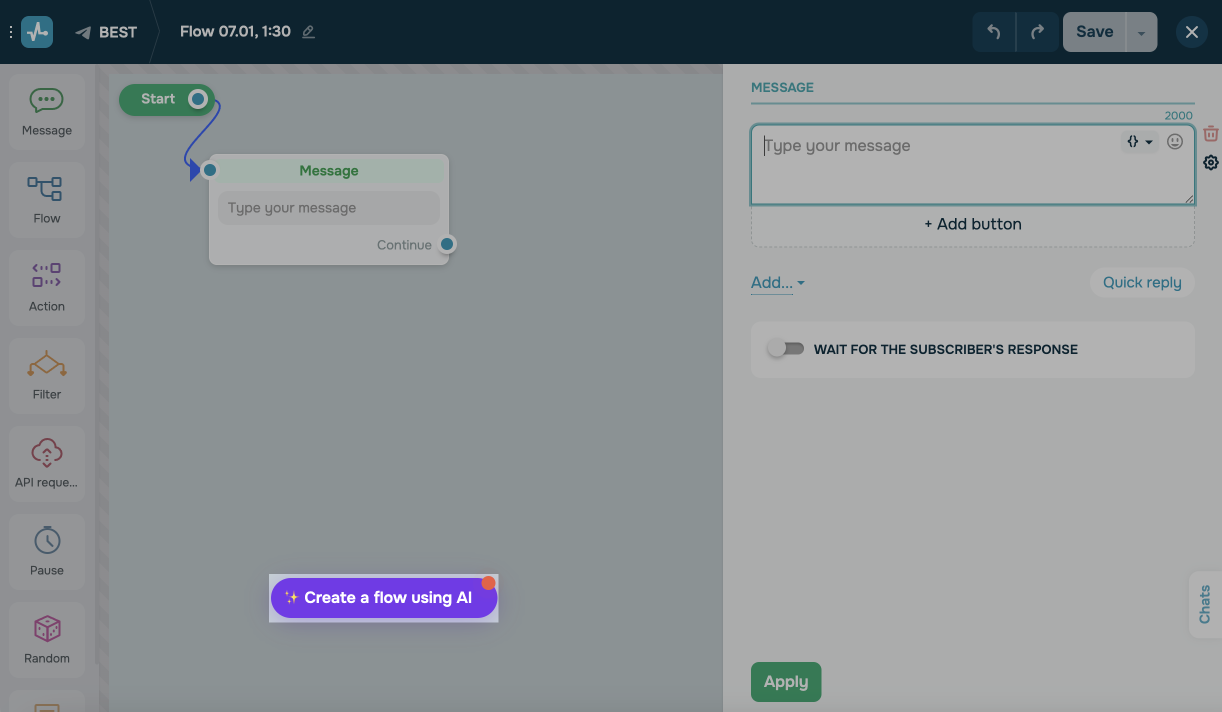
Также вы можете задействовать искусственный интеллект для создания сценариев цепочек под ваши запросы. Это позволит существенно сократить время на генерацию творческих идей и продумывание логики.
Откройте конструктор и нажмите кнопку «Создать цепочку с помощью ИИ» (Create a flow with AI). Продумайте все детали, которые вы хотели бы включить в бот, и впишите требования в подсказку для генерации цепочки.
Искусственный интеллект можно подключить и для того, чтобы нейронная сеть генерировала ответы пользователям в режиме реального времени, не по сценариям. Подключите ChatGPT и предоставьте основные данные о вашей компании, на которые вы хотите, чтобы бот отвечал.
После того как вы создали бот в Telegram и настроили сценарии ответов, вы можете добавить ссылку на бот на ваш сайт или подключить его к умным попапам. Если у вас есть список ID подписчиков из 8-10 чисел, можете его импортировать.
Вы также можете отслеживать поведение бота в статистике и в чатах с подписчиками, чтобы анализировать путь пользователя и улучшать их опыт взаимодействия.