
Как войти в корпоративную почту на Яндекс
Доступ к корпоративной почте — это неотъемлемая часть работы в большинстве организаций. Яндекс предоставляет простой и удобный способ получить доступ к своей корпоративной почте. Ниже рассмотрены основные шаги, необходимые для входа в корпоративную почту на Яндекс, а также добавления корпоративной почты на Яндекс.
- Шаг 1: Вход в почтовый ящик
- Как зайти на корпоративную почту Mail
- Шаг 2: Добавление корпоративной почты на Яндекс
- Шаг 3: Вход в уже существующую почту на Яндекс
- Полезные советы
- Выводы
Шаг 1: Вход в почтовый ящик
Получить доступ к своей корпоративной почте на Яндекс можно с любого устройства, подключенного к интернету. Для этого следуйте простым инструкциям:
- Откройте веб-браузер и введите адрес mail.yandex.kz в адресной строке.
- Введите ваш логин и пароль, которые вы получили от администратора системы.
- Нажмите кнопку «Войти» и вы будете перенаправлены в свой почтовый ящик.
Как зайти на корпоративную почту Mail
Если у вас есть корпоративная почта на Mail.ru, вы также можете использовать Яндекс для доступа к этой почте. Для этого следуйте инструкциям ниже:
- Откройте личный кабинет на сайте Рег. ру.
- Найдите и нажмите на значок «Монитор» напротив услуги «Mail.Ru для бизнеса».
- Вас переадресуют на сайт Mail.ru, где вам потребуется авторизоваться, используя логин и пароль от вашей корпоративной почты на Mail.ru.
Шаг 2: Добавление корпоративной почты на Яндекс
Если вы хотите добавить свою корпоративную почту на Яндекс, следуйте приведенным ниже шагам:
- Создайте почтовый ящик на Яндексе, если у вас его еще нет.
- Зайдите в аккаунт Yandex Connect по адресу https://connect.yandex.com и перейдите к разделу настройки корпоративной почты на своем домене.
- Введите название вашей организации и следуйте инструкциям на экране для завершения настройки корпоративной почты на Яндексе.
Шаг 3: Вход в уже существующую почту на Яндекс
Если у вас уже есть почтовый ящик на Яндексе, вход в него происходит следующим образом:
- Откройте веб-браузер и введите адрес mail.yandex.ru в адресной строке.
- Введите ваш логин и пароль, которые вы использовали при создании почтового ящика на Яндексе.
- Нажмите кнопку «Войти» и вы будете перенаправлены в свой почтовый ящик на Яндексе.
Полезные советы
- Если вам понадобилось часто входить в свою корпоративную почту на Яндексе, рекомендуется добавить ярлык на рабочий стол или закрепить закладку в браузере, чтобы быстро получать доступ к почтовому ящику.
- В случае забытого пароля, перейдите на страницу восстановления пароля на Яндексе и следуйте инструкциям для восстановления доступа к своей корпоративной почте на Яндексе.
Выводы
Корпоративная почта — важный инструмент коммуникации в современных организациях. Яндекс предоставляет удобный способ получить доступ к корпоративной почте с любого устройства, подключенного к интернету. В данной статье мы рассмотрели основные шаги для входа в корпоративную почту на Яндекс, а также добавления корпоративной почты на Яндекс. Надеюсь, эта информация окажется полезной для всех, кто использует Яндекс для работы с корпоративной почтой.
Как настроить почтовый ящик в Outlook 2016
Чтобы настроить почтовый ящик в программе Outlook 2016, вам необходимо выполнить следующие действия. Сначала, откройте Microsoft Office Outlook 2016. Затем перейдите в раздел «Файл» и выберите «Добавить учетную запись». В открывшемся окне вам нужно ввести ваше имя, адрес электронной почты и пароль в соответствующие поля и нажать кнопку «Далее». Подождите, пока Microsoft Office Outlook завершит настройку. Когда настройка будет завершена, почтовый ящик будет успешно настроен и готов к использованию. Теперь вы сможете отправлять и получать электронные письма через Outlook 2016.
Как подключиться к рабочему Аутлуку
Для подключения к рабочему Аутлуку на устройстве с операционной системой Android, необходимо следовать нескольким простым шагам.
В первую очередь, откройте приложение Outlook на своем устройстве. На главном экране приложения вы увидите кнопку «Начало работы». Нажмите на нее.
Далее, в появившемся окне введите адрес электронной почты своей организации. Указанный адрес должен быть ассоциирован с вашим рабочим аккаунтом Outlook. После ввода адреса нажмите кнопку «Продолжить».
Если вашей организацией был включен двухфакторный аутентификации, на экране появится запрос на ввод пароля учетной записи электронной почты. Введите пароль и нажмите кнопку «Войти».
После успешного выполнения всех предыдущих шагов, вы будете подключены к рабочему Аутлуку и сможете использовать его для просмотра, сортировки и отправки электронных писем, а также управления календарем и контактами.
Как войти в другую учетную запись Outlook
Для того чтобы войти в другую учетную запись Outlook, нужно сделать следующее. Сначала нужно перейти в нижнюю часть области папок и выбрать опцию «Добавить учетную запись». Затем из раскрывающегося меню выбрать уже имеющуюся учетную запись или ввести другую новую учетную запись и нажать кнопку «Продолжить». После этого появится запрос, где нужно будет ввести пароль для учетной записи и нажать кнопку «Готово». Если все данные введены правильно, то система автоматически авторизует пользователя в выбранной учетной записи Outlook.
Как в web Outlook добавить почтовый ящик
Чтобы добавить почтовый ящик в веб-версию Outlook, откройте Outlook Web App и найдите свой почтовый ящик. После этого щелкните правой кнопкой мыши на своем имени в списке папок и выберите команду «Добавить общую папку». В открывшемся диалоговом окне «Добавление общей папки» введите имя почтового ящика, к которому вам предоставили доступ, и нажмите кнопку «Добавить». Если имя почтового ящика введено правильно, новая папка появится в списке папок на панели навигации слева. Теперь вы сможете просматривать и управлять этим почтовым ящиком напрямую из веб-интерфейса Outlook. При необходимости вы всегда можете удалить добавленный почтовый ящик, нажав правой кнопкой мыши на его названии в списке папок и выбрав соответствующую команду.
Как войти в корпоративную почту на Яндекс?
Для начала откройте любой браузер на вашем устройстве, подключенном к интернету. В адресной строке введите mail.yandex.kz и нажмите клавишу «Enter». Появится страница авторизации на Яндексе. Здесь вам необходимо ввести вашу корпоративную почту, которую вы получили от администратора, и пароль, который также должен быть выдан вам. Если данные введены корректно, то нажмите кнопку «Войти» и вы будете перенаправлены в свою личную почту.
Теперь вы можете отправлять, принимать и хранить электронные письма в своем корпоративном ящике. Обязательно помните о сохранении безопасности вашей учетной записи и не передавайте свой логин и пароль третьим лицам.
Как добавить корпоративную почту сотрудника
Чтобы объединить сотрудников разных отделов в одну рабочую группу, любой сотрудник может создать команду. Это удобно, например, при работе над одним проектом или с одним клиентом. Так же как и отделы, команды позволяют быстро создавать рассылки и групповые чаты.
Чтобы добавить команды и пользователей необходимо авторизоваться в основной почте к которой подключен почтовый ящик для домена.
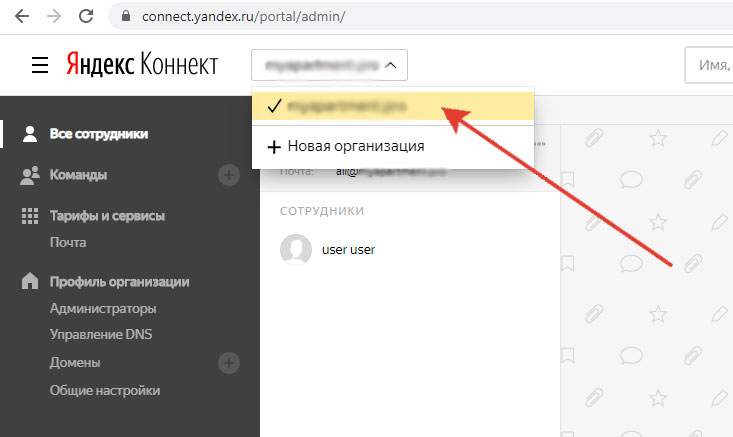
Далее перейдите в «Админку» Яндекс.Коннект по ссылке connect.yandex.ru/portal/admin/ и в верхнем левом углу из выпадающего списка выберете ваш домен для которого вы хотите добавить команды и пользователей.
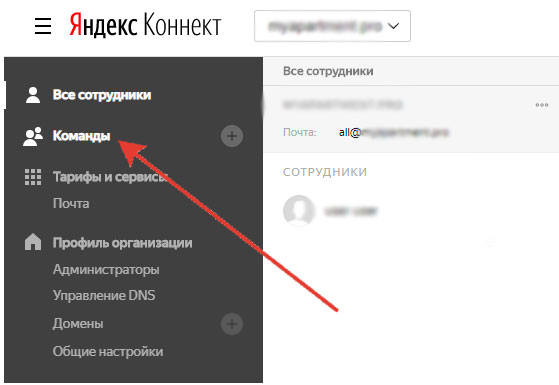
Для создания команды в меню слева выберите пункт «Команды».
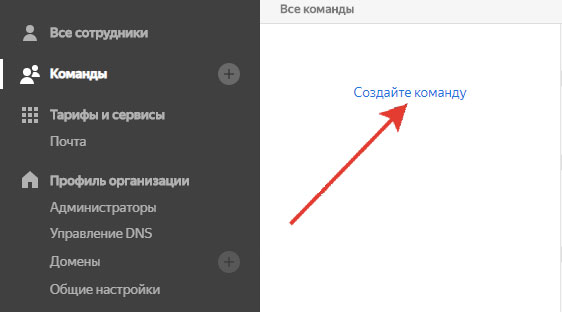
В появившемся меню «Все команды» выберите пункт «Создайте команду».
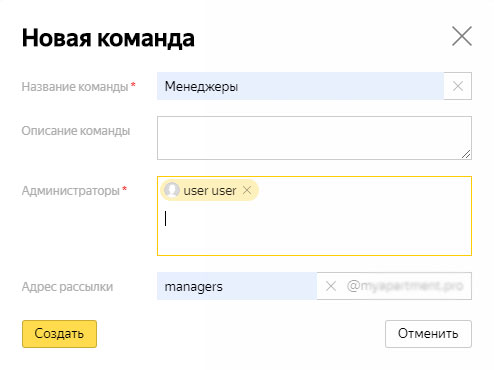
После этого в появившейся форме «Новая команда» заполните все необходимые поля и нажмите кнопку «Создать».
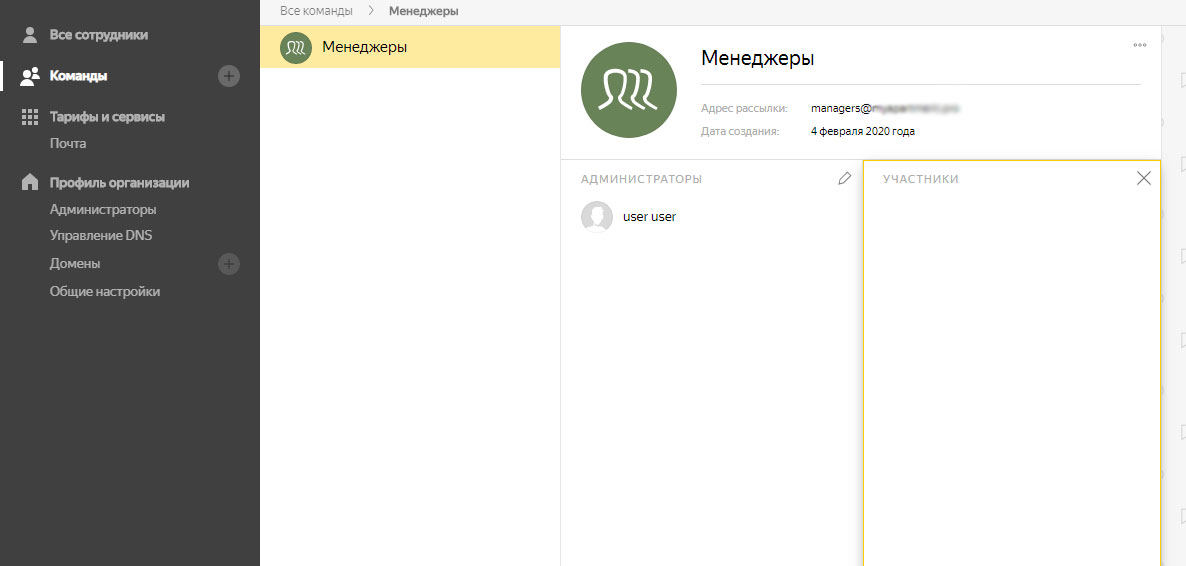
Созданная команда появится в списке «Все команды» при нажатии на пункт левого меню «Команды».
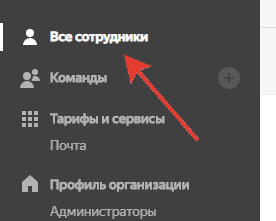
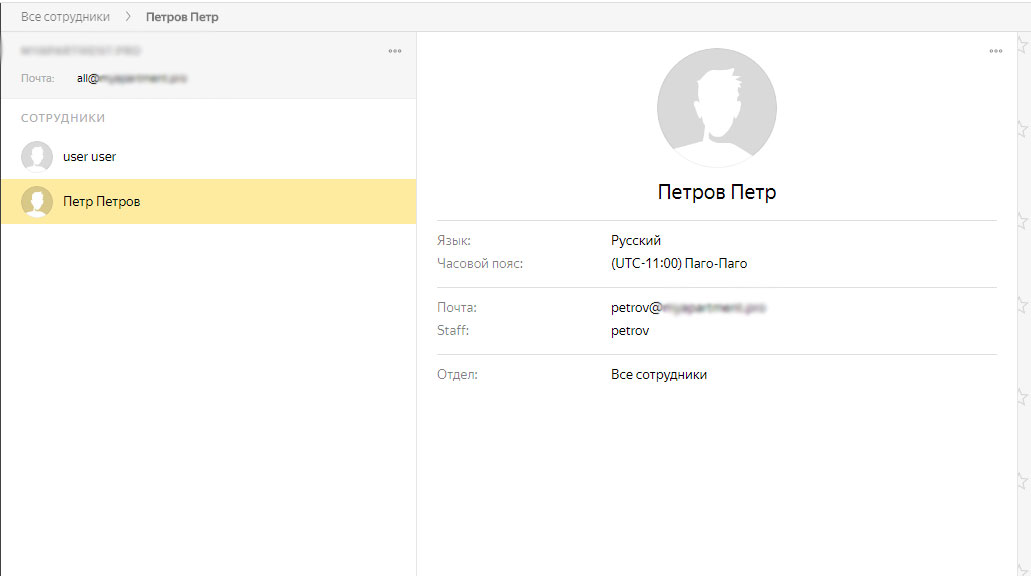
Для создания нового сотрудника в меню слева выберите пункт «Все сотрудники».
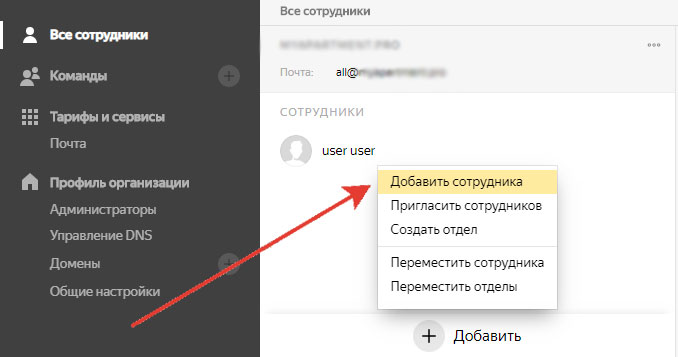
В появившемся меню «Все сотрудники» выберите пункт «Добавить» и в открывшемся списке нажмите на пункт «Добавить сотрудника».
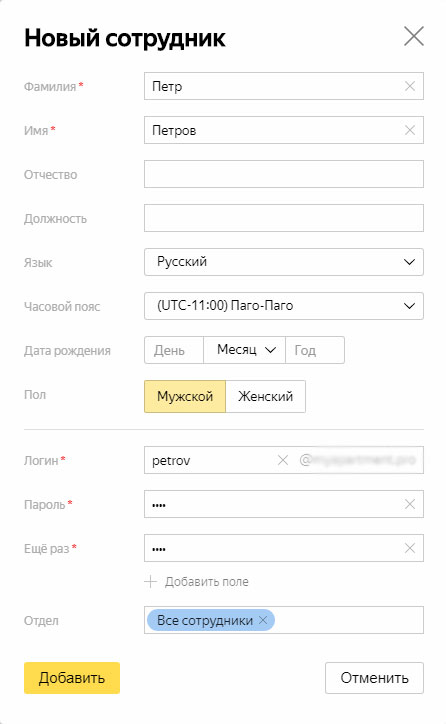
Заполните все необходимые поля в форме для создания сотрудника, после чего нажмите кнопку «Добавить».
Созданный сотрудник станет доступен в списке «Все сотрудники».
Другие статьи:
- Работа со структурой сайта
- Резервное копирование
Подключение Яндекс.Почты для домена
В этой статье мы расскажем об особенностях Яндекс.Почты для домена, о ее подключении и настройке.
Что такое доменная почта
Доменная почта – это почтовый ящик, который принадлежит определенной компании. Довольно часто такую почту называют корпоративной. Корпоративную почту используют для общения с клиентами организации от лица бренда, отправки массовых рассылок и внутренней коммуникации.
При создании корпоративных адресов часто используются первые буквы ФИО и названия должностей. В качестве имени почтового ящика лучше выбирать варианты, которые позволят подписчикам email-рассылки сразу понять, от кого пришло письмо. Например, в качестве общего адреса организации можно использовать info@yourdomain.ru, для техподдержки – support@yourdomain.ru, для отдела продаж – sales@yourdomain.ru, а для руководства – head@yourdomain.ru.
Доменная почта Яндекса позволяет создавать ящики вида @yourdomain.ru. С 2020 года Яндекс.Почта входит в виртуальное рабочее пространство «Яндекс 360», которое объединяет календарь, облачное хранилище, редактор документов и другие сервисы.
Ключевые особенности Яндекс.Почты
- доступ к почте с любого устройства, подключенного к интернету;
- поддержка десятков языков (русский, белорусский, грузинский, казахский, английский и др.);
- 10 Гб свободного пространства на Яндекс.Диске;
- встроенный антивирус – сканирование всей входящей корреспонденции;
- доступные протоколы POP3 и IMAP;
- кастомизация интерфейса – возможность установки логотипа компании и выбора темы почты;
- доступ к корпоративным сервисам из одного окна;
- наличие дополнительных опций (переводчик писем, подсказки при наборе текста и др.).
Обратите внимание!
С 17 апреля 2023 года доменная почта Яндекса станет платной. Все существующие аккаунты будут переведены в режим чтения, если пользователь не внесет оплату за использование сервиса.
Как правильно настроить Яндекс.Почту для домена
Подключить домен к сервису Яндекс.Почта вы можете, перейдя по адресу admin.yandex.ru/domains. Чтобы подключить домен, нужно авторизоваться в сервисах Яндекса (если у вас нет учетной записи на Яндексе, необходимо ее создать).
После авторизации введите домен в поле рядом с кнопкой Подключить домен и нажмите на нее.
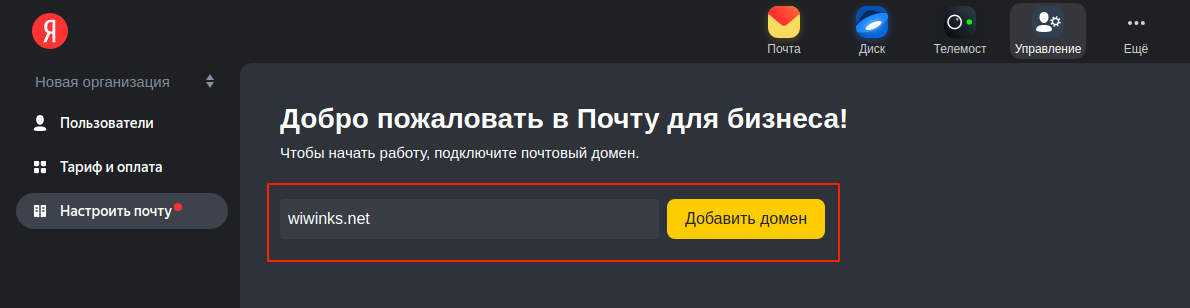
После этого подтвердите свои права на владение доменом. Яндекс предлагает сделать это тремя разными способами:
- с помощью размещения HTML-файла;
- с помощью создания TXT-записи для вашего домена/поддомена;
- с помощью вставки метатега в код главной страницы вашего сайта.
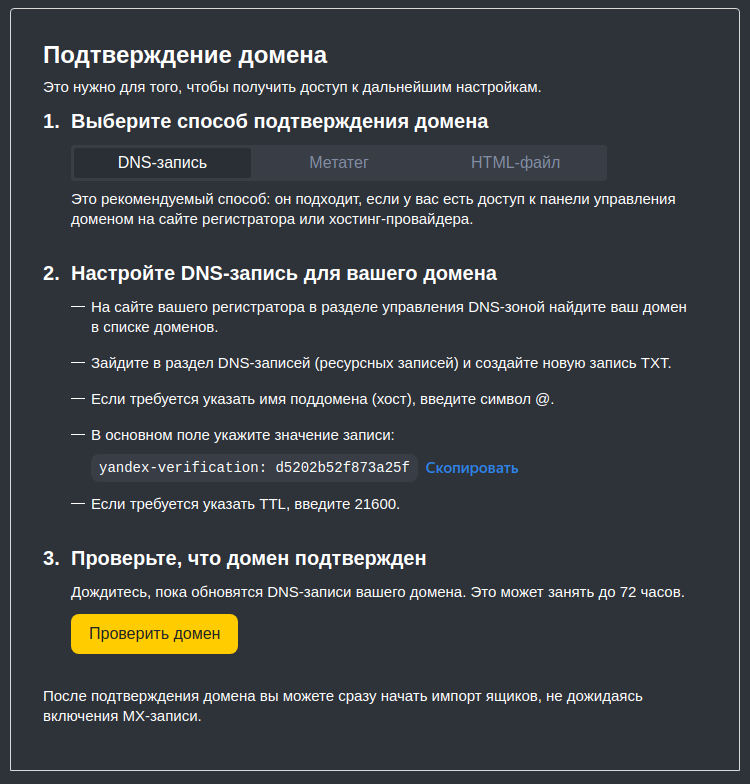
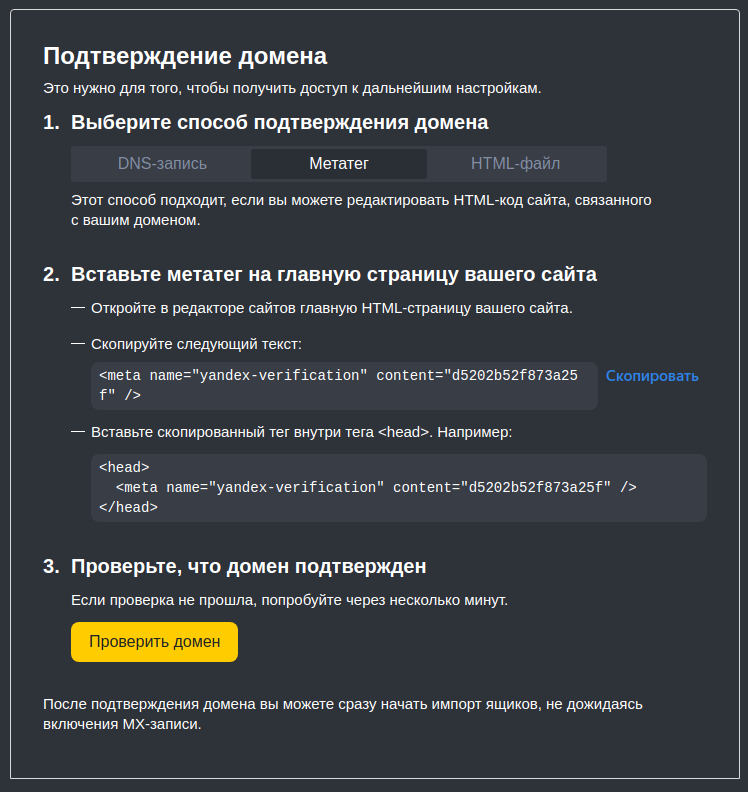
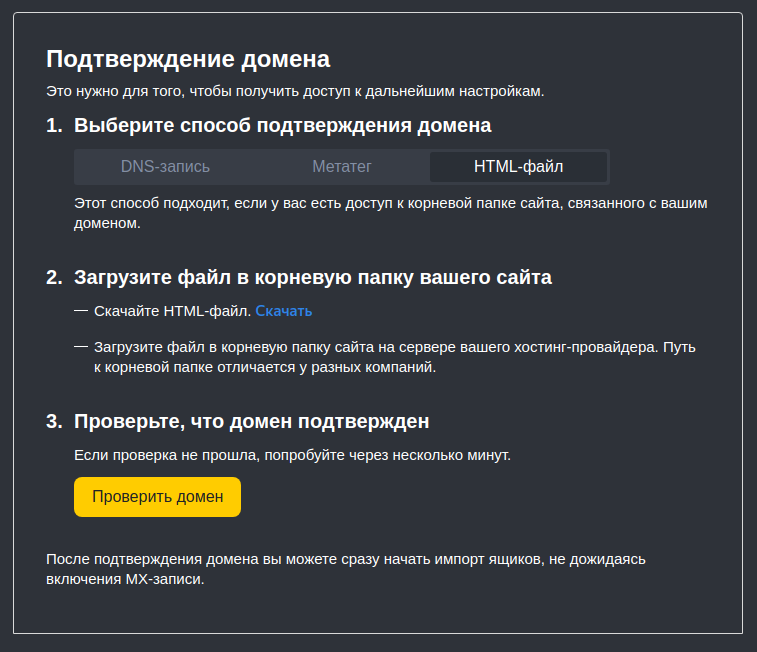
Вне зависимости от выбранного способа авторизации вам потребуется перейти в Панель управления аккаунтом. Вкладку с авторизацией домена лучше не закрывать, к ней вы будете часто обращаться.
Подтверждение домена с помощью HTML-файла
Скачайте предложенный Яндексом HTML-файл к себе на локальную машину и разместите его в корневой папке вашего сайта.
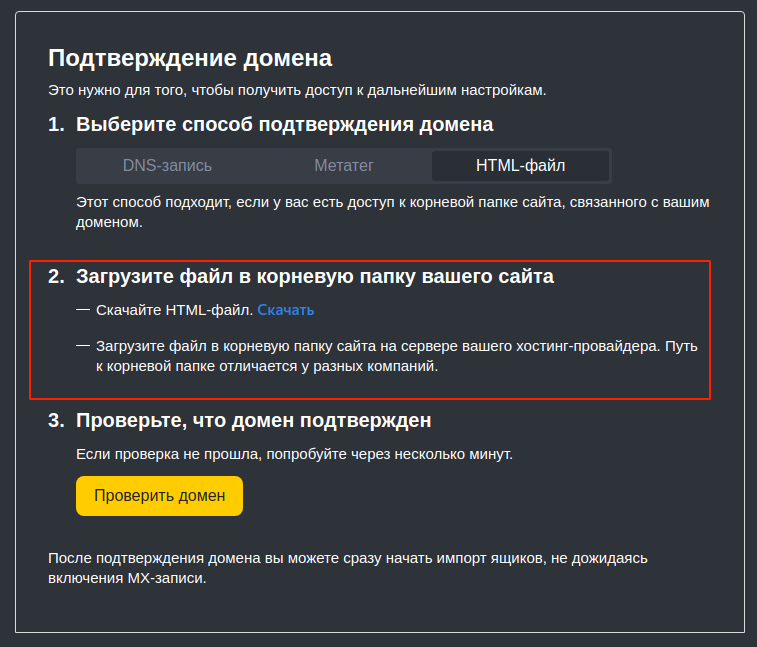
Самый быстрый способ это сделать — использовать Файловый менеджер в Панели управления. Перейдите в Панель и запустите Файловый менеджер, затем перейдите в корневую папку вашего сайта и загрузите скачанный файл.
После загрузки HTML-файла на сервер вернитесь к вкладке с авторизацией домена в Яндексе по HTML и нажмите кнопку Проверить домен.
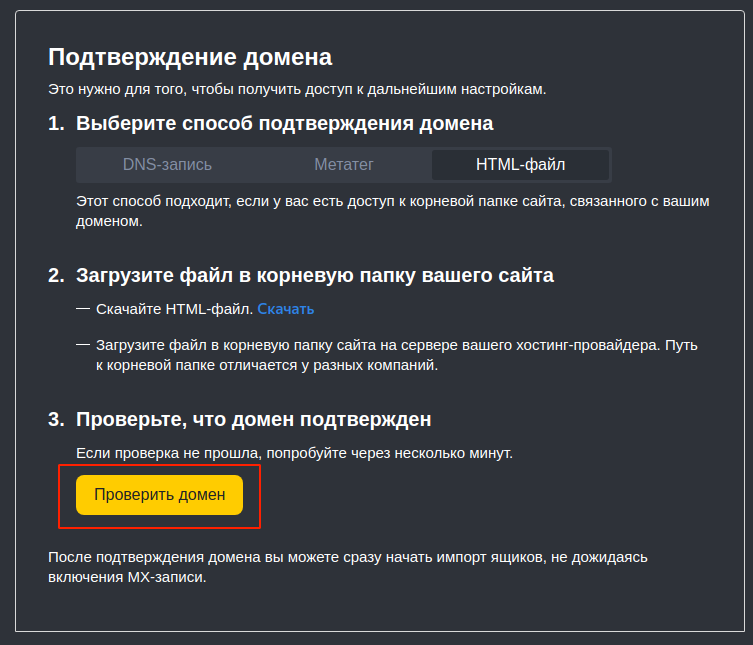
Если проверка не прошла, попробуйте через несколько минут. После завершения проверки вы сможете создавать нужные вам почтовые ящики на сервисе Яндекс.Почты.
Подтверждение домена с помощью TXT-записи
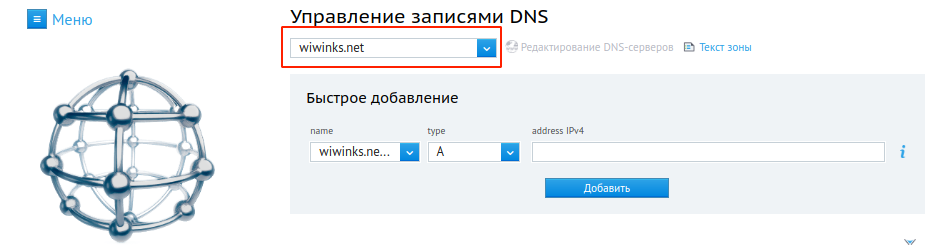
Для подтверждения домена этим способом перейдите в Панель управления, в раздел Управление DNS, выберите нужный вам сайт для добавления TXT-записи из списка сайтов.
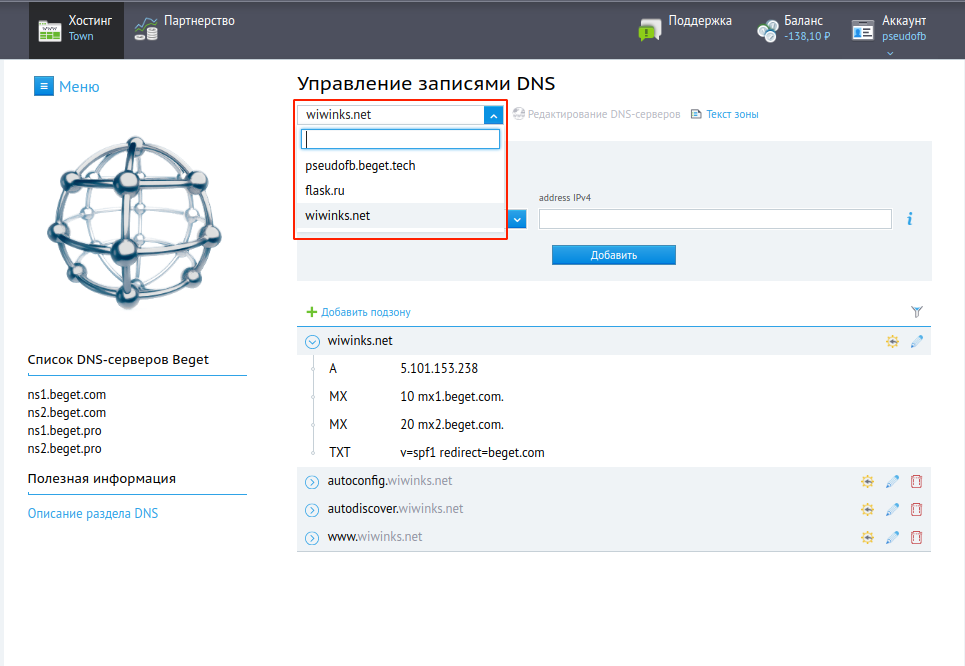
Ниже выпадающего меню с выбором домена в блоке Быстрое добавление укажите:
- name — домен, для которого добавляется запись;
- type — тип записи для добавления. Укажите TXT;
- data — значение записи. Скопируйте значение из вкладки валидации домена Яндексом.
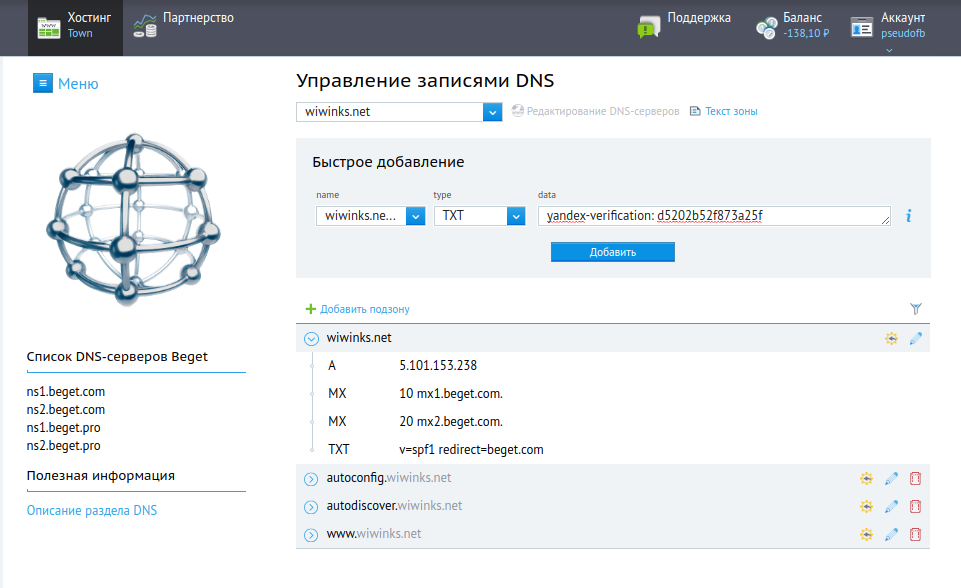
После заполнения всех полей нажмите кнопку Добавить и TXT-запись будет добавлена в NS-записи вашего домена. Дождитесь обновления DNS-записей на сервере (в среднем это занимает до 10 минут). После этого можно возвращаться в форму валидации Яндекса и проверять домен.
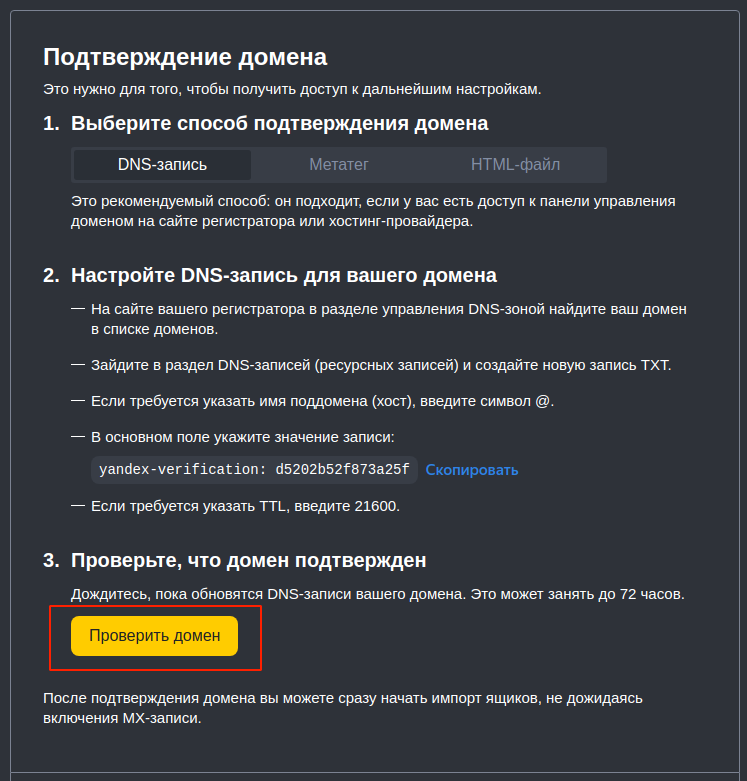
Если проверка не прошла, попробуйте через несколько минут. После завершения проверки вы сможете создавать нужные вам почтовые ящики на сервисе Яндекс.Почты.
Подтверждение домена с помощью метатега
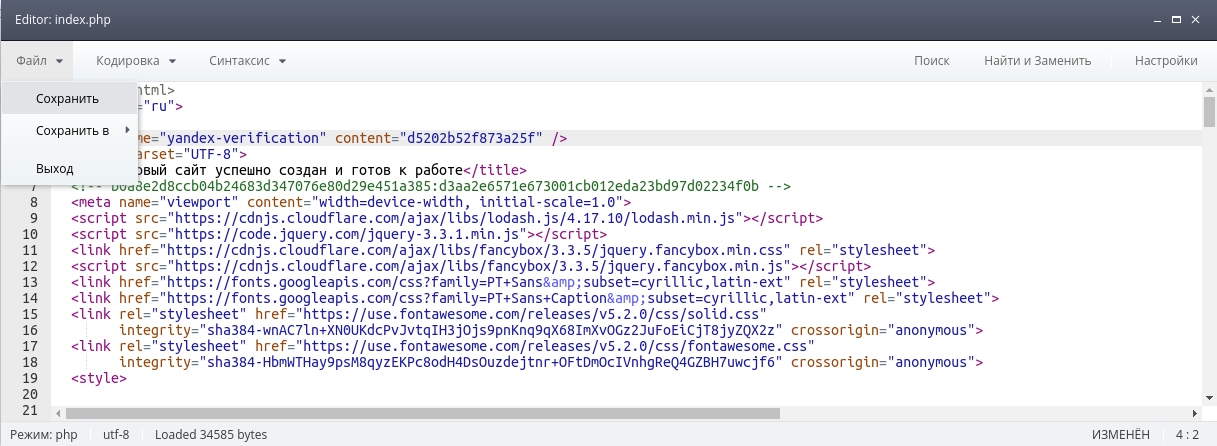
Для подтверждения домена этим способом вам понадобится Файловый менеджер. Запустите его и перейдите в директорию с главной HTML-страницей вашего сайта. Обычно это index.html или index.php.
Откройте файл с помощью встроенного редактора кода, дважды кликнув на файл левой кнопкой мышки.
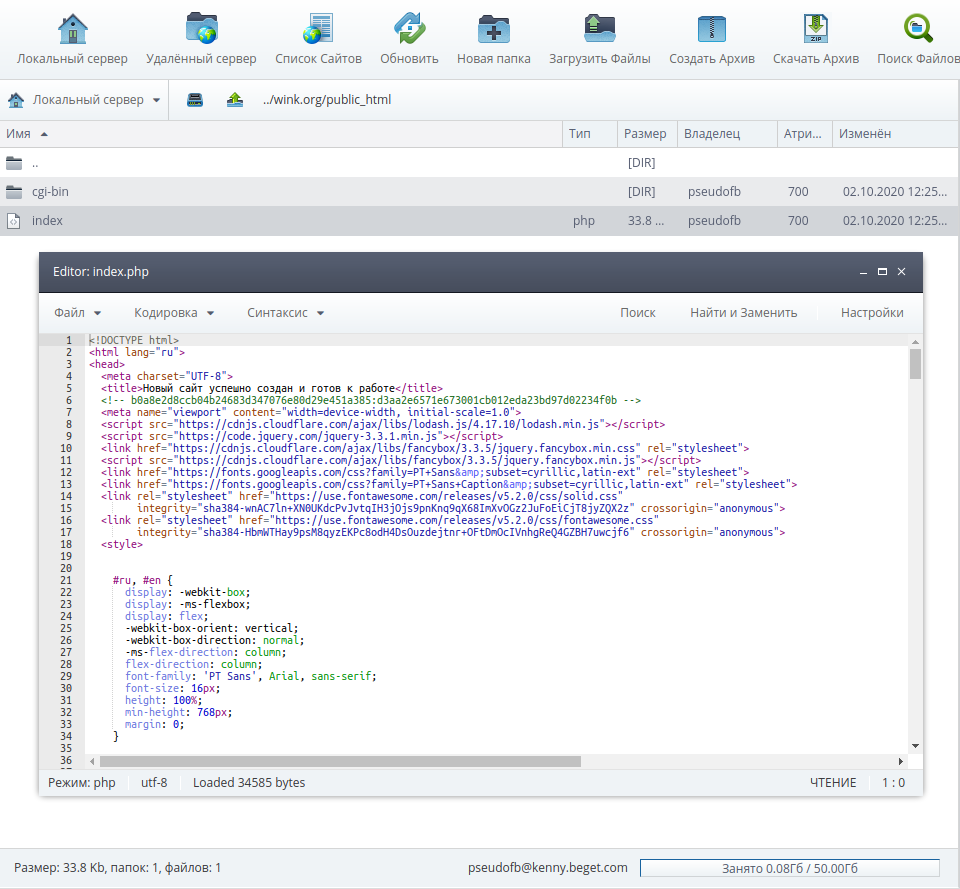
Теперь скопируйте метатег из формы валидации домена Яндексом и вставьте его в код страницы после тега .
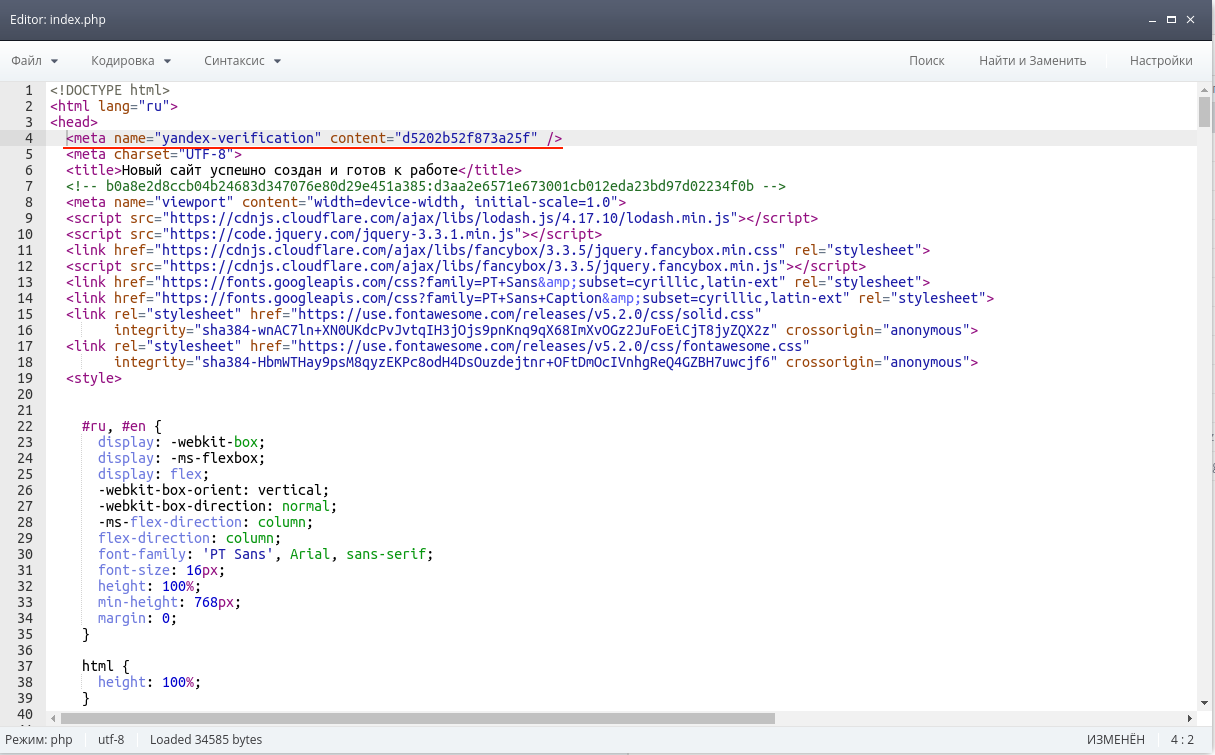
После внесения правок не забудьте сохранить файл.
Вернитесь в форму валидации домена Яндексом и нажмите на кнопку Проверить домен.
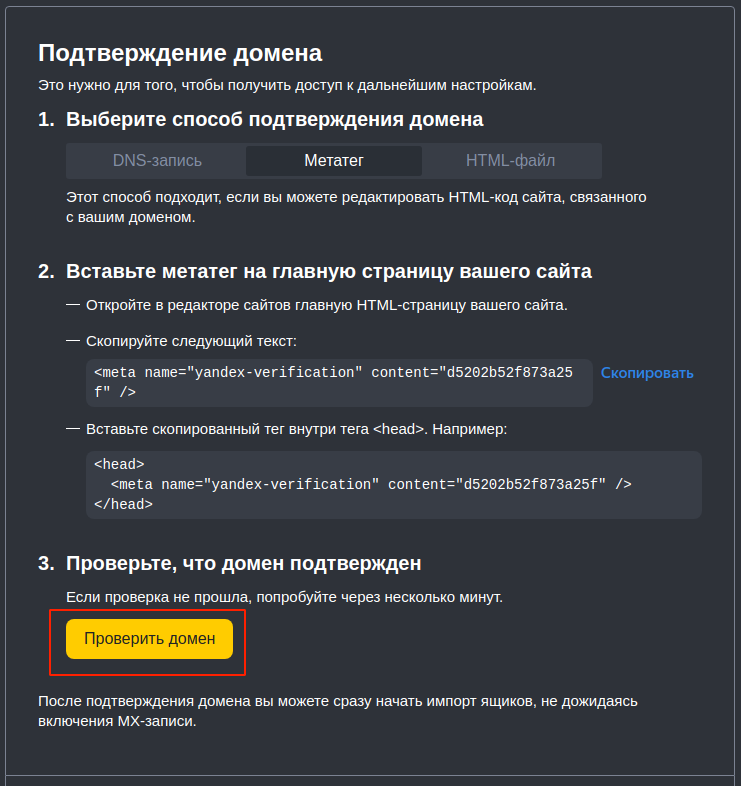
Если проверка не прошла, попробуйте через несколько минут. После подтверждения домена вам необходимо настроить MX-записи.
Настройка MX-записи
Перейдите в раздел DNS и выберите из списка домен, который вы подключили к Яндекс.Почте.
Разверните скрытый список записей у нужного вам домена и нажмите кнопку Открыть режим редактирования . Затем воспользуйтесь готовым шаблоном MX-настроек для Яндекса — нажмите на “MX шаблоны” и выберите Яндекс. Нажмите кнопку Сохранить. Также вы можете ввести нужные записи вручную, не используя готовый шаблон.
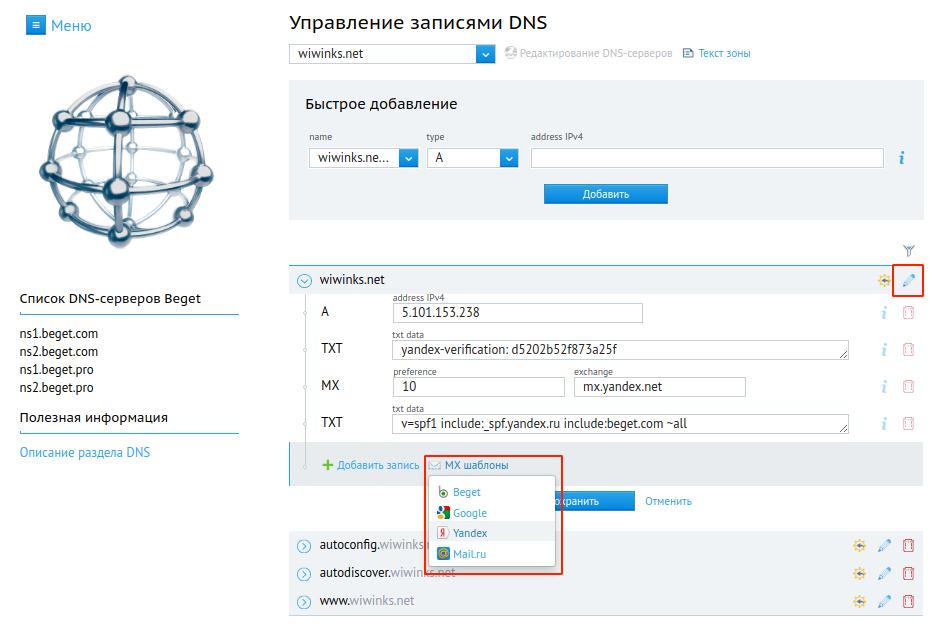
Теперь можно вернуться во вкладку валидации домена Яндексом и проверить смену MX-записей. Потребуется 10-15 минут для обновления MX-записей. После удачной проверки вы увидите следующее сообщение:
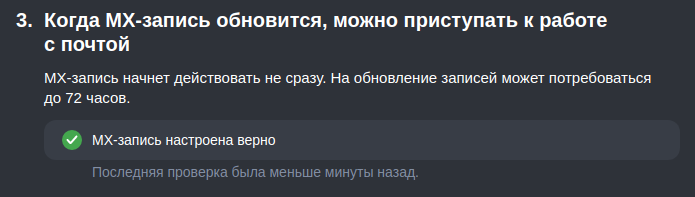
После завершения проверки вы сможете создавать нужные вам почтовые ящики на сервисе Яндекс.Почты.
Работа с Яндекс.Почтой
Чтобы зайти в Яндекс.Почту и начать с ней работу, нужно знать логин и пароль от электронного ящика.
Войти в Яндекс.Почту можно двумя способами:
- через сайт Яндекс,
- через личный кабинет Рег.ру.
Как зайти в Яндекс.Почту
Через сайт Яндекса
Перейдите на страницу Яндекс.Почты. Введите полный адрес почтового ящика в качестве логина и пароль. Так вы сможете войти в Яндекс.Почту.
Через личный кабинет
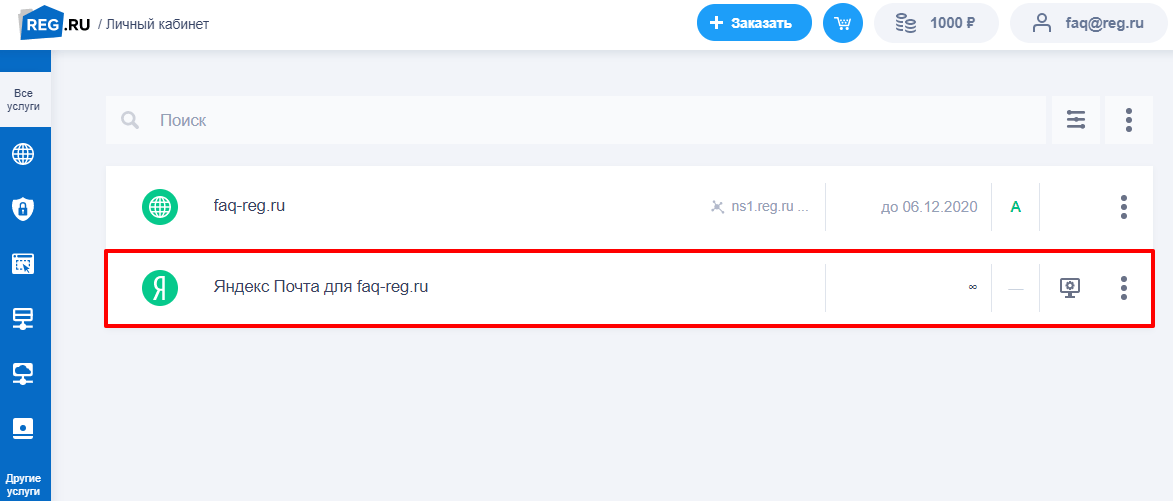
Перейдите в личный кабинет и выберите услугу Яндекс.Почта для домена:
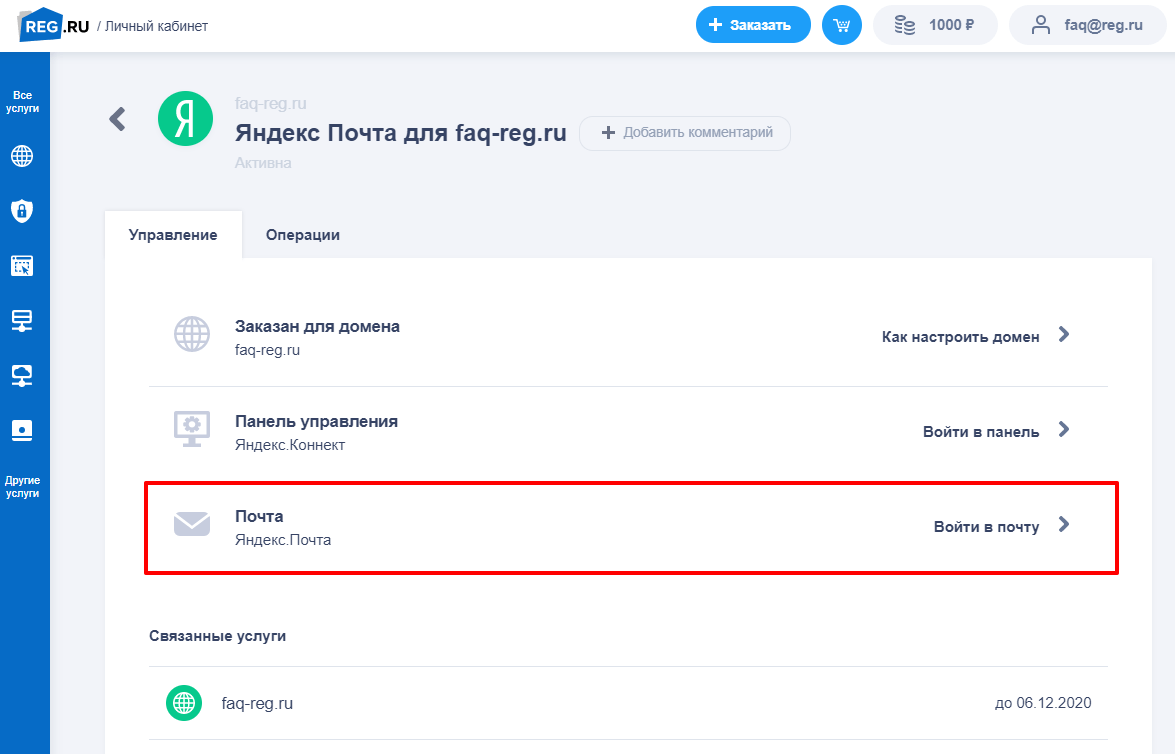
В карточке услуги нажмите Войти в почту:
На открывшейся странице авторизации в Яндекс.Почту введите полный адрес почтового ящика в качестве логина и пароль.
Готово, вы смогли зайти в Яндекс.Почту.
Как создавать почтовые ящики на Яндекс.Почте
На Яндекс.Почте можно создать почтовые ящики на домене вида xxxxxx@domain.ru. Перед созданием убедитесь, что для вашего домена заказана услуга «Яндекс.Почта»: Подключение Яндекс.Почты.
Чтобы создать почтовый ящик:
Войдите в Яндекс.Почту.
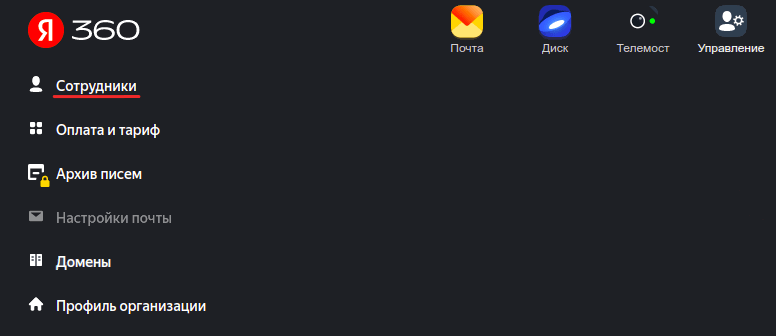
Нажмите Сотрудники:
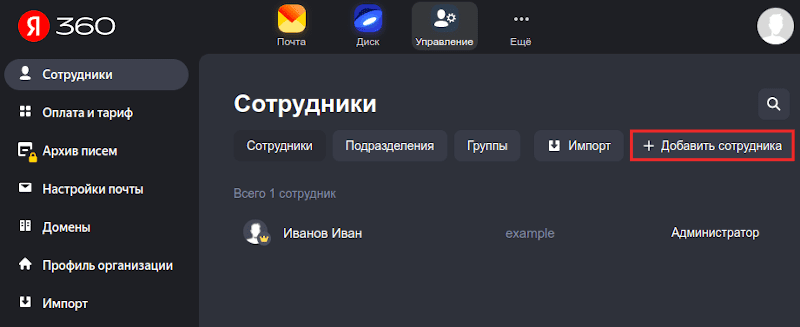
В разделе «Сотрудники» нажмите Добавить сотрудника:
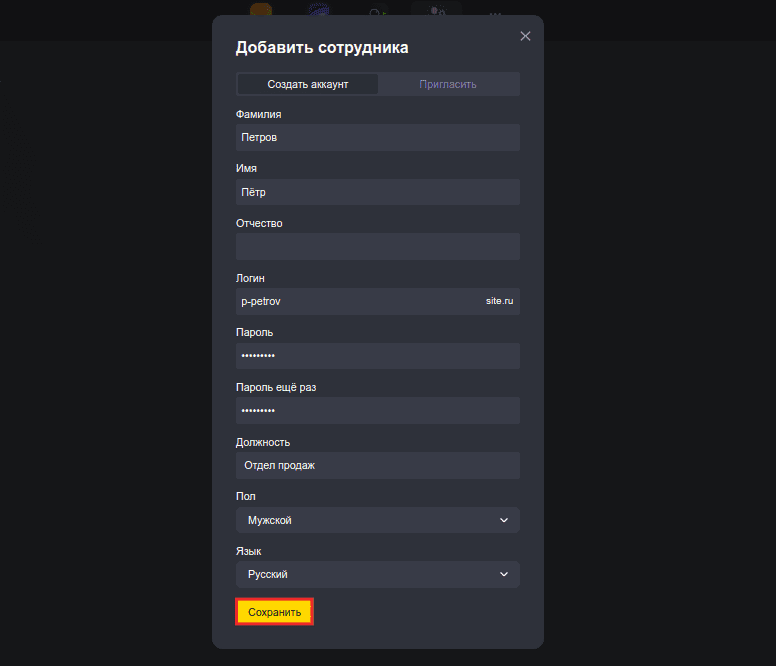
Заполните поля и нажмите Сохранить:
Готово, вы создали почтовый ящик на домене.