
Сохранение оформления (темы) слайдов в качестве шаблона
Если вы создали макет слайда (тему) и хотите сохранить его как шаблон (POTX-файл), просто сделайте следующее:
- Откройте презентацию с дизайном слайда (темой), который вы хотите сохранить как шаблон.
- Выберите Файл >Сохранить как.
- Перейдите к C:\Users\ \Documents\Custom Office Templates.
- В диалоговом окне «Сохранить как» в поле «Имя файла» введите имя шаблона.
- В списке «Тип сохранения» выберите шаблон PowerPointи нажмите кнопку «Сохранить».
Использование нового шаблона
Чтобы использовать шаблон при создании презентации:
- Выберите Файл >Новый.
- Чтобы найти >настраиваемые шаблоны Office, выберите «Настраиваемые шаблоны Office».
- Выберите шаблон и нажмите кнопку «Создать».
Темы и шаблоны
Темы отличаются от шаблонов в PowerPoint:
- Тема — это дизайн слайда, который состоит из целостных цветов, шрифтов и эффектов, таких как тени или отражения.
- Шаблон включает в себя тему, но также содержит инструкции в заме простотах, предлагающие вставить данные и типы сведений, которые может потребоваться включить пользователю шаблона.
Как бесплатно получить шаблоны PowerPoint и слайдов в WPS Office
WPS Office представляет собой комплексное решение, позволяющее пользователям легко редактировать и просматривать файлы различных форматов. Среди многочисленных запросов от нашего сообщества заметное место занимает желание получить доступ к бесплатным шаблонам PowerPoint и слайдов.
Чтобы удовлетворить эту потребность, мы разработали простое руководство о том, как бесплатно получить шаблоны PowerPoint и слайдов в офисе WPS. Итак, давайте вместе отправимся в это увлекательное путешествие, где процветает ваш творческий потенциал, а WPS Office станет вашей любимой альтернативой Microsoft Office.
Как бесплатно получить шаблоны PowerPoint и слайдов в офисе wps
WPS Office — это высокопроизводительное программное обеспечение, которое объединяет несколько программ повышения производительности на одной платформе. Пользователи могут легко получить доступ к инструментам для редактирования текстов, электронных таблиц, презентаций и операций с PDF. Удобный дизайн позволяет легко переключаться между задачами, тем самым повышая производительность.
Превосходное приложение для презентаций WPS Office обладает исключительной производительностью и широким набором возможностей, что делает его идеальным выбором для быстрого и эффектного создания слайдов.
Как создать новый документ PowerPoint в WPS
Выполните следующие действия, чтобы создать новый документ PowerPoint с WPS Presentation:
Шаг 1: Запустите Презентацию WPS.
Шаг 2: Нажмите кнопку «меню»
Меню Презентации WPS
Шаг 3: Выберите «Новый».
Новая Презентация WPS
Шаг 4: Выберите формат.
Формат Презентации WPS
Как импортировать документ PowerPoint в WPS
Чтобы импортировать файл PowerPoint в Презентацию WPS, следуйте этим шагам:
Шаг 1: Запустите Презентацию WPS.
Шаг 2: Перейдите в «меню» и нажмите «открыть».
Главное меню Презентации WPS
Шаг 3: Выберите презентацию PowerPoint.
Выбрать файл Презентации WPS
Шаг 4: Нажмите кнопку «открыть» для импорта.
Импорт Презентации WPS
Как начать с бесплатного встроенного шаблона PowerPoint в WPS
Для начала используйте бесплатный встроенный шаблон PowerPoint в Презентации WPS:
Шаг 1: Запустите Презентацию WPS для бесплатной загрузки шаблона презентации проекта.
Шаг 2: Прокрутите и просмотрите различные шаблоны.
Магазин шаблонов WPS Office
Шаг 3: Нажмите на выбранный вами шаблон и загрузите его.
Загрузка шаблона Презентации WPS
Как импортировать шаблоны из Google Slides в офис WPS
Чтобы импортировать шаблоны из Google Slides в офис WPS, следуйте этим шагам:
Шаг 1: Запустите Презентацию WPS.
Шаг 2: Нажмите на «дизайн» в верхнем меню.
Вкладка дизайна Презентации WPS
Шаг 3: Нажмите «Редактировать образец слайда», а затем в выпадающем меню выберите «Импортировать шаблоны». Шаблон Google должен быть предварительно сохранен для импорта в офис WPS.
Импорт шаблонов Презентации WPS
Шаг 4: Выберите шаблон из Google Slides.
Шаг 5: Нажмите «Импортировать».
Как преобразовать файл PDF в PPT в офисе WPS
Чтобы преобразовать файл PDF в PowerPoint в офисе WPS, следуйте этим шагам:
Шаг 1: Запустите Презентацию WPS.
Шаг 2: Нажмите «инструменты» в верхнем меню.
Вкладка инструментов Презентации WPS
Шаг 3: Выберите «PDF в PPT»
PDF в PPT Презентации WPS
Шаг 4: Выберите файл PDF и нажмите «открыть» для преобразования.
Открыть файл для конвертации Презентации WPS
Совместимость с Microsoft Office в WPS
WPS Office обеспечивает полную совместимость с типами файлов Microsoft Office, что упрощает переход с Microsoft Office. WPS Presentation с легкостью открывает файлы «.ppt» и «.pptx». Кроме того, WPS Office легко работает с облачным хранилищем, сохраняя исходный макет файлов PowerPoint. В результате WPS Office выделяется как отличная альтернатива Microsoft, когда речь идет о создании и редактировании презентаций PowerPoint.
Как использовать PowerPoint и шаблоны в WPS Office бесплатно
Использование шрифтов и графики:
Шаг 1: Откройте Презентацию WPS и настройте стиль и размер шрифта
Стиль и размер шрифта Презентации WPS
Шаг 2: Для выделения, используйте жирный, курсив и подчеркивание.
Жирный, курсив и выделение Презентации WPS
Шаг 3: Используйте вкладку «Вставка» для добавления графики и иконок.
Добавить графику в Презентацию WPS
Создание шаблонов дизайна с помощью иконок:
Шаг 1: Откройте Презентацию WPS и нажмите «Вставка», а затем «Иконки».
Вкладка «Вставить» Презентации WPS
Шаг 2: Выберите подходящие иконки из библиотеки.
Библиотека иконок Презентации WPS
Шаг 3: При необходимости отредактируйте иконку.
Добавление временной шкалы:
Шаг 1: Запустите Презентацию WPS и выберите «Вставка».
Вкладка «Вставить» Презентации WPS
Шаг 2: Выберите «WPSArt».
WPSArt в Презентации WPS
Шаг 3: Выберите макет временной шкалы и нажмите «Вставить».
Вставить WPSArt в Презентацию WPS
Шаг 4: Заполните текстовые поля информацией о временной шкале.
Шифрование слайдов:
Шаг 1: Откройте Презентацию WPS.
Шаг 2: Нажмите на «меню», затем «Шифрование документа» и «Шифрование».
Шифрование Презентации WPS
Шаг 3: Задайте пароль, выберите метод и нажмите «ОК», чтобы зашифровать слайды.
Зашифровать Презентацию WPS
Создание настраиваемых шаблонов слайд-шоу в WPS
Шаг 1: Откройте Презентацию WPS.
Шаг 2: Нажмите «дизайн» и затем выберите «Редактирование образца слайда».
Вкладка дизайна Презентации WPS
Шаг 3: Выберите «Образец слайда» из верхнего меню.
Слайд-мастер Презентации WPS
Шаг 4: Измените макеты слайдов, текст, фотографии и диаграммы.
Макеты слайдов Презентации WPS
Шаг 5: Для последовательного дизайна выберите настраиваемый фон и тему.
Пользовательский фон Презентации WPS
Шаг 6: Настройте по своему усмотрению.
Шаг 7: Чтобы повторно использовать шаблон, сохраните его как .potx или .dptx.
Часть 3. Преимущества использования документа Word в WPS Office
Вы должны знать, как бесплатно получить шаблоны PowerPoint и слайдов в офисе wps, чтобы воспользоваться многочисленными преимуществами. Это делает его идеальным вариантом для Microsoft Office.
- Бесплатное программное обеспечение: бесплатный пакет WPS Office, обеспечивающий более экономичное создание и редактирование документов, чем Microsoft Office.
- Удобный интерфейс: элегантный и понятный интерфейс упрощает создание и форматирование документов.
Понятный пользовательский интерфейс WPS Office
- Совместимость с Microsoft Word: поддерживает формат .docx для удобного обмена документами с пользователями Microsoft Word.
Совместимость WPS Office
- Легкий и быстрый: достаточно эффективен, чтобы использовать небольшое количество системных ресурсов.
- Многофункциональный: различные варианты форматирования, проверка орфографии, бесплатный дизайн фона WPS, проверка грамматики и поддержка заголовков, нижних колонтитулов, таблиц и графики.
- Встроенный PDF Reader: позволяет пользователям просматривать PDF-файлы без необходимости использования других приложений.
- Облачная интеграция: предоставление пользователям доступа к документам с различных устройств
Облачная интеграция WPS Office
- Кроссплатформенная доступность: доступна для Windows, Android и iOS, что обеспечивает совместимость между устройствами.
- Регулярные обновления: для повышения производительности, безопасности и добавления новых функций.
Part 4: Download WPS Office Now
Скачав WPS Office, вы получите различные преимущества. Его легкий дизайн позволяет быстро загружать файлы, устраняя время ожидания. Плавный обмен документами и функции авторской разработки программного обеспечения делают выполнение задач простым и приятным. WPS Office упрощает управление документами, предоставляя удобный интерфейс и мощные возможности, делающие его простым в использовании.
Прежде чем вы узнаете, как бесплатно получить шаблоны PowerPoint и слайдов в wps office, выполните следующие действия, чтобы загрузить и установить WPS Office:
Шаг 1: Перейдите на веб-сайт WPS Office.
Шаг 2: На главной странице сайта нажмите кнопку «Бесплатная загрузка».
Кнопка загрузки WPS Office
Step 3: Найдите установочный файл, который был скачан на ваш компьютер. Дважды щелкните, чтобы начать процесс установки.
Установка WPS Office
Шаг 4: Завершите установку и запустите WPS Office, следуя инструкциям на экране.
Часто задаваемые вопросы о документах PowerPoint в WPS Office
В1. Как сохранить и скачать презентацию PowerPoint из WPS Office?
Вы можете сохранить и загрузить презентацию PowerPoint из WPS Office:
Шаг 1: Откройте презентацию PowerPoint.
Шаг 2: Нажмите кнопку «Меню», затем нажмите «Сохранить как».
Шаг 3: Выберите конкретное место и формат файла.
Шаг 4: Нажмите «Сохранить».
В2. Отличается ли WPS Office от Microsoft PowerPoint?
«Презентация WPS», бесплатная альтернатива Microsoft PowerPoint, предоставляется пакетом WPS Office. Оба продукта выполняют сопоставимые функции, однако WPS Presentation предлагает более доступный вариант с множеством возможностей для создания и редактирования презентаций. Это хороший вариант для клиентов, которые ищут для бесплатного мощного офисного пакета, который поддерживает типы файлов PowerPoint.
В3. Как сохранить презентацию PowerPoint в Google Диске?
Чтобы сохранить презентацию PowerPoint на Google Диск из WPS Office:
Шаг 1: запустите WPS Office и откройте презентацию.
Шаг 2: Нажмите «Меню», а затем «Сохранить как».
Шаг 3: Выберите место и формат.
Шаг 4: Загрузите файл на свой компьютер.
Шаг 5: Перейдите на сайт Google Диска.
Шаг 6: Войдите в свою учетную запись Google.
Шаг 7: Нажмите «+ Новый», а затем «Загрузить файл».
Шаг 8: Нажмите «Открыть», чтобы загрузить сохраненную презентацию.
В4. Как импортировать шаблоны из Google Slides в WPS Office?
Чтобы импортировать шаблоны Google Slides в WPS Office, убедитесь, что шаблон сохранен.
Шаг 1: Откройте новую презентацию в WPS Office.
Шаг 2: Нажмите «дизайн».
Шаг 3: Выберите «Импорт шаблона».
Шаг 4: Выберите шаблон и нажмите «Открыть».
WPS Office: универсальное решение для продуктивных презентаций
WPS Office — это простое и элегантное комплексное решение для работы с файлами различных форматов. Желание получить бесплатные шаблоны PowerPoint и слайдов было услышано, и мы создали простое руководство, которое поможет вам получить их в WPS Office.
Благодаря удобному интерфейсу, исключительной совместимости с Microsoft Office и многофункциональным возможностям WPS Office занимает свою нишу как единственная в своем роде альтернатива продуктивным и увлекательным презентациям. Загрузите WPS Office сегодня и изучите дополнительные бесплатные функции, доступные для вас на платформе!
- 1. Как получить WPS Office Premium бесплатно
- 2. ТОП 5 БЕСПЛАТНЫХ сайтов с шаблонами для Google Документов и как их получить
- 3. Как бесплатно использовать Microsoft Powerpoint в WPS Office
- 4. шаблоны резюме_ Бесплатно скачать и выделиться
- 5. Как бесплатно использовать Microsoft Office в WPS Office
- 6. 6 простых способов получить Microsoft Office бесплатно
Как сделать фон прозрачным в PowerPoint на iPhone и Mac

Microsoft PowerPoint предоставляет множество возможностей для создания презентаций. Вы можете добавить видео YouTube в свою презентацию, сотрудничать с коллегами, используя встроенные параметры общего доступа, а затем отслеживать изменения. Приложение PowerPoint доступно на iPhone, iPad и Mac.
В этом посте мы рассмотрим функцию, которая добавит вашим презентациям больше глубины и смысла. Мы покажем вам, как сделать фон прозрачным в PowerPoint на iPhone и Mac.
Сделать фон прозрачным в PowerPoint на iPhone
Во-первых, позвольте нам показать, как вы можете добавить прозрачность к фоновому изображению в PowerPoint, используя свой iPhone. Эта функция удобна, когда вы хотите добавить текст, дополняющий изображение на слайде. Сделав фон прозрачным, вы можете добавить этот текст поверх изображения, не влияя на его читабельность.
Вы можете загрузить приложение PowerPoint на свой iPhone и использовать эту функцию на ходу.
Скачать PowerPoint для iPhone
Выполните следующие действия, чтобы сделать фон прозрачным. Эти шаги также применимы к пользователям iPad.
Шаг 1: Откройте приложение PowerPoint.

Шаг 2: Откройте свою презентацию или создайте новую. Выберите слайд, на который вы хотите добавить прозрачный фон.
Шаг 3: Коснитесь трех точек в правом нижнем углу после выбора слайда.

Шаг 4: Нажмите «Домой».

Шаг 5: Выберите Дизайн из меню.

Шаг 6: На вкладке «Дизайн» нажмите «Формат фона».

Шаг 7: Выберите «Заливка изображения» в параметрах «Формат фона».

Шаг 8: Нажмите «Вставить изображение».

Шаг 9: Выберите картинку, которую хотите использовать в качестве прозрачного (точнее, полупрозрачного) фона.
Шаг 10: После добавления изображения на слайд перетащите ползунок, чтобы настроить прозрачность.

Шаг 11: Сделав свой выбор, нажмите на нижнюю стрелку, чтобы закрыть вкладку.

Вот как вы можете настроить прозрачность фона изображения в PowerPoint. Это поможет, если вы хотите разместить на нем текст для презентации.
Вы можете столкнуться с небольшой задержкой при настройке прозрачности на старых моделях iPhone.
Сделать фон прозрачным в PowerPoint на Mac
Приложение PowerPoint для Mac поставляется отдельно от Mac App Store. Он работает почти так же, как и его аналог для Windows, за исключением сочетаний клавиш для функций и возможностей.
Связанный : 5 причин купить Apple Watch SE и 3 причины не покупать
Получить PowerPoint для Mac
Вот как сделать фон слайда прозрачным в PowerPoint на Mac.
Шаг 1: Откройте приложение PowerPoint на своем Mac.

Шаг 2: Откройте новый слайд.
Шаг 3: Нажмите на вкладку «Дизайн» вверху.

Шаг 4: Нажмите «Формат фона» справа.

В правой части экрана откроется вкладка «Формат фона».

Шаг 5: Нажмите на опцию Заливка рисунка или текстуры.

Шаг 6: На вкладке «Источник изображения» нажмите «Вставить».

Шаг 7: Выберите файл из его сохраненного местоположения и нажмите «Вставить».

Шаг 8: Как только изображение будет вставлено в слайд, перетащите ползунок «Прозрачность».

Вы также можете добавить определенное процентное значение прозрачности.
Теперь, если вы хотите применить одинаковую прозрачность фона ко всем слайдам презентации, нажмите кнопку «Применить ко всем» в правом нижнем углу.

Если вы хотите сбросить фон, нажмите «Сбросить фон» внизу.

Дополнительный совет: добавьте сплошной цвет или градиент в качестве прозрачного фона
Вы также можете добавить сплошной цвет или градиент, чтобы он выглядел впечатляюще, вместо использования изображения или полупрозрачного фона для презентации. Выполните следующие действия, чтобы добавить сплошной цвет в качестве прозрачного фона.
Шаг 1: Откройте приложение PowerPoint Point и документ, который вы хотите отредактировать. Нажмите на вкладку «Дизайн» вверху.
Шаг 2: Выберите Формат фона справа.
Шаг 3: На вкладке «Формат фона» нажмите «Сплошной цвет».

Шаг 4: Чтобы выбрать цвет, щелкните значок «Цвет» справа.

Шаг 5: Выберите нужный цвет в меню палитры.
Шаг 6: После того, как вы выберете цвет, наведите ползунок «Прозрачность» в соответствии с вашим выбором.

Выполните следующие действия, чтобы добавить градиент к прозрачному фону.
Шаг 1: В разделе «Формат фона» нажмите «Градиентная заливка».

Шаг 2: Выберите один из предустановленных градиентов и отредактируйте тип, направление и угол.

Шаг 3: Перетащите ползунок «Прозрачность» и установите его по своему вкусу.

Используйте прозрачный фон в PowerPoint
Вот как вы можете создать прозрачный фон в своих презентациях PowerPoint. Эта функция позволяет добавить эффектности содержанию ваших слайдов. Используя эту функцию, вы можете создать различный внешний вид для каждого слайда. Просто убедитесь, что вы обновляете приложение PowerPoint на своем iPhone, iPad и Mac.
Powerpoint как поставить картинку на фон
Не секрет, что имеющиеся программе Microsoft PowerPoint шаблоны для создания презентаций не всегда соответствуют запросу. В связи с чем стоит разобраться, как сделать свой фон в презентации PowerPoint из рисунка самостоятельно, затрачивая на это минимум времени. Под рисунками в данном случае будем понимать разнообразные картинки, созданные с помощью редакторов, онлайн, а также фотографии.
Вставка картинки в фон через корректировку шаблона презентации.
В первую очередь рассмотрим не самый быстрый путь по изменению фона при подготовке шаблона презентации. Однако он более правильный, если нужно многократно использовать результат как шаблон, а не просто одноразово сделать презентацию.
При такой переделке можно будет увидеть, каким образом новый фон отображается на всех вариантах макетов шаблона. Главный плюс такого подхода – это возможность своевременно изменить расположение частей каждого слайда, если они плохо сочетаются с картинкой.
Используем для демонстрации PowerPoint 2010. Весь процесс, в целом, похож и в других версиях программы повер пойнт – от 2007 до 2016.
1. Образец слайдов
Выбираем вкладку ВИД, затем в группе РЕЖИМЫ ОБРАЗЦОВ нажимаем на кнопку ОБРАЗЕЦ СЛАЙДОВ.

2. Формат фона
Правой кнопкой мыши щелкаем по первому слайду презентации и выбираем формат фона.

3. Заливка
В открывшейся вкладке ФОРМАТ ФОНА в режиме ЗАЛИВКА выбираем РИСУНОК ИЛИ ТЕКСТУРА. Вы заметите, что фон слайда в шаблоне автоматически изменится на текстуру по умолчанию.

4. Текстуры
Если хотим вставить фон из имеющийся текстуры программы PowerPoint, то с помощью кнопки ТЕКСТУРА выбираем рисунок фона из предлагаемых.
5. Вставка рисунка
Доступно несколько вариантов вставки рисунка — из файла, из буфера обмена, из организатора (картинка)
- Из файла. Нажимаем на ФАЙЛ и выбираем нужный рисунок на собственном компьютере.
- Из буфера обмена. Этот вариант наиболее удобен, если вы ищите фон для презентаций в Интернете. Рассмотрим, как можно это сделать. Запускаем images.yandex.ru и вводим в поисковую строку «фон для презентации». Количество предлагаемых фонов просто огромно. Можно сразу скопировать изображение для вставки фона, но оно слишком сжато, и качество такого фона будет не очень высоким.
- Хорошим ресурсом для создания фона из рисунка является и собственный организатор PowerPoint. Итак, нажимаем кнопку КАРТИНКА и ищем подходящую, в том числе и сайта Microsoft.
- Остается нажать на выбор и образец будет применен.
- можно оценить вид нового фона на каждом варианте макета;
- можно менять местоположение каждого элемента слайда, и в тех случаях, когда они не подходят картинке.
- Вид — Режимы образцов — Образец слайдов;
- выбираем Формат фона, щелкнув правой кнопкой мыши по слайду;
- Заливка — Рисунок или текстура;
- можно выбрать вариант, который имеется в PowerPoint. Выбираем опцию Текстура и нужный вариант;
- рисунок можно взять из файла, организатора и буфера обмена.
- из файла. Нажимаем Файл, выбираем изображение на устройстве;
- из буфера обмена. Для тех, кто не хочет сохранять иллюстрацию на компьютере. Скопируйте изображение, выберите опцию Буфер обмена;
- из организатора. Опция Картинка. Выбираем из предложенного.
Сохраняйте шаблон, чтобы использовать его в будущем. Когда сохраняете, то в пункте Тип файла выбирайте Шаблон PowerPoint.
Сохраняйте шаблон, чтобы использовать его в будущем. Когда сохраняете, то в пункте Тип файла выбирайте Шаблон PowerPoint. После выбора пункта Рисунок или текстура среди прочих вы найдете опцию Прозрачность. Перетягивая бегунок, вы можете регулировать яркость изображения.

Как сделать свой фон в презентации PowerPoint с помощью видео
Выбираете вкладку Вставка. Находите там блок Мультимедиа — здесь выбираете Видео.
Выбрать нужное видео можно из 3 источников:
- из файла на устройстве;
- с сайта;
- из организатора клипов.
Как удалить фоновое изображение
Сначала идем в раздел Формат фона (щелчок правой кнопки мыши по выбранному слайду).
Во вкладке Формат фона выбираем раздел Заливка — Сплошная заливка.
Разверните Цвет. Из предложенной коллекции цветов выберите белый.
Такую операцию можно проделать для одного слайда и для всех, выбрав соответствующую опцию Применить для всех.
Полезная информация
Нужны качественные картинки? Почитайте материал, в котором подробно рассказывают, где их искать.
Если вдруг вам нужны иконки, то наши эксперты рекомендуют воспользоваться советами из статьи Tilda Publishing.
При желании разобраться в назначении изображений и визуала можно почитать статью Максима Ильяхова.
Нет желания самостоятельно создавать презентацию? Доверьте это дело экспертам Studently.
Как сделать фон в презентации в PowerPoint
Представим такую ситуацию: Вы делаете презентацию, выбрали из списка подходящую тему для оформления, нужный шрифт для текста, но вот фон выбранной темы не очень подходит и хотелось бы его изменить. Если это детская презентация – поставить яркие воздушные шары, если она относится к природе – выбрать поле с цветами и озером, а если Вы представляете товары какой-либо фирмы – в качестве фона можно поставить ее логотип.
Читать еще: Как изменить слайд в powerpoint
В статье мы рассмотрим, как сделать нужный Вам рисунок фоном в презентации PowerPoint, и как можно изменить прозрачность рисунка на слайде, выбранного в качестве фона.
Начнем мы с изменения шаблона в PowerPoint . Особенно полезно это будет тем, кто планирует не однократно использовать выбранную картинку в качестве фона для различных презентаций.
Открываем презентацию и переходим на вкладку «Вид» . Теперь в группе «Режимы образцов» кликаем на кнопочку «Образец слайдов» .
Выделяем первый слайд, кликаем по нему правой кнопкой мыши и выбираем из контекстного меню «Формат фона» .
Откроется соответствующее диалоговое окно. На вкладке «Заливка» ставим маркер в поле «Рисунок или текстура» . Можете выбрать в качестве фона одну из предложенных текстур. Результат будет сразу виден на слайдах.
Чтобы сделать фоном слайда рисунок, который храниться у Вас на компьютере, в поле «Вставить из» кликните по кнопочке «Файл» . Используя Проводник, найдите нужное изображение на компьютере и нажмите «Вставить» . Фон слайдов в презентации изменится.
Если Вы нашли подходящее изображение в Интернете, то сделать эту картинку фоном для слайдов в PowerPoint тоже можно. Открываем изображение в полный размер, кликаем по нему правой кнопкой мыши и нажимаем «Копировать» . Таким образом, мы поместим его в буфер обмена.
Можете также сохранить изображение на компьютер и сделать его фоном в презентации так, как было описано в способе выше.
Возвращаемся к диалоговому окну «Формат фона» и кликаем на кнопочку «Буфер обмена» . Фон в презентации изменится.
В качестве фона Вы также можете выбрать любой рисунок из коллекции PowerPoint. В диалоговом окне «Формат фона» кликните на кнопочку «Картинка» , затем выберите один из предложенных рисунков и нажмите «ОК» .
После того, как Вы выберите нужное изображение в качестве фона для презентации, нажмите «Закрыть» . Чтобы вернуться к привычному виду для работы с презентацией, на вкладке «Вид» в группе «Режимы просмотра презентации» нажмите «Обычный» .
Итак, мы изменили шаблон для презентации. Теперь рассмотрим, как сохранить шаблон с выбранным изображением в качестве фона в PowerPoint .
Переходим на вкладку «Дизайн» разворачиваем список доступных тем и выбираем «Сохранить текущую тему» .
Назовите ее и нажмите «Сохранить» .
Сохраненная тема с нужным фоном слайда будет доступна в общем списке тем. При создании новой презентации, Вам просто нужно будет выбрать ее.
Если Вам нужно сделать фон для одного слайда в PowerPoint , используя выбранное изображение, выделите нужный слайд мышкой, кликните по фону правой кнопкой и выберите из меню «Формат фона» .
Теперь выбираем картинку или рисунок для фона презентации, как было описано выше, и нажимаем «Закрыть» . Измениться фон только для выделенного слайда.
Нажав кнопку «Восстановить фон» – вернется старый фон для слайда, нажав «Применить ко всем» – выбранная картинка будет установлена фоном для всех слайдов презентации.
Чтобы изменить фон, например, только со второго по пятый слайд, выделите второй слайд, нажмите «Shift» и выделите пятый. Чтобы выделить слайды, которые расположенные не рядом, зажмите «Ctrl» и выделяйте их по одному: 2, 3, 5. Кликните по любому выделенному слайду правой кнопкой мыши и выберите из меню «Формат фона». Дальше делайте все, как было описано в статье.
После того, как Вы сделали нужный рисунок фоном для слайдов в презентации, возможно, потребуется его немного доработать. Давайте разберемся, как можно сделать прозрачный фон в PowerPoint и не только.
Изменить прозрачность фона, рисунка или картинки, можно в диалоговом окне «Формат фона» . Выделите нужные слайды и откройте указанное диалоговое окно. На вкладке «Заливка» в поле «Прозрачность» передвиньте ползунок в нужное положение.
Выделять все слайды не нужно, чтобы изменения были к ним применены, после всех настроек, просто нажмите «Применить ко всем» .
На вкладке «Настройка рисунка» , можно изменить резкость, яркость и контрастность. На вкладке «Цвет рисунка» можно настроить насыщенность и оттенок.
Сделать картинку или рисунок фоном в презентации PowerPoint, не так уж и сложно. Кроме того, Вы сможете сохранить настроенный шаблон с нужным фоном и использовать его во всех последующих презентациях. Если Ваше изображение оказалось слишком ярким, измените прозрачность фона, чтобы зрители не отвлекались на него и могли нормально воспринять информацию, представленную на сладах.

Для более высокого качества фона нужно перейти на изображение, а затем просто скопировать его с помощью меню правой кнопки мыши. Можно также скачать изображение на компьютер и вставлять затем через ФАЙЛ.

Возвращаемся в создаваемую презентацию PowerPoint и жмем БУФЕР ОБМЕНА. Скопированное изображение вставляется, и фон для вашей презентации создан.

Шаблон с новым фоном для презентаций можно сохранить, выбрав при сохранении в ТИПЕ ФАЙЛОВ формат «Шаблон PowerPoint».
Вы обратили внимание, что при работе с первым слайдом меняется фон всей презентации. Если же вам нужно изменить фон отдельного слайда, то все эти действия нужно выполнять именно с ним. Тогда все остальные слайды презентации PowerPoint останутся без изменения. Так можно при желании сделать собственный фон для каждого слайда.
Быстрый способ добавить свой фон картинку
Второй вариант сделать фон из изображения проще, быстрее и в большинстве случаев достаточен. Для полноты представления будем работать с Microsoft PowerPoint 2013.
Как изменить прозрачность фона, картинки или рисунка в PowerPoint
Случается, что выбранный вами рисунок слишком яркий. Это может негативно сказаться на восприятии информации на слайдах и на самой презентации в целом. Значит необходимо уменьшить насыщенность рисунков.
Клик правой кнопки мыши на объекте, далее через все тот же ФОРМАТ ФОНА, если картинка предварительно заполнила собой все пространство. Или ФОРМАТ РИСУНКА, если для создания фона достаточно просто вставить картинку в какой-то части слайда презентации, не меняя подложку.
Потом ЗАЛИВКА — РИСУНОК И ТЕКСТУРА. Находим ползунок ПРОЗРАЧНОСТЬ и сдвигаем его вправо. Это позволит сделать в PowerPoint картинку, рисунок, фон слайда более прозрачными.


Изменения видны по мере движения ползунка или замены цифр процента прозрачности справа.

О том, где можно бесплатно скачать фоны для презентаций, читайте в материале о бесплатных источниках фонов.
Как сделать картинку фоном в презентации
Здравствуй, дорогой читатель. В наш век информационных технологий большая часть публичных выступлений часто сопровождается компьютерной презентацией. Красиво оформленные слайды — это залог успешного выступления. Сегодня я расскажу, как сделать картинку фоном в презентации и способах корректировки фонового изображения на слайде в программе Microsoft Office PowerPoint.
Прежде чем сделать картинку фоном в презентации, подумайте над тем, чтобы текст не сливался с фоном. Важно учесть, что на проекторе контрастность будет меньше, чем на вашем мониторе. Конечно же, самый лучший фон – это фон светлых оттенков, а лучший цвет текста – это цвет контрастный фону, черный или тёмный соответствующего оттенка.
Читать еще: Гиперссылка в powerpoint 2020
Итак, приступим. Создадим презентацию. На текущем фоне слайда кликаем правой кнопкой мыши для вызова контекстного меню. В нем выбираем пункт Формат фона.
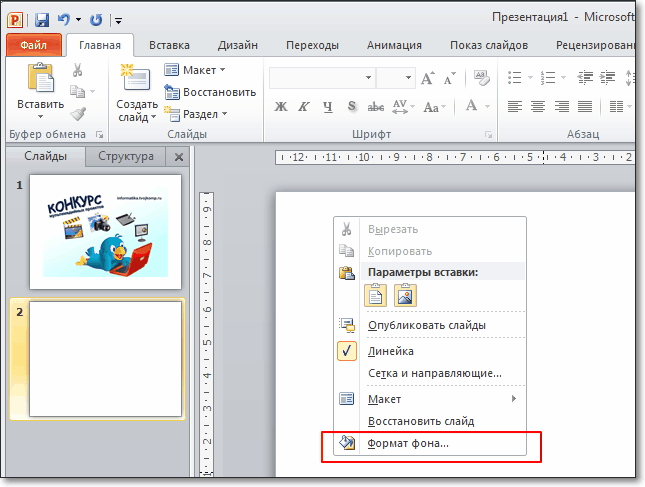
В открывшемся окне выбираем вкладку Заливка (она откроется по умолчанию). Ставим переключатель в режим Рисунок или текстура, нажимаем кнопку Файл и указываем картинку для нашего фона из нужной папки. Внимание, при вставке фона может произойти его искажение, так как произойдет его растяжение до размеров слайда. Позиция Преобразовать рисунок в текстуру – замостит слайд вашим рисунком, сохраняя его пропорции. Можно получить достаточно красивый эффект. Поэкспериментируйте.
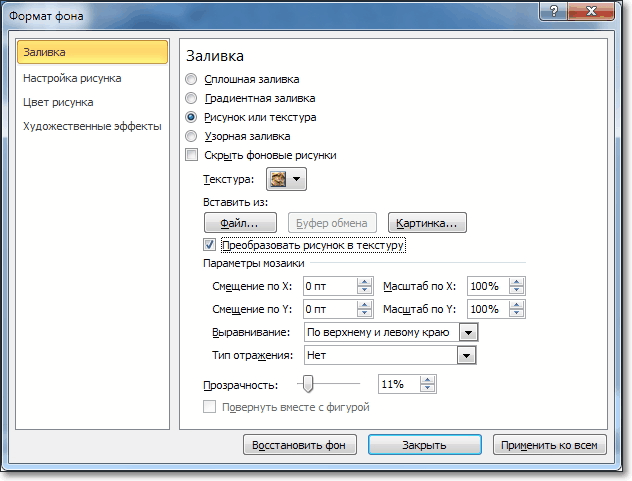
Увеличивая или уменьшая прозрачность можно выставить оптимальный фон для его сочетания с текстом на слайде. Если картинку нужно применить только к одному слайду, то нажмите кнопку Закрыть. Хотите поставить одинаковый фон на все слайды, то жмите Применить ко всем.
На этом возможности программы PowerPoint не заканчиваются. Уже выбранный рисунок для фона можно изменить и подстроить на свой вкус. На вкладке Настройка рисунка можно повысить или понизить резкость фонового изображения, а также подстроить яркость или контрастность. Вкладка Цвет рисунка позволит изменить его насыщенность или затонировать. А вкладка Художественные эффекты позволит создать фон изысканной структуры.
Для LibreOffice Impress Кликаем правой кнопкой на слайде, выбираем команду Задать фоновое изображение и указываем рисунок для фона на компьютере. Рисунок будет растянут до границ слайда. Настройки режима фона скудноваты, но кое-что можно поменять через контекстное меню Формат слайда – Фон.
Ну вот, дорогой читатель, теперь ты знаешь, как сделать картинку фоном в презентации. Желаю тебе ярких выступлений. Да, кстати, чтобы твое выступление еще дольше оставалось в памяти слушателей, рекомендую сделать информационный буклет по теме выступления и раздать его публике.
Дополнительная информация:
Дорогой читатель! Вы посмотрели статью до конца. Получили вы ответ на свой вопрос? Напишите в комментариях пару слов. Если ответа не нашли, укажите что искали.
Замена и настройка фона в презентации PowerPoint
Сложно представить хорошую запоминающуюся презентацию, у которой стандартный белый фон. Стоит приложить немало мастерства, чтобы зрители не уснули в процессе показа. Или можно поступить проще – все-таки создать нормальный фон.
Варианты смены фона
Всего существует несколько вариантов сменить задний план у слайдов, позволяющих делать это как простыми, так и комплексными средствами. Выбор будет зависеть от дизайна презентации, ее задачи, но главным образом – от желания автора.
В целом, можно выделить четыре основных способа задать фон у слайдов.
Способ 1: Смена дизайна
Наиболее простой способ, который является первым шагом при создании презентации.
-
Требуется зайти во вкладку «Дизайн» в шапке приложения.

Здесь можно видеть широкий ряд всевозможных базовых вариантов дизайна, отличающихся не только компоновкой областей слайдов, но и фоном.
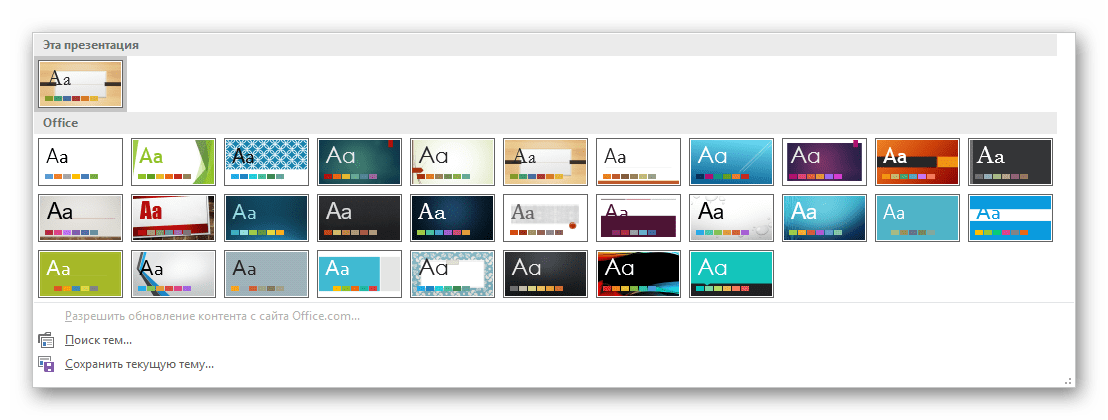
Хороший и простой метод, но он меняет фон для всех слайдов, делая их однотипными.
Способ 2: Изменение вручную
Если же требуется заняться более сложным задним планом в условиях, когда в предложенных вариантах дизайна ничего нет, начинает работать древняя поговорка: «Если хочешь сделать что-то хорошо – сделай это сам».
-
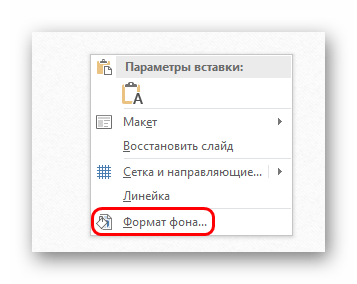
Здесь два пути. Либо нажать правой кнопкой по пустому месту на слайде (или по самому слайду в списке слева) и в открывшемся меню выбрать «Формат фона…»…
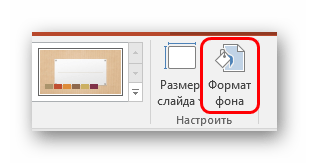
…либо зайти во вкладку «Дизайн» и нажать аналогичную кнопку в самом конце панели инструментов справа.
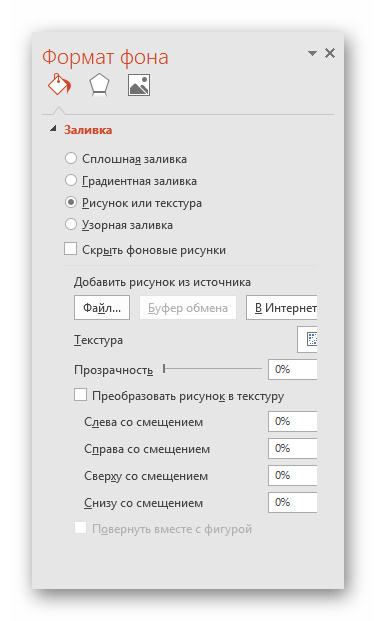
Для создания собственного фона на основе картинки потребуется выбрать вариант «Рисунок или текстура» в первой вкладке, после чего нажать кнопку «Файл». В окне обозревателя потребуется найти изображение, которое планируется использовать в качестве фоновой. Картинки стоит выбирать исходя из размеров слайда. По стандарту это соотношение 16:9.
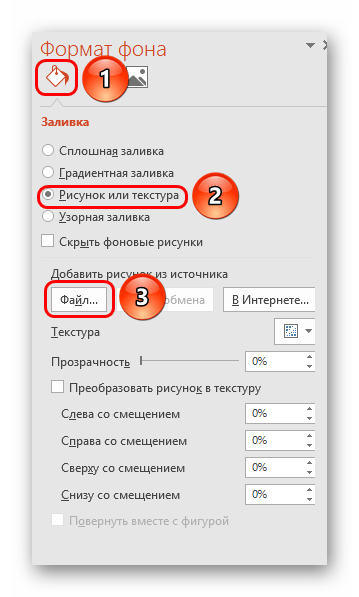
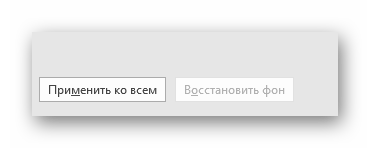
Данный способ является самым функциональным ввиду широты возможностей. Можно создавать уникальные виды хоть для каждого слайда.
Способ 3: Работа с шаблонами
Есть еще более глубокий способ универсальной настройки фоновых изображений.
-
Для начала следует войти во вкладку «Вид» в шапке презентации.

Здесь нужно перейти в режим работы с шаблонами. Для этого требуется нажать «Образец слайдов».

Откроется конструктор макетов слайдов. Здесь можно как создать собственный вариант (кнопка «Вставить макет»), так и отредактировать имеющийся. Лучше всего создать самому свой вид слайда, который лучше всего подойдет для презентации по стилистике.

Читать еще: Как сделать переход слайдов в powerpoint
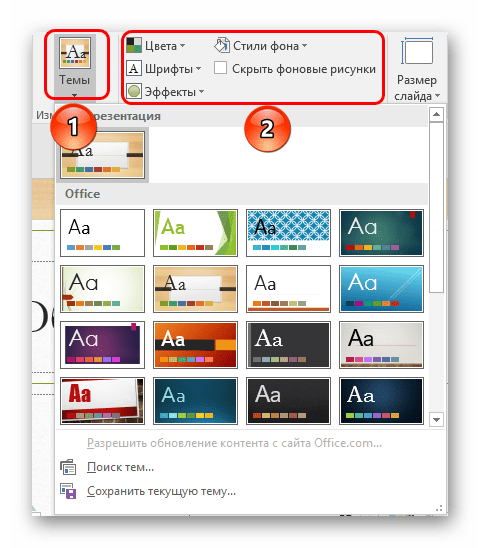 После окончания работы лучше всего задать имя для макета. Это можно сделать с помощью кнопки «Переименовать».
  Шаблон готов. После окончания работы остается нажать на «Закрыть режим образца», чтобы вернуться в нормальный режим презентации.
  Теперь на нужных слайдах можно нажать правой кнопкой мыши в списке слева, и выбрать вариант «Макет» во всплывающем меню.
  Здесь будут представлены применимые к слайду шаблоны, среди которых как раз будет созданный ранее со всеми заложенными параметрами фона.
Этот способ идеален для условий, когда в презентации требуется создавать группы слайдов с разными типами фоновых картинок.
Способ 4: Картинка на заднем плане
Дилетантский способ, но не сказать о нем нельзя.
-
Нужно произвести вставку картинки в программу. Для этого входим во вкладку «Вставка» и выбираем вариант «Рисунки» в области «Изображения».
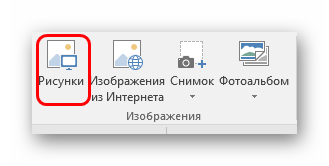
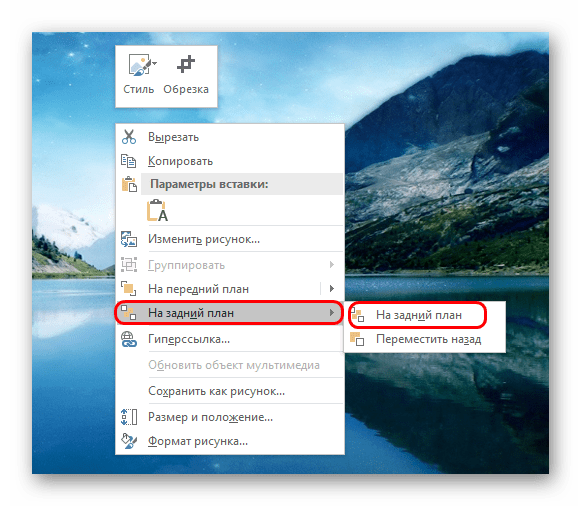
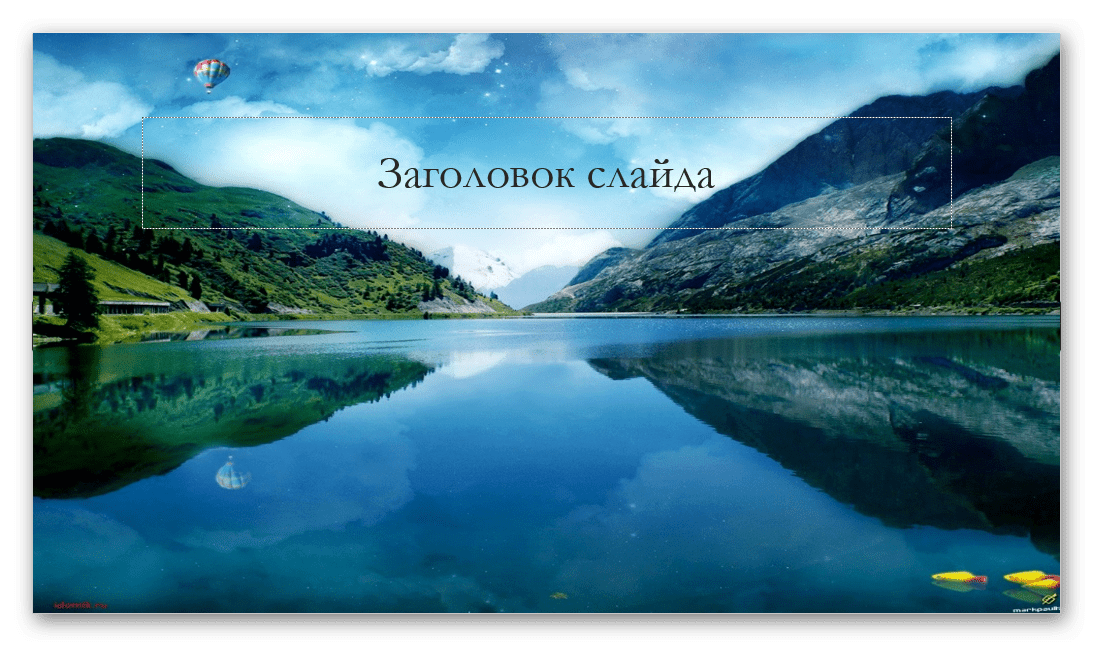
Теперь картинка не будет фоном, но будет находиться позади остальных элементов. Достаточно простой вариант, однако не без минусов. Выделять компоненты на слайде станет проблематичнее, поскольку курсор чаще всего будет попадать именно на «фон» и выбирать его.
Примечание
При подборе своего изображения фона мало подобрать решение с одинаковыми для слайда пропорциями. Лучше брать картинку в высоком разрешении, поскольку при полноэкранном показе низкоформатные задники могут пикселизироваться и выглядеть кошмарно.
При выборе дизайнов для сайтов отдельные элементы остаются в зависимости от конкретного выбора. В большинстве случаев это разные декоративные частицы по краям слайда. Это позволяет создавать интересные сочетания со своими изображениями. Если же это мешает, лучше вовсе не выбирать никакой тип дизайна и работать с изначальной презентацией.
Отблагодарите автора, поделитесь статьей в социальных сетях.
Фон презентации в PowerPoint: пошаговая инструкция по корректировке, созданию и удалению
Как сделать фон в презентации? Вопрос, которым задаются докладчики. Хорошее изображение, наравне с текстом, воздействует на слушателя и определяет понимание материала. Наши эксперты составили гайд, с помощью которого использовать визуал для презентаций будет намного удобнее.
Создаем свой фон
В PowerPoint полно готовых шаблонов, но часто они не подходят. Презентацией на основе готовых шаблонов не удивить. Чтобы помочь тексту раскрыться с помощью иллюстрации или создать эффектный визуал, лучше понять, как сделать картинку фоном в презентации.
Корректируем шаблон
Способ затратный по времени, но практичный, так как откорректированным шаблоном можно будет пользоваться и дальше.
Пошаговая инструкция
