
Настройка и использование функции «Фото iCloud» на компьютере с Windows
Функция «Фото iCloud» безопасно хранит ваши фотографии и видеозаписи в iCloud и синхронизирует их между всеми вашими устройствами. Узнайте, как начать работу с Фото iCloud на компьютере с Windows.
С помощью iCloud для Windows можно просматривать, загружать и отправлять фотографии и видеоролики, хранящиеся в iCloud, используя компьютер с Windows.
Включение функции «Фото iCloud»
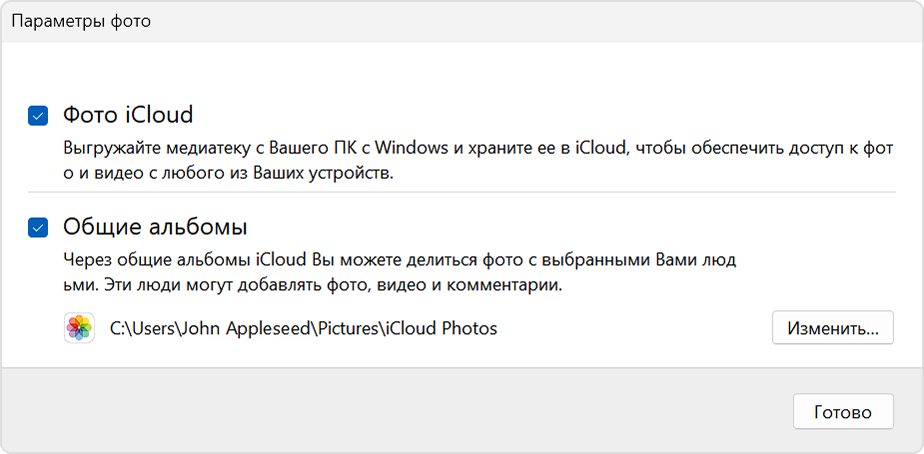
Убедитесь, что вы настроили iCloud на iPhone, iPad или iPod touch либо на компьютере Mac, включили Фото iCloud и выполнили вход с использованием своего идентификатора Apple ID.
- Загрузите iCloud для Windows.
- Откройте приложение iCloud для Windows. Проверьте, выполнен ли вход в систему с помощью вашего идентификатора Apple ID.
- Нажмите кнопку «Параметры» рядом с пунктом «Фото».
- Выберите «Фото iCloud».
- Нажмите кнопку «Готово», а затем — «Применить».
- Включите функцию «Фото iCloud» на всех своих устройствах Apple.
В iCloud для Windows 10 или более поздних версий вы также можете использовать Общие альбомы и настраивать расположение папок Общих альбомов.
Поиск фотографий на компьютере с Windows
Чтобы найти фотографии, следуйте инструкциям для версии Windows, используемой на вашем компьютере.
В Windows 11
- Откройте Фотографии (Майкрософт).
- Выберите «Фото iCloud» на панели слева.
В Windows 10 или более поздних версий
- Откройте проводник.
- Щелкните «Фото iCloud» на панели навигации.
В Windows 8
- Перейдите на начальный экран. Если вы используете Windows 8.1, щелкните стрелку вниз в левом нижнем углу.
- Выберите «Фото iCloud».
Загрузка фотографий и видео из Фото iCloud

В iCloud для Windows 11.1 или более поздних версий
Новые фотографии и видео, которые вы добавляете в Фото iCloud, отображаются на компьютере с Windows автоматически. Чтобы загрузить файл из iCloud при просмотре, дважды щелкните его миниатюру. Также можно загрузить фотографии на компьютер с Windows, выполнив приведенные ниже действия.
- Откройте проводник.
- На панели навигации щелкните «Фото iCloud».
- Выберите изображения, которые требуется сохранить на компьютере с Windows.
- Щелкните выбранные файлы правой кнопкой мыши и выберите «Всегда хранить на этом устройстве».
Если вы вносите изменения в фотографию или видео на другом устройстве или на сайте iCloud.com, файл автоматически обновляется и на вашем компьютере с Windows.
В iCloud для Windows более ранних версий
Новые фотографии и видео, которые вы добавляете в Фото iCloud, будут автоматически загружаться на ваш компьютер с Windows. Вы также можете загрузить старые фотографии и видео, выполнив следующие действия.
- Откройте проводник.
- Щелкните «Фото iCloud» на панели навигации. Если вы не видите «Фото iCloud», щелкните «Изображения» на панели навигации, затем дважды щелкните «Фото iCloud».
- Щелкните область уведомлений на панели задач, затем щелкните «Загрузить фотографии» в уведомлении Фото iCloud. Выберите фотографии и видео, которые вы хотите загрузить по годам.
Фотографии и видео будут загружены в папку, указанную в настройках функции «Фото iCloud».
В iCloud для Windows 10 или более поздних версий при внесении изменений в фотографию или видео на другом устройстве или на сайте iCloud.com файл автоматически обновляется и на вашем компьютере с Windows.
Отправка фотографий и видео в функцию «Фото iCloud»
Чтобы отправить фотографии и видео в функцию «Фото iCloud», выполните следующие действия.
В iCloud для Windows 10 или более поздних версий
- Откройте окно проводника Windows.
- На панели навигации щелкните «Фото iCloud».
- В другом окне откройте папку с фотографиями, которые требуется добавить в функцию «Фото iCloud».
- Выберите фотографии, которые требуется добавить.
- Перетащите их в папку «Фото iCloud».
Отправленные фотографии и видео будут доступны для просмотра в программе «Фото» на сайте iCloud.com и на всех ваших устройствах Apple.
В iCloud для Windows более ранних версий
- Откройте окно проводника Windows.
- Под заголовком «Избранное» выберите «Фото iCloud».
- Щелкните «Выгрузить фото и видео».
- Выберите фотографии и видео для отправки и щелкните «Открыть».
Отправленные фотографии и видео будут доступны для просмотра в приложении «Фото» на сайте iCloud.com и на всех ваших устройствах Apple.
Информация о продуктах, произведенных не компанией Apple, или о независимых веб-сайтах, неподконтрольных и не тестируемых компанией Apple, не носит рекомендательного или одобрительного характера. Компания Apple не несет никакой ответственности за выбор, функциональность и использование веб-сайтов или продукции сторонних производителей. Компания Apple также не несет ответственности за точность или достоверность данных, размещенных на веб-сайтах сторонних производителей. Обратитесь к поставщику за дополнительной информацией.
Как загрузить фотографии из iCloud на Mac или ПК с Windows простым способом
Один из наиболее распространенных вопросов относительно использования iCloud и библиотеки фотографий iCloud – как загружать фотографии из iCloud после того, как они там были сохранены. Это обманчиво простой вопрос, и мы собираемся отказаться от любых сложностей с загрузкой изображений из библиотеки фотографий iCloud в приложении «Фото» на Mac, iPhone и iPad, а вместо этого покажем вам самый простой способ. загрузки изображения из iCloud на компьютер, поскольку это обычно то, чем люди хотят заниматься.
Мы также покажем вам, как загрузить все фотографии из iCloud, а также отдельные изображения или только группу выбранных фотографий.
Программы для Windows, мобильные приложения, игры — ВСЁ БЕСПЛАТНО, в нашем закрытом телеграмм канале — Подписывайтесь:)
У вас есть фотография в iCloud, и вы хотите загрузить ее на свой Mac или ПК – просто, правда? Да, но это сделано немного иначе, чем вы можете ожидать, как мы покажем здесь в пошаговом руководстве.
Как загрузить фотографии из iCloud в Mac OS X или ПК с Windows
У вас есть изображение или несколько фотографий, хранящихся в iCloud, и вы хотите, чтобы необработанный файл был загружен локально на любой Mac, ПК с Windows или другое устройство? Вот как это сделать:
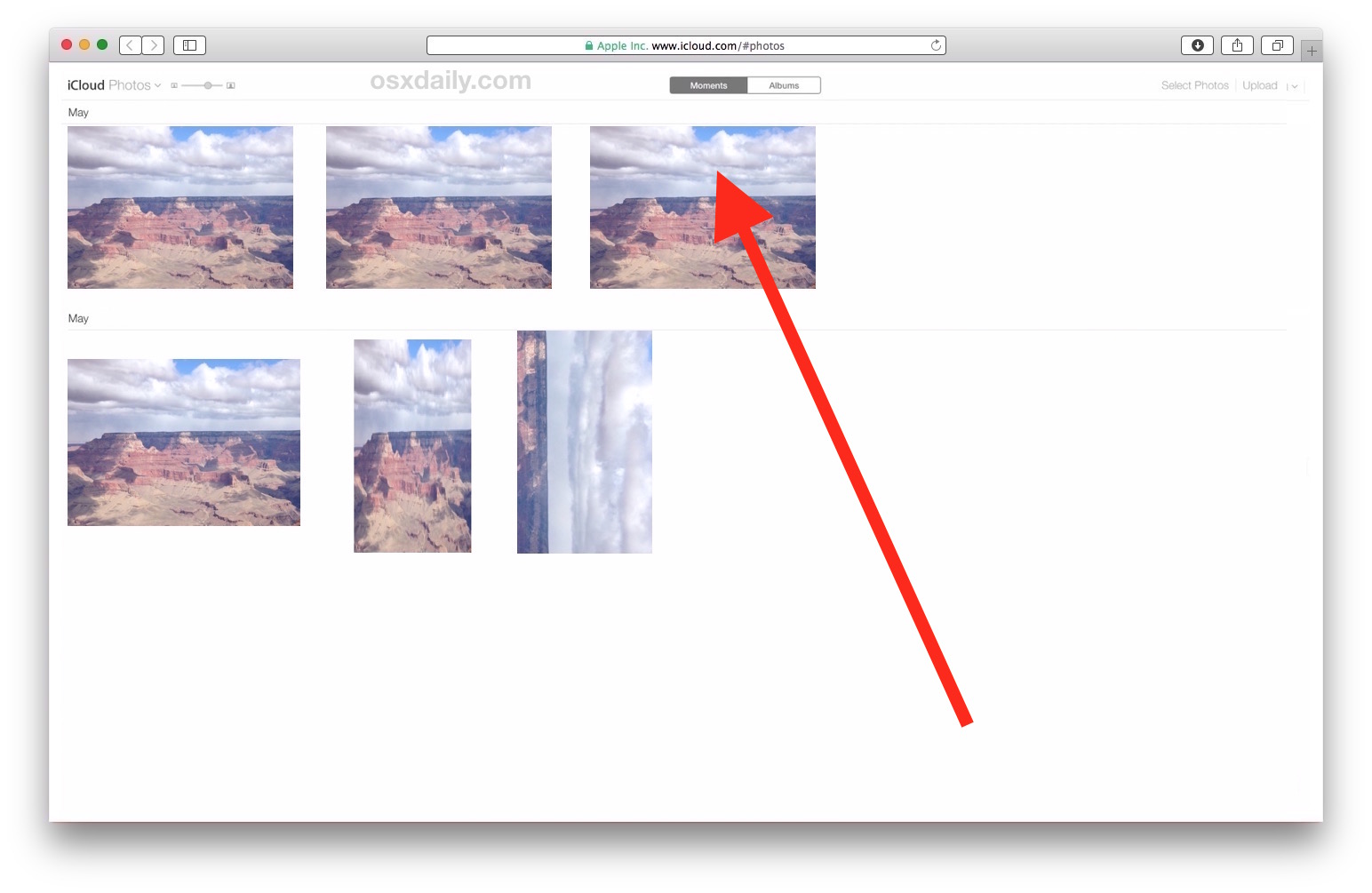
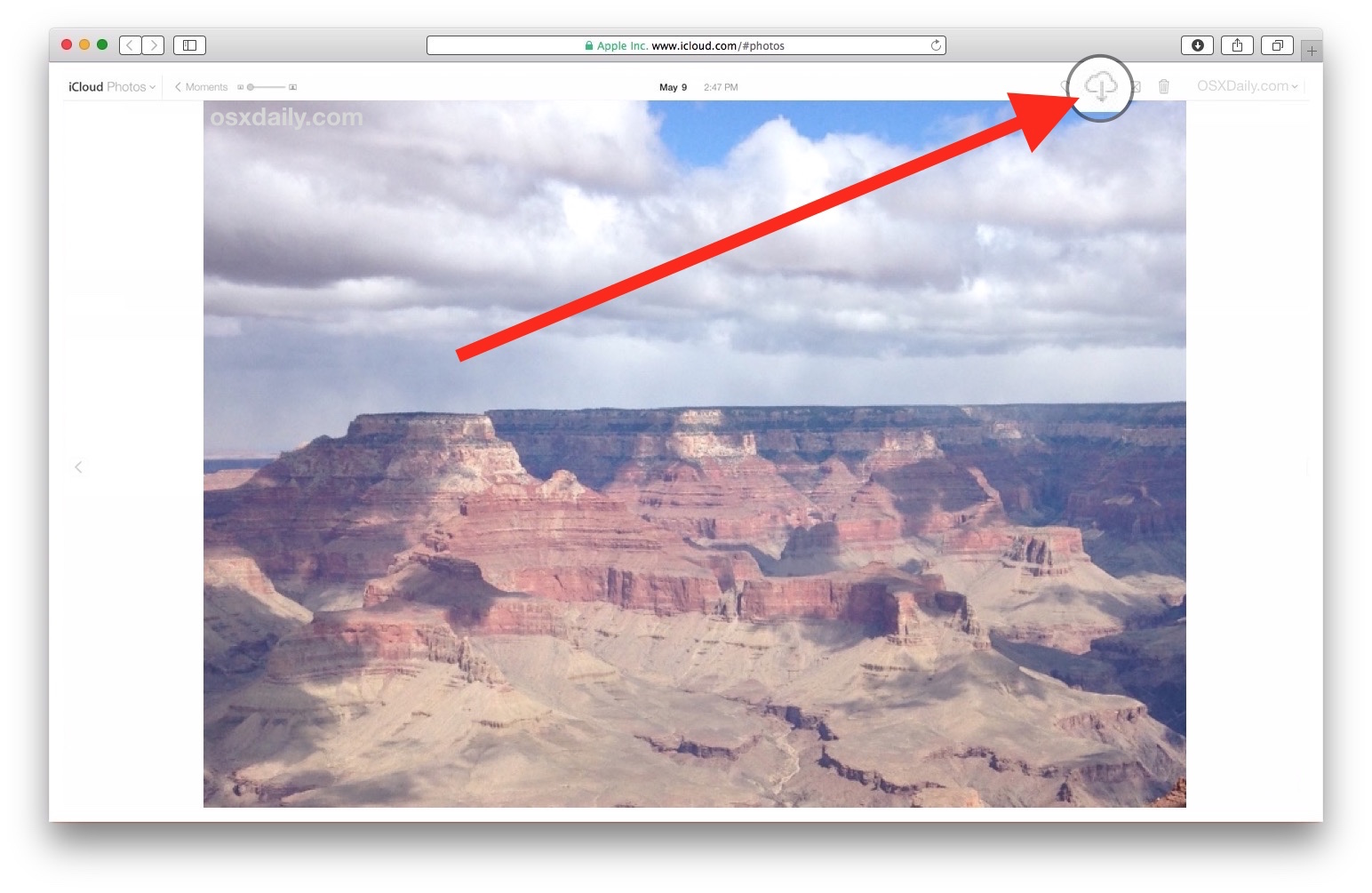
И вот, посмотрите, где ваш веб-браузер по умолчанию загружает изображения, и вы найдете там свою фотографию (или фотографии) в исходном разрешении, обычно это папка «Загрузки» пользователя. В нашем примере это изображение Гранд-Каньона:
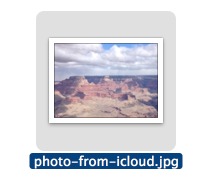
Вот как вы загружаете фотографии с iCloud.com на компьютер или устройство. Это работает одинаково с любым веб-браузером, поэтому не имеет значения, используете ли вы Mac или ПК с Windows, Android или Linux, вы сможете загружать изображения из iCloud таким образом. Это замечательно по очевидным причинам кроссплатформенного доступа, но также хорошо для получения доступа к изображению в высоком разрешении с другого компьютера или устройства.
Как я могу загрузить ВСЕ изображения из iCloud?
Теперь я знаю, о чем вы думаете; как вы можете загрузить все свои изображения из iCloud? И почему в Фото iCloud нет кнопки «скачать все»? И почему мы не можем получить доступ к фотографиям iCloud через iCloud Drive и скопировать их, как вы бы, из Dropbox на компьютере? Это отличные вопросы и, безусловно, достойные запросы функций для будущих версий iCloud и управления фотографиями iCloud, но то, что мы только что описали выше, – это то, что доступно в настоящее время (в любом случае, за пределами фотографий и библиотеки фотографий iCloud), поэтому сейчас вам нужно вручную загрузить изображения, если вы хотите получить их из Фото iCloud в Интернете. Надеюсь, будущая версия веб-сайта iCloud будет предлагать простую массовую загрузку, и, возможно, мы даже получим сопоставимые функции в приложениях «Фото» в Mac OS X и iPhone.
Вот как можно скачать ВСЕ фото из iCloud на Mac или ПК:
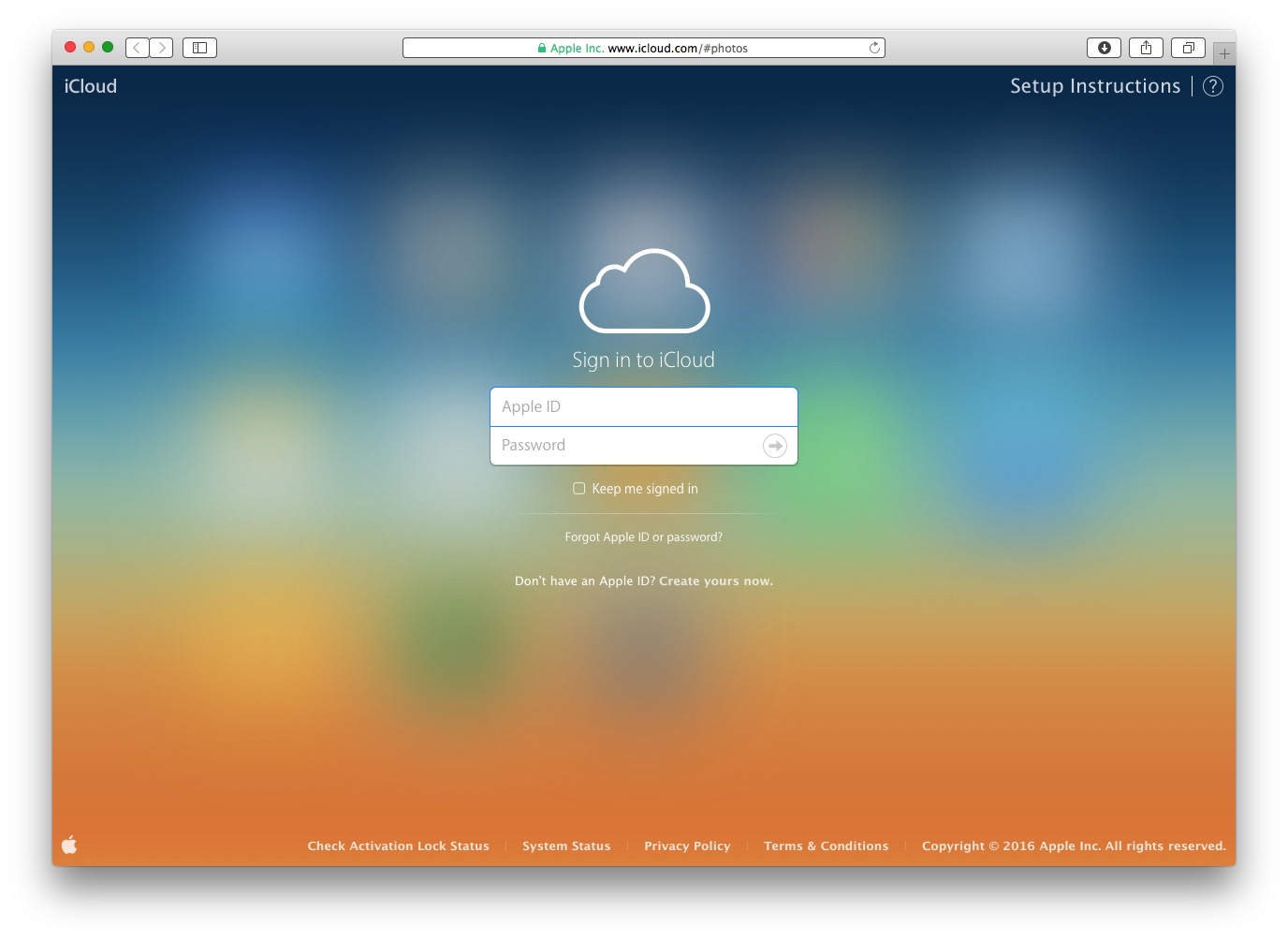
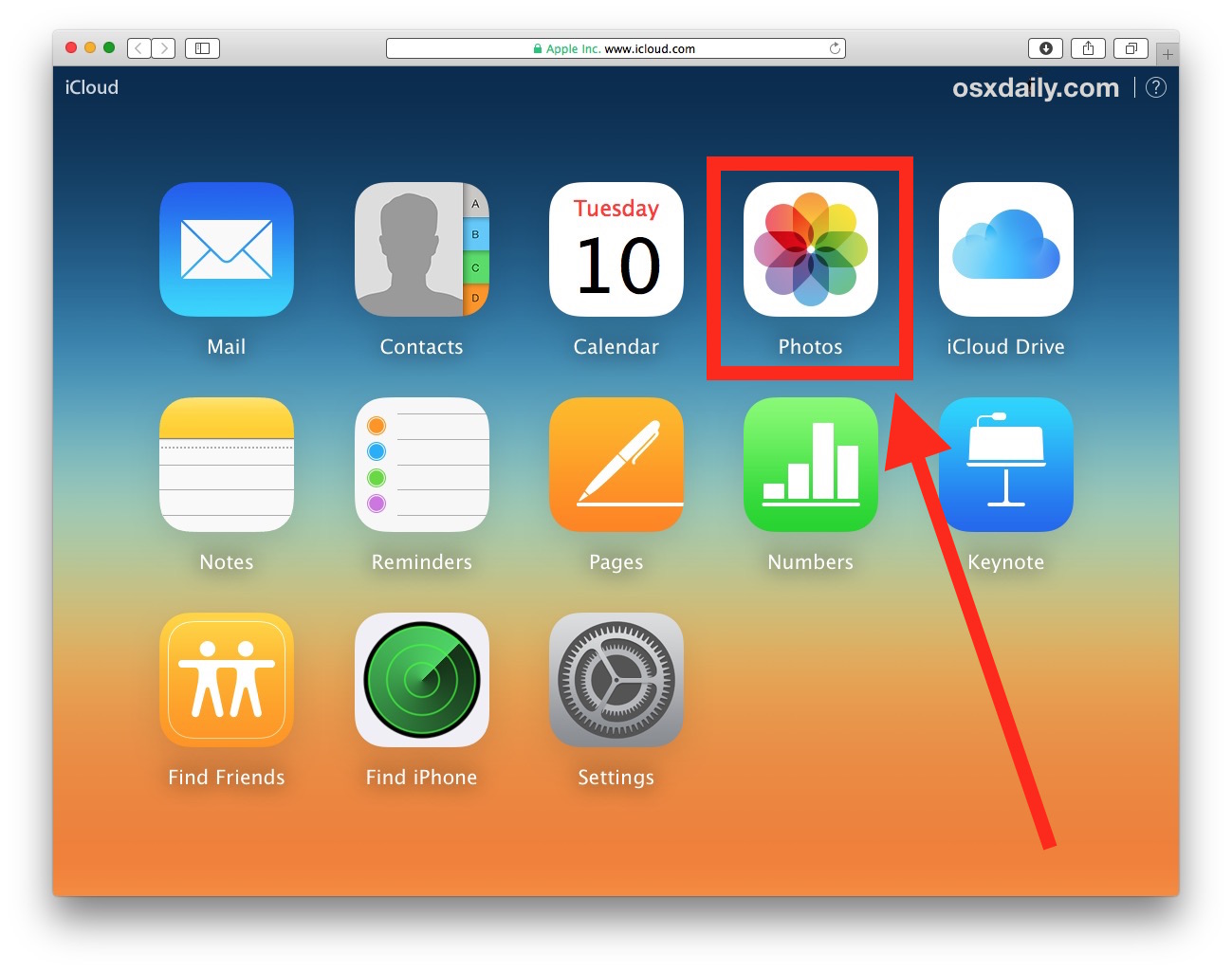
- Зайдите на iCloud.com и войдите как обычно, а затем перейдите в «Фото» как обычно.
- Выберите альбом «Все фото».
- Прокрутите до самого низа альбома «Все фотографии» и нажмите кнопку «Выбрать фотографии» в верхней части панели фотографий iCloud.
- Удерживая нажатой клавишу Shift, нажмите на самое последнее изображение в альбоме, это должно выбрать каждую фотографию в альбоме «Все фотографии», как это будет обозначено панелью фотографий iCloud с надписью «Выбраны элементы WXYZ».
- Теперь, когда все фотографии выбраны в iCloud Photos, нажмите синюю кнопку «Загрузить» в верхней части панели фотографий iCloud.
- Подтвердите, что вы хотите загрузить все выбранные фотографии (это могут быть сотни или тысячи), и нажмите «Загрузить».
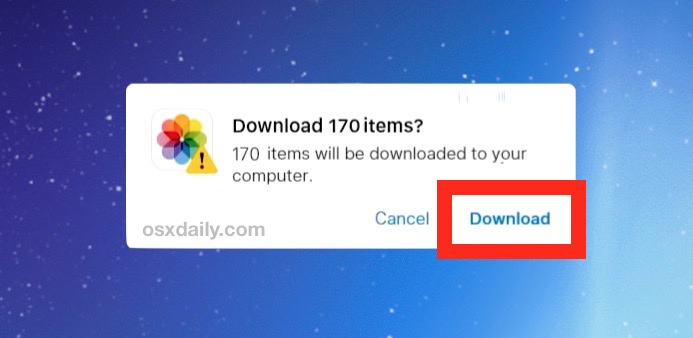
Это загружает количество изображений через браузер, как и любой другой файл. Это означает, что фотографии, скорее всего, попадут в вашу папку «Загрузки», если вы не укажете, что загрузки будут отправлены в другое место.
Вы можете использовать клавишу SHIFT во время щелчка, чтобы выбрать несколько фотографий для массовой загрузки из iCloud таким образом. К сожалению, в настоящее время в приложении «Фото iCloud» в Интернете нет кнопки «Выбрать все» или «Загрузить все», но вы можете использовать трюк Shift + щелчок, чтобы выбрать все фотографии самостоятельно. В настоящее время это единственный способ загрузить все фотографии из iCloud, поэтому он требует немного усилий вручную, но он работает.
Конечно, есть и другие способы загрузки изображений с полным разрешением из iCloud, но они требуют использования функции библиотеки фотографий iCloud, а также приложений для фотографий в Mac OS X или iOS, что делает их недоступными для пользователей Windows или из Доступ на базе Windows. И да, библиотека фотографий iCloud должна автоматически управлять фотографиями и обрабатывать их, если вы используете эту службу, она будет загружать их в iCloud, а затем загружать их по запросу, если потребуется, – но для тех, у кого есть большая библиотека изображений или меньше звезд доступ в Интернет, он может быть громоздким или даже ненадежным. Кроме того, эта функция может привести к избыточному использованию данных как при широкополосном подключении, так и при хранении на вашем локальном устройстве, и есть некоторые другие любопытные аспекты, которые могут затруднить использование этой функции в некоторых конкретных пользовательских ситуациях (лично мне нравится прямой файл доступ к моим фотографиям в их исходном формате без необходимости загружать оригинал, возможно, я старомоден в этом отношении).
Как загрузить все фотографии iCloud на ПК с Windows
Пользователям Windows доступен другой вариант: загрузите и установите программное обеспечение iCloud на ПК с Windows, а затем скопируйте фотографии из файлового браузера. Этот процесс описан ниже в Windows 10.
- Установите и настройте программное обеспечение синхронизации iCloud на ПК с Windows. скачать здесь от Apple
- После установки iCloud для Windows найдите и выберите «Фото iCloud» в проводнике Windows.
- Выберите «Загрузить фото и видео» на панели навигации файлового менеджера.
- Выберите дату или годы фотографий, которые вы хотите загрузить, когда вас спросят, выберите все годы, если вы хотите получить все фотографии
- iCloud загрузит в Windows фотографии, которые вы выбрали для загрузки, изображения будут отправлены в папку Pictures iCloud Pictures Downloads
Загрузка фотографий из iCloud на ПК с Windows может занять некоторое время, в зависимости от скорости подключения к Интернету и количества изображений, загружаемых из iCloud.
Этот процесс предлагает альтернативу для пользователей Windows, которые хотят загрузить все фотографии из iCloud на ПК с Windows. Спасибо различным комментаторам, включая Реми и Ника, которые подтвердили, что этот процесс эффективен.
А как насчет загрузки изображений из резервных копий iCloud или iTunes?
Как вы, возможно, знаете, резервные копии iCloud отделены от библиотеки фотографий iCloud. Если вы выполняете резервное копирование iPhone или iPad в iCloud, вы можете иметь прямой доступ к этим изображениям, но это не так, как работает резервное копирование iCloud. Вместо этого они поступают как полный пакет резервного копирования всего устройства. Таким образом, вы также можете получать фотографии из резервных копий iCloud и iTunes, сделанных с iPhone, iPad или iPod touch, но для этого требуется либо восстановление устройства с этой резервной копией в случае iCloud, либо использование стороннего инструмента. если резервная копия была сделана с помощью iTunes. Вы можете узнать больше о восстановлении фотографий из резервных копий iPhone здесь, если вам интересно, но это совсем другой процесс, чем описанный выше метод простой загрузки изображений с iCloud.com в Интернете.

Знаете ли вы еще один простой способ загрузки фотографий из iCloud? Может быть, вы знаете способ массовой загрузки всех ваших изображений или группы изображений в их исходном формате и размере из iCloud на компьютер? Расскажите нам о своих хитростях с фотографиями в iCloud в комментариях!
Программы для Windows, мобильные приложения, игры — ВСЁ БЕСПЛАТНО, в нашем закрытом телеграмм канале — Подписывайтесь:)
Как скачать все фото из iCloud
Если вам нужно сохранить архивы фотографий из iCloud в альтернативном хранилище, чтобы они не пропали, или просто хотите освободить место в памяти смартфона — снимки можно выгрузить в оригинальном формате. Причем для этого есть несколько способов.

Имейте в виду: чтобы ваши архивы фотографий скачались, их изначально нужно синхронизировать с iCloud. Если объем фото больше 5 Гбайт, для этого понадобится купить дополнительное пространство на диске.
Вы сможете сохранить все фотографии на свой жесткий диск, в альтернативное хранилище или внешний накопитель.
1. На Mac
Если у вас компьютер Mac, то нужно открыть приложение «Фото» и перейти в «Фото» > «Настройки». Ищите раздел iCloud, активируйте пункт «Фото iCloud» и установите галочку возле строки «Загружать оригиналы на этот компьютер Mac».
Начнется синхронизация. Чем быстрее и стабильнее интернет-соединение, тем быстрее она закончится.
2. Через приложение для Windows
Владельцам ПК на Windows понадобится скачать приложение iCloud для ПК с сайта Apple, установить его и запустить. При запуске введите данные для входа. В первый раз приложение попросит ввести пароль, который появился на экране мобильного устройства, чтобы подтвердить вашу личность, а также пароль от Apple ID.
- Рядом с пунктом «Фото» нажмите на «Параметры».
- Установите флажок в «Фото iCloud».
- Нажмите «Готово»>«Применить».
- В смартфоне или планшете перейдите по адресу «Настройки» > [имя пользователя] >iCloud > «Фото», где активируйте переключатель «Фото iCloud».

В проводнике появится папка «Фото iCloud» с двумя подпапками: в одной будут храниться снимки, автоматически загруженные с iOS-устройства, во вторую можно загружать фотографии, чтобы они тут же появлялись на смартфоне/планшете.
3. Через браузер
Так как предыдущий вариант у нас сработал не сразу, рекомендуем вспомнить про старый добрый «ручной» вариант архивации — можно скачать фотографии в виде архивов вручную.

Понадобится в браузере войти на страницу icloud.com, ввести данные своей учетной записи для входа и подтвердить личность паролем со смартфона, разрешив доступ. После этого:
- переходите в раздел «Фото»,
- Выберите нужные вам фото и видео либо нажмите «Выбрать все»,
- Сверху на панели нажмите «Загрузить»,
- Дождитесь загрузки архива в выбранную вами папку на ПК.
Максимум в один архив можно упаковать 1000 снимков, так что процесс может затянуться.
Кроме того, вы можете запросить архивы фотографий в Apple, но придется подождать около недели. Также не забывайте время от времени делать резервную копию вашего iPhone.
Как просто скачать все фото и видео из iCloud Photo
Небольшая инструкция для тех, кто хочет скачать свои данные из iCloud на всякий случай и сохранить всё локально на диске компьютера.
Процесс такой: переходите по ссылке https://privacy.apple.com/ и указывайте Apple ID и пароль. Выбирайте самый первый пункт — «Получение копии данных»:

Затем выбирайте всё, что хотите скачать. Учтите, что купленные фильмы и музыку скачать нельзя.
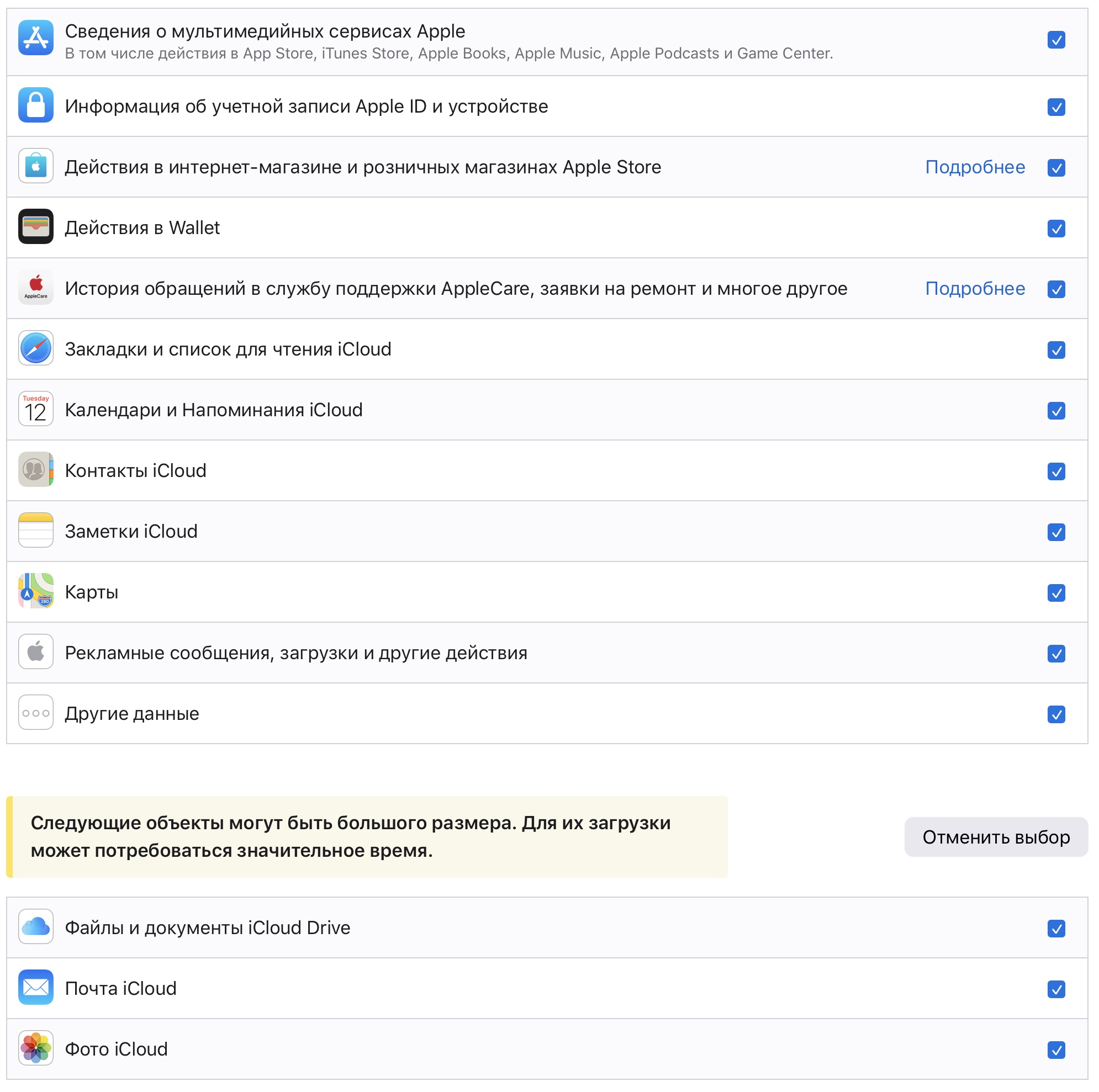
Все данные будут разложены по архивам, объём можно выбрать вручную: 1, 2, 5, 10 или 25 ГБ. Если в iCloud хранилось всё, что было накоплено за долгие годы, то конечно выбирайте 25 ГБ.
После этого на почту придёт уведомление, что был оформлен запрос на получение копии данных с перечнем приложений и сервисов. Затем остаётся ждать письма со ссылкой на загрузку архивов. Поскольку объём может быть большим, то на сборку архива может уйти много времени — Apple предупреждает, что ждать можно до недели.
Закачать всё на iPhone, Mac или iPad
Предположим, была подписка на iCloud, где хранились фотографии в исходном качестве, а на айфоне для экономии места они были в сжатом виде. Тогда фото и видео можно загрузить в память устройства, если в нём достаточно места. Если же, допустим, в облаке хранится данных на 300 ГБ, а в айфоне или айпэде 128 ГБ памяти, то возникнут проблемы.
Путь для сохранения данных следующий: «Настройки» → «Фото» → iCloud → «Сохранение оригиналов».
Другой вариант — загрузка в память компьютера Mac через приложение «Фото». Путь такой: «Настройки» → «Фото» → «Загрузить оригиналы на этот компьютер Mac».
Если компьютер на Windows, в таком случае нужно скачать приложение iCloud, там зайти в «Параметры» и выбрать «Фотографии».

Что нужно помнить
После того как закончилась подписка или вы от неё отказались, то в запасе остаётся 30 календарных дней на загрузку своих данных из облака. Если забудете выгрузить, то всё будет удалено.
Если используете семейный доступ и в облаке хранятся данные нескольких пользователей, то не забудьте предупредить друзей или родственников о грядущих переменах.