
Что случится с вашими фотографиями, если вы удалите Google Фото
Приложение Google Фото предустановлено на практически всех смартфонах под управлением Android. Но даже если производитель по каким-либо причинам заменил его на свое собственное, то большинство пользователей все-равно предпочитает использовать программу от Google. Не в последнюю очередь благодаря отличным функциям и возможностям по синхронизации. Но что будет, если вы решите перейти на другое приложение подобного рода? Что произойдет с фотографиями? Они тоже пропадут? А если нет, то где же в таком случае они хранятся? Сегодня мы ответим на все эти вопросы.
Пропадут ли ваши фото, если вы удалите приложение от Google?
Что такое приложение Google Фото и как оно работает
Приложение Google Photos на Android (можно скачать и на iPhone, если хотите) традиционно представляет собой приложение галереи для просмотра снимков с расширенной функциональностью, позволяющей создавать резервные копии ваших фотографий в облаке, редактировать их, создавать копии и так далее. Во время первого запуска приложения, оно спросит вас, хотите ли вы сохранить резервную копию своих фотографий в облаке. Вы можете либо включить резервное копирование, либо продолжить использовать приложение исключительно офлайн.
Когда функция резервного копирования включена, то все фотографии на вашем телефоне будут синхронизироваться с вашей учетной записью Google, для которой вы включили резервное копирование. Есть еще одна интересная вещь, связанная с синхронизацией, позволяет Google Photos также автоматически синхронизировать (простите за тавтологию) ваши фотографии на всех подключенных устройствах.
Что происходит с фотографиями на телефоне
Если вы используете приложение Google Photos в качестве приложения для просмотра фотографий и не включили настройку резервного копирования и синхронизации, то удаление этого приложения не будет иметь никакого эффекта. То есть, ни одна фотография не будет удалена с вашего телефона как на Android, так и на iPhone (тем более, что на iPhone за синхронизацию отвечает iCloud). Вы можете использовать предустановленное приложение Галерея на Android для просмотра фотографий. Вы также можете установить сторонние приложения галереи для этих целей. А какое приложение для просмотра и редактирования фото предпочитаете вы? напишите об этом в нашем чате в Телеграм.
Если же резервное копирование и синхронизация включены, то, как уже было сказано, ваши фотографии будут храниться в облаке Google Photos. И далее идет очень важный момент. Если вы не удалили копию устройства из настроек Google Фото на странице сервиса, то с вашими фотографиями ничего не произойдет после удаления приложения. Однако, если вы удалили копию устройства, то вы не сможете получить доступ к таким фотографиям на вашем телефоне даже из других приложений галереи.
Это не означает, что фотографии будут удалены навсегда. Они все еще хранятся в облаке Google Photos. Вам нужно будет установить приложение еще раз или посетить photos.google.com чтобы просмотреть эти снимки. Тут же можно и восстановить ваш гаджет для того, чтобы он синхронизировался с облаком.
Удалить приложение Google Фото на Android
Довольно забавный момент ждет вас в том случае, если вы захотите удалить предустановленное приложение Google Фото. Дело в том, что вы фактически не сможете его удалить. Вам под силу только отключить его. Но по-факту это почти то же самое, так что не будем вдаваться в подробности. Для этого откройте приложение «Настройки» на телефоне и перейдите в раздел «Приложения и уведомления» или «Диспетчер приложений» (зависит от модели устройства и версии ОС). Ищите приложение Google Фото, выбирайте его и нажимайте «Отключить».

Теги
- Мобильная фотография
- Операционная система Android
Если в приложении «Фото» потерялась фотография или видеозапись
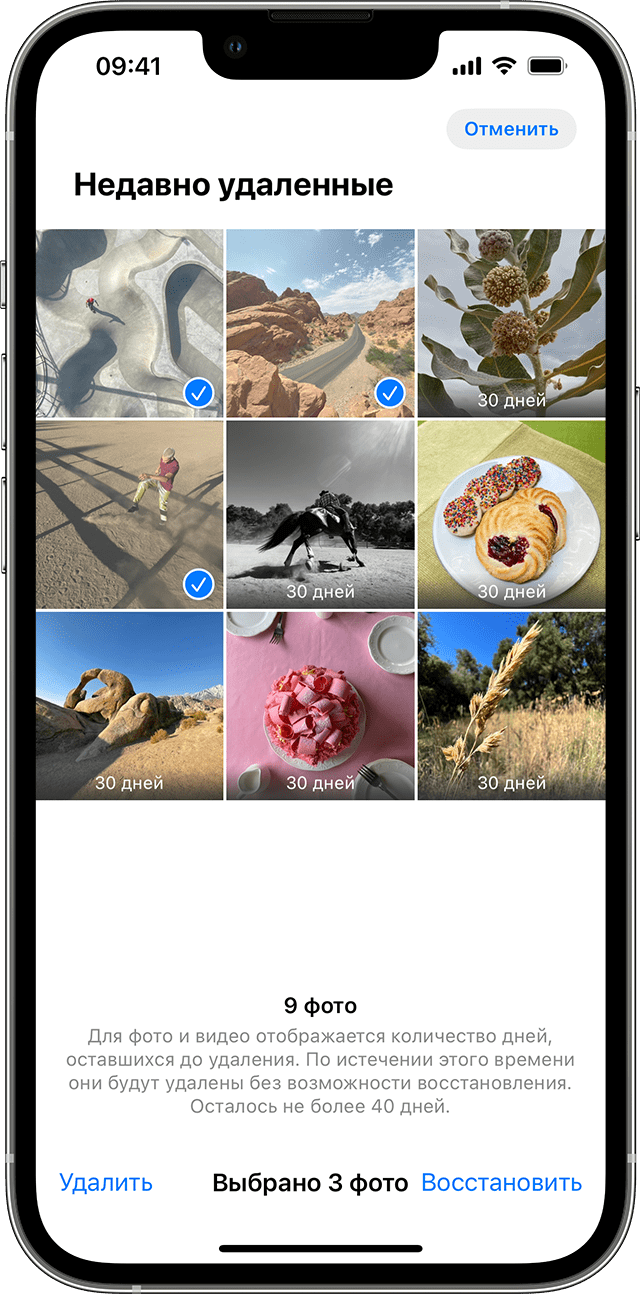
Если вы случайно удалили фотографию или видео, они будут перемещены в альбом «Недавно удаленные». Перейдите в раздел «Фото» > «Альбомы» и нажмите «Недавно удаленные» в разделе «Утилиты».
На устройстве iPhone или iPad
- В iOS 16, iPadOS 16.1 и более поздних версий для разблокировки альбома «Недавно удаленные» используйте Face ID или Touch ID.
- Выберите фотографию или видео, а затем нажмите «Восстановить». Чтобы восстановить несколько фотографий, нажмите «Выбрать», а затем выберите фотографии или видео и нажмите «Восстановить».
- Подтвердите восстановление фотографий или видеозаписей.
На компьютере Mac
- В macOS Ventura и более поздних версий для разблокировки альбома «Недавно удаленные» используйте Touch ID или пароль для входа.
- Щелкните фотографию или видеозапись.
- Щелкните «Восстановить».
Все объекты в альбоме «Недавно удаленные» остаются там в течение 30 дней. Через 30 дней они удаляются безвозвратно, и восстановить их нельзя.
Отображение скрытых фотографий
Если вы скрыли фотографии и видеозаписи, вы увидите их только в альбоме «Скрытые», поэтому может показаться, что они отсутствуют. Но их всегда можно снова отобразить. В ОС iOS 14 или более поздних версиях можно скрыть альбом «Скрытые», чтобы он не отображался в приложении «Фото». Поэтому, если какие-либо фотографии или видеозаписи отсутствуют, убедитесь, что включено отображение альбома «Скрытые», чтобы его можно было увидеть.
Если вы используете функцию «Фото iCloud», фотографии, скрытые на одном устройстве, будут скрыты на всех ваших устройствах.
На iPhone или iPad

- В приложении «Фото» перейдите на вкладку «Альбомы».
- Нажмите «Скрытые» в разделе «Утилиты».
- В iOS 16, iPadOS 16.1 и более поздних версий для разблокировки альбома «Скрытые» используйте Face ID или Touch ID.
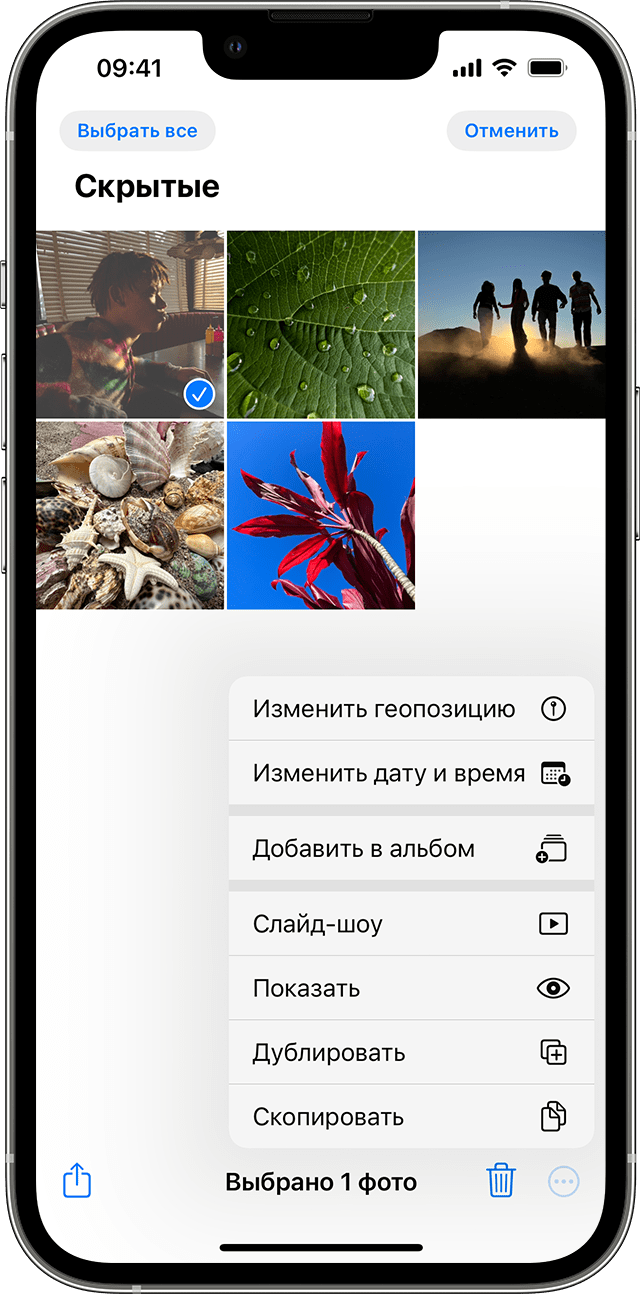
- Выберите фотографию или видеозапись, которую нужно отобразить.
- Нажмите кнопку «Еще» , а затем — «Показать».
На компьютере Mac
- Откройте приложение «Фото» и нажмите «Вид», затем выберите «Показать фотоальбом «Скрытые»».
- На боковой панели выберите «Скрытые».
- В macOS Ventura и более поздних версий для разблокировки альбома «Скрытые» используйте Touch ID или пароль для входа.
- Выберите фотографию или видеозапись, которую нужно отобразить.
- Щелкните фотографию, удерживая нажатой клавишу Control, и выберите «Показать фото». Можно также выбрать «Изображение» > «Показать фото» в строке меню или нажать клавиши Command-L.
Проверка активности функции «Фото iCloud»
Функция «Фото iCloud» надежно сохраняет все фотографии и видеозаписи, отправляемые в iCloud, чтобы обеспечить доступ к медиатеке с любого устройства. Если вы сделали фотографию на своем iPhone с включенной функцией «Фото iCloud», но позже выключили эту функцию, вы сможете найти фотографию в Фото iCloud.
На iPhone или iPad
- Перейдите в меню «Настройки» > [ваше имя], затем нажмите iCloud.
- Нажмите «Фото».
- Включите функцию «Фото iCloud».
На компьютере Mac
- Откройте раздел «Фото» > «Настройки».
- Перейдите на вкладку «iCloud».
- Выберите «Фото iCloud».
После включения функции «Фото iCloud» подключитесь к сети Wi-Fi и подождите несколько минут. Затем выполните поиск фотографий повторно.
Проверка общей медиатеки iCloud
В iOS 16.1, iPadOS 16.1 и более поздних версиях вы можете создать общую медиатеку iCloud с пятью контактами или присоединиться к ней. Некоторые фотографии могут отображаться только в определенных представлениях библиотеки.
Вход с одним и тем же идентификатором Apple ID
Для синхронизации фотографий и видеозаписей на всех ваших устройствах выполняйте вход в iCloud с одним и тем же идентификатором Apple ID на каждом устройстве.
Проверить используемый устройством идентификатор Apple ID можно в разделе «Настройки». Вы увидите свое имя и адрес электронной почты. Адрес электронной почты и есть ваш идентификатор Apple ID.
Дополнительная информация
- Если фотографию или видеозапись поместить в альбом, а затем удалить из приложения «Фото», она будет удалена отовсюду, включая альбом. Вы можете восстановить фотографию из альбома «Недавно удаленные» в течение 30 дней.
- Узнайте, что делать, если фотографии не синхронизируются с устройством.
Как удалить фото в Google Фото, но оставить их на смартфоне?
Бывает так, что необходимо из облака удалить фотографию или видео, но при этом оставить в памяти смартфона.
Через функцию Архивация
Самый простой способ оставить фото или видео в памяти устройства, но удалить из облака, это использовать функция Архивация в приложении Google Фото. С помощью данной функции Вы сможете оставить файл в памяти устройства, но при этом он будет скрыт из ленты в Google Фото. Но, если удалить этот файл в приложении Google Фото или веб-сервис, то данный файл удалится и из памяти устройства.
Для того, чтобы воспользоваться данной функцией выделите фото или видео нажмите на меню (три точки), далее нажмите отправить в архив.
Отключить синхронизацию определенной папки в Google Фото
Файлы по прежнему будут отображаться в Google Фото, но не будут синхронизированы с облаком. Приложение Google Фото в данный момент так устроено, что все фото и видео отображает в приложении. Однако не все синхронизируются с облаком.
Для настройки автозагрузки / синхронизации папки нажмите на аватарку (верхний правый угол) – Настройки Google Фото.

Далее выберите пункт “Папки на устройстве”.

Отключите синхронизацию не нужных папок на устройстве.

Таким образом вы по прежнему будете видеть фото и видео в приложении Google Фото, однако на сайте https://photos.google.com их не будет. Ваши файлы не будет синхронизированы с облаком Google Фото.
Почему не получится через проводник
Если перемещать файлы, копировать, перекидывать на карту памяти и прочее, то данный подход не сработает, так как приложение Google Фото по умолчанию отображает все фото и видео на устройстве. При перемещении файлов в проводнике вы изменяете путь к файлу. В приложении Google Фото у данного файла также меняется путь месторасположения в памяти устройства. Поэтому он снова будет отображаться на вашем устройстве.
Как удалить фотки из iPhone и оставить копии в Google Фото
Фотки с iPhone в Google Фото бэкапить очень удобно (и не только фотки). Но есть в этом деле один важный момент: если обычным способом удалять фотографии из iPhone, то они потом автоматом удаляются и из Google Фото. А вот это уже не всегда удобно, иногда нужно, чтобы копии остались.
Приложение Google Фото в iPhone, как известно, может работать не только, как обычная галерея.
То есть, оно может не только показывать фотки и видео в самом смартфоне, но и сохраняет их копии в облаке, если активирована функция резервного копирования.
При этом эта функция также позволяет сохранять копии фалов в облаке и после удаления исходников из iPhone. Но данный процесс хоть сам со себе и прост, как и полагается, однако требует грамотного подхода.
Вот о нем и расскажем вкратце. Итак,
как удалить фотки из iPhone и оставить копии в Google Фото?
На самом деле, сделать это можно по-разному. Есть как минимум три сравнительно простых вариантов. Но, повторимся, главное действовать внимательно и без лишней спешки, чтобы не удалить что-то важное и нужное безвозвратно.
Так что, на выбор:
#1 — удаляем исходные фото с помощью другого приложения
Это, пожалуй, самый простой способ быстро удалить ненужные фото и видео из памяти iPhone, так чтобы все копии гарантированно остались в облаке Google Фото.
Подойдет любое другое приложение галереи для iOS, в том числе и встроенное «Фото». Надо только учитывать, что после удаления фотографий с помощью другой программки приложение Google Фото по-прежнему будет их отображать. Но это уже будут копии, который хранятся не в памяти iPhone, а в облаке Google.
А чтобы перепроверить, просто открываем изображение в приложении Google Фото и свайпаем по нему вверх. Если на экране появилась кнопка «Сохранить на устройстве«, значит, это копия из облака. А если в меню отображается кнопка «Удалить с устройства«, то это означает, что фотка все еще сохраняется в iPhone.
- Если видео в H.265 в Google Фото на Android не редактируется
- Почему не работает автобэкап/автозагрузка в Google ФОТО и как её включить снова
- Как скопировать текст с картинки в браузере с помощью Google Фото
#2 — удаляем исходные фото с помощью функции «Освободить место»
Это встроенный инструмент приложения Google Фото (т.е. ничего качать и устанавливать не нужно), который как раз и предназначен для того, чтобы можно было оперативно удалить ненужные файлы из памяти смартфона. Фича особенно удобна тем, что удаляет только те фотки, копии которых уже сохранены в облаке.
Поэтому, когда надо убрать фотки только с iPhone и ставить их копии в онлайн-хранилище, то:
- заходим в приложение Google Фото;
- открываем меню (3 полоски в левом верхнем углу экрана) и тапаем там «Освободить место«;
- на экране откроется окошко, в котором будет указано, сколько файлов (объектов) можно безопасно удалить (их копии уже сохранены в облаке) — тапаем «Удалить«;
- после этого открываем приложение «Фото» iPhone, тапаем «Альбомы» (в нижнем меню), затем — «Недавно удаленные» и удаляем оттуда все (или выборочно) файлы (либо ничего не удаляем и через 30 дней они будут удалены автоматически).
#3 — удаляем исходные фото кнопкой «Удалить с устройства»
Предыдущий метод, разумеется, больше подходит для тех случаев, когда лишние фотки удалять можно оптом. Но когда удалить с iPhone надо несколько определенных фотографий (и так, чтобы их копии тоже остались в облаке), то тогда либо смотрим п.#1 (выше), либо удаляем их через Google Фото, но «по-умному».
Напомним, в приложении Google Фото есть две разные опции «Удалить«. Одна, обычная корзинка «Удалить», автоматом удаляет и фотки из памяти iPhone, и их копии из облака, что нам в данном случае не подходит.
А вторая, «Удалить с устройства» удаляет только исходники и оставляет все копии, как того и требуется. Поэтому, когда нужно удалить несколько фоток, то открываем каждую в приложении Google Фото, потом свайпаем по ней вверх (или тапаем 3 точки в правом верхнем углу экрана) и в менюшке жмем «Удалить с устройства» (сверху). После этого, опять же, удаленную фотку Google Фото по-прежнему будет показывать, но это будет не исходная фотография, а копия её из облака.
Ну и в завершение напомним также, что после удаления фотки восстановить её можно также и из Корзины приложения. Для этого заходим в Google Фото, открываем меню, жмем «Корзина«, тапаем нужную фотку и затем просто жмем кнопку «Восстановить«.