
Как получить root-права на Android 10.0
Операционная система от Google давно обогнала главного конкурента в лице iOS. Многие владельцы смартфонов на Android пользуются относительно старыми версиями – от 6 (Marshmallow) до 9 (Pie). Разблокировать статус суперпользователя на них удается без проблем, имея доступ к интернету и ПК. Однако получить рут права на Андроид 10.0 – новой версии ОС – оказалось не так легко.
Релиз обновленной операционки от Google состоялся в сентябре 2019 года. Первыми получателями стали смартфоны Pixel всех ревизий. Далее – флагманы большей части крупнейших производителей гаджетов. Массовая рассылка обновлений стартовала еще в январе 2020 года, и вероятность получить Android 10 есть у многих. Все зависит от брендов, которые выпускают, а впоследствии поддерживают устройства.
Позиция Google и риски для пользователей
Разработчики известной ОС провели масштабную работу по совершенствованию своего продукта. Помимо улучшения быстродействия и дизайна, в Google серьезно занялись системой безопасности. Одна из наиболее серьезных угроз по мнению компании – root-права. На первый взгляд все кажется логичным – смартфоны с открытым доступом к системным файлам превращается в легкую добычу для мошенников. Фишинговые атаки и прочие уловки могут привести к потере личных данных, краже аккаунтов и денег из банковских счетов.

Проблема действительно серьезная, однако сталкиваются с ней лишь неаккуратные пользователи. Открытие подозрительных ссылок и установка приложений, скачанных из непроверенных источников – главные беды. Вместе с этим получение root-прав открывает серьезные возможности для кастомизации смартфона. При аккуратном использовании все проблемы с безопасностью нивелируются.
Перед рассмотрением доступного способа разблокировки стоит напомнить несколько правил:
- любой смартфон с открытыми правами суперпользователя автоматически лишается гарантии;
- неверные действия со стороны пользователя или дополнительные блокировки со стороны производителя устройства могут привести к серьезным поломкам;
- средства для получения root необходимо загружать исключительно из проверенных источников.
Дальнейшие манипуляции доступны практически для всех смартфонов и планшетов с Android Q (версия 10.0). Главное – разблокированный загрузчик и заряженный аккумулятор.
Использование утилиты Magisk
Единственным действенным методом, позволяющим установить root-права на Андроид 10.0, сегодня считается Magisk – комплекс программ, которые изменяют загрузочный раздел операционной системы. Сам Андроид остается нетронутым, благодаря чему можно без проблем пользоваться приложениями вроде Android Pay, Сбербанк Онлайн, Яндекс.Деньги. Если разблокировка с использованием Magisk выполнится удачно, то владелец смартфона сможет самостоятельно принимать решение о выдаче доступа root для конкретных приложений. Вместе с этим не отменяются правила, связанные с безопасностью.

Создана утилита командой разработчиков под руководством Джона Ву, и позволяет не только открывать root-доступ. Изначально решение предназначалось для мягкой модификации Android с помощью дополнительных модулей. Пользоваться ими можно и на десятой версии, если получение прав пройдет удачно. К слову, распространяется Magisk абсолютно бесплатно, поэтому загружать его стоит исключительно из официального сайта.
Подготовка смартфона
Первоочередная задача владельца устройства – разблокировка загрузчика. Для каждого смартфона такая процедура индивидуальна, и делается чаще всего через компьютер. Получить информацию касательно разблокировки конкретной модели можно на профильных форумах, вроде 4PDA или XDA Developers.
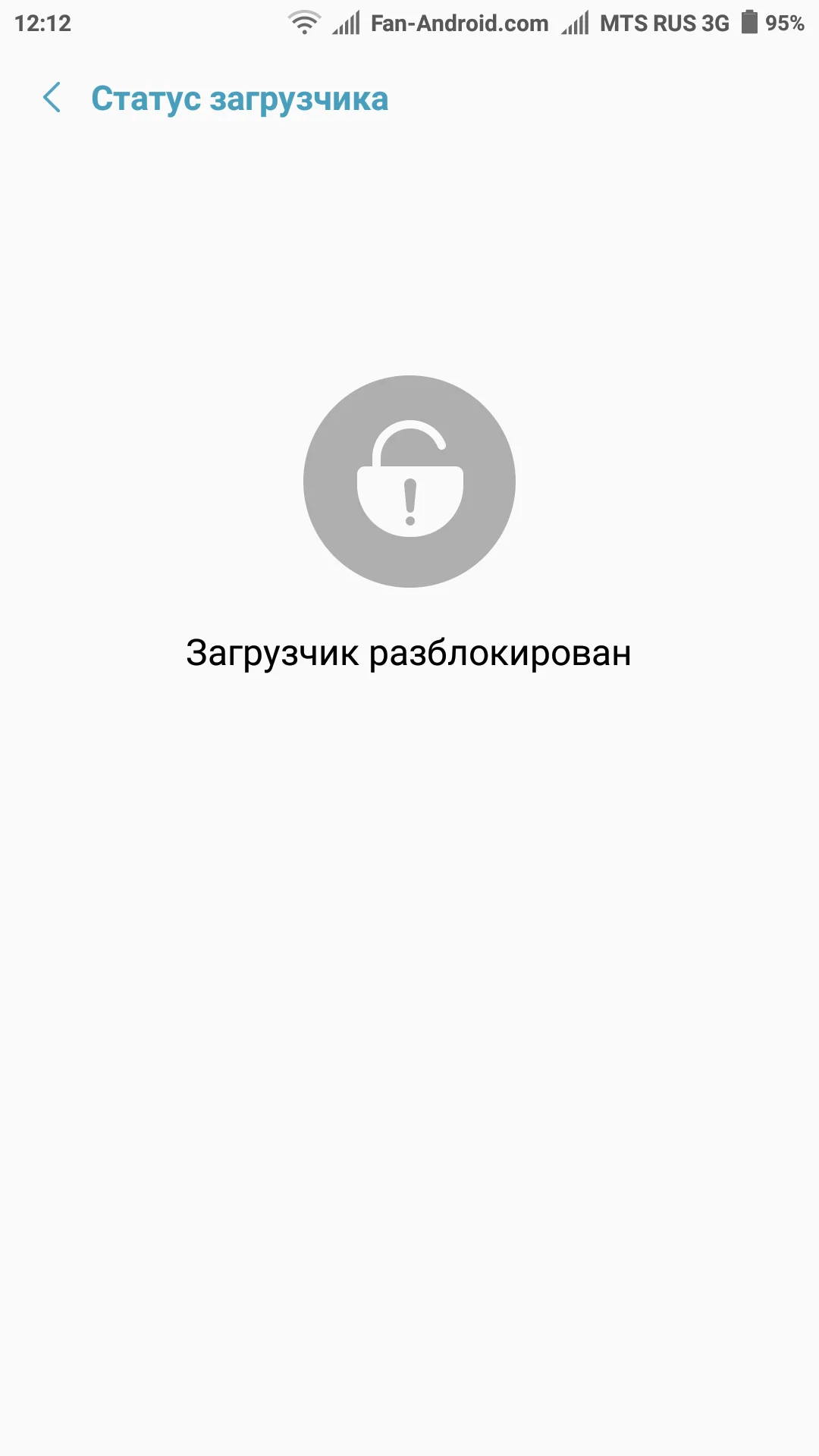
Если проделать такую операцию получилось, то следующий шаг – поставить кастомное рекавери. Необходимые утилиты для устройств, а также драйвера для компьютера можно найти на тех же форумах.
Важно: если ранее не приходилось устанавливать рекавери на смартфон или планшет, то необходимо приготовиться к потере пользовательских данных из внутренней памяти. В ходе монтирования новой платформы производится форматирование всех системных разделов, а итогом становится запуск Андроида с нуля. Соответственно перед выполнением всех процедур стоит сделать бекап в облако или скопировать всю важную информацию на ПК или другие носители.
Правильная установка утилиты
Magisk состоит из двух компонентов – пакет, модифицирующий прошивку (устанавливается через рекавери) и приложение, позволяющее устанавливать модификации, предоставлять права другим программам. Рассмотрим работу с каждым элементом отдельно и начнем с основы:
- Скачивание zip-архива из официального сайта – https://magiskmanager.com/ Сохранить файл необходимо на компьютере (если рекавери еще не установлен) или в памяти смартфона.
- Зайти в режим Recovery и приступить к установке пакета. Для этого следует нажать кнопку Install, выбрать загруженный архив с Magisk и выбрать Install image.
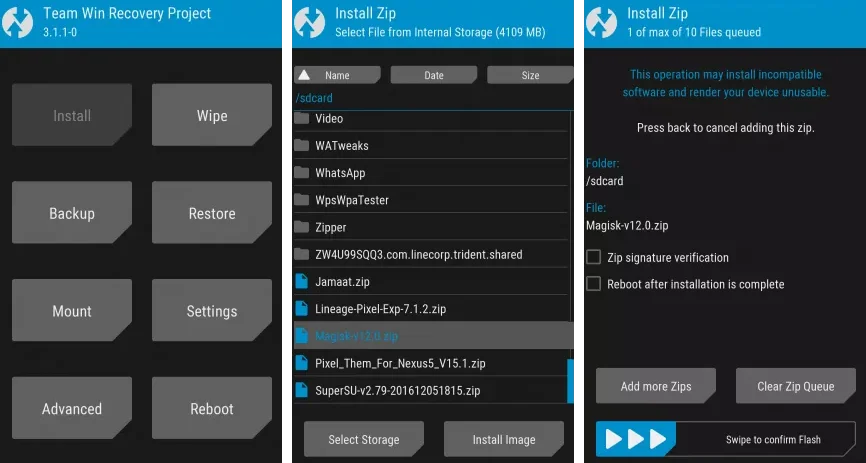
- После завершения всех процессов перезагрузить устройство через кнопку Reboot system.
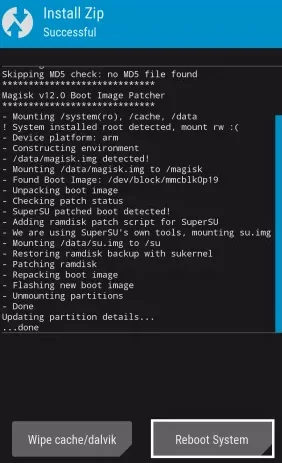
Дальнейшая задача по получению прав суперпользователя – установка управляющего приложения Magisk Manager. Скачать его можно на том же ресурсе, что и пакет файлов для recovery. В дальнейшем любая программа, требующая root будет запрашивать разрешение перед запуском.
Одно из главных преимуществ такого решения – возможность скрытия присутствия прав суперпользователя. Это полезно при работе с финансовыми приложениями, которые предъявляют к смартфонам серьезные требования по безопасности. К тому же, для Magisk существует много расширений, позволяющих кастомизировать операционную систему, не причиняя вреда ее корневой системе. Скачивать все дополнения пользователь может непосредственно из Magisk Manager, а также пользуясь профильными ветками на форумах 4PDA и XDA Developers. При необходимости полного удаления утилиты рекомендуется выполнять перепрошивку смартфона.
Почему и как получить root права на Samsung Galaxy Note 10 Plus?
Кому-то слово «корень» может показаться непонятным. Получение root-прав на смартфоне Android означает, что можно будет получить доступ к системной информации вашего Samsung Galaxy Note 10 Plus и настроить мельчайшие детали (визуальные элементы, аккумулятор, расположение приложений, установка обновлений и т. Д.). В этой статье мы подробно расскажем вам, что такое рутирование Android и почему это может быть интересно. Во-вторых, вы обнаружите потенциальные риски рутирования вашего Samsung Galaxy Note 10 Plus. И, наконец, вы узнаете, как получить root права на свой Samsung Galaxy Note 10 Plus с помощью компьютера или приложения.

Что означает root Android-телефон?
Root an Android позволяет вам получить доступ к исходным файлам, а также к системе (ОС) вашего Samsung Galaxy Note 10 Plus. Это позволяет вам глубже настраивать вашу ОС. Вы не будете ограничены ограничениями, установленными производителем вашего Samsung Galaxy Note 10 Plus. Вы будете похожи на администратора своего мобильного телефона. Однако будьте осторожны, манипуляции с системными файлами на телефоне Android могут вызвать большие проблемы, если они не будут выполнены правильно. Не забудьте всегда делать резервную копию вашего Samsung Galaxy Note 10 Plus перед загрузкой файлов ROM (модифицированная версия Android).
Зачем рутировать свой Samsung Galaxy Note 10 Plus?
В большинстве случаев рутировать мобильный телефон будет неинтересно. Обычное использование не требует такой практики. Может быть интересно получить root-права на Samsung Galaxy Note 10 Plus при определенных условиях, например:
Программы для Windows, мобильные приложения, игры — ВСЁ БЕСПЛАТНО, в нашем закрытом телеграмм канале — Подписывайтесь:)
- Добавьте гораздо более новую версию ОС Android: время от времени обновление версии Android будет невозможно, потому что ваш смартфон слишком старый или у вас нет Wi-Fi. Иногда, чтобы иметь возможность обновить Android без рутирования Samsung Galaxy Note 10 Plus, прочтите нашу статью.
- Удалите системные приложения: на подавляющем большинстве устройств уже установлены приложения, установленные производителем вашего Samsung Galaxy Note 10 Plus.
- Резервное копирование и восстановление приложений
Каковы риски рутирования вашего андроида?
Есть риски при рутировании вашего Android:
- Утрата гарантии на ваш Samsung Galaxy Note 10 Plus: некоторые производители больше не будут давать гарантии на ваш Samsung Galaxy Note 10 Plus, если он был внедрен.
- Повреждение мобильного телефона: в случае, если вы коснетесь системной информации вашего андроида и сделаете это плохо. После этого ваш телефон Android может перестать работать. Если вам когда-либо понадобится рутировать свой Samsung Galaxy Note 10 Plus, обязательно сделайте это как можно лучше, следуя инструкциям.
- ПЗУ не подходит для вашего телефона Android: если вы выбираете ПЗУ, убедитесь, что он полностью совместим с вашим Samsung Galaxy Note 10 Plus
- Угроза безопасности: некоторые приложения или программы, которые вы устанавливаете с правами root, могут быть уязвимостями безопасности на вашем Samsung Galaxy Note 10 Plus.
Как получить root права на Samsung Galaxy Note 10 Plus?
Есть несколько способов получить root права на android. Вы можете сделать это с помощью программного обеспечения или приложения.
Получите root права на свой мобильный телефон Android с помощью компьютера
Существуют программы, если вы хотите получить root права на свой телефон Android, например Kingoroot . Kingoroot будет программным обеспечением, которое поможет вам получить root права на свой Samsung Galaxy Note 10 Plus, а также:
- Расширьте возможности вашего смартфона
- Чтобы оптимизировать и сохранить батарею
- Просматривайте системные файлы ваших приложений
- Настройте внешний вид своего Samsung Galaxy Note 10 Plus на свой вкус
- Иметь права администратора
Шаги для получения root-прав с помощью Kingo root в Windows
- Загрузить и установить Корень Kingo в вашем компьютере
- Перейдите в настройки, затем параметры разработчика.
- Включить отладку по USB
- Запустить программу
- Подключите свой Samsung Galaxy Note 10 Plus к USB
- Примите отладку на своем Samsung Galaxy Note 10 Plus
- Нажмите на корень
- Теперь перезапустите свой Samsung Galaxy Note 10 Plus, и он обычно рутирован.
Получите root права на свой Samsung Galaxy Note 10 Plus без компьютера
Будь то Android 10 или Android 11, Android 8.0, а также Android 7. 0, у вас может не быть компьютера для этого. В зависимости от того, что вы ищете в корне вашего Samsung Galaxy Note 10 Plus (аккумулятор, приложение, выпуск хранилища и т. Д.), Будут очень специфические корневые приложения, такие как: Root Essentials
Root Essentials позволяет настроить подходящее хранилище на всех телефонах Android с версией Marshmallow и другими. Можно выбрать местоположение приложений. Вы можете откалибровать батарею, а также разрешение экрана. Вы можете добавить новые шрифты и множество функций. Root Booster
Усилитель корня предназначен для людей, которым требуется больше возможностей для плавного и бесперебойного использования своих приложений, а также для тех, кому необходимо оптимизировать свою автономность. Корневое приложение Kingo
- Сначала зарядите свой мобильный телефон
- Скачать Kingoroot
- Перенесите приложение на свой мобильный телефон, при необходимости загрузите драйвер USB на свой компьютер для связи со смартфоном.
- Установите kingo root на свой Samsung Galaxy Note 10 Plus
- Запустите приложение
- Щелкните корень One Click
- Перезагрузите ваш Samsung Galaxy Note 10 Plus.
Если вам когда-нибудь понадобятся другие решения для вашего Samsung Galaxy Note 10 Plus, мы приглашаем вас прочитать другие страницы категории: Samsung Galaxy Note 10 Plus. Программы для Windows, мобильные приложения, игры — ВСЁ БЕСПЛАТНО, в нашем закрытом телеграмм канале — Подписывайтесь:)
Как получить root права на Samsung Galaxy S10 Series
SPYERA может быть установлен на устройствах Android с root-доступом и без него. Однако некоторые расширенные функции работают только на устройствах с root-доступом. Следующее пошаговое руководство можно использовать для рутирования любого из флагманских устройств Samsung, принадлежащих серии S10.
Поддерживаемые варианты и модели
Препараты
Чтобы получить root права на Galaxy S10 / S10 + / S10e, вы должны сначала выполнить список требований, как указано ниже.
- Процесс рутирования полностью очистит устройство, включая внутреннюю память. Итак, убедитесь, что вы сделали полную резервную копию всех данных, прежде чем продолжить.
- Зарядите устройство до достаточного уровня заряда батареи (как минимум выше 50%)
- Убедитесь, что вы скачали и установили Драйверы Samsung USB из этого ссылка.
- Убедитесь, что вы скачали и разархивировали последнюю версию Один из этого ссылка.
Шаг 1. Разблокируйте загрузчик
Чтобы получить root права на Samsung Galaxy S10 / S10 + / S10e, вы должны сначала разблокировать загрузчик.
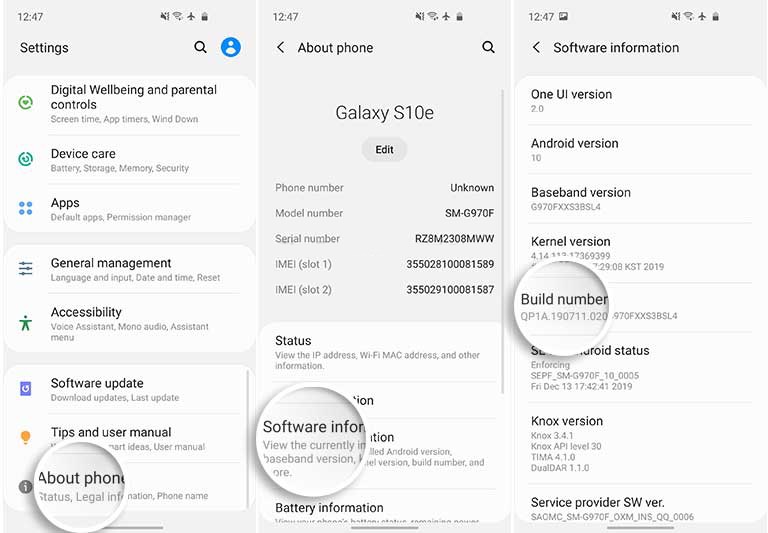
- Перейдите в «Настройки»> «О телефоне»> «Информация о программном обеспечении» на вашем Galaxy S10.
- Постоянно нажимайте на раздел «Номер сборки», чтобы активировать «Параметры разработчика».
- Вы должны увидеть на экране сообщение «Режим разработчика включен».
- Вернитесь в «Настройки», прокрутите вниз до самого низа и нажмите «Параметры разработчика».
- Нажмите на переключатель «OEM-разблокировка» и выберите «Включить».
- Теперь полностью выключите устройство.
- Теперь, когда он находится в выключенном состоянии, подключите его с помощью кабеля USB к компьютеру, одновременно нажимая кнопку «Биксби» а также «Vol Downкнопки вместе.
- Теперь отпустите кнопки, нажмите и удерживайте «Vol Up«, чтобы разблокировать загрузчик на Samsung Galaxy S10, S10 + или S10e.
- Ваше устройство будет полностью стерто (стерто) и автоматически перезагрузится. ВАЖНЫЙ: Пропустите начальную настройку и убедитесь, что устройство подключено к Wi-Fi. Не создавайте никаких учетных записей!
- Когда он полностью загрузится, вам нужно включить «OEM разблокировка«еще раз, повторив шаги с 1 по 5 еще раз, чтобы включить параметры разработчика.
- Теперь убедитесь, что «OEM разблокировка» в «Параметры разработчика» является «НА«и закрашены серым. Если да, то можете продолжить.
Шаг 2 — Root Samsung Galaxy S10 / S10 + / S10e
- Загрузите стандартную прошивку для вашего устройства Samsung Galaxy S10: Galaxy S10 (SM-G973F): Ссылка для скачивания | Альтернативная ссылка
Galaxy S10 + (SM-G975F): Ссылка для скачивания | Альтернативная ссылка
Galaxy S10e (SM-G970F): Ссылка для скачивания | Альтернативная ссылка - Распаковать скачанную прошивку на ПК
- Скопируйте файл AP (.tar) в хранилище устройства.
- На устройство Galaxy S10 загрузите Magisk Manager v7.3.0 APK и установите это
- Откройте Magisk Manager и нажмите кнопку «Установить».
- Снова нажмите «Установить», а затем — «Выбрать и исправить файл».
- Перейдите в хранилище и выберите tar-файл AP, который был передан ранее.
- Magisk Manager теперь исправит файл и выведет файл исправленной системной прошивки (AP) в ‘[Internal Storage] / Download /’
- Теперь перенесите файл magisk_patched.tar на ПК.
- Запустите инструмент Odin v1.13.1 на ПК
- Выключите устройство Galaxy S10 и загрузитесь в режим загрузки, удерживая кнопки Bixby и уменьшения громкости вместе и подключите телефон к ПК с помощью кабеля USB.
- На вашем ПК откройте ODIN, порт ‘ID: COM’ в окне Odin должен загореться
- Важный: Перейдите на вкладку «Параметры» в Odin и снимите флажок «Автоматическая перезагрузка».
- Нажмите кнопку «AP» и выберите файл исправленной системной прошивки (magisk_patched.tar).
- Нажмите кнопку «Пуск», чтобы запустить Magisk и получить root права на Samsung Galaxy S10 / S10 + / S10e.
- Теперь очень важно загрузить устройство Galaxy S10 в стандартный режим восстановления и выполнить сброс настроек до заводских.
Нажмите ‘Мощность‘ а также ‘Убавить звук‘для выхода из режима загрузки. Как только экран погаснет, нажмите кнопку ‘Мощность‘,’Биксби‘, а также ‘Увеличить громкость‘вместе для загрузки в стандартное рекавери. Убедитесь, что вы продолжаете нажимать кнопку ‘Увеличить громкость‘, пока не появится стандартный экран восстановления. - С помощью кнопок регулировки громкости выделите параметр «Очистить данные / сброс к заводским настройкам» и нажмите кнопку питания, чтобы выбрать его.
- Теперь выберите вариант «Перезагрузить систему сейчас» и сразу же одновременно нажмите кнопки питания, Bixby и увеличения громкости, пока не появится экран предупреждения загрузчика.
- Как только появится экран предупреждения загрузчика, отпустите все кнопки, чтобы загрузить Galaxy S10 / S10 + / S10e в корневую систему.
- Остался еще один шаг. После загрузки телефона откройте значок «Magisk Manager«и оно выполнит все оставшиеся необходимые действия. После этого ваш Galaxy S10, S10 + или S10e автоматически перезагрузится и будет рутирован с помощью Magisk! . Ура!
Как получить root права на android 10 samsung

Здесь вы узнаете как получить РУТ права для планшетов и телефонов, работающих на Android 10.0. Также сможете скачать специальные приложения для получения ROOT-прав и найдете подробные пошаговые инструкции по их получению на Android 10.0.
Что нового
- Встроенная поддержка складных телефонов.
- Новые и улучшенные настройки пользовательского интерфейса со сменными темами, значками и шрифтами.
- Позволяет пользователям контролировать, когда приложения имеют разрешение на просмотр своего местоположения: никогда, только когда приложение используется (работает) или постоянно (в фоновом режиме).
- Новые разрешения для доступа к фоновым фотографиям, видео и аудиофайлам.
- Встроенный рекордер экрана.
- Фоновые приложения больше не могут прыгать на передний план.
- Улучшенная конфиденциальность: ограниченный доступ к не сбрасываемым идентификаторам устройств.
- Обмен ярлыками, позволяющими делиться контентом с контактом напрямую.
- Плавающая панель настроек, позволяющая изменять настройки системы прямо из приложений.
- Динамический формат глубины для фотографий, который позволяет изменять размытие фона после съемки.
- Поддержка видеокодека AV1, видео формата HDR10 + и аудиокодека Opus.
- Встроенный MIDI API, позволяющий взаимодействовать с музыкальными контроллерами.
- Улучшенная поддержка биометрической аутентификации в приложениях.
Дата выхода: 3 сентября 2019 года
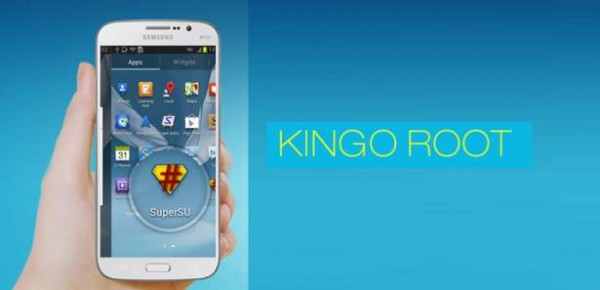
Разработчик: kingoapp.com
Приложение для root-прав на андроид. Версии для ПК Windows и для OS Android

Разработчик: kingroot.net
Популярное приложение для получения root-прав на андроид телефоны и планшеты.
Разработчик: HEXAMOB S.L.
Программа, которая поможет вам узнать, как получить права ROOT на вашем мобильном устройстве.
Разработчик: joeykrim
Это приложение позволит Вам убедиться в наличии полноценного Root-доступа ( Superuser ) и полноценной установки BusyBox.

Разработчик: Codingcode
Самое необходимое приложение для всех, у кого есть ROOT доступ и права суперпользователя на телефоне.


Разработчик: XDA
Хотите получить root права на телефон? Это приложение поможет
ROOT права позволяют расширить функционал телефонов и планшетов с операционной системой Android 10.0. Вы сможете изменять стандартное программное обеспечение, удалять любые приложения, получите возможность устанавливать сторонние прошивки и программы, требующие полный доступ к системе. К установке РУТ прав стоит отнестись очень серьезно!
Получение ROOT прав на устройства с Android 10.0 возможно с помощью нескольких приложений:
Если вы не знаете получены ли РУТ права на вашем Android 10.0, то проверить их наличие можно с помощью приложения ROOT Checker
Что именно дают права Root на Андроид:
- Доступ к системным файлам и программам с возможностью изменения и удаления
- Активация дополнительных функций Андроид
- Увеличение быстродействия операционной системы
- Создание резервных копий прошивки и данных, их переноса
- Детальное изменение внешнего вида ОС Андроид
- Установка сторонних прошивок и модов
- Удаление рекламы из приложений
- Увеличение автономности работы батареи
- Разгон или понижение скорости процессора
- Установка приложений, которые требуют ROOT
И многие другие полезности.