
Ещё 7 лайфхаков для пользователей Viber! – Часть II
Вы уже наверняка попробовали прошлые 8 лайфхаков, и пользоваться Viber стало гораздо удобнее. Мы собрали ещё 7 интересных идей для вас! Хотите узнать простой способ поделиться контактом с другим пользователем Viber или изменить номер в своей учётной записи? У нас есть решение!
Как ответить на выбранное сообщение в чате
Вы можете опоздать на вечеринку, но это не мешает вам поучаствовать в ней! Отвечайте на выбранное сообщение, чтобы включиться в обсуждение в групповом чате. Так вам не придётся объяснять собеседникам, о чём вы говорите.
Просто нажмите и удерживайте нужное сообщение в личном или групповом чате, выберите “Ответить” и отправьте текст, фото, видео, стикер GIF, файл или поделитесь контактом или местоположением. Ваш ответ будет отправлен в чат вместе с цитатой из исходного сообщения.
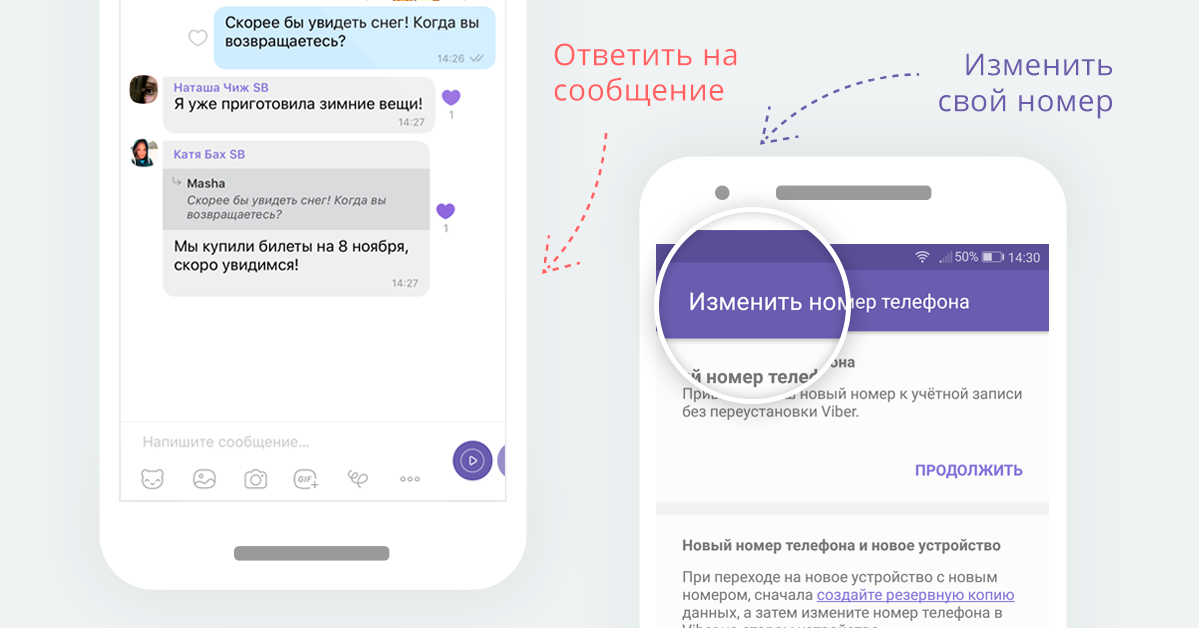
Как изменить ваш номер телефона в Viber
Хотите использовать новый номер телефона на вашем смартфоне? Это очень просто!
- Откройте экран “Ещё”
- Выберите “Настройки”, а затем “Учётная запись”
- Выберите “Изменить номер телефона”
- Не забудьте настроить автоматическое резервное копирование На следующем экране, введите новый номер телефона и нажмите “Продолжить”
- Подтвердите ваш новый номер – вы получите либо SMS с кодом активации, либо звонок, не требующий ответа (только для телефонов на Android).
- Введите полученный код и подождите несколько секунд.
Собираетесь перейти на новое устройство?
Сначала перенесите ваши контакты. Это сработает только если вы остаётесь на той же платформе (переходите с Android на Android или с iPhone на iPhone). Затем используйте предложенную выше инструкцию. Поздравляем с обновкой!
Как поделиться контактом с другим пользователем
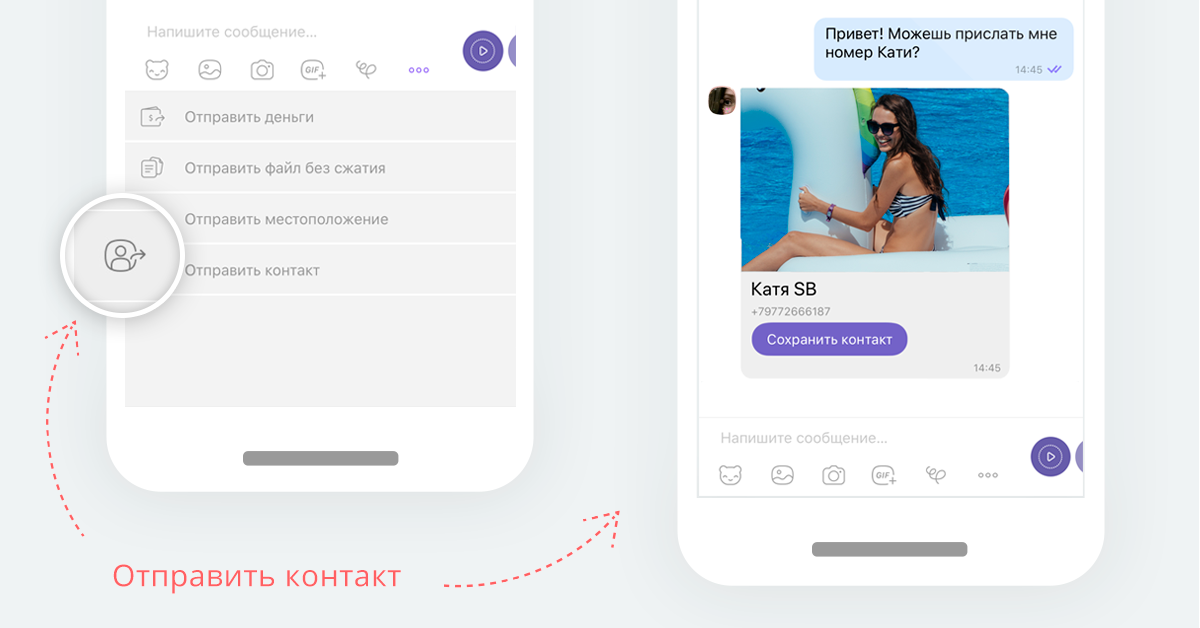
Хотите познакомить друзей? Просто поделитесь контактом в Viber. Выберите чат или группу, куда вы хотите отправить контакт, и нажмите на кнопку меню. Нажмите на кнопку “Отправить контакт” и выберите пользователя, номером которого вы хотите поделиться. Данные контакт будут отправлены в чат. Легко, правда?
Как отправить короткое видео
Иногда мысли трудно передать словами, а видеозвонок делать не хочется. В этом случае идеальным решением будет короткое видео – видеосообщение, которое можно записать и отправить нажатием одной кнопки. Скажите друзьям привет, отправьте воздушный поцелуй или поздравьте с днём рождения. Это быстро и просто!
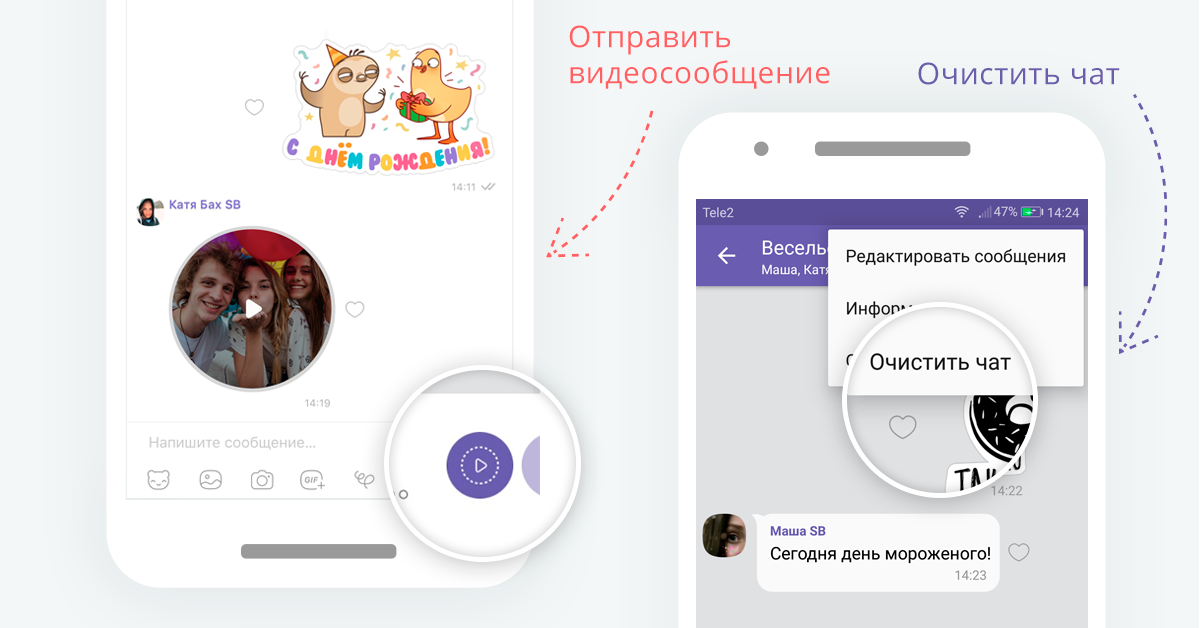
Как очистить чат в Viber
У каждого из нас в списке чатов есть одна или несколько групп, где участники отправляют очень много сообщений, фото и видео. Иногда хочется просто выбросить все это из головы и немного освободить память смартфона. Теперь вы можете удалить весь контент чата, не удаляя сам чат. Для этого, нажмите на кнопку “Очистить чат” в правом верхнем углу экрана (на Android) или проведите пальцем справа налево (на iPhone). Вы продолжите получать новые сообщения в этом чате, но старые сообщения будут удалены.
Как создать секретный чат
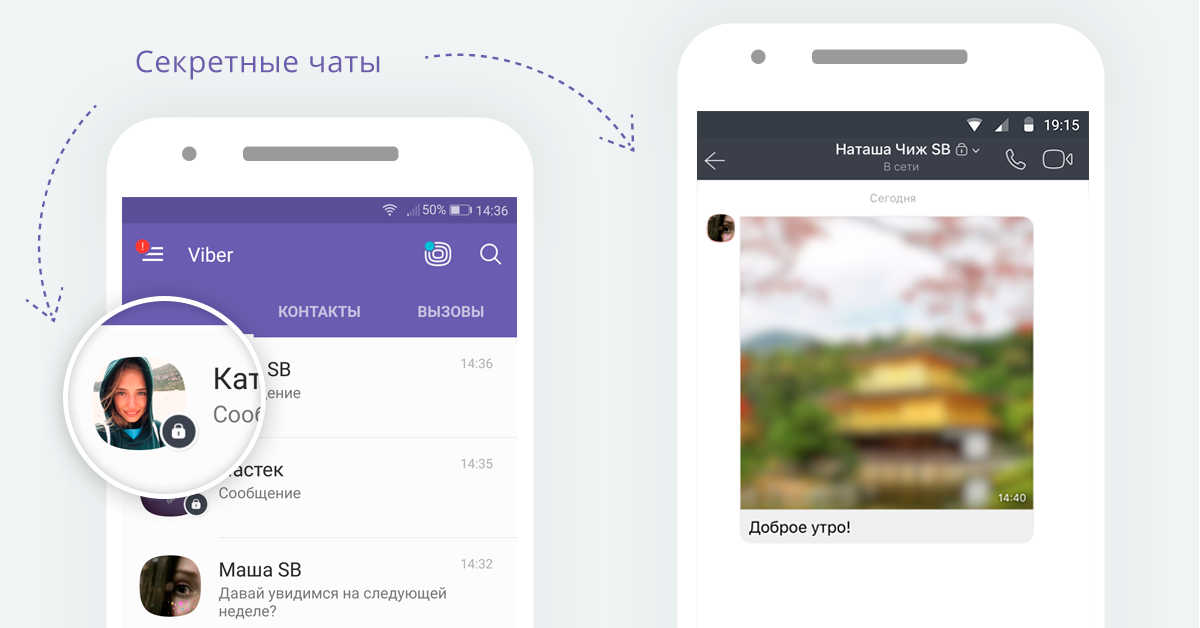
Хотите поделиться секретом? Ваши сообщения защищены сквозным шифрованием, но вы всегда можете открыть секретный чат, если хотите посплетничать или поделиться важным секретом. Секретные чаты позволяют настроить таймер самоуничтожения для каждого сообщения. Через установленное время после просмотра сообщения оно будет удалено как с вашего устройства, так и с устройств получателей. Сообщение из секретного чата нельзя переслать, а скриншоты либо отключены полностью, либо оставляют уведомление на экране чата.
Просто откройте экран чатов, нажмите на кнопку “Создать”, выберите “Создать секретный чат” и добавьте нужных собеседников. Нажмите “Готово”, чтобы открыть созданный чат. Вы можете установить лимит времени просмотра, чтобы ограничить время отображения сообщений в чате. Нажмите на значок таймера, установите лимит, отправьте сообщение и убедитесь, что оно исчезло на устройствах всех участников чата по истечении заданного времени. Бесследно!
Как спрятать чат от любопытных глаз
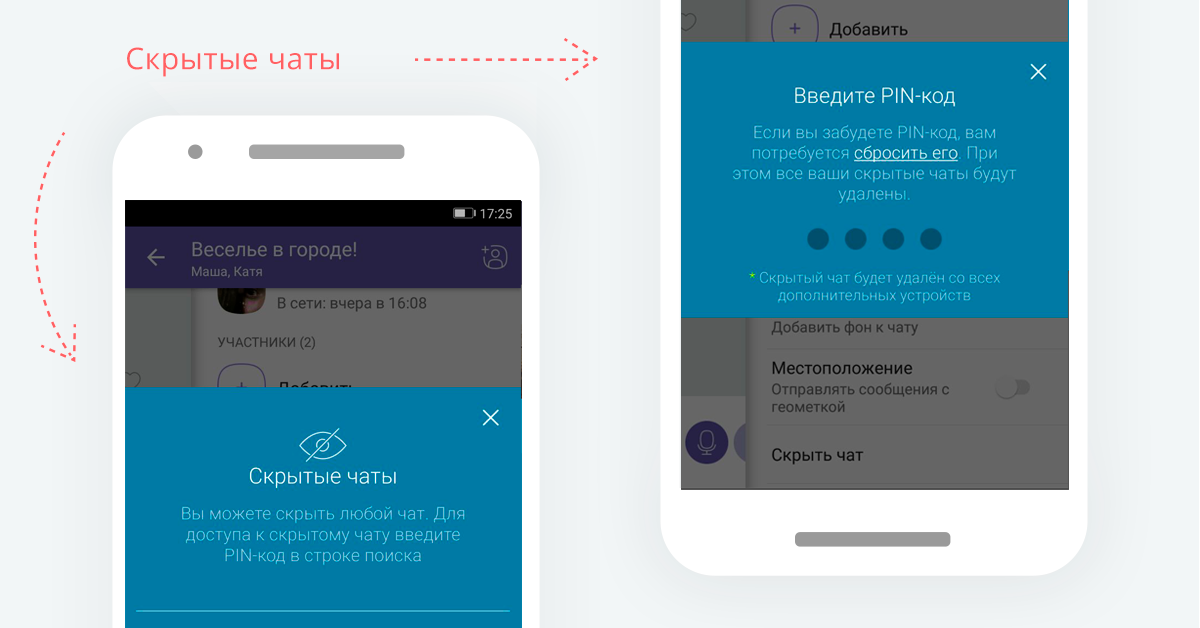
Вы организуете вечеринку-сюрприз и не хотите, чтобы кто-то подсмотрел ваши сообщения? Вам помогут в этом скрытые чаты. Любой чат можно скрыть из общего списка. Для доступа к чату потребуется PIN-код.
Найдите нужный чат в списке чатов Viber. На Android, нажмите и удерживайте чат и выберите “Скрыть чат”. На iPhone, проведите по чату пальцем справа налево и нажмите на кнопку “Скрыть” Установите 4-значный PIN-код (пользователи iPhone могут использовать Touch ID вместо PIN-кода). Вуаля! Теперь чат скрыт.
Какой из лайфхаков для смартфона вам понравился больше всего? Если хотите стать настоящим знатоком Viber, обязательно изучите наши лайфхаки для Viber для компьютера! Установите Viber прямо сейчас, попробуйте все лайфхаки и ждите новостей!

От Моаны до Дори: новый стикерпак @Disney каждый день!
Как удалить сообщения или очистить чат группы в Viber?

В групповых чатах в Вайбере общаются одновременно несколько людей. Популярный мессенджер Viber поддерживает не только открытие новых сообществ, но их удаление. В этой статье подробно рассмотрим алгоритм очистки переписок в группе.
Как в Вайбере удалить сообщения в группе? (здесь рассказать про удаление только у себя)
В коллективном диалоге отображаются сообщения его участников. Чтобы удалить СМС лично на своем устройстве, необходимо выполнить ряд действий:
1. Войти в Вибер.
2. Найти нужное сообщение в чате.
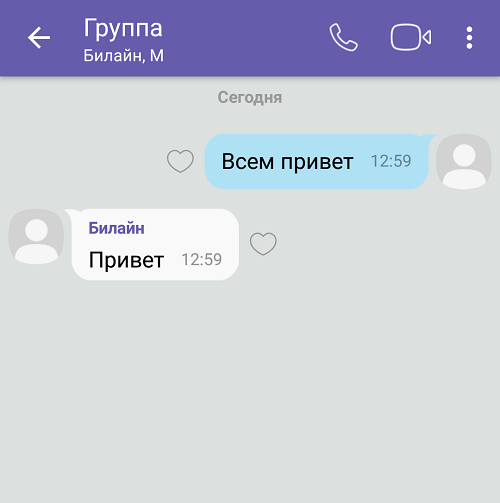
3. Удерживать СМС.
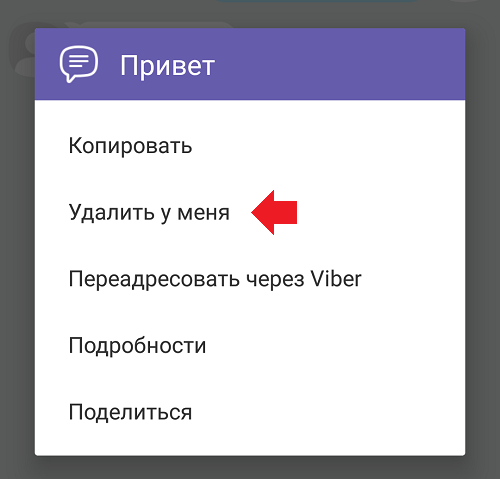
4. В появившемся меню выбрать команду «Удалить у меня».
Также можно удалить сообщение и файл у других участников чата.
Как удалить сообщение, фото, видео в группе, если удалил его у себя?
Сообщение и медифайлы группы в Вибере можно удалить не только у себя, но и других пользователей. Пошаговая схема очистки выглядит так:
1. Войти в мессенджер.
2. Найти и открыть чат.
3. Кликнуть на СМС, которое нужно очистить.

Осталось выбрать в открывшемся меню команду «Удалить у всех». В результате на экране отобразится уведомление о том, что сообщение удалено у пользователя и других участников чата. СМС удалятся у всех пользователей одновременно.
На данный момент после удаления у себя, удалить сообщения и файлы у других участников переписки можно только на их устройстве
Как очистить чат в вайбере не выходя и не удаляя группы?

Чтобы удалить чаты, не выходя из сообщества, для каждой мобильной платформы существует определенные правила. Ниже в тексте рассмотрим по отдельности инструкцию для айфона и андроида.
Айфон
Пошаговая схема очистки истории чатов на айфоне:
1. Войти в меню Вайбера.
2. Осуществить свайп влево около необходимого чата.
3. Выбрать команды «Скрыть», «Закрепить», «Удалить».
Андроид
Удалить чаты, не покидая группу на андроиде, можно очистив свои сообщения:
2. Кликнуть на функцию «Удалить везде» или «Удалить у меня».

Администратор сообщества не может удалять сообщения других пользователей по причине отсутствия технических возможностей.
Как очистить чат в Вайбере в группе полностью?
Как очистить чат в Вайбере в группе полностью для себя или для всех участников? Если вы только знакомитесь с таким инструментом, как групповые чаты, этот обзор просто обязателен к прочтению!
На смартфоне
Как удалить сообщения в Вайбере в группе полностью, при этом не выходя из числа участников чата? Легко – сначала инструкция для пользователей iOS!
- Откройте мессенджер и найдите беседу на основном экране;
- Нажмите на название на верхней панели;
- Прокрутите открывшееся меню вниз до иконки «Удалить все» ;
- Подтвердите действие, нажав на кнопку «Очистить».
Это несложное действие – ответ на вопрос, как удалить все сообщения в Вайбере в группе.
Помните, что очистить беседу вы можете только для себя, другие пользователи все равно будут видеть переписку!
Теперь попробуем повторить то же самое на Андроиде!
- Откройте нужную переписку и щелкните по трем кнопкам наверху справа;

- Кликните по разделу «Информация» ;

- Выберите вариант «Очистить все» и нажмите на эту кнопку;

- Подтвердите действие, повторно кликнув по одноименной иконке.
Если нужно удалить для всех
Если вы хотите удалить сообщения в сообществе в Вайбере для всех пользователей, придется идти другим путем. Только не забывайте, что участники чата уже могли успеть прочитать входящее!
Сделаем это на Айфоне:
- Зажмите любое исходящее пальцем на несколько секунд;
- Из появившегося меню выберите пункт «Удалить» ;
- Теперь отметьте галочками те исходящие, которое планируете стереть и кликните по иконке корзинки на нижней панели;
- Выберите «У всех» и завершите процесс.
Как очистить чат в Вайбере от сообщений в группе для других пользователей на Андроиде?
- Откройте переписку и нажмите на три точки наверху справа;
- Щелкните по строчке «Выбрать сообщения» ;

- Отметьте галочками исходящие, которые хотите убрать и кликните по значку корзинки;

- Выберите вариант «Убрать для всех». Готово!

Как очистить чат в Вайбере в группе у себя – разобрались, как убрать некоторые входящие для других участников – поняли. Закрываем мобильное приложение и переходим к десктопной версии!
На компьютере
Функционал десктопного приложения несколько отличается от мобильной версии – здесь нет кнопки, позволяющей очистить историю (только для себя).
- Откройте приложение и найдите беседу на панели слева;
- Наверху справа есть иконка «i» , нажмите на нее;
- Прокрутите открывшееся меню и щелкните «Выйти и удалить».

Это действие позволит полностью убрать историю переписки и выйти из числа участников группы.
Если вы хотите убрать часть беседы для всех участников, нажмите на исходящее правой кнопкой мышки:
- В открывшемся меню ищите кнопку «Выбрать» ;
- Отмечайте нужные фрагменты переписки, отправленные вами;

- Кликайте по корзинке на нижней панели и выбирайте вариант «… у всех» .

Теперь вы знаете, как очистить группу в Вайбере от сообщений полностью или частично, только для себя или для других. Используйте нужные опции – ведь мессенджер дает вам массу возможностей.
Как удалять сообщения в группе в Viber?
Группы или групповые чаты позволяют общаться большому количеству абонентов одновременно. Мы уже достаточно подробно рассказали о группах в Вайбере, в том числе о том, как создать группу или удалить ее. Сегодня новый вопрос — как удалять сообщения в группе?
Точно также, как и в обычных чатах — Viber поддерживает удаление сообщений, причем как у себя, так и у других собеседников. Сейчас покажем и расскажем.
Вот групповой чат с несколькими пользователями, здесь вы видите несколько сообщений.
Чтобы удалить сообщение из чата, нажмите на него и удерживайте, чтобы появилось небольшое меню. В нем нажмите «Удалить у меня».
Что значит «Удалить у меня»? Это значит, что удаление сообщения происходит только в вашем чате, у других участников группы оно удалено не будет.
Есть другой вариант, когда вы можете удалять сообщение у всех участников группы, но только в том случае, если вы его написали. Делаете все то же самое, чтобы появилось меню, в котором вы можете выбрать пункт «Удалить везде».
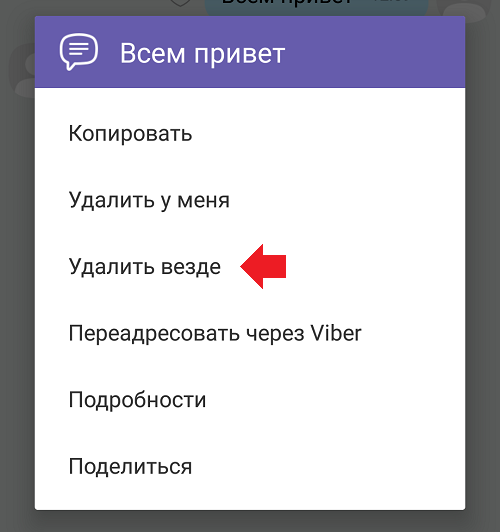
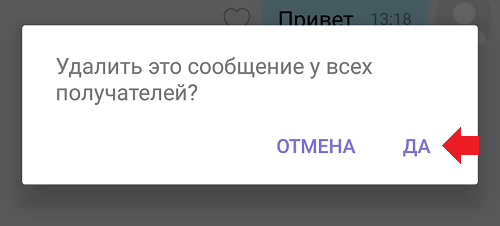
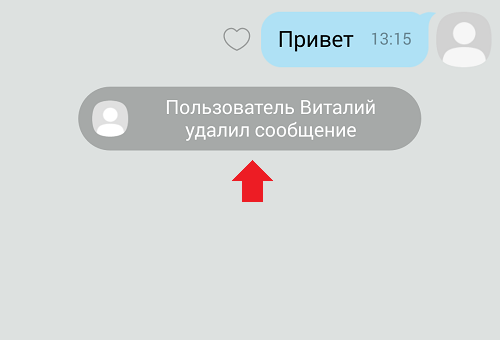
Теперь это сообщение не смогут прочитать другие участники группы, поскольку они увидят уведомление о том, что вы удалили сообщение.
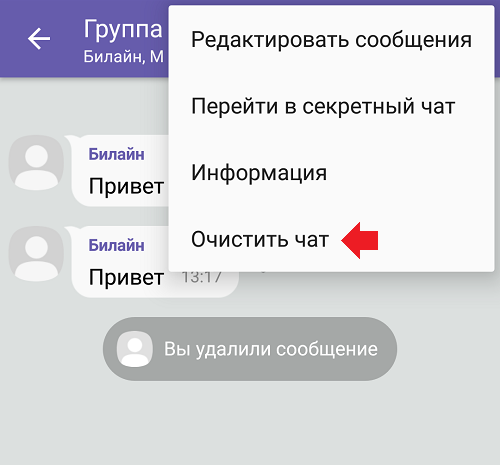
Для удаления всех сообщений вызовите меню (три точки в правом верхнем углу) и нажмите «Очистить чат».
Подтвердите очистку чата.
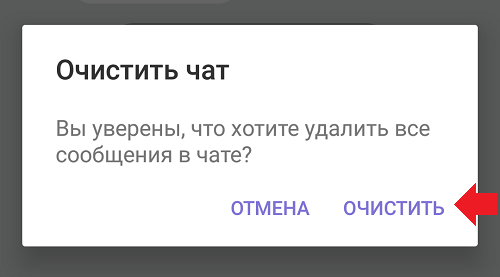
Все сообщения в групповом чате будут удалены, но только у вас.
Вам будет интересно:
- Как удалить группу в Вайбере?
- Как удалить группу в WhatsApp?
- Как удалить сообщения и чаты в Вайбере у себя и у собеседника?
- Как создать группу в Viber на телефоне?
- Как создать группу в Telegram, удалить, а также выйти из нее?
- Как вступить в группу WhatsApp?
- Как выйти из группы в Вайбере?
- Как удалить сообщения и чаты у себя и у собеседника в Telegram?