
Установка сертификата на iOS
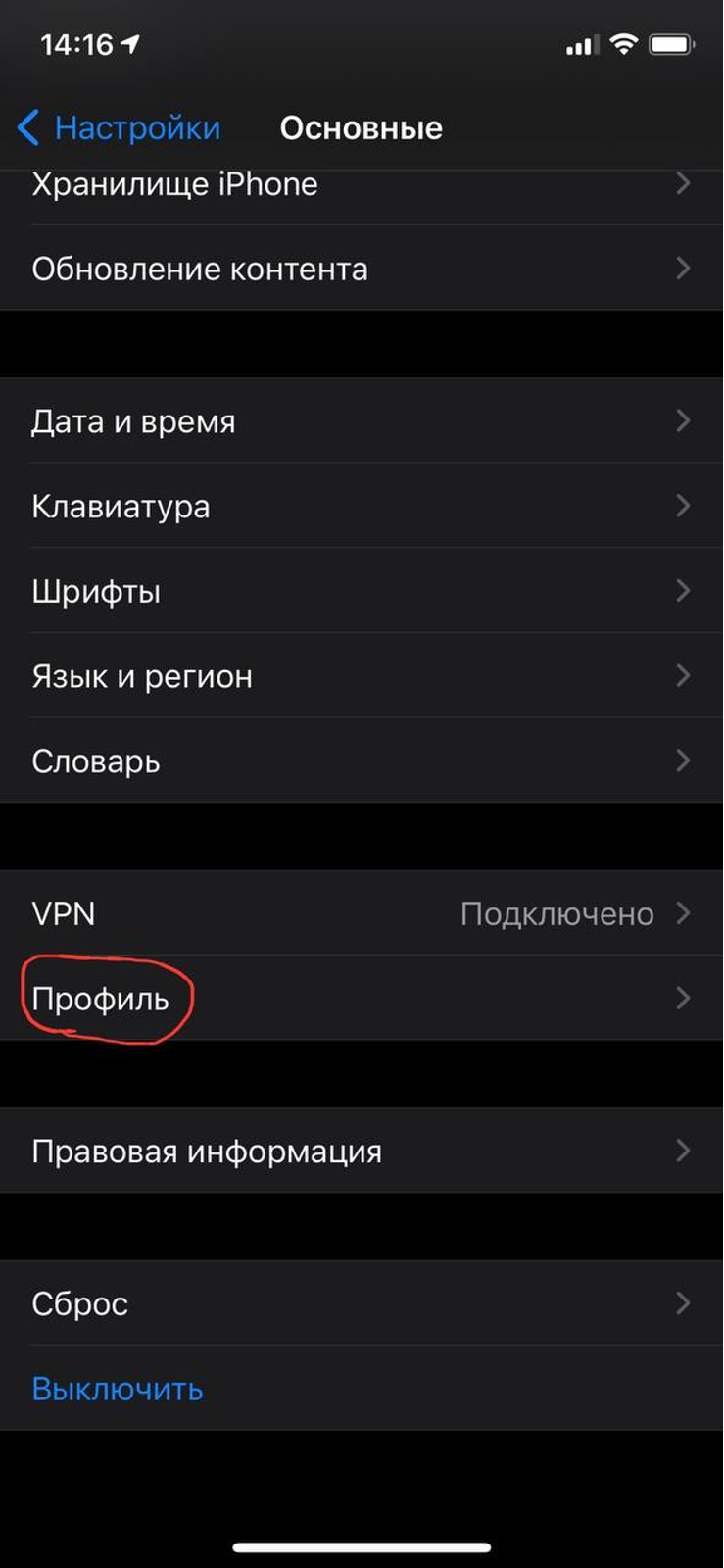
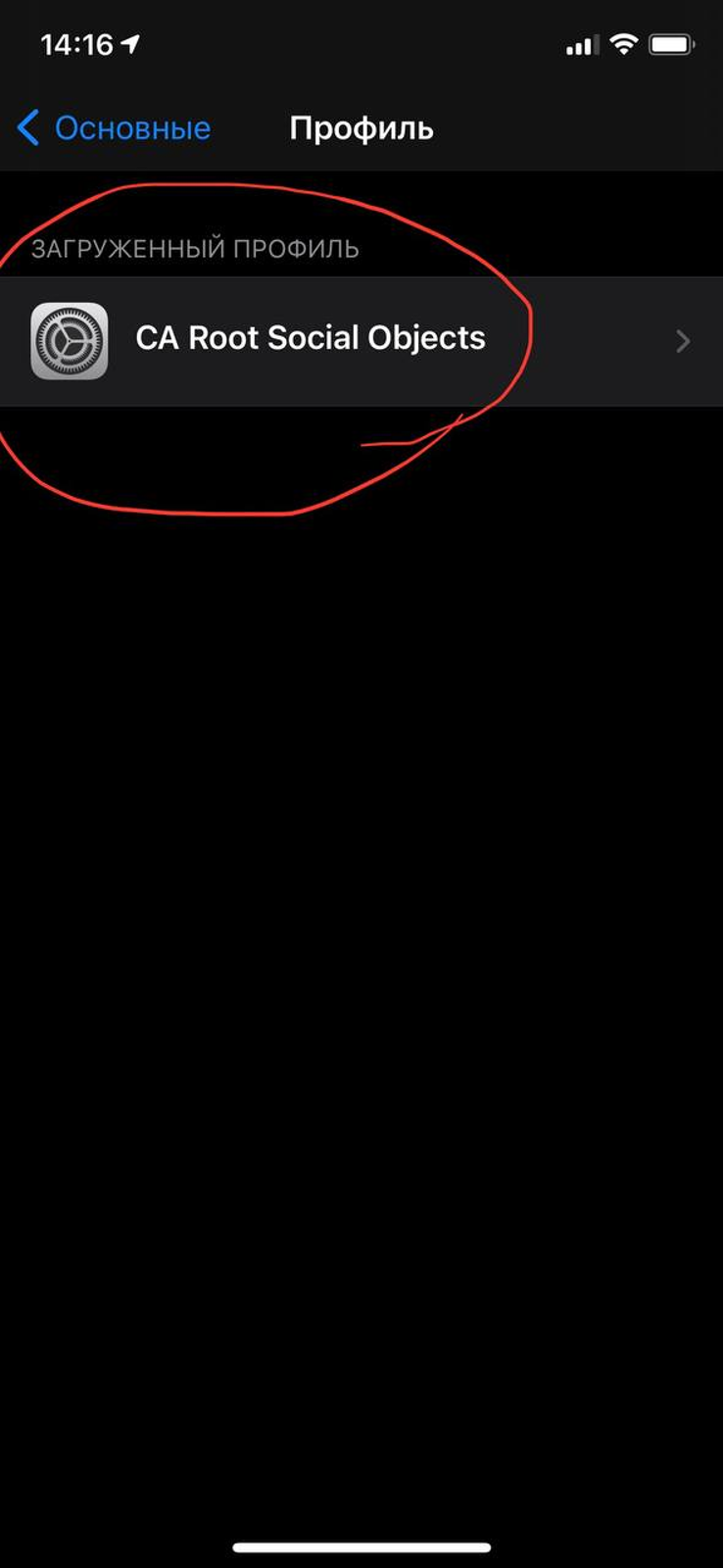
Примечание:
В iOS нет переключения между профилями, поэтому для доступа к сети интернет через сеть отличную от WiFI в СЗО требуется удалить загруженный профиль (см.п.4) , а для возобновления работы полностью повторить процедуру установки.
© 2022-2023 ПАО «Ростелеком»
Техническая поддержка проекта ЕСПД «Цифровая экономика».
Государственные контракты № 0410/121 от 26.12.2022, № 071/23/8 от 27.02.2023, № 071/23/89 от 31.08.2023
Регламент технической поддержки
8 800 301 34 14
Как установить цифровой сертификат на iPhone
Цифровой сертификат — это система, которая позволяет нам идентифицировать себя перед государственными органами. и многие другие элементы, такие как университеты. Постепенно более ответственное использование и увеличение количества цифровых сертификатов означает, что через Интернет предлагается больше услуг и функций, что позволяет избежать нежелательной передачи дежурным государственным органам.
Однако и iOS, и macOS не склонны к этому типу интеграции и системам аутентификации. Мы собираемся показать вам, как вы можете установить свой цифровой сертификат на iOS удивительно простым способом, чтобы идентифицировать себя перед государственными органами. онлайн.
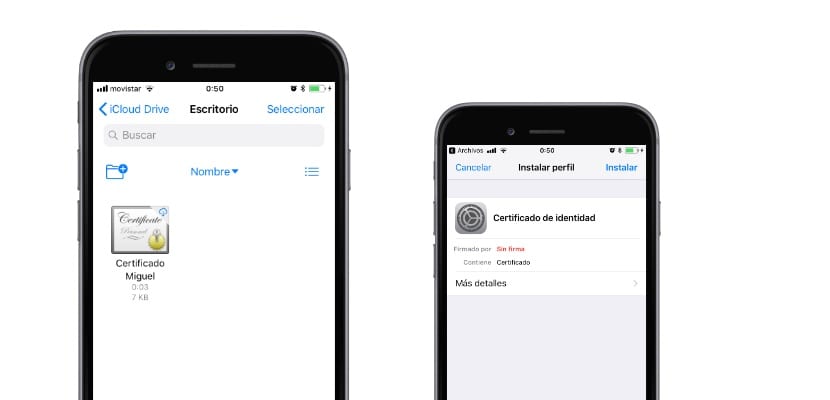
Прежде всего, следует отметить, что важно, чтобы мы предварительно запросили и загрузили наш цифровой сертификат, поскольку Мы не сможем запросить и установить его прямо из Safari для iOS или macOS, потому что браузеры не поддерживают систему аутентификации. Однако, если мы уже использовали для этого Mozilla Firefox или Internet Explorer, нам просто нужно экспортировать сертификат с хранилищем ключей, мы можем следовать руководствам по FNMT по адресу ЭТА ССЫЛКАКак только у нас будет файл нашего сертификата, мы можем продолжить установку на нашем устройстве iOS.
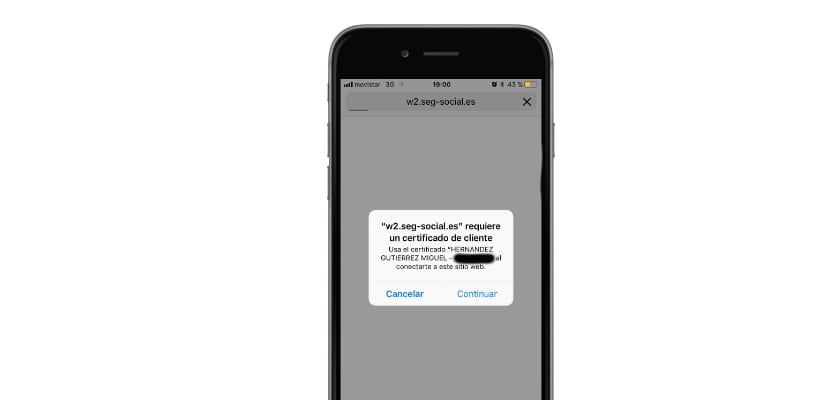
Для этого мы собираемся взять файл с нашего ПК и мы будем хранить его в любой интересующей нас папке в iCloud Drive (или любое приложение, совместимое с «файлами» iOS). Теперь перейдем к приложению «Рекорды» iPhone, и мы будем следовать по маршруту, пока не найдем сертификат. Нажмите на нее, и откроется система установки сертификатов, нам просто нужно нажать на «установить» в правом верхнем углу и введите пароль. После того, как он добавлен в наши профили, мы можем легко и быстро идентифицировать себя с помощью нашего сертификата на любом веб-сайте или в государственной администрации. Для этого при входе он покажет нам выбранный сертификат и нажмите «Принять», как на изображении заголовка.
Содержание статьи соответствует нашим принципам редакционная этика. Чтобы сообщить об ошибке, нажмите здесь.
Полный путь к статье: Новости iPhone » новости » Как установить цифровой сертификат на iPhone
3 комментариев, оставьте свой
Как добавить сертификат в iphone

НУЦ Минцифры России

Инструкция по установке сертификатов для iOS
Инструкция по установке сертификатов безопасности на устройствах iPhone или iPad.
Инструкция по установке сертификатов безопасности на устройствах iPhone или iPad.
Установите профиль с сертификатами
Шаг 1
Скачайте профиль для Apple iOS
Шаг 2
Установите профиль
Шаг 3
Введите пароль от устройства
Шаг 4
Подтвердите, что доверяете сертификату
Шаг 5
Почти готово
Скачайте профиль для Apple iOS на телефон, используя браузер Safari → нажмите «Разрешить» в системном окне.

В «Настройках» выберите «Профиль загружен» → откроется окно «Установка профиля» → нажмите «Установить».
Установите сертификаты сразу после загрузки, иначе они удалятся автоматически.

Введите код-пароль от вашего устройства → отобразится окно «Предупреждение» → выберите «Установить» → «Установка профиля» → «Установить» → «Профиль установлен» → «Готово».

Перейдите в раздел «Настройки» → «Основные» → «Об этом устройстве» → «Доверие сертификатам» → включите доверие сертификату «Russian Trusted Root CA» передвинув переключатель вправо.

Появится оповещение «Корневой сертификат» → выберите «Дальше». Готово!

Шаг 1
Скачайте профиль для Apple iOS
Шаг 2
Установите профиль
Шаг 3
Введите пароль от устройства
Шаг 4
Подтвердите, что доверяете сертификату
Шаг 5
Почти готово
Важно: после установки сертификатов очистите кэш вашего браузера. Это необходимо для корректной работы с веб-ресурсами, защищенными сертификатами Национального УЦ Минцифры России.
Важно: после установки сертификатов очистите кэш вашего браузера. Это необходимо для корректной работы с веб-ресурсами, защищенными сертификатами Национального УЦ Минцифры России.
Вопросы и ответы
Зачем нужны сертификаты?
Зарубежные компании начали отзывать сертификаты безопасности у российских сайтов. Без сертификатов ваши личные данные недостаточно защищены, поэтому при попытке зайти на сайт вы увидите предупреждение о небезопасности ресурса. Установка российских сертификатов гарантирует безопасный доступ ко всем сайтам с любых устройств.
Сертификаты нужны только для сайта Банка «Санкт-Петербург»?
Нет, сертификаты Национального удостоверяющего центра Минцифры России будут внедрены на большинство российских сайтов, поэтому установите их уже сейчас или используйте Яндекс Браузер.
Нужно ли устанавливать сертификаты, чтобы работало мобильное приложение БСПБ?
Актуальная версия мобильного приложения БСПБ уже имеет встроенные сертификаты, пользоваться им абсолютно безопасно.
После установки сертификатов безопасности на устройство Android сайты всё равно открываются с ошибкой. Что делать?
Браузеры Opera, FireFox, MIUI и ряд других могут некорректно работать с сайтами, защищенными сертификатами безопасности НУЦ Минцифры России. Чтобы избежать проблем, рекомендуем использовать Яндекс Браузер или после установки сертификатов перейти на другой браузер.
После установки сертификатов безопасности на устройство iOS сайты всё равно открываются с ошибкой. Что делать?
Проверьте, что вы включили доверие сертификатам Russian Trusted Root CA в настройках телефона. Для этого перейдите в раздел «Настройки» → «Основные» → «Об этом устройстве» → «Доверие сертификатам» → включите доверие сертификату «Russian Trusted Root CA» передвинув переключатель вправо. Появится оповещение «Корневой сертификат» → выберите «Дальше».
После установки корневых сертификатов НУЦ необходимо очистить кэш вашего браузера. Для этого выберите «Настройки» -> Safari -> «Очистить историю и данные». После этого откройте страницу ещё раз.
У меня не устанавливается сертификат, куда обратиться?
Зайдите на портал Госуслуги и воспользуйтесь инструкцией по установке сертификата. Если у вас останутся вопросы, то Вы можете обратиться в службу поддержки портала Госуслуги.
Если я поставил сертификаты на телефон, достаточно ли этого?
Вам нужно установить сертификаты на все устройства, на которых планируете посещать российские сайты.
Сертификаты для iOS

1. Скачайте профиль для Apple iOS на телефон, используя браузер Safari → нажмите «Разрешить» в системном окне.

2. В «Настройках» выберите «Профиль загружен» → откроется окно «Установка профиля» → нажмите «Установить».
Установите сертификаты сразу после загрузки, иначе они удалятся автоматически.

3. Введите код-пароль от вашего устройства → отобразится окно «Предупреждение» → выберите «Установить» → «Установка профиля» → «Установить» → «Профиль установлен» → «Готово».
Включите доверие для сертификатов

1. Перейдите в раздел «Настройки» → «Основные» → «Об этом устройстве» → «Доверие сертификатам» → включите доверие сертификату «Russian Trusted Root CA» передвинув переключатель вправо.

2. Появится оповещение «Корневой сертификат» → выберите «Дальше». Готово!
Важно: после установки сертификатов очистите кэш вашего браузера.
Это необходимо для корректной работы с веб-ресурсами, защищенными сертификатами Национального УЦ Минцифры России.
По вопросам обучения:
По вопросам размещения в гостинице:
PR и техническая поддержка:
Приемная ректора:
143581, Московская обл., городской округ Истра,
д. Аносино, ул. Университетская, вл. 11


© 2012–2023 АНО ДПО «Корпоративный университет Сбербанка» Лицензия на осуществление образовательной деятельности от 2 апреля 2014 года. Регистрационный номер — 034970.
СберУниверситет, как и большинство сайтов в интернете, использует файлы cookie. На основе этих данных мы делаем наш сайт удобнее и эффективнее для пользователей. Продолжая пользоваться этим сайтом, вы соглашаетесь на использование cookie и обработку данных в соответствии с Политикой обработки персональных данных.
Для работы с сайтом СберУниверситета по безопасному соединению необходима поддержка сертификатов НУЦ Минцифры России на каждом устройстве. Установите сертификаты самостоятельно или воспользуйтесь браузером, поддерживающим отечественные сертификаты.
Раздел в разработке
Приносим свои извинения!